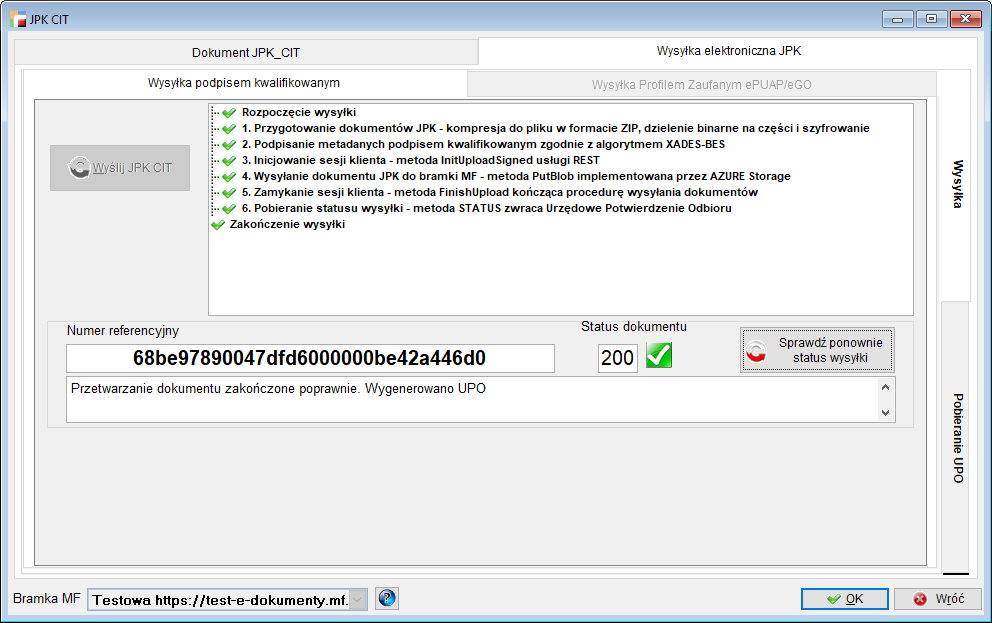
Formularz JPK_KR_PD, dostępny w menu Księga Handlowa, został zmodyfikowany i zaktualizowany o dodatkowe funkcjonalności związane z obsługą i weryfikacją plików XML.
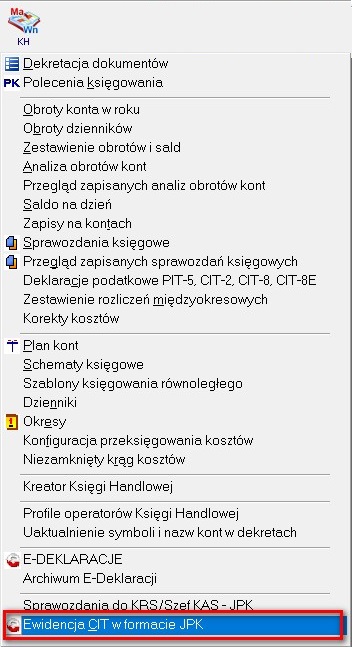
Najważniejsza zmiana dotyczy usunięcia części zakładek i przeniesienia ich zawartości pod przyciski. Obecnie dokument zawiera tylko dwie zakładki. W pierwszej umieszczono wszystkie dotychczasowe funkcjonalności wraz z nowododanymi, a druga służy tylko do wysyłki pliku JPK_KR_PD.
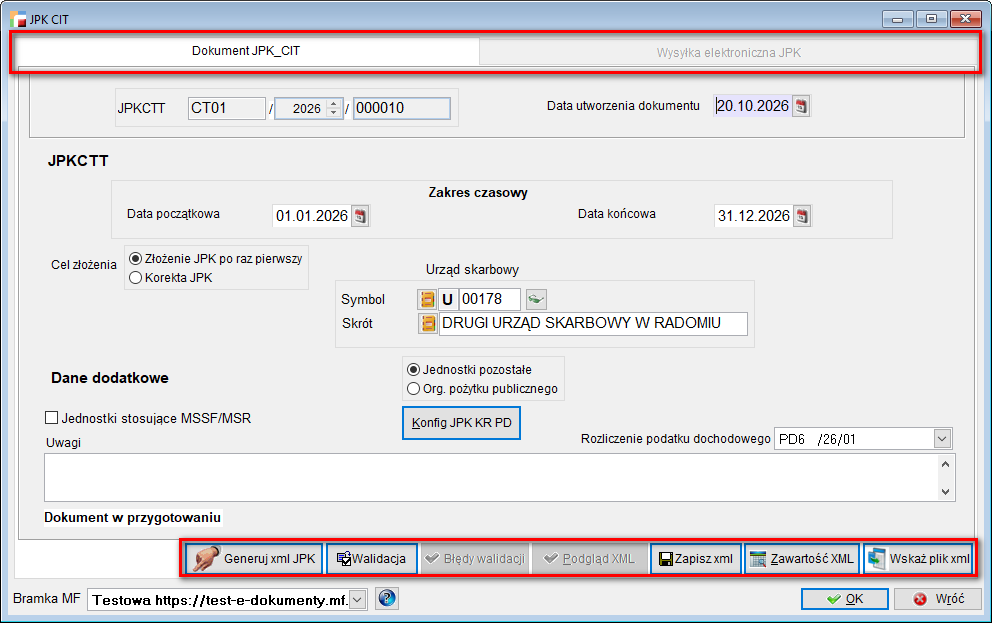
PRZYPOMNIENIE!!!
Przed przystąpieniem do pracy z dokumentem JPK_KR_PD, należy zweryfikować czy zostały wykonane wszystkie czynności niezbędne do wygenerowania prawidłowego pliku.
Należy upewnić się, czy:
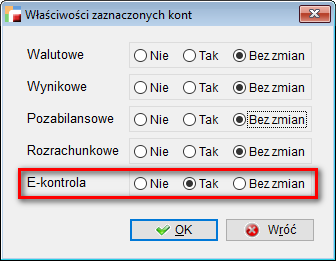
- konta, biorące udział w analizie mają zaznaczoną opcję E-kontrola,
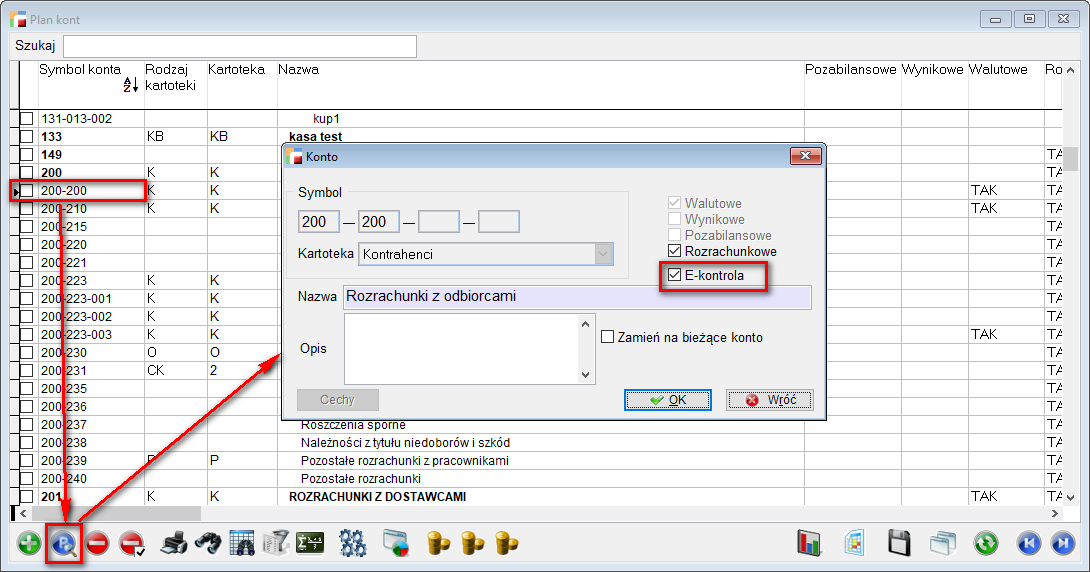
Ocechowanie możliwe jest również dla zaznaczonych kont, przy wykorzystaniu opcji Zbiorowe przypisywanie wartości, dostępnej na liście Planu kont pod przyciskiem F12.
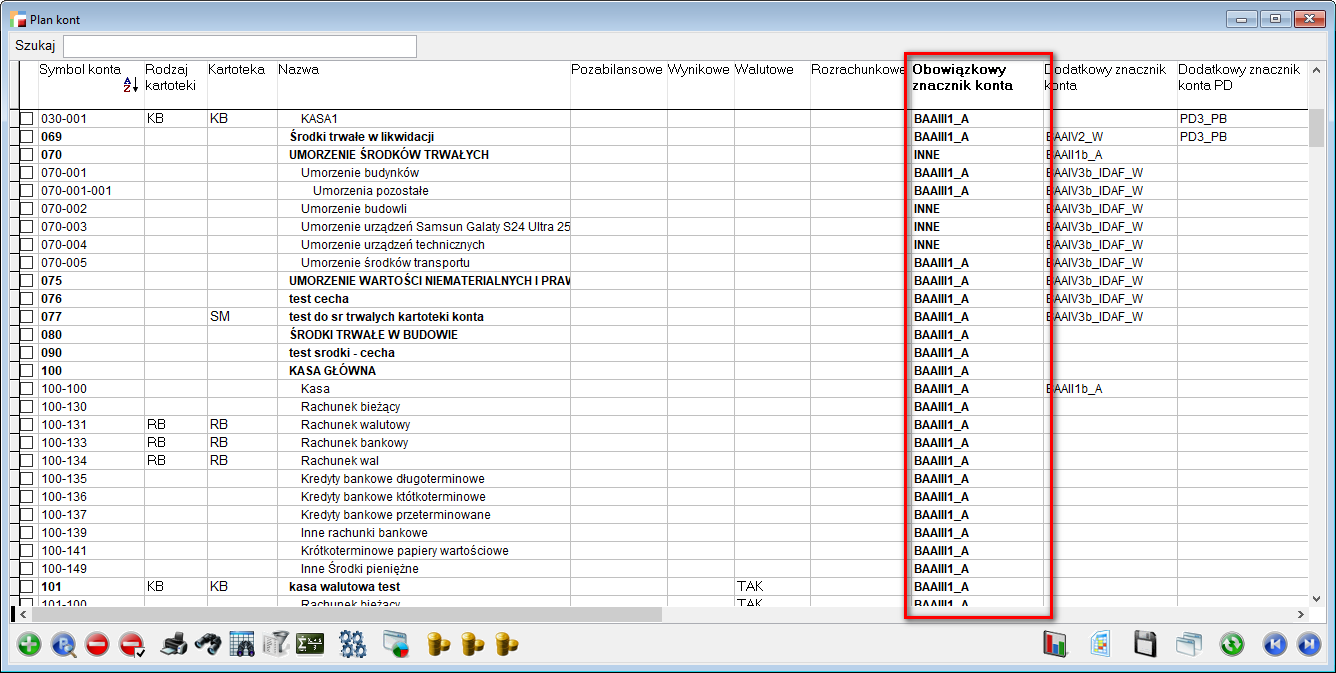
- konta mają podpięte obowiązkowe i prawidłowe znaczniki,
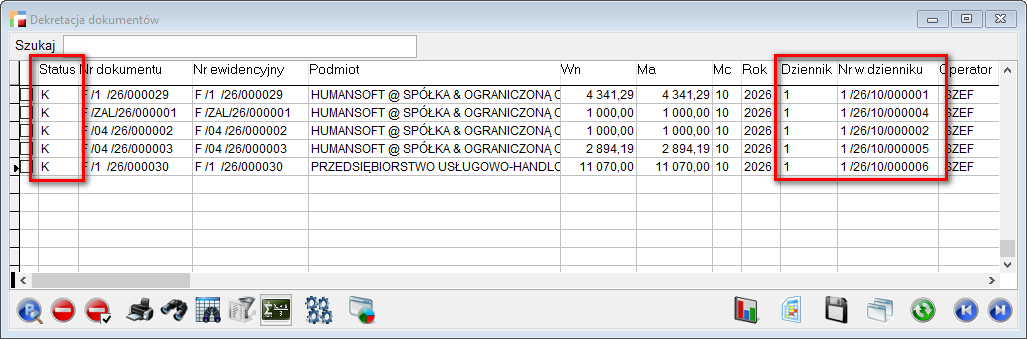
- dokumenty, które zostaną wykazane w JPK, zostały zaksięgowane. Taka pozycja musi mieć status K, przypisany dziennik i numer w dzienniku.
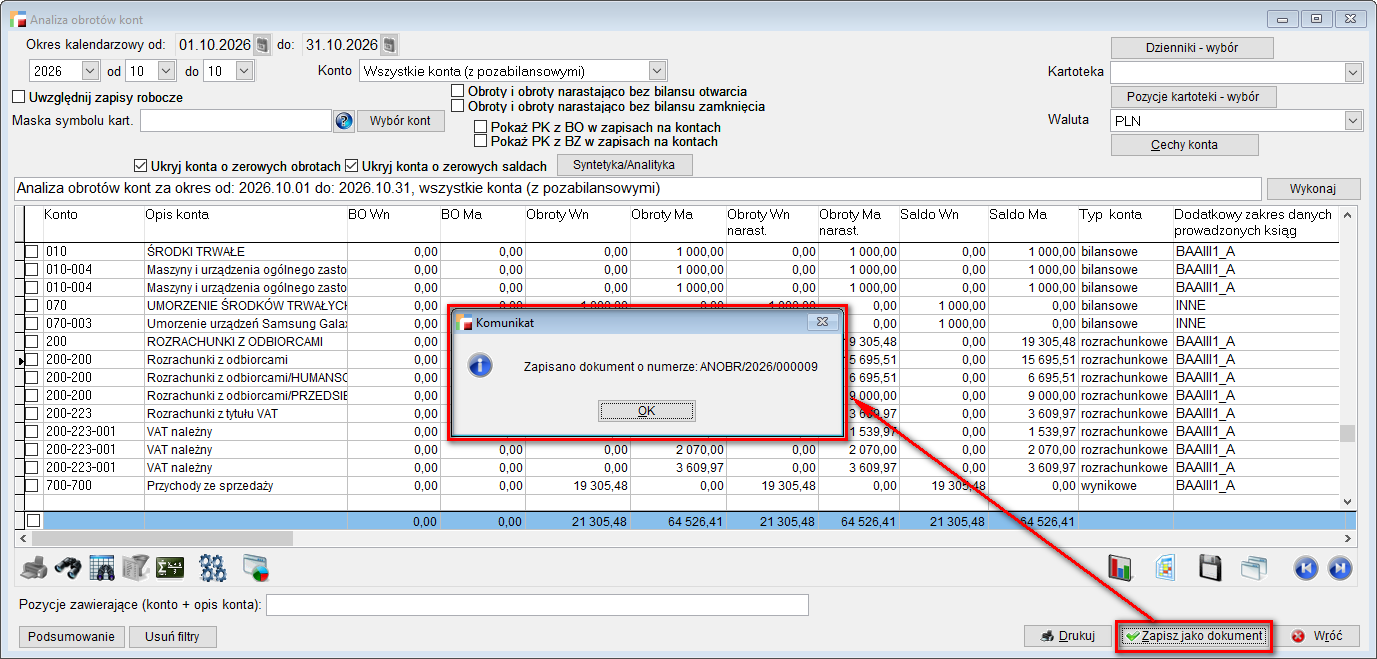
- wykonana została Analiza obrotów kont, z poprawnym zakresem dat i prawidłowymi parametrami. Szczególną uwagę należy zwrócić na Opis konta oraz Dodatkowy zakres danych prowadzonych ksiąg S_12_1. Oba te pola muszą być wypełnione.
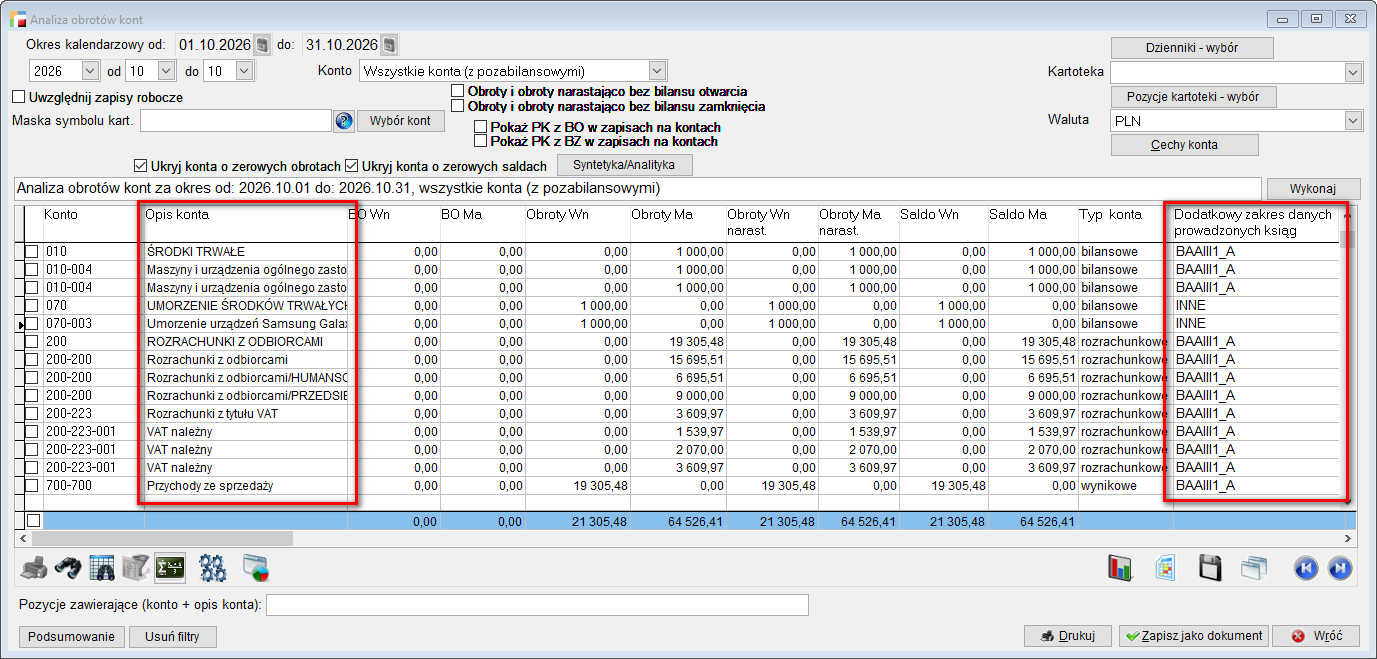
Analiza musi zostać zapisana, ponieważ z niej będą pobierane dane do sekcji ZOIS.
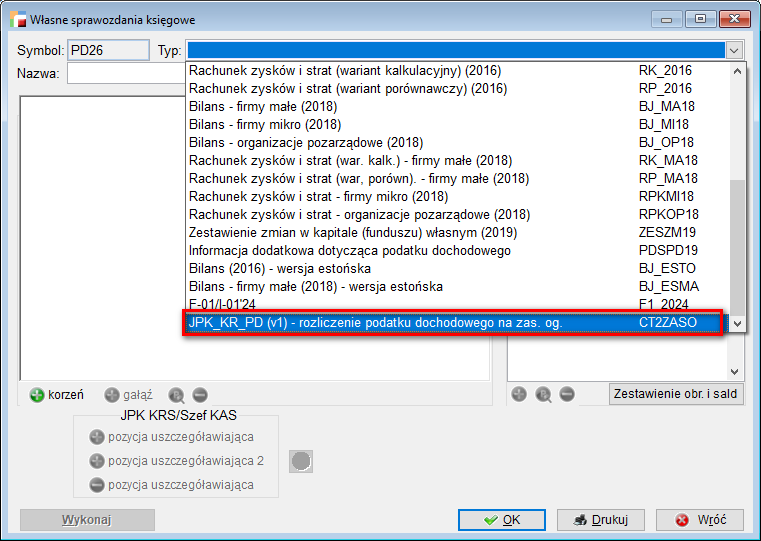
- zostało sporządzone sprawozdanie JPK_KR_PD (v1) – rozliczenie podatku dochodowego na zasadach ogólnych, dostępne z menu Księgi Handlowej w Sprawozdaniach księgowych.
OPIS DZIAŁANIA
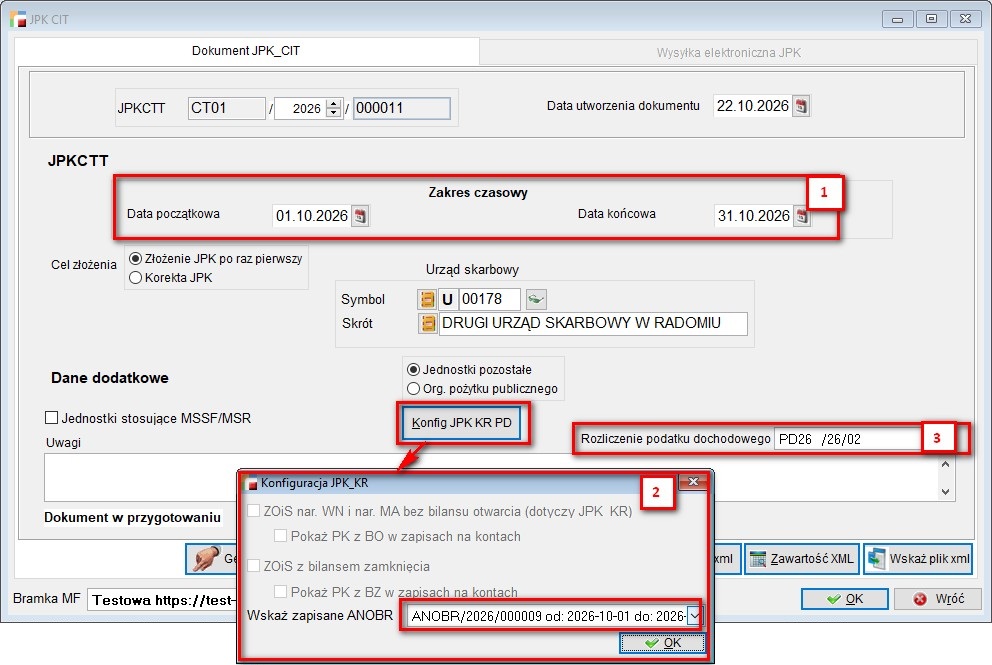
Generowanie pliku odbywa się tak jak dotychczas. Oznacza to, że należy wprowadzić zakres dat (1) odpowiadający wykonanej Analizie obrotów kont (2) i wskazać Rozliczenie podatku dochodowego (3).
Opis poszczególnych przycisków:
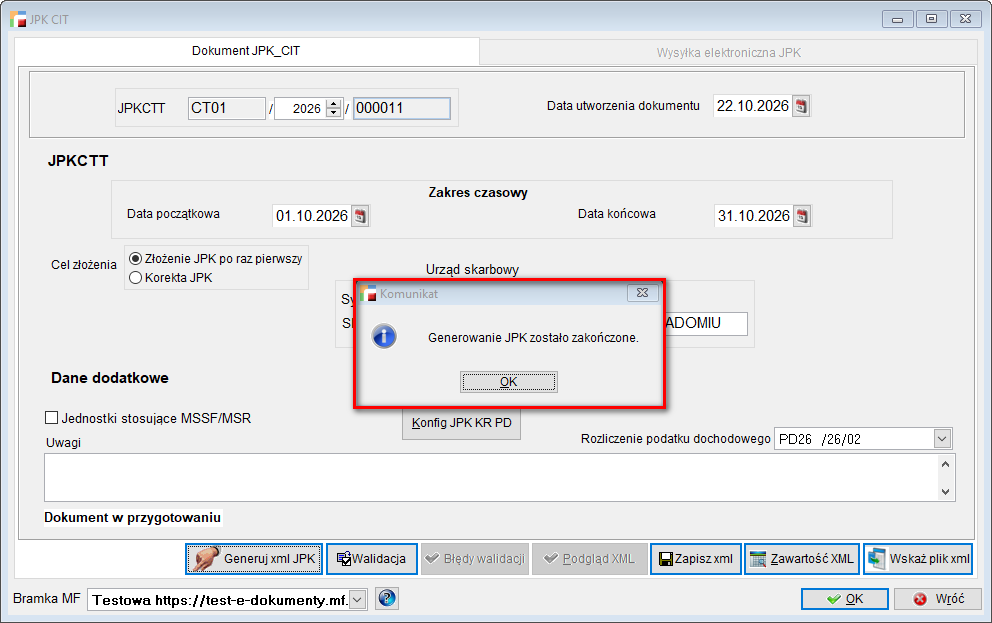
- Przycisk Generuj xml JPK
Po kliknięciu przycisku Generuj xml JPK, wyświetlone zostanie zapytanie dotyczące rozpoczęcia generowania pliku XML zgodnie z zadanymi parametrami.
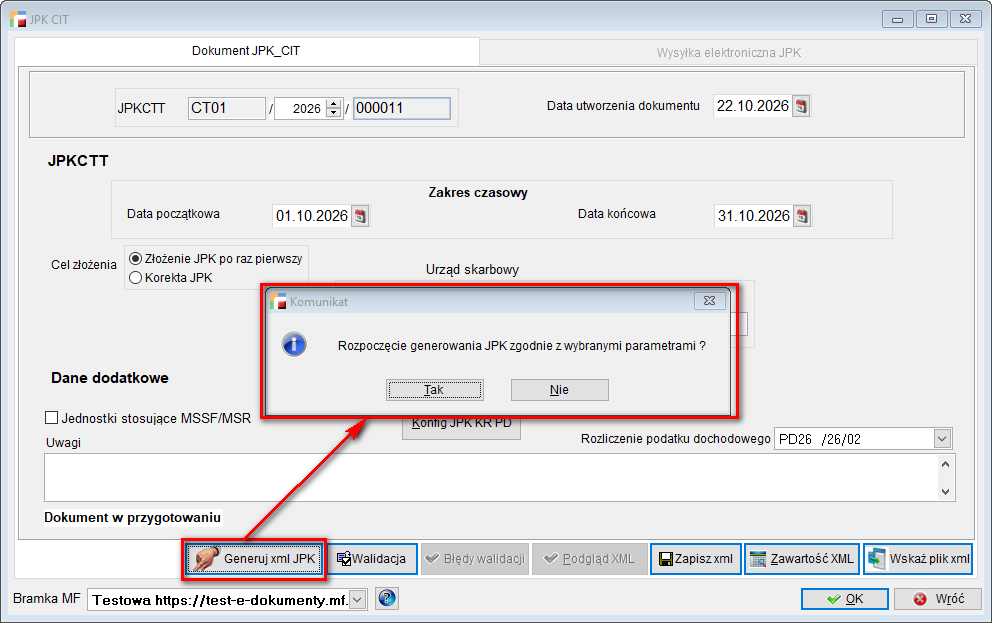
Po pozytywnym zatwierdzeniu komunikatu, plik JPK zostanie wygenerowany, o czym użytkownik zostanie poinformowany.
- Przycisk Walidacja
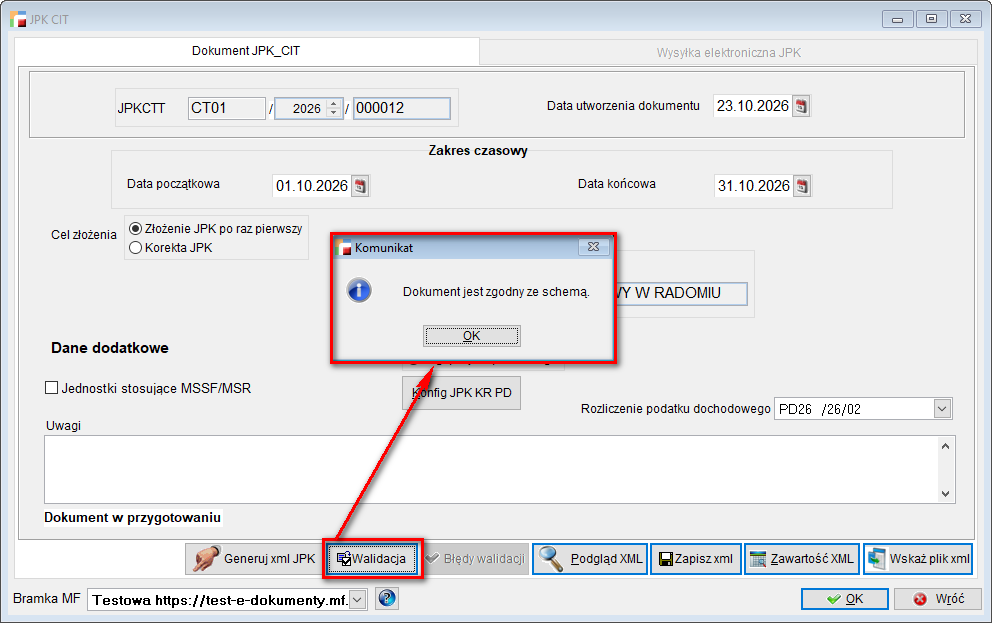
Po wygenerowaniu pliku XML należy przeprowadzić jego weryfikację ze strukturą logiczną dostarczoną przez Ministerstwo Finansów, za pomocą przycisku Walidacja.
W przypadku zgodności pliku ze schematem, użytkownik otrzyma komunikat o poprawnym dokumencie JPK_KR_PD.
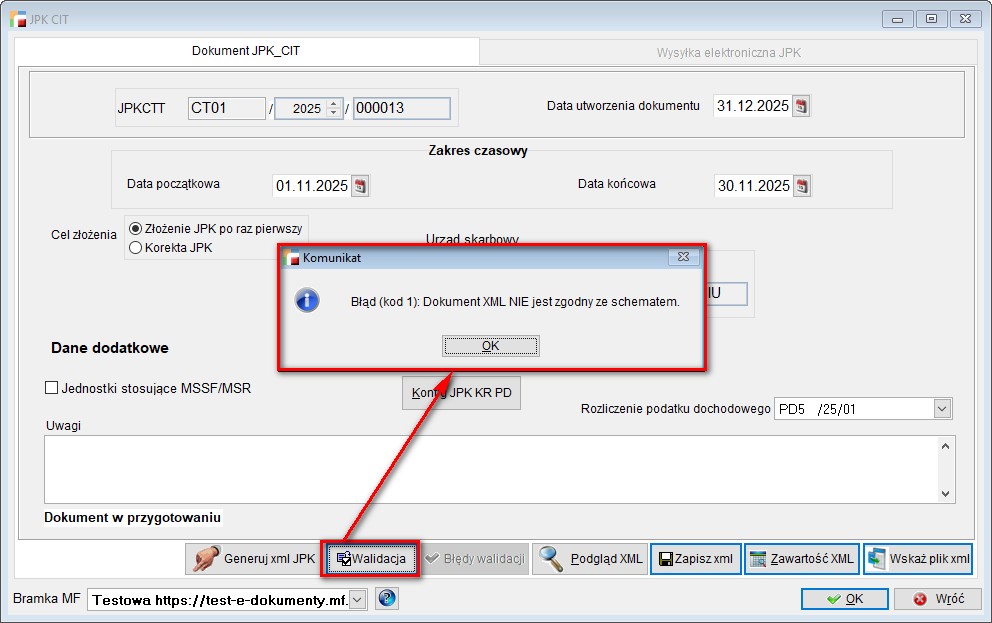
Jeśli jednak dokument nie spełni wymogów zawartych w schemie, operator dostanie taką informację, która bardziej szczegółowo opisana jest w następnym kroku.
- Przycisk Błędy walidacji
W przypadku niepowodzenia walidacji, przycisk staje się aktywny i umożliwia szczegółowy podgląd wykrytych błędów.
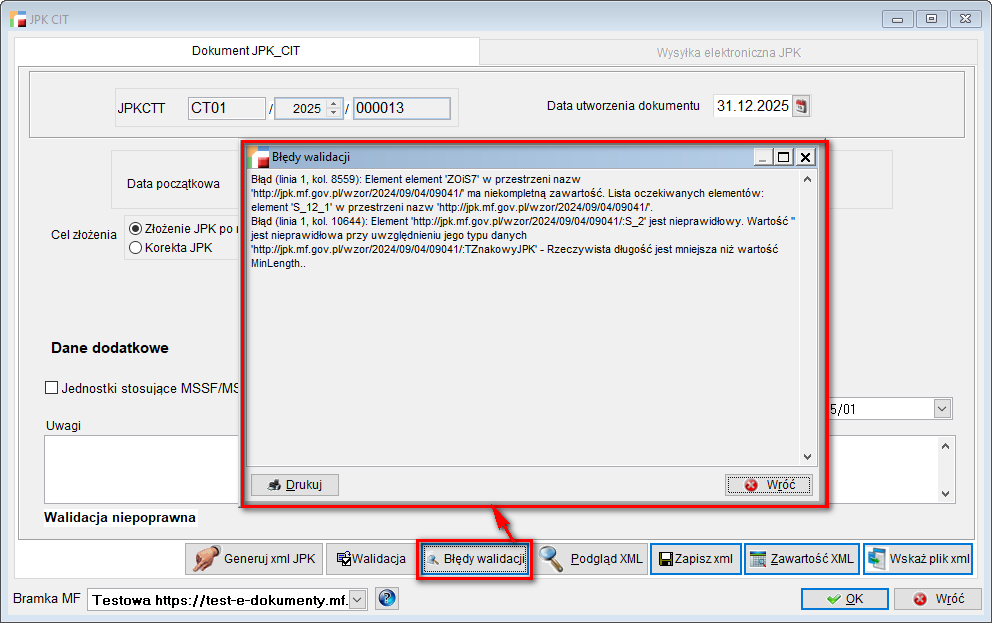
Należy przy tym zwrócić uwagę, że plik XML zostanie wygenerowany i możliwe będzie obejrzenie go nawet jeśli nie przeszedł walidacji.
UWAGA!!!
Każda zmiana eliminująca błąd, wymaga ponownego wygenerowania Analizy obrotów kont.
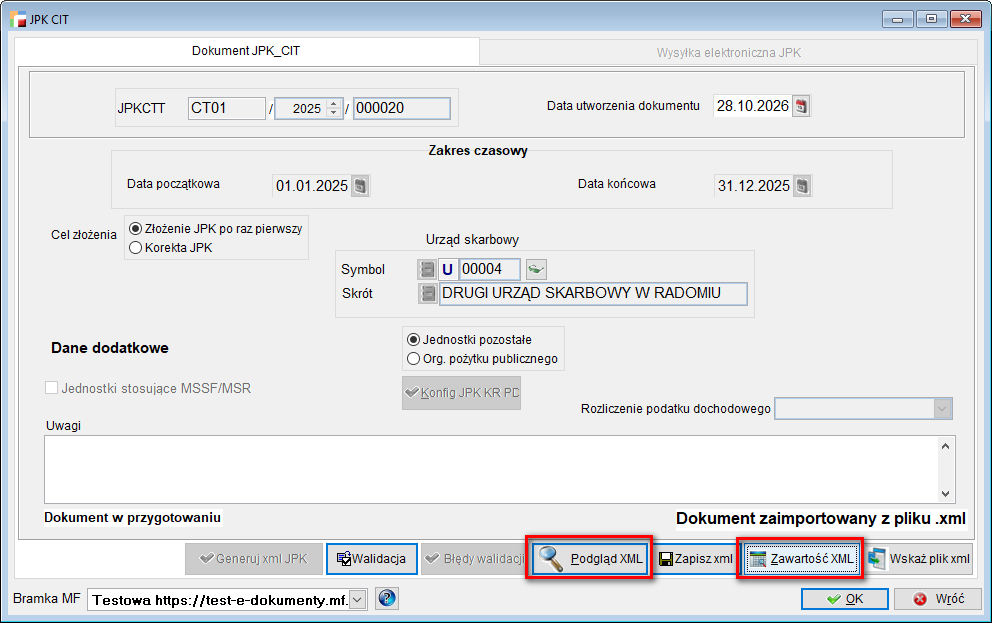
- Przycisk Podgląd XML
Podgląd XML umożliwia szybki wgląd w zapisane dane w formacie XML, nawet jeśli w pliku wystąpiły błędy.
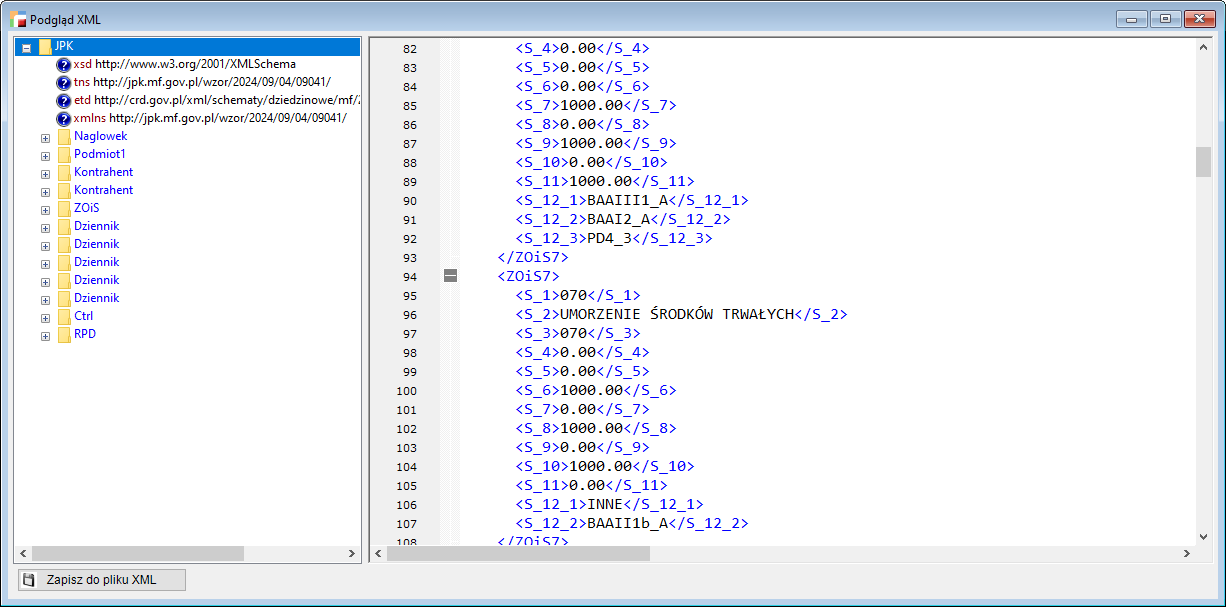
Z tego poziomu możliwe zapisanie XML po pliku.
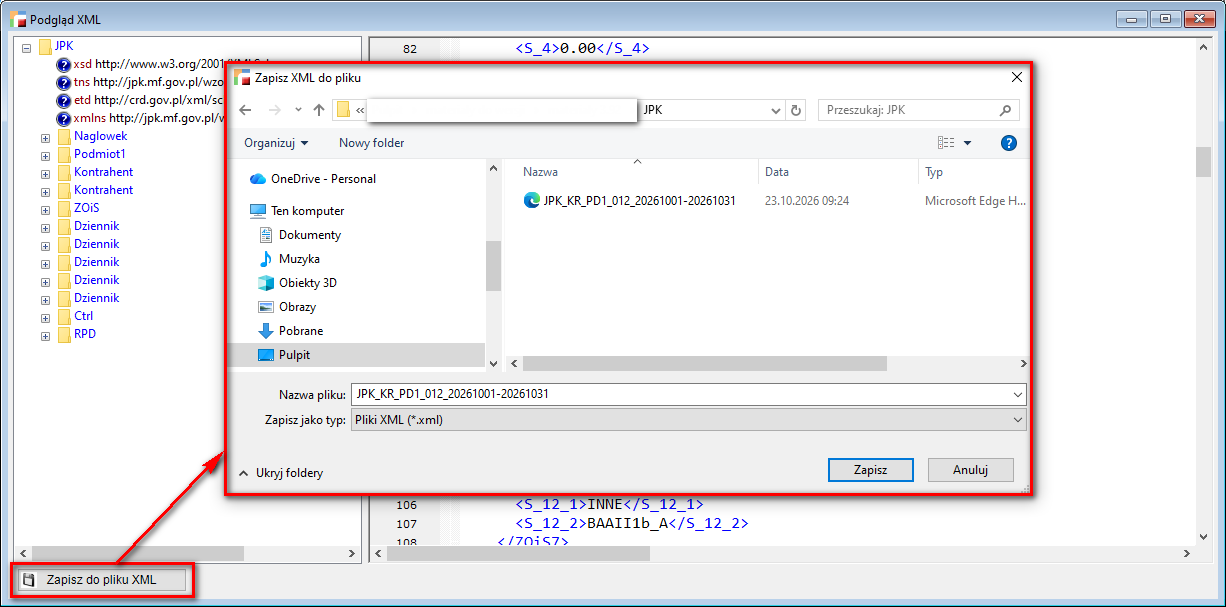
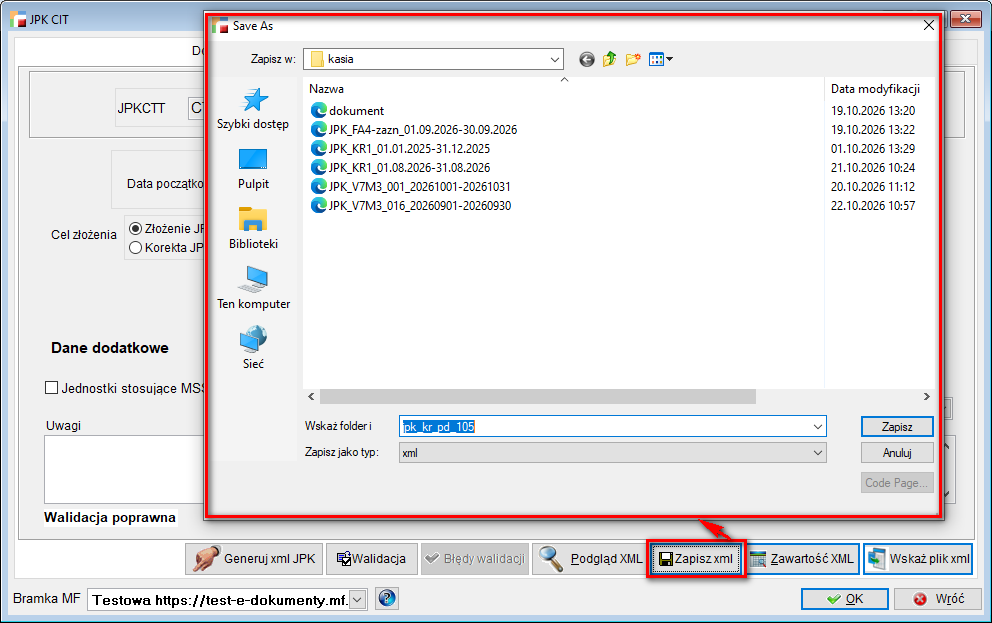
- Przycisk Zapisz xml
Przycisk Zapisz xml, pozwala na wyeksportowanie i zapisanie gotowego pliku XML na dysku lokalnym.
- Przycisk Zawartość XML
Przycisk Zawartość XML zastąpił dotychczasowy widok tabelaryczny.
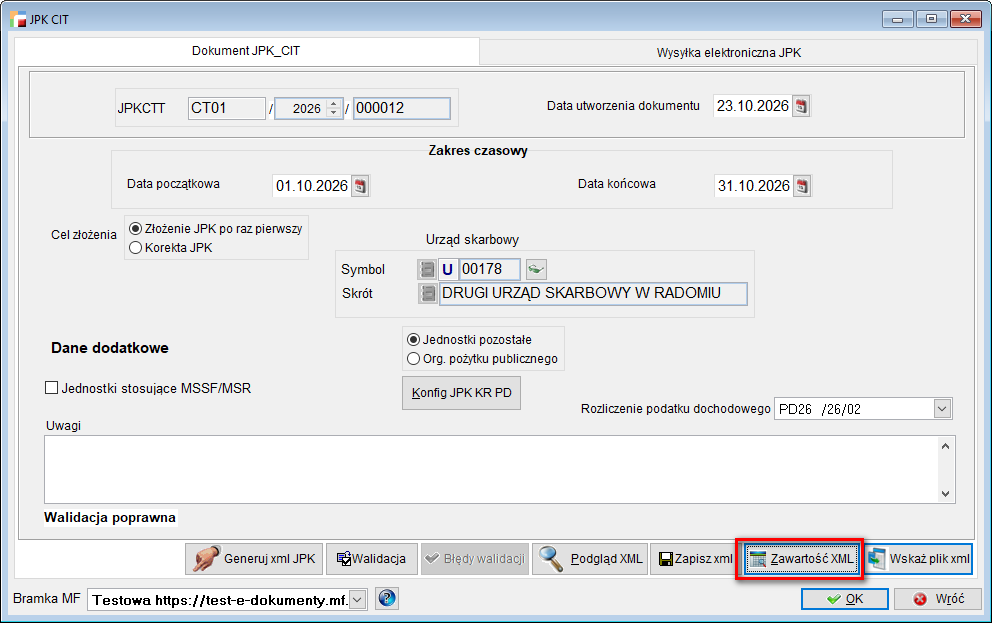
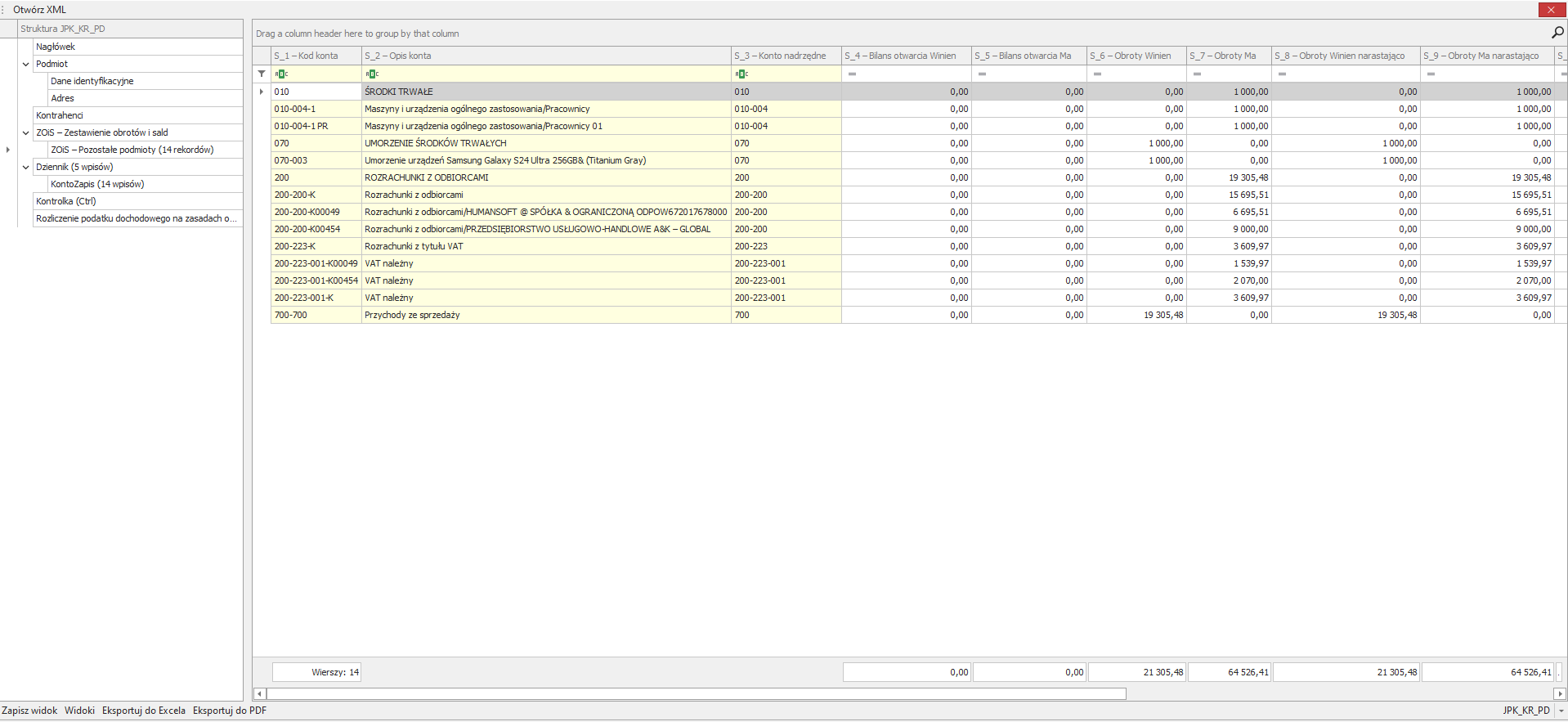
Opcja umożliwia podgląd struktury pliku w dwóch formach:
-
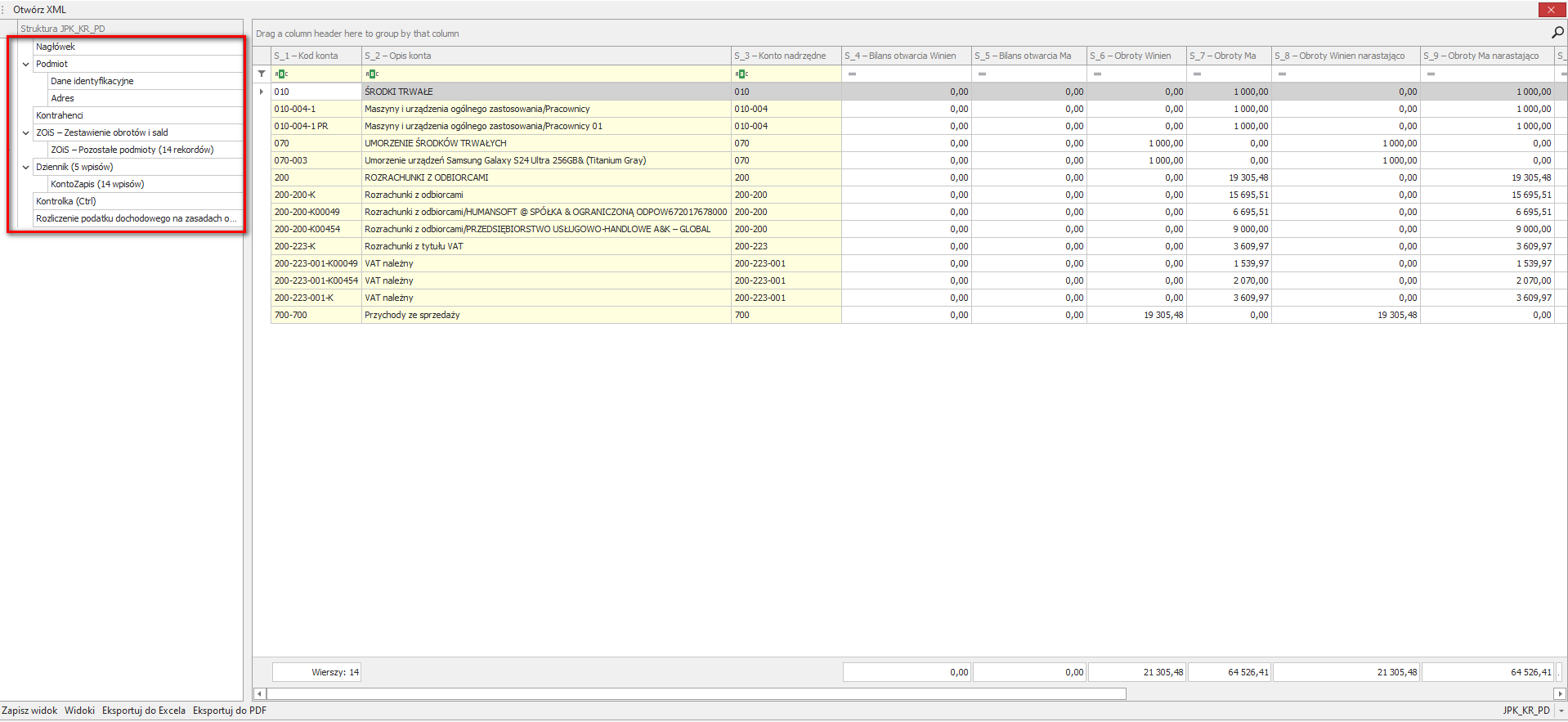
- Drzewko – czytelny podgląd hierarchii danych,
-
- Tabele – zestawienie danych z możliwością filtrowania czy sortowania.
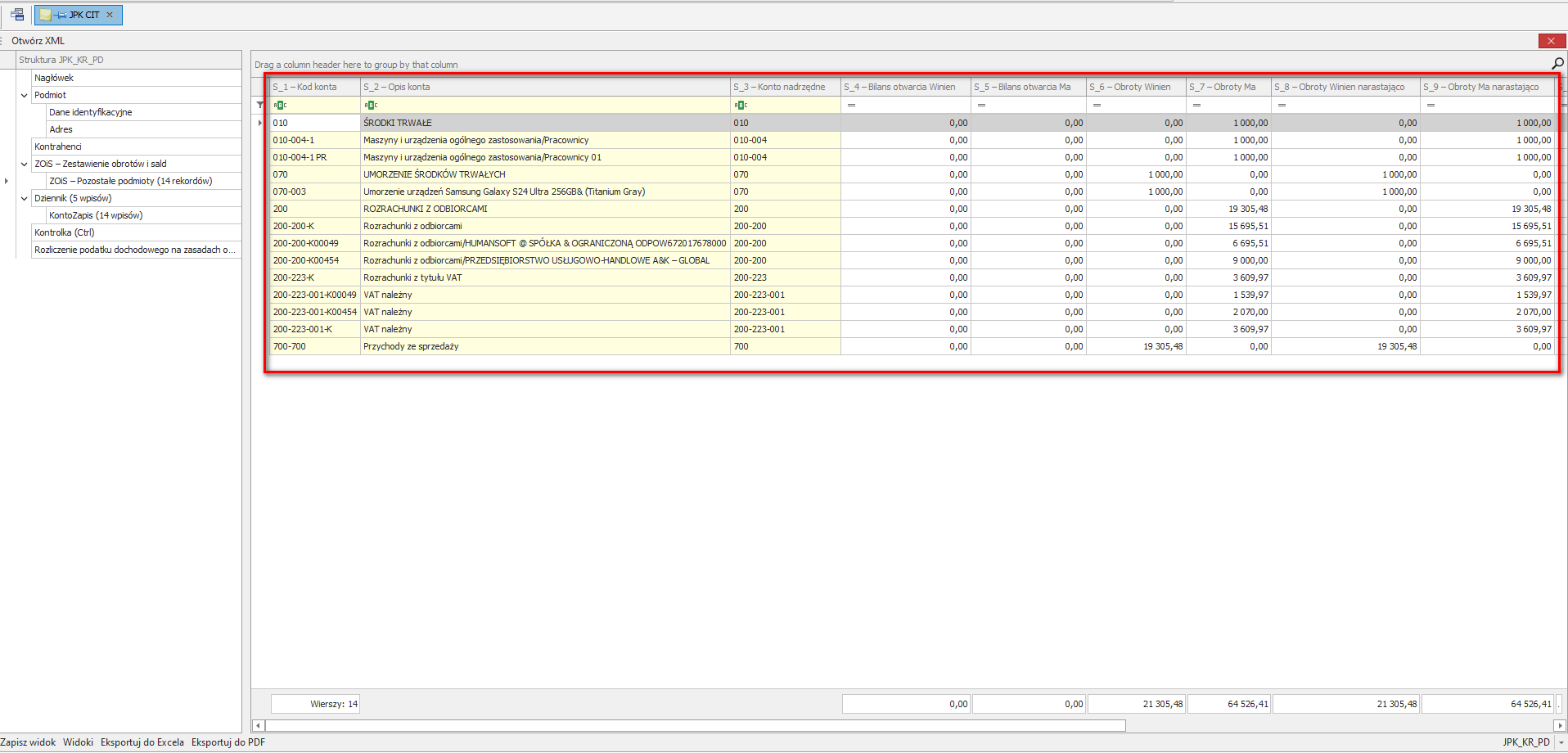
Nowy widok dostarcza dodatkowe możliwości pracy z danymi w pliku JPK_KR_PD. Możliwe jest m.in.:
- Przeglądanie sekcji pliku: nagłówek, dane podmiotu, kontrahentów, zestawienia obrotów i sald, dzienników i rozliczenia podatku dochodowego.
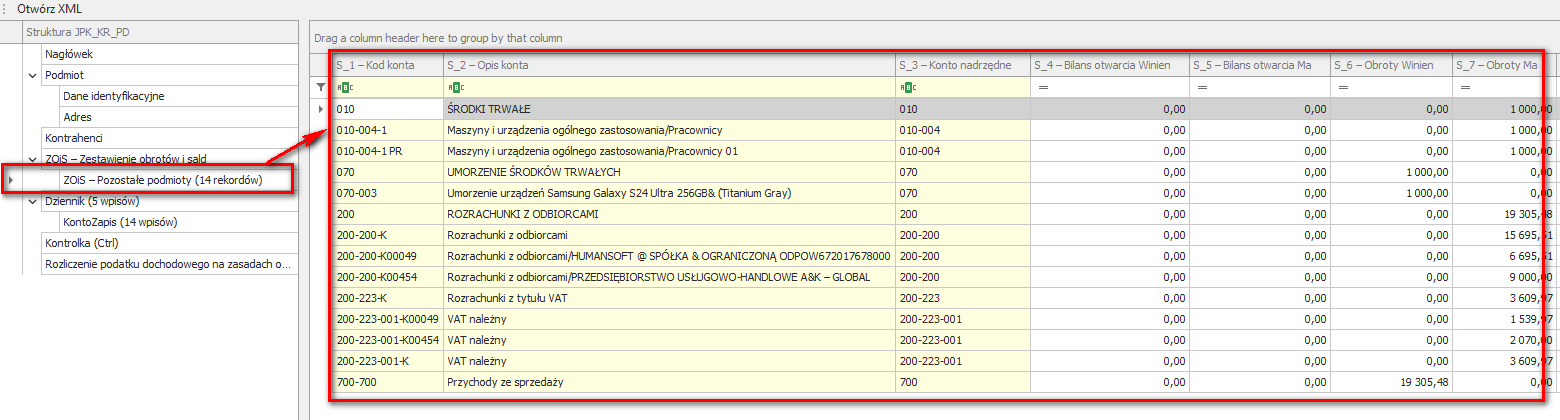
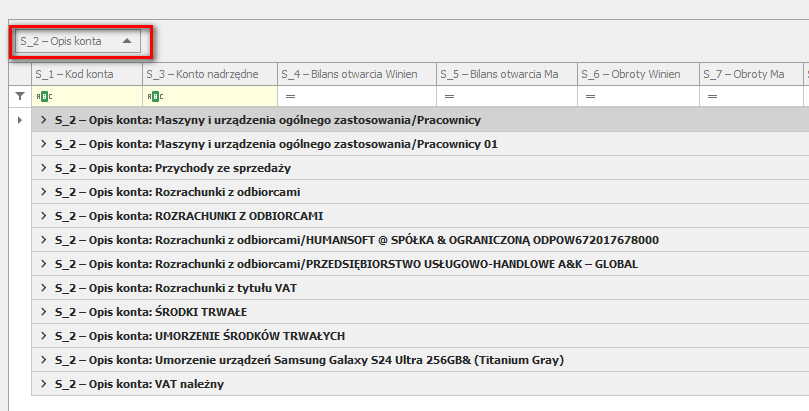
- Grupowanie danych według wybranego pola, np. opisu konta i rozwijanie szczegółów.
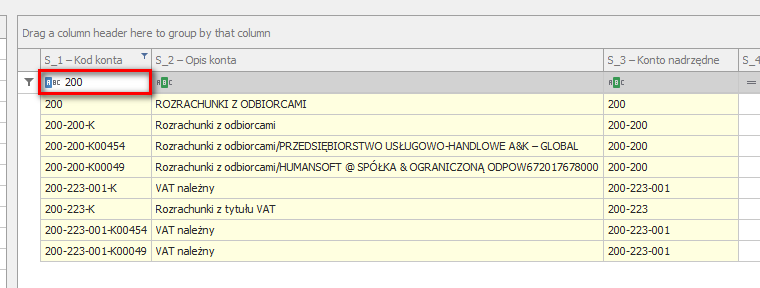
- Filtrowanie danych w wierszu pod nagłówkami kolumn, np. po numerze konta lub kwocie.
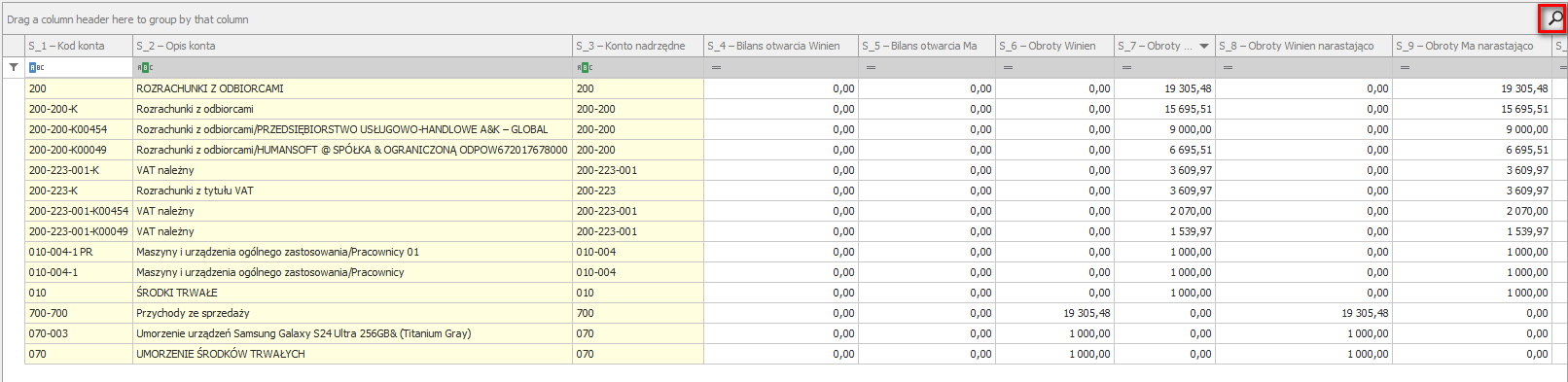
- Wyszukiwanie informacji za pomocą lupy w prawym górnym rogu.

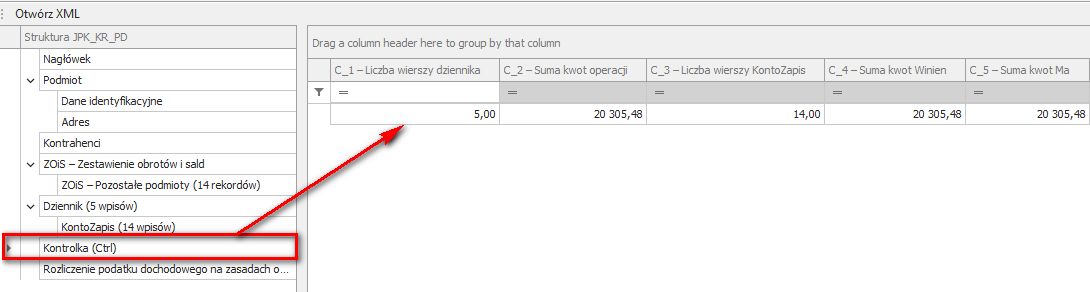
- Sprawdzanie sum kontrolnych w sekcji Kontrolka.
Dodatkowo, na dolnym pasku znajdują się przydatne opcje, umożliwiające obróbkę i analizowanie danych:
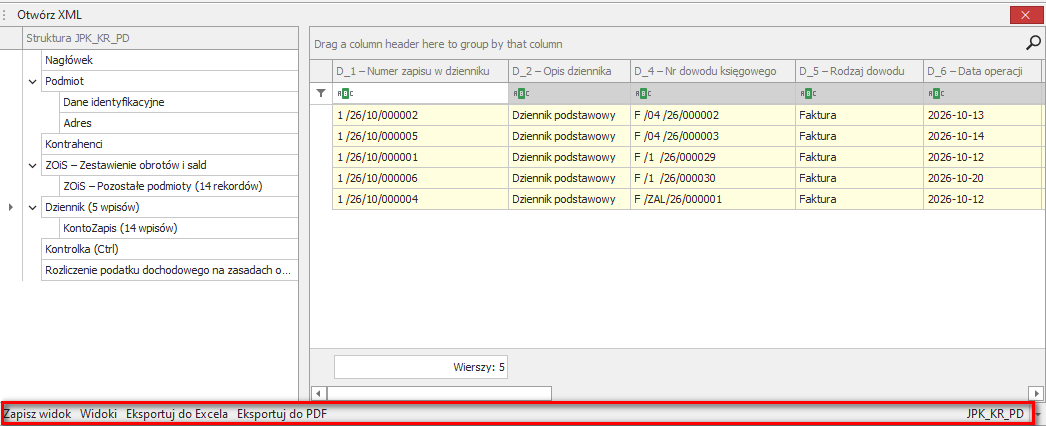
- Zapisz widok – zmodyfikowany przez użytkownika widok fabryczny, może zostać zapisany.
- Widoki – lista wyboru zapisanych widoków.
- Eksportuj do Excela – opcja umożliwiająca eksport danych do tabel Excela.
- Eksportuj do PDF – eksport danych do dokumentu w formacie PDF.
- JPK_KR_PD – informacja, jakiego pliku dotyczą wyświetlane dane.
UWAGA!!!
Docelowo, wszystkie pliki w formacie JPK dostępne w systemie będą prezentowane w ten sposób.
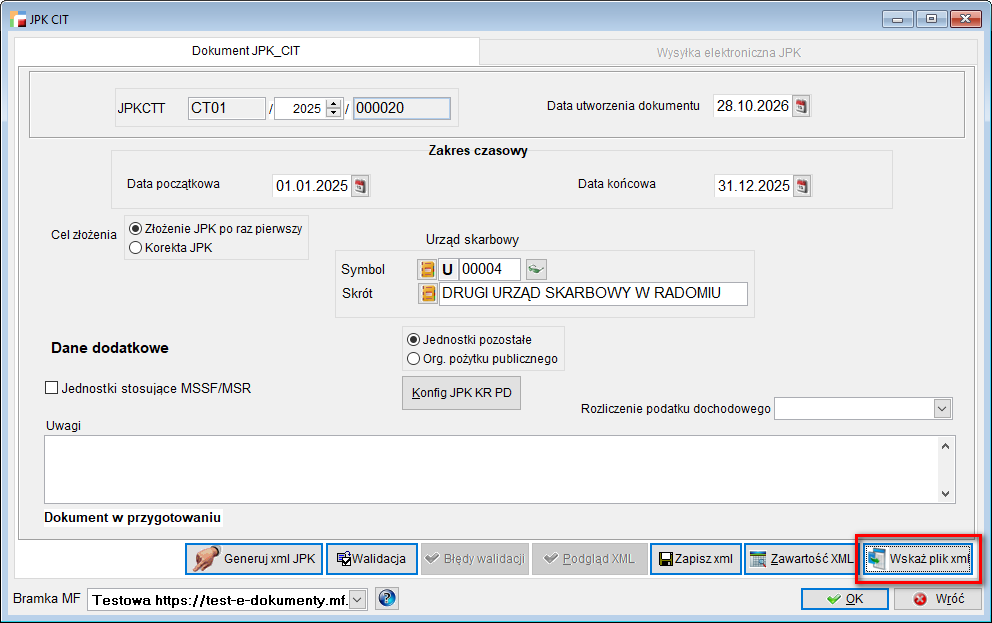
- Przycisk Wskaż plik xml
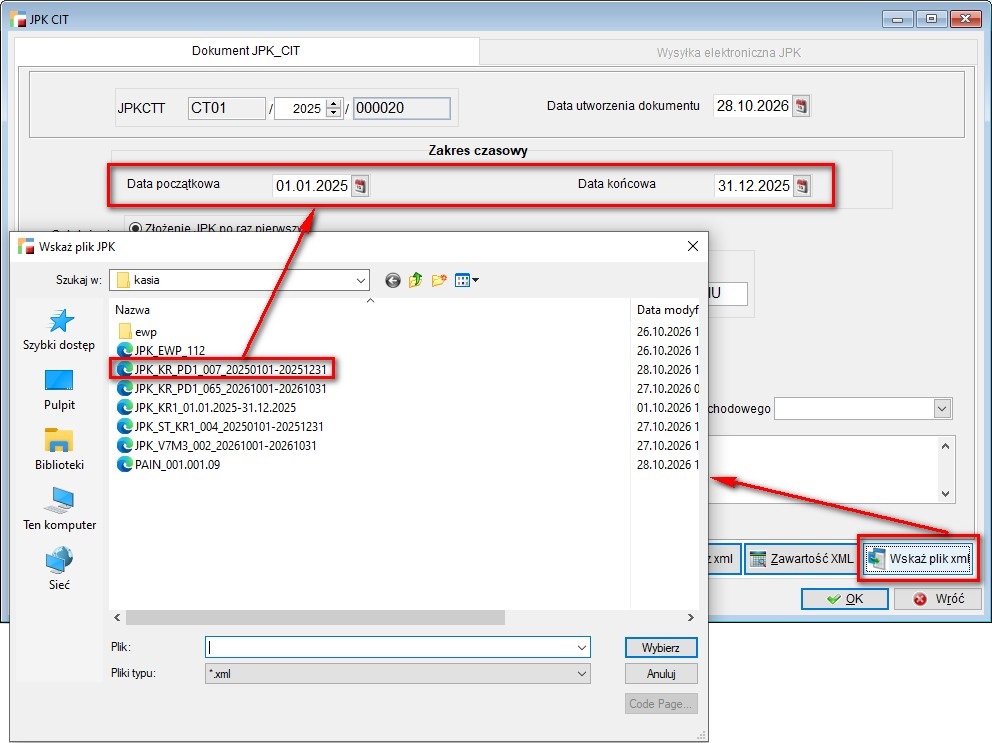
Przycisk Wskaż plik xml umożliwia wczytanie zewnętrznego pliku XML i zapisanie jego zawartości do tabeli danych XML.
Program pozwala na wskazanie pliku tylko z tym samym zakresem dat, który został wybrany na formularzu.
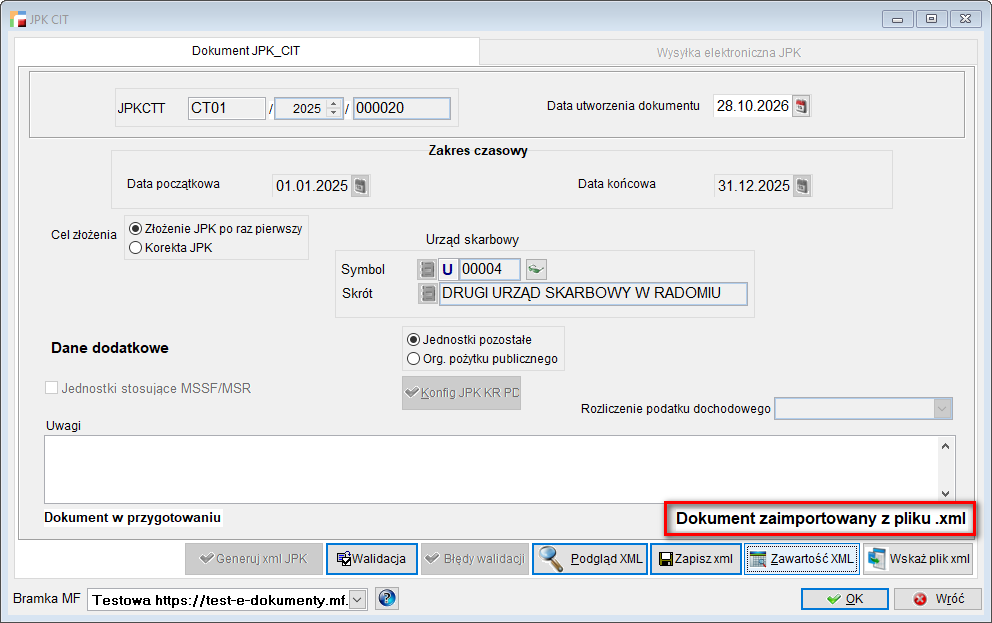
Po poprawnym wczytaniu pliku, wyświetlana jest informacja że dokument pochodzi z importu.
Możliwe jest przeglądanie pliku w postaci XML i w formie tabelarycznej.
UWAGA!!!
Zaimportowany plik nie podlega walidacji, dlatego przed wczytywaniem należy upewnić się, że zawarte w nim dane są poprawne. Firma Humansoft nie odpowiada za zawartość pobranego pliku.
Dodatkowo, na dolnym pasku dodano informację o bramce docelowej, na którą przesyłany jest dokument, jak również usunięto znacznik Wyłącz weryfikację poprawności przed wysyłką. Teraz walidacja odbywa się za pomocą dedykowanego przycisku, opisanego wcześniej.
UWAGA!!!
Dane XML są zapisywane w nowej dedykowanej tabeli bazy danych.
Funkcjonalność zakładki Wysyłka elektroniczna JPK, pozostaje bez zmian.