1. Rozbudowa widoku dokumentów WR
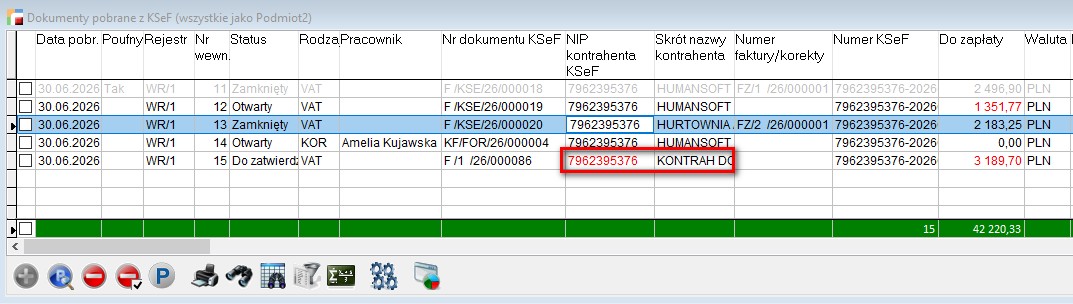
W odpowiedzi na sugestie użytkowników systemów Humansoft, wprowadzono fabryczny widok listy dokumentów WR, bogatszy o nowe opcje. Widok wyświetlany jest jako drugi na liście dokumentów WR – Dokumenty pobrane z KSeF – fabryczny.

Widok zawiera następujące kolumny:
- Data pobrania,
- Poufny,
- Rejestr,
- Nr wewnętrzny,
- Status,
- Rodzaj faktury,
- Pracownik,
- Nr dokumentu KSeF,
- NIP kontrahenta KSeF,
- Skrót nazwy kontrahenta,
- Numer faktury/ korekty,
- Numer KSeF,
- Do zapłaty,
- Waluta,
- Kurs,
- Wartość FZ/ KZ,
- Termin płatności,
- Płatność KSeF,
- Komentarz/ Uwagi,
- Magazyn,
- Płatność
- Rejestr FZ/ KZ,
- Opiekun rejestru WR,
- Aktualnie u…,
- Nazwa kontrahenta KSeF,
- Data i czas pobrania,
- Data wystawienia,
- Data sprzedaży/ dostawy,
- Pobrał.
W przypadku, gdy z dokumentu WR wygenerowano dokument FZ lub KZ, status WR zmienia się na zamknięty. Na widoku dokumenty z tym statusem wyszczególnione są szarą czcionką.

Komentarze oraz Uwagi z wnętrza WR, widoczne są od razu na tym widoku. Zawarta jest także informacja czy dokument jest poufny, albo czy jest wystawiony w walucie.
Wyróżniona została kolumna Do zapłaty, gdzie kwota zaznaczona jest czerwoną czcionką.
Dodatkowo, wyróżnik ten został zastosowany w kolumnie NIP kontrahenta KSeF w przypadku, gdy nastąpiła zmiana kontrahenta na dokumencie WR.
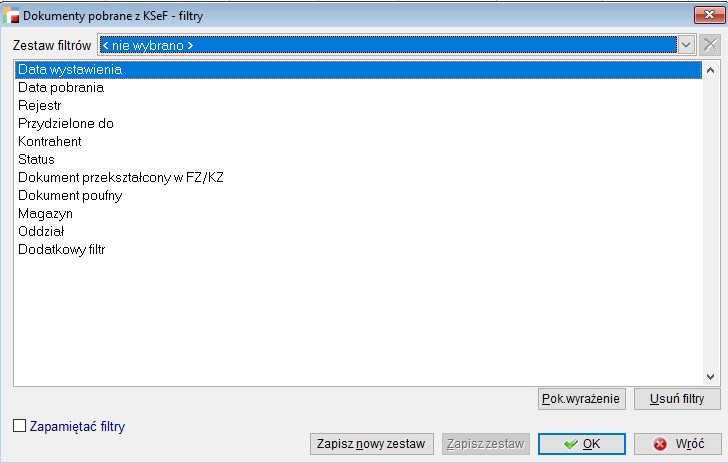
Dodatkowo, do okna dokumentów WR, dodano:
- filtry:
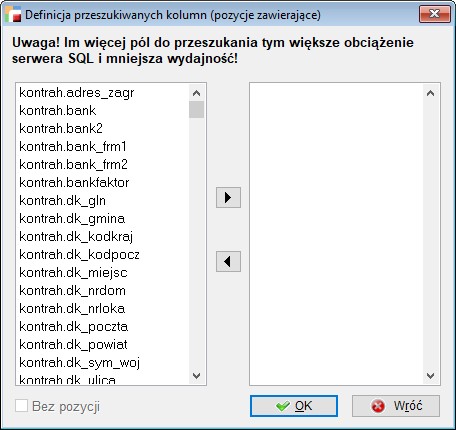
- wyszukiwarkę, którą można samodzielnie konfigurować.
2. Mechanizm samofakturowania
Od wersji 3.91 w systemach Humansoft udostępniono obsługę samofakturowania, czyli procedury, w której nabywca towaru lub usługi wystawia fakturę w imieniu i na rzecz sprzedawcy. Funkcjonalność została przygotowana z myślą o pełnej integracji z Krajowym Systemem e-Faktur KSeF. Umożliwia ona akceptację dokumentu samofakturowania, weryfikację jego statusu oraz wysyłkę do KSeF w sposób analogiczny do faktur sprzedaży.
Obsługa samofakturowania została zaimplementowana po stronie zakupów, ponieważ dokument jest tworzony przez nabywcę. W celu zachowania przejrzystości procesu oraz oddzielenia dokumentów samofakturowania od standardowych dokumentów zakupowych, wprowadzono odrębny rodzaj dokumentu oraz dedykowane pozycje menu. Poniżej przedstawiono poszczególne elementy nowej funkcjonalności.
Czym jest samofakturowanie?
Faktura wystawiona przez nabywcę trafia do KSeF jako dokument przypisany do NIP sprzedawcy i formalnie jest jego fakturą sprzedaży. Sprzedawca zachowuje pełną kontrolę, ponieważ to on decyduje poprzez nadanie uprawnień w KSeF, kto może wystawiać faktury w jego imieniu.
a. Włączenie obsługi samofakturowania
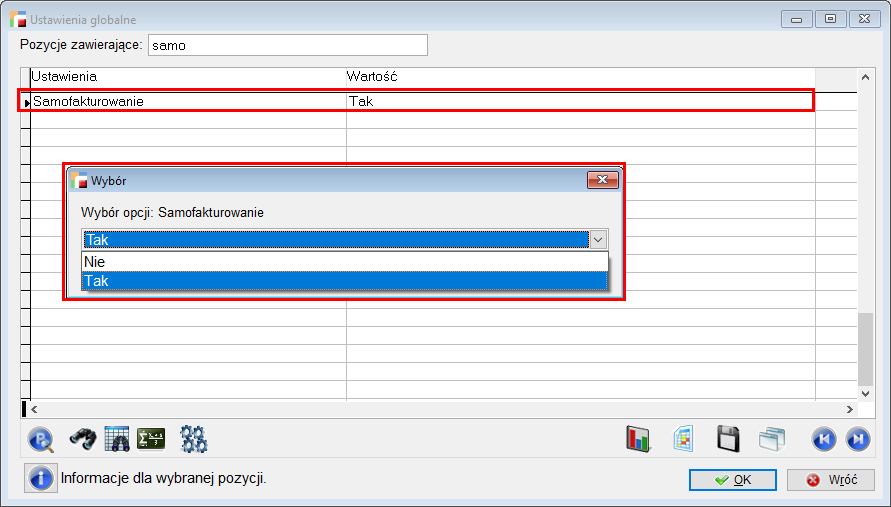
W ustawieniach globalnych dodano parametr Samofakturowanie z opcjami do wyboru Tak lub Nie, z domyślnym ustawieniem: Nie. Parametr pełni funkcję głównego przełącznika funkcjonalności. Ustawienie jego wartości na Tak powoduje udostępnienie w systemie wszystkich elementów związanych z obsługą samofakturowania, opisanych poniżej, w tym znacznika na kartotece kontrahenta, oznaczenia rejestrów oraz dedykowanych pozycji menu.
b. Oznaczenie kontrahentów objętych umową
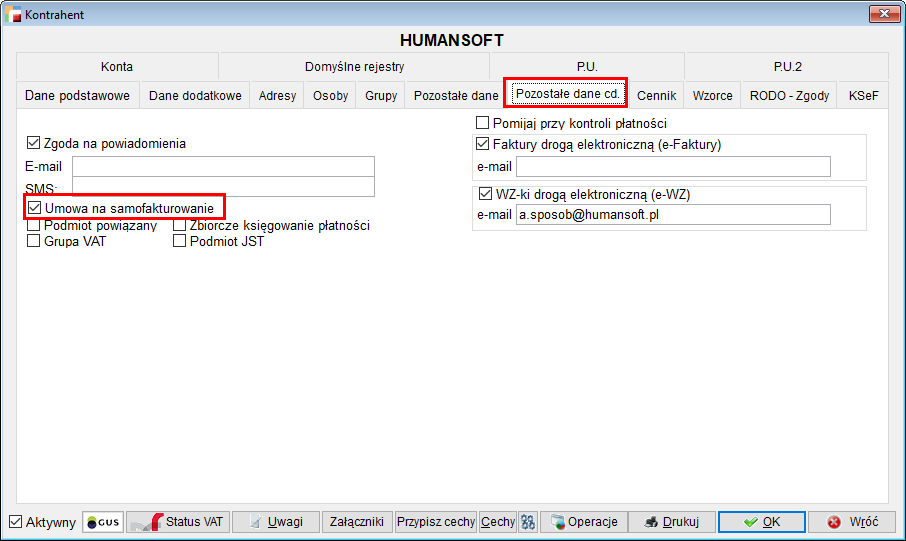
Na formularzu kontrahenta dodano znacznik Umowa na samofakturowanie. Pole to staje się aktywne tylko wtedy, gdy w ustawieniach globalnych zostanie uruchomiona obsługa samofakturowania. Znacznik służy do oznaczenia kontrahentów, z którymi zawarto umowę o samofakturowaniu. Podczas wystawiania dokumentów samofakturowania, na liście kontrahentów prezentowane są wyłącznie podmioty oznaczone tym znacznikiem.
c. Rejestry FZ i KZ dla samofakturowania
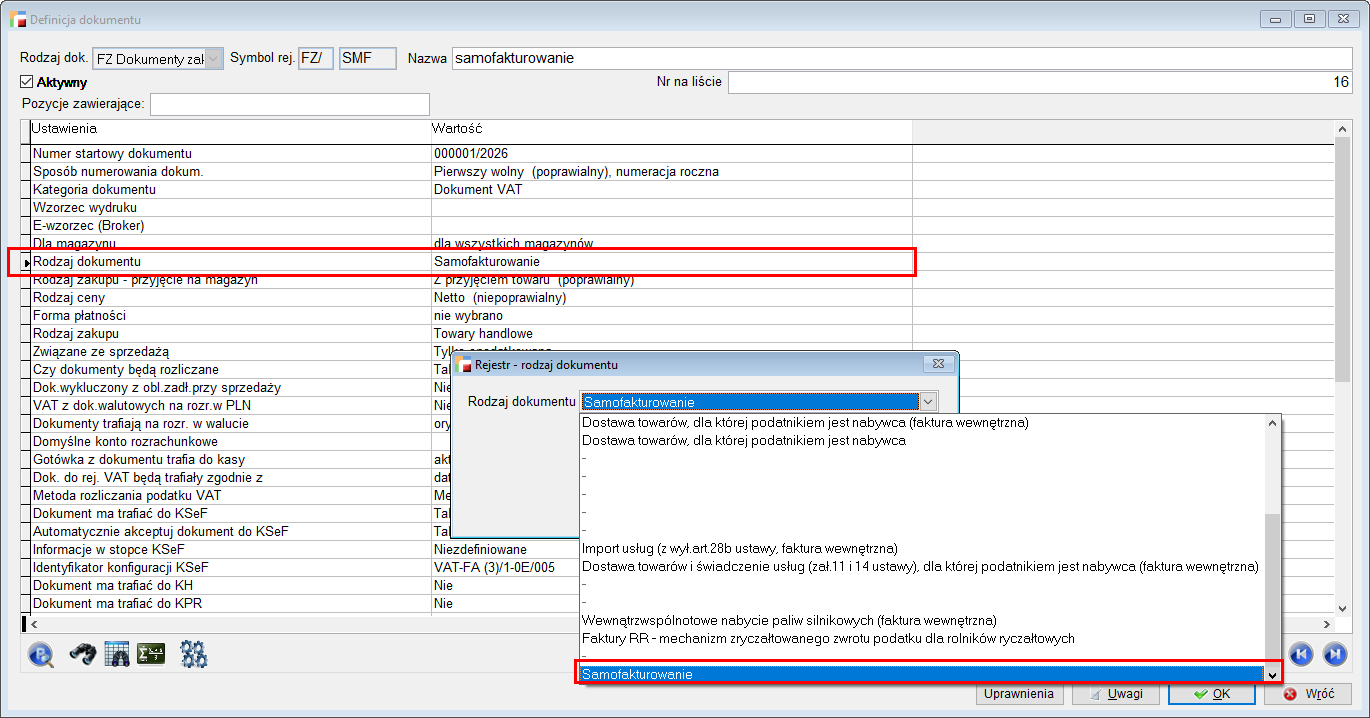
W rejestrach faktur zakupu FZ oraz korekt zakupu KZ dodano rodzaj dokumentu Samofakturowanie. Po jego wybraniu rejestr działa odmiennie od standardowego rejestru zakupowego. W szczególności:
- udostępniane są funkcje związane z obsługą KSeF,
- zmienia się sposób wskazywania grup towarowo-usługowych GTU oraz procedur. Dostępne są tu oznaczenia właściwe dla dokumentów sprzedaży, a nie dla dokumentów zakupu.
UWAGA!!!
Rejestry oznaczone jako samofakturujące są wyłączone ze standardowych list FZ i KZ. Obsługa dokumentów samofakturowania odbywa się z poziomu dedykowanych pozycji menu opisanych w punkcie 4.
d. Wystawianie dokumentów samofakturowania
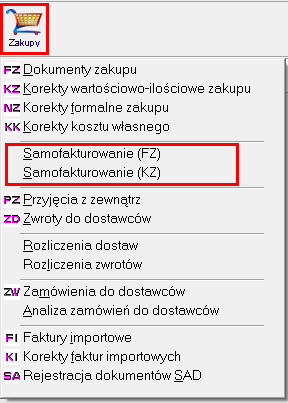
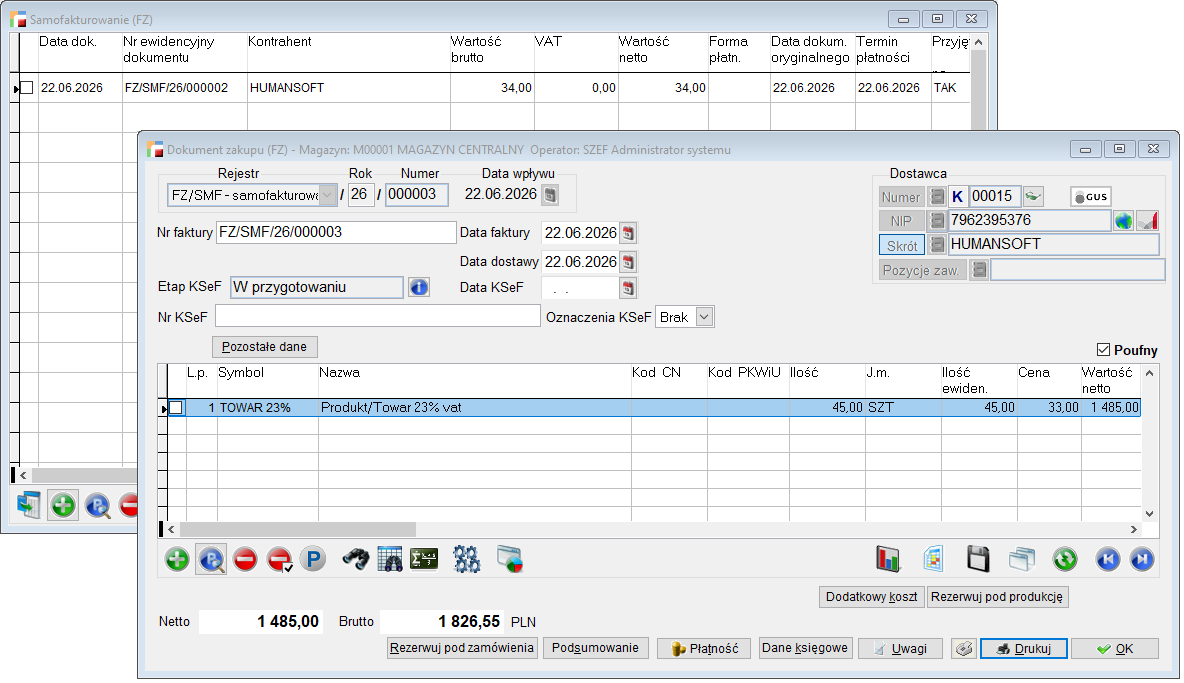
W menu Zakupy wydzielono odrębną grupę pozycji przeznaczonych do obsługi dokumentów samofakturowania:
- FZ – samofakturowanie,
- KZ – samofakturowanie.
Podczas wystawiania dokumentu obowiązują następujące zasady:
- Na liście rejestrów prezentowane są wyłącznie rejestry oznaczone jako samofakturujące.
- Na liście kontrahentów prezentowani są wyłącznie kontrahenci oznaczeni znacznikiem Umowa na samofakturowanie.
- Dostępna jest możliwość uzupełnienia oznaczeń GTU oraz procedur, analogicznie jak w dokumentach sprzedaży.
- W polu Numer obcy należy podać numer dokumentu uzgodniony ze sprzedawcą. Wartość tego pola jest przekazywana do KSeF jako numer faktury.
e. Struktura dokumentu wysyłanego do KSeF
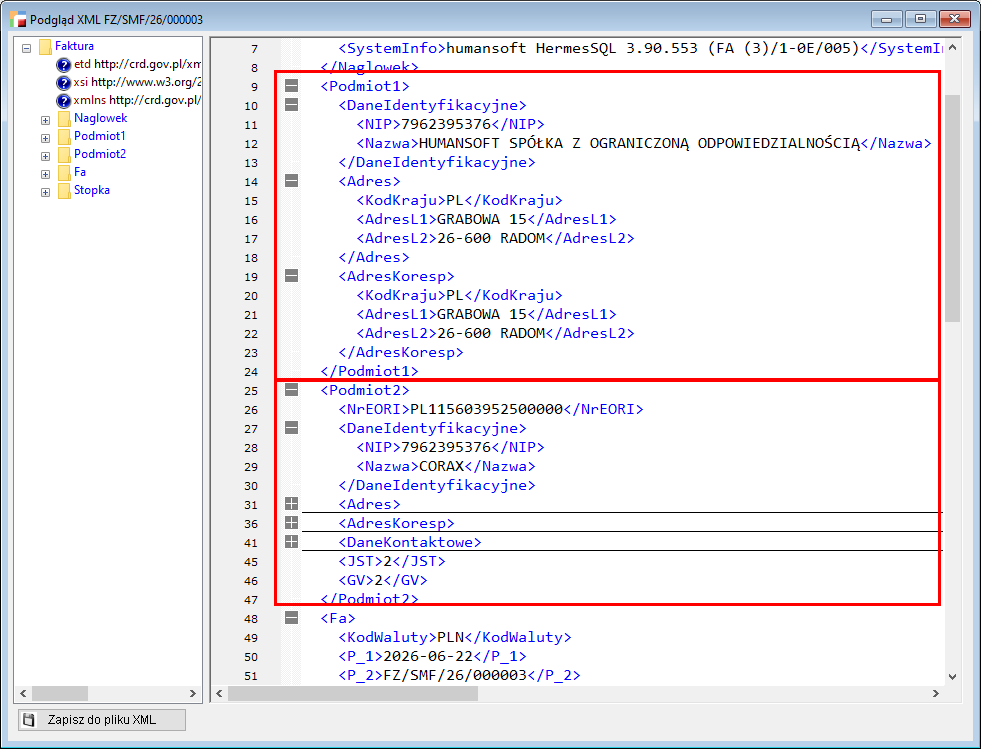
Dokument samofakturowania jest wysyłany do KSeF z wykorzystaniem tego samego schematu XML, który stosowany jest dla faktur sprzedaży. Podczas generowania pliku XML, system automatycznie przypisuje kontrahenta wskazanego na dokumencie jako Podmiot 1, natomiast jako Podmiot 2 wskazuje dane własne firmy pobrane bezpośrednio z konfiguracji danych podatkowych.
| Sekcja XML | Zawartość |
| Podmiot1 | Dane sprzedawcy, czyli formalnego wystawcy faktury, tj. NIP, nazwa, adres. |
| Podmiot2 | Dane nabywcy czyli technicznego wystawcy faktury, odbiorcy towaru/ usługi, tj. NIP, nazwa, adres. |
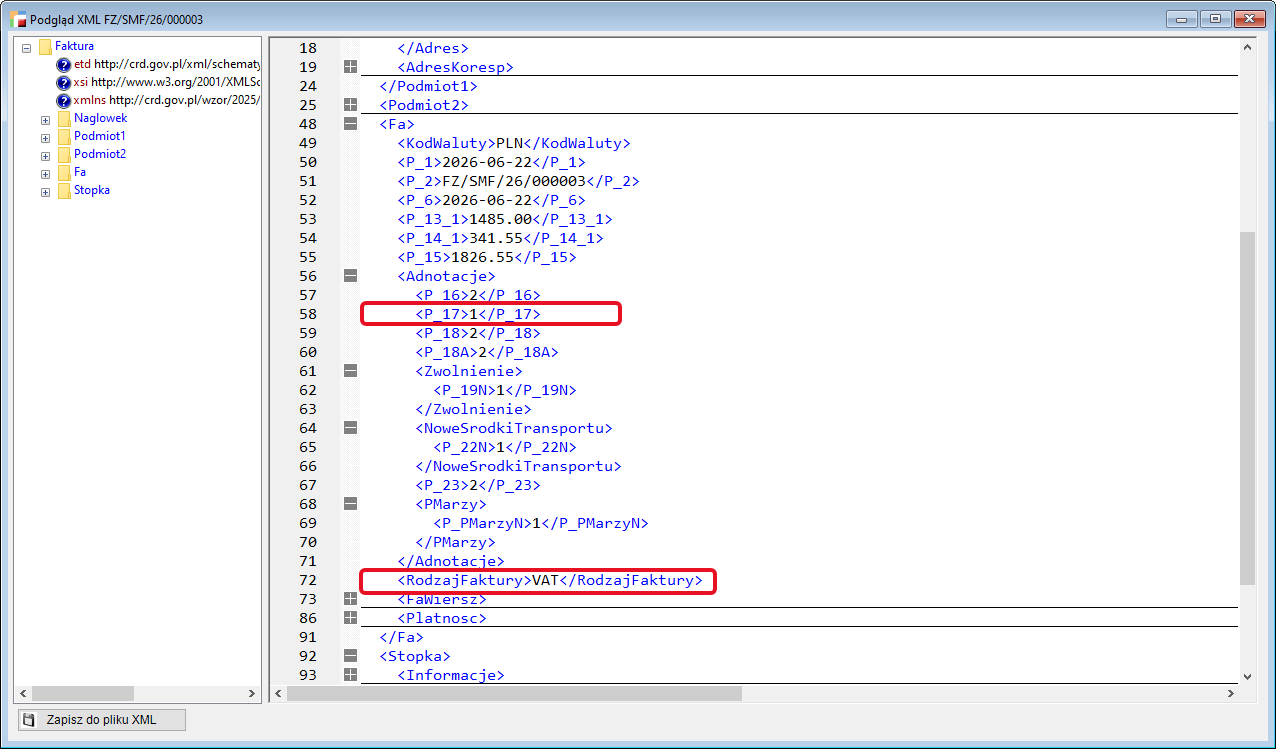
Dodatkowo, na fakturze umieszczana jest adnotacja samofakturowania:
- Fa/Adnotacje/P_17 – wartość 1 oznacza fakturę wystawioną w trybie samofakturowania,
- Rodzaj faktury – wartość zgodna z aktualnym XSD KSeF dla samofakturowania.
f. Uprawnienia i uwierzytelnianie w KSeF
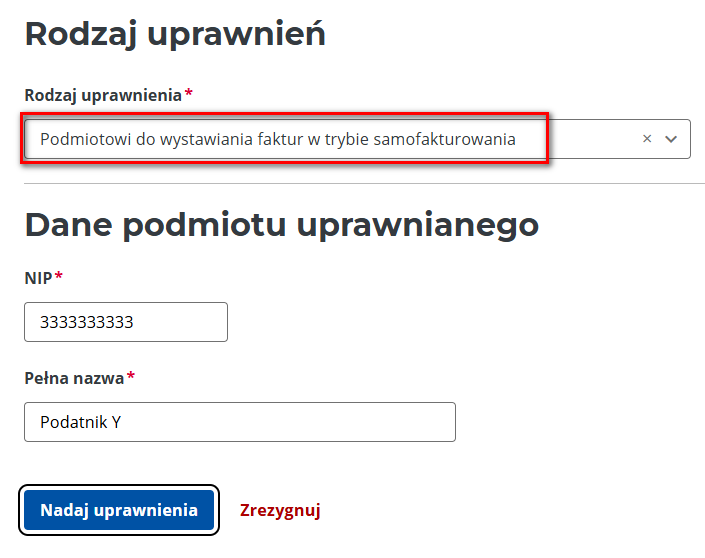
Aby nabywca mógł wystawiać faktury w imieniu sprzedawcy, sprzedawca musi najpierw nadać mu w KSeF uprawnienie do samofakturowania. Bez tego uprawnienia faktura wysłana w ramach samofakturowania nie zostanie przyjęta przez system.
Podmiot wysyłający fakturę uwierzytelnia się w KSeF własnym certyfikatem, np. podpisem kwalifikowanym i jako kontekst uwierzytelnienia podaje własny NIP. Faktura zostanie przyjęta wyłącznie wtedy, gdy druga strona transakcji nadała wcześniej odpowiednie uprawnienie na swoim koncie KSeF.
Przykład:
Spółka X o numerze NIP 9999999999 sprzedaje podatnikowi Y z NIP 3333333333, z którym ma umowę o samofakturowaniu. Spółka X nadaje w KSeF podatnikowi Y uprawnienie do samofakturowania. Podatnik Y, wystawiając faktury w imieniu spółki X, uwierzytelnia się własnym podpisem kwalifikowanym i podaje jako kontekst uwierzytelnienia własny NIP 3333333333.
g. Pobieranie dokumentów z KSeF i obsługa rejestru WR samofakturowanie
Należy pamiętać, że dokumenty samofakturowania są również pobierane z Krajowego Systemu e-Faktur KSeF w ramach standardowej synchronizacji dokumentów zakupowych. Dokument WR pochodzący z samofakturowania charakteryzuje się oznaczeniem samofakturowanie na pierwszej zakładce Dane nagłówkowe dokumentu.
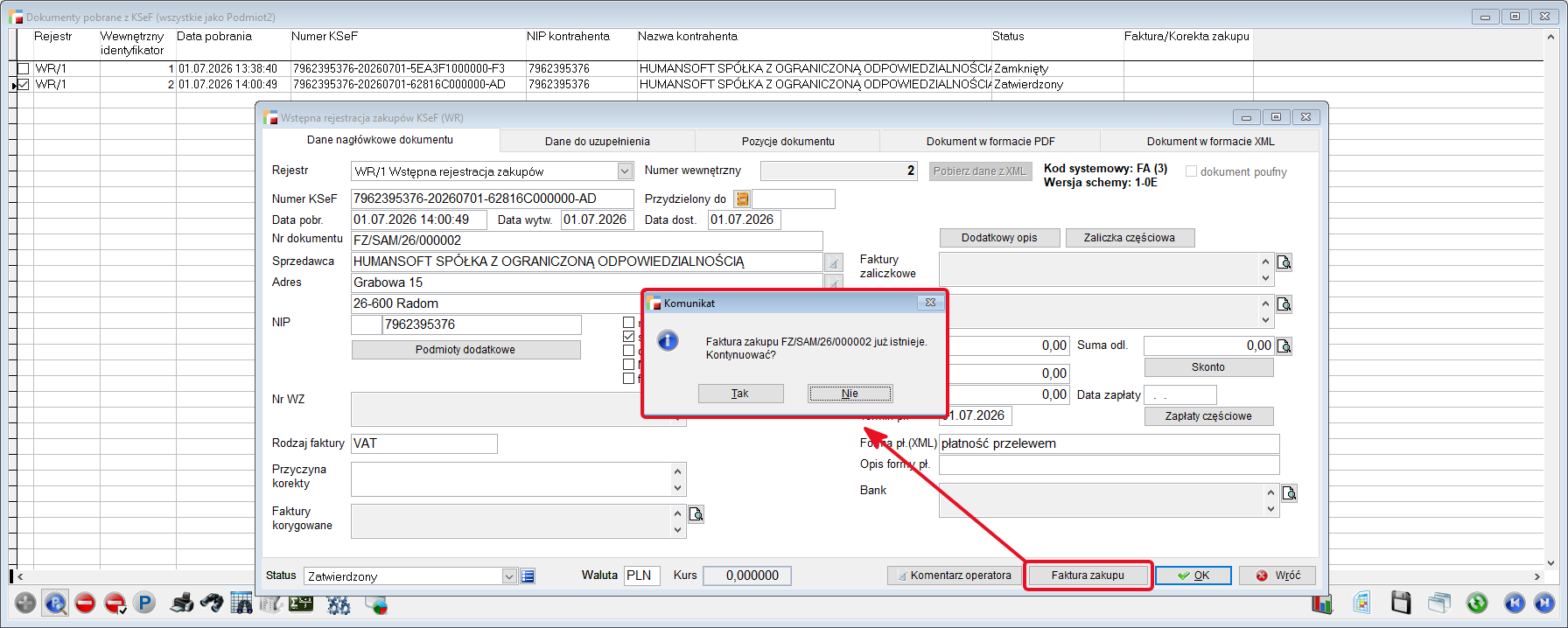
W przypadku próby przekształcenia dokumentu typu WR samofakturowanie w FZ, system wyświetli komunikat informujący, że dokument tego typu został już utworzony/ istnieje w systemie i nie podlega ponownemu przekształceniu.
Jednocześnie planowane są dalsze prace rozwojowe, których celem jest automatyzacja procesu zamykania oraz obsługi dokumentów samofakturowania pobranych z KSeF, tak aby ograniczyć konieczność ręcznej obsługi tych zapisów.
3. Mapowanie pozycji faktur zakupu na dokumentach WR
Do mechanizmu obsługi pobranych dokumentów Wstępnej rejestracji zakupu WR dodano funkcjonalność mapowania i automatycznego tworzenia pozycji oraz jednostek miary KSeF z pliku XML na potrzeby trwałego powiązania pozycji znajdujących się w pliku XML, otrzymanej faktury z KSeF z konkretnymi kartotekami asortymentowymi zarejestrowanymi w systemie.
Mapowanie tych pozycji nie jest obowiązkowe. W takim przypadku możliwe jest ręczne wybieranie artykułów z listy, zgodnie z dotychczasową praktyką. Jeżeli jednak dany zakup towarowy lub kosztowy powtarza się, zaleca się skonfigurowanie systemu w celu automatycznego rozpoznawania i łączenia pozycji z bazą asortymentu. Taka konfiguracja pozwoli na znaczne skrócenie czasu rejestracji każdej kolejnej faktury od danego dostawcy.
W sytuacji gdy system nie rozpozna i nie powiąże asortymentu, nowa kartoteka nie będzie dodana automatycznie. Jest to działanie celowe, mające na celu utrzymanie porządku w bazie danych. Tworzenie nowej kartoteki artykułu powinno być zawsze świadomą operacją wykonywaną przez użytkownika, ponieważ proces ten wymaga określenia wielu istotnych parametrów związanych z podatkiem VAT, gospodarką magazynową oraz innymi przepisami prawnymi.
UWAGA!!!
Opisywany mechanizm nie jest dostępny na pozycjach korekt.
A. Jednostki miary KSeF
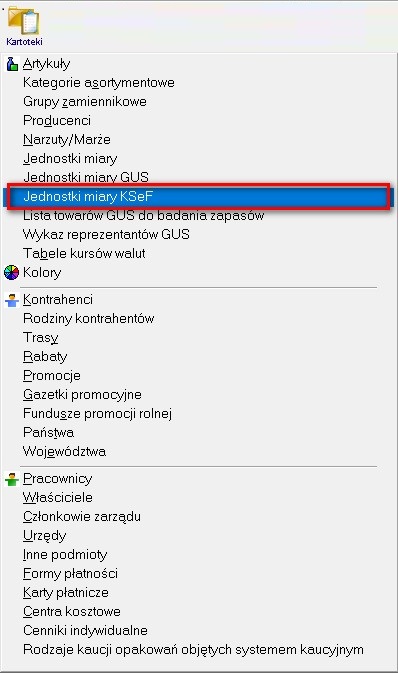
Aby program mógł prawidłowo interpretować jednostki miary przesyłane przez dostawców, w menu Kartoteki dodano opcję Jednostki miary KSeF, umożliwiającą przypisanie jednostkom systemowym, odpowiadających im jednostek z dokumentów KSeF.
Opisywana funkcja została wprowadzona w celu umożliwienia konfiguracji systemu tak, aby prawidłowo identyfikował on różne nazwy przypisane do tej samej jednostki miary.
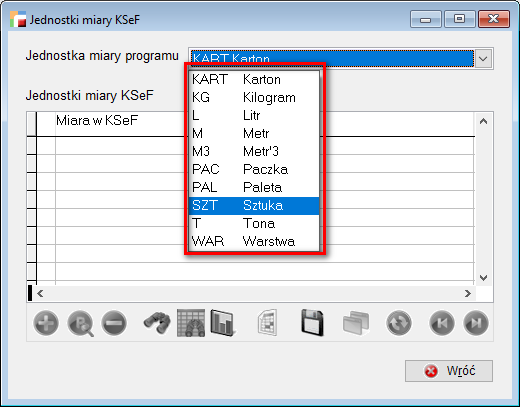
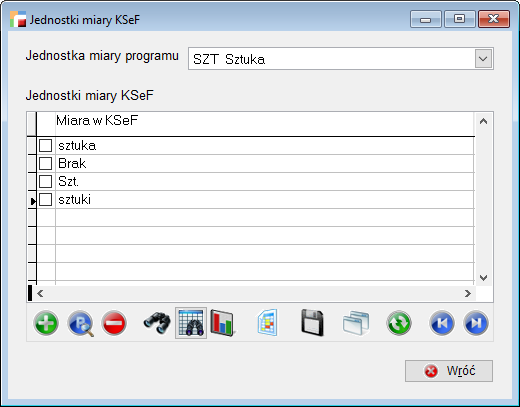
W polu przeznaczonym na jednostkę miary różni kontrahenci często stosują odmienne oznaczenia dla tych samych wielkości, stosując zamiennie formy pełne lub skrócone, na przykład stosując zapisy sztuka, Szt., sztuki, sz. bądź też godz. i h.
B. Zmiany na dokumencie WR
Na potrzeby nowego rozwiązania, na zakładce Pozycje dokumentu WR, dodano przycisk F12 Zestawienia i inne operacje, pod którym dostępne są następujące opcje:
- Stwórz pozycje faktury (FZ),
- Stwórz pozycje faktury (FZ) z zaznaczonych,
- Artykuły bez odpowiedników w programie,
- Mapowanie nieznanych jednostek miary.
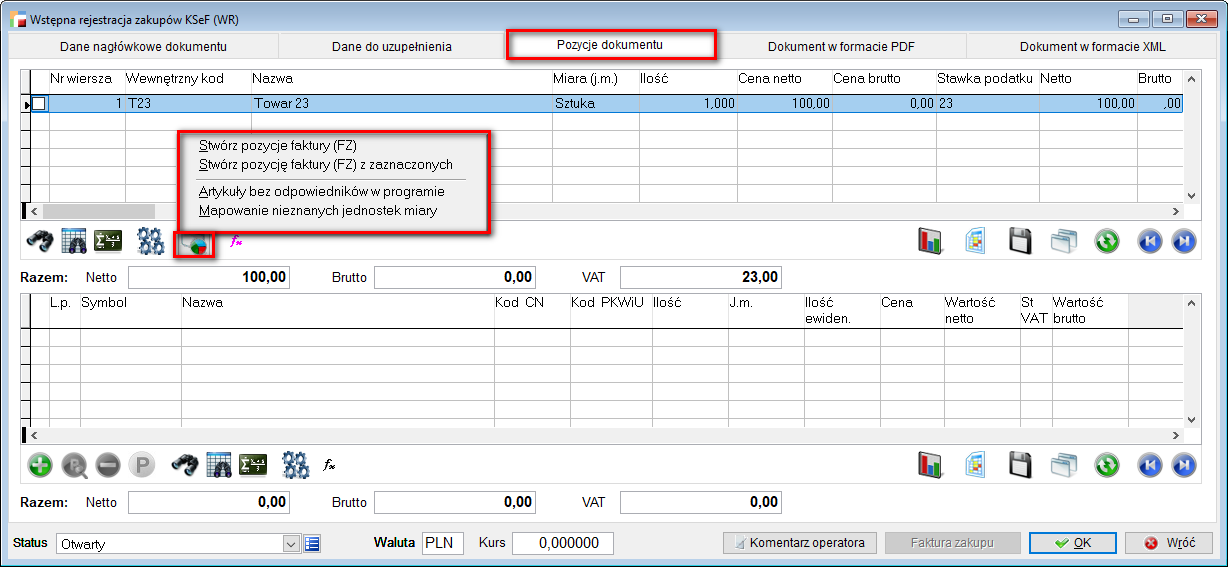
W celu prawidłowego ułożenia procesu, pracę w tym obszarze należy rozpocząć od mapowania artykułów i jednostek miary.
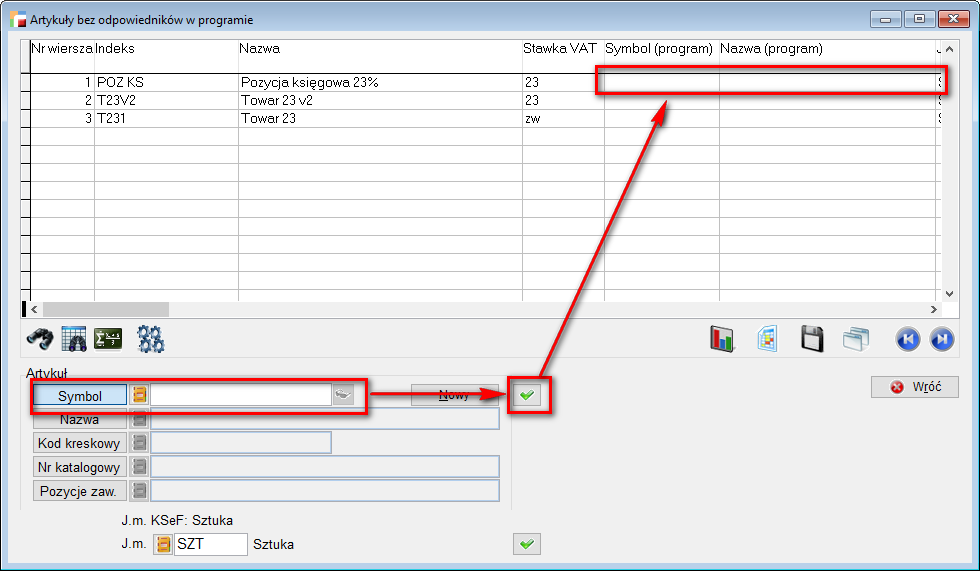
a. Artykuły bez odpowiedników w programie,
W przypadku, gdy istnieje podejrzenie, że tworzenie pozycji faktury nie powiedzie się, przydatna będzie analiza pokazująca nierozpoznane pozycje.
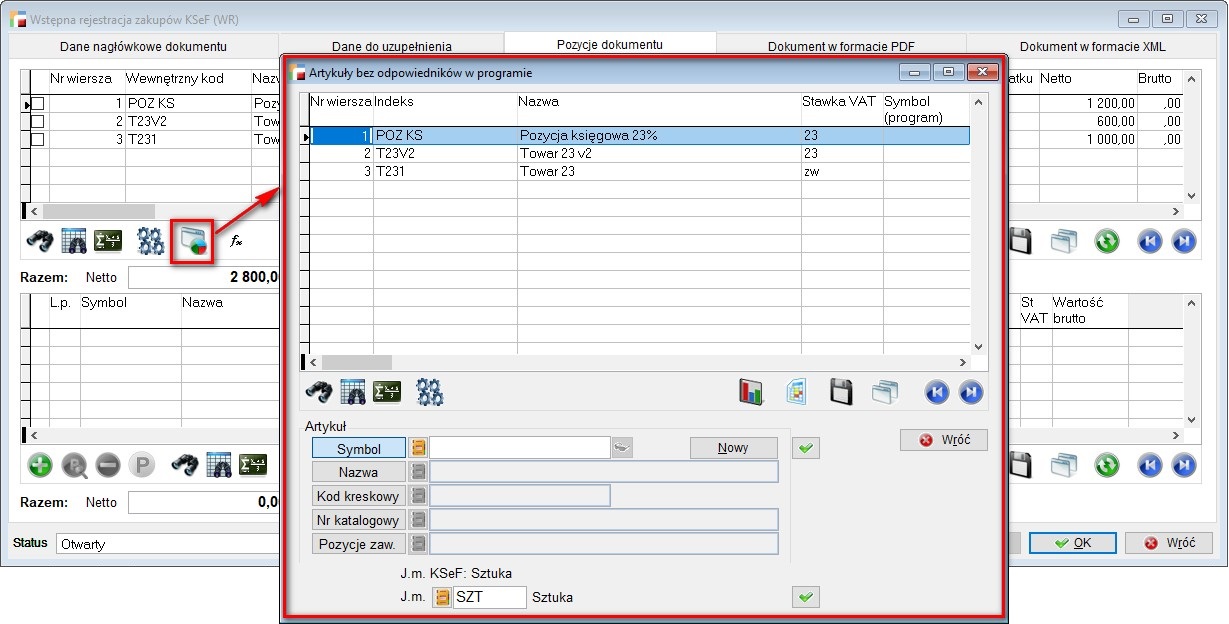
Pozwala ona na sparowanie artykułów w ramach danego kontrahenta na dwa sposoby:
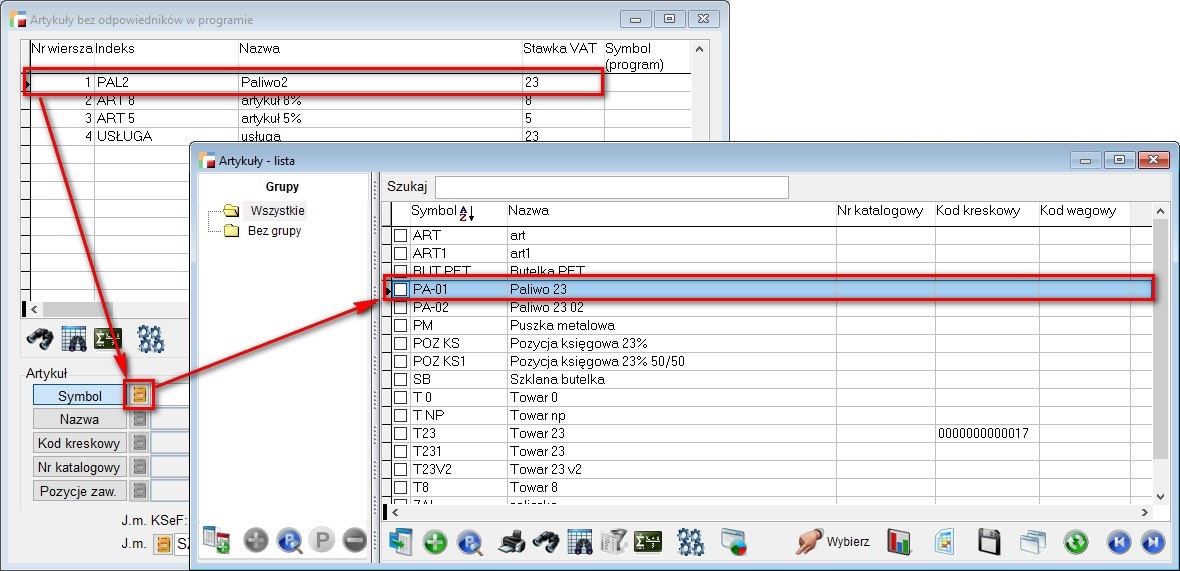
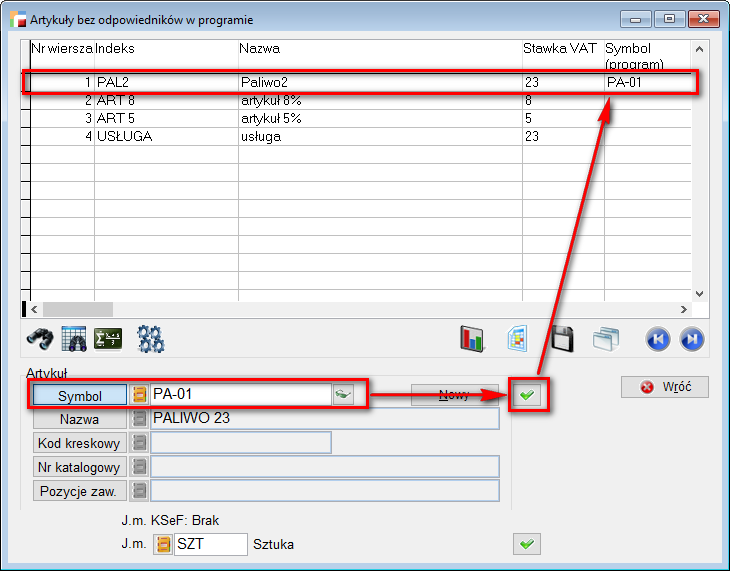
- Powiązanie z istniejącym artykułem.
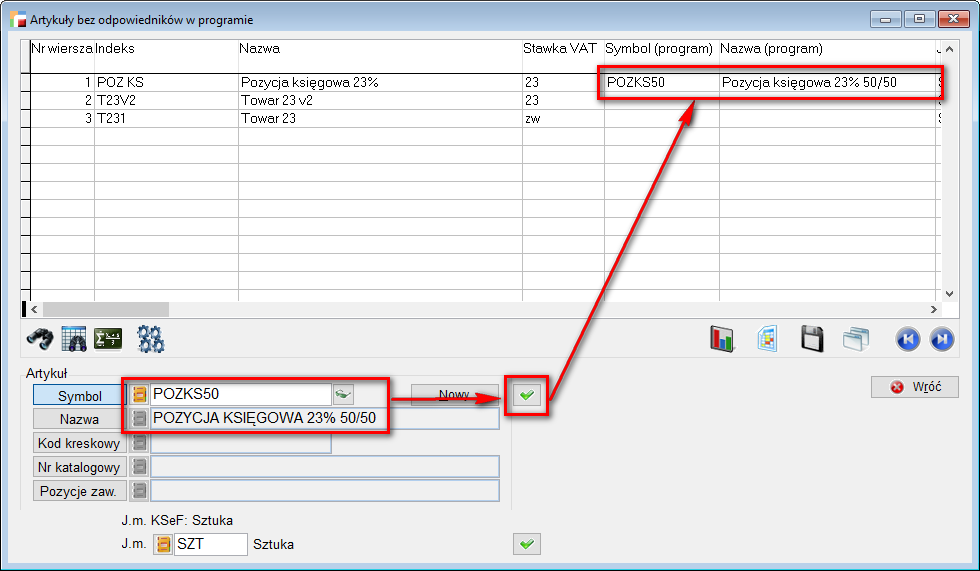
Należy wybrać odpowiedni artykuł z kartotek zdefiniowanych w programie i zatwierdzić wybór przyciskiem z zielonym znacznikiem obok kontrolki wyboru  .
.
- Dodanie nowego artykułu do bazy.
Służy do tego przycisk Nowy. Program automatycznie uzupełni formularz o dane z pliku:
- nazwę,
- stawkę VAT,
- kod kreskowy,
- jednostkę miary, jeśli zostanie rozpoznana,
- symbol, jeśli indeks ma maksymalnie 16 znaków i jest unikalny.
UWAGA!!!
Symbol artykułu to najważniejsze pole dotyczące kartoteki. Wprawdzie system zasugeruje symbol, ale powinien zostać zweryfikowany i poprawiony zgodnie z procedurami funkcjonującymi w przedsiębiorstwie.
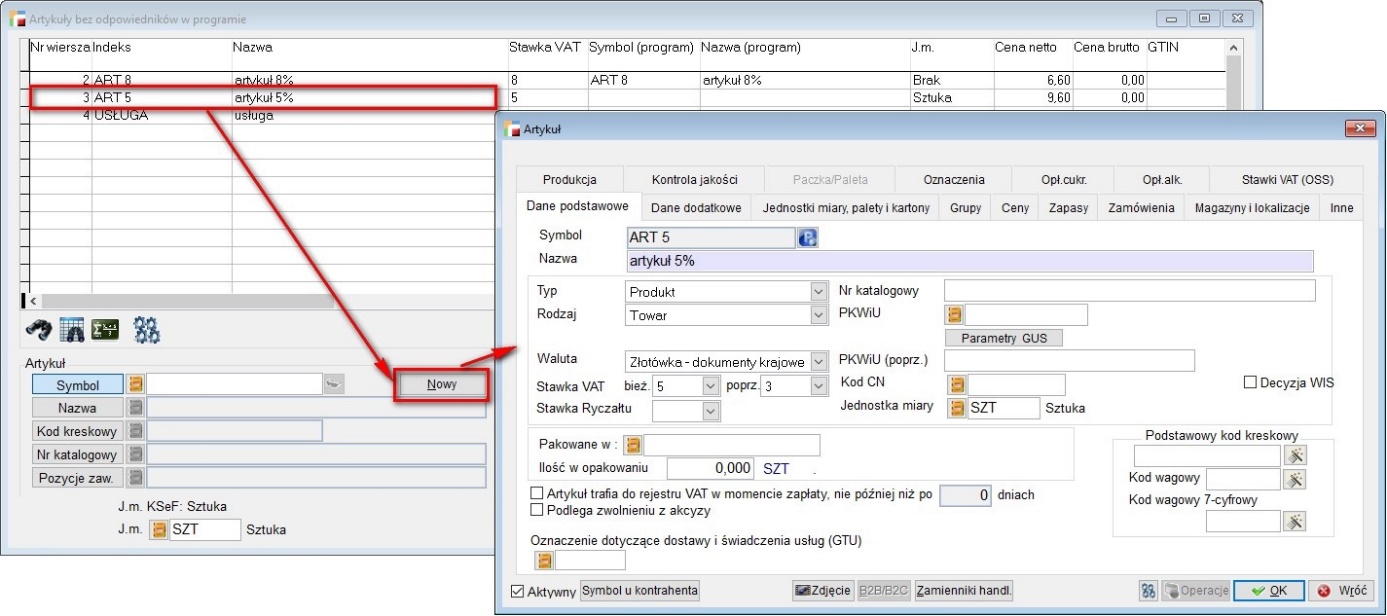
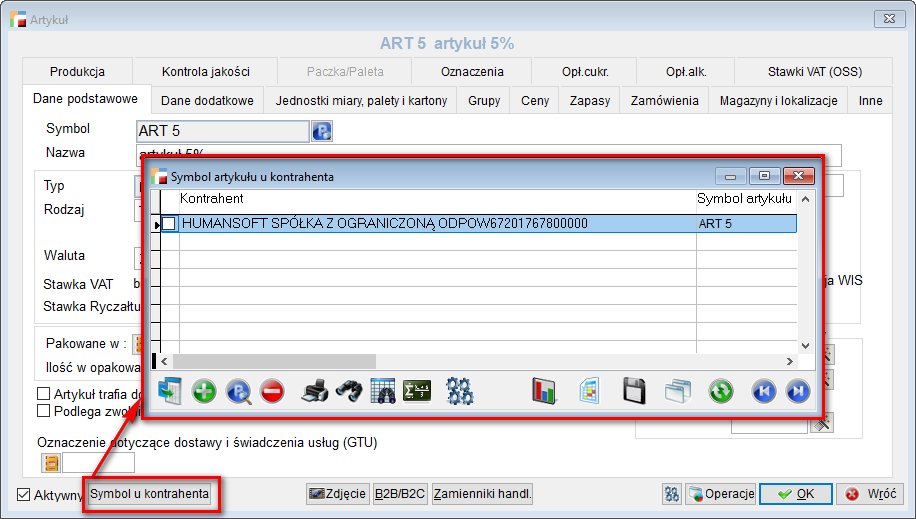
Po zatwierdzeniu przyciskiem OK, nowy artykuł zostanie dodany do tabeli i automatycznie sparowany z artykułem KSeF dla danego kontrahenta. Z tego miejsca można także usunąć powiązanie.
UWAGA!!!
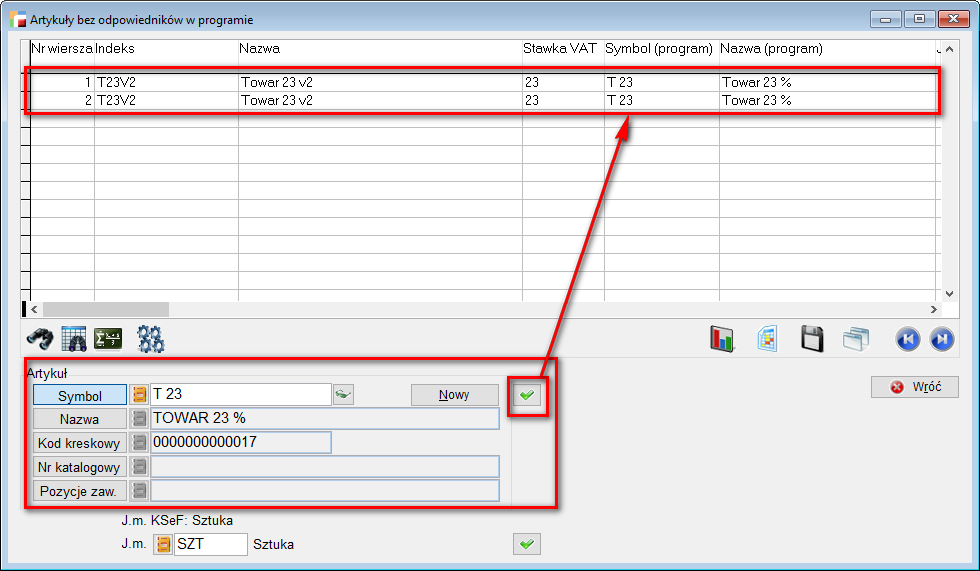
Ten sam asortyment może wystąpić na fakturze KSEF kilka razy, w związku z tym pojawi się również kilka razy na liście artykułów bez powiązania. Dostępna jednak będzie kolumna Nr wiersza, tak by użytkownik wiedział, o którą pozycję chodzi.
Uzupełnienie danych/ zmapowanie dla jednej pozycji automatycznie uzupełnia kolumny we wszystkich jej wystąpieniach.
Kliknięcie przycisku mapowania  przy pustym polu wyboru usuwa powiązanie. Jeśli dodany zostanie nowy artykuł, jego zapis pozostanie w bazie.
b. Mapowanie nieznanych jednostek miary.
Jeśli w dokumencie pobranym z KSeF, nie ma jednostki miary zdefiniowanej w systemie, można skorzystać z opcji Mapowanie nieznanych jednostek miary. Mechanizm działa podobnie jak mapowanie nierozpoznanych artykułów, ale tu nie ma przycisku Nowy, umożliwiającego dodanie nowej jednostki miary.
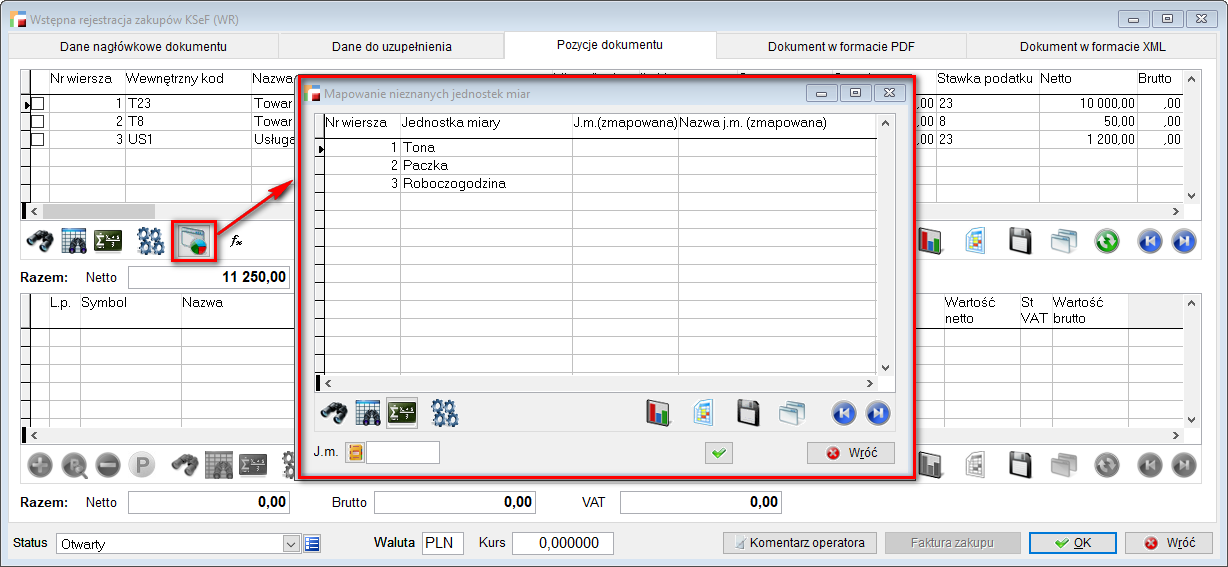
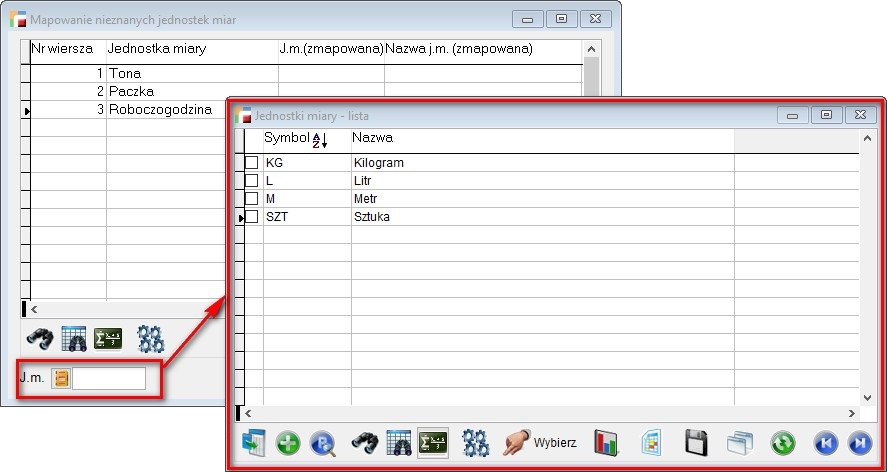
Możliwe jest wskazanie jednostek zarejestrowanych w systemie. W takiej sytuacji można również edytować kartotekę artykułu przed dodaniem jej na FZ. W takich przypadkach dodany artykuł musi mieć albo taką jednostkę główną, albo skonfigurowaną jednostkę pomocniczą. Jeśli jednak takie nie występują, można je również dodać z poziomu przycisku list.
System rozpoznaje i prawidłowo przyjmuje towar na magazyn także w przypadku, gdy użyta przez dostawcę jednostka miary jest skonfigurowana jako jednostka dodatkowa. Wymaga to jednak wcześniejszego zarejestrowania nieznanych dotąd jednostek w systemie i przeprowadzenia ich właściwej konfiguracji.
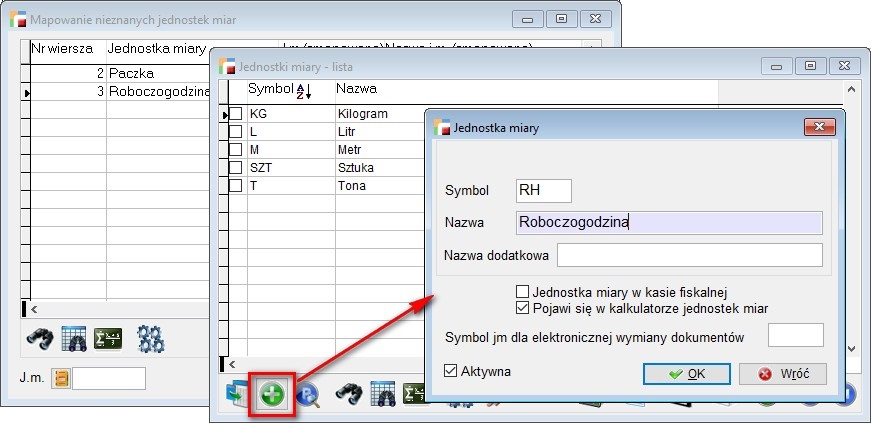
Zdefiniowanie nowej jednostki miary nie powoduje od razu mapowania. Należy to zrobić ręcznie, wybierając przycisk dedykowany dla mapowania  .
.
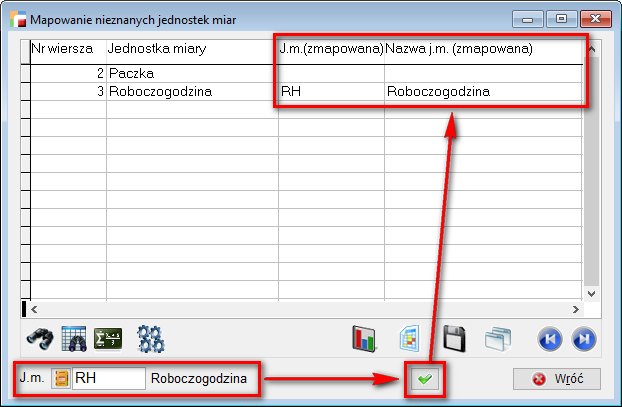
Na listach ta sama nierozpoznana jednostka miary może wystąpić wiele razy, a poszczególne pozycje posiadają informację o numerze wiersza faktury. Po zmapowaniu uzupełniane są kolumny we wszystkich wystąpieniach jednostki miary.
UWAGA!!!
Naciśnięcie przycisku mapowania, gdy nie wybrano jednostki miary powoduje usunięcie mapowania.
c. Stwórz pozycje faktury (FZ),
Funkcja Stwórz pozycje FZ służy do automatycznego odtworzenia dokumentu i identyfikacji towarów, usług oraz pozycji księgowych w bazie programu na podstawie pliku XML pobranego z KSeF. Działa w oparciu o 6-stopniowy algorytm przeszukiwania bazy danych.
Uruchomienie opcji inicjuje automatyczne przeszukiwanie bazy danych w celu identyfikacji kartotek artykułów. Program szuka dopasowania kolejno według poniższej kaskady od 1 do 6:
- Szuka kodu kreskowego GTIN w tabeli ARTYKULY,
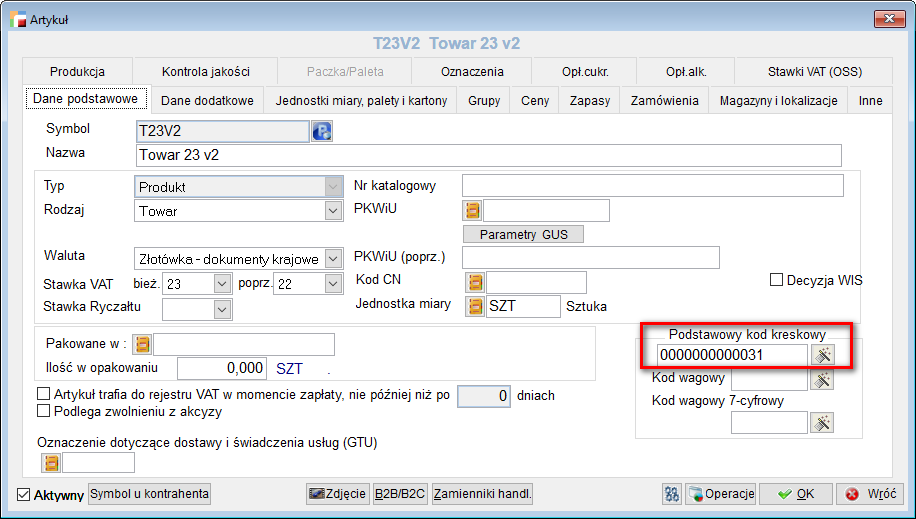
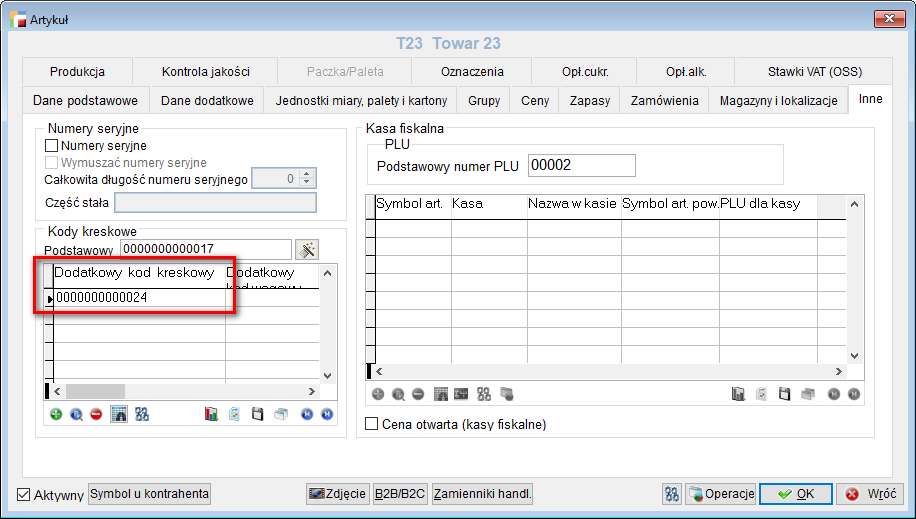
- Szuka kodu kreskowego GTIN w tabeli ART_KOD – kody dodatkowe,
- Jeśli GTIN = 8 znaków, szuka jako EAN_8 w tabeli ART_KOD,
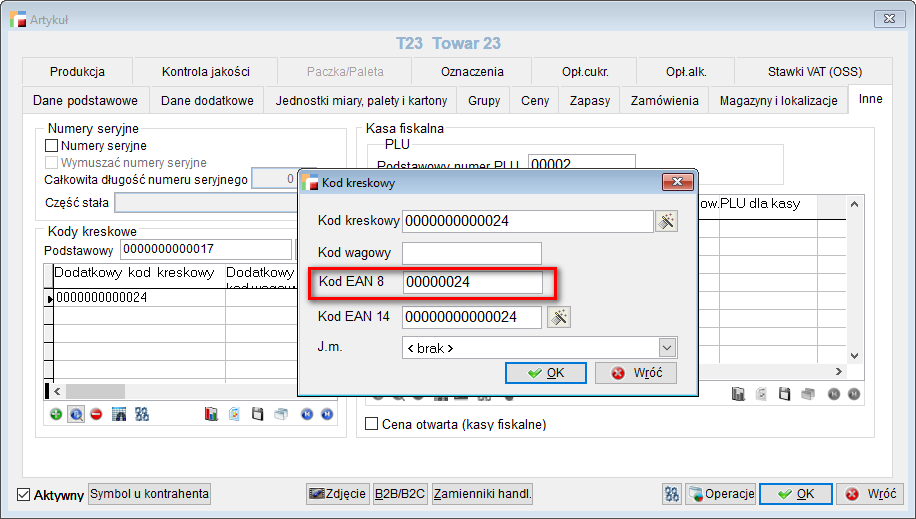
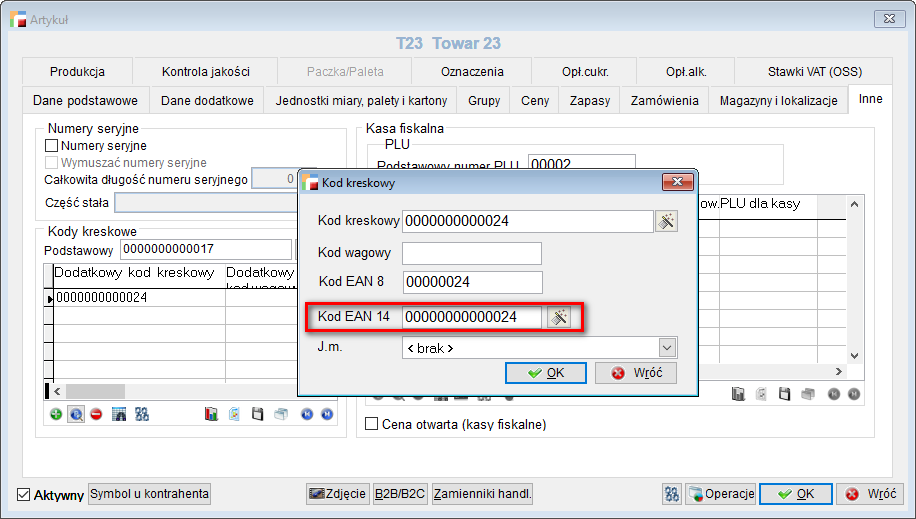
- Jeśli GTIN = 14 znaków, szuka jako EAN_14 w tabeli ART_KOD,
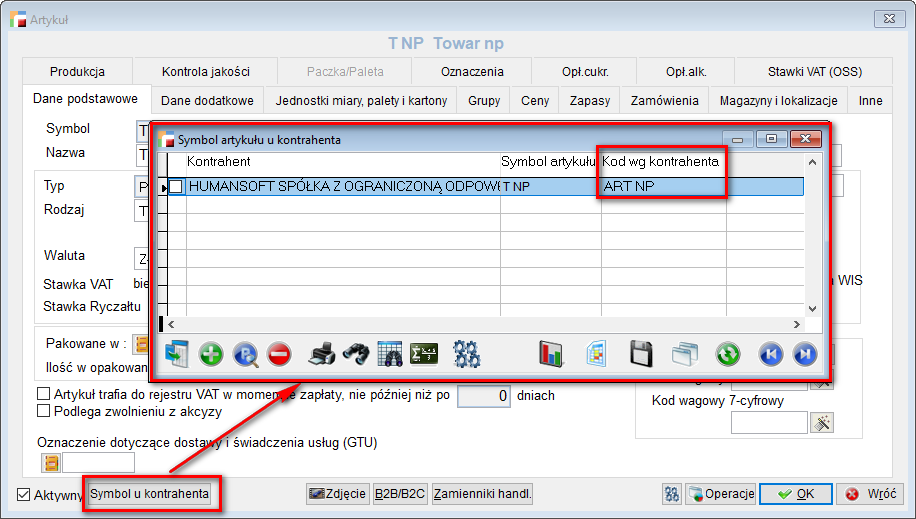
- Szuka wartości INDEKS w tabeli ART_KOD, kolumna KOD_ART – symbol u kontrahenta,
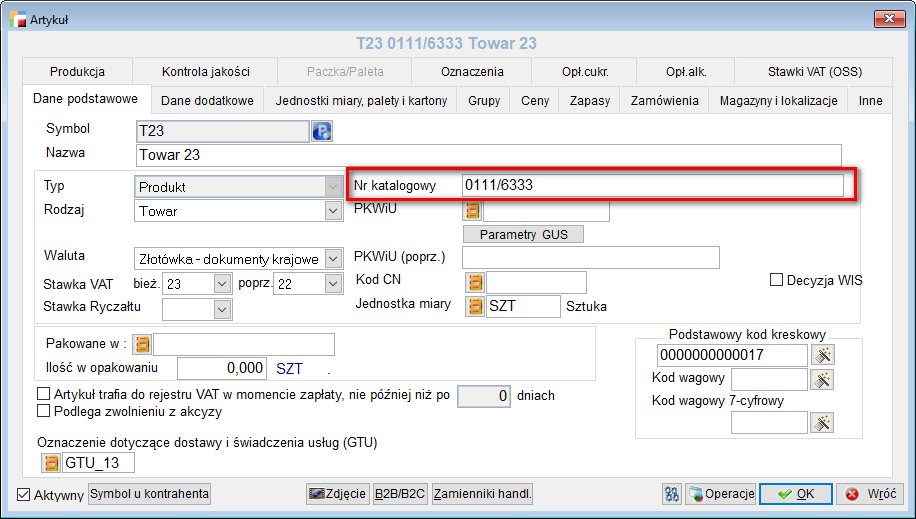
- Szuka wartości INDEKS w tabeli ARTYKULY, kolumna NR_KAT – nr katalogowy.
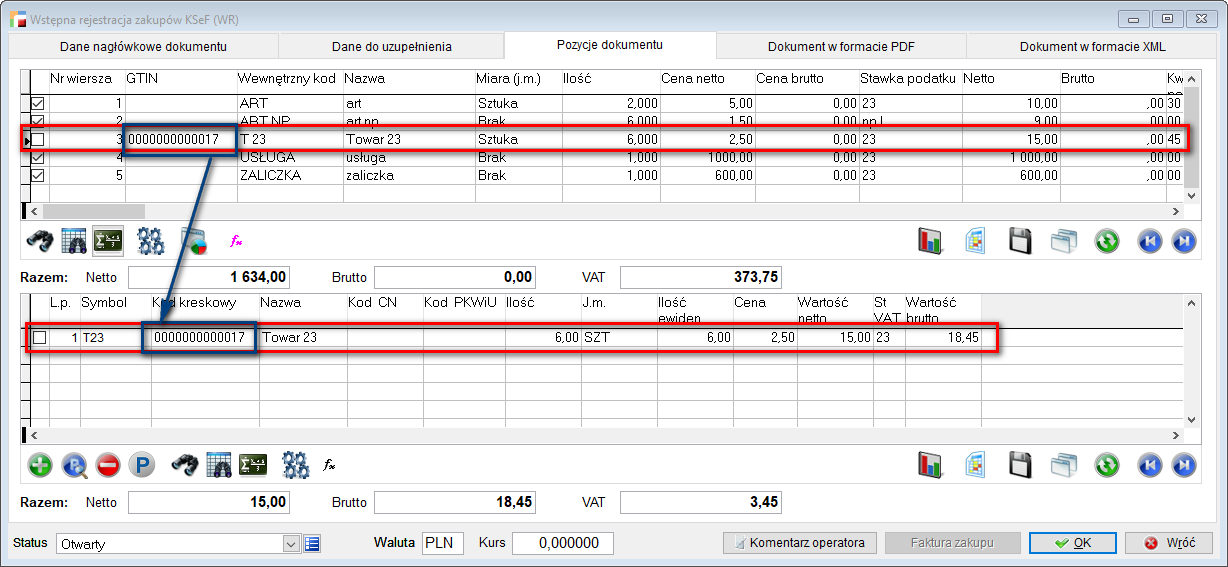
System blokuje możliwość powtórnego wskazania tych samych pozycji, a zaznaczone pozycje muszą mieć taką samą stawkę VAT.
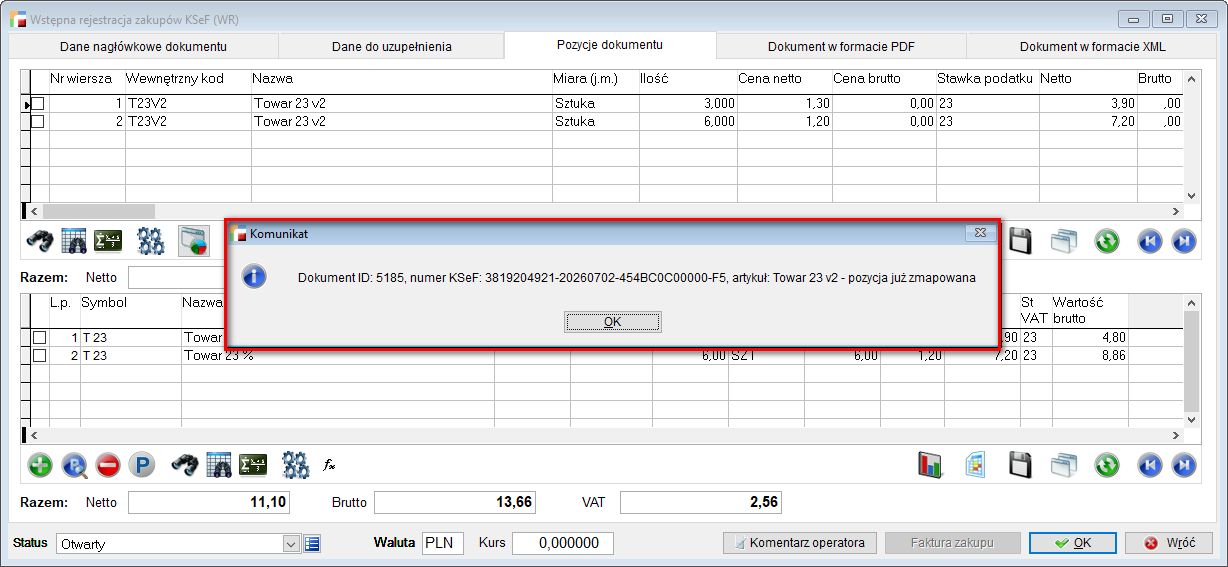
Jeżeli nie uda się zidentyfikować artykułu, program nie dodaje pozycji i wyświetla stosowny komunikat.
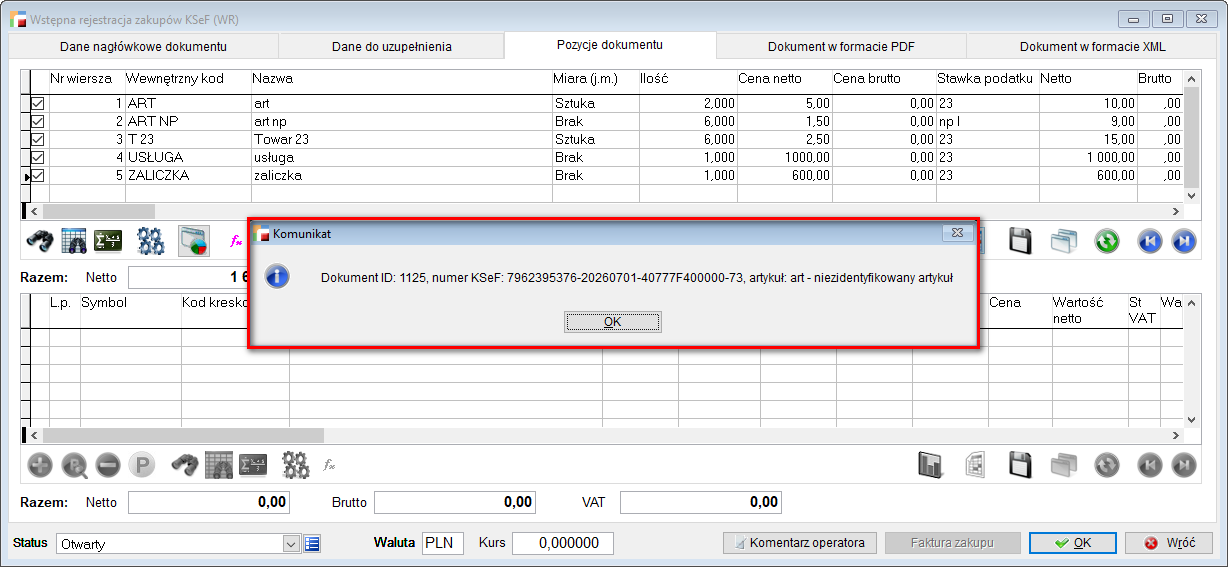
UWAGA!!!
Działanie funkcji zależy od zaznaczenia pozycji na liście dokumentu WR. W przypadku wskazania konkretnych pozycji, dokument FZ zostanie utworzony wyłącznie dla nich. Jeżeli nie zostanie zaznaczona żadna pozycja, system wygeneruje dokument zakupu dla każdej pozycji WR. Program zapamiętuje powiązanie pozycji WR i FZ i nie dopuszcza do ponownego mapowania pozycji WR. Wyjątek stanowi sytuacja, gdy rozpoznanie artykułu następuje po kodzie kontrahenta.
d. Stwórz pozycje faktury FZ z zaznaczonych,
Opcja ta jest przeznaczona do ręcznego łączenia wielu różnych pozycji z dokumentu dostawcy w jeden wiersz na tworzonej fakturze zakupu.
Będzie to szczególnie przydatne przy rejestracji faktur kosztowych, np. na fakturze jest 10 różnych pozycji, tj. długopisy, papier czy segregatory a do systemu przyjmowana jest jedna pozycja zbiorcza zdefiniowana jako materiały biurowe.
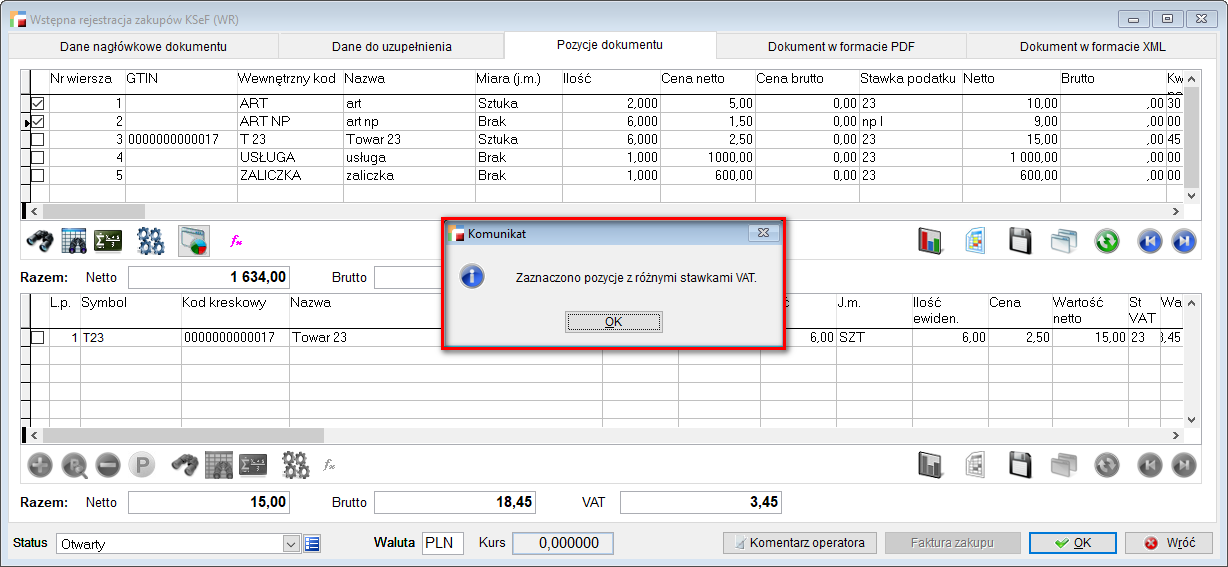
Warunkiem koniecznym jest to, że wszystkie zaznaczone pozycje muszą posiadać taką samą stawkę VAT. W przeciwnym razie, program nie pozwoli na taką operację, wyświetlając odpowiedni komunikat.
Po zaznaczeniu wybranych pozycji i uruchomieniu funkcji, na ekranie pojawi się formularz, w którym należy wskazać artykuł docelowy z bazy danych programu.
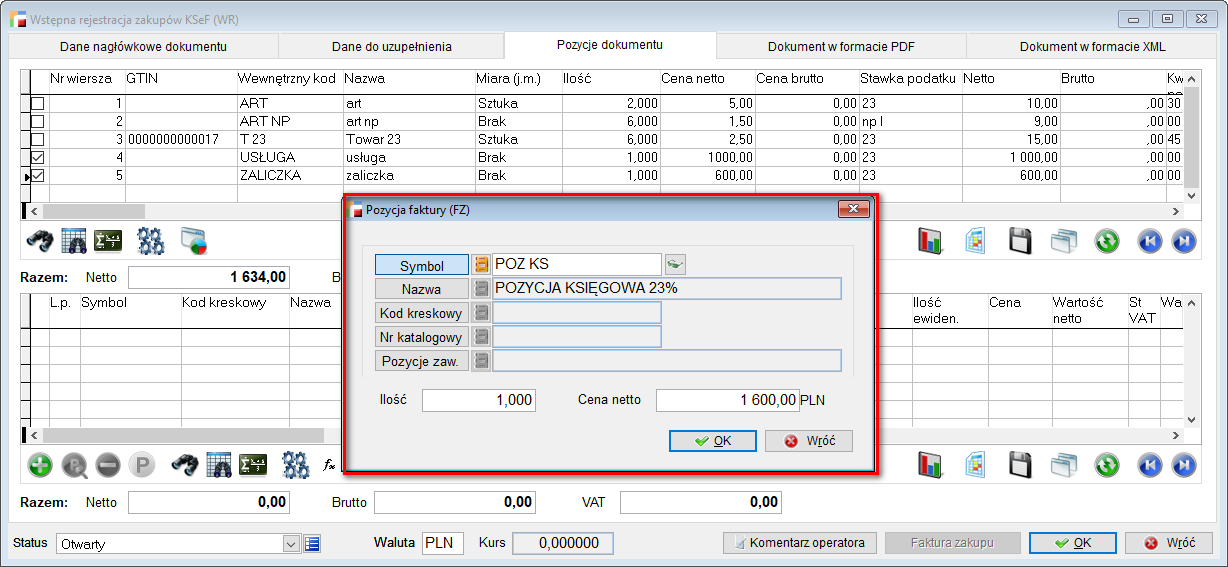
W efekcie, w oknie tworzenia pozycji FZ, powstanie jeden wiersz z ilością równą 1. Jego cena będzie odpowiadać sumie wartości netto lub brutto wszystkich zaznaczonych wcześniej pozycji, w zależności od rodzaju ceny na dokumencie źródłowym.
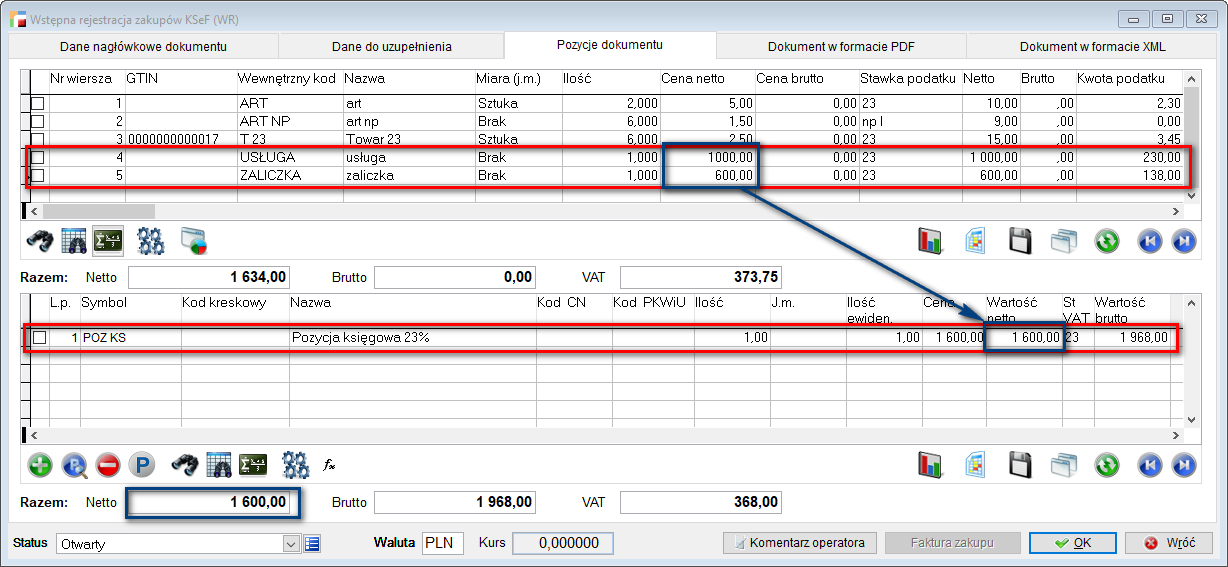
Podobnie jak w opcji pierwszej, system blokuje możliwość powtórnego wskazania tych samych pozycji, a zaznaczone pozycje muszą mieć taką samą stawkę VAT.
UWAGA!!!
Program nie dodaje pozycji, jeżeli nie znajdzie artykułu lub jednostki miary odpowiadającej użytej w pozycji dokumentu w KSeF.
4. Podsumowanie wartości netto, VAT i brutto na dokumencie WR
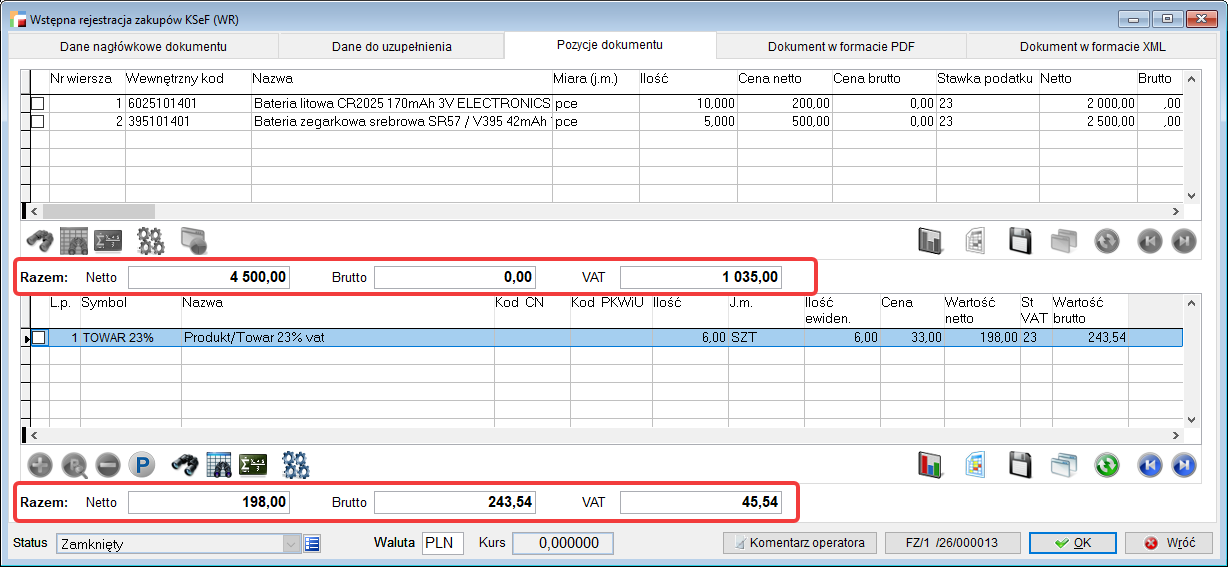
W dokumencie WR, na zakładce Pozycje dokumentu, dodano podsumowanie wartości netto, VAT i brutto wszystkich pozycji. Podsumowanie ułatwia porównanie wartości pozycji z danymi odczytanymi z dokumentu źródłowego oraz weryfikację poprawności wprowadzonych zmian.
Systemy ERP przed wysyłką do KSeF mają obowiązek technicznego określenia metody dokumentu, co w pliku XML skutkuje wypełnieniem tylko jednej wartości netto lub brutto dla danej pozycji lub podsumowania.
5. Status dokumentu i waluta na WR
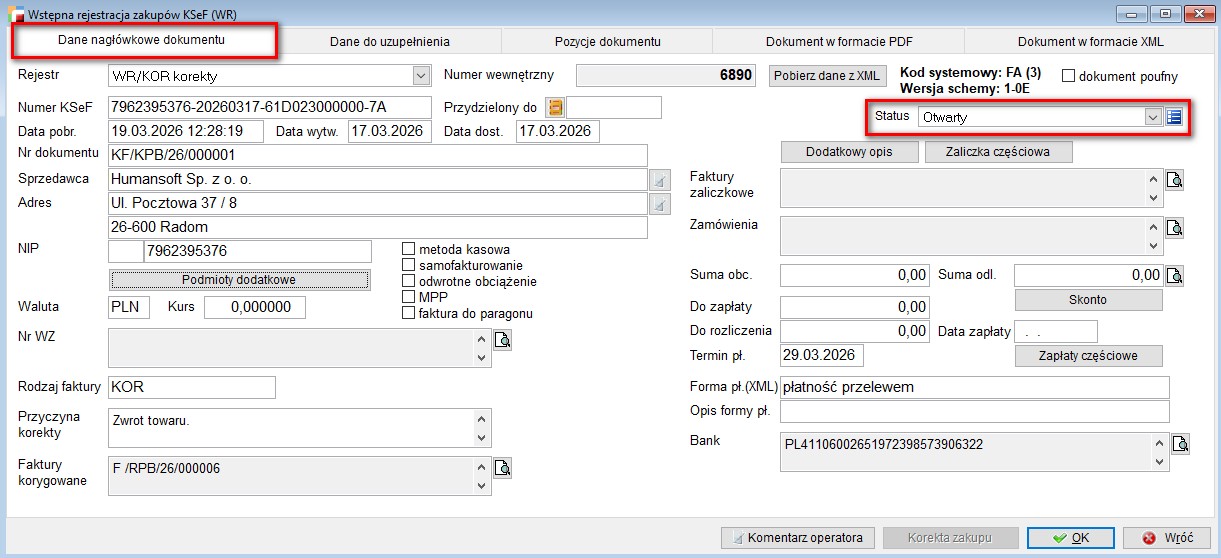
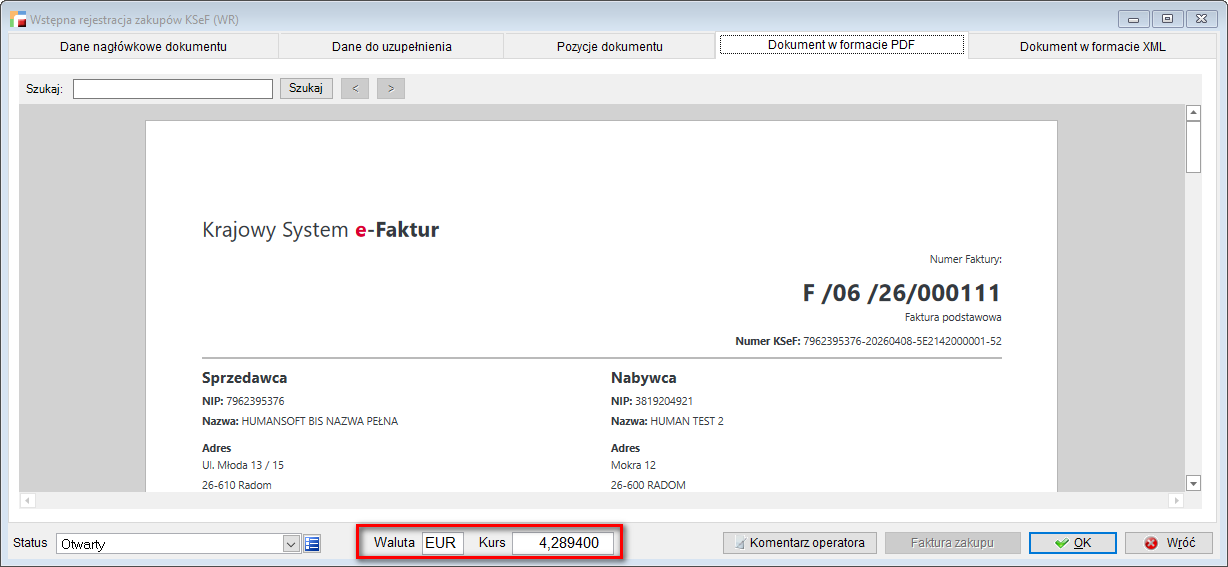
Status dokumentu WR, dostępny dotychczas na zakładce Dane nagłówkowe dokumentu, został przeniesiony na dół dokumentu, poza obszar zakładek.
Wersja 3.90
Wersja 3.91
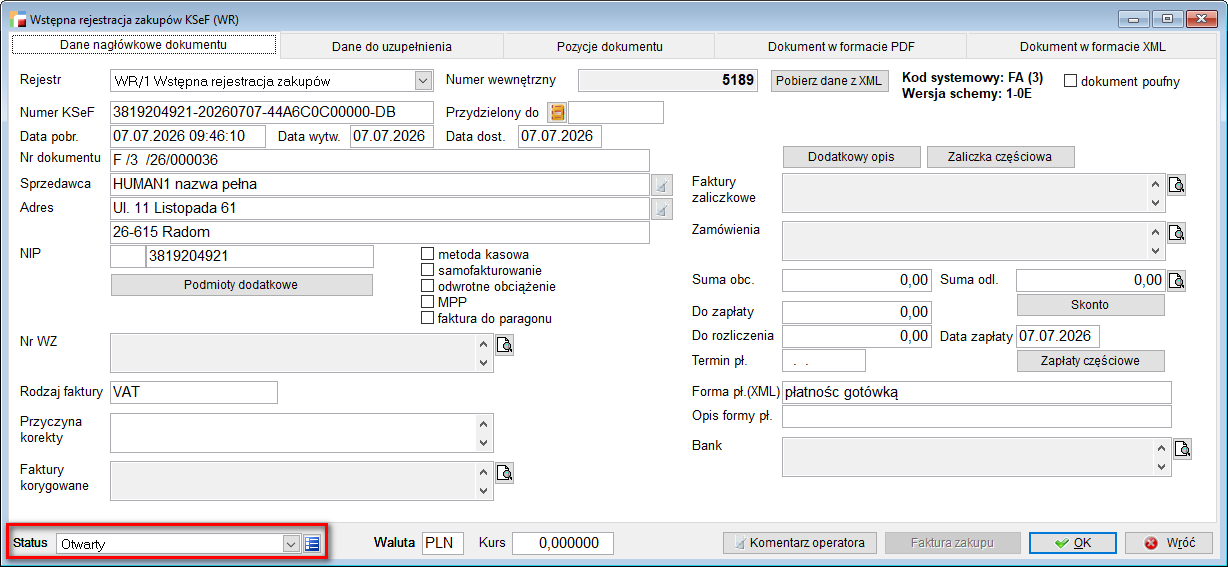
Dzięki temu, możliwa jest zmiana statusu z poziomu każdej zakładki.
Dodatkowo, informacja o walucie i kursie została ulokowana obok statusu, tak żeby operator zawsze miał dostępną informację o tych danych, bez względu na zakładkę, na której obecnie pracuje.
6. Pobieranie danych z GUS na dokumencie WR
W oknie dokumentu WR dodano możliwość pobierania danych kontrahenta z bazy GUS na podstawie numeru NIP odczytanego z dokumentu pobranego z KSeF.
Warunki dostępności funkcji
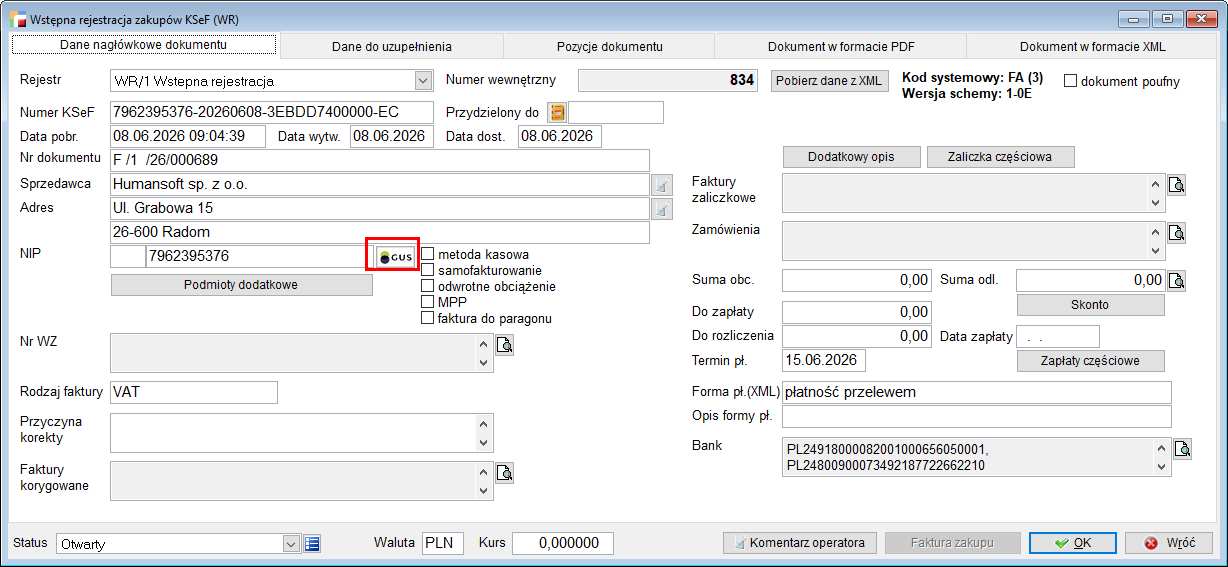
Przycisk GUS wyświetlany jest warunkowo i pojawia się wyłącznie w sytuacji, gdy kontrahent wskazany jako sprzedawca Podmiot1 na dokumencie WR nie istnieje jeszcze w kartotece kontrahentów.
Przycisk zlokalizowany jest po prawej stronie pola prezentującego numer NIP kontrahenta.
Pobieranie danych z GUS
Po wybraniu przycisku GUS otwierane jest okno wyszukiwania firmy w bazie GUS. Numer NIP z dokumentu WR zostaje automatycznie przeniesiony do formularza wyszukiwania.
Po wykonaniu podglądu użytkownik otrzymuje dostęp do wszystkich danych kontrahenta dostępnych w bazie GUS.
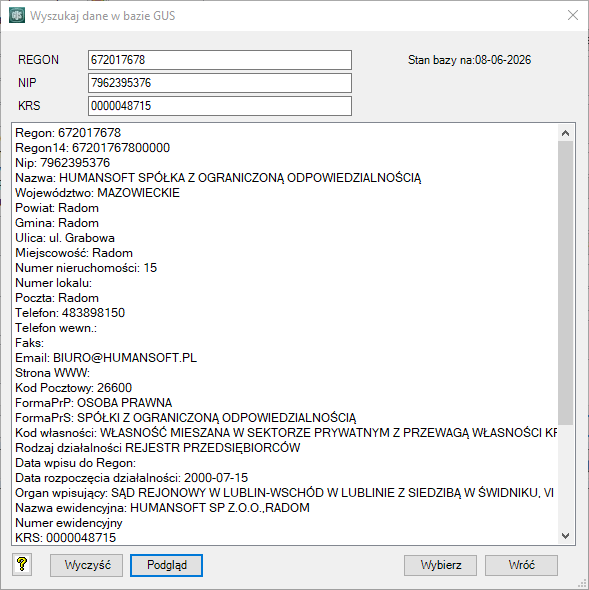
Zatwierdzenie okna przyciskiem Wybierz powoduje automatyczne:
- utworzenie nowej kartoteki kontrahenta w systemie,
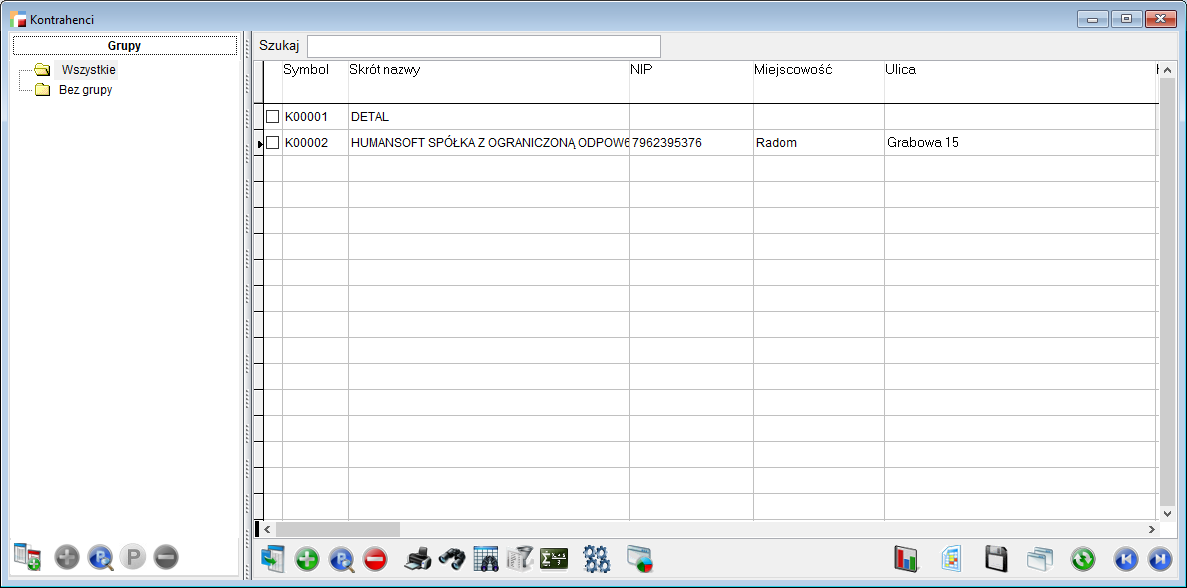
- przypisanie nowo utworzonego kontrahenta do dokumentu WR.
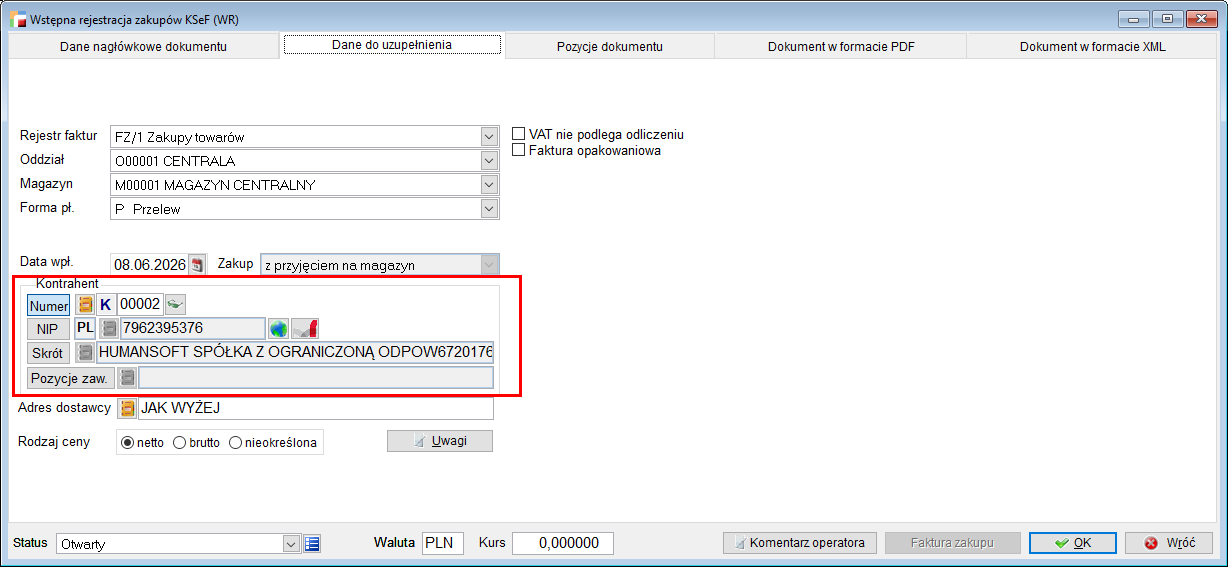
Po zakończeniu operacji, dane kontrahenta na dokumencie WR zostaną automatycznie uzupełnione.
7. Sprawdzanie statusu VAT przy generowaniu faktury zakupu z dokumentu WR
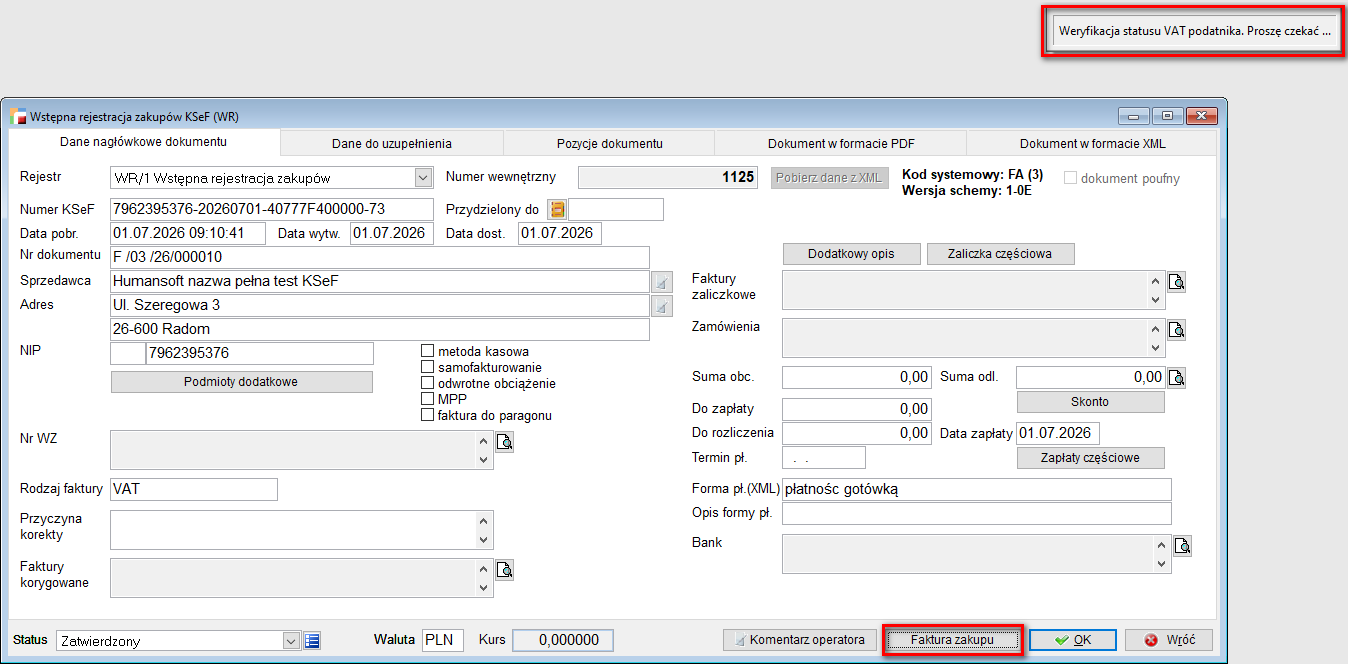
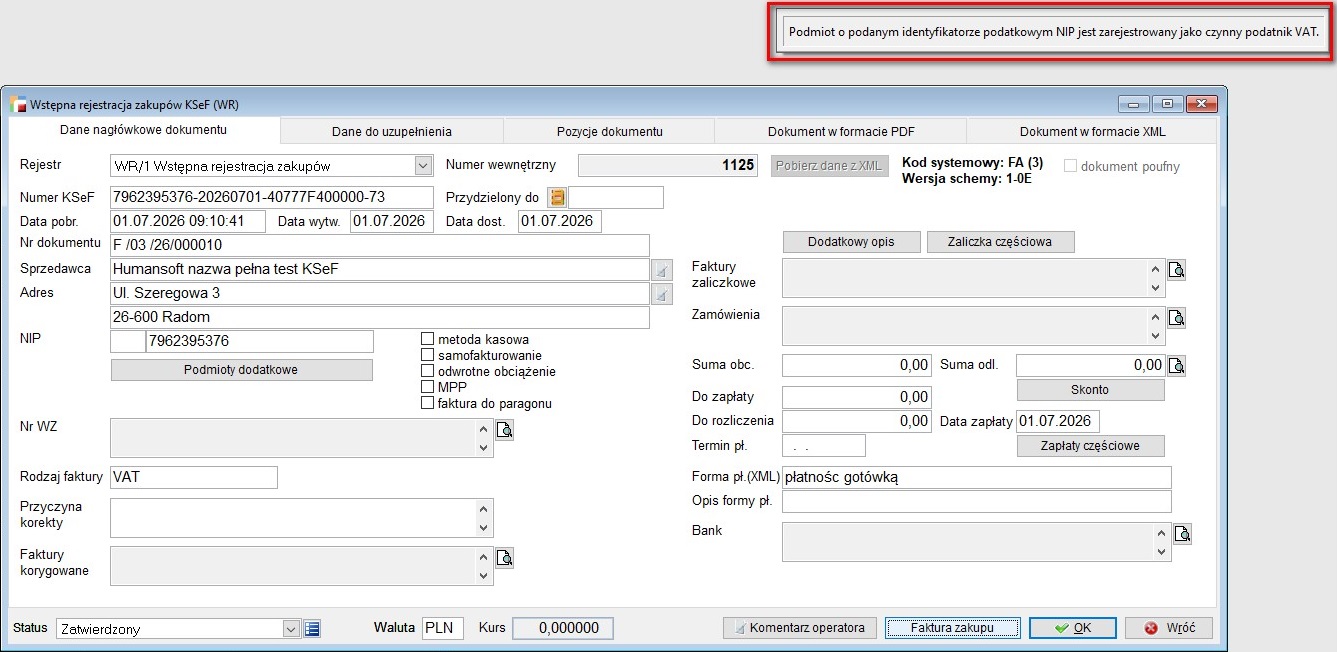
Dodano mechanizm weryfikacji statusu VAT kontrahenta podczas generowania dokumentów faktur zakupu oraz korekt zakupu z WR, a także faktur sprzedaży i korekt faktur z WS.
Podczas tworzenia tych dokumentów na ekranie pojawi się okno informacyjne typu WAIT WINDOW z komunikatem o trwającym procesie weryfikacji.
UWAGA!!!
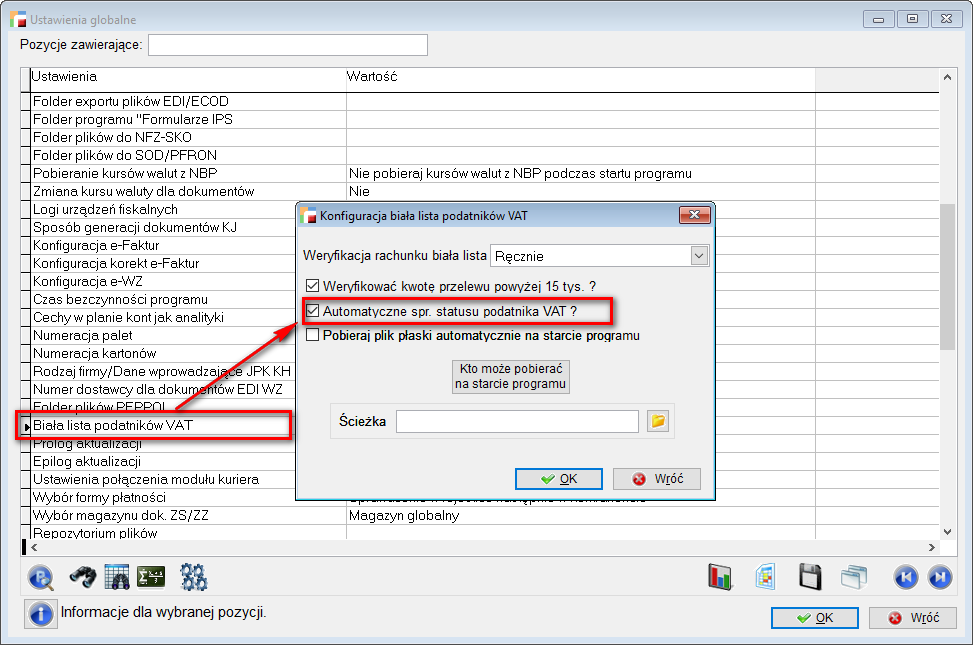
Należy pamiętać, że mechanizm automatycznego sprawdzania statusu VAT kontrahenta, uzależniony jest od włączonego ustawienia Automatyczne sprawdzanie statusu podatnika VAT, dostępnego w Ustawieniach globalnych.
8. Podgląd PDF i XML faktury zakupu z KSEF
W nowej wersji systemu rozszerzono funkcję podglądu dokumentów PDF oraz plików XML pobranych z KSeF. Funkcjonalność dostępna dotychczas dla faktur sprzedażowych, została udostępniona również na liście dokumentów zakupowych.
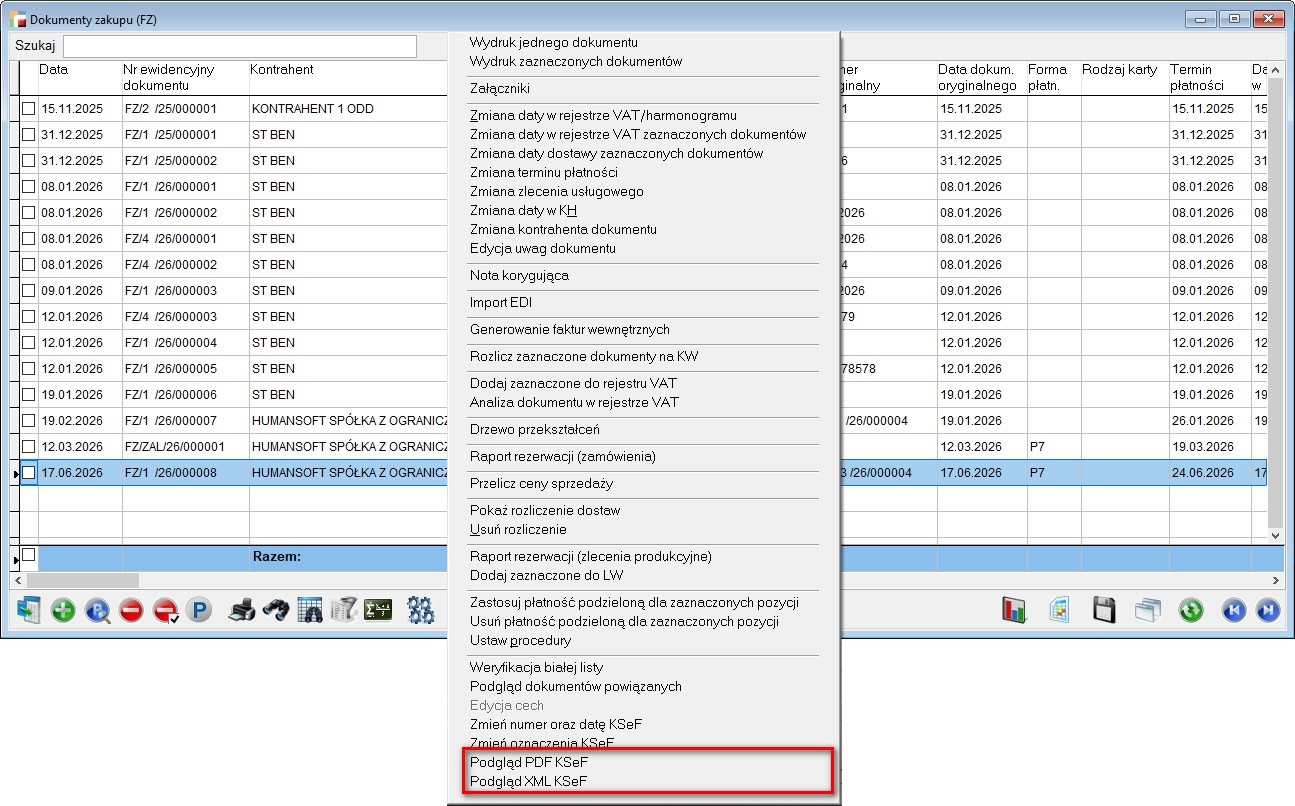
Aby wyświetlić dokument źródłowy, należy:
- zaznaczyć dokument zakupu na liście dokumentów,
- otworzyć narzędzia znajdujące się pod przyciskiem F12,
- wybrać jedną z opcji:
- Podgląd faktury XML,
- Podgląd faktury PDF.
Po wybraniu odpowiedniej opcji, system wyświetli dokument w wybranym formacie.
Funkcja działa analogicznie jak w przypadku dokumentów WR i umożliwia podgląd oryginalnej faktury pobranej z KSeF.
UWAGA!!!
Należy pamiętać, że opcje Podgląd faktury XML oraz Podgląd faktury PDF są dostępne wyłącznie dla dokumentów FZ utworzonych na podstawie dokumentów WR. Wynika to z faktu, że podgląd realizowany jest na podstawie powiązania z dokumentem WR, który przechowuje pobrany z KSeF dokument źródłowy w formacie XML oraz PDF.
9. Faktury zakupu zaliczkowe i rozliczające zaliczki na dokumencie WR
Dodano obsługę faktur zakupu zaliczkowych oraz rozliczających zaliczki na dokumentach Wstępnej rejestracji WR.
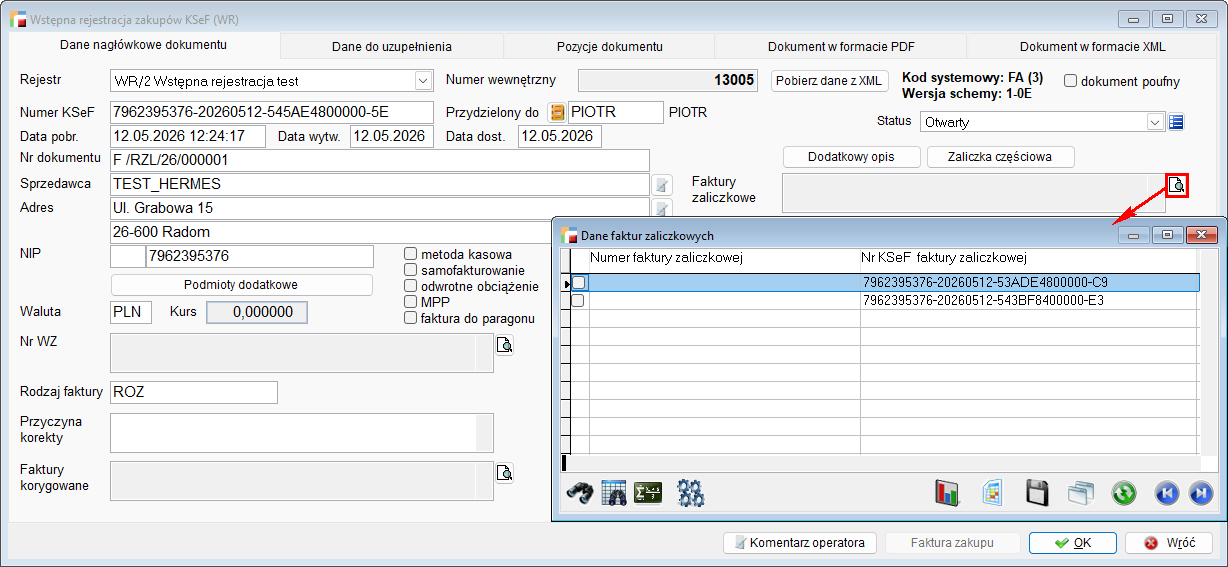
Po pobraniu z KSeF, dokumenty WR są odpowiednio oznaczone w polu Rodzaj faktury, tj. faktury zaliczkowe jako ZAL a faktury rozliczające zaliczki jako ROZ.
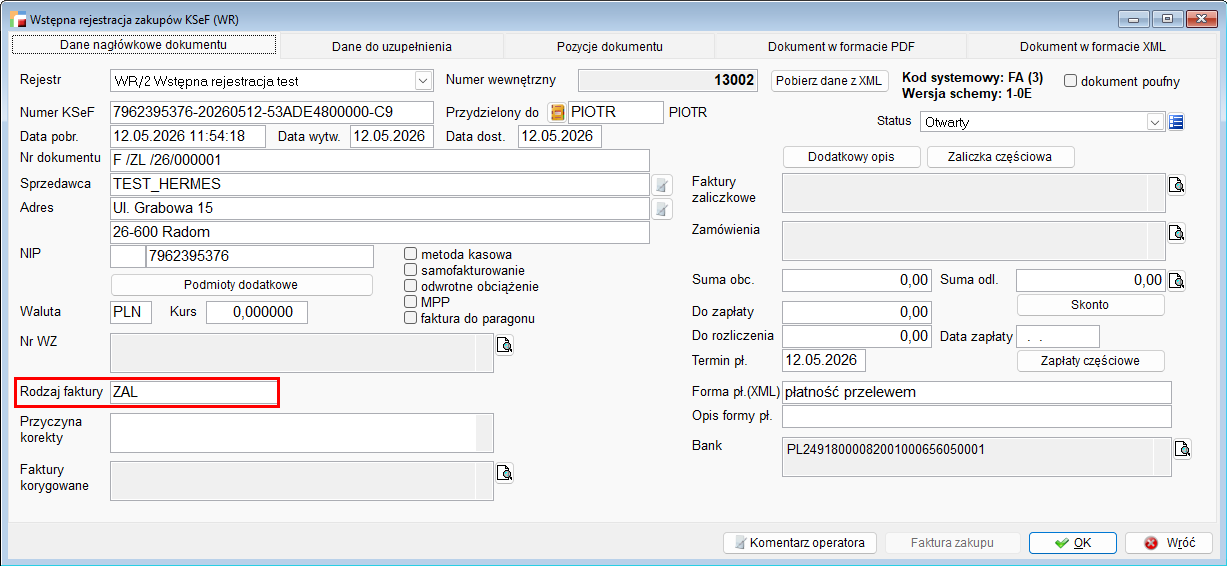
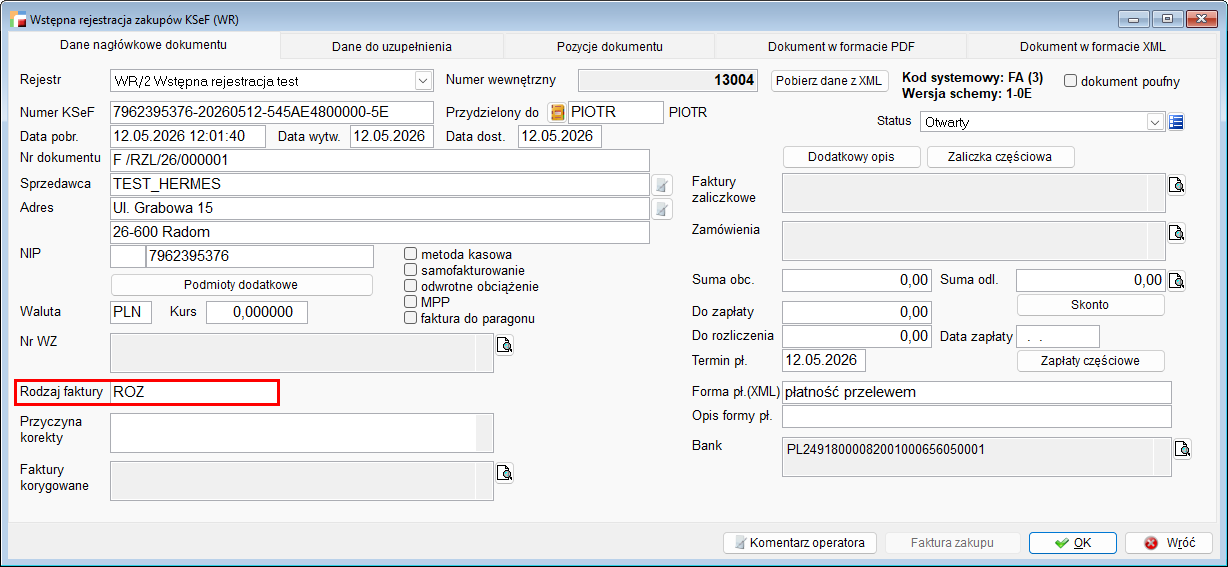
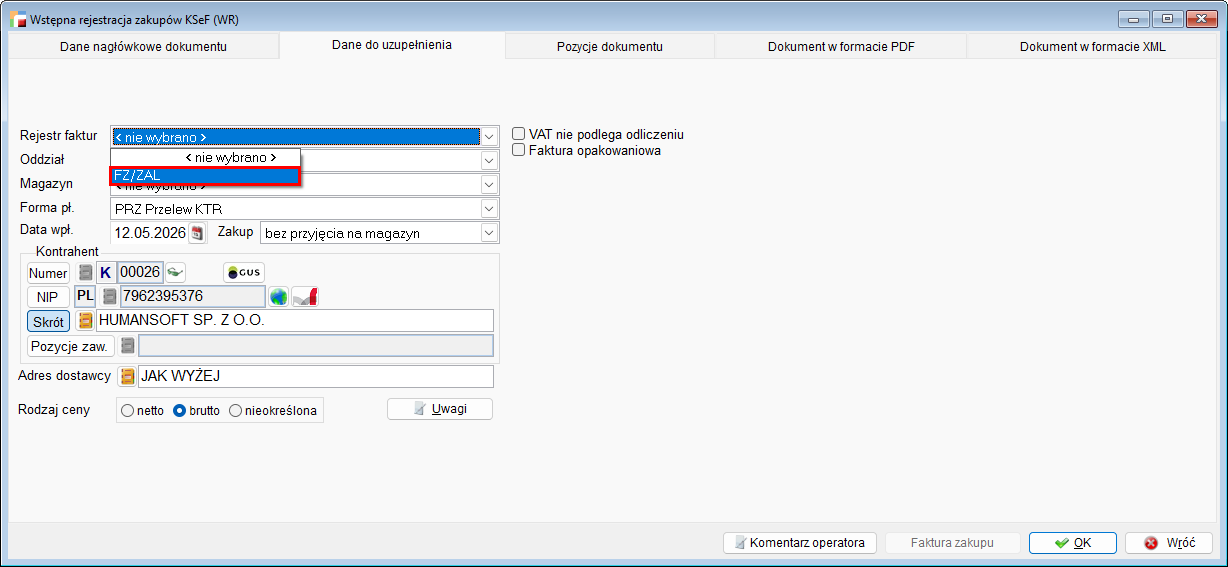
W przypadku WR z rodzajem faktury ZAL, lista wyboru rejestru faktur zakupu w zakładce Dane do uzupełnienia, zostaje ograniczona do rejestrów z rodzajem dokumentu Faktura zakupu zaliczkowa.
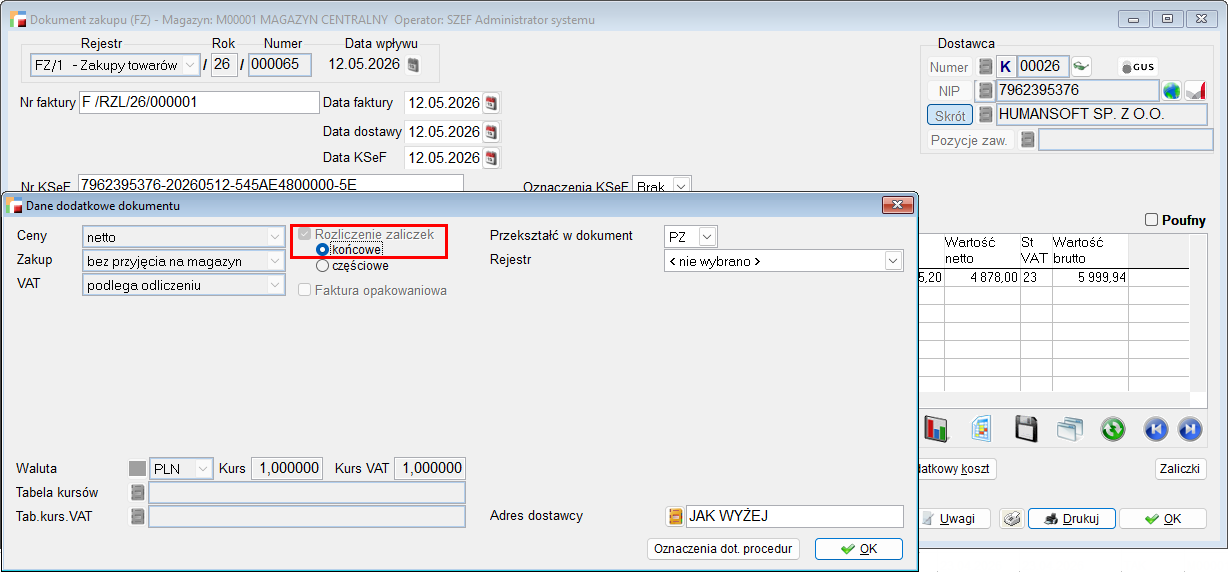
Podczas tworzenia z WR faktury zakupu rozliczającej zaliczki, zaznaczany jest znacznik Rozliczenie zaliczek w Pozostałych danych dokumentu FZ.
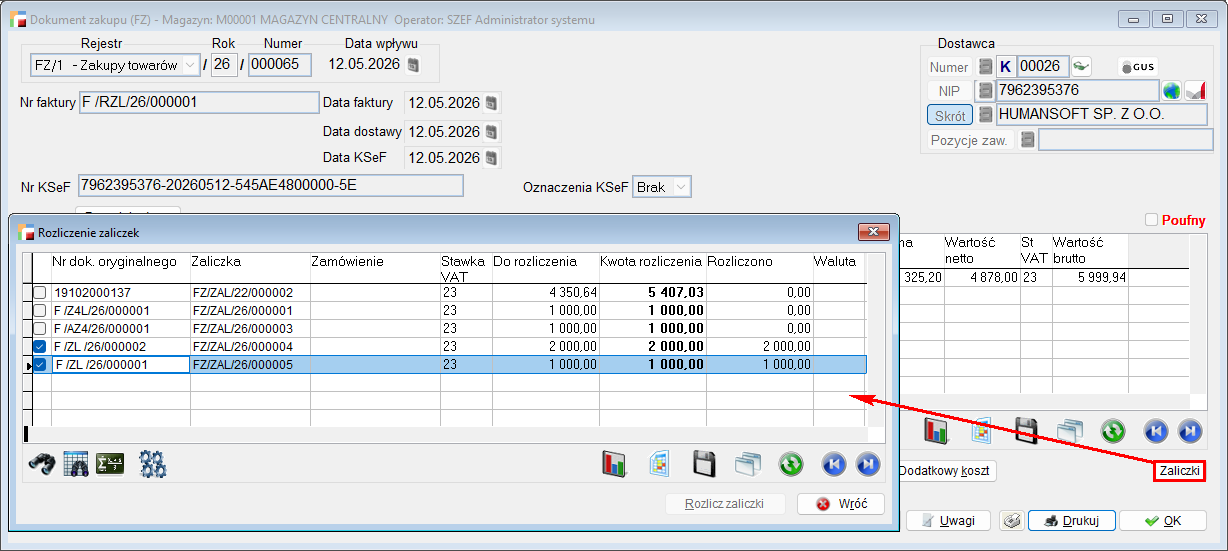
Dodawane są także informacje o rozliczanych zaliczkach rozpoznanych w systemie.
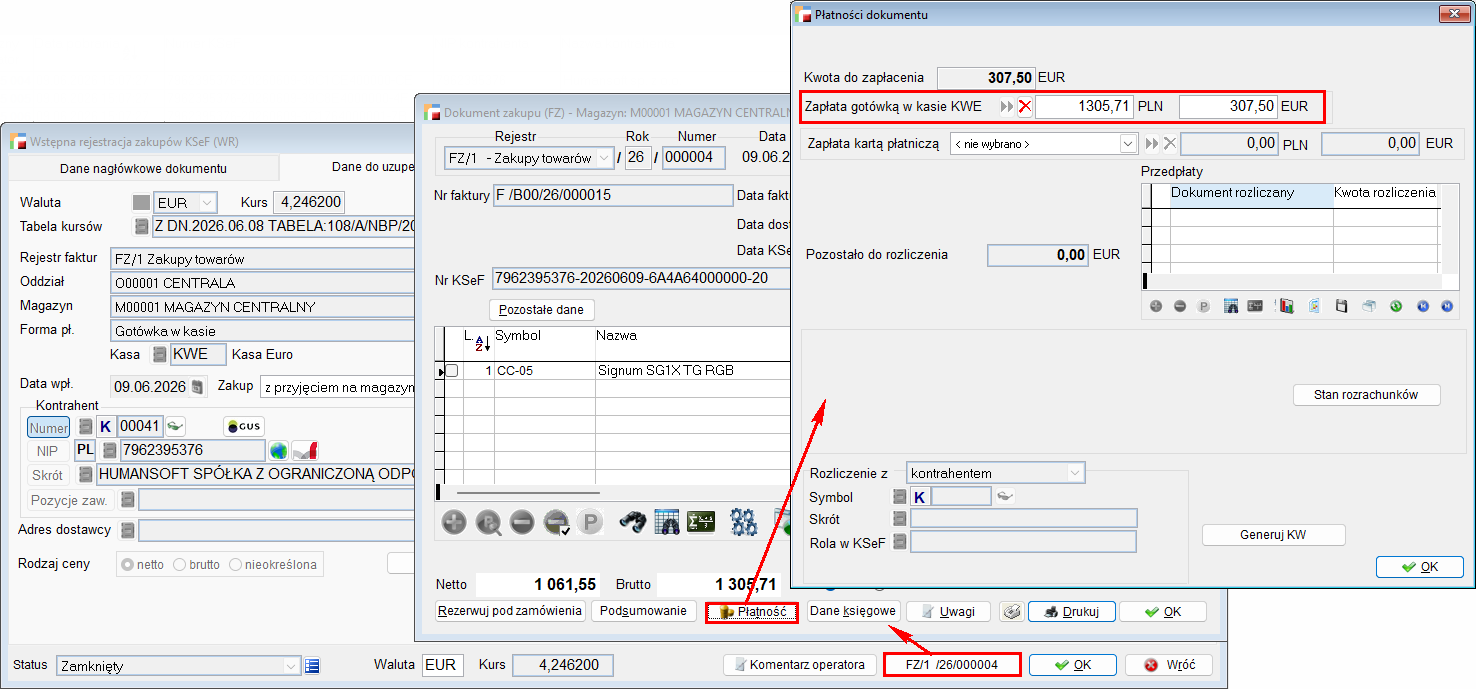
10. Gotówka w kasie jako forma płatności na dokumencie WR
Do dokumentu Wstępnej rejestracji zakupów KSeF WR, do listy form płatności dostępnej w zakładce Dane do uzupełnienia, dodano formę płatności ### Gotówka w kasie.
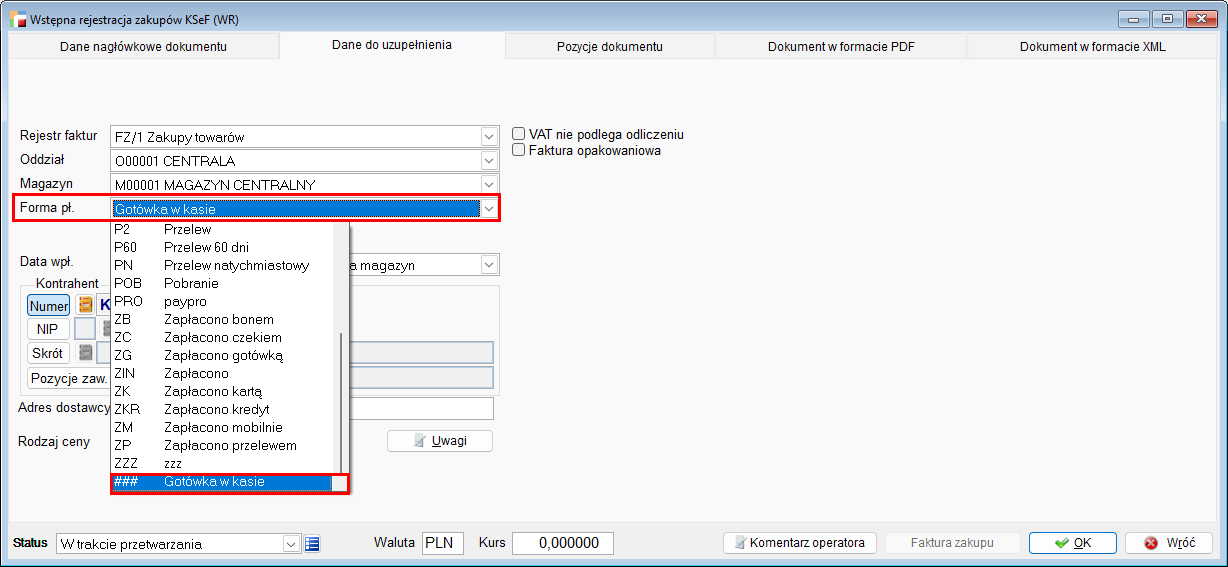
Wybór formy płatności skutkuje pojawieniem się pola wyboru Kasa, przeznaczonego do wskazania kasy z listy kas zdefiniowanych w systemie.
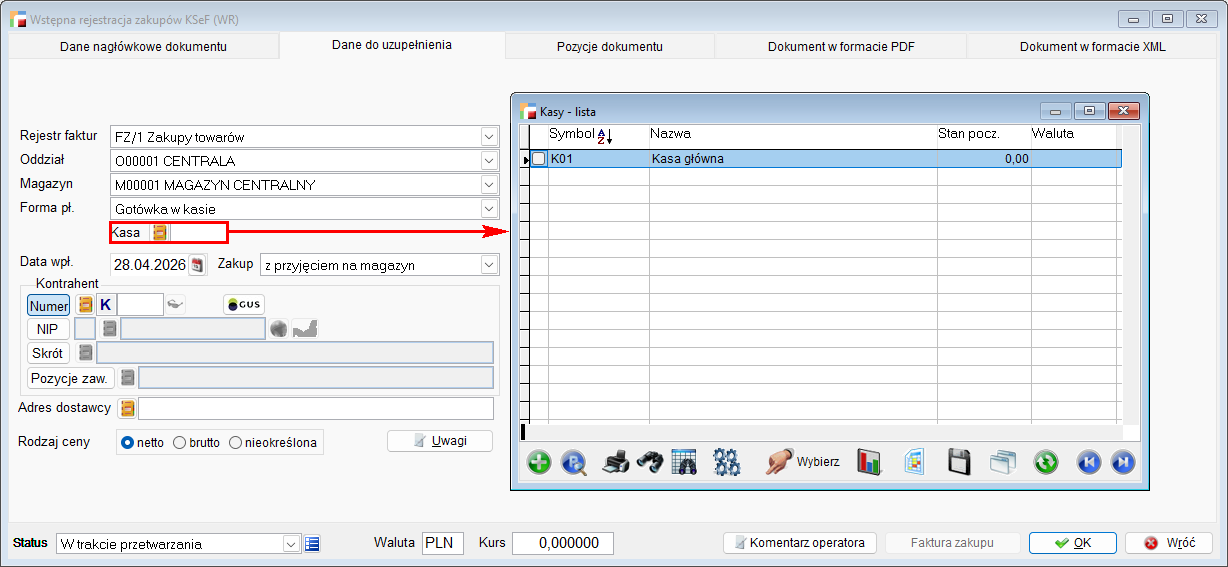
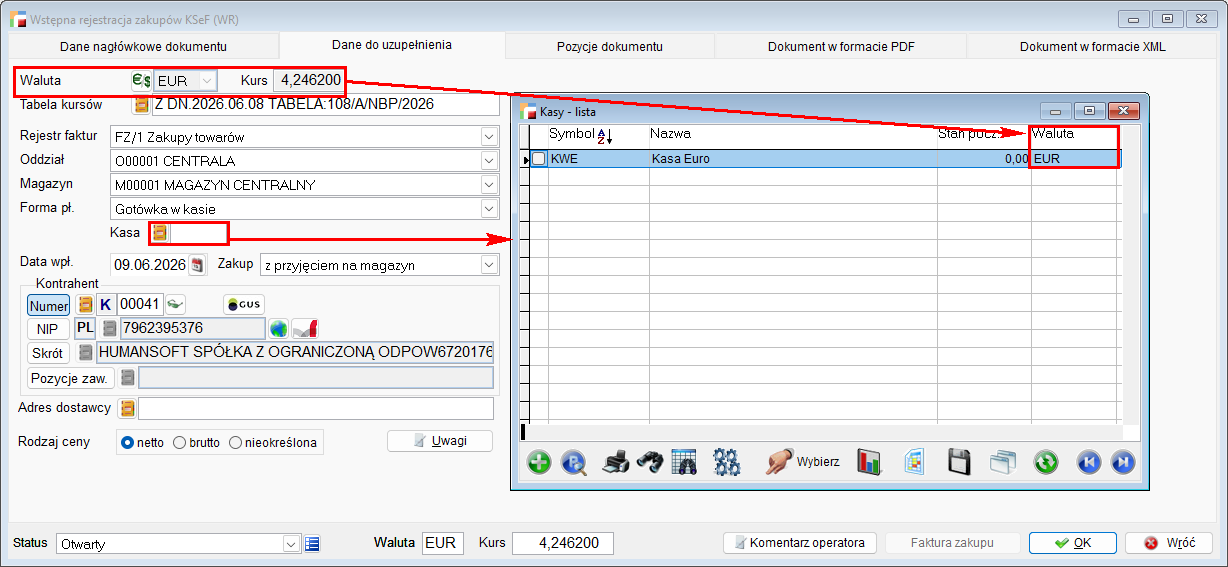
Lista dostępnych kas do wyboru jest ograniczana przez walutę.
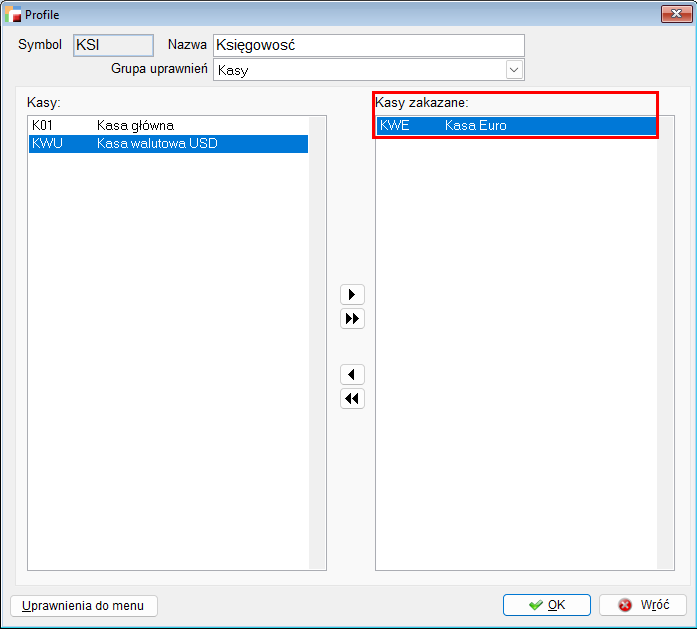
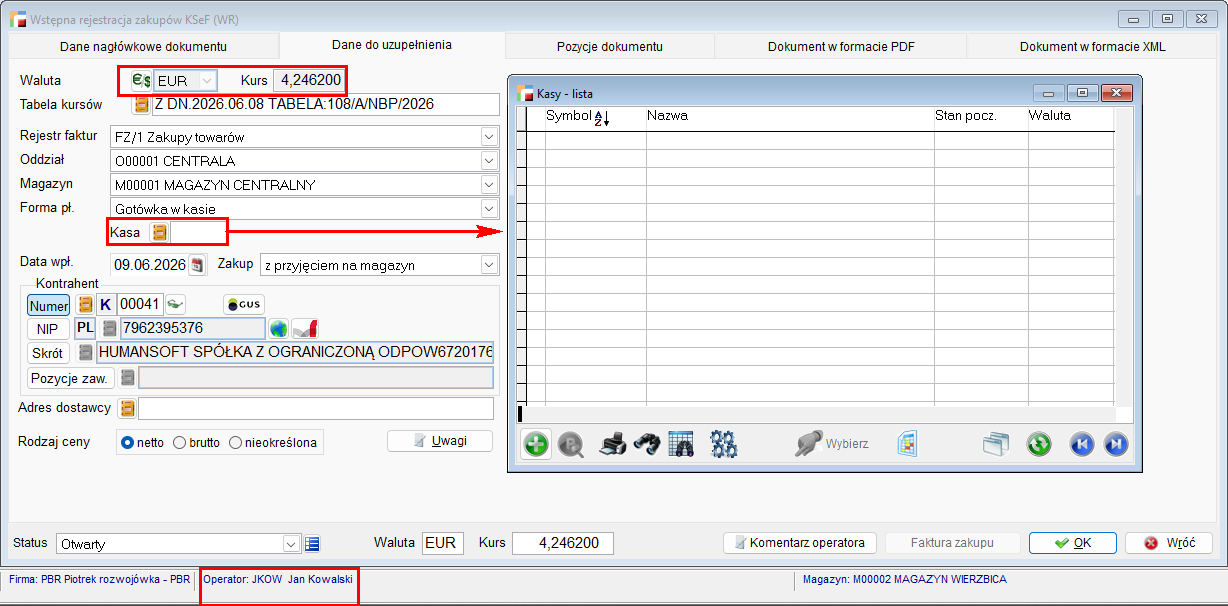
Na liście kas wyświetlane są wyłącznie kasy, które nie są zakazane dla Profilu użytkownika aktualnie zalogowanego operatora.
Faktura zakupu wygenerowana z dokumentu WR z formą płatności Gotówka w kasie zostanie w całości zapłacona we wskazanej kasie.