Ogólne
1. Pakiet Microsoft Windows Desktop Runtime 10
Od wersji 3.92 eksport przelewów wymaga pakietu Microsoft Windows Desktop Runtime 10 w wersji x86.
Nie trzeba go instalować ręcznie. Przed aktualizacją programu instalator sprawdza, czy pakiet jest na komputerze. Jeśli go nie ma, pobiera go i uruchamia jego instalację, a dopiero potem aktualizuje program. Instalowana jest wersja Microsoft Windows Desktop Runtime 10.0.13.
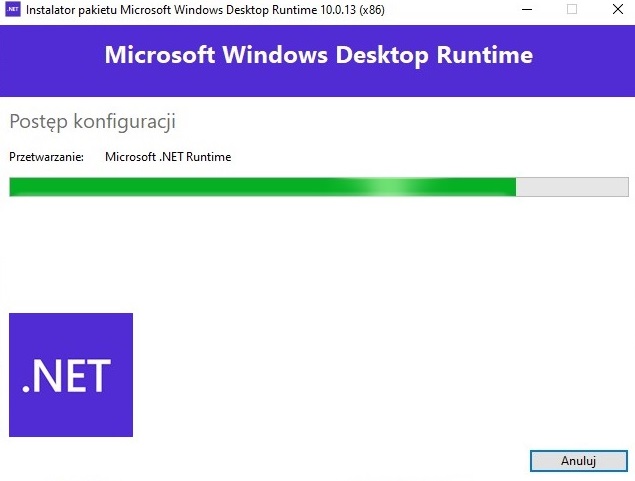
Pakiet można też pobrać ręcznie ze strony Microsoft:
https://aka.ms/dotnet/10.0/windowsdesktop-runtime-win-x86.exe
2. Obsługa znaków sterujących w systemie
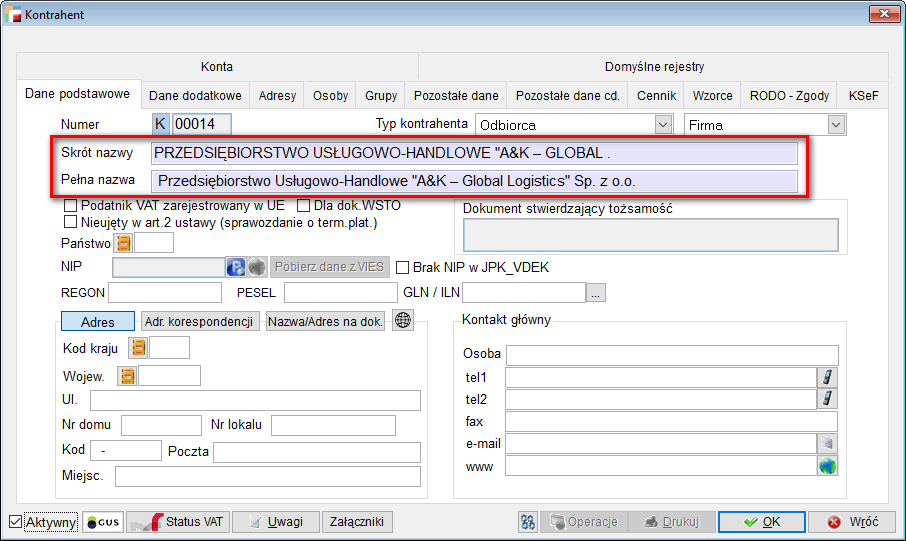
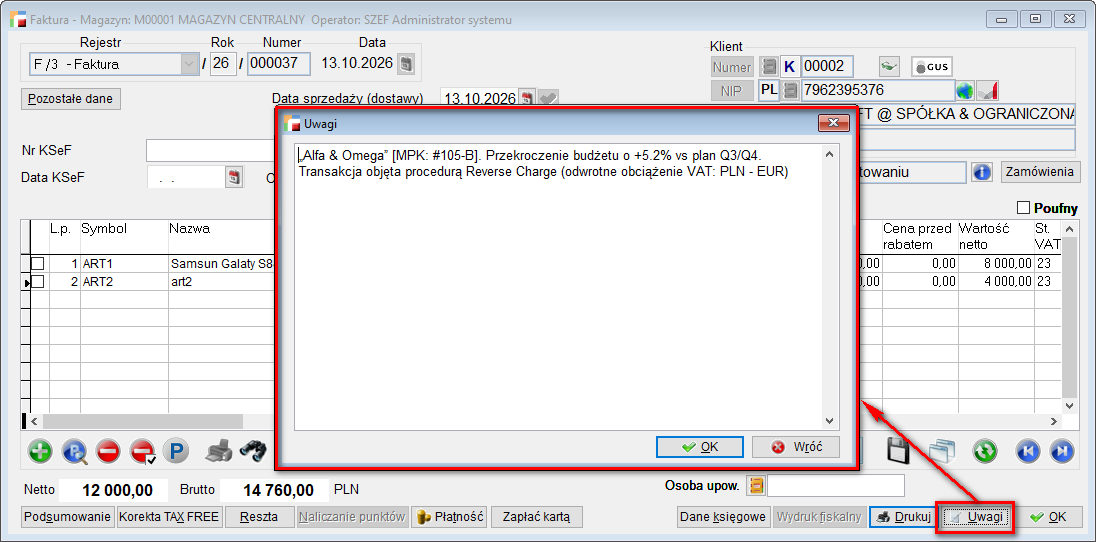
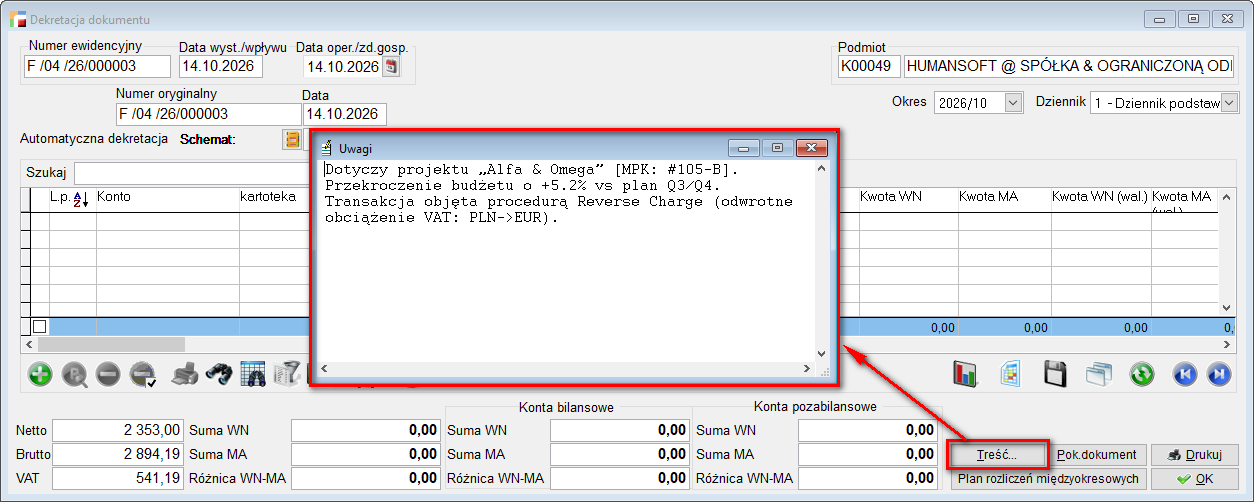
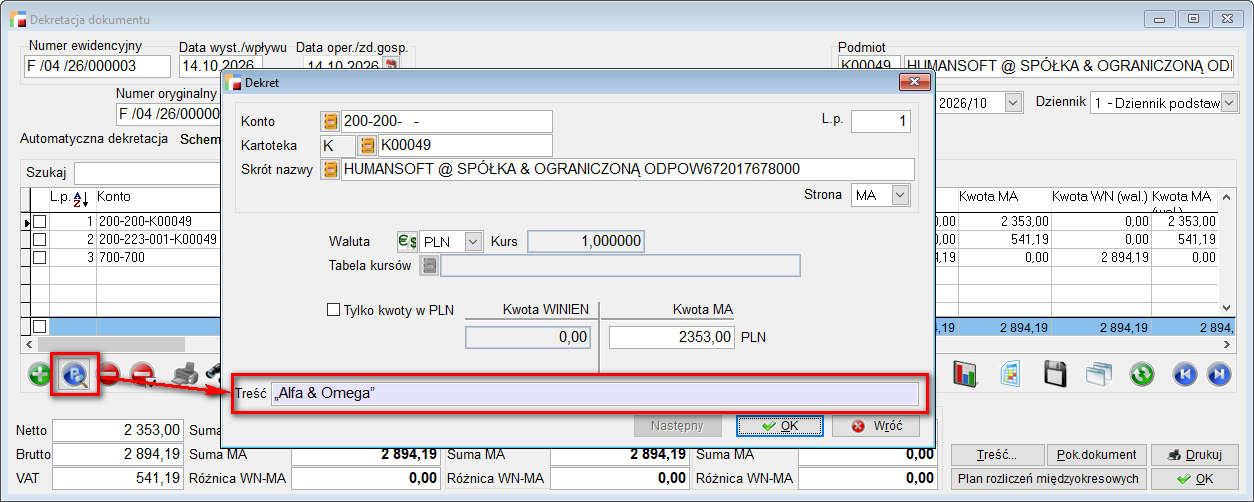
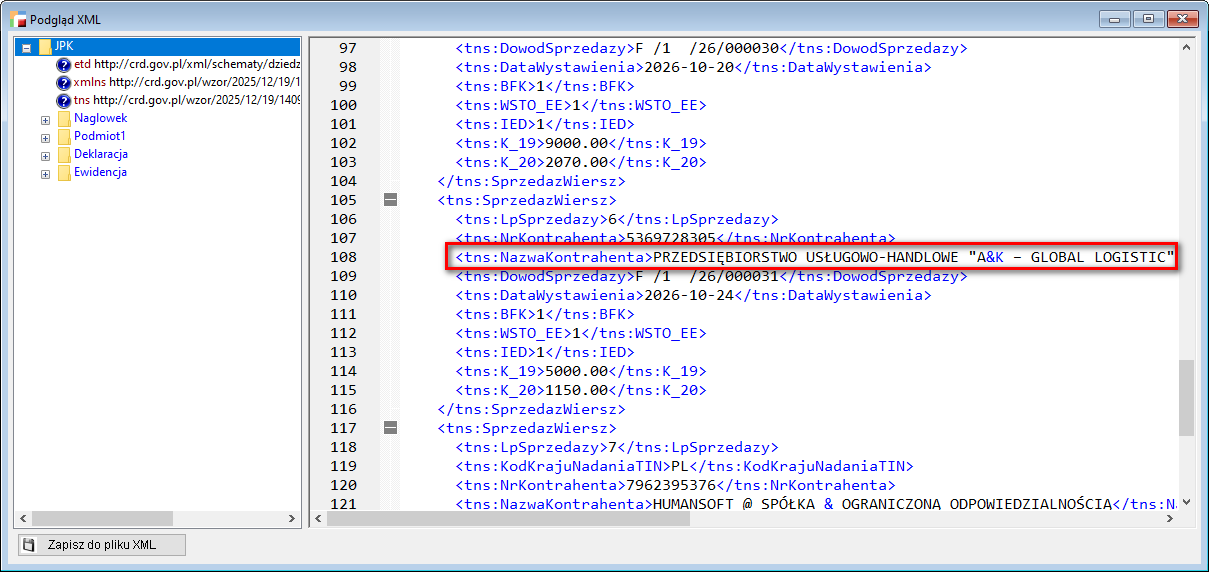
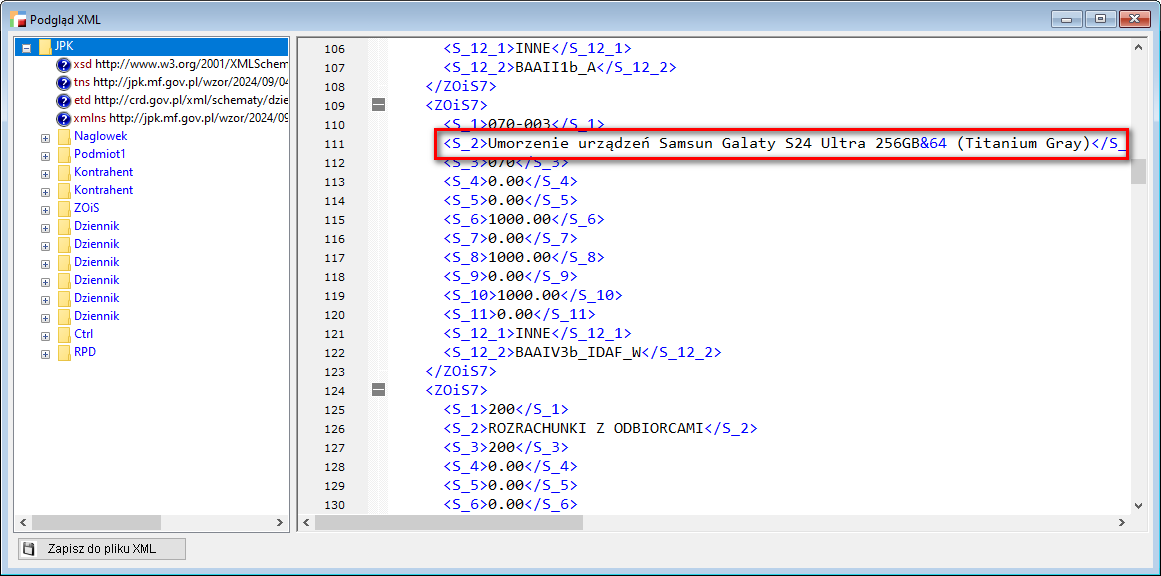
Wprowadzono walidację znaków sterujących przed zapisem danych we wszystkich polach tekstowych. Zapobiega to błędom powstającym podczas wklejania tekstu ze stron internetowych, co ma przełożenie na generowanie plików XML.
Poniżej przykładowe pola, z których będą eliminowane znaki sterujące:
- NAZWA artykułu w tabeli ARTYKULY,
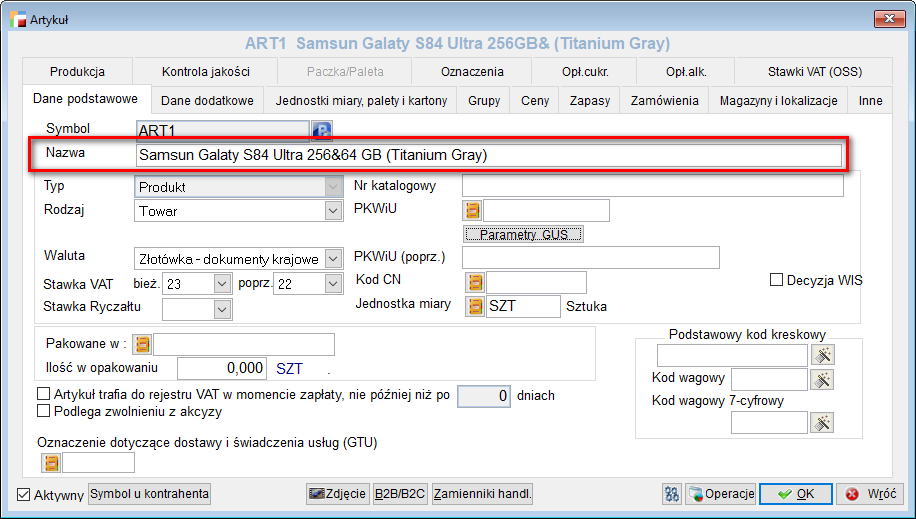
- OPIS w tabeli POZ_DOK,
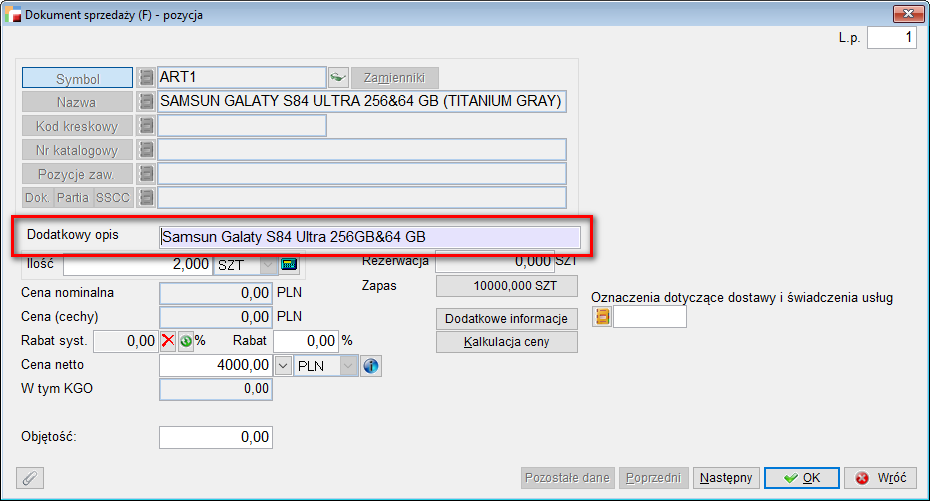
- NR_PARTII w tabeli PRZYCH,
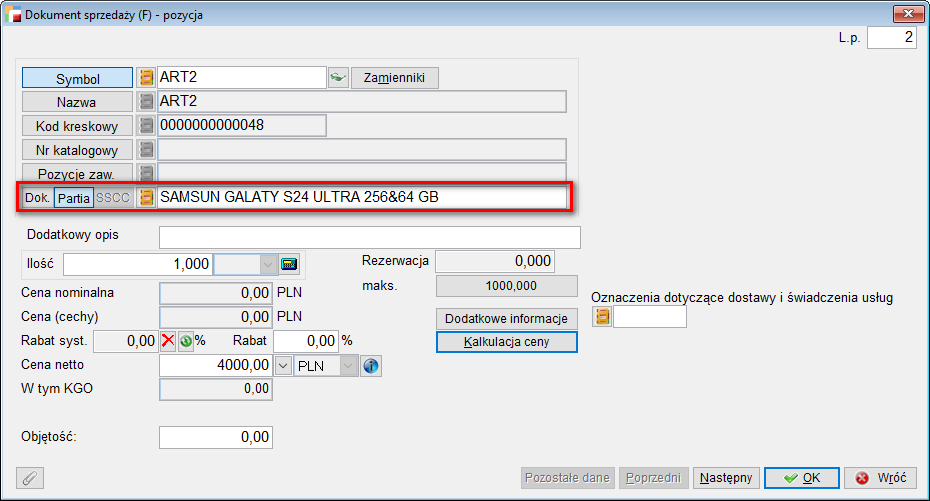
- SKROT_KTR i NAZWA_KTR w tabeli KONTRAH,
- UWAGI w tabeli NAGL_DOK,
- UWAGI w tabeli DOK_FK,
- TRESC w tabeli P_DOK_FK,
- NAZWA_KON w tabeli KONTA,
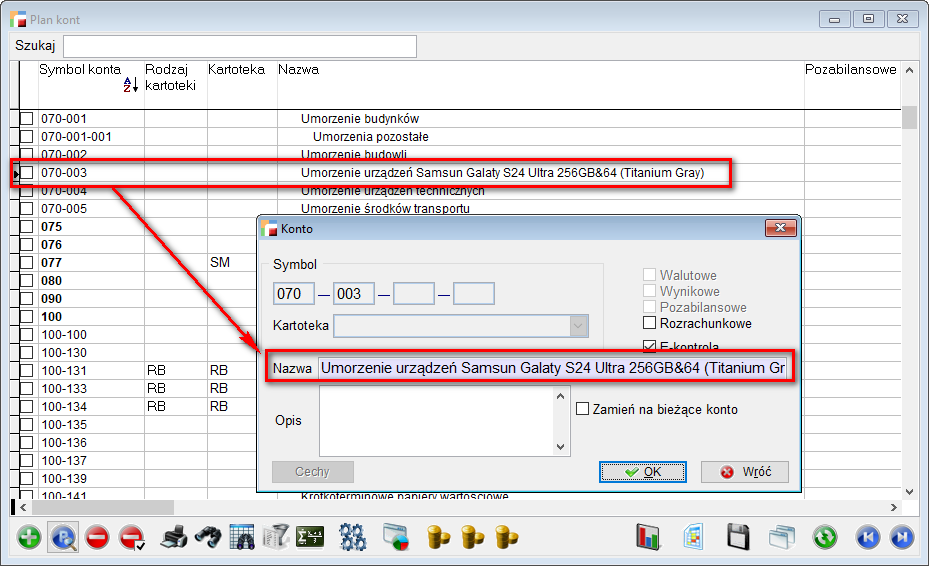
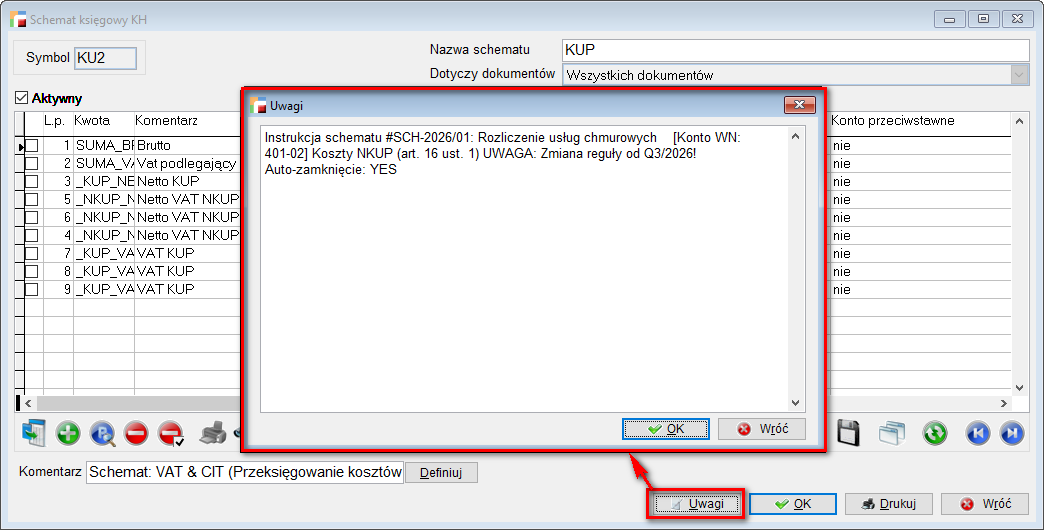
- UWAGI w tabeli NAGL_SCH,
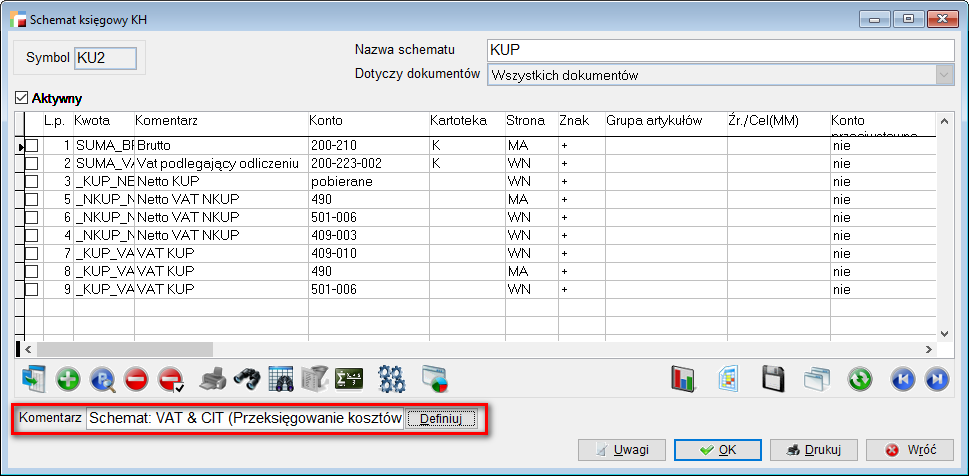
- TRESC_N w tabeli NAGL_SCH,
- TRESC w tabeli POZ_SCH,
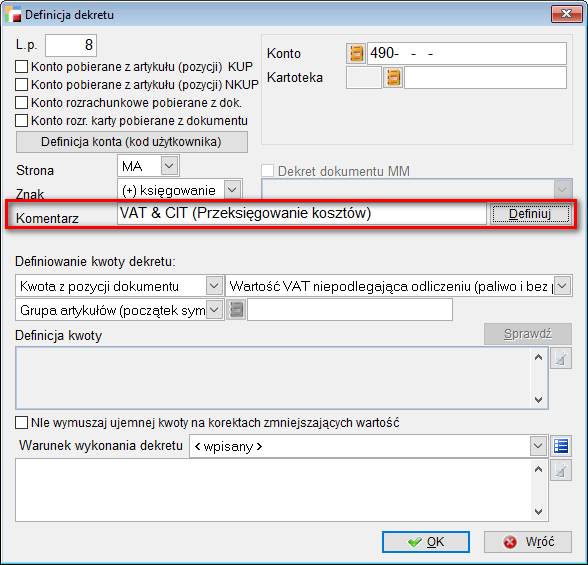
Dzięki takim zabezpieczeniom, pliki XML będą generowane bez znaków specjalnych, które dotychczas powodowały błędną walidację.
Pakiet podstawowy
1. Eksport przelewów w formacie XML: ISO 20022, pain.001.001.09
Opis działania funkcjonalności dostępny jest w oddzielnym dokumencie.
2. Opis do proporcji KUP
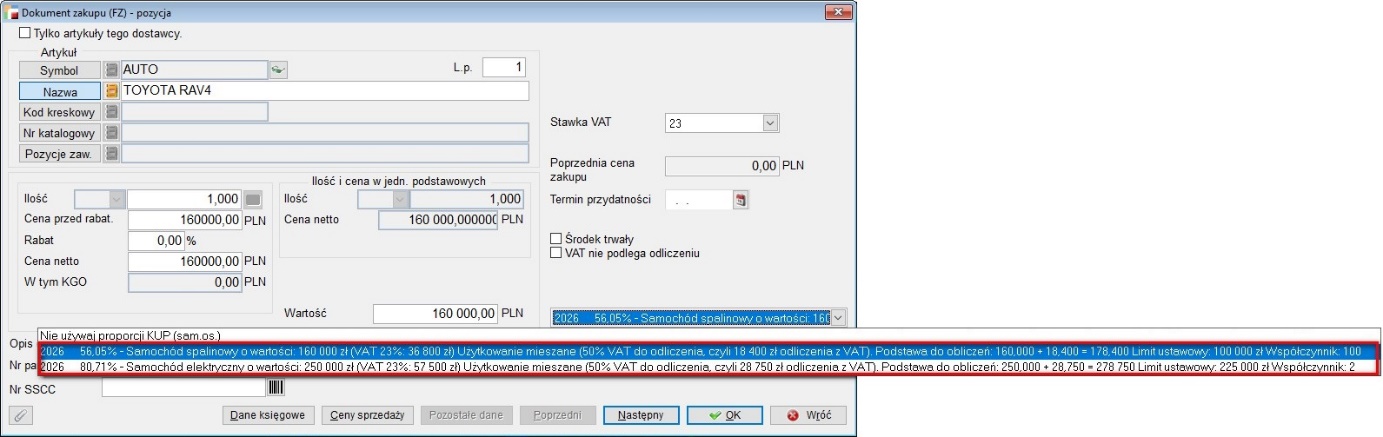
Do Danych podatkowych firmy, dostępnych w menu Konfig. dodano możliwość wprowadzenia opisu do proporcji KUP (samochód osobowy).
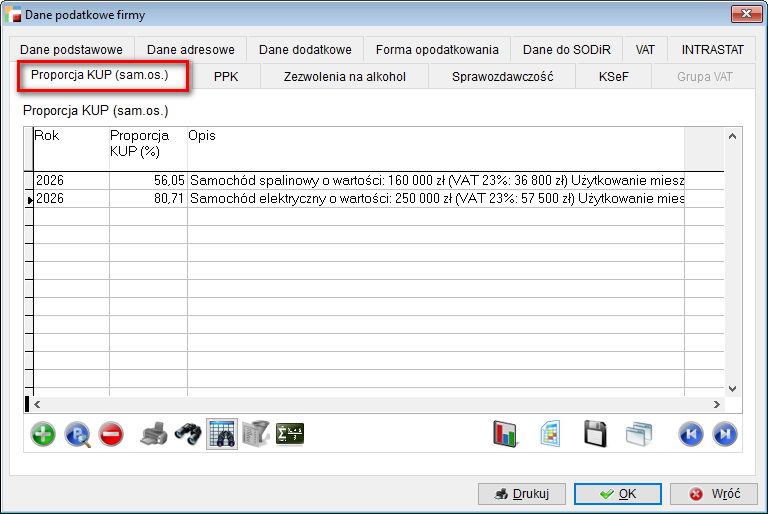
Do opisu można wprowadzić maksymalnie 254 znaków. Jeśli ta wartość zostanie przekroczona, program obetnie tekst. Ponadto, dostępny jest dodatkowy przycisk, otwierający Opis w nowym oknie.
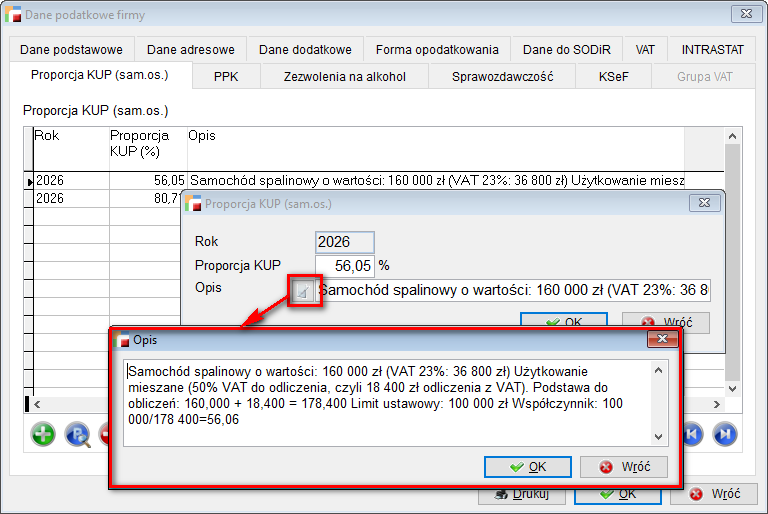
Opis jest widoczny na liście proporcji w danych podatkowych firmy, w formularzu konfiguracyjnym nowej firmy i na formularzu pozycji dokumentu zakupu.
3. Czas wyświetlania komunikatu sprawdzającego status kontrahenta na Białej Liście
Do Konfiguracji białej listy podatników VAT, dostępnej w Ustawieniach globalnych w opcji Biała lista podatników VAT, dla parametru Automatyczne spr. statusu podatnika VAT, dodano pole Czas wyświetlania komunikatu w sekundach.
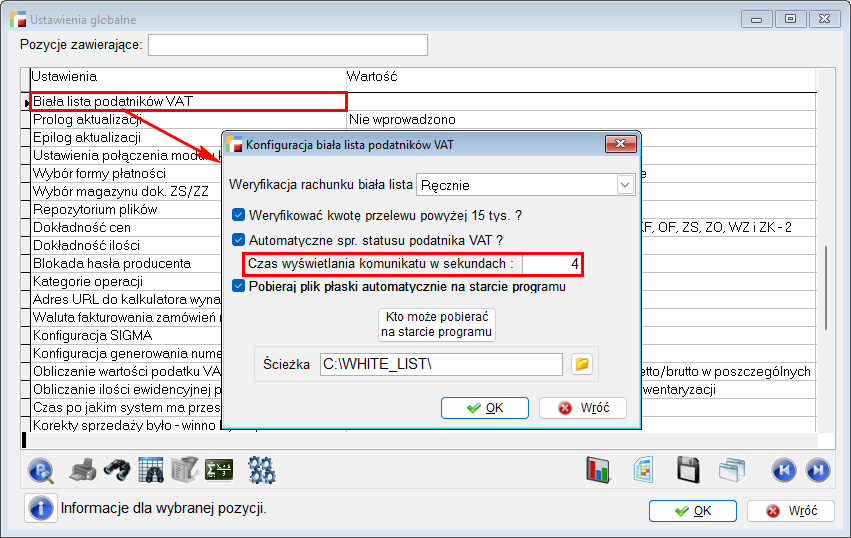
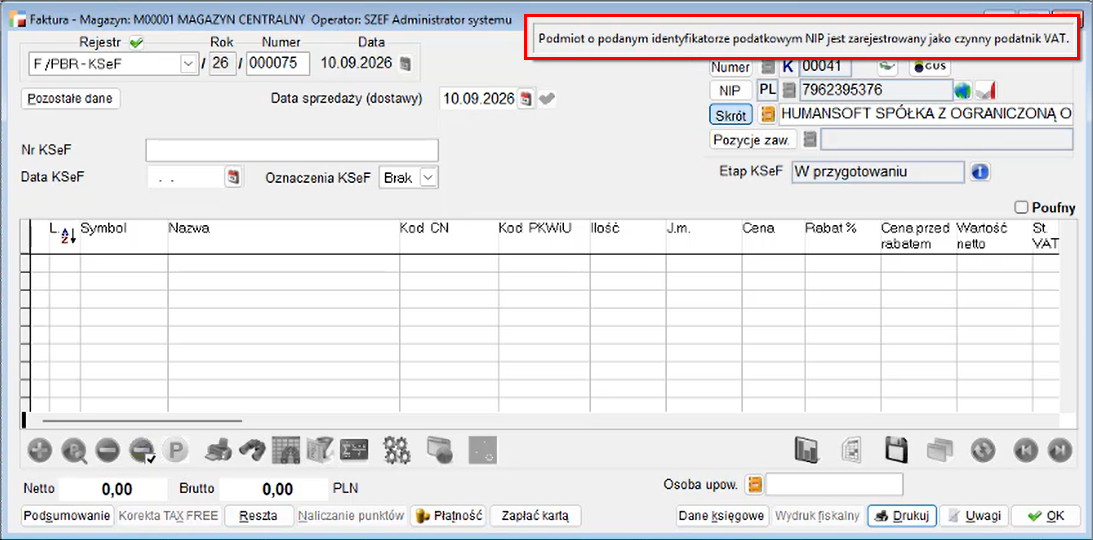
Pole określa czas wyświetlania komunikatu o statusie podatnika VAT w formie wait window. Informacja ta pojawia się automatycznie po wskazaniu kontrahenta w nagłówku dokumentu, gdy system sprawdza jego obecność na białej liście.
Domyślną wartością dla pola Czas wyświetlania komunikatu w sekundach są 4 sekundy. Pole przyjmuje wartości z zakresu od 1 do 30 sekund.
4. Pasek postępu przy pobieraniu białej listy podatników VAT
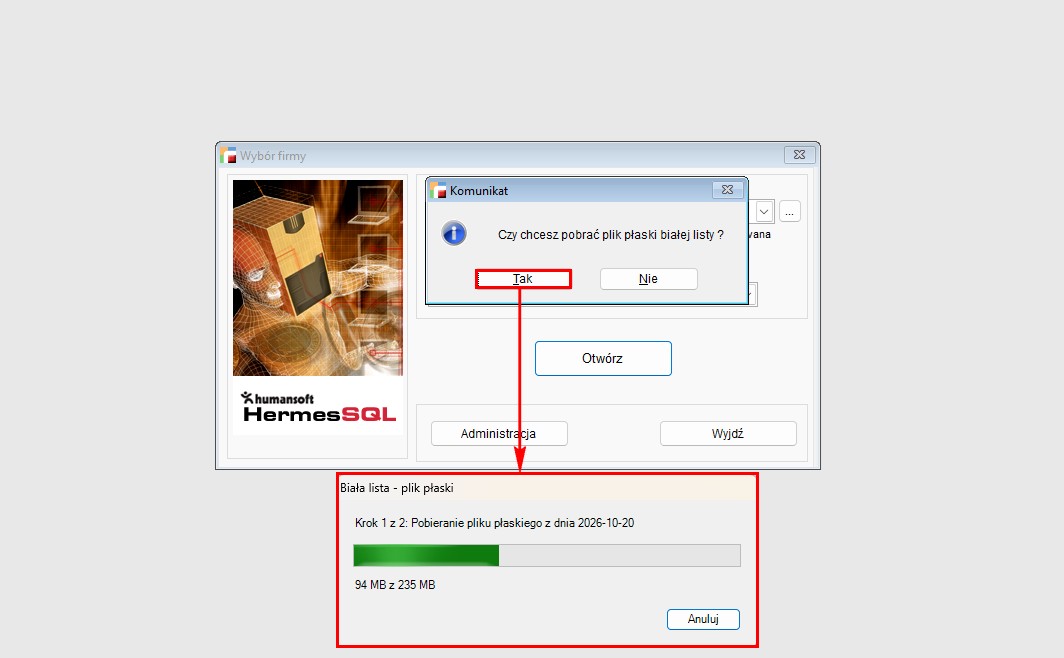
Usprawniono funkcjonalność pobierania pliku płaskiego białej listy podatników VAT. Przy wchodzeniu do firmy, dodano okno Biała lista – plik płaski z informacją o postępie, tj. wizualizacją w postaci paska postępu. Dodatkowo, istnieje możliwość przerwania procesu w trakcie jego trwania poprzez przycisk Anuluj.
5. Oznaczenia dotyczące KSeF w rejestrach VAT
Na potrzeby obsługi mechanizmu KSeF, do widoku pozycji rejestrów VAT, dostępnych w menu Rej. VAT, dodano kolumny:
- KSeF – oznaczenie KSeF dla deklaracji JPK_VDEK, pole KSEF_OZN z tabeli NAGL_DOD.
- Numer KSeF – numer nadawany po wysyłce dokumentu do KSeF, pole KSEF_NUM z tabeli NAGL_DOD.
- Data KSeF – data wysyłki dokumentu do KSeF, pole KSEF_DATE z tabeli NAGL_DOD.
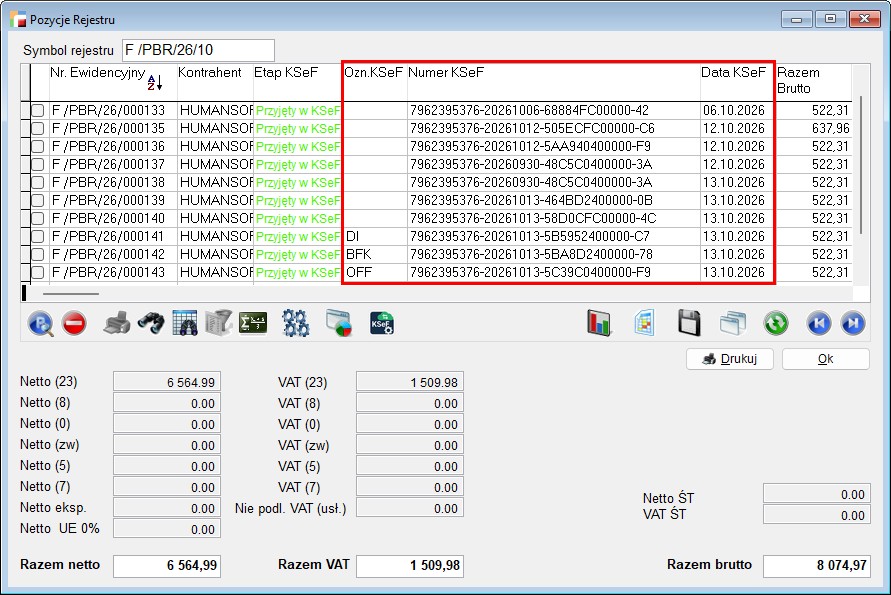
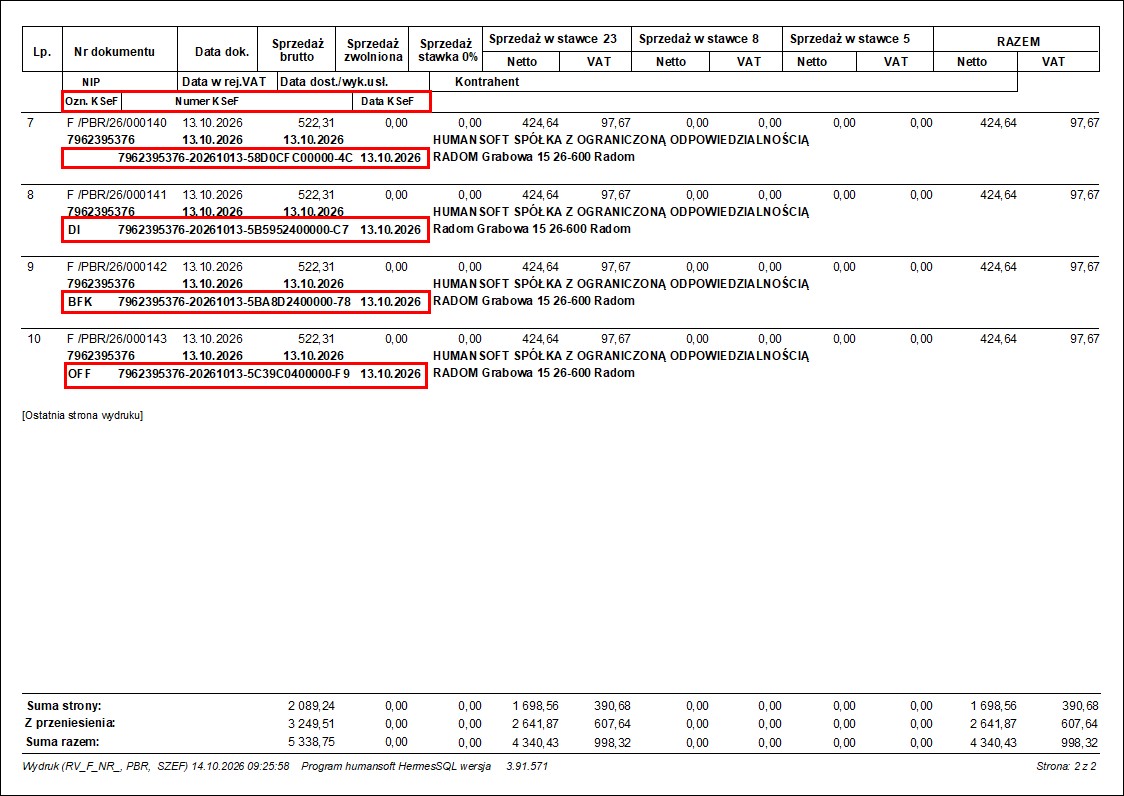
Do wydruków dostępnych z poziomu Pozycji Rejestru dodano wzorzec wydruku Wydruk podstawowy Nr KSeF – RV_F_NR_, zawierający informację o oznaczeniu, numerze oraz dacie KSeF dokumentów.
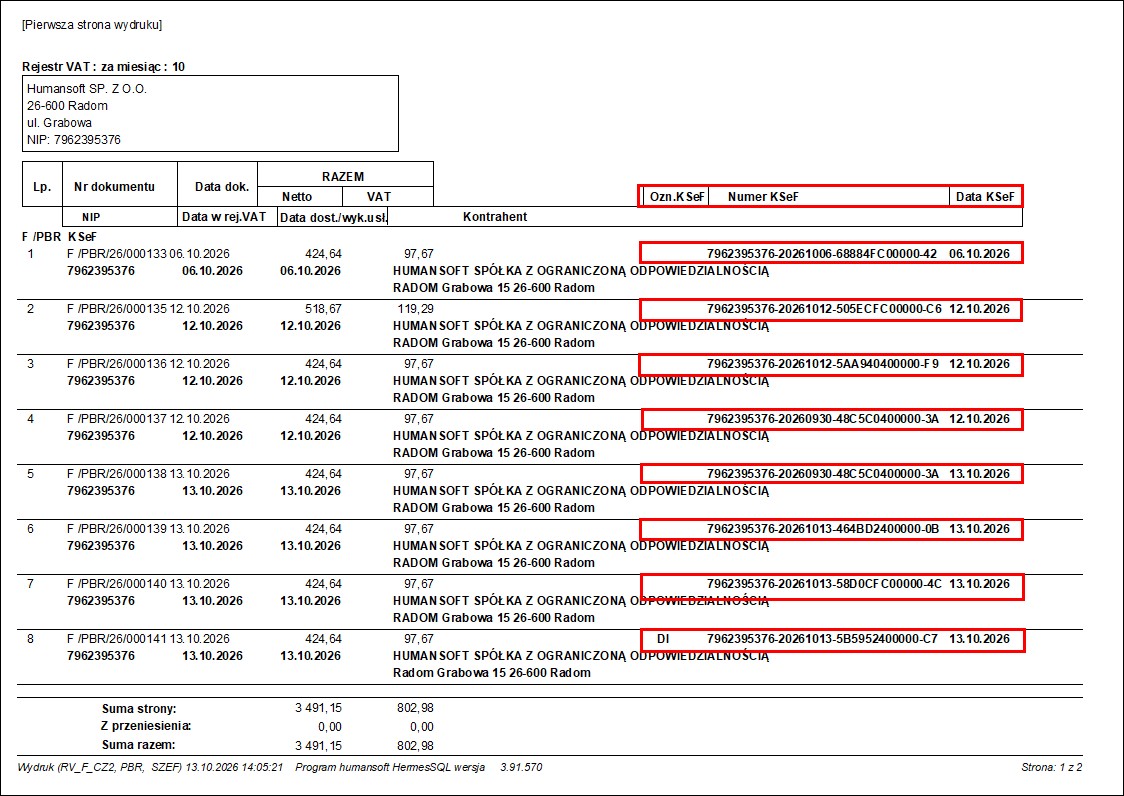
Zmodyfikowano wzorzec Wydruk ze stawką dodatkową cz.2 – RV_F_CZ2, dodając do niego informacje o oznaczeniu, numerze oraz dacie KSeF dokumentów.
6. Mnożnik ceny lub kwoty wynikający z cechy
Nowa wersja wprowadza możliwość mnożenia wartości dwóch cech artykułu w celu wyliczenia zmiany ceny sprzedaży.
Funkcjonalność została przygotowana z myślą o sklepach internetowych oraz platformie B2B, w których ceny produktów mogą zależeć od ich parametrów określonych za pomocą cech. Dzięki temu możliwe jest automatyczne uwzględnienie tych parametrów przy wyliczaniu ceny sprzedaży artykułu.
Na formularzu definicji cechy dodano możliwość uzależnienia ceny lub kwoty przypisanej do cechy od wartości innej cechy.
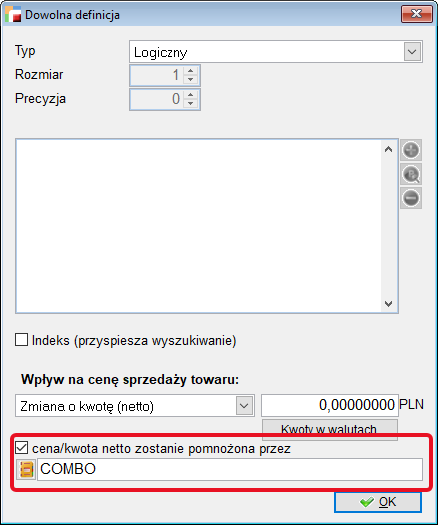
Opcja Cena/ kwota zostanie pomnożona przez jest dostępna dla:
- cechy typu logicznego, jeżeli została dla niej zdefiniowana cena,
- cechy typu combo.
Po zaznaczeniu nowej opcji można wskazać cechę, której wartość będzie wykorzystana jako mnożnik ceny lub kwoty.
Jako mnożnik można wskazać:
- cechę numeryczną – jej wartość jest bezpośrednio wykorzystywana jako mnożnik,
- cechę typu combo – wartość wybranej pozycji musi być liczbą lub rozpoczynać się od liczby.
Przykładowo, jeżeli cecha combo posiada wartości:
- 2,
- 3,
- 2 – liczba kół,
system może wykorzystać odpowiednio wartości 2 lub 3 jako mnożnik.
Jeżeli wartość cechy combo nie rozpoczyna się od cyfry, np. dwa koła, nie zostanie potraktowana jako mnożnik.
Przykład działania
Do przykładu została wykorzystana cecha typu combo pomnożona przez cechę typu logiczna.
Sklep internetowy oferuje zestaw rolet okiennych sprzedawanych hurtowo w ilości 10 sztuk w paczce w cenie podstawowej 5000 zł. Klient może wybrać rodzaj tkaniny, a dopłata zależy od wybranego materiału oraz liczby rolet, w których zostanie on zastosowany.
Dostępne warianty materiałów:
- Tkanina zaciemniająca (blackout) – dopłata 45 zł za roletę.
- Tkanina zaciemniająca z termoizolacja – dopłata 60 zł za roletę.
Dla cechy określającej rodzaj materiału ustawiono opcję Cena/kwota zostanie pomnożona przez i wskazano cechę określającą liczbę rolet, dla których wybrano dany materiał.
Prezentacja przykładu od strony systemu.
- Dodanie cech
- Cecha combo określająca rodzaj tkaniny. Wartość cech została pobrana z artykułu.
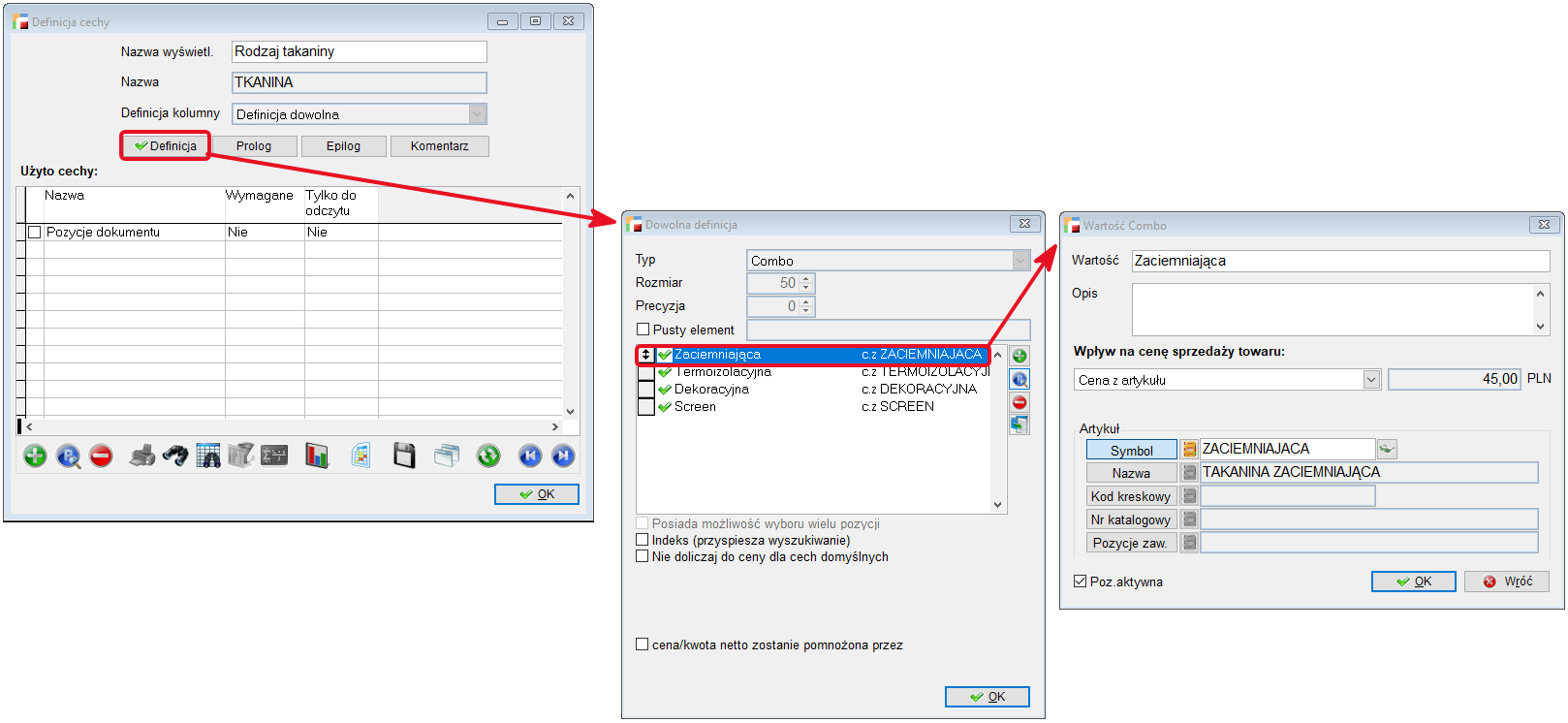
- Cecha logiczna określająca liczbę rolet dodatkowo płatnej tkaniny.
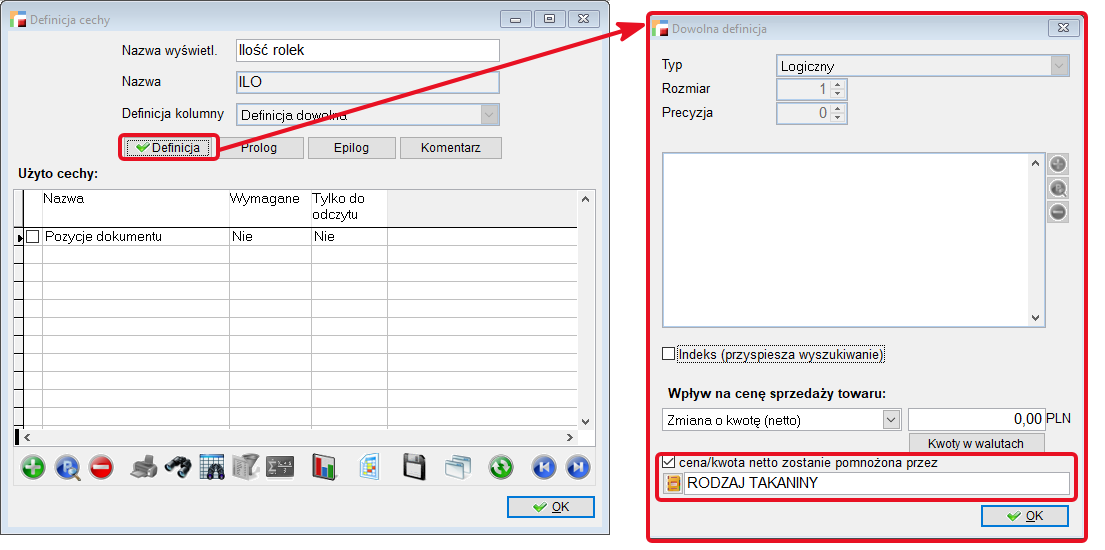
- Wystawienie dokumentu sprzedaży z uwzględnieniem dodatkowy cech artykułu.
- Dodanie pozycji pakietu rolet.
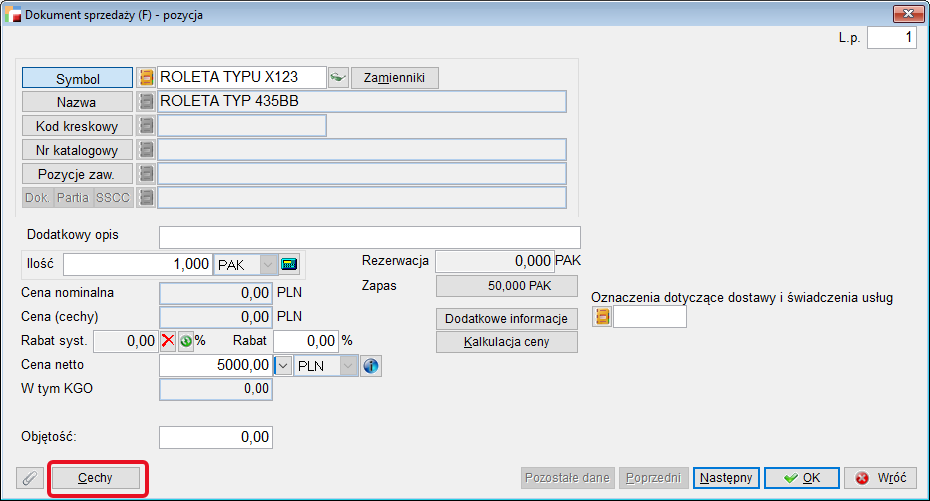
- Wskazanie cech związany z rodzajem tkaniny.
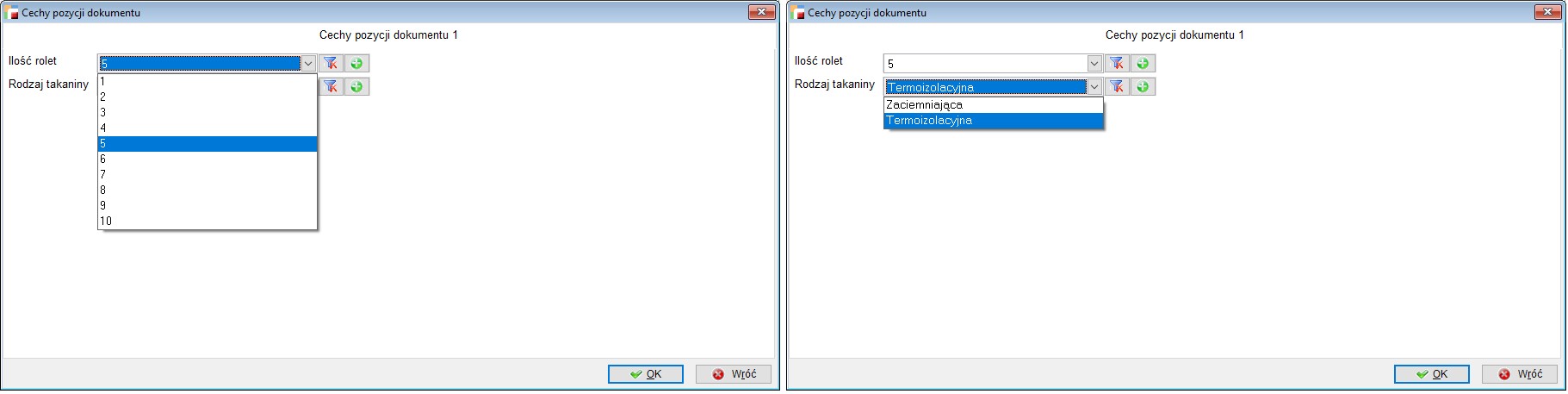
- Cena artykułu po dodaniu wyniku mnożenia cech do ceny podstawowej artykułu.
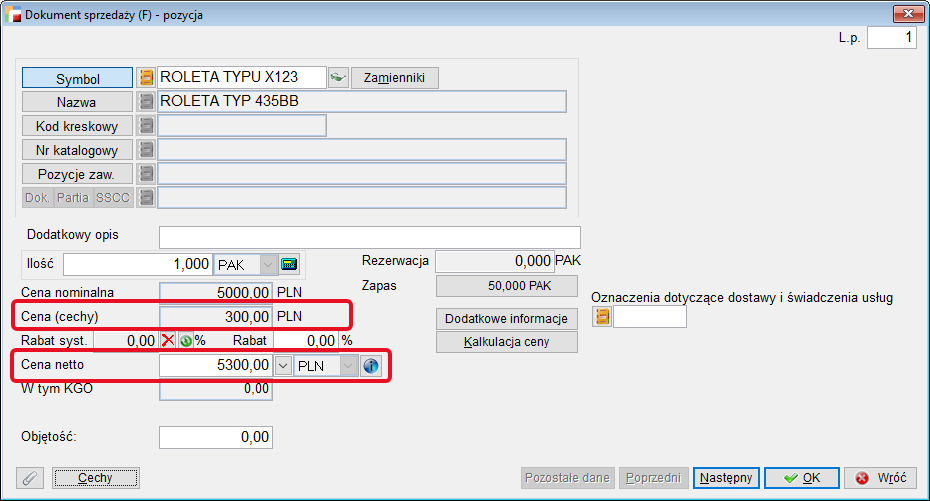
- Podsumowanie
Jedno opakowanie zawiera 10 rolet o łącznej wartości 5000 zł, przy założeniu zastosowania standardowej tkaniny.
Klient zdecydował, że w przypadku 5 z 10 rolet zostanie zastosowana tkanina termoizolacyjna.
Cena jednej rolety w standardowym wariancie:
5000 zł ÷ 10 szt. = 500 zł/szt.
Dopłata za zastosowanie tkaniny termoizolacyjnej wynosi 60 zł za sztukę.
Dopłata za 5 rolet:
60 zł × 5 szt. = 300 zł
Łączna wartość zestawu:
5000 zł + 300 zł = 5300 zł
Łączna dopłata za wybrany materiał wynosi 300 zł, a cena całego zestawu po uwzględnieniu wybranego wariantu materiałowego wynosi 5300 zł.
Dzięki tej funkcji dopłata przypisana do konkretnego materiału jest automatycznie mnożona przez liczbę rolet, w których materiał ten został zastosowany. Pozwala to prawidłowo uwzględnić różne warianty materiałowe w ramach jednego opakowania lub zamówienia.
7. Informacja o objętości na pozycji faktury sprzedaży (serwispack 3.91.008)
Dodano obsługę objętości dla pozycji na fakturach. W związku z tym, w HMCONFIG wprowadzono obsługę parametru o nazwie FAW_OBJETOSC. Ustawienie wartości 1 dla parametru powoduje uaktywnienie się pola Objętość na formularzu pozycji faktury rozchodowej.
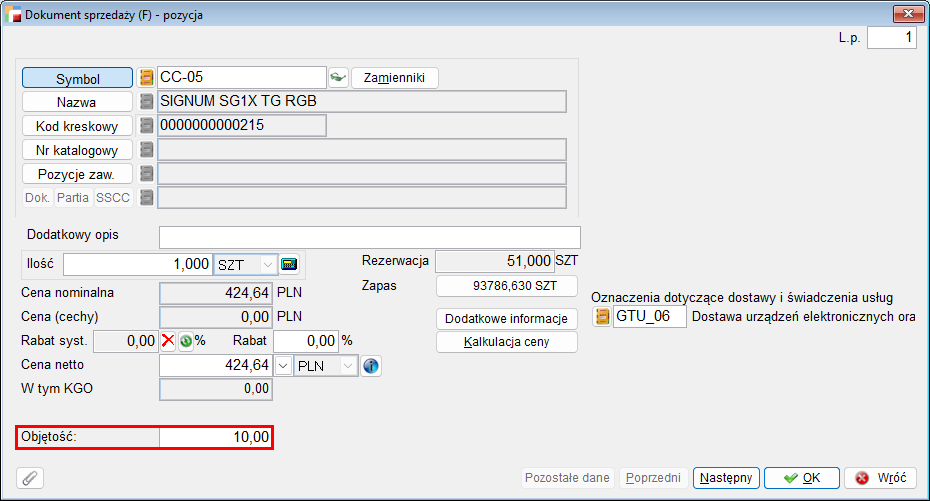
Ponadto, zmodyfikowano strukturę tabeli NAGL_DOD dodając do niej kolumnę SUM_VOLUME, przechowującą sumę objętości pozycji dokumentu. Zawartość kolumny nie jest fabrycznie wyświetlana na żadnym widoku, ani formularzu.
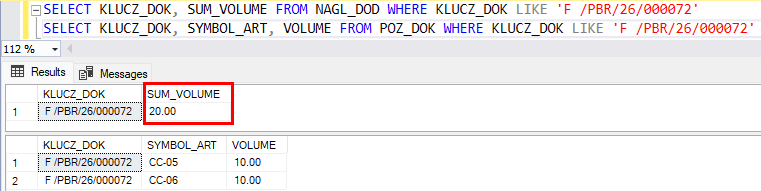
8. Ostrzeżenie o braku rodzaju podatnika
Przy braku wymaganych danych w Danych podatkowych firmy, dodano ostrzeżenie zapobiegające błędom podczas generowania plików XML.
Wersja 3.89 wprowadzała możliwość wskazania opcji Ryczałt w polu Rodzaj podatnika w Danych podatkowych firmy.
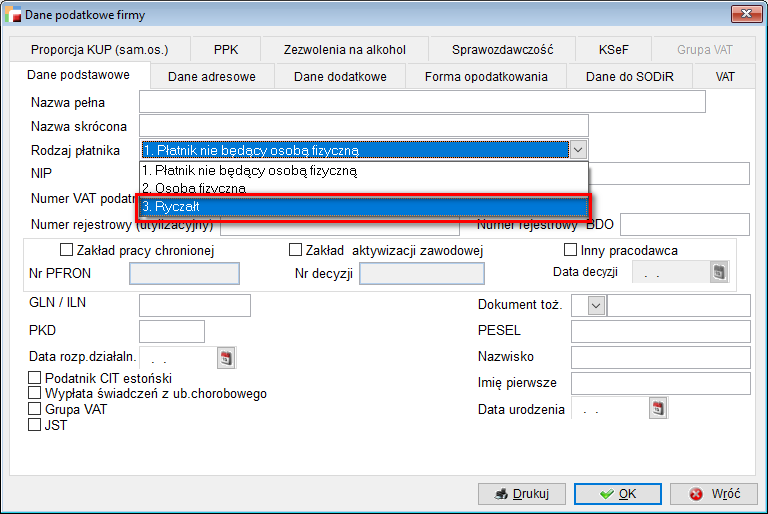
W związku z wycofaniem tej opcji w wersji 3.90, gdy użytkownik nie wskazał innej opcji, pole to pozostawało puste.
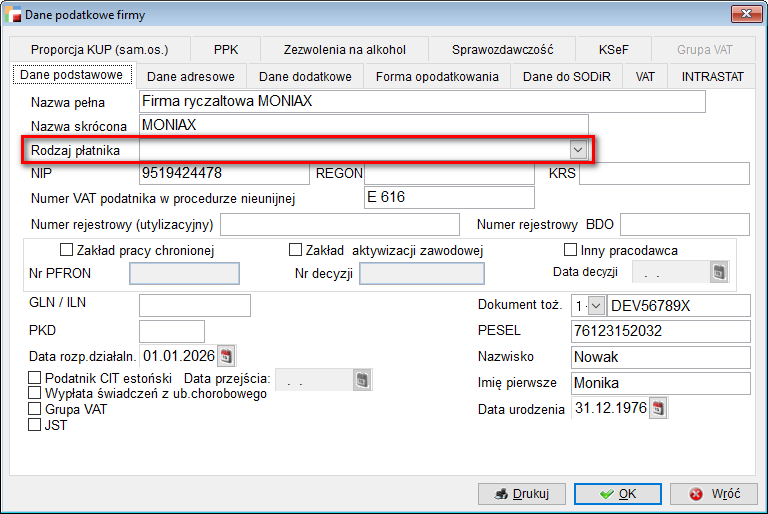
Taki efekt powodował błędne tworzenie plików XML, np. JPK_VDEK, komunikując o braku wymaganych danych lub wpisując dane osoby fizycznej, jeśli wypełnione było imię i nazwisko, co było błędne.
Obecna wersja blokuje możliwość generowania plików XML, wyświetlając stosowny komunikat z informacją o braku wymaganych danych.
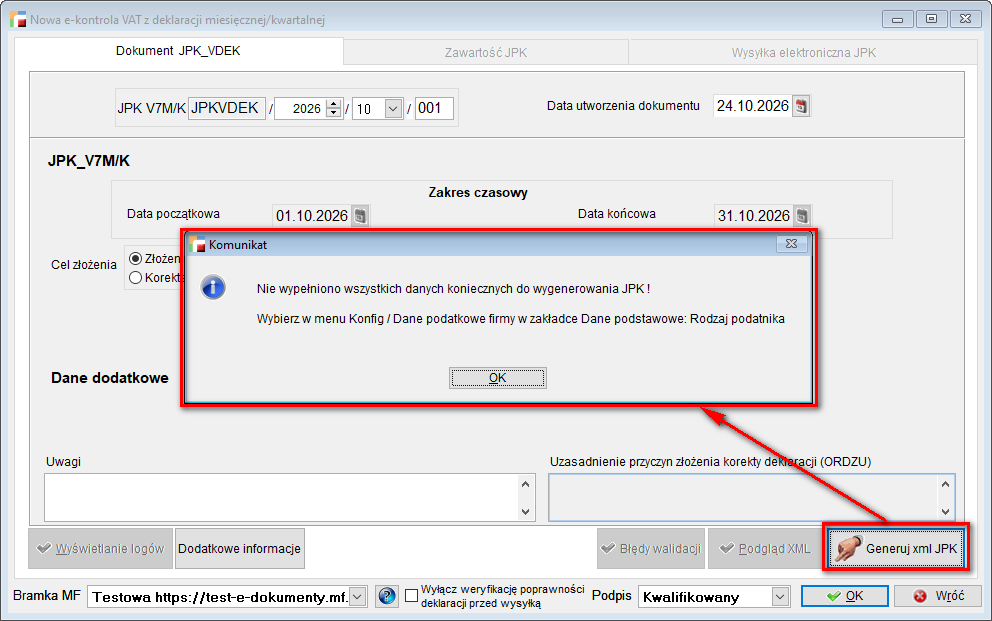
9. Ustawienia dotyczące zadłużenia i blokady sprzedaży na dokumentach ZO
Rozszerzono działanie ustawień globalnych dotyczących zadłużenia kontrahenta o obsługę zamówień ZO. Mechanizm dotyczy opcji Ostrzeganie o zadłużeniu i blokada sprzedaży na dokumentach ZO.
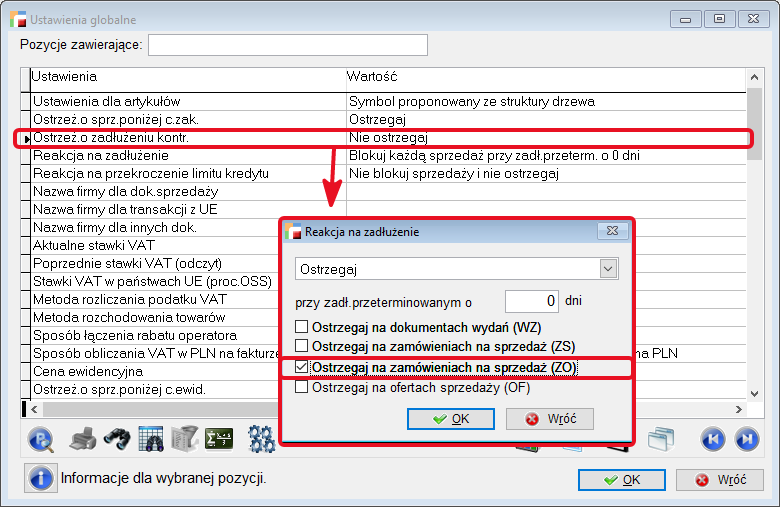
W ustawieniu Ostrzeżenie o zadłużeniu kontrahenta, po wybraniu opcji Ostrzegaj, dostępny jest checkbox Ostrzegaj na zamówieniach sprzedaży ZO. Jego zaznaczenie powoduje wyświetlanie ostrzeżeń o zadłużeniu również podczas obsługi dokumentów ZO. Jeśli checkbox nie jest zaznaczony, ostrzeżenia na tych dokumentach nie będą wyświetlane.
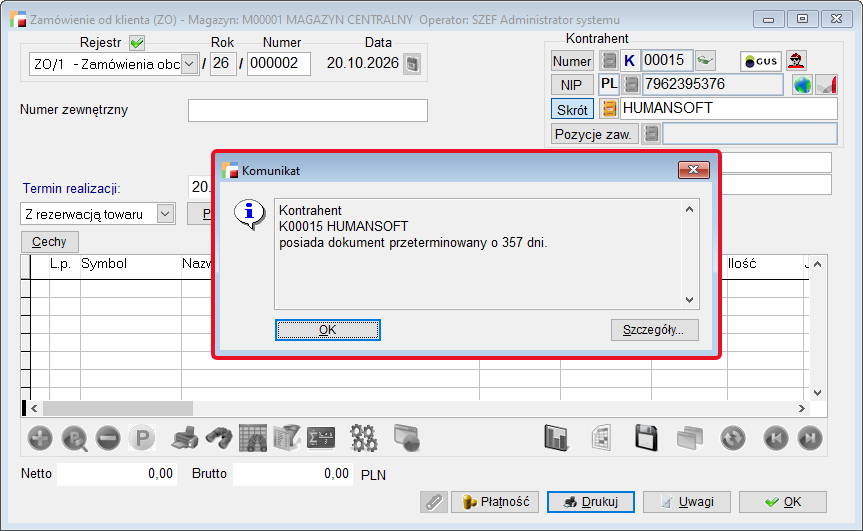
W ustawieniu Reakcja na zadłużenie, po wybraniu opcji Blokuj sprzedaż, dostępny jest checkbox Blokuj sprzedaż na zamówieniach sprzedaży ZO.
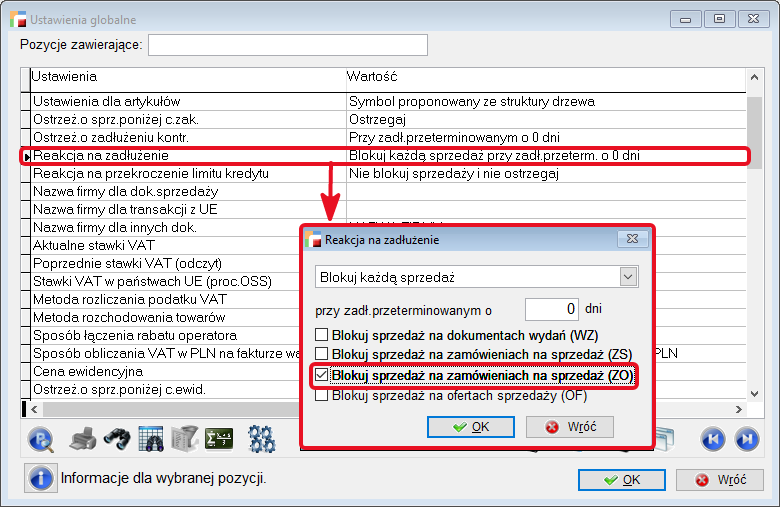
Zaznaczenie tej opcji powoduje blokowanie sprzedaży na dokumentach ZO w przypadku zadłużenia kontrahenta. Odznaczenie checkboxa wyłącza blokadę dla tych dokumentów.
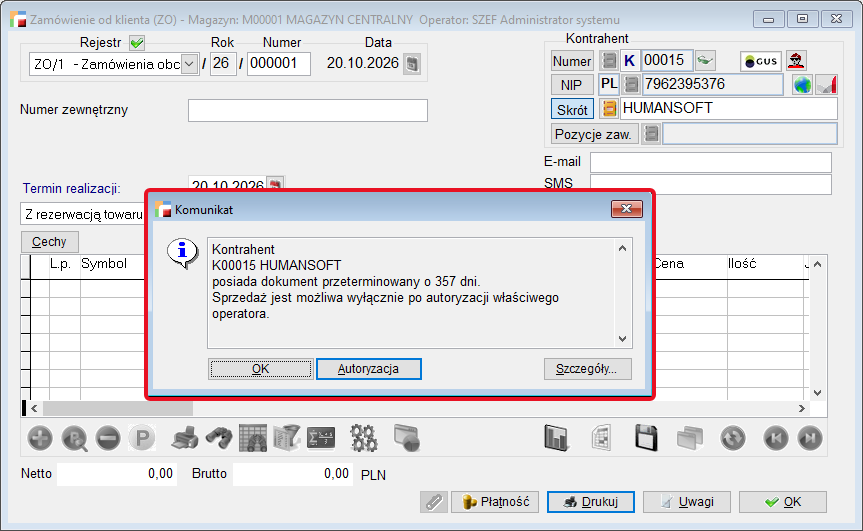
Dotychczas, oba ustawienia dostępne były dla zamówień na sprzedaż ZS. Zmiana rozszerza ich działanie o dokumenty ZO, umożliwiając niezależne określenie, czy na tych dokumentach mają być wyświetlane ostrzeżenia o zadłużeniu oraz czy sprzedaż ma być blokowana.
Transakcje walutowe i zagraniczne
1. Nowy format przelewu zagranicznego dla mBank
Dla zagranicznych przelewów walutowych dostępnych w Poleceniu przelewu, dodano nowy format eksportu przelewów do banku mBank: mBank – Przelew walutowy, zagraniczny rozliczany za pomocą SWIFT (format Windows 1250).
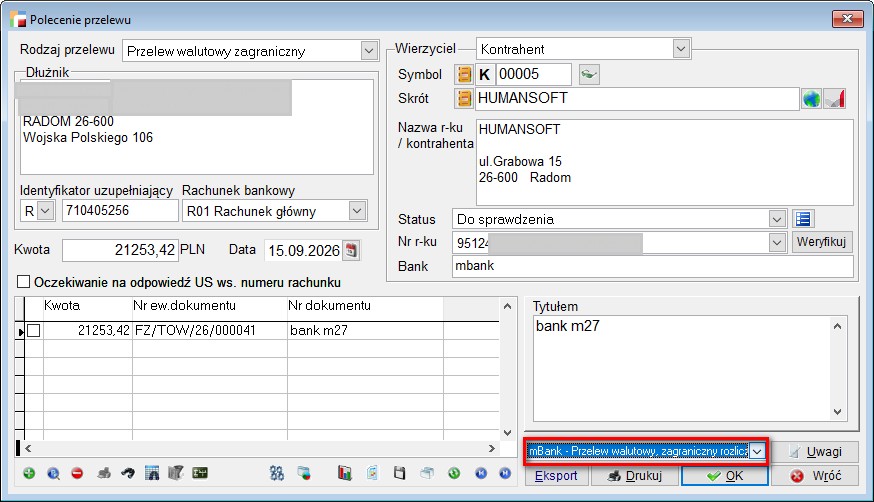
Format przeznaczony jest do generowania pliku przelewów walutowych zagranicznych, które są rozliczane za pomocą systemu SWIFT.
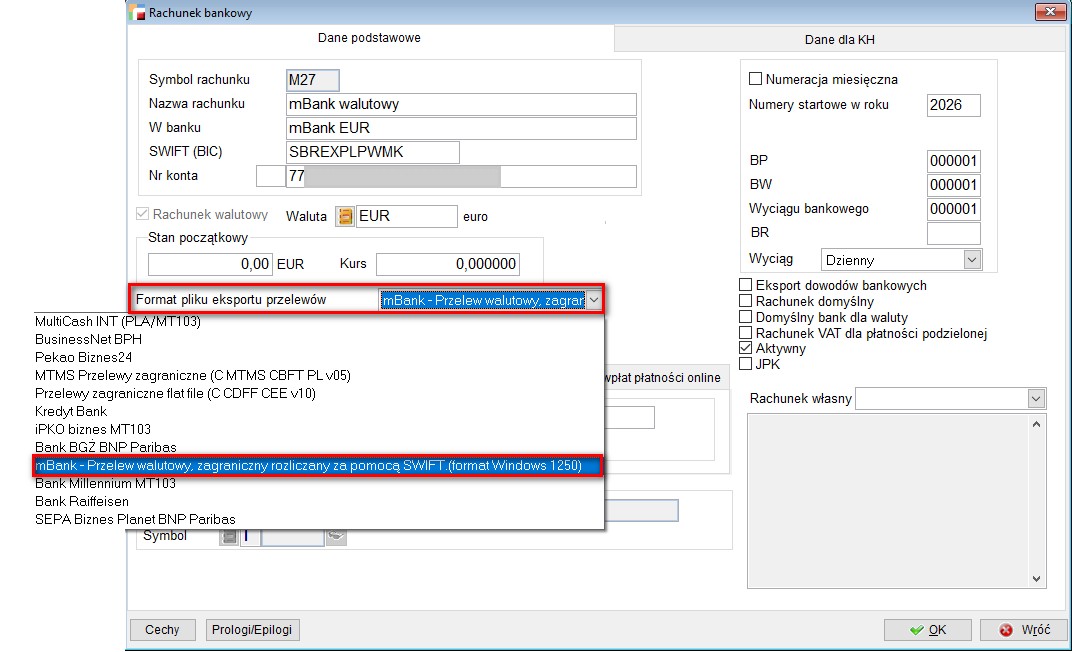
Nowy format jest także dostępny w konfiguracji rachunku bankowego walutowego pod nazwą Format pliku eksportu przelewów.
Dla przelewów wygenerowanych w tym formacie system automatycznie przekazuje w polu Opłaty i prowizje wartość 13 – koszty pokrywa zleceniodawca (OUR).

Przykład:
Oznacza to, że koszty i prowizje związane z realizacją przelewu zagranicznego pokrywa zleceniodawca przelewu.
Dla poprawnego wygenerowania pliku eksportowego szczególnie istotne jest prawidłowe uzupełnienie danych banku kontrahenta.
W kartotece kontrahenta musi być wprowadzony kod SWIFT banku.
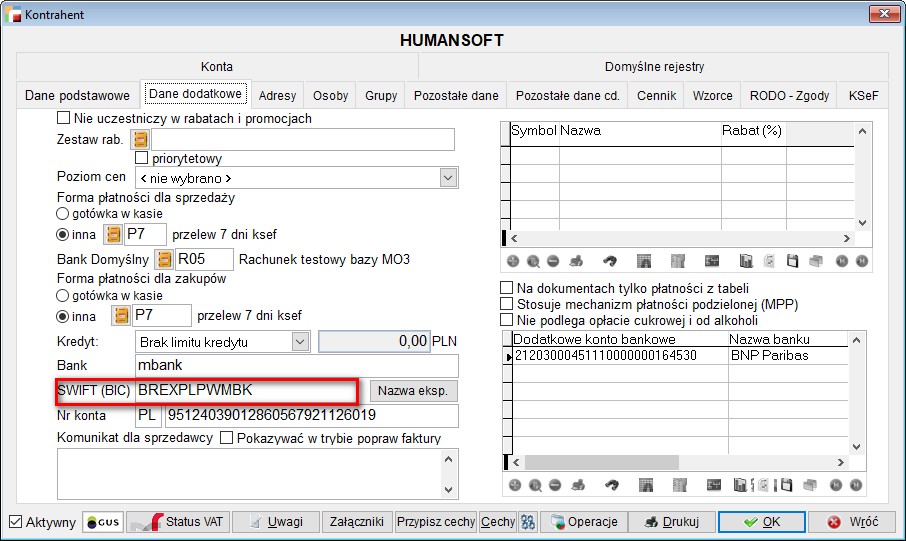
UWAGA!!!
Brak kodu SWIFT banku kontrahenta może skutkować niepoprawnym wygenerowaniem danych przelewu lub odrzuceniem pliku przez bank.
2. Kod użytkownika na poleceniu przelewu
Do definicji kodów użytkownika, dostępnej w menu Admin., dodano nowe miejsca użycia, tj. Kod użytkownika po zapisaniu przelewu oraz Kod użytkownika przed zapisaniem przelewu.
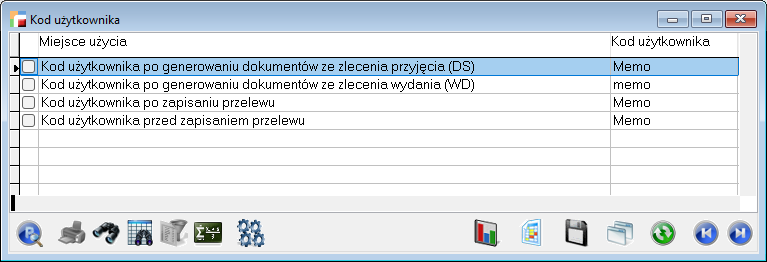
Zdefiniowany kod wykonywany jest przed lub po zapisaniu Polecenia przelewu, dostępnego z menu Rozrachunki.
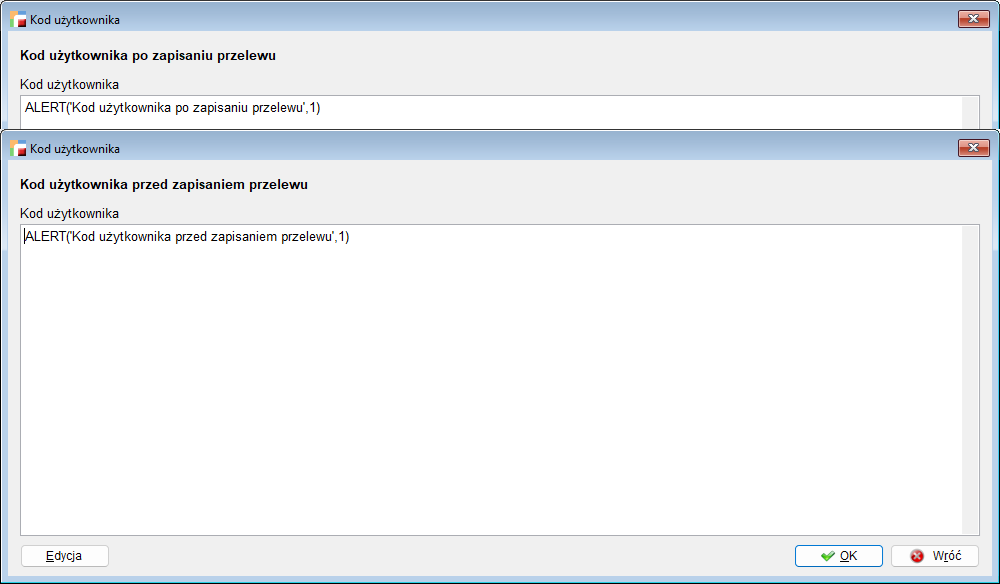
Kod użytkownika przed zapisaniem przelewu wykonywany jest po wybraniu przycisku OK
w oknie Polecenie przelewu.
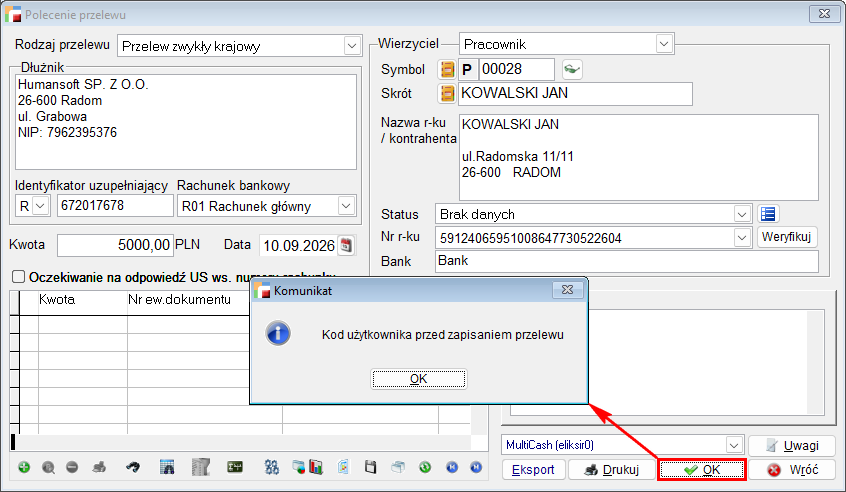
Kod użytkownika po zapisaniu przelewu wykonywany jest po wybraniu przycisku OK w oknie Polecenie przelewu, a następnie potwierdzeniu zapisu w komunikacie, tj. po wybraniu przycisku Tak.
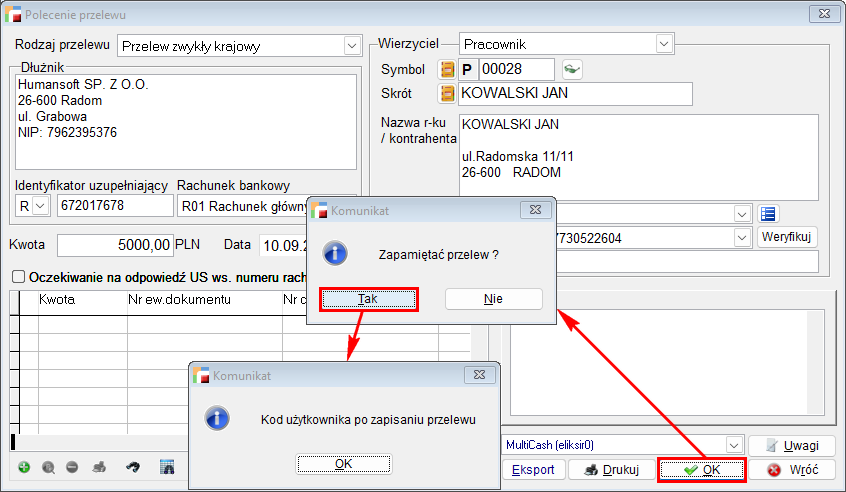
Zdefiniowany kod użytkownika wykonywany jest również w przypadku generowania polecenia przelewu z poziomu Rozrachunków dla opcji dostępnych pod przyciskiem F12 – Zestawienia i inne operacje, tj.:
- Generuj przelewy dla zaznaczonych dokumentów,
- Generuj przelewy dla wielu kontrahentów,
- Przelew zbiorczy MPP.
3. Zbiorowe usuwanie pozycji na dokumencie RO
Na dokumencie rozliczeniowym RO w walucie dodano opcję Usuń zaznaczone, umożliwiającą zbiorowe usuwanie pozycji.
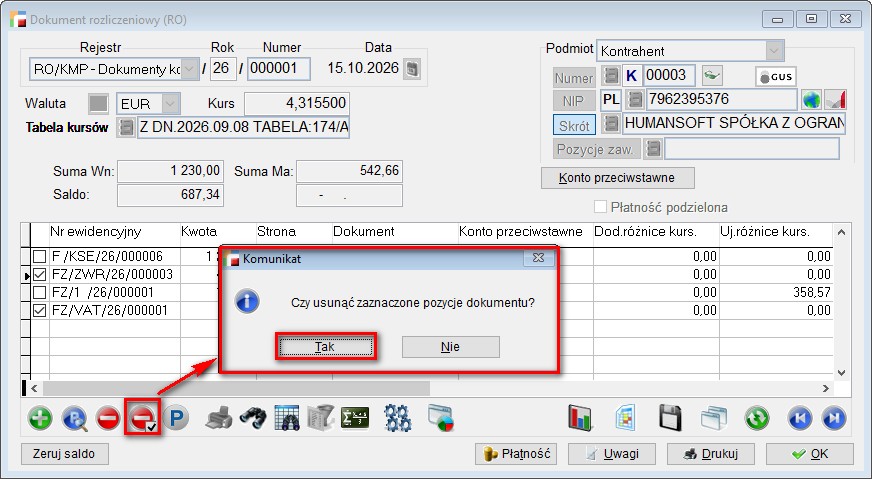
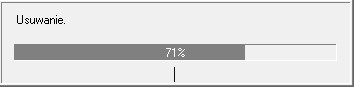
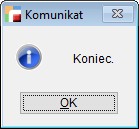
Po zatwierdzeniu tej operacji pojawi się pasek postępu oraz komunikat informujący o zakończeniu czynności.
Obsługa kurierów
1. Zmiany w obsłudze kuriera FedEx
W wersji 3.92 rozszerzono obsługę przesyłek FedEx w zakresie generowania listów przewozowych, wysyłania paczek oraz drukowania dokumentów wydania.
Pobranie
Obsługę pobrania skonfigurowano bezpośrednio na zakładce FedEx w oknie listu przewozowego. Dostępne są pola Pobranie oraz Konto pobrania.
Konto pobrania oraz opis zawartości przesyłki można określić w konfiguracji FedEx. Dane te będą automatycznie podstawiane do tworzonych listów przewozowych.
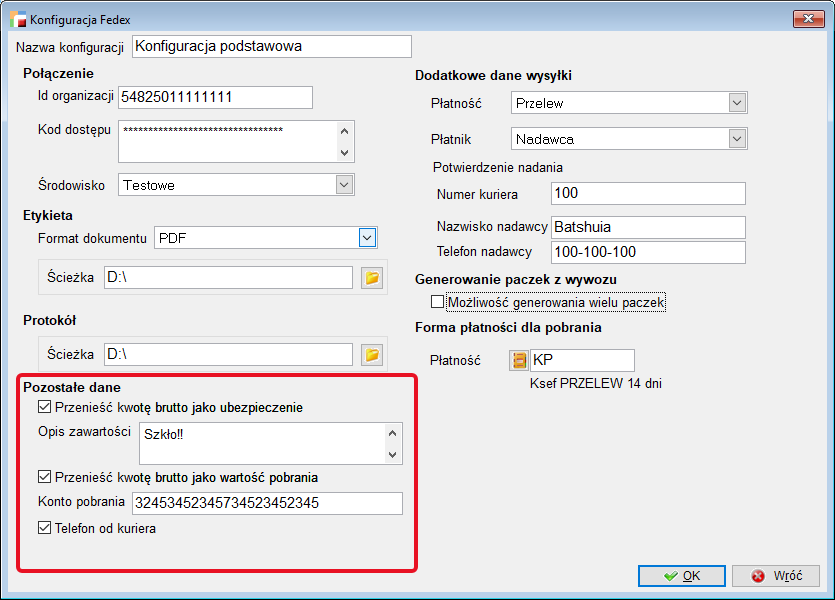
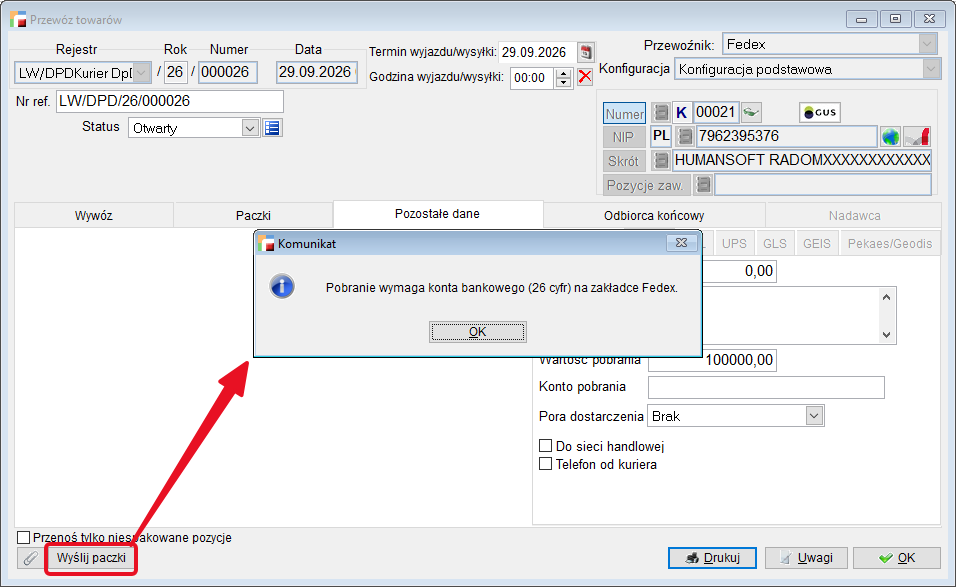
Podczas wysyłania paczek system sprawdza poprawność danych:
- jeżeli dla przesyłki ustawiono pobranie, ale nie podano konta bankowego, wysyłka zostanie zablokowana i wyświetlony zostanie komunikat o konieczności uzupełnienia konta,
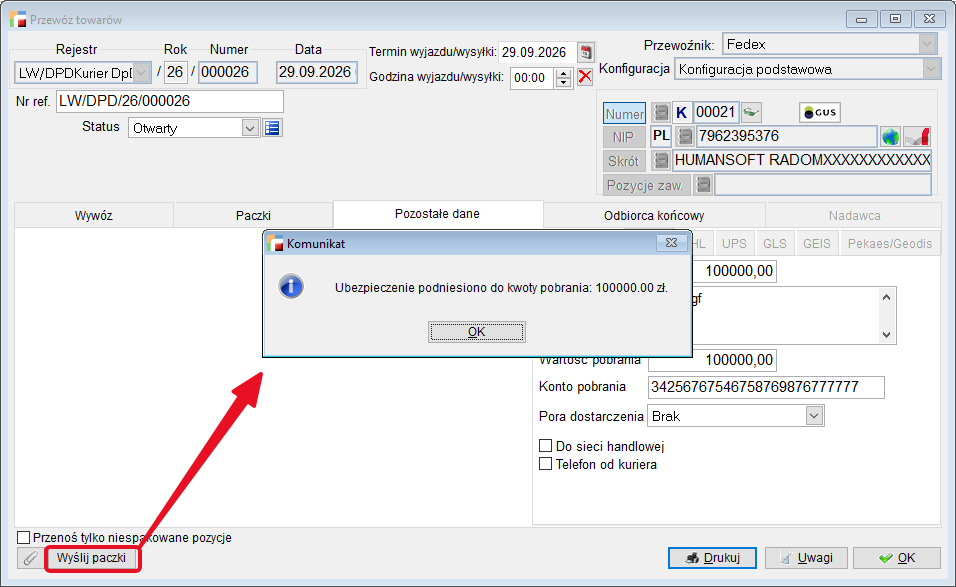
- jeżeli wartość ubezpieczenia jest niższa od kwoty pobrania, system automatycznie zwiększy wartość ubezpieczenia do kwoty pobrania.
Etykieta i protokół
Po wysłaniu paczki, zapisaniu listu przewozowego i ponownym jego otwarciu zachowane zostają informacje o przesyłce oraz zamówieniu kuriera. Przyciski Etykiety i Protokół pozostają dostępne.
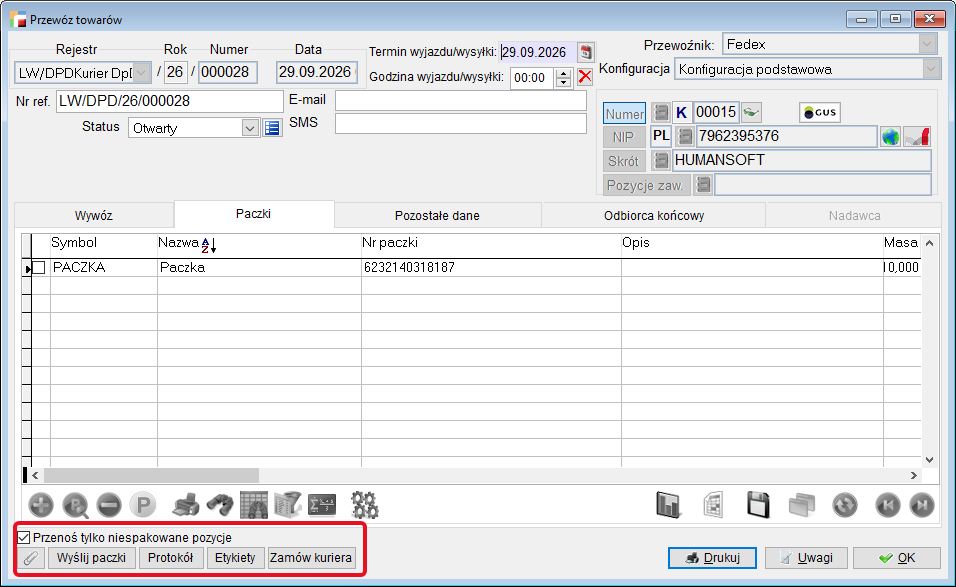
Przycisk Protokół służy do wydruku dokumentu wydania FedEx dla kuriera. Wymagane jest określenie numeru kuriera oraz ścieżki do protokołu w konfiguracji FedEx.
Jeżeli dla przesyłki został już utworzony protokół, ponowne użycie przycisku Protokół powoduje wydrukowanie tego samego dokumentu.
Zbiorczy protokół wydania FedEx
Na liście listów przewozowych udostępniono możliwość utworzenia zbiorczego protokołu wydania FedEx.
Dostępne są opcje:
- Zbiorczy protokół wydania FedEx – umożliwia utworzenie protokołu dla listów przewozowych z określonym terminem wyjazdu,
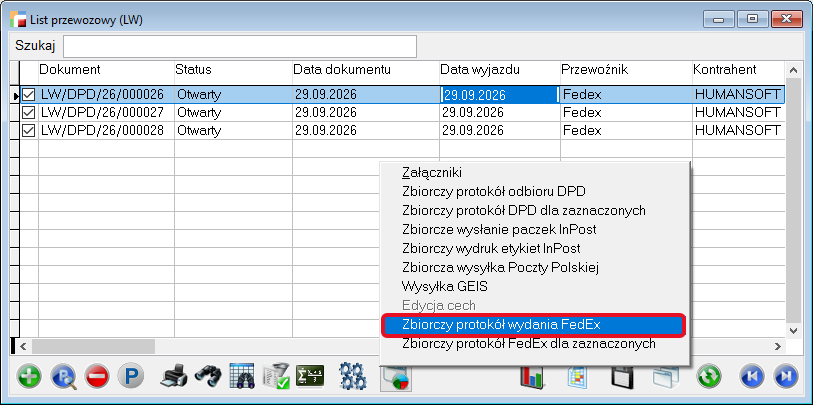
- Zbiorczy protokół FedEx dla zaznaczonych – umożliwia utworzenie protokołu dla wybranych listów przewozowych.
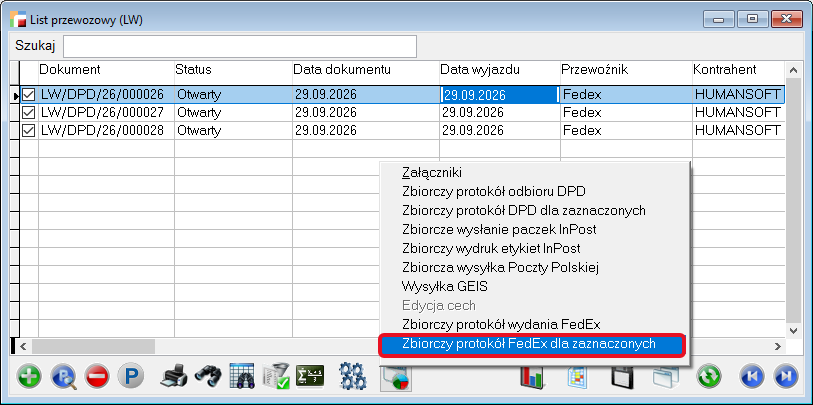
Do protokołu uwzględniane są listy przewozowe, dla których została wykonana wysyłka paczek. Dokumenty, dla których protokół został już utworzony, są pomijane.
System informuje również o listach przewozowych, które nie mogą zostać uwzględnione w protokole, np. z powodu braku wysłanych paczek lub przypisania do innej konfiguracji FedEx.
Generowanie LW z zamówienia sprzedaży
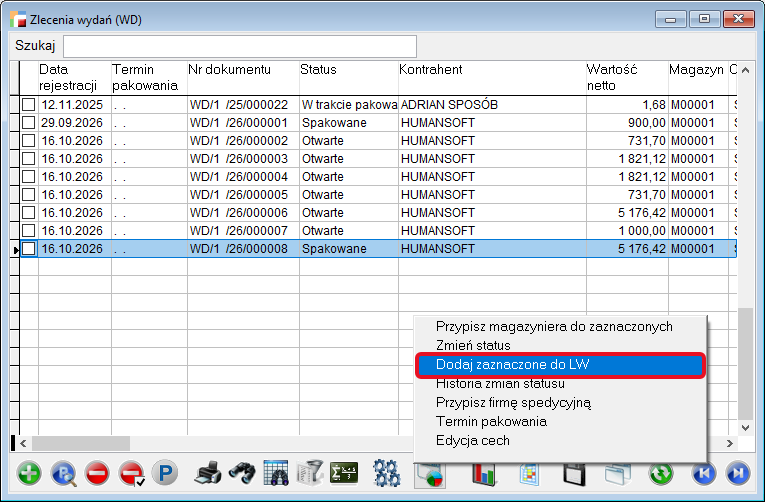
Rozszerzono możliwość tworzenia listu przewozowego z poziomu zamówienia sprzedaży.
Opcja Dodaj zaznaczone do LW dostępna zarówno z nagłówka zamówienia, jak i z jego pozycji, pozwala na wybór rejestru kurierskiego, w tym rejestru FedEx.
Po utworzeniu LW, pozycje zamówienia są przenoszone do listu przewozowego.
Generowanie LW z dokumentu WD
Rozszerzono możliwość generowania listu przewozowego z nagłówka dokumentu WD.
Jeżeli dokument WD nie posiada kartonów, list przewozowy zostanie utworzony na podstawie pozycji dokumentu. W przypadku dokumentów posiadających kartony, paczki są tworzone na podstawie kartonów.
Termin wyjazdu
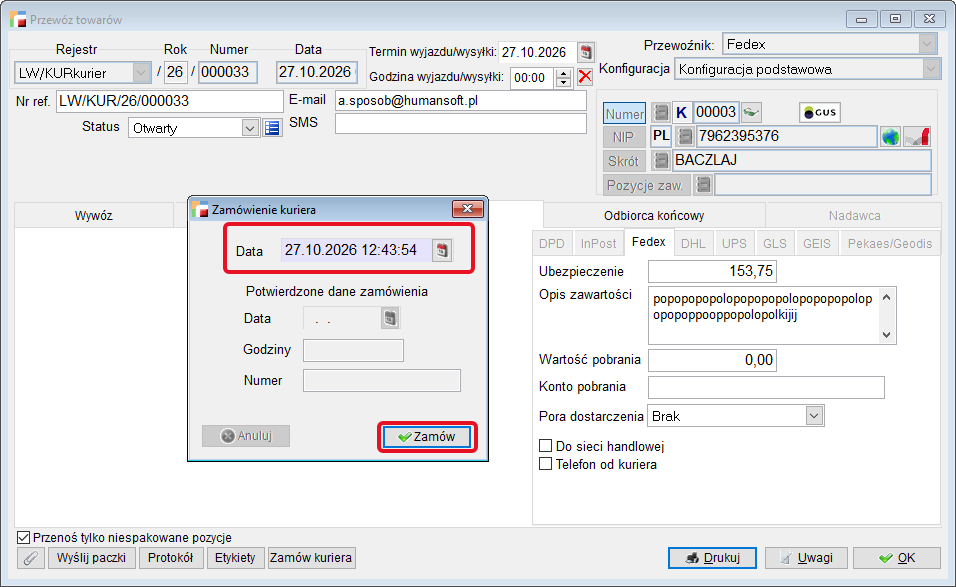
W oknie Zamówienie kuriera, data i godzina terminu wyjazdu są automatycznie uzupełniane bieżącą datą i godziną. Podpowiedzianą wartość można zmienić przed złożeniem zamówienia.
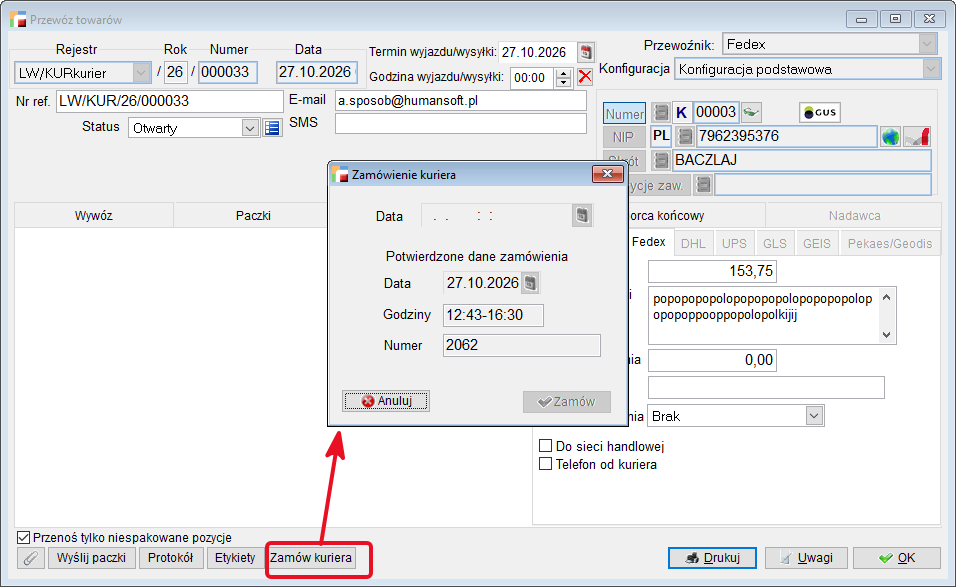
Po wykonaniu zamówienia, w oknie prezentowany jest zapisany termin wyjazdu.
2. Modyfikacje w obsłudze kurierów
Od wersji 3.91.007 wprowadzono zmiany w sposobie konfiguracji kurierów DPD, DHL i GLS.
Konfiguracja kuriera
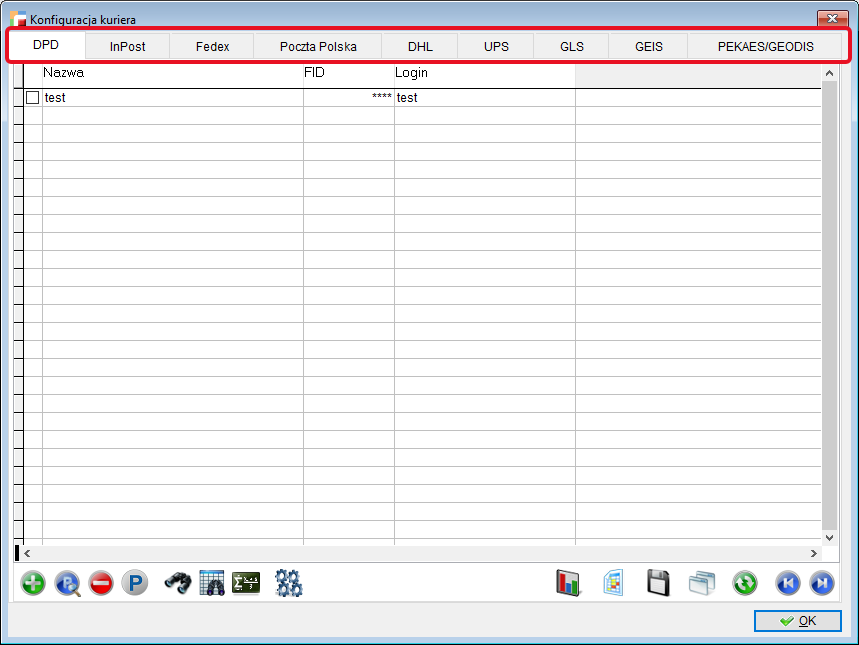
W konfiguracji kuriera można teraz zdefiniować więcej niż jedną konfigurację dla danego kuriera. Poszczególne konfiguracje dostępne są na osobnych zakładkach.
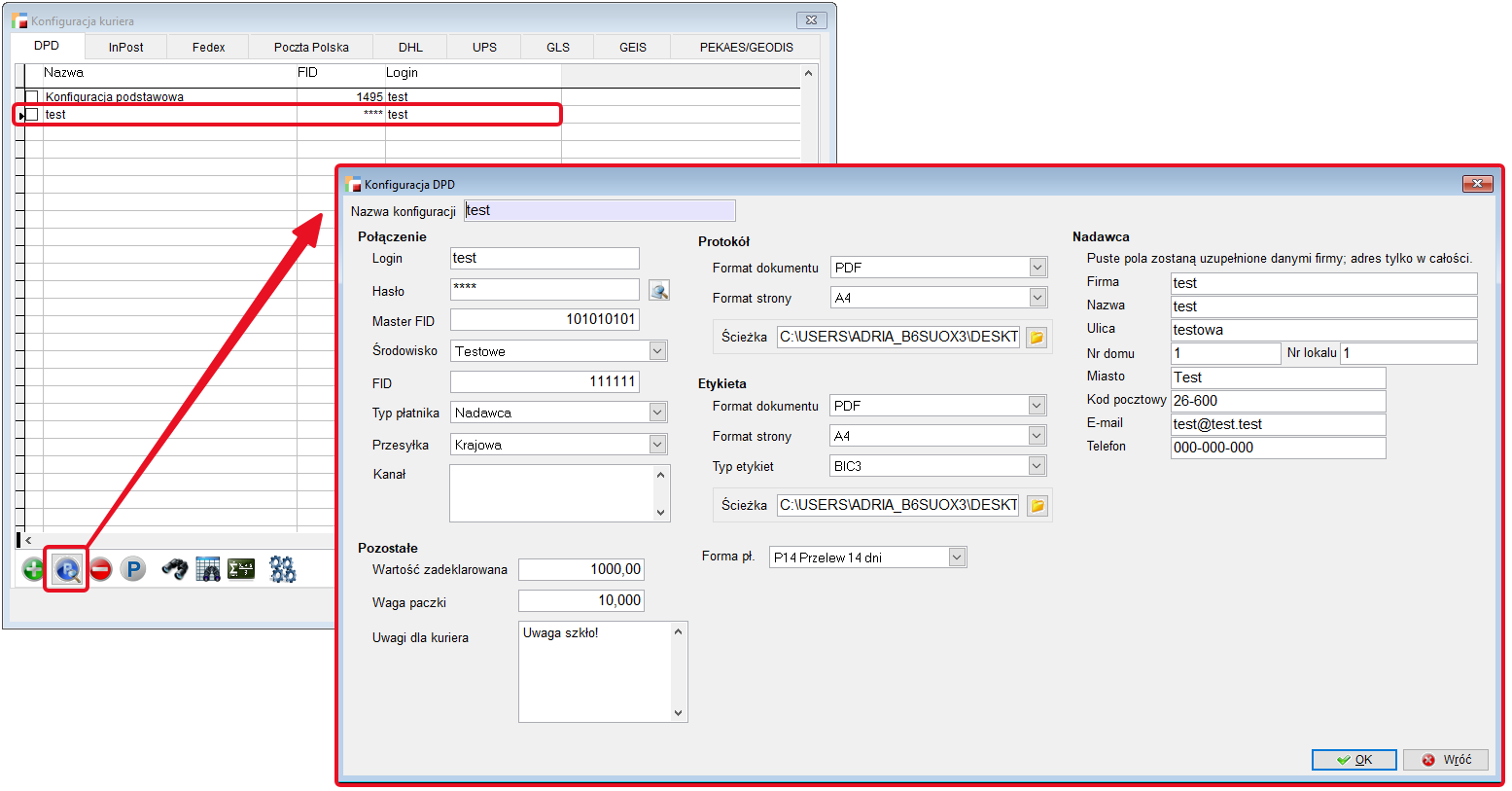
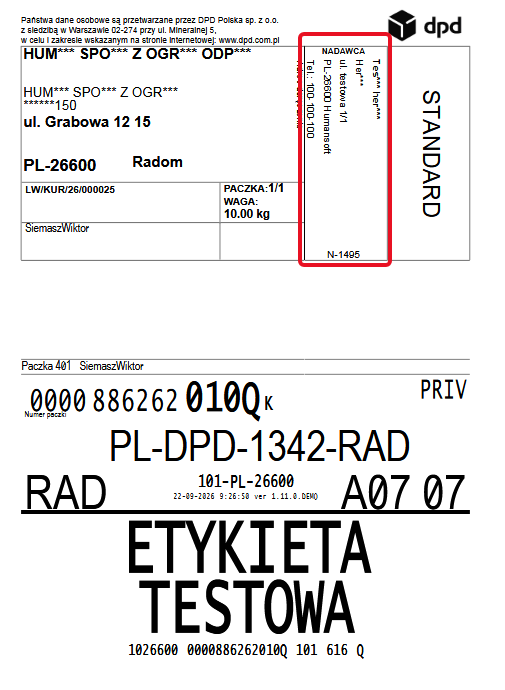
Podczas dodawania lub edycji konfiguracji można również określić dane nadawcy, które będą używane na etykietach przesyłek.
Dzięki temu można wskazać dane inne niż dane firmy zapisane w danych podatkowych. Jest to przydatne, np. w przypadku wysyłania przesyłek w imieniu innej firmy lub oddziału.
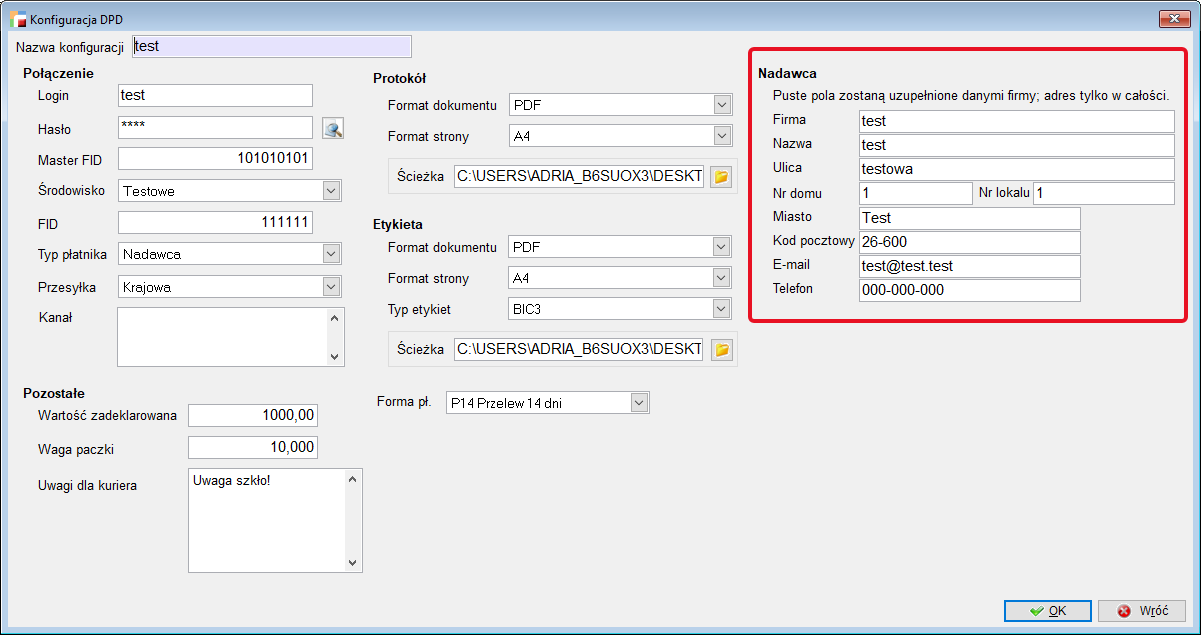
Konfiguracja kuriera na dokumencie LW
Do definicji dokumentu LW dodano ustawienie Domyślna konfiguracja kuriera, umożliwiające określenie jaka konfiguracja ma być domyślnie wskazana dla danego rejestru LW. Dodano także parametr Można zmienić konfigurację kuriera na dokumencie. Pozwala on na włączenie lub zablokowanie możliwości edycji konfiguracji dla danego rejestru.
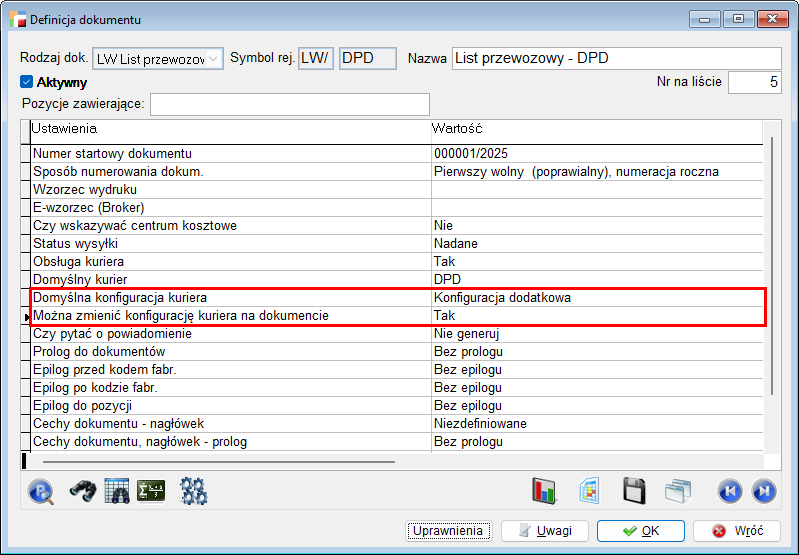
Ustawienia pozwalają zdefiniować rejestr ograniczony do określonej konfiguracji.
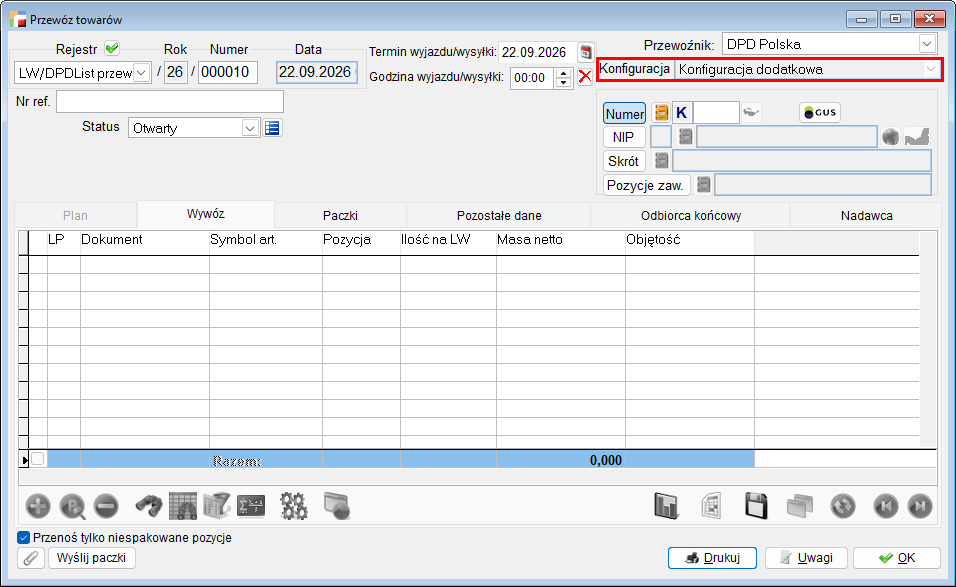
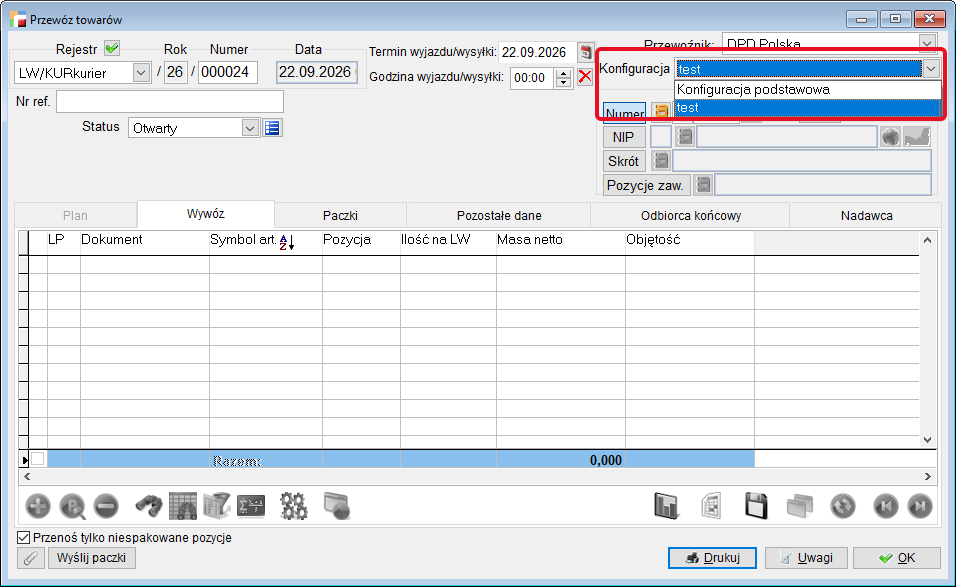
Na dokumencie LW można wskazać, z której konfiguracji kuriera ma zostać utworzona przesyłka.
W polu Konfiguracja dostępna jest lista wcześniej zdefiniowanych konfiguracji. Po wybraniu konfiguracji, system wykorzysta jej ustawienia podczas przygotowywania przesyłki.
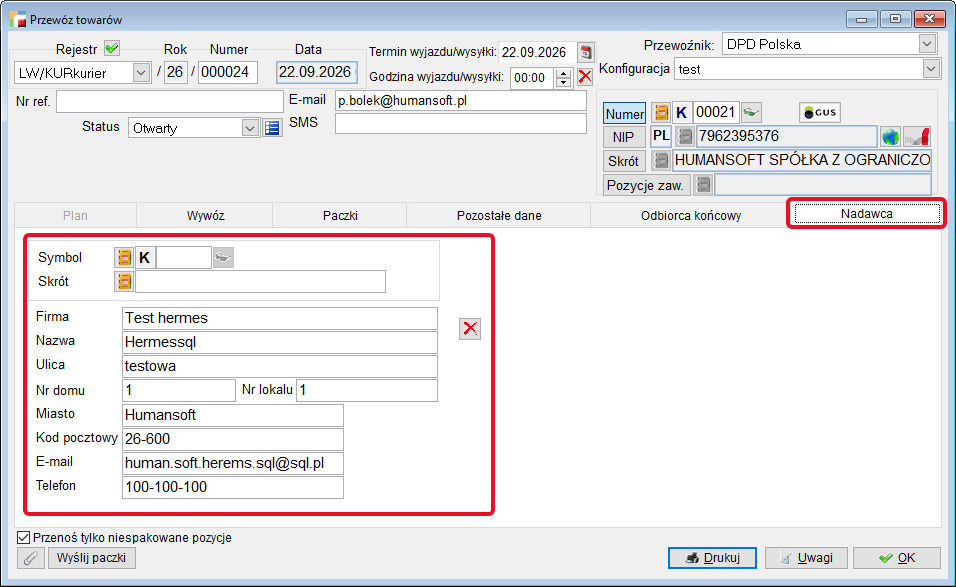
Na dokumencie LW dodano również zakładkę Nadawca. Można na niej określić dane nadawcy, które mają znaleźć się na etykiecie listu przewozowego.
Dane można wpisać ręcznie lub wybrać z kartoteki.
Jeżeli użytkownik nie wprowadzi danych na zakładce Nadawca, system pobierze je kolejno:
- z wybranej konfiguracji kuriera,
- jeżeli nie zostały tam określone, z danych podatkowych firmy.
Nie ma konieczności uzupełniania wszystkich danych. Można zmienić tylko wybraną informację, np. nazwę firmy, a pozostałe dane zostaną automatycznie pobrane z konfiguracji lub danych podatkowych.
Dodawanie pozycji dokumentu do LW
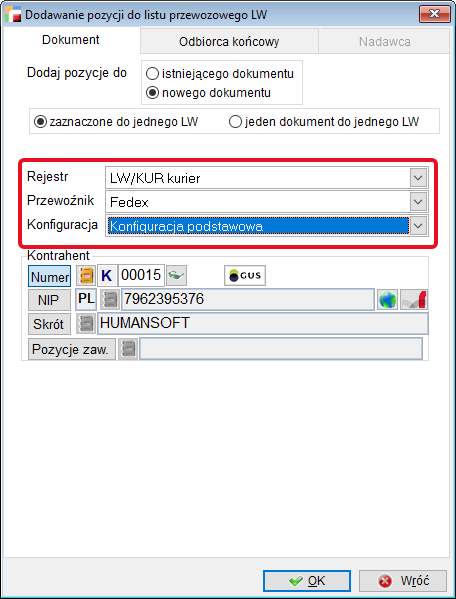
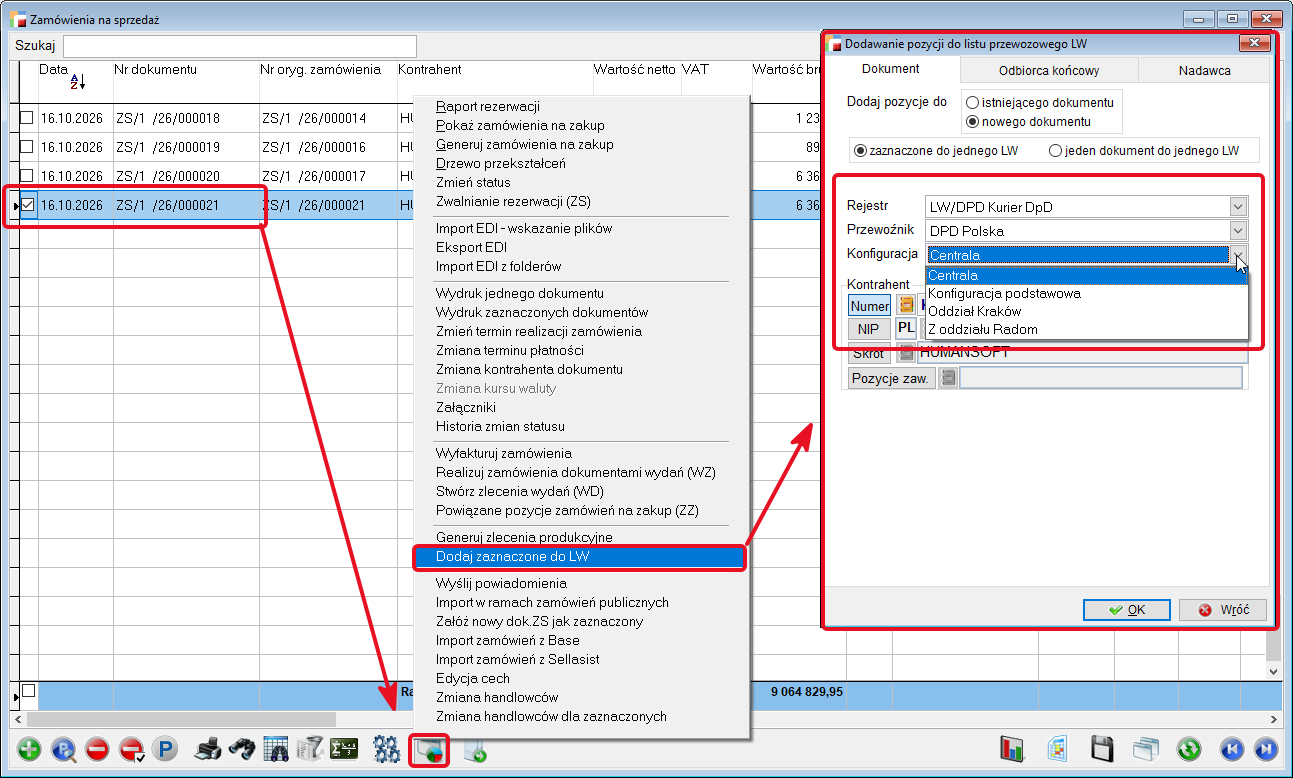
Po zaznaczeniu dokumentu i wybraniu opcji Dodaj zaznaczone do LW, dostępnej pod przyciskiem F12 otwiera się okno, w którym operator może wskazać rejestr oraz przewoźnika.
Od wersji 3.92 dostępna jest również możliwość wyboru konfiguracji przewoźnika.
Po zatwierdzeniu wyboru, dokument LW zostaje utworzony z uwzględnieniem wskazanej konfiguracji oraz pozycji pochodzących z zaznaczonych dokumentów.
3. Zbiorcze potwierdzenie nadania i Opis przesyłki w GLS
Mechanizm obsługujący kuriera GLS został rozbudowany o nowe możliwości. W związku z tym, do konfiguracji, dodano znacznik Zbiorcze potwierdzenie nadania oraz pole wyboru Opis przesyłki.
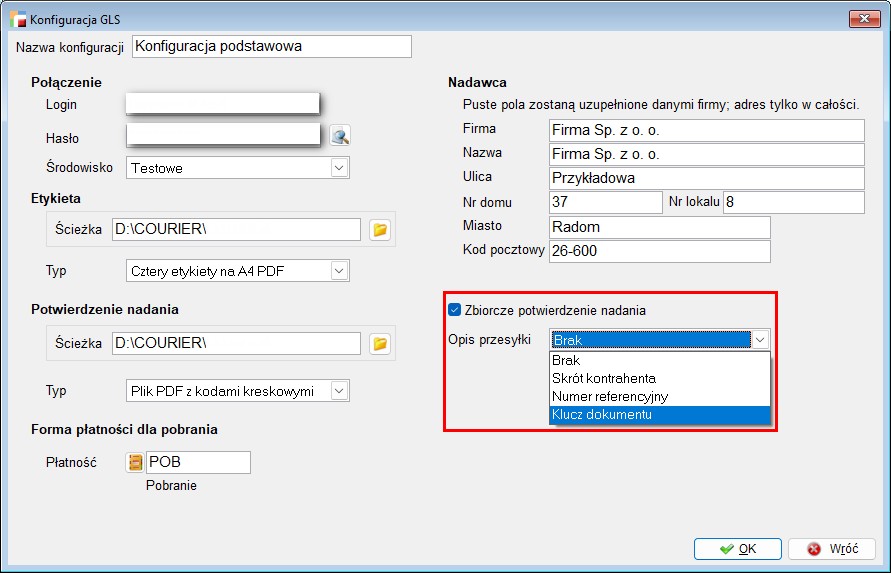
Nowe opcje pozostają domyślnie wyłączone. Checkbox jest odznaczony, a opis przesyłki jest ustawiony na Brak. Przy takiej konfiguracji, dotychczasowe działanie funkcjonalności się nie zmienia. Każdy list przewozowy LW ma własne potwierdzenie nadania, a do przesyłek nie są dodawane opisy, pole Uwagi pozostaje puste.
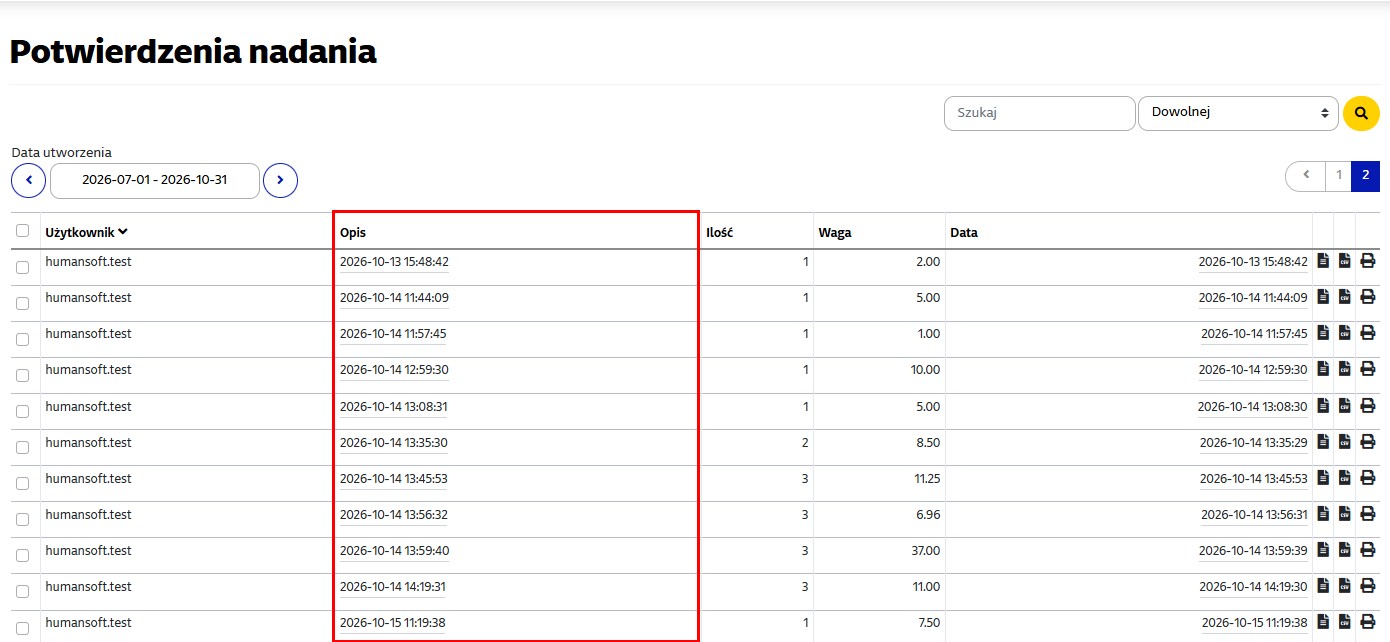
Jedyną modyfikacją jest format potwierdzenia nadania GLS. Od wersji 3.92 trafia do niego data i godzina utworzenia, na przykład: 2026-10-15 15:48:42.
Opis przesyłki
Pole wyboru Opis przesyłki pozwala na wskazanie co konkretnie ma trafiać do pola Uwagi/ Referencje przesyłki. Opis trafia także na etykietę i protokół.
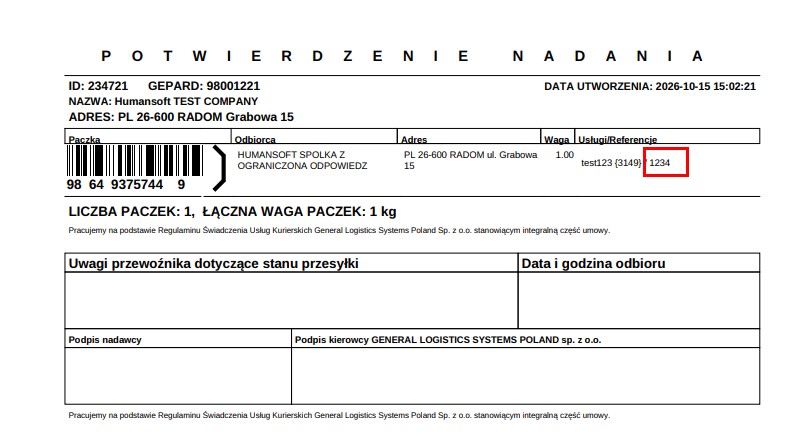
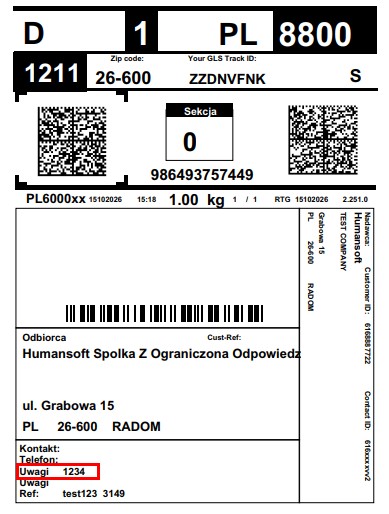
Opcje dostępne do wyboru dla Opisu przesyłek:
- Brak – wartość domyślna, oznaczająca dotychczasowe działanie programu, tj. Uwagi dla przesyłek pozostają puste,
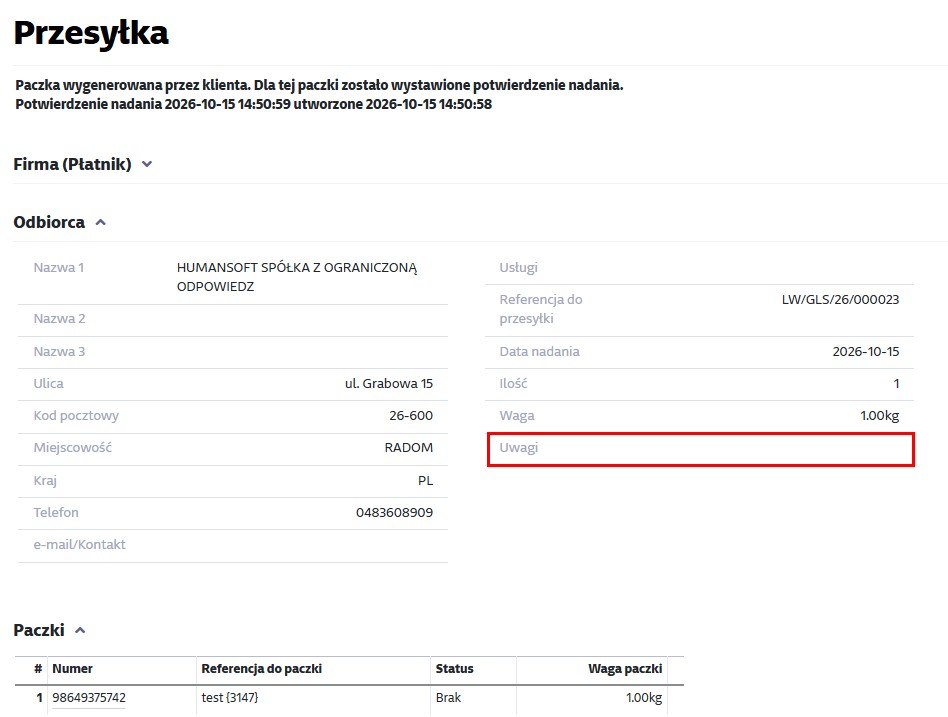
- Skrót kontrahenta – skrót z Kartoteki Kontrahenta wskazanego w nagłówku dokumentu LW,
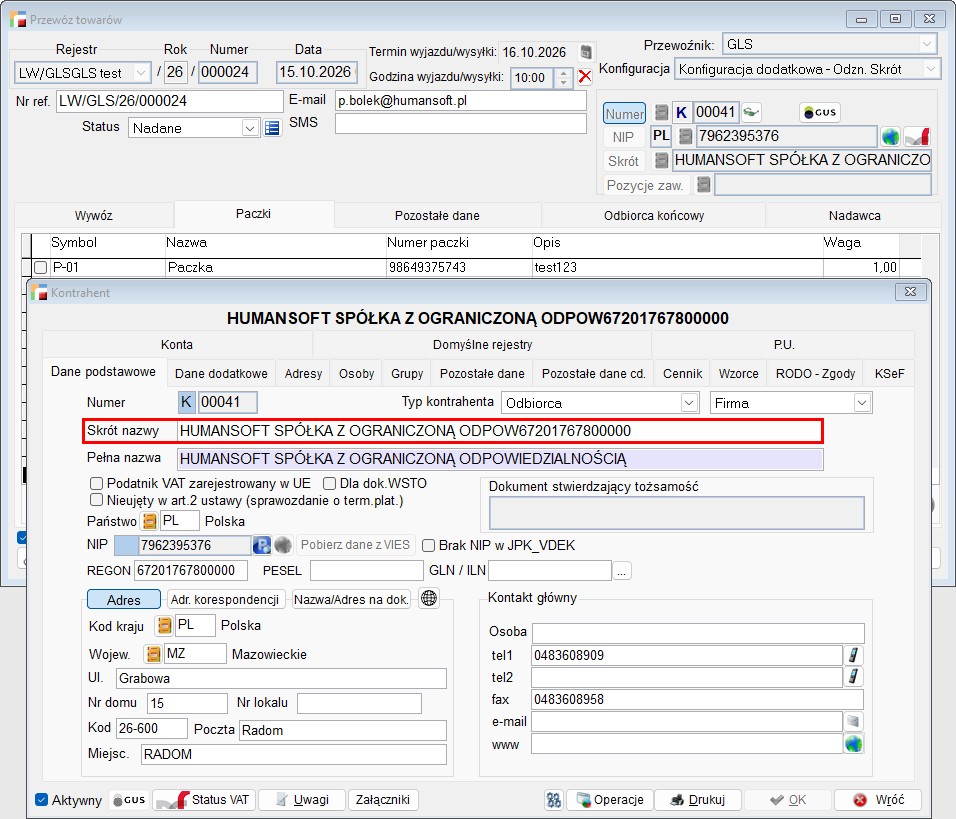
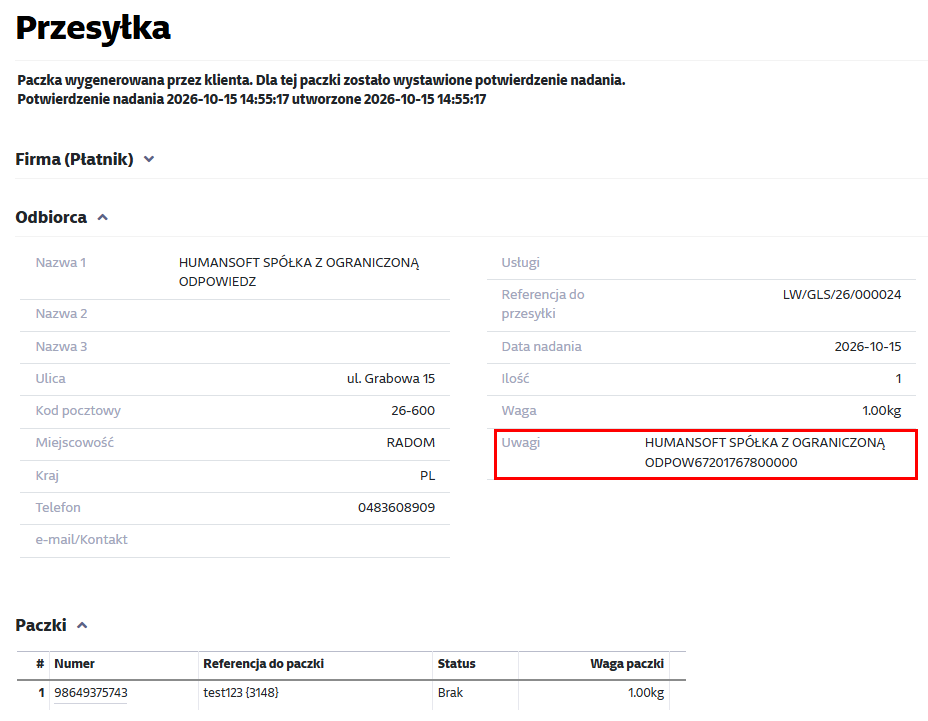
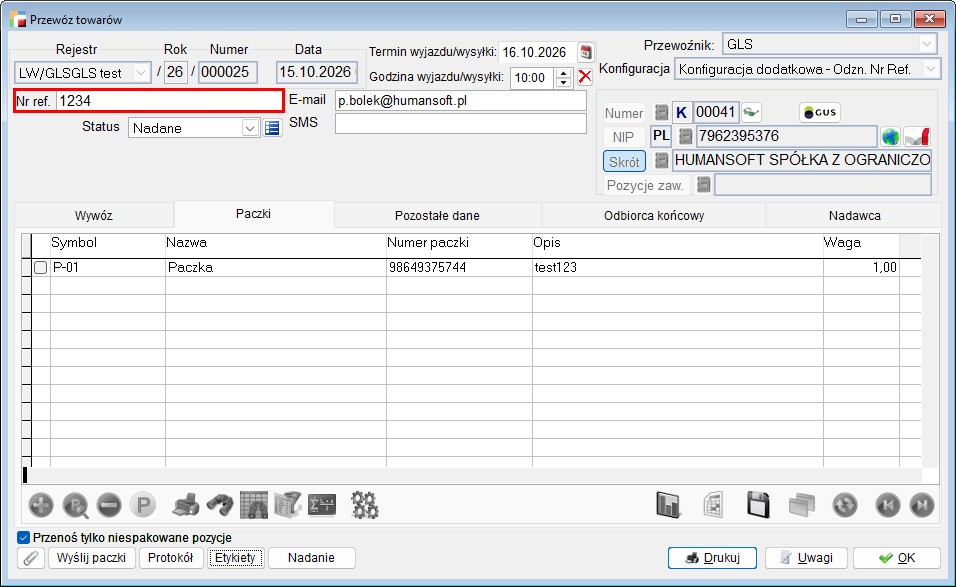
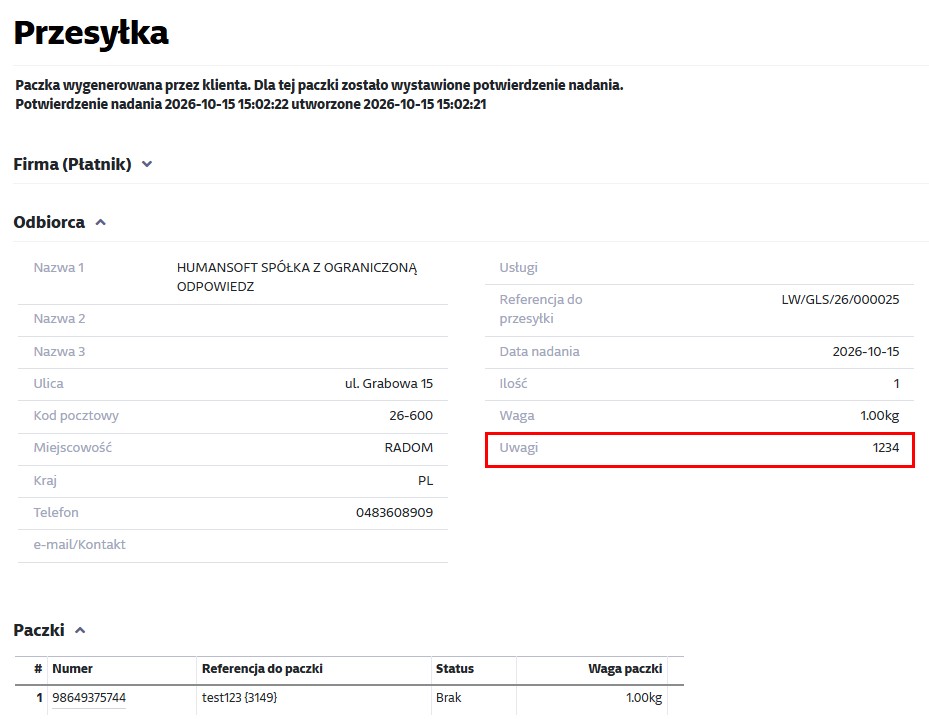
- Numer referencyjny – wartość pobierana z pola Nr ref., znajdującego się w nagłówku dokumentu LW,
- Klucz dokumentu – numer dokumentu LW.
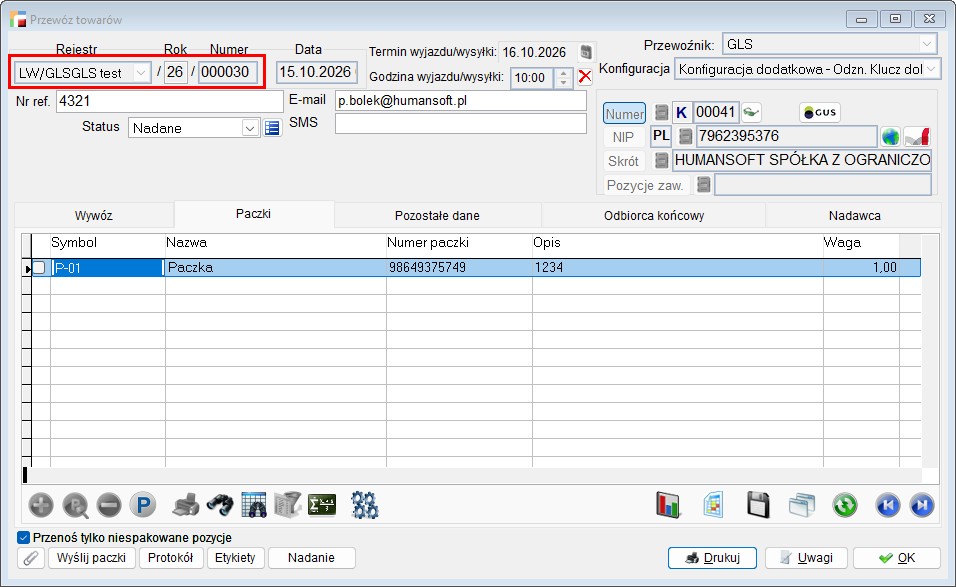
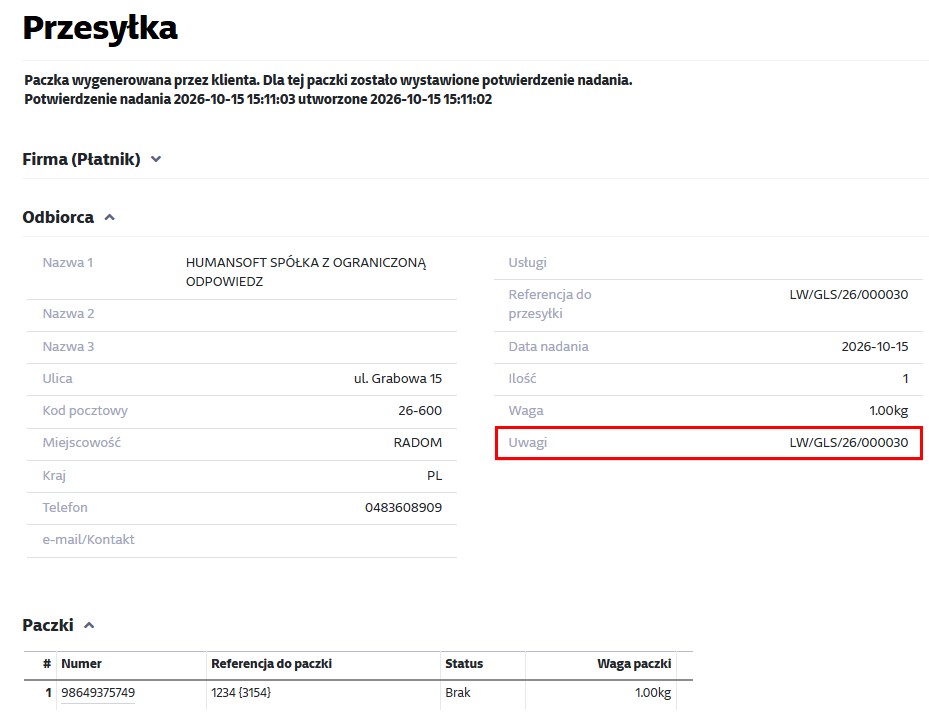
Opis przesyłek działa niezależnie od ustawienia Zbiorcze potwierdzenia nadania.
Zbiorcze potwierdzenie nadania
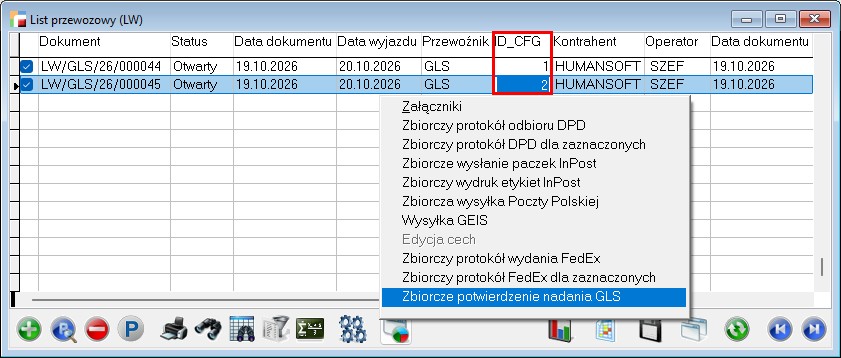
Włączenie opcji Zbiorcze potwierdzenia nadania umożliwia wygenerowanie potwierdzenia nadania dla zaznaczonych dokumentów, poprzez nowododaną opcję dostępną pod F12 na liście dokumentów LW, tj. Zbiorcze potwierdzenie nadania GLS.
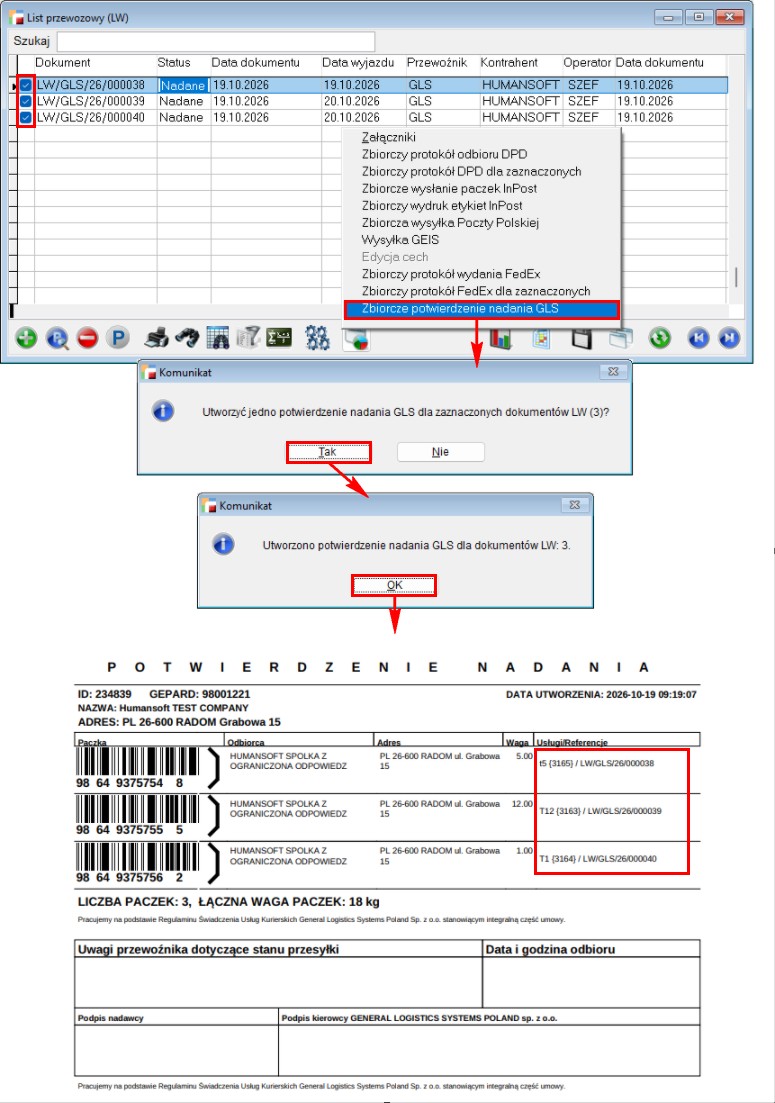
Wygenerowanie zbiorczego potwierdzenia nadania jest możliwe dla LW, z których paczki zostały wysłane do GLS, tj. po wybraniu przycisku Wyślij paczki.
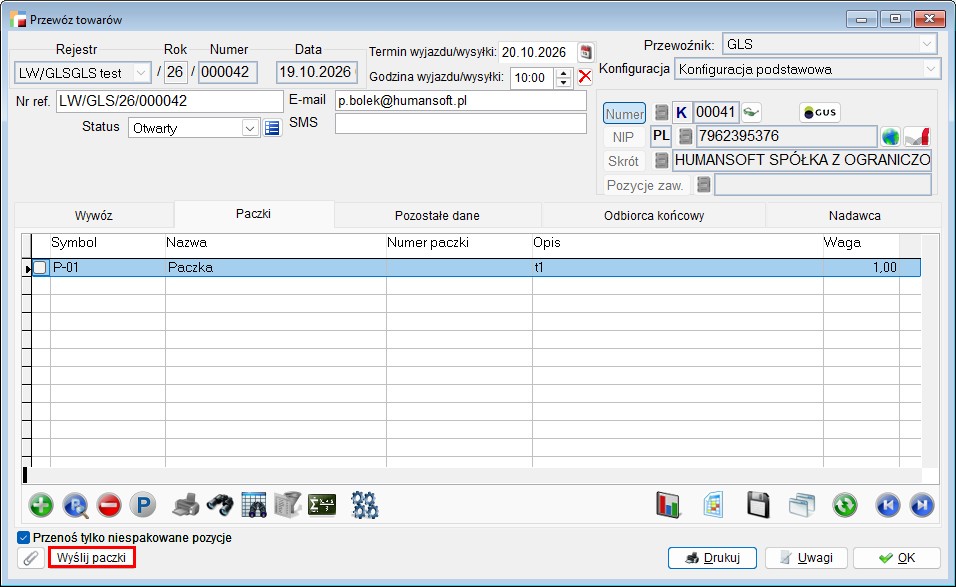
W przeciwnym przypadku, wyświetlany jest komunikat z informacją o niepowodzeniu wysłania paczki do GLS.
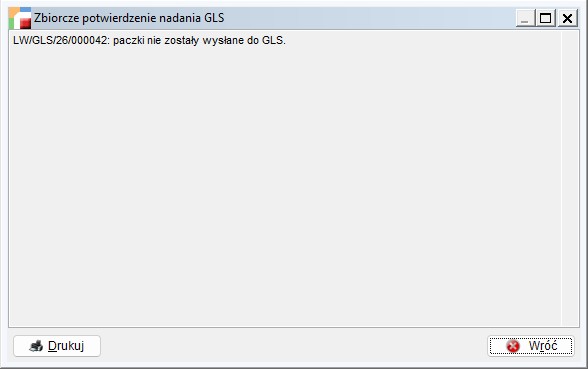
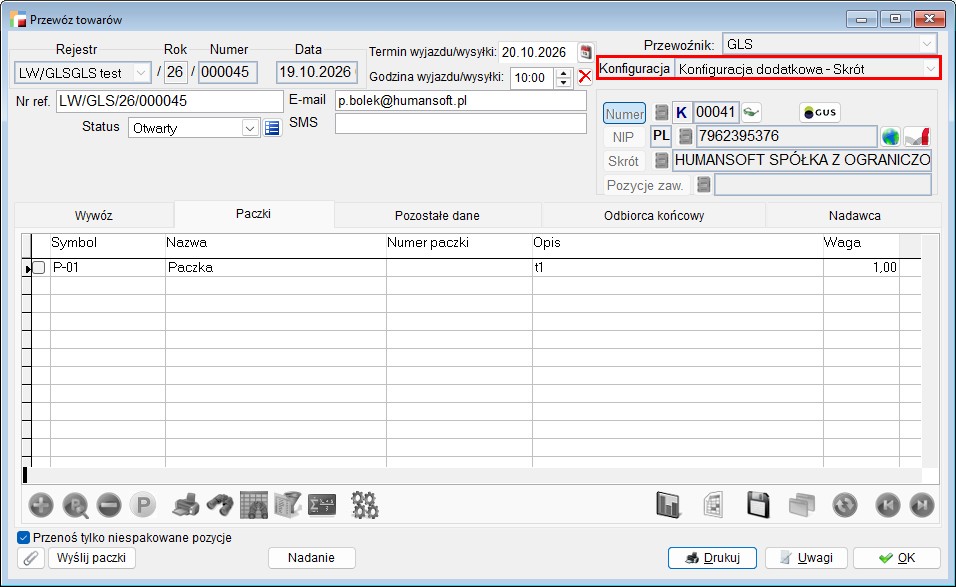
Zbiorcze potwierdzenie nadania należy generować dla dokumentów LW wystawionych z tą samą konfiguracją kuriera GLS wskazywaną w nagłówku LW.
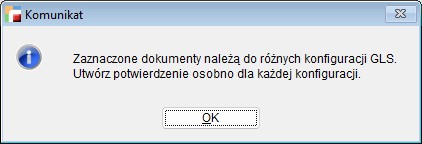
W przypadku, gdy zaznaczone dokumenty posiadają różne konfiguracje kuriera GLS, wygenerowanie zbiorczego potwierdzenia nadania nie jest możliwe. W takiej sytuacji wyświetla się komunikat z informacją o konieczności utworzenia potwierdzeń dla każdej konfiguracji z osobna.
Wygenerowanie zbiorczego potwierdzenia nadania nie jest możliwe także dla LW wystawionego z konfiguracją GLS bez zaznaczonej opcji Zbiorcze potwierdzenie nadania.
W takiej sytuacji pojawia się komunikat z informacją o niewłączonej opcji dla konfiguracji.
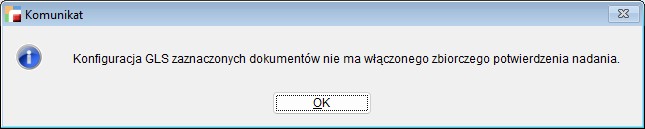
Zbiorcze potwierdzenie nadania nie zmienia statusu dokumentów LW. Zmienia się on tak jak dotychczas, pod wpływem wygenerowania etykiety.
Księga Handlowa
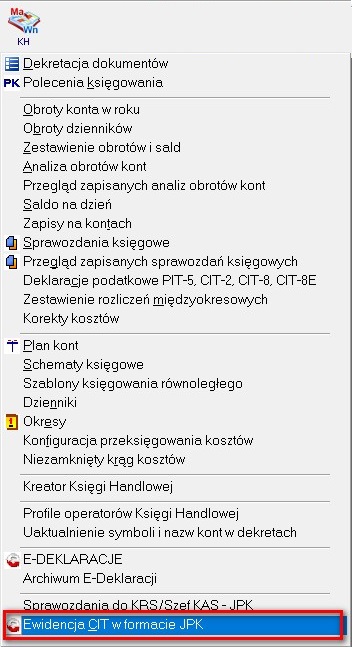
1. JPK_KR_PD – modyfikacje usprawniające generowanie pliku
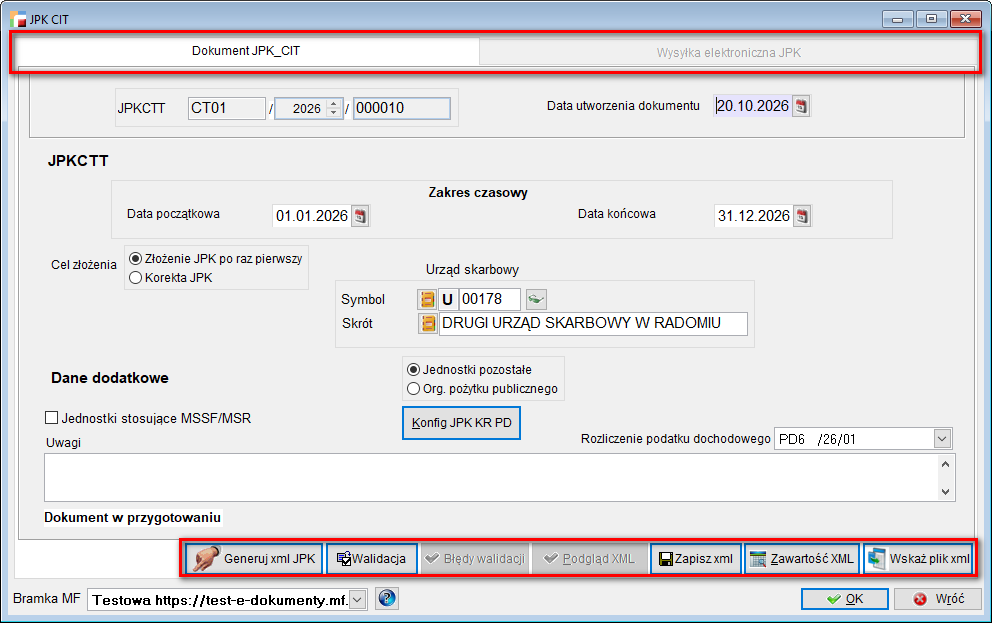
Formularz JPK_KR_PD, dostępny w menu Księga Handlowa, został zmodyfikowany i zaktualizowany o dodatkowe funkcjonalności związane z obsługą i weryfikacją plików XML.
Najważniejsza zmiana dotyczy usunięcia części zakładek i przeniesienia ich zawartości pod przyciski. Obecnie dokument zawiera tylko dwie zakładki. W pierwszej umieszczono wszystkie dotychczasowe funkcjonalności wraz z nowododanymi, a druga służy tylko do wysyłki pliku JPK_KR_PD.
PRZYPOMNIENIE!!!
Przed przystąpieniem do pracy z dokumentem JPK_KR_PD, należy zweryfikować czy zostały wykonane wszystkie czynności niezbędne do wygenerowania prawidłowego pliku.
Należy upewnić się, czy:
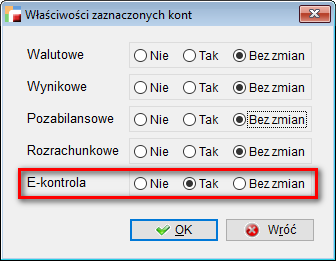
- konta, biorące udział w analizie mają zaznaczoną opcję E-kontrola,
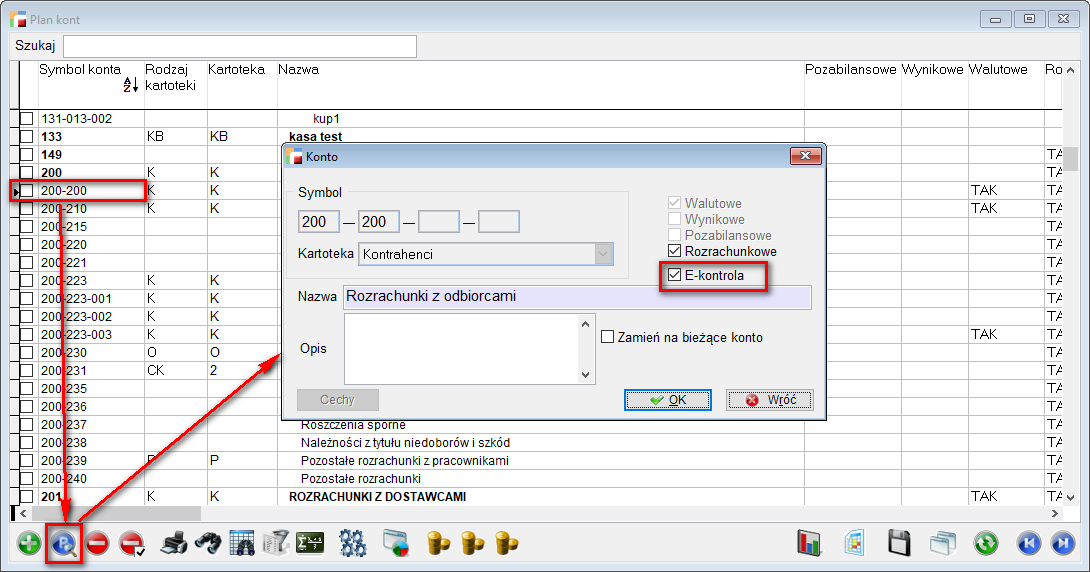
Ocechowanie możliwe jest również dla zaznaczonych kont, przy wykorzystaniu opcji Zbiorowe przypisywanie wartości, dostępnej na liście Planu kont pod przyciskiem F12.
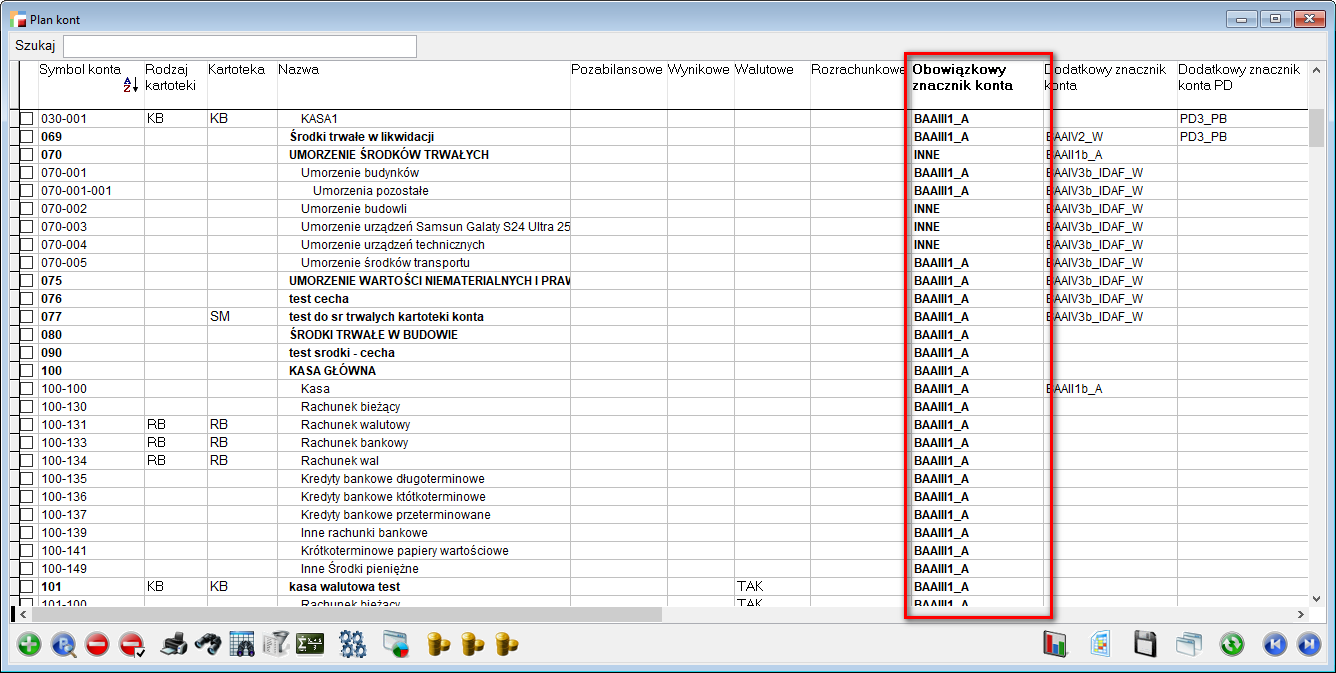
- konta mają podpięte obowiązkowe i prawidłowe znaczniki,
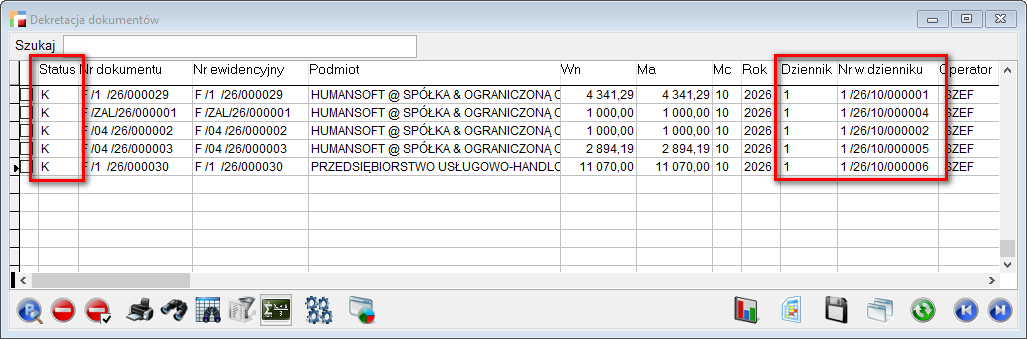
- dokumenty, które zostaną wykazane w JPK, zostały zaksięgowane. Taka pozycja musi mieć status K, przypisany dziennik i numer w dzienniku.
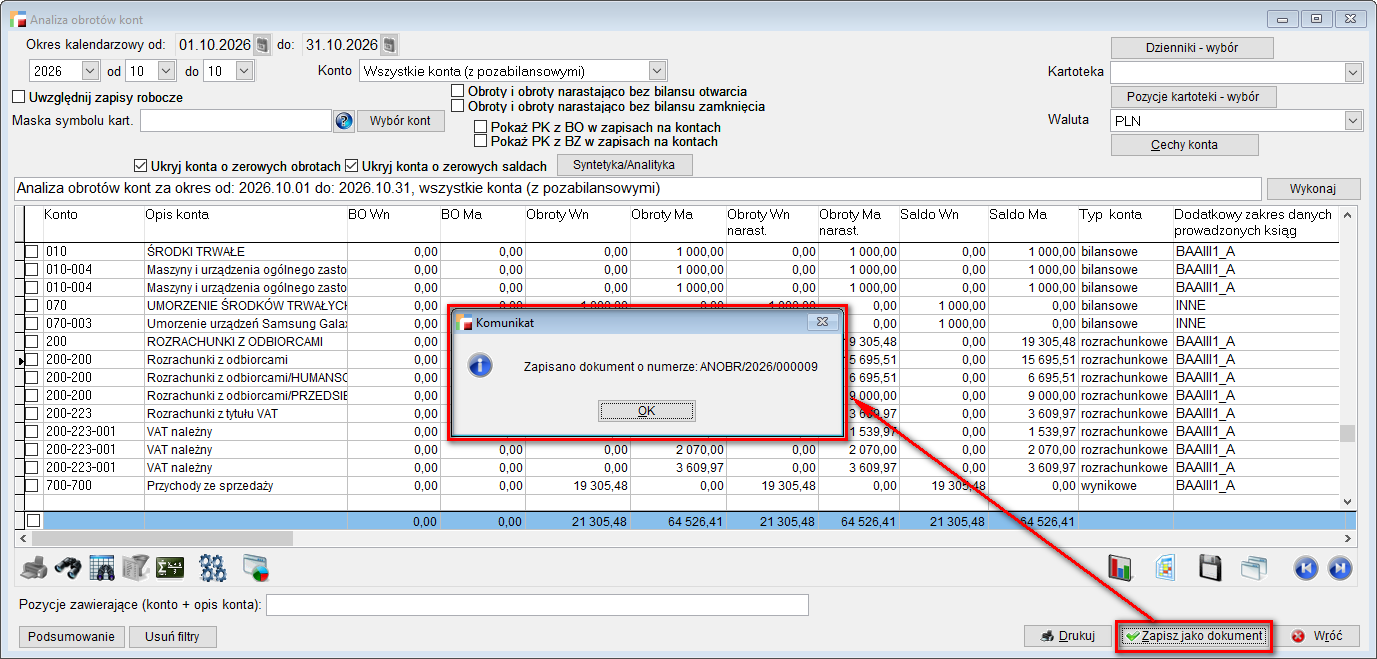
- wykonana została Analiza obrotów kont, z poprawnym zakresem dat i prawidłowymi parametrami. Szczególną uwagę należy zwrócić na Opis konta oraz Dodatkowy zakres danych prowadzonych ksiąg S_12_1. Oba te pola muszą być wypełnione.
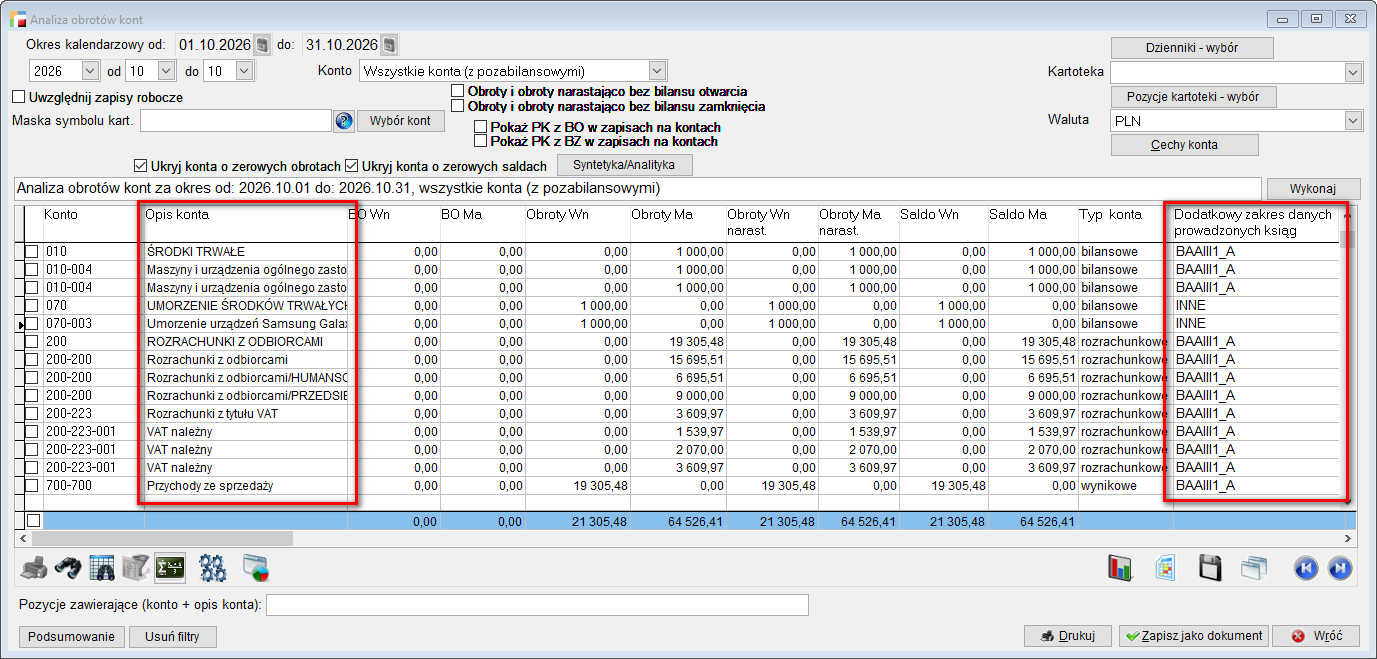
Analiza musi zostać zapisana, ponieważ z niej będą pobierane dane do sekcji ZOIS.
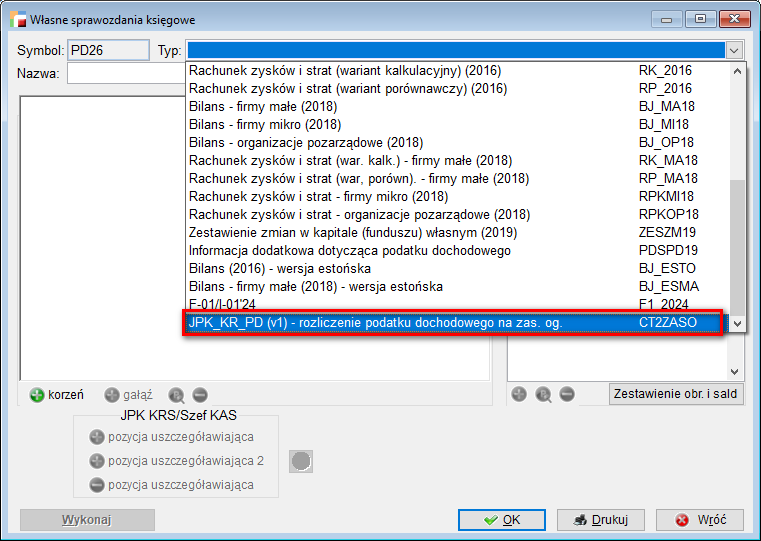
- zostało sporządzone sprawozdanie JPK_KR_PD (v1) – rozliczenie podatku dochodowego na zasadach ogólnych, dostępne z menu Księgi Handlowej w Sprawozdaniach księgowych.
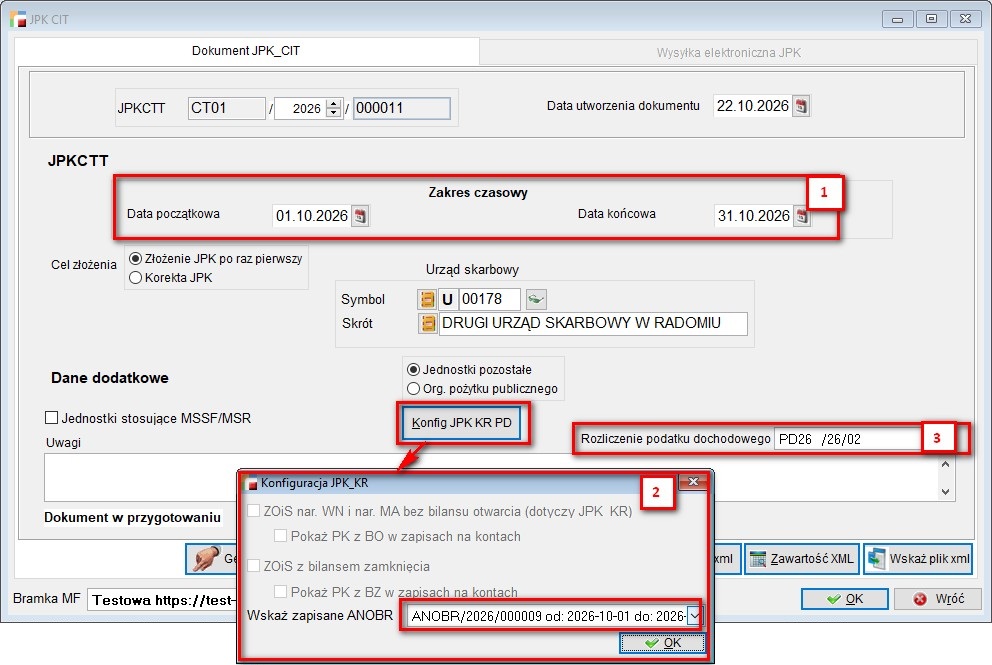
OPIS DZIAŁANIA
Generowanie pliku odbywa się tak jak dotychczas. Oznacza to, że należy wprowadzić zakres dat (1) odpowiadający wykonanej Analizie obrotów kont (2) i wskazać Rozliczenie podatku dochodowego (3).
Opis poszczególnych przycisków:
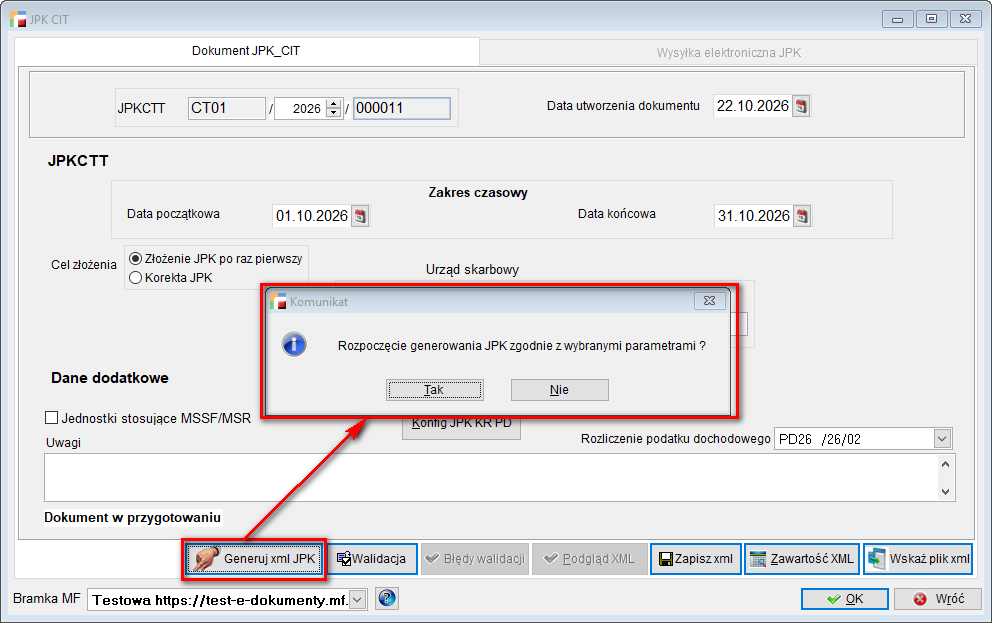
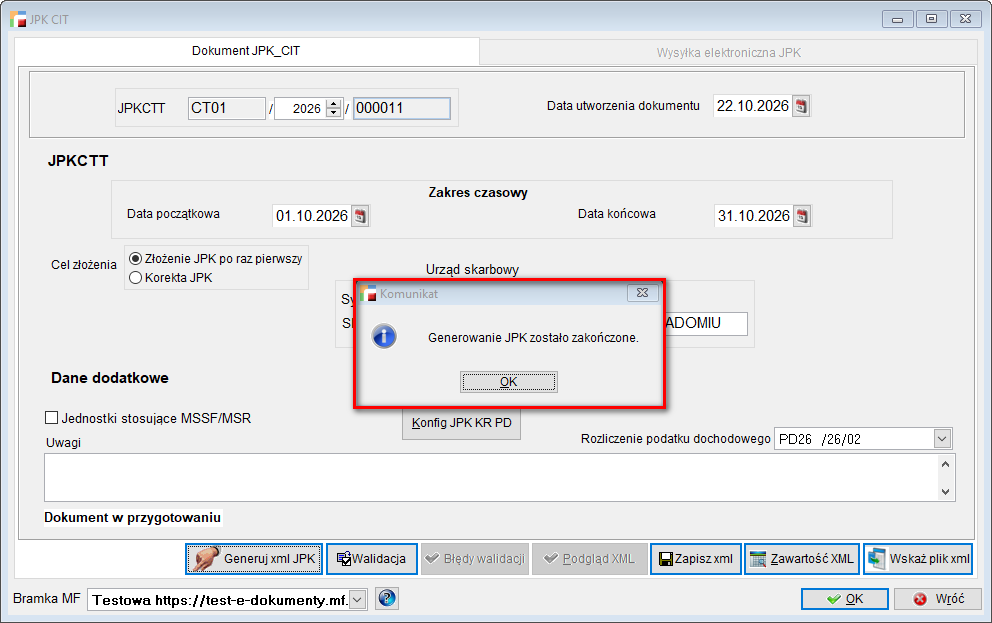
- Przycisk Generuj xml JPK
Po kliknięciu przycisku Generuj xml JPK, wyświetlone zostanie zapytanie dotyczące rozpoczęcia generowania pliku XML zgodnie z zadanymi parametrami.
Po pozytywnym zatwierdzeniu komunikatu, plik JPK zostanie wygenerowany, o czym użytkownik zostanie poinformowany.
- Przycisk Walidacja
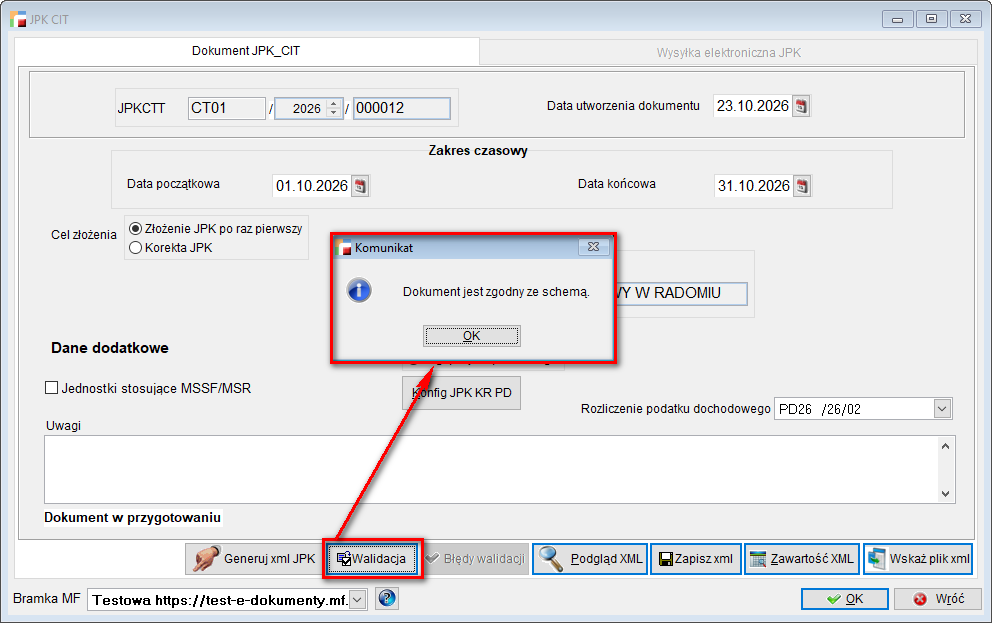
Po wygenerowaniu pliku XML należy przeprowadzić jego weryfikację ze strukturą logiczną dostarczoną przez Ministerstwo Finansów, za pomocą przycisku Walidacja.
W przypadku zgodności pliku ze schematem, użytkownik otrzyma komunikat o poprawnym dokumencie JPK_KR_PD.
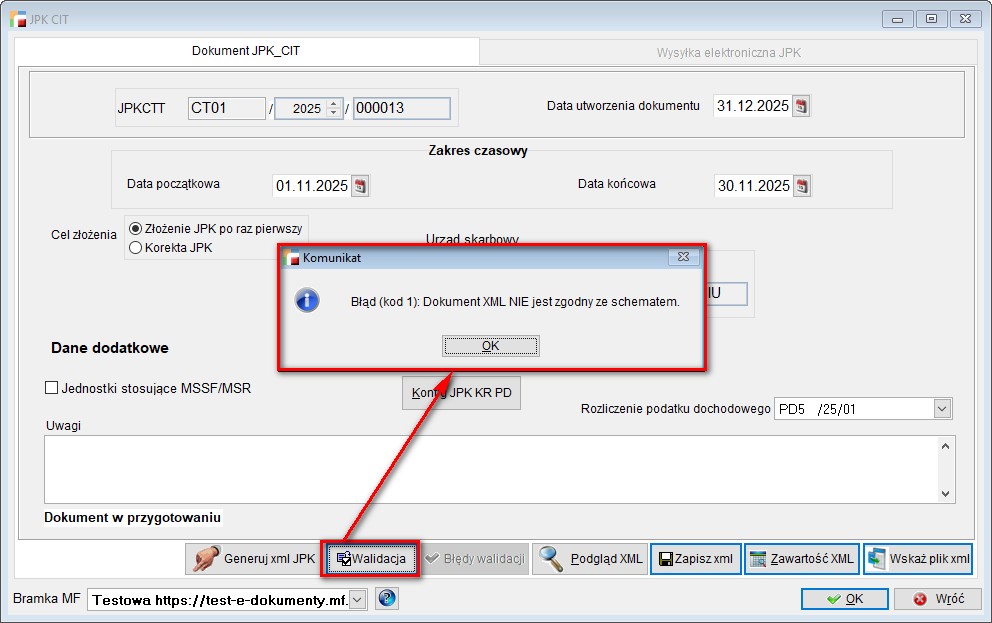
Jeśli jednak dokument nie spełni wymogów zawartych w schemie, operator dostanie taką informację, która bardziej szczegółowo opisana jest w następnym kroku.
- Przycisk Błędy walidacji
W przypadku niepowodzenia walidacji, przycisk staje się aktywny i umożliwia szczegółowy podgląd wykrytych błędów.
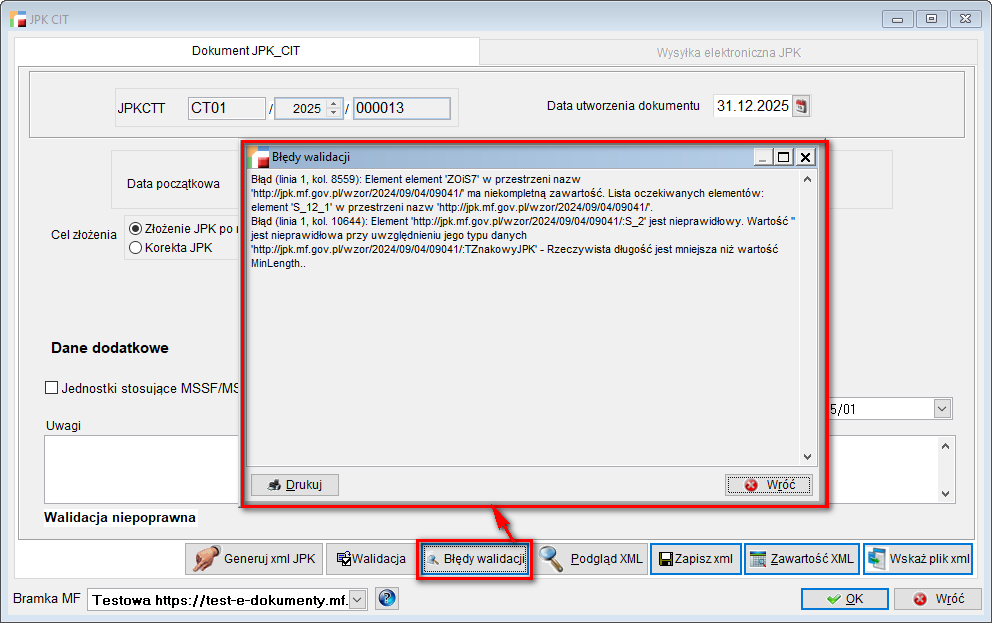
Należy przy tym zwrócić uwagę, że plik XML zostanie wygenerowany i możliwe będzie obejrzenie go nawet jeśli nie przeszedł walidacji.
UWAGA!!!
Każda zmiana eliminująca błąd, wymaga ponownego wygenerowania Analizy obrotów kont.
- Przycisk Podgląd XML
Podgląd XML umożliwia szybki wgląd w zapisane dane w formacie XML, nawet jeśli w pliku wystąpiły błędy.
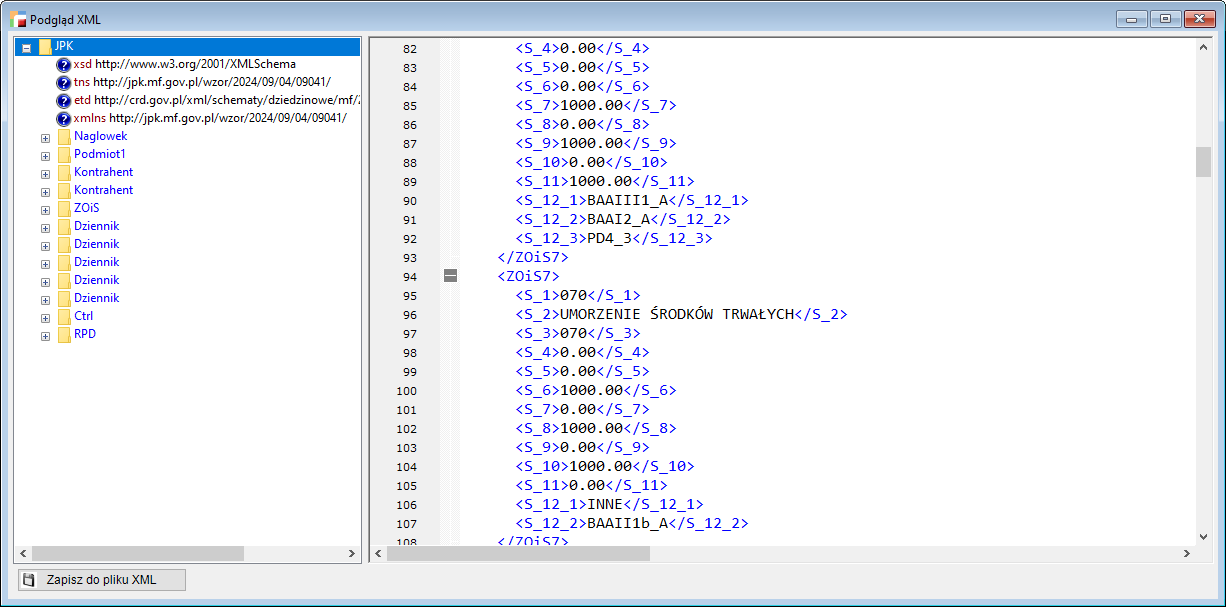
Z tego poziomu możliwe zapisanie XML po pliku.
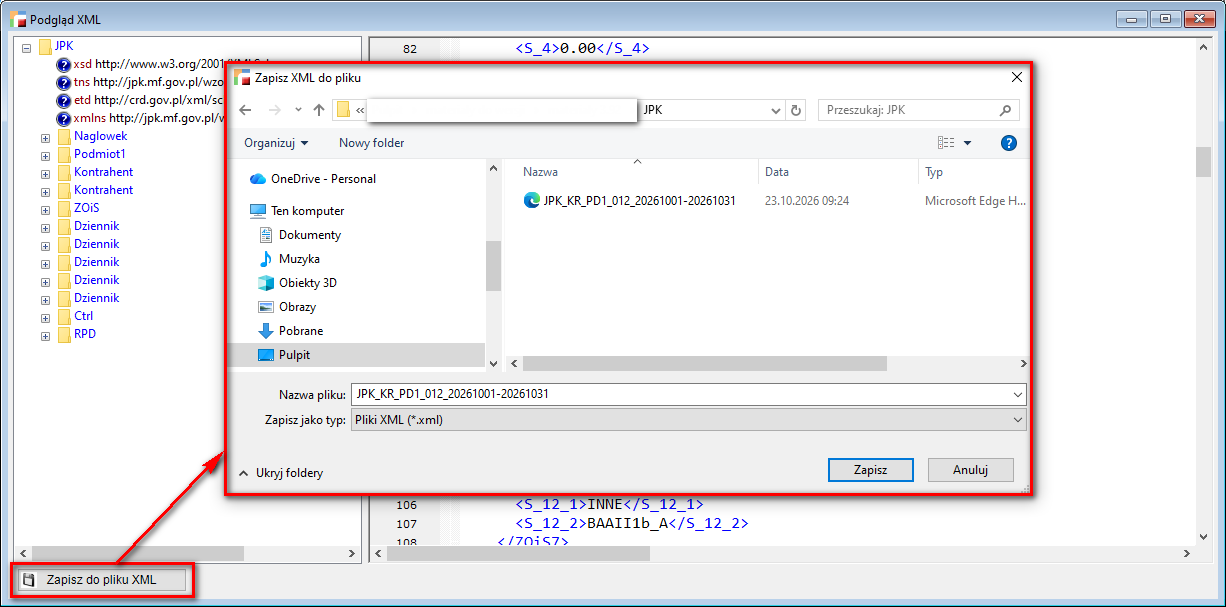
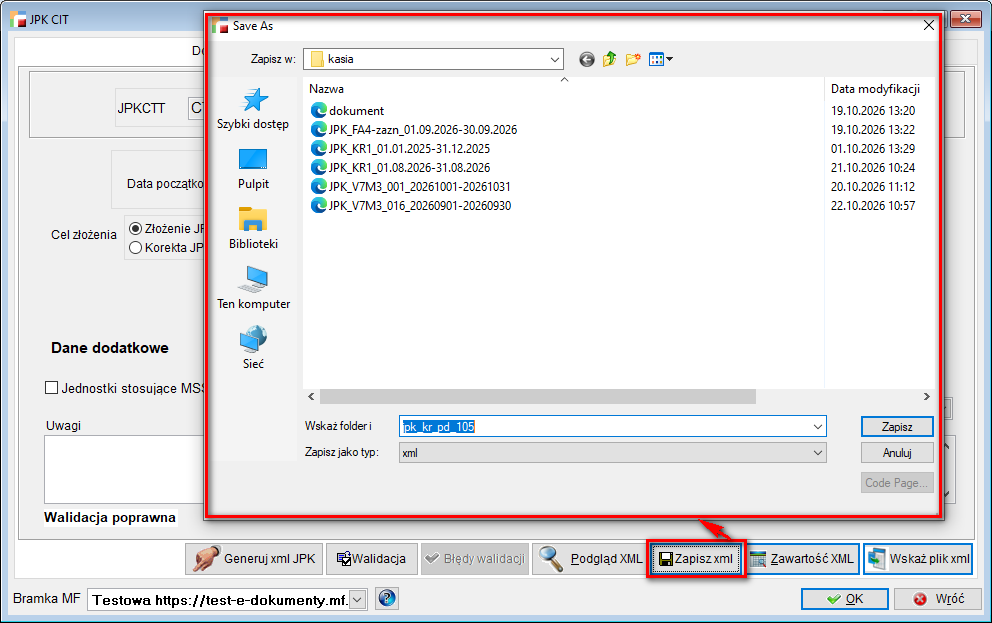
- Przycisk Zapisz xml
Przycisk Zapisz xml, pozwala na wyeksportowanie i zapisanie gotowego pliku XML na dysku lokalnym.
- Przycisk Zawartość XML
Przycisk Zawartość XML zastąpił dotychczasowy widok tabelaryczny.
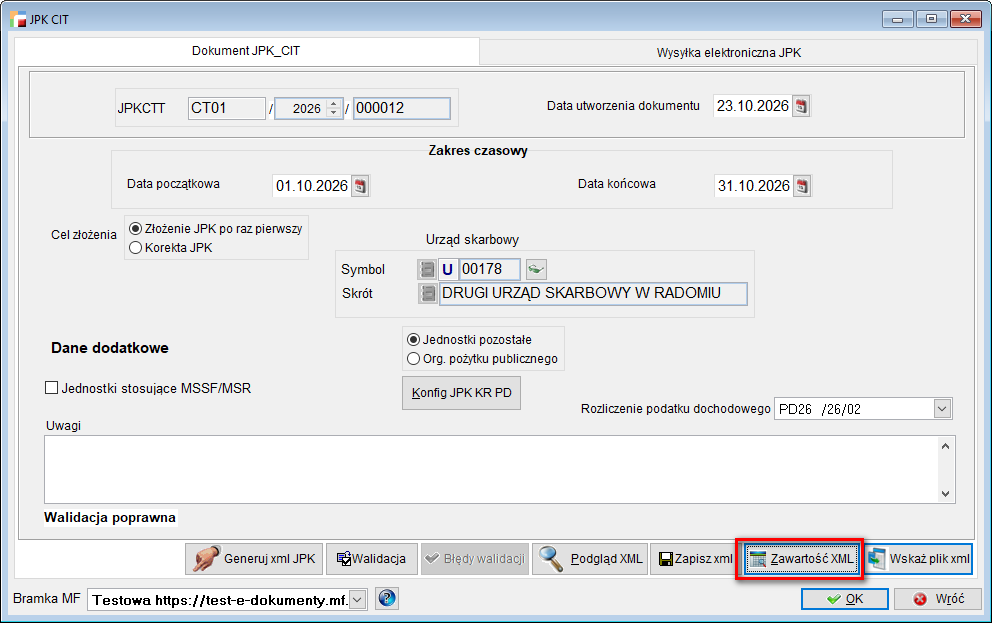
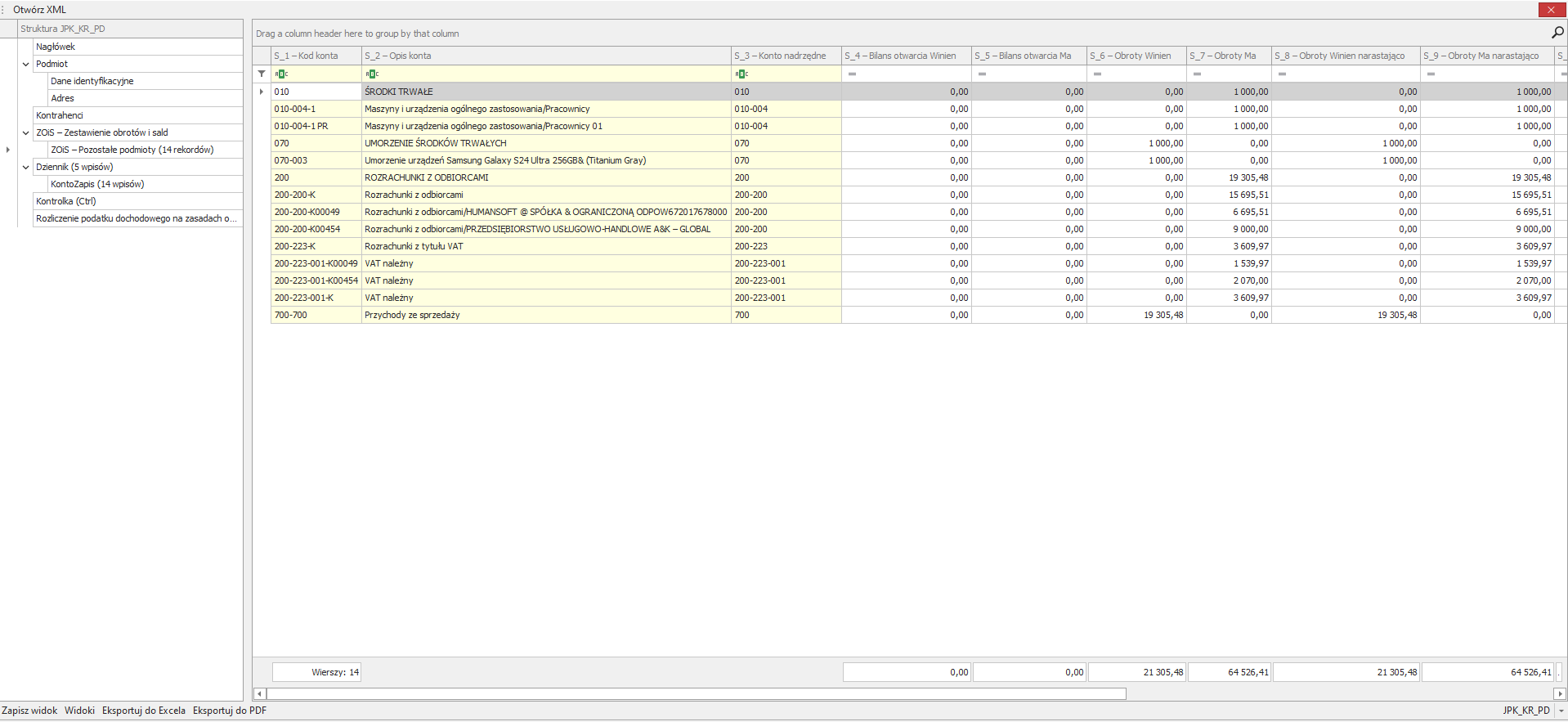
Opcja umożliwia podgląd struktury pliku w dwóch formach:
-
- Drzewko – czytelny podgląd hierarchii danych,
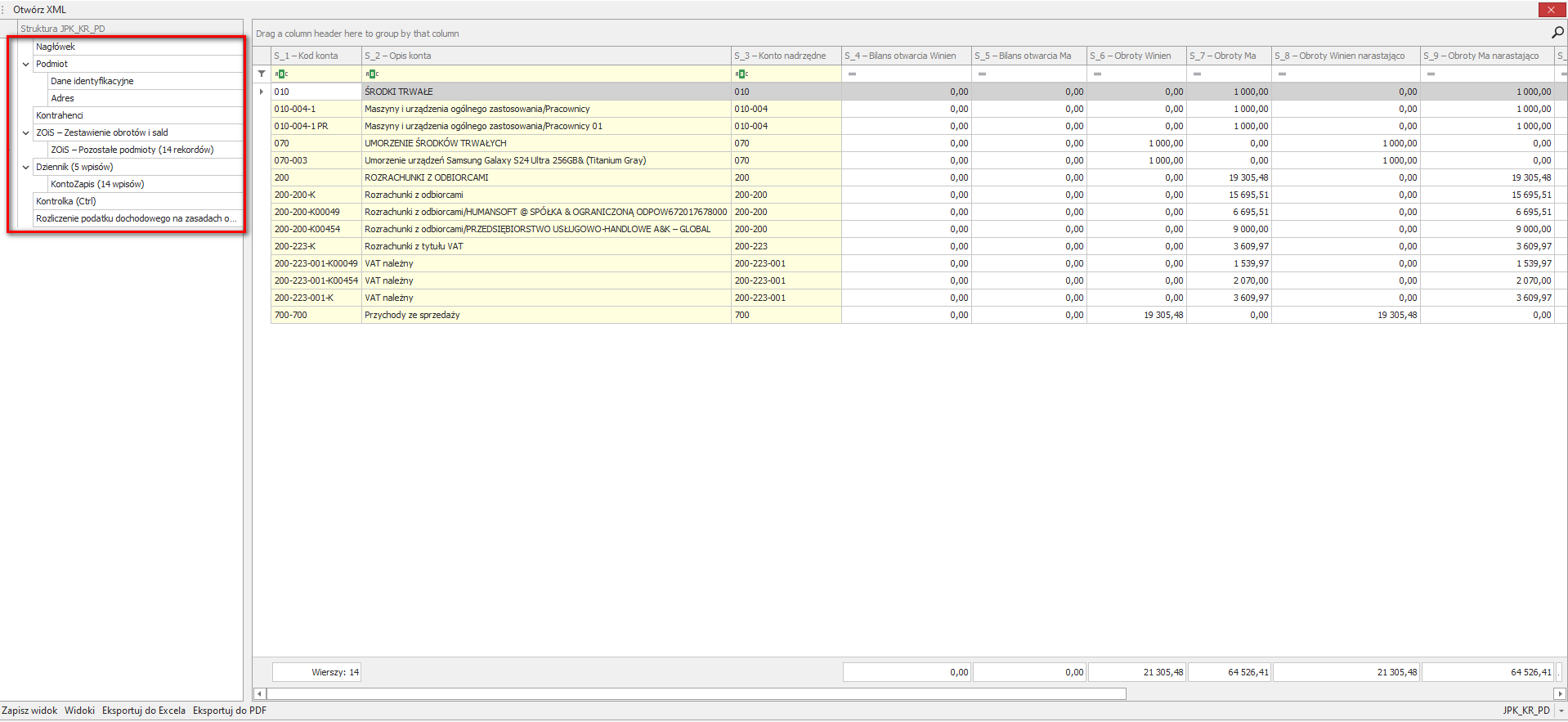
-
- Tabele – zestawienie danych z możliwością filtrowania czy sortowania.
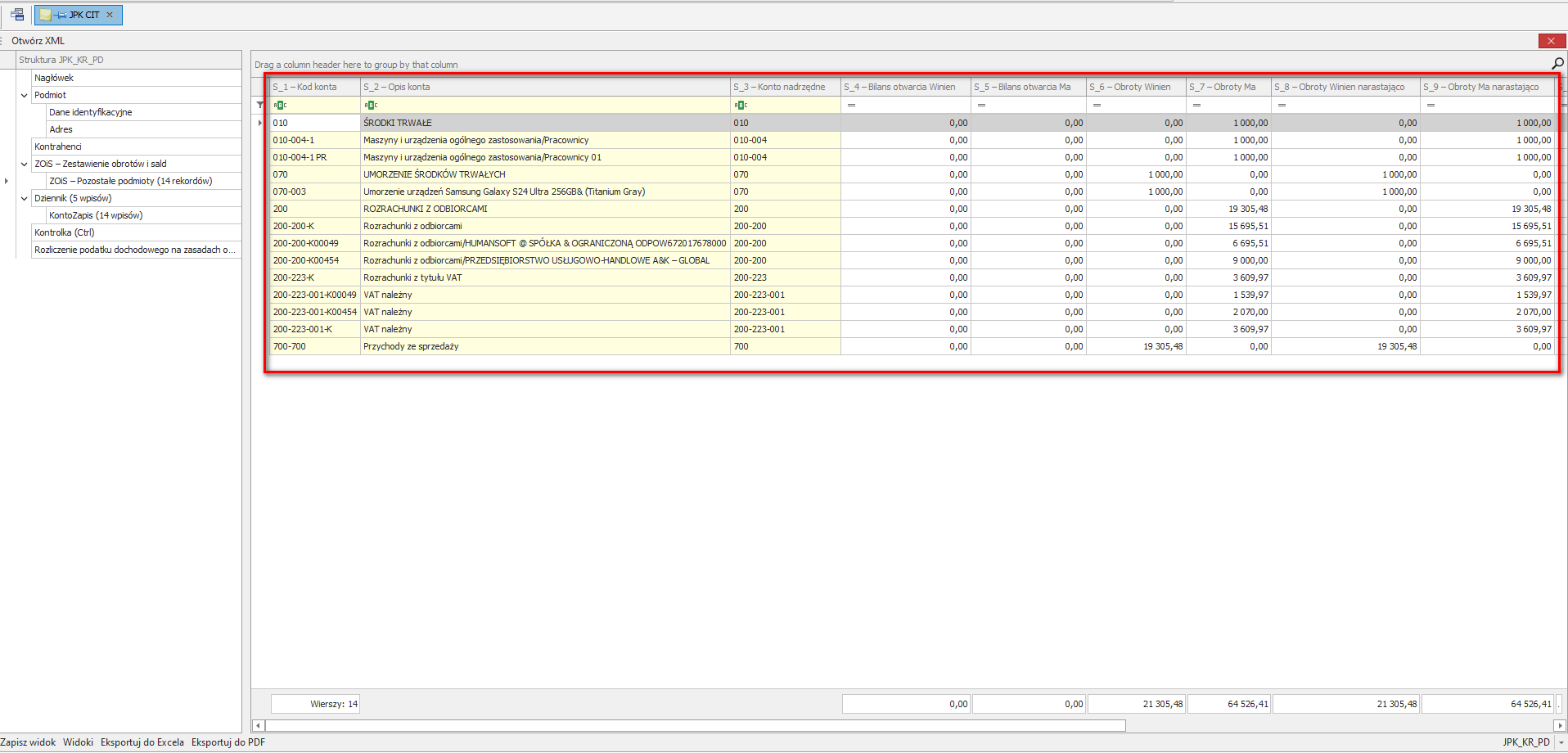
Nowy widok dostarcza dodatkowe możliwości pracy z danymi w pliku JPK_KR_PD. Możliwe jest m.in.:
- Przeglądanie sekcji pliku: nagłówek, dane podmiotu, kontrahentów, zestawienia obrotów i sald, dzienników i rozliczenia podatku dochodowego.
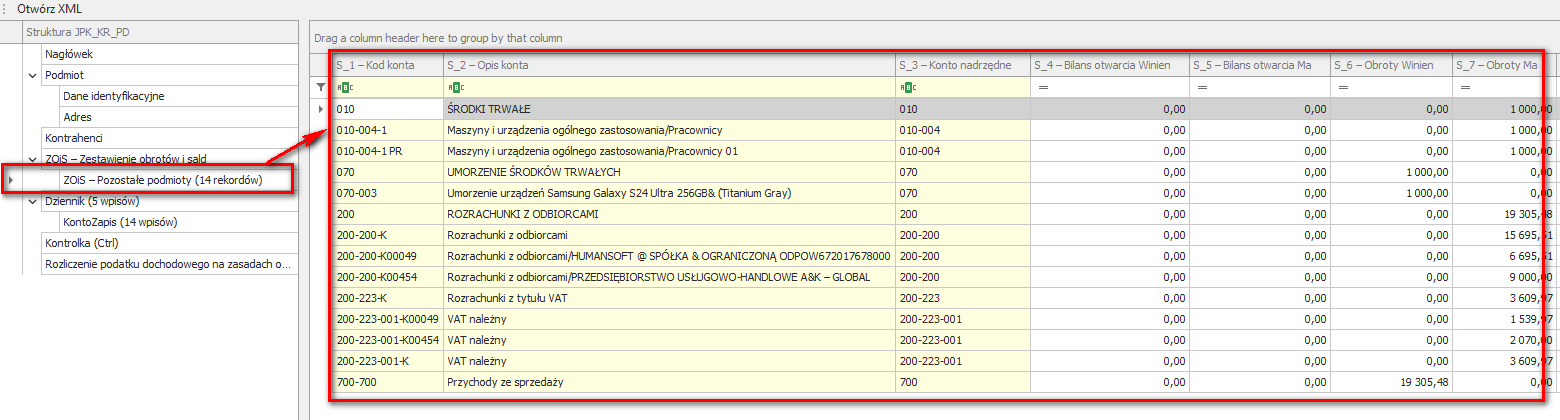
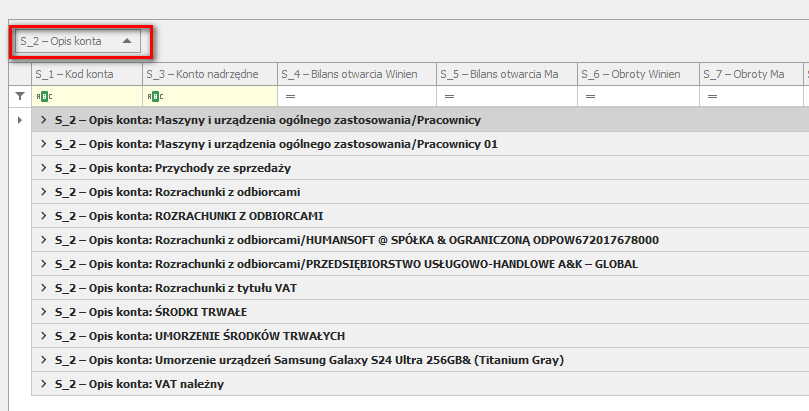
- Grupowanie danych według wybranego pola, np. opisu konta i rozwijanie szczegółów.
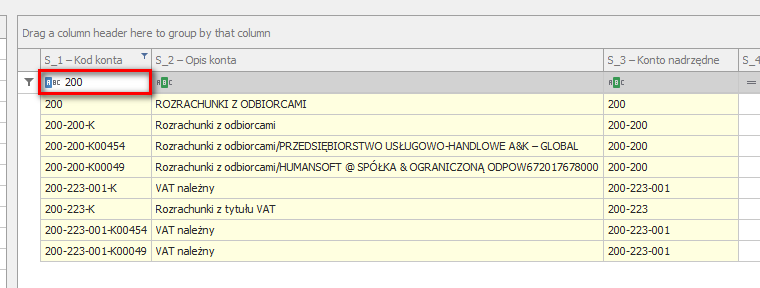
- Filtrowanie danych w wierszu pod nagłówkami kolumn, np. po numerze konta lub kwocie.
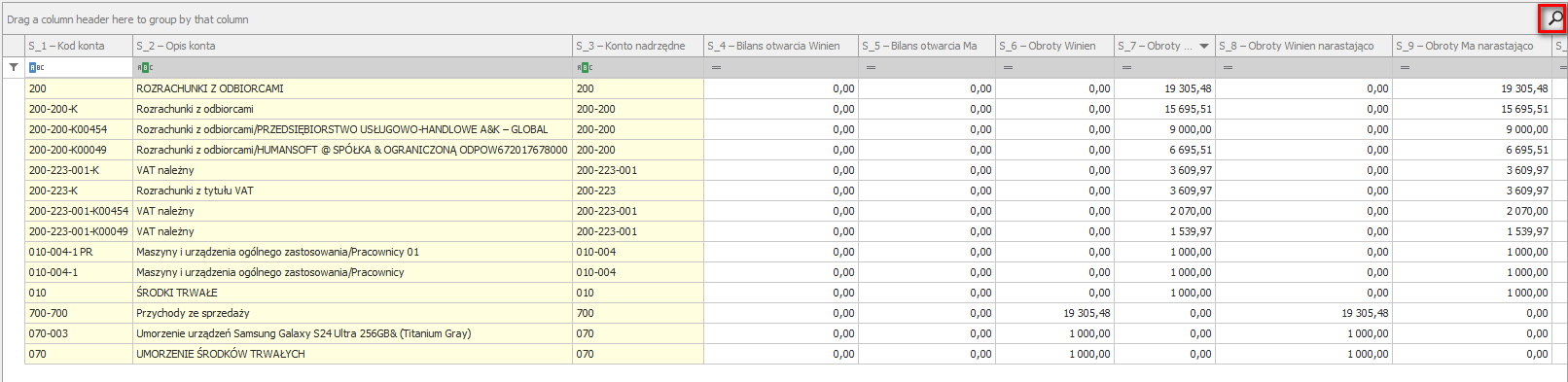
- Wyszukiwanie informacji za pomocą lupy w prawym górnym rogu.

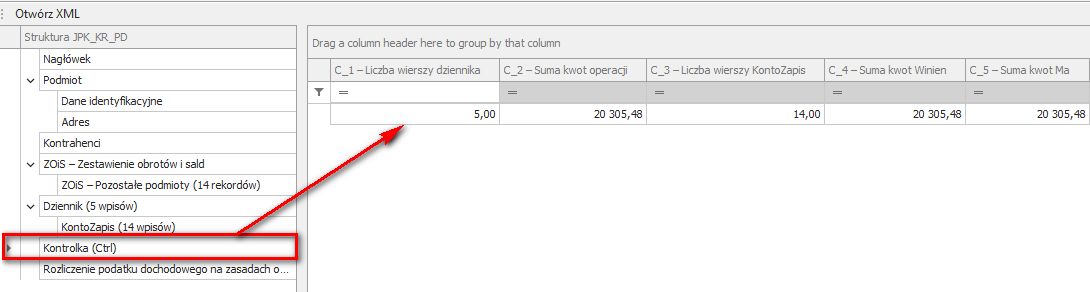
- Sprawdzanie sum kontrolnych w sekcji Kontrolka.
Dodatkowo, na dolnym pasku znajdują się przydatne opcje, umożliwiające obróbkę i analizowanie danych:
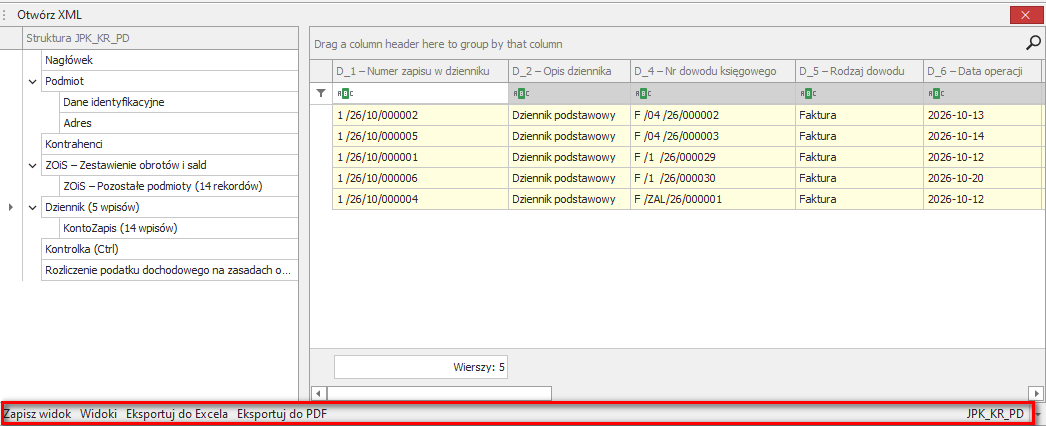
- Zapisz widok – zmodyfikowany przez użytkownika widok fabryczny, może zostać zapisany.
- Widoki – lista wyboru zapisanych widoków.
- Eksportuj do Excela – opcja umożliwiająca eksport danych do tabel Excela.
- Eksportuj do PDF – eksport danych do dokumentu w formacie PDF.
- JPK_KR_PD – informacja, jakiego pliku dotyczą wyświetlane dane.
UWAGA!!!
Docelowo, wszystkie pliki w formacie JPK dostępne w systemie będą prezentowane w ten sposób.
- Przycisk Wskaż plik xml
Przycisk Wskaż plik xml umożliwia wczytanie zewnętrznego pliku XML i zapisanie jego zawartości do tabeli danych XML.
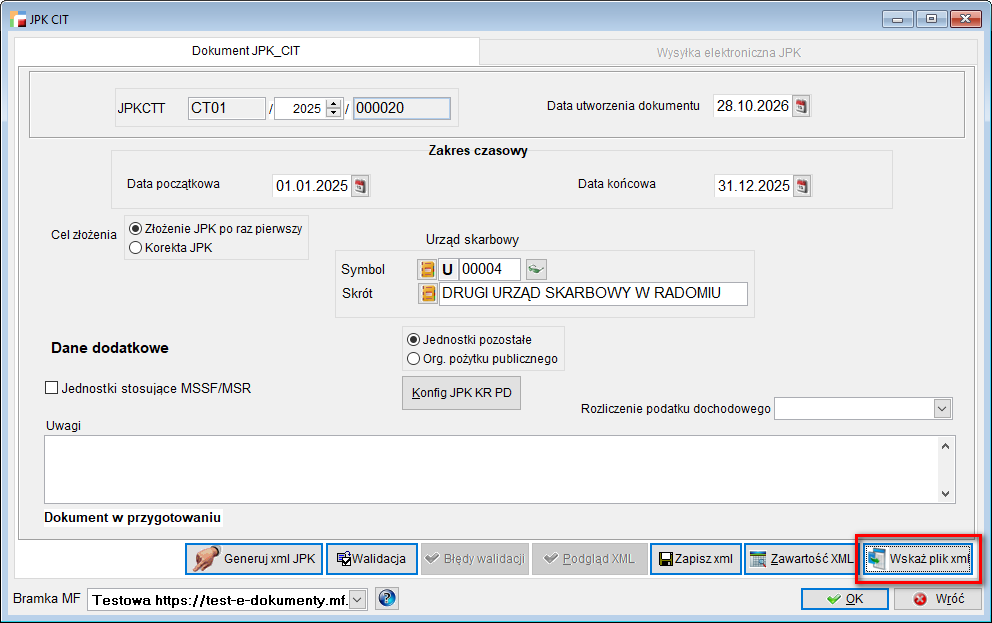
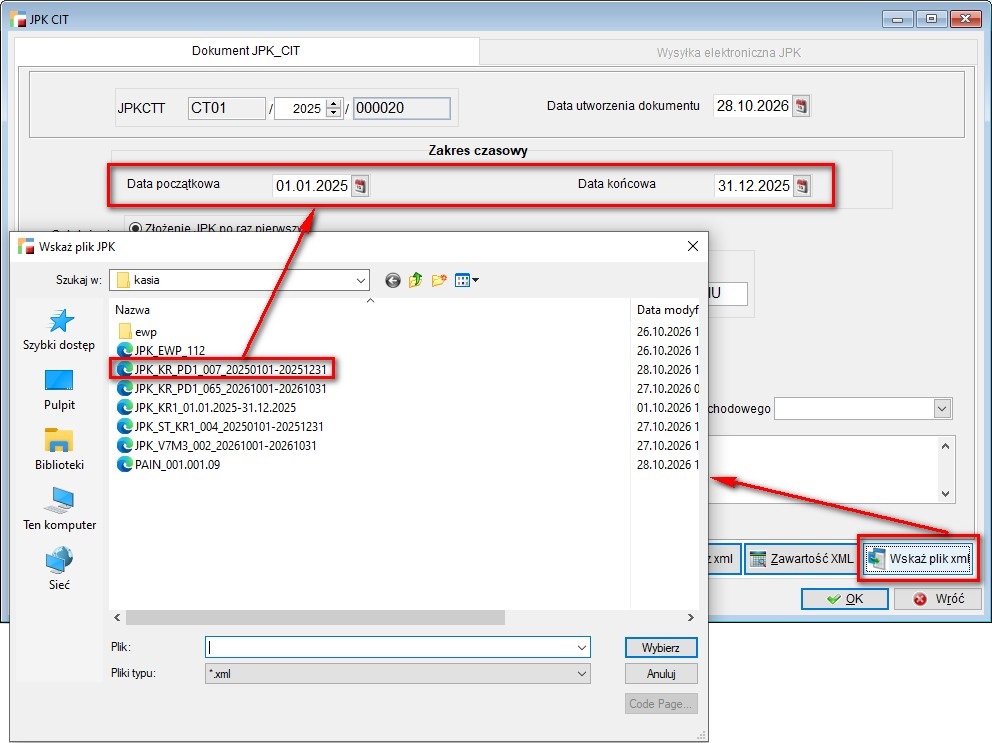
Program pozwala na wskazanie pliku tylko z tym samym zakresem dat, który został wybrany na formularzu.
Po poprawnym wczytaniu pliku, wyświetlana jest informacja że dokument pochodzi z importu.
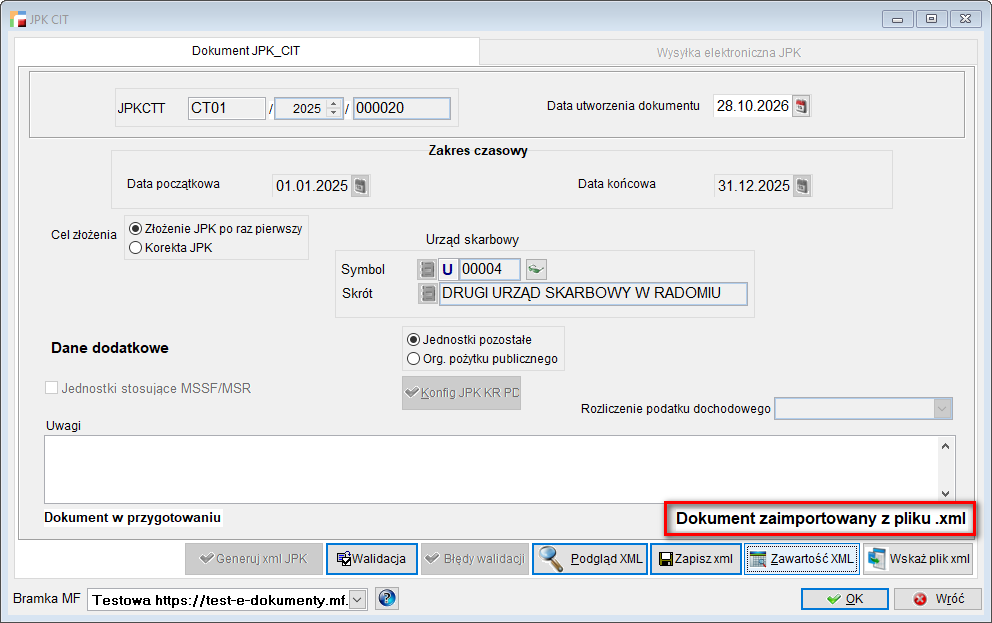
Możliwe jest przeglądanie pliku w postaci XML i w formie tabelarycznej.
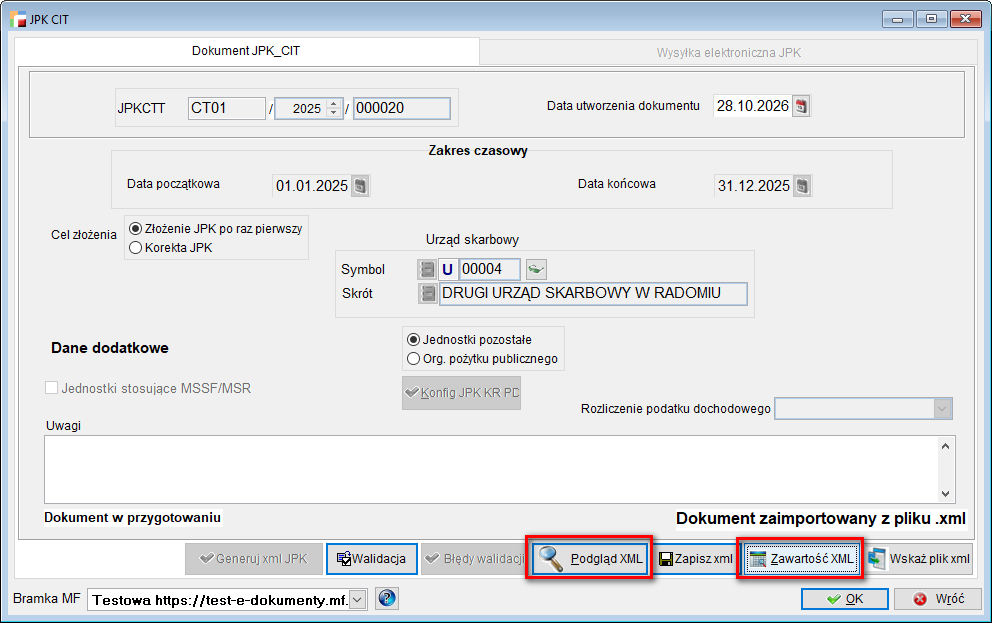
UWAGA!!!
Zaimportowany plik nie podlega walidacji, dlatego przed wczytywaniem należy upewnić się, że zawarte w nim dane są poprawne. Firma Humansoft nie odpowiada za zawartość pobranego pliku.
Dodatkowo, na dolnym pasku dodano informację o bramce docelowej, na którą przesyłany jest dokument, jak również usunięto znacznik Wyłącz weryfikację poprawności przed wysyłką. Teraz walidacja odbywa się za pomocą dedykowanego przycisku, opisanego wcześniej.
UWAGA!!!
Dane XML są zapisywane w nowej dedykowanej tabeli bazy danych.
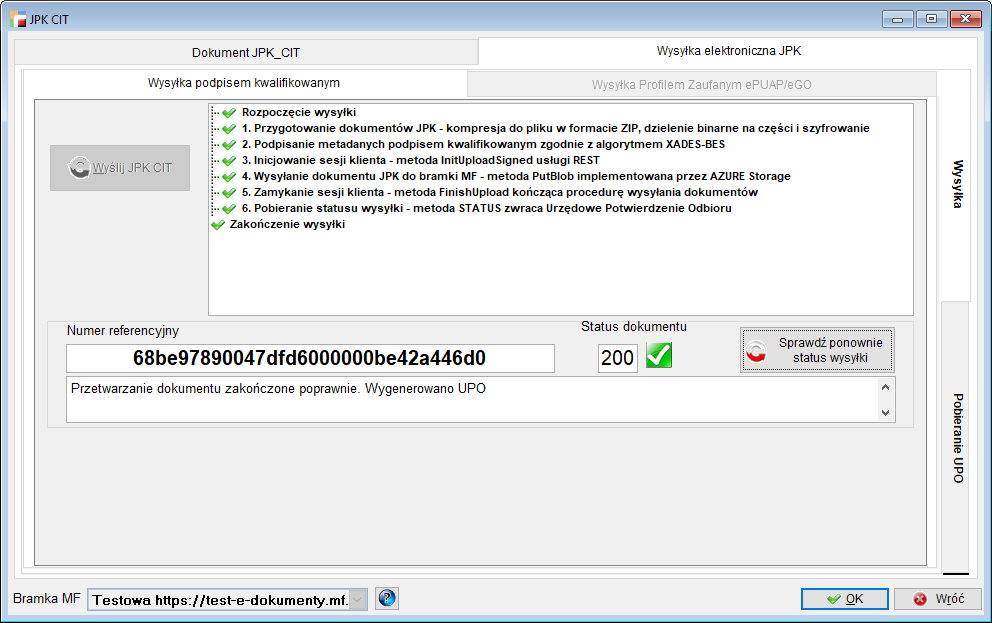
Funkcjonalność zakładki Wysyłka elektroniczna JPK, pozostaje bez zmian.
2. Urzędy i Inne podmioty w JPK_KR_PD
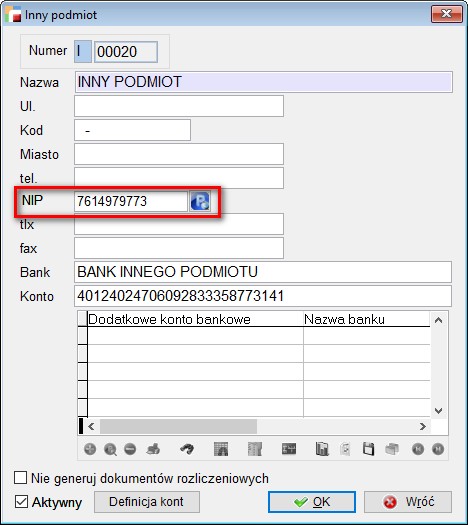
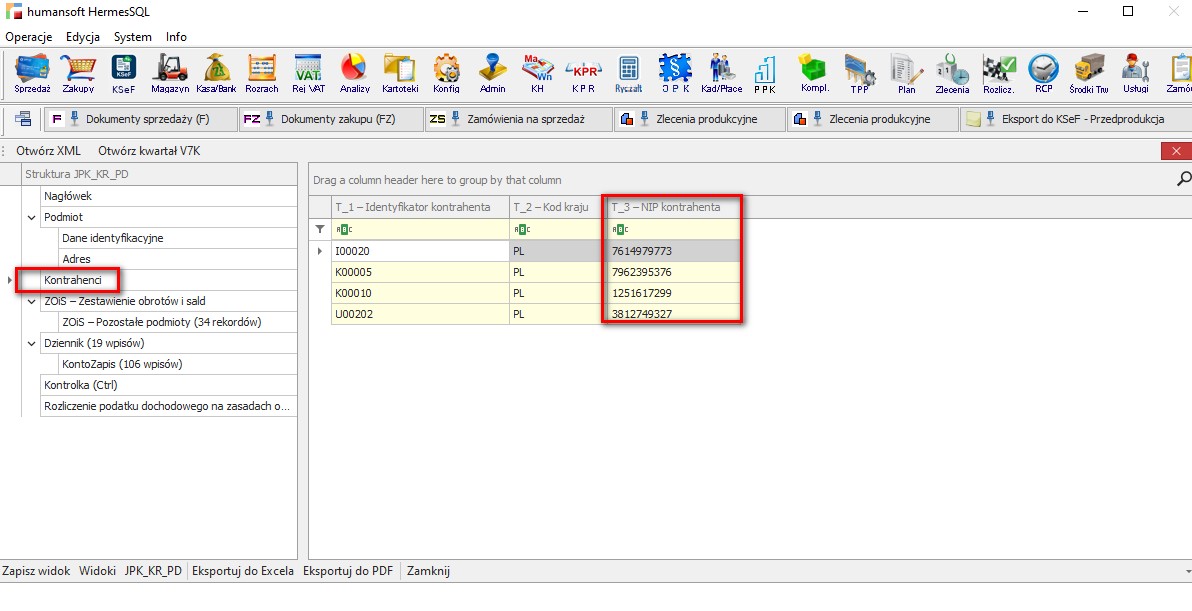
Na potrzeby prawidłowego generowania JPK_KR_PD, służącego do przekazywania danych z Ksiąg Rachunkowych na potrzeby podatku dochodowego, dodano obsługę numerów NIP do kartotek:
- Innego podmiotu
- Urzędu
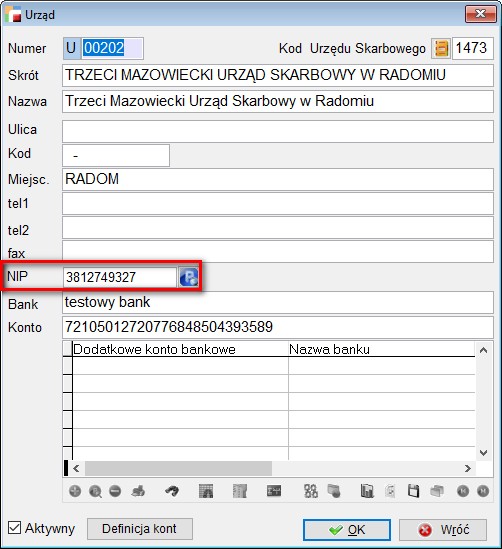
Dzięki temu, w sekcji Kontrahent deklaracji JPK_KR_PD zostaną wyszczególnione inne podmioty i urzędy wraz ze wskazanym numerem NIP.
3. Nowy formularz CIT-CSR – Informacja o kosztach uzyskania przychodów poniesionych na działalność sportową, kulturalną oraz wspierającą szkolnictwo wyższe i naukę w wersji 2
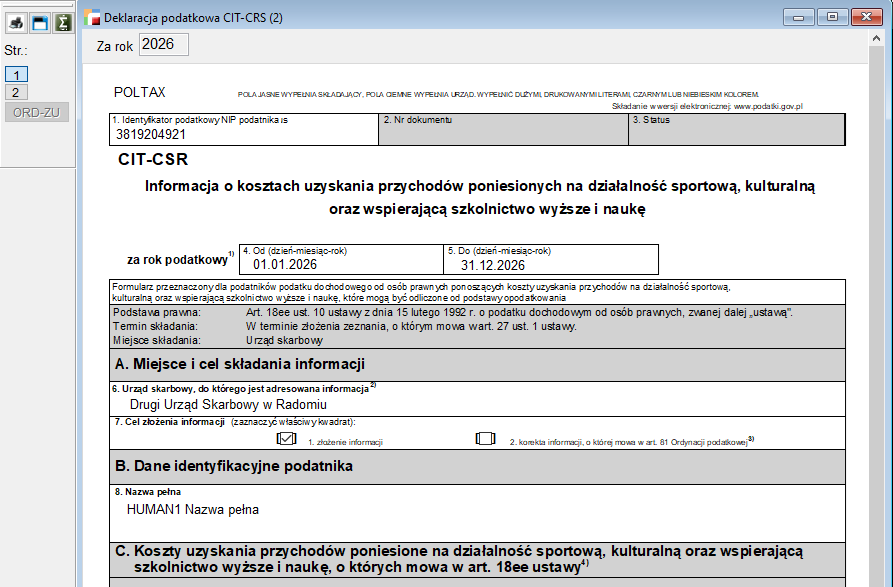
W deklaracjach podatkowych, dostępnych w menu Księgi Handlowej, dodano nowy typ deklaracji CIT-CRS – Informacja o kosztach uzyskania przychodów poniesionych na działalność sportową, kulturalną oraz wspierającą szkolnictwo wyższe i naukę w wersji 2. Formularz CIT-CSR stanowi odrębną informację podatkową i jest załącznikiem zewnętrznym. Wygenerowany plik XML jest wysyłany do systemu e-Deklaracje jako niezależny dokument, a nie jako wewnętrzny element schemy głównej deklaracji CIT-8.
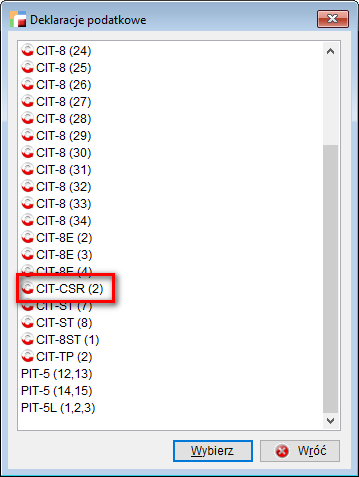
Po wskazaniu deklaracji, otwierany jest formularz, który należy wypełnić ręcznie.
Obsługa ryczałtu
1. JPK_EWP – struktura logiczna do obsługi ewidencji Ryczałtu
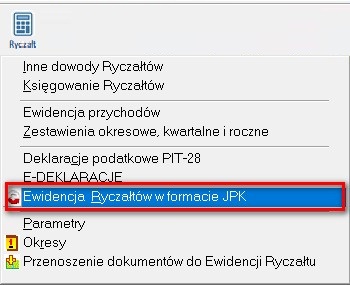
Do menu Ryczałt, dodano opcję generowania deklaracji JPK_EWP dotyczącej ewidencji ryczałtu.
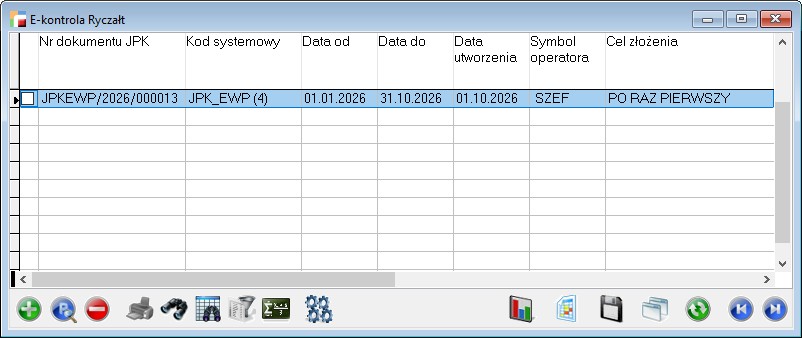
Na liście dokumentów kontroli znajdują się kolumny:
- Nr dokumentu JPK,
- Kod systemowy,
- Data Od,
- Data Do,
- Data utworzenia,
- Symbol operatora,
- Cel złożenia.
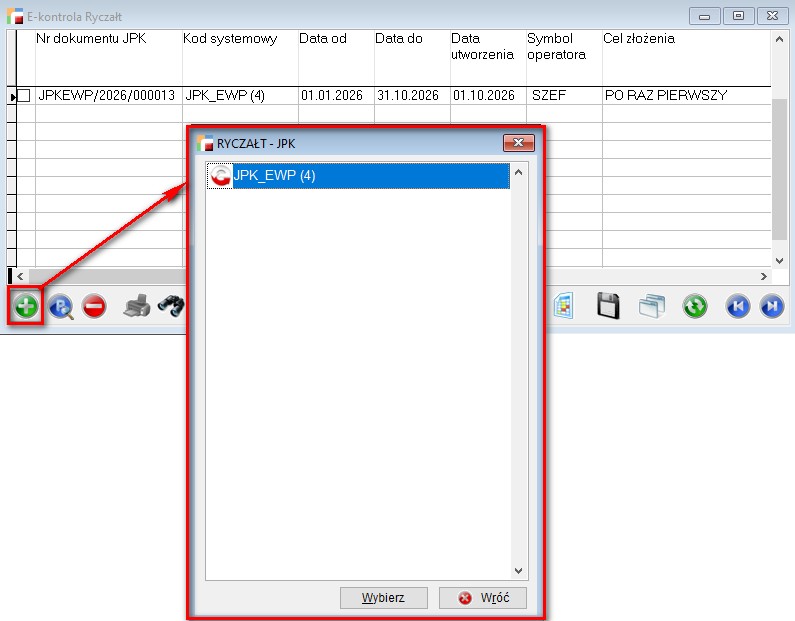
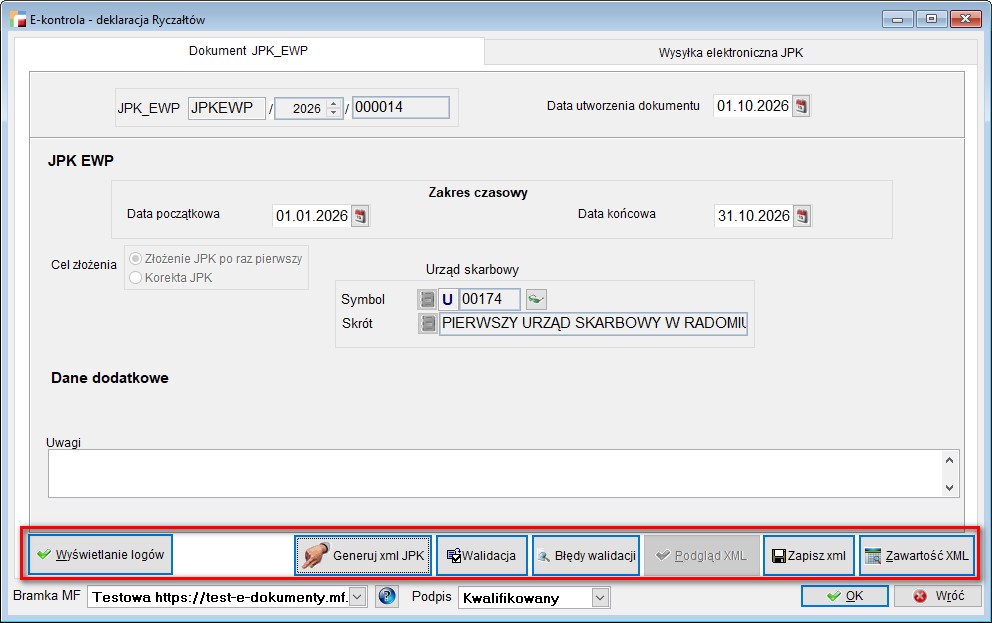
Podczas próby dodania dokumentu JPK, wyświetlona zostanie lista z aktualnym kodem systemowym JPK_EWP (4).
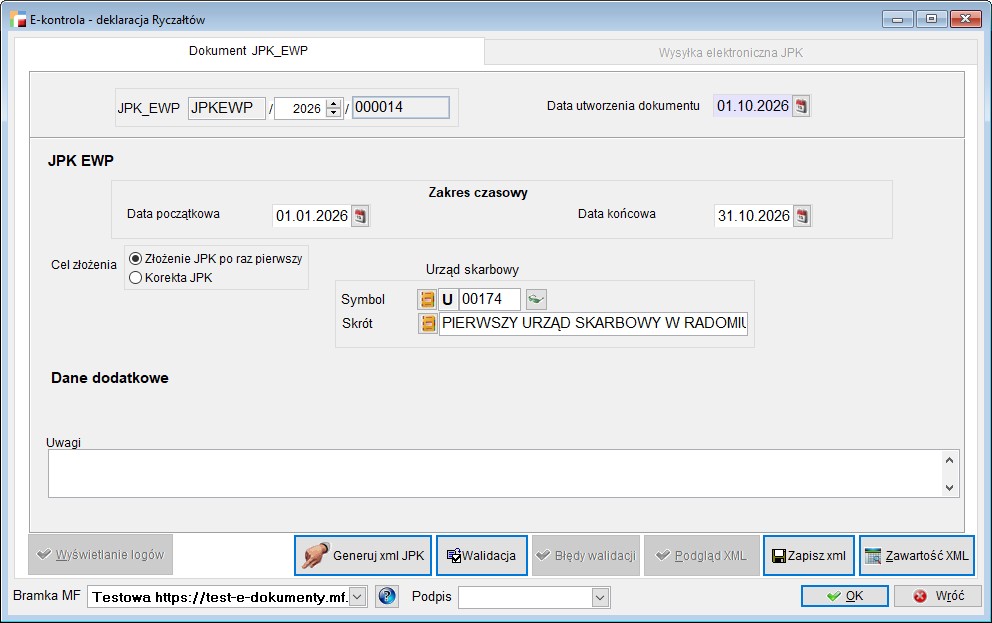
Następnie należy określić cel złożenia oraz zakres czasowy dla generowanej deklaracji.
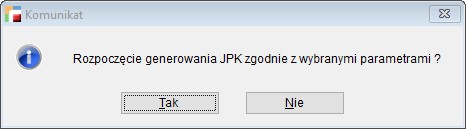
Po wybraniu przycisku Generuj xml JPK, pojawi się pytanie związane z możliwością rozpoczęcia generowania JPK zgodnie z wybranymi parametrami.
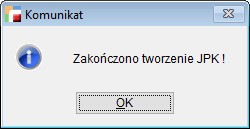
Po zakończonym tworzeniu JPK, wyświetlony zostanie komunikat o zakończeniu operacji.
W dolnej części okna, oprócz przycisku służącego do Generowania xml JPK, znajdują się przyciski dotyczące:
- wyświetlania logów,
- walidacji,
- błędów walidacji,
- podglądu XML,
- zapisu XML
- zawartości XML.
Po wybraniu przycisku Walidacja, pojawi się informacja czy dokument jest zgodny ze schemą czy nastąpiły jakieś problemy po stronie walidacji.
Po wskazaniu opcji Błędy walidacji, operator otrzymuje komunikaty o braku błędów lub o ich istnieniu.
Po wybraniu Zawartość XML, otwiera się okno ze wszystkimi danymi zawartymi w pliku XML w formie tabelarycznej.
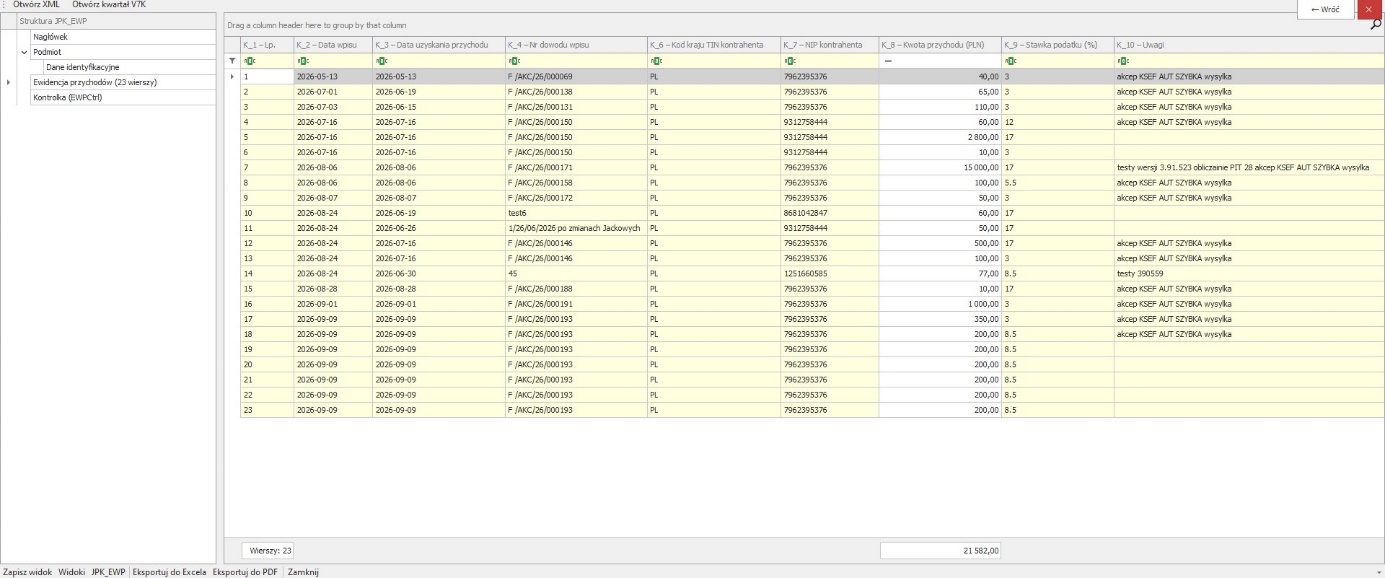
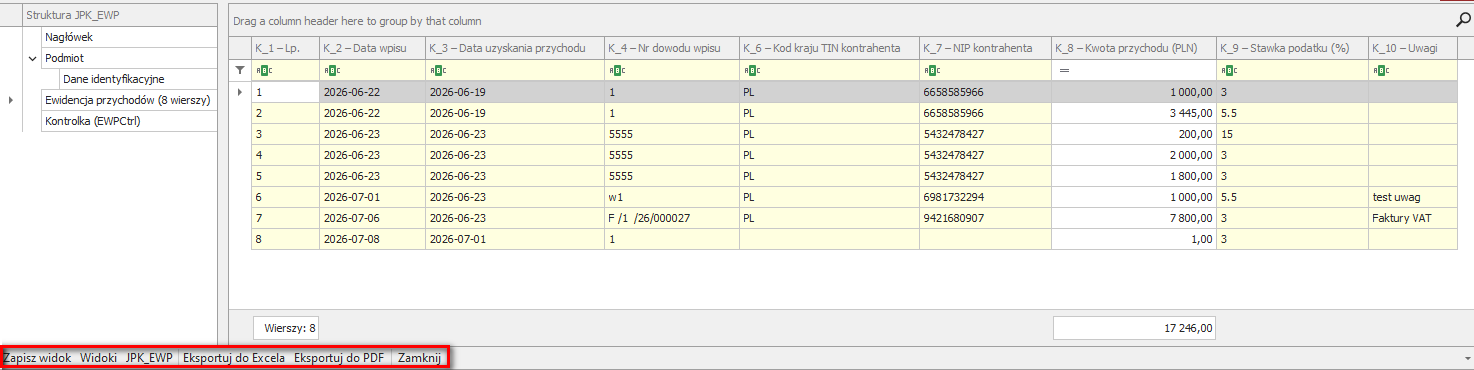
Dodatkowo, można skorzystać z opcji, umożliwiających dalszą pracę z plikiem wg własnego zapotrzebowania. Są to:
- Zapisz widok,
- Widoki,
- Eksportuj do Excela,
- Eksportuj do PDF,
- Zamknij.
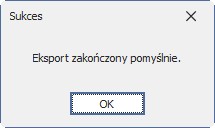
Po dokonaniu eksportu PDF oraz Eksportu do Excela, pojawia się informacja o przebiegu tej operacji.
2. Pobieranie danych do formularza PIT-28
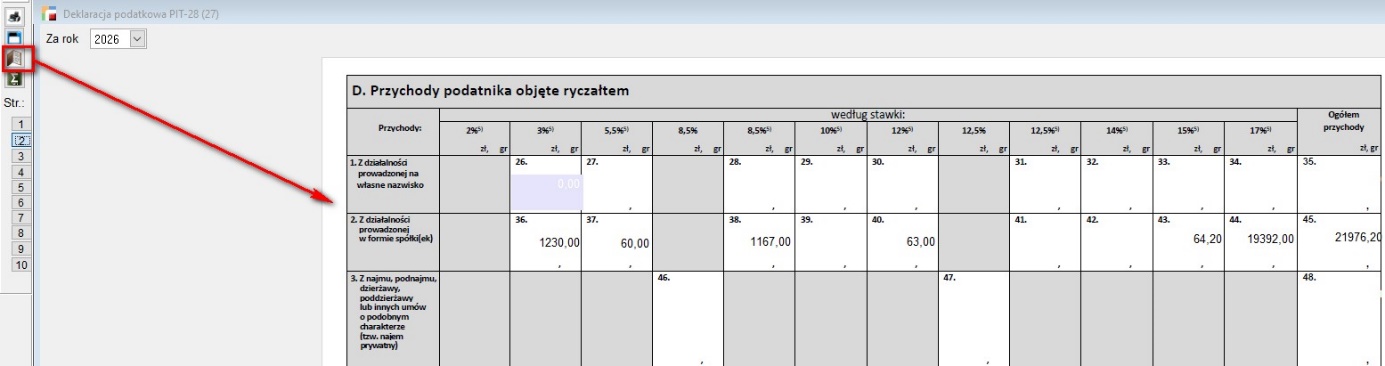
Do deklaracji PIT-28 w wersji 27, dodano możliwość pobrania danych z zaksięgowanych dokumentów. W związku z tym, dodana została opcja Oblicz z ksiąg.
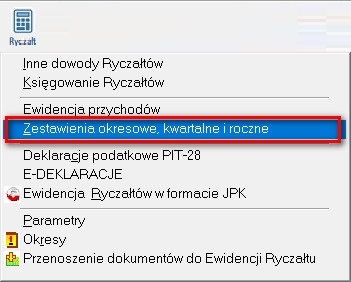
Dane pochodzą z zapisanych rocznych zestawień, dostępnych w menu Ryczałt.
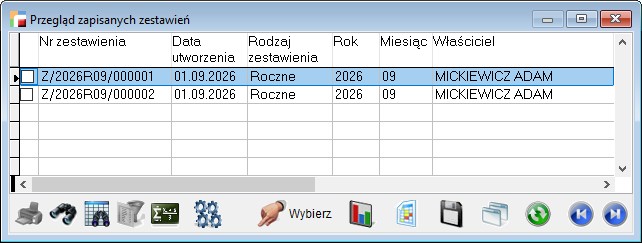
Po wskazaniu zestawienia, dane zostaną wczytane do deklaracji PIT-28 a program obliczy przychody podatnika objęte ryczałtem.
Środki trwałe
1. JPK_ST dla PKPiR i EWP
Od roku podatkowego 2026 ewidencję środków trwałych w formie JPK przesyłają do urzędu skarbowego także podatnicy PIT prowadzący podatkową księgę przychodów i rozchodów oraz ryczałtowcy. Firmy składające JPK_V7M robią to po raz pierwszy za rok 2026, a pozostałe za rok 2027.
Ministerstwo Finansów przygotowało dla nich osobną strukturę JPK_ST w wersji 1, inną niż JPK_ST_KR, z której korzystają firmy prowadzące księgi rachunkowe.
Tworzenie struktury będzie zależeć od formy opodatkowania i sposobu prowadzenia ewidencji:
- JPK_ST_KR: firmy na CIT, w tym na CIT estońskim, prowadzące pełną księgowość, oraz podatnicy na skali podatkowej lub podatku liniowym prowadzący księgi rachunkowe.
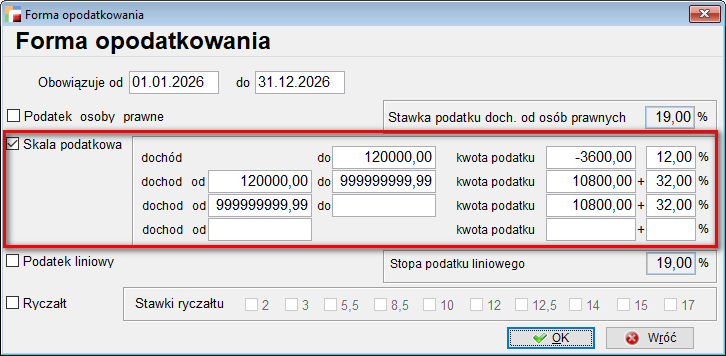
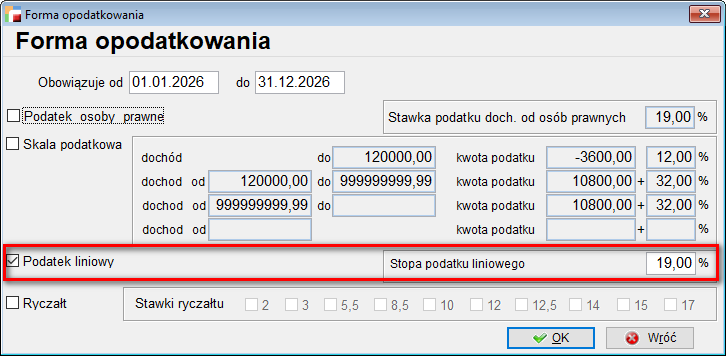
- JPK_ST (PKPiR): podatnicy na skali podatkowej lub podatku liniowym prowadzący książkę przychodów i rozchodów.
- JPK_ST (EWP): ryczałtowcy prowadzący ewidencję przychodów.
Podatnicy PIT na skali podatkowej lub podatku liniowym wybierają strukturę sami, w zależności od tego, czy prowadzą księgi rachunkowe, czy książkę przychodów i rozchodów.
- Zmiany w wersji 3.92
Wersja 3.92 wprowadza obsługę pliku JPK_ST dla ryczałtowców i dla firm prowadzących książkę przychodów i rozchodów. Porządkuje też generowanie jednolitych plików kontrolnych. Teraz system podpowiada struktury na podstawie formy opodatkowania ustawionej w Danych podatkowych firmy oraz posiadanych modułów.
Forma opodatkowania w Danych podatkowych firmy
Na potrzeby nowych plików zmodyfikowano panel Forma opodatkowania, dostępny w menu Dane podatkowe firmy.
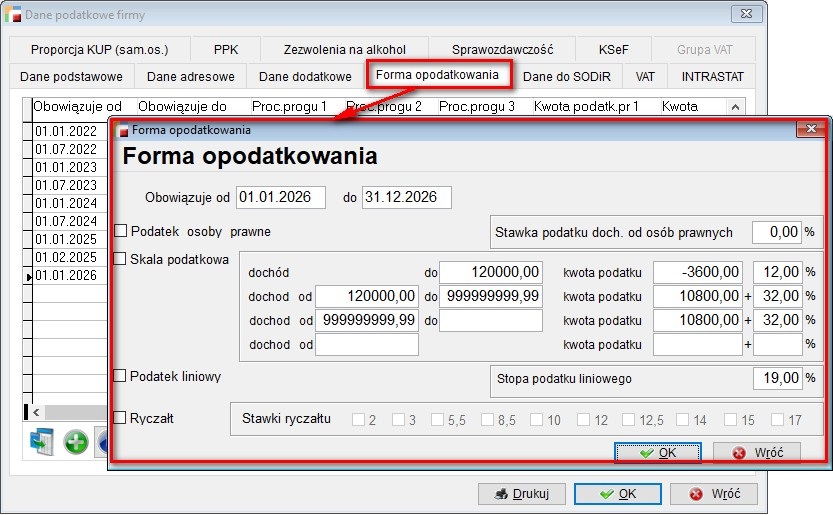
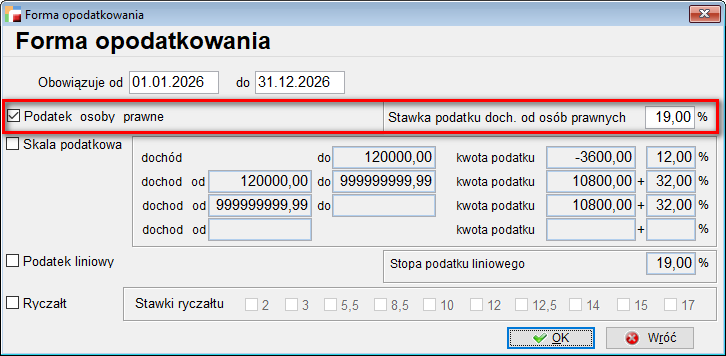
Do wyboru są cztery formy opodatkowania:
- podatek od osób prawnych,
- skala podatkowa,
- podatek liniowy,
- ryczałt.
- Generowanie plików JPK składanych cyklicznie
Możliwość tworzenia plików JPK_ST_KR i JPK_ST dostępna jest w menu Środki Trwałe, w opcji Ewidencja ST w formacie JPK.
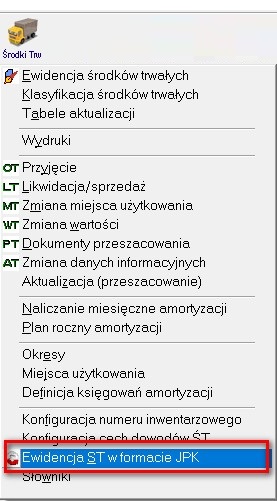
Po wybraniu tej opcji otwiera się lista wygenerowanych plików JPK_ST i JPK_ST_KR.
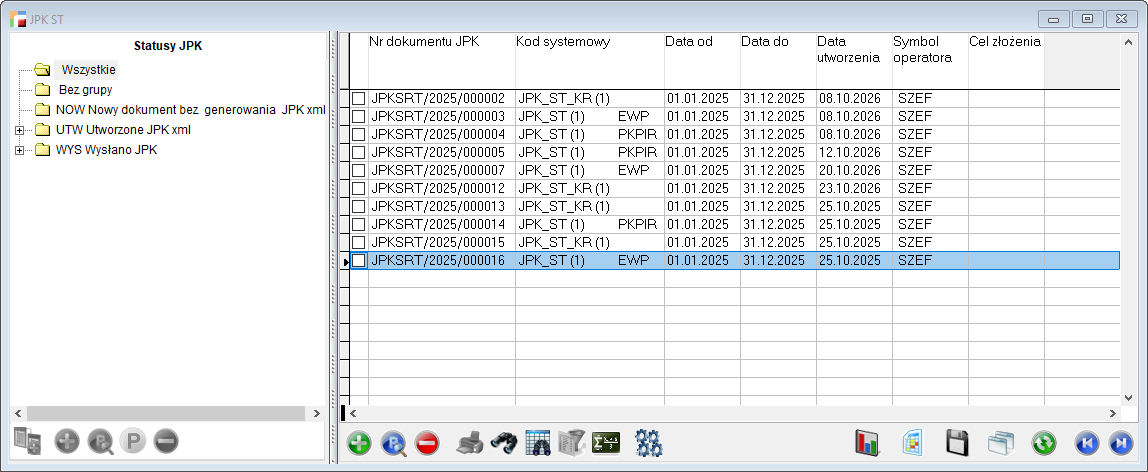
Dodawanie nowego pliku
Nowy plik dodaje się za pomocą zielonego plusika. Najpierw trzeba wskazać, która struktura ma zostać wygenerowana.
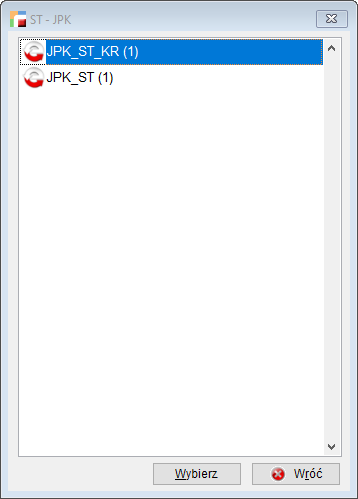
UWAGA!!!
Od wersji 3.92 lista dostępnych struktur zależy od posiadanych modułów. Jeśli włączone są wszystkie moduły, użytkownik sam decyduje, z której struktury skorzysta.
- JPK_ST_KR
Wymagane moduły: Środki Trwałe i Księga Handlowa.
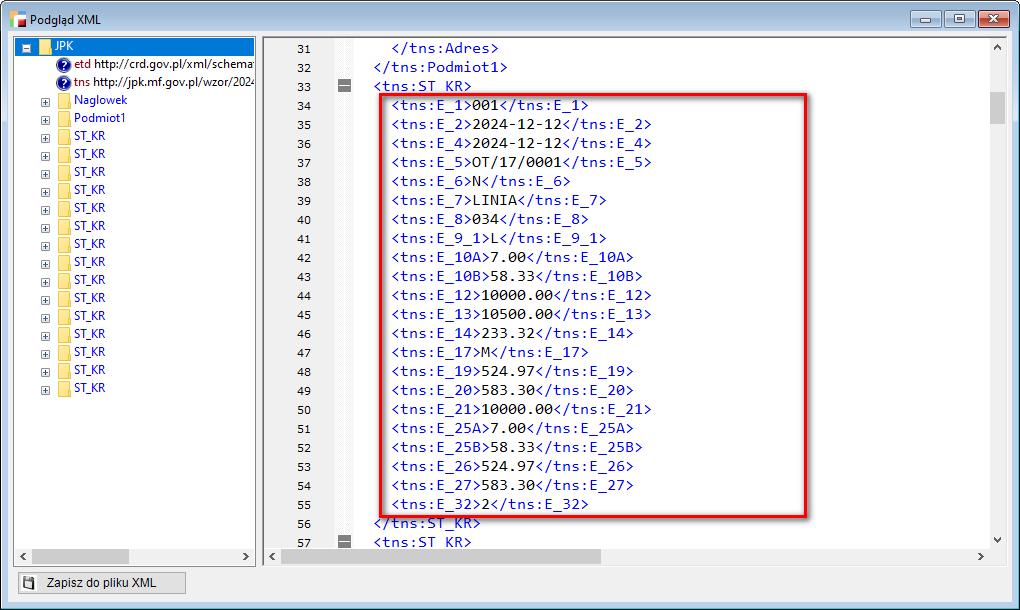
JPK_ST_KR dotyczy firm prowadzących pełną księgowość, w tym podatników na CIT estońskim. Struktura zawiera pola od E_1 do E_32.
CIT estoński
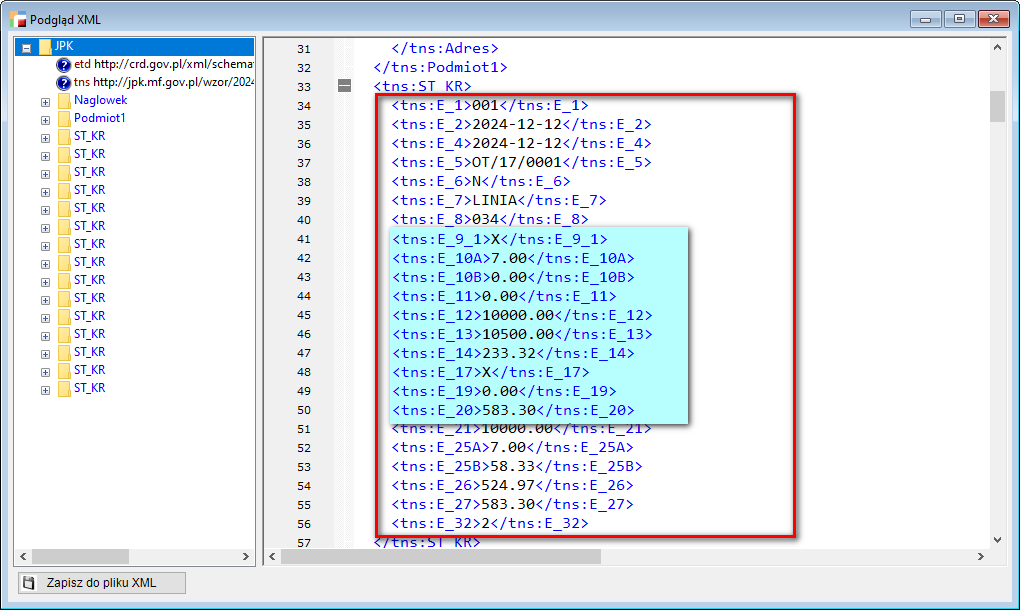
Przy CIT estońskim zmiany dotyczą pól od E_9 do E_20.
Więcej informacji dotyczących CIT estońskiego dostępnych jest w pkt VII, ppkt 2.
Formy opodatkowania dla JPK_ST_KR
Podatek dochodowy od osób prawnych (CIT)
Zasada ogólna
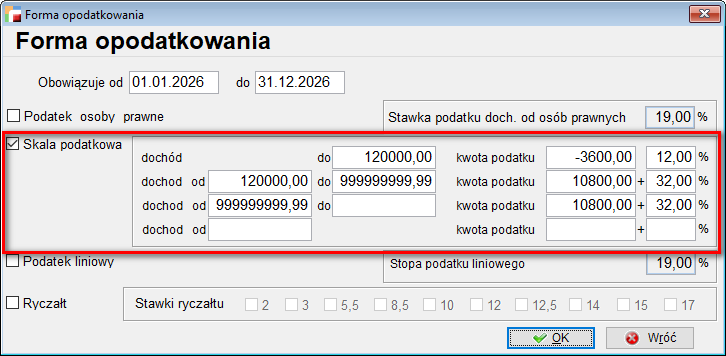
Podatek liniowy
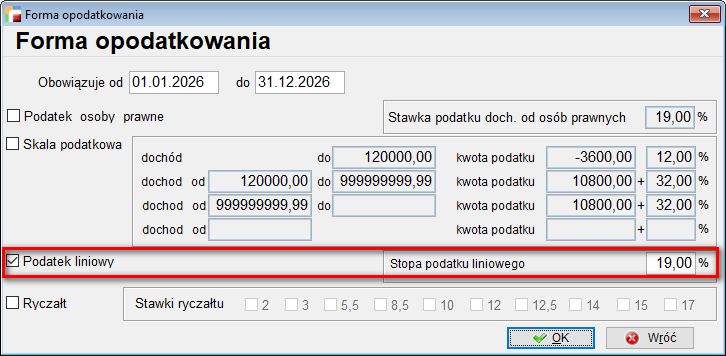
Podatnik CIT estoński
- JPK_ST (EWP)
Wymagane moduły: Środki Trwałe i Obsługa ryczałtu.
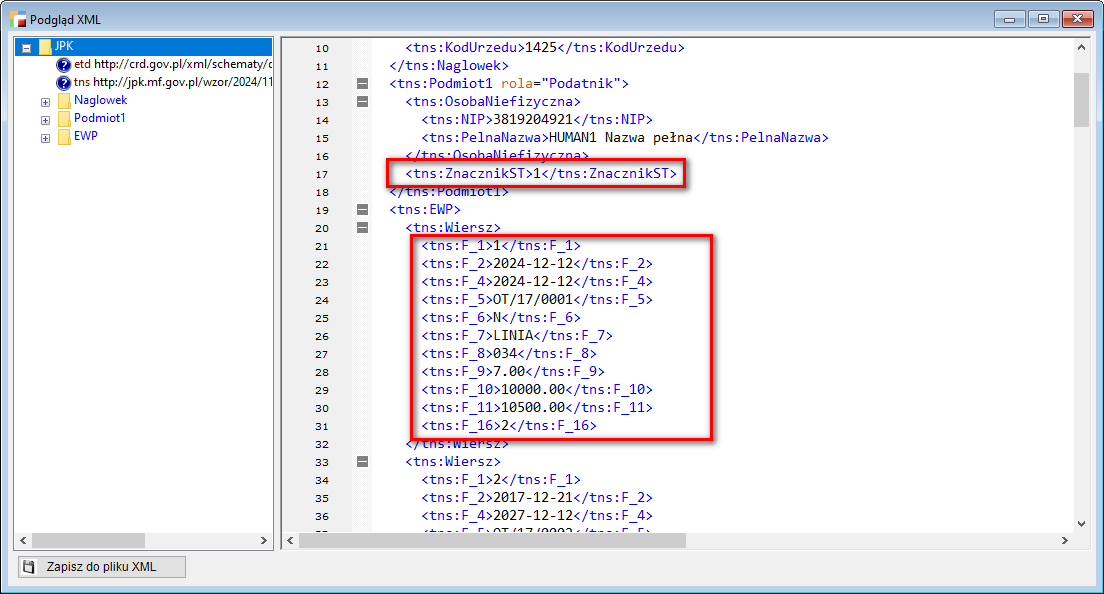
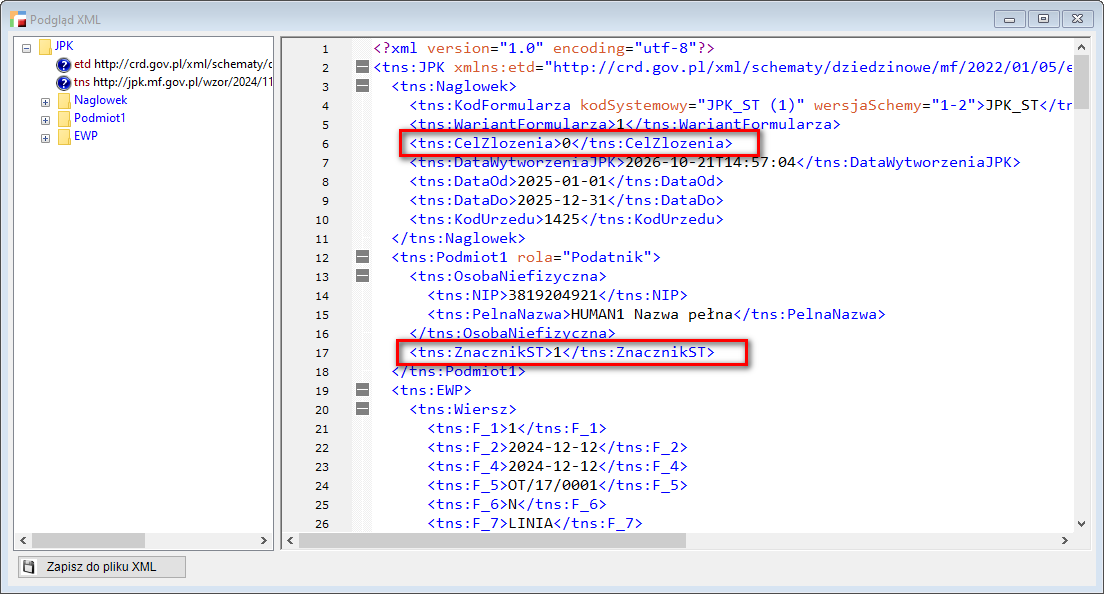
JPK_ST (EWP) dotyczy ryczałtowców. Struktura zawiera pola od F_1 do F_16, a w pliku jest ustawiony znacznik <ZnacznikST>1</ZnacznikST>.
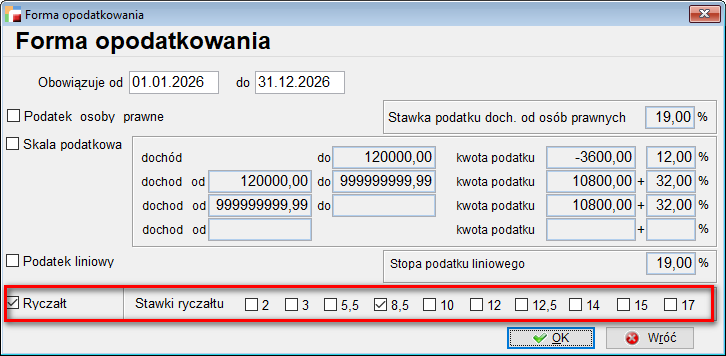
Forma opodatkowania dla JPK_ST (EWP)
Ryczałt od przychodów ewidencjonowanych
- JPK_ST (PKPiR)
Wymagane moduły: Środki Trwałe i Książka Przychodów i Rozchodów.
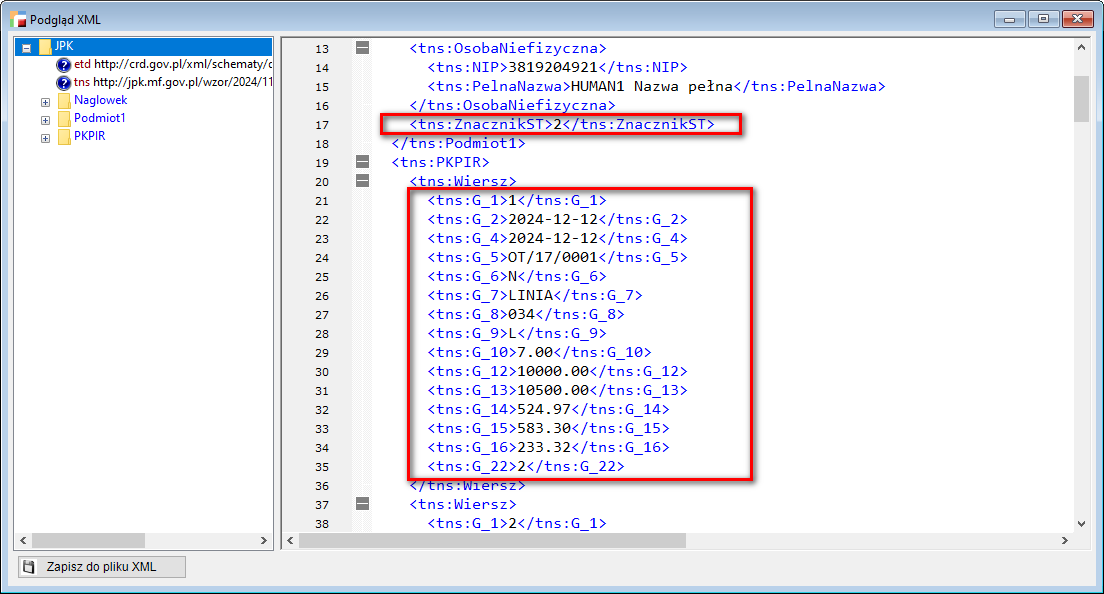
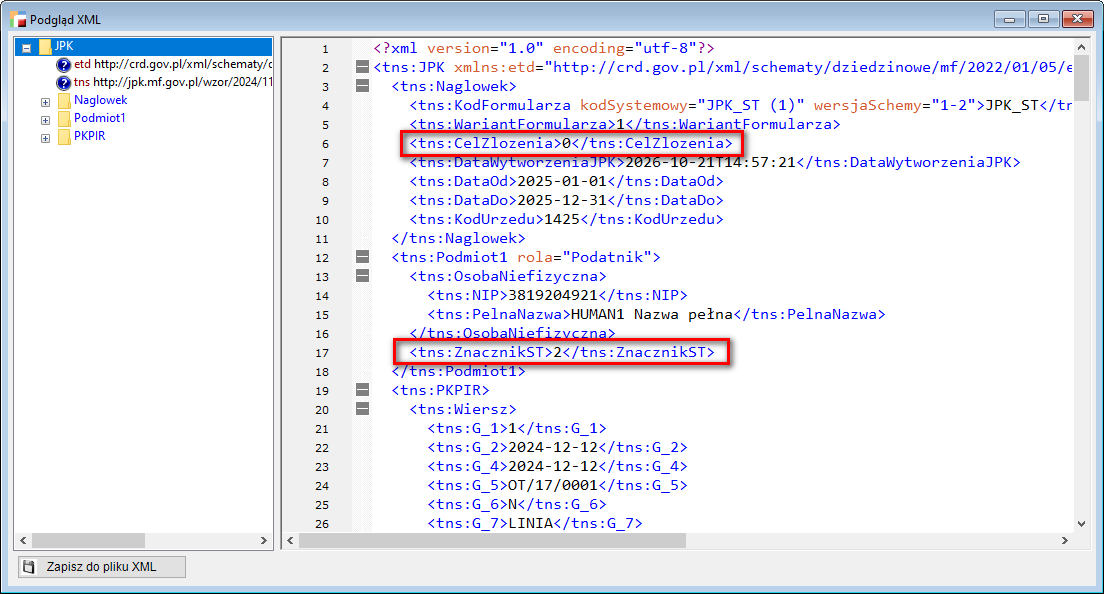
JPK_ST (PKPiR) dotyczy firm prowadzących książkę przychodów i rozchodów. Struktura zawiera pola od G_1 do G_22, a w pliku jest ustawiony znacznik <ZnacznikST>2</ZnacznikST>.
Formy opodatkowania dla JPK_ST (PKPiR)
Zasada ogólna
Podatek liniowy
- JPK_ST na żądanie w module e-Kontrola
Wymagane moduły: E-kontrola i Środki Trwałe oraz Obsługa ryczałtu lub Książka Przychodów i Rozchodów.
Nowa pozycja w e-Kontroli
Plik wysyłany na żądanie urzędu jest dostępny w module e-Kontroli jako nowa pozycja.
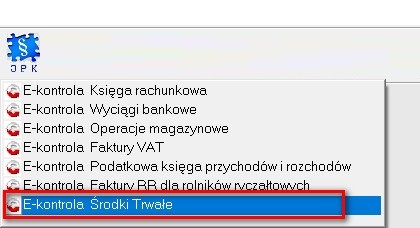
Obecnie dostępna jest struktura w wersji 1.
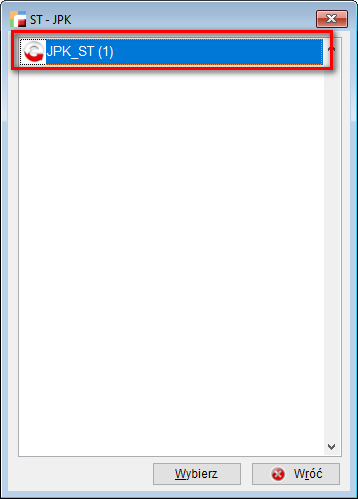
Generowanie pliku
JPK_ST występuje w dwóch wariantach:
- JPK_ST (PKPiR),
- JPK_ST (EWP).
Po kliknięciu przycisku Generuj xml JPK program zapyta, który wariant ma zostać wygenerowany. Dostępne warianty zależą od posiadanych modułów.
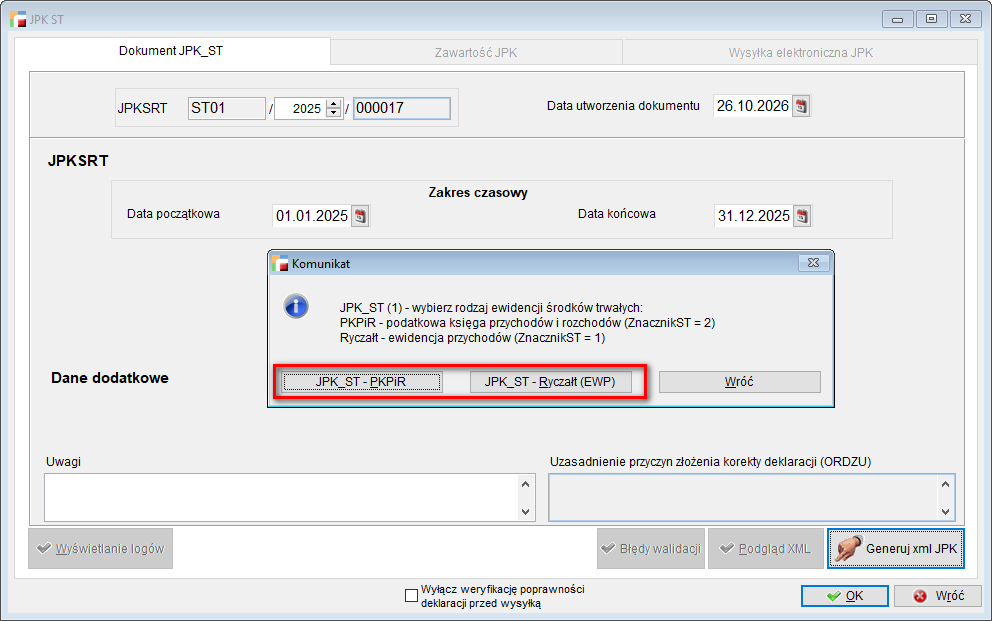
Pliki są generowane tak samo jak JPK_ST (EWP) i JPK_ST (PKPiR) opisane wyżej. Różnica polega na tym, że w plikach tworzonych z e-Kontroli pole CelZlozenia ma wartość 0, a ZnacznikST odpowiada wybranej strukturze.
JPK_ST (EWP)
JPK_ST (PKPiR)
2. Obsługa CIT estońskiego w JPK_ST_KR
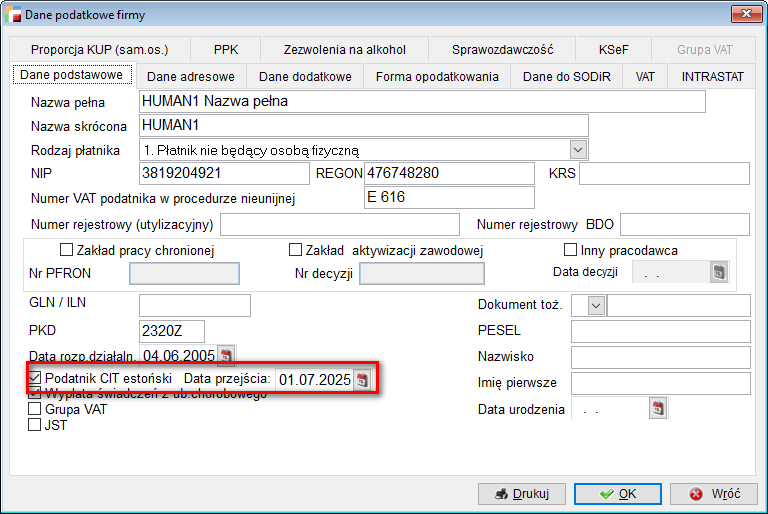
Dodano funkcjonalność JPK_ST_KR dla spółek rozliczających się CIT-em estońskim w formie ryczałtu od dochodów spółek, która umożliwia automatyczne generowanie pliku na potrzeby corocznych rozliczeń podatkowych.
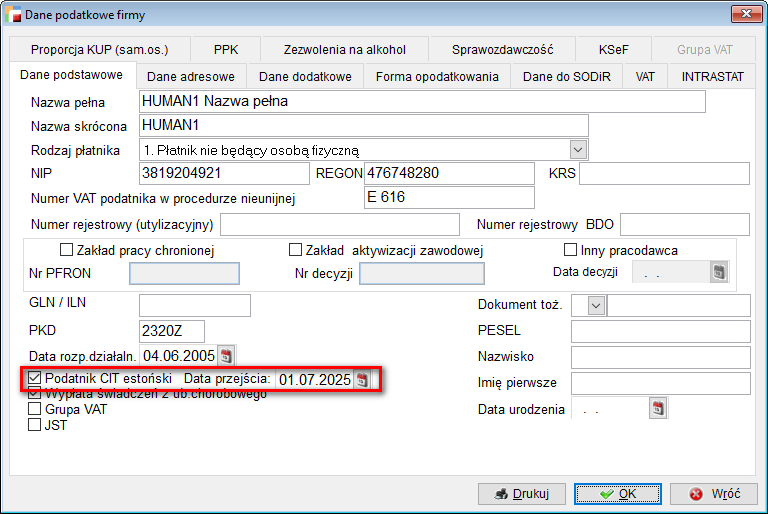
Po zaznaczeniu opcji Podatnik CIT estoński i wybraniu daty przejścia, w generowanym pliku JPK_ST_KR, poszczególne tagi zostaną zmienione zgodnie z wymogami struktury dla podatników rozliczających się CIT-em estońskim.
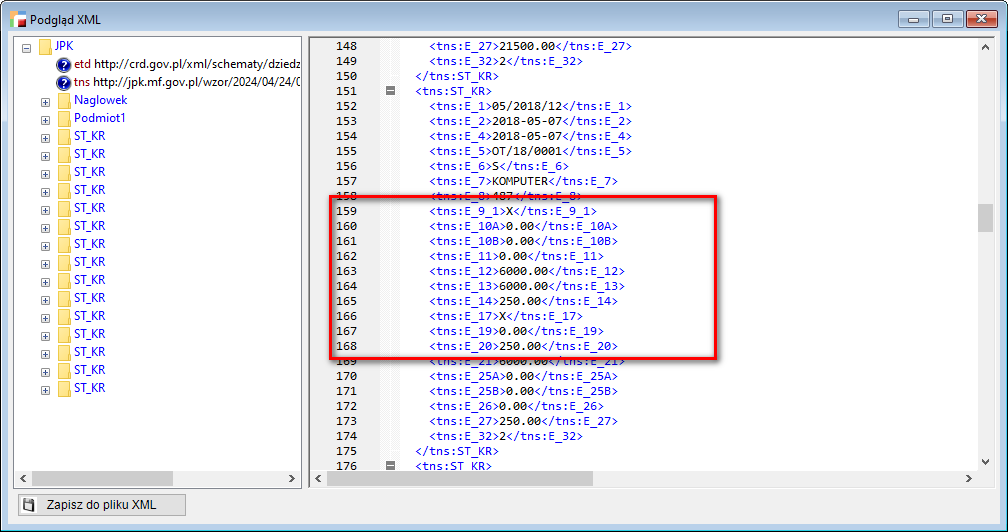
W okresie opodatkowania estońskim CIT w strukturze logicznej JPK_ST_KR, część dotycząca amortyzacji podatkowej zostanie wypełniona następująco:
- w polu E_9_1 należy wskazać X – brak amortyzacji,
- w polu E_10A należy wskazać stawkę amortyzacyjną podatkową podstawową:
- dla środków trwałych – wynikającą z wykazu stawek amortyzacyjnych, który jest załącznikiem do ustawy CIT,
- dla wartości niematerialnych i prawnych – wynikającą z określonych w ustawie CIT, w art. 16m ust. 1 i ust. 4, okresów amortyzacji wartości niematerialnych i prawnych,
- w polu E_10B należy wskazać wartość 0,
- w polu E_11 należy wskazać wartość 0. Dla podatników estońskiego CIT pole E_11 staje się w każdym przypadku polem obligatoryjnym, ze względu na fakt, iż faktycznie ustalona stawka jest inna, niż wykazana w polu E_10A.
- w polu E_12 należy wskazać wartość początkową podatkową środka trwałego/ wartości niematerialnej i prawnej:
- aktualną na ostatni dzień roku poprzedzającego rozpoczęcie opodatkowania estońskim CIT dla środka trwałego lub wartości niematerialnej i prawnej, przyjętych do używania przed okresem opodatkowania estońskim CIT,
- wartość 0 dla środka trwałego lub wartości niematerialnej i prawnej, przyjętych do używania w okresie opodatkowania estońskim CIT,
- pola E_13, E_14, E_15 i E_16 stają się polami obligatoryjnymi dla środka trwałego lub wartości niematerialnej i prawnej, przyjętych do używania przed okresem opodatkowania estońskim CIT, w sytuacjach wskazanych w opisie tych pól, np. w przypadku wydania rozporządzenia, o którym mowa w art. 15 ust. 5 ustawy CIT,
- w polu E_17 należy wskazać X – brak opisu,
- w polu E_19 należy wskazać wartość 0,
- w polu E_20, należy wskazać sumę odpisów amortyzacyjnych podatkowych narastająco w całym okresie amortyzacji:
- aktualną na ostatni dzień raportowanego okresu dla środka trwałego lub wartości niematerialnej i prawnej, przyjętych do używania przed okresem opodatkowania estońskim CIT,
- wartość 0 dla środka trwałego lub wartości niematerialnej i prawnej, przyjętych do używania w okresie opodatkowania estońskim CIT,
UWAGA!!!
Nie ma potrzeby wprowadzania zmian w kartotekach środków trwałych. Wszystko odbywa się na etapie generowania pliku XML.
3. Inwestycje w obce środki trwałe w JPK_ST_KR i JPK_ST
Od wersji 3.92, w ewidencji JPK_ST_KR wykazywane są typy środka trwałego ocechowane jako Inwestycje w obcych środkach trwałych.
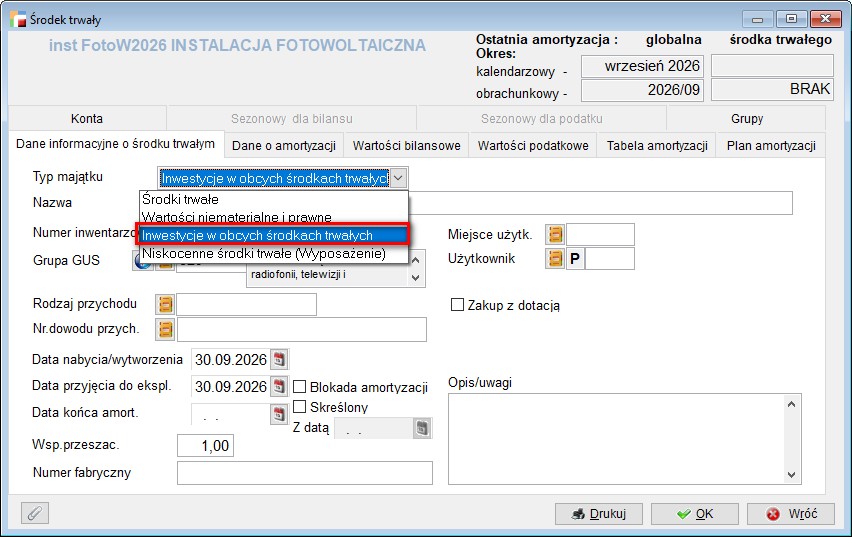
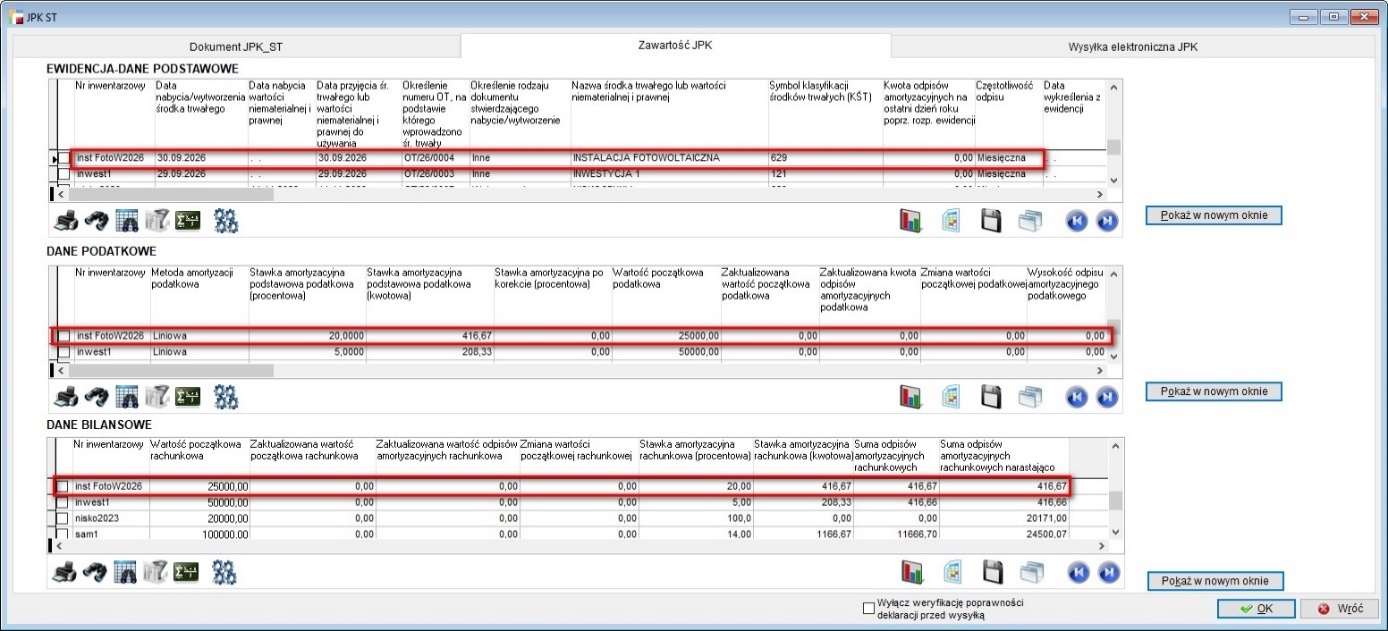
Inwestycje w obcych środkach trwałych, czyli ulepszenia w cudzym majątku, traktuje się w plikach JPK_ST i JPK_ST_KR jako odrębne obiekty inwentarzowe. Należy je wykazać w ewidencji środków trwałych na takich samych zasadach jak własny majątek trwały.
Zawartość JPK_ST_KR
Podgląd XML
Dane o inwestycjach w obcych środkach trwałych raportowane są w głównym węźle <ST_KR>.
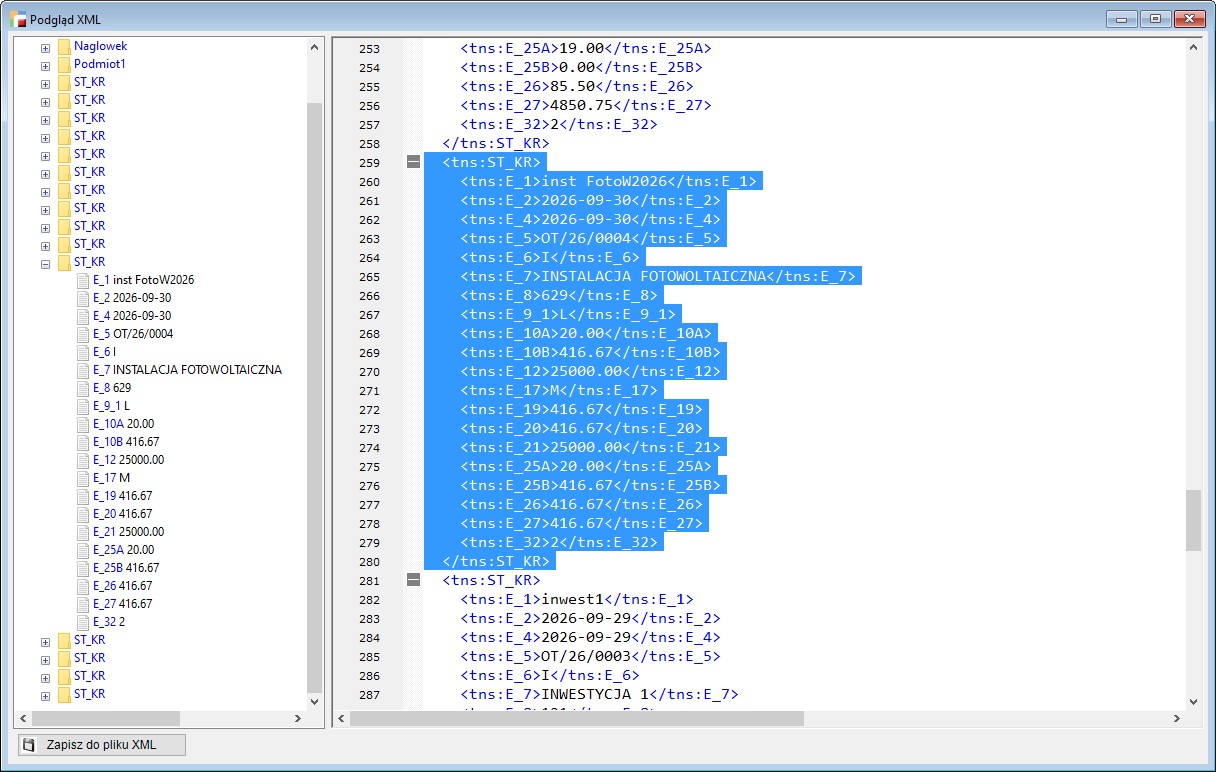
- E_1: Unikatowy numer inwentarzowy środka trwałego lub WNiP – pole obowiązkowe.
- E_2 / E_3: Data nabycia lub data wytworzenia – zależnie od sposobu pozyskania.
- E_4: Data przyjęcia do używania/ ujęcia w księgach – pole obowiązkowe.
- E_5: Numer dokumentu OT – Przyjęcie do środka trwałego.
- E_6: Rodzaj i numer dokumentu nabycia/ identyfikator, np. faktura, w tym ID z KSeF, jeśli dotyczy.
- E_7: Nazwa obiektu inwentarzowego – pole obowiązkowe.
- E_8: Symbol KŚT – Klasyfikacja Środków Trwałych.
- E_9_1 – E_9_3: Metoda amortyzacji podatkowej, np. liniowa – L, degresywna – D, jednorazowa – J, inna – I, brak amortyzacji – X.
- E_10A – E_11: Stawki amortyzacji podatkowej oraz ich ewentualne korekty.
- E_12: Początkowa wartość podatkowa – pole obowiązkowe.
- E_13 – E_16: Zaktualizowana wartość początkowa, zwiększenia/ zmniejszenia oraz historia odpisów podatkowych.
- E_17 – E_20: Częstotliwość odpisów, odpis NKUP (niekosztowy), oraz suma odpisów roczna i narastająco (podatkowo).
- E_21 – E_24: Wartość początkowa rachunkowa (bilansowa) oraz jej aktualizacje i zmiany.
- E_25A – E_27: Stawki oraz odpisy amortyzacji rachunkowej.
- E_28 – E_31: Dane dotyczące wykreślenia z ewidencji, np. likwidacja, sprzedaż, darowizna; data, przyczyna, numer dokumentu i powiązany KSeF ID.
- E_32: Informacja o reklasyfikacji – pole obowiązkowe ze standardową wartością domyślną, 1 – TAK, 2 – NIE.
E-deklaracje
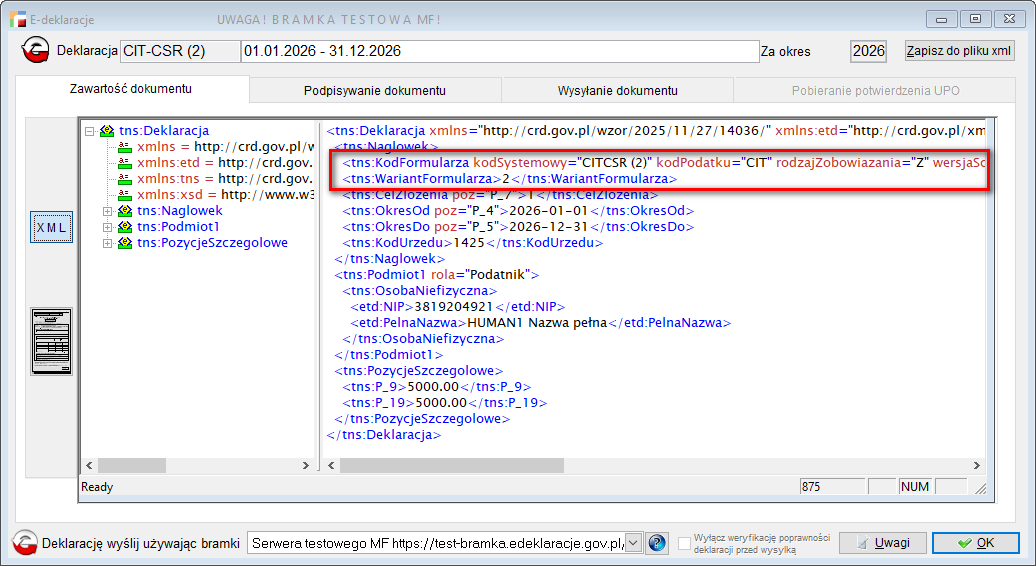
1. Deklaracja CIT-CSR – Informacja o kosztach uzyskania przychodów poniesionych na działalność sportową, kulturalną oraz wspierającą szkolnictwo wyższe i naukę w wersji 2
Do e-Deklaracji, dostępnych w menu Księga Handlowa, dodano obsługę deklaracji CIT-CSR – Informacja o kosztach uzyskania przychodów poniesionych na działalność sportową, kulturalną oraz wspierającą szkolnictwo wyższe i naukę w wersji 2.
E-kontrola
1. Zmiany w menu e-Kontroli
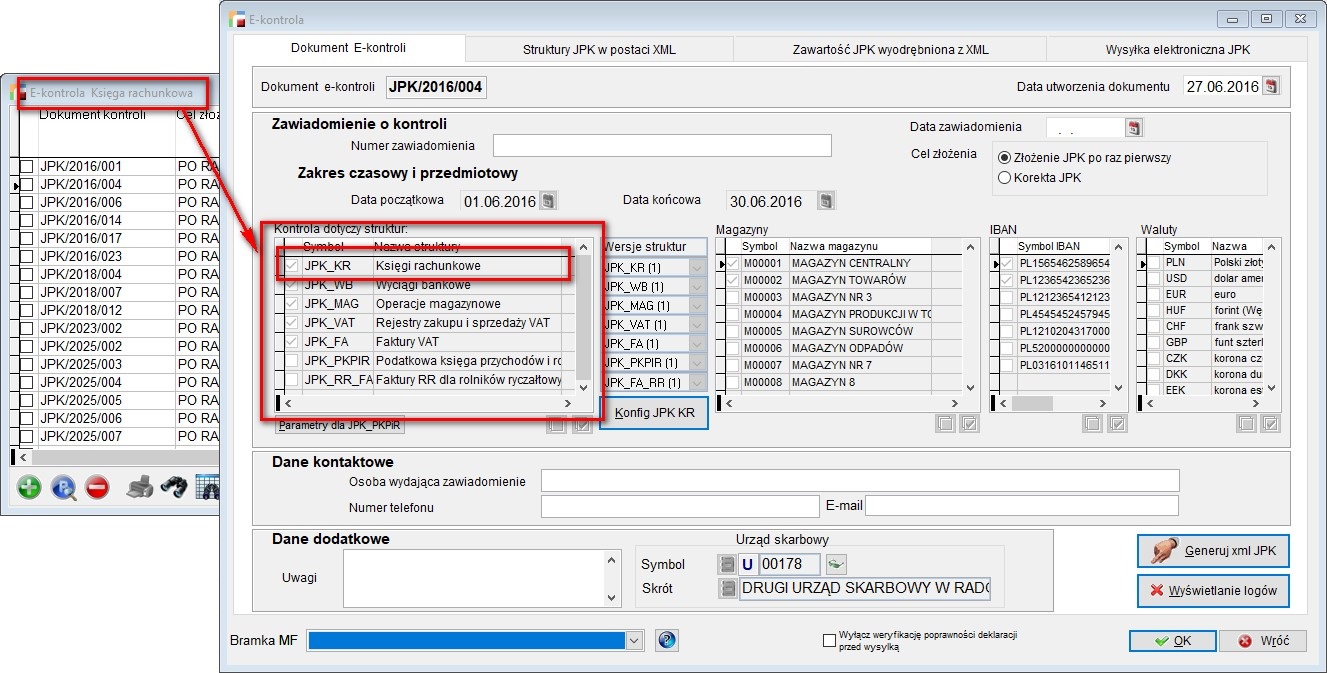
W wersji 3.92 przebudowane zostało menu JPK dostępne w module e-Kontroli.
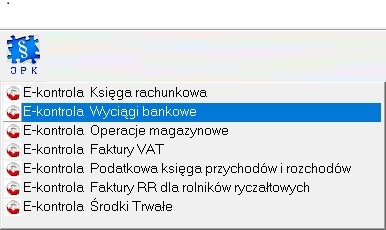
Obecnie, po kliknięciu w menu pokazuje się rozwijana lista, zawierająca poszczególne struktury JPK, tj.:
- E-kontrola Księga rachunkowa,
- E-kontrola Wyciągi bankowe,
- E-kontrola Operacje magazynowe,
- E-kontrola Faktura VAT,
- E-kontrola Podatkowa Księga przychodów i rozchodów,
- E-kontrola Faktura RR dla rolników ryczałtowych,
- E-kontrola Środki Trwałe.
UWAGA!!!
Menu zostało wzbogacone o nową strukturę JPK_ST dla Ryczałtu lub KPiR a ponadto została usunięta struktura dotycząca rejestrów VAT na żądanie czyli JPK_VAT.
Po wskazaniu konkretnej struktury, otwierana jest lista plików JPK utworzonych wcześniej, które dotyczą tego wybranego rodzaju.
Przy tworzeniu nowego pliku, jego struktura jest od razu zaznaczona i nie można jej zmienić, jak również zaznaczyć dodatkowych.
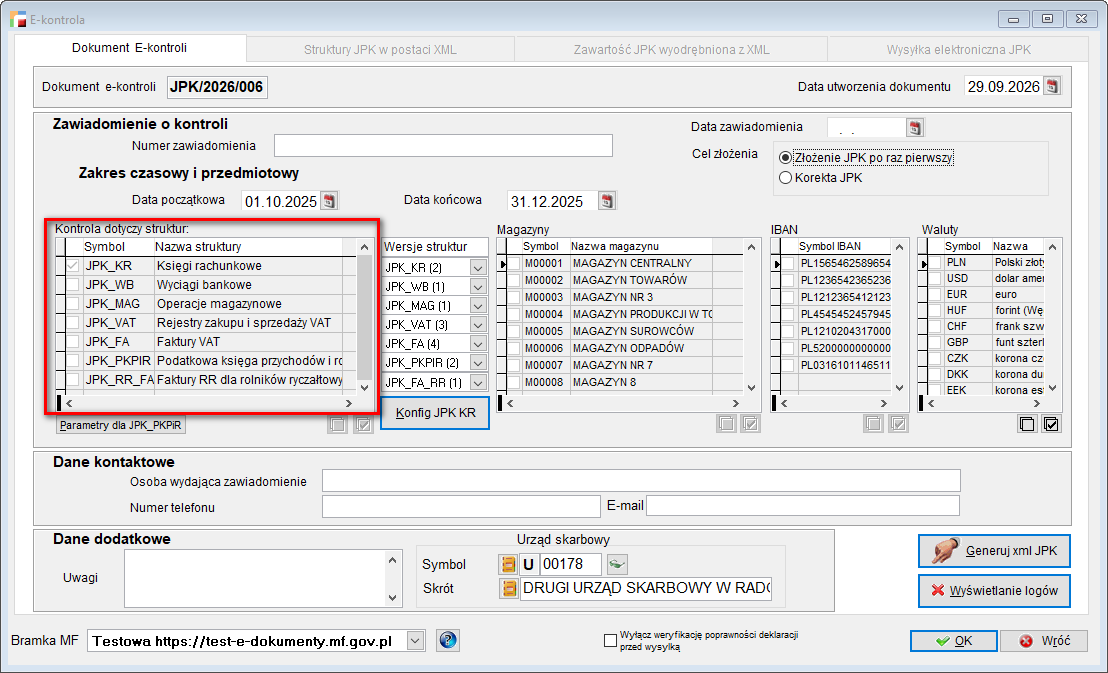
Jeśli we wcześniejszych wersjach wygenerowano kilka struktur w jednym dokumencie, taki dokument także pojawi się na liście wybranej struktury.
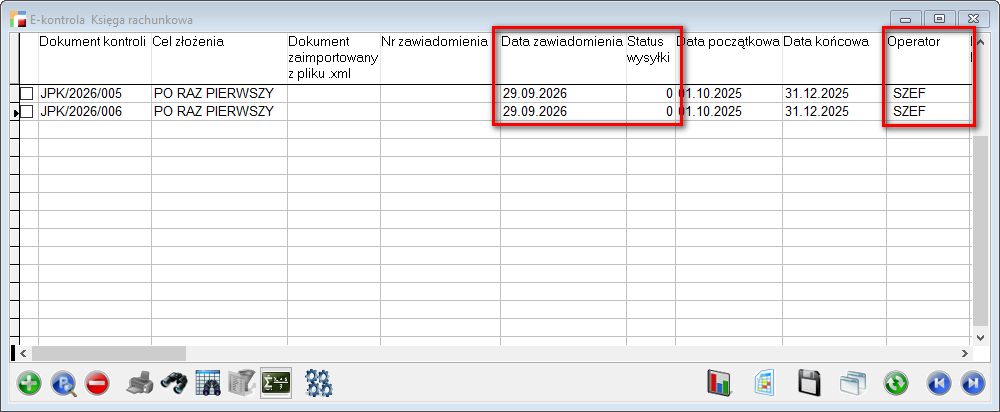
Dodatkowo, do widoku dodano dodatkowo datę zawiadomienia, symbol operatora oraz status wysyłki.
UWAGA!!!
Wyjątek stanowi tworzenie struktury JPK_ST, w przypadku której otwierany jest inny formularz.
RCP
1. Rejestracja jednym odczytem w panelu RCP 3.91.009
Do konfiguracji panelu RCP dodano opcję Rejestracja jednym odczytem.
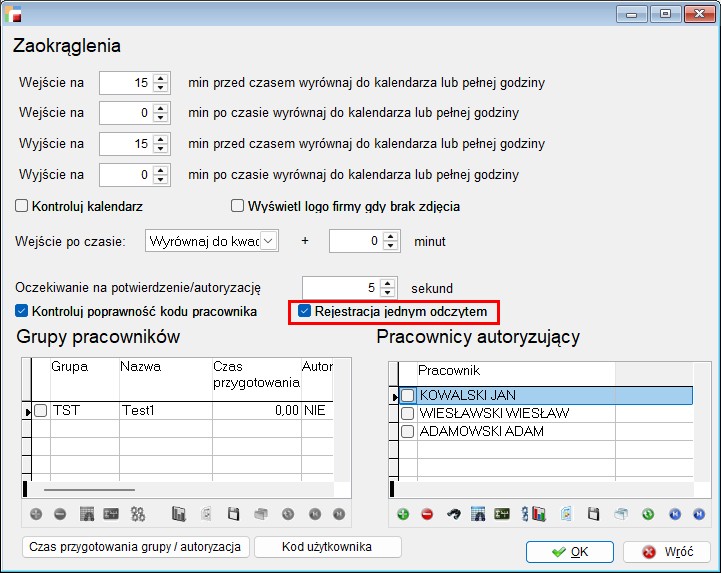
Panel RCP ze skonfigurowaną Rejestracją jednym odczytem rejestruje wejścia/ wyjścia pracowników bez konieczności każdorazowego potwierdzenia poprzez ponowne zaczytanie kodu pracownika. Potwierdzenie wciąż jest konieczne w przypadku rejestracji wejścia/ wyjścia po/ przed czasem.
Moduł KSeF – ogólne
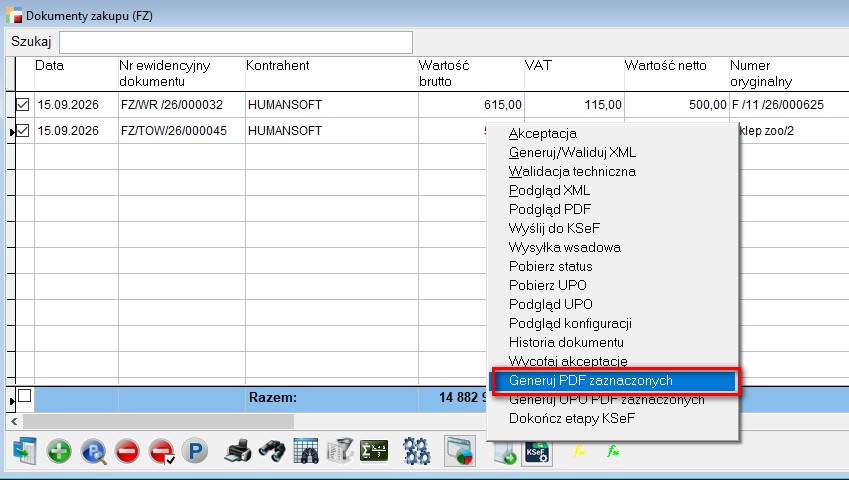
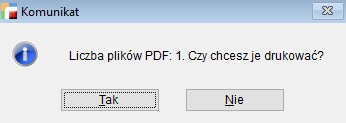
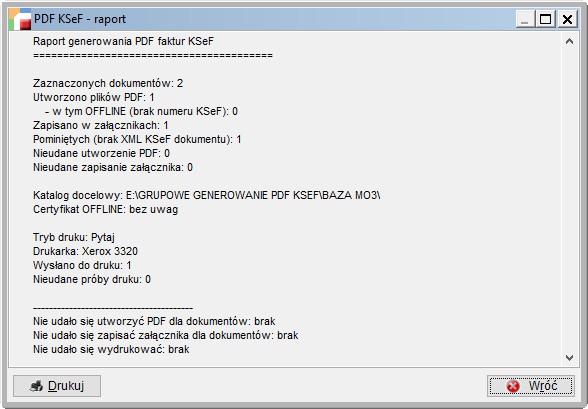
1. Grupowe generowanie PDF’ów dla zaznaczonych dokumentów
W Profilach KSeF dodano zakładkę Ogólne, w której umieszczone zostały informacje dotyczące konfiguracji Grupowego generowania PDF’ów.
Ustawienia z tej zakładki dotyczą zarówno dokumentów po stronie sprzedaży jak i zakupów.
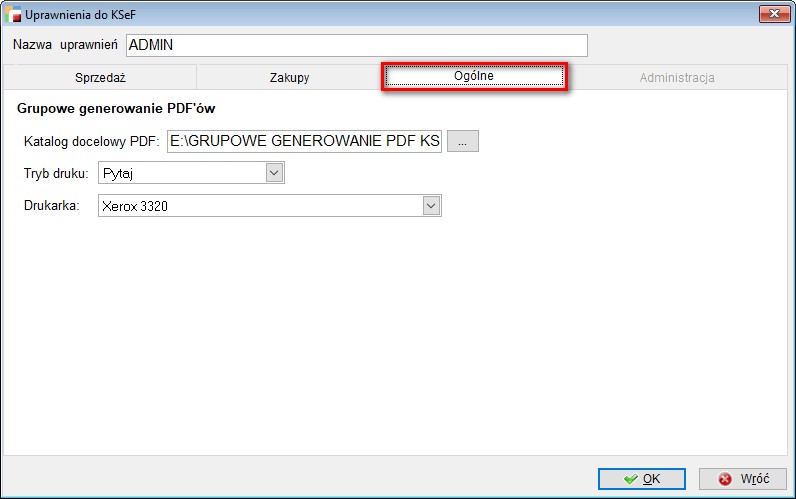
W tej wersji możliwe stało się generowanie PDF dla zaznaczonych dokumentów po stronie zakupów, z list dokumentów FZ i KZ.
2. Uprawnienia do oznaczeń KSeF
W profilu KSeF, na zakładce Inne uprawnienia, zmieniono sposób działania jednego z uprawnień poprzez rozdzielenie go na dwa niezależne uprawnienia.
W poprzednich wersjach uprawnienie Może edytować numer KSeF umożliwiało operatorowi nie tylko edycję numeru KSeF dokumentu, zgodnie z nazwą uprawnienia, ale również edycję oznaczeń KSeF.
Od wersji 3.92 możliwość edycji oznaczeń KSeF została wydzielona do osobnego uprawnienia Może edytować oznaczenia KSeF. Dzięki temu administrator może niezależnie określić, czy operator ma mieć możliwość edycji numeru KSeF, oznaczeń KSeF, czy obu tych elementów.
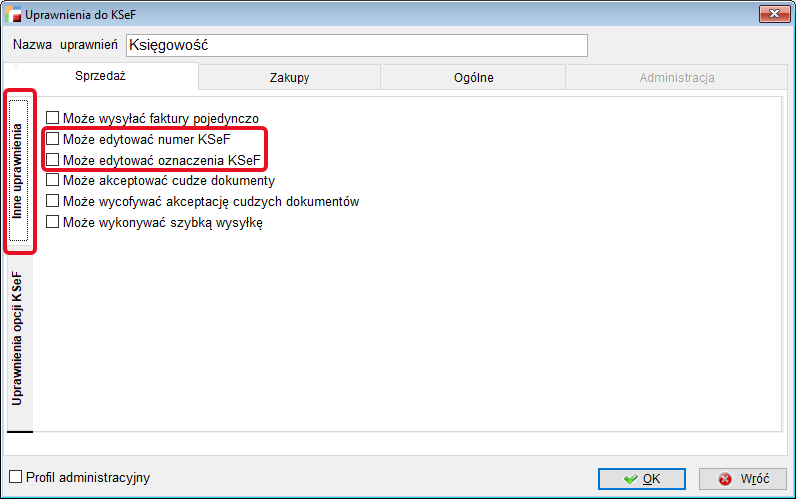
Dostępne są następujące uprawnienia:
- Może edytować numer KSeF – pozwala na edycję numeru KSeF dokumentu.
- Może edytować oznaczenia KSeF – pozwala na edycję oznaczeń KSeF dokumentu.
Poniższe przykłady przedstawiają dostępne opcje znajdujące się pod F12 w zależności od nadanych operatorowi uprawnień.
Nadane uprawnienia:
- Może edytować numer KSeF,
- Może edytować oznaczenia KSeF.
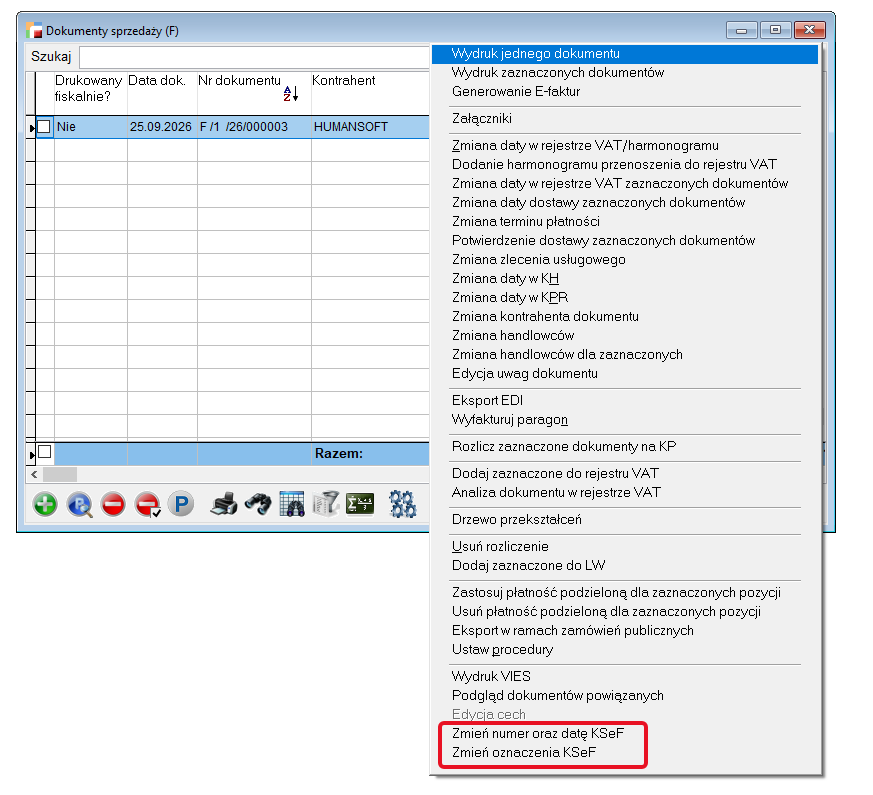
Nadane uprawnienia:
- Może edytować oznaczenia KSeF.
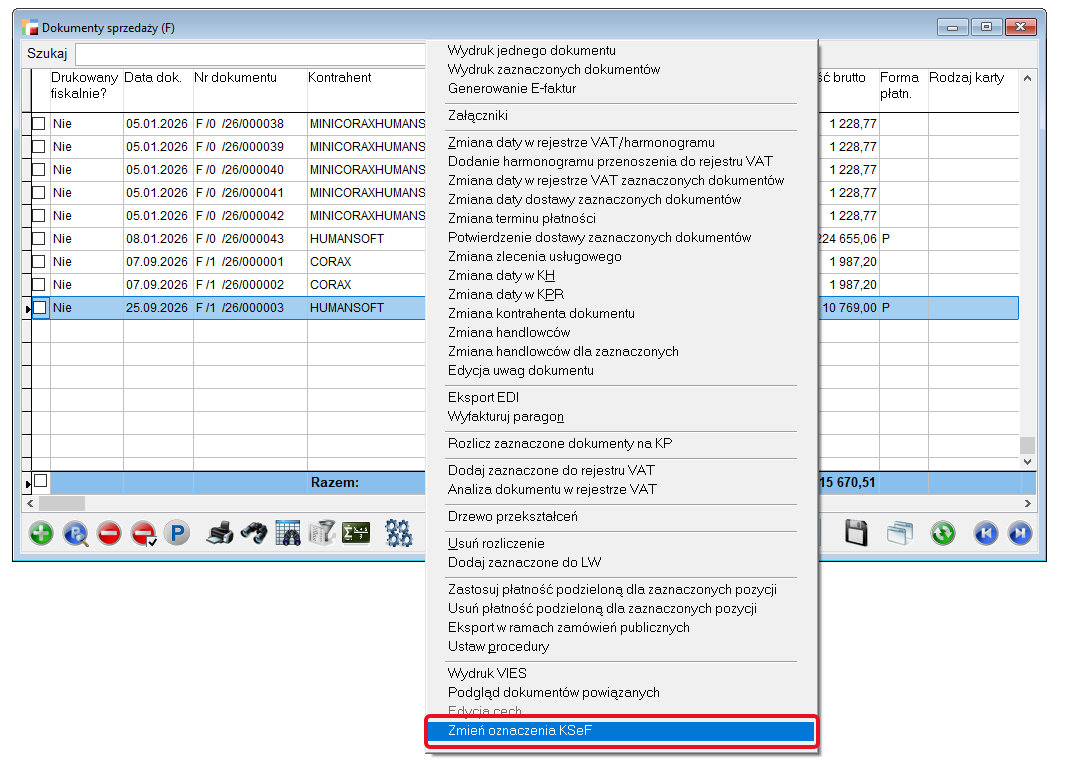
Nadane uprawnienia:
- Może edytować numer KSeF.
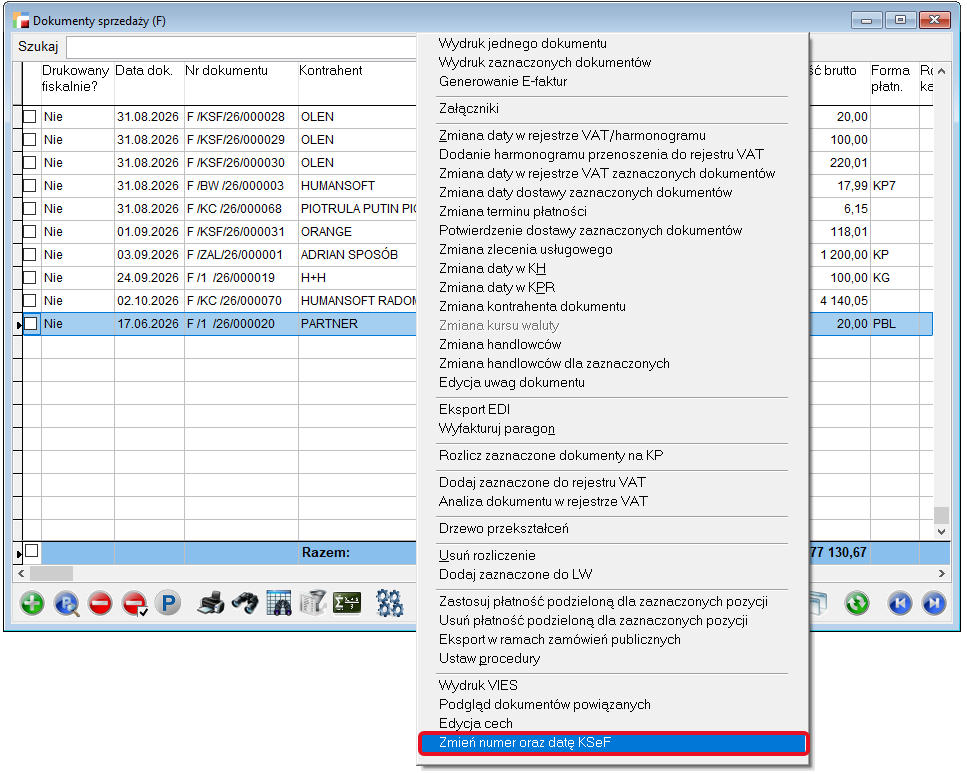
3. Domyślne oznaczenia KSeF w definicjach dokumentów
Do definicji dokumentów SAD, zestawień okresowych dokumentów sprzedaży PD oraz korekty zestawień dziennych paragonów KD, dodano ustawienie Domyślne oznaczenie KSeF.
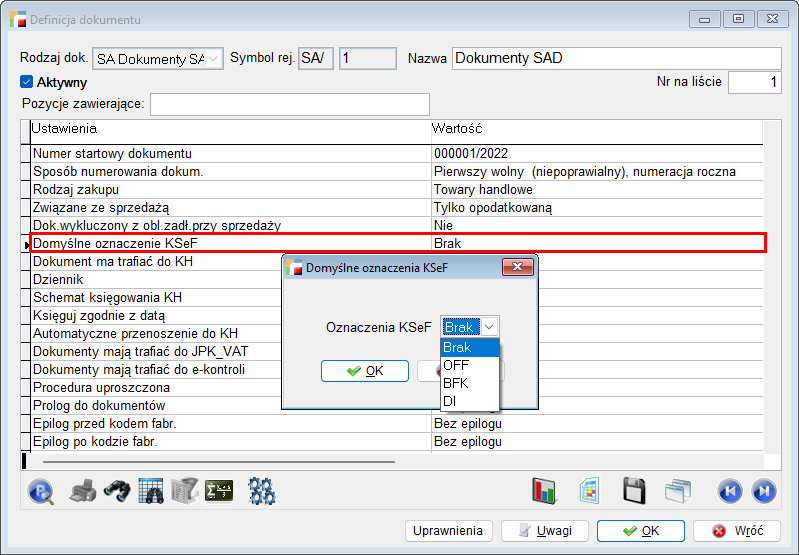
Opcja umożliwia konfigurację domyślnego oznaczenia KSeF dla deklaracji JPK_VDEK, które zostanie automatycznie wybrane podczas dodawania nowego dokumentu w danym rejestrze.
Do wyboru dostępne są oznaczenia:
- Brak – brak oznaczenia, domyślnie wskazana opcja dla ustawienia,
- OFF – Faktura, o której mowa w art. 106nf ust.1 ustawy, która na dzień złożenia ewidencji nie posiada numeru identyfikującego tę fakturę w Krajowym Systemie
e-Faktur, - BFK – Faktura elektroniczna lub faktura w postaci papierowej,
- DI – Dowód inny niż faktura.
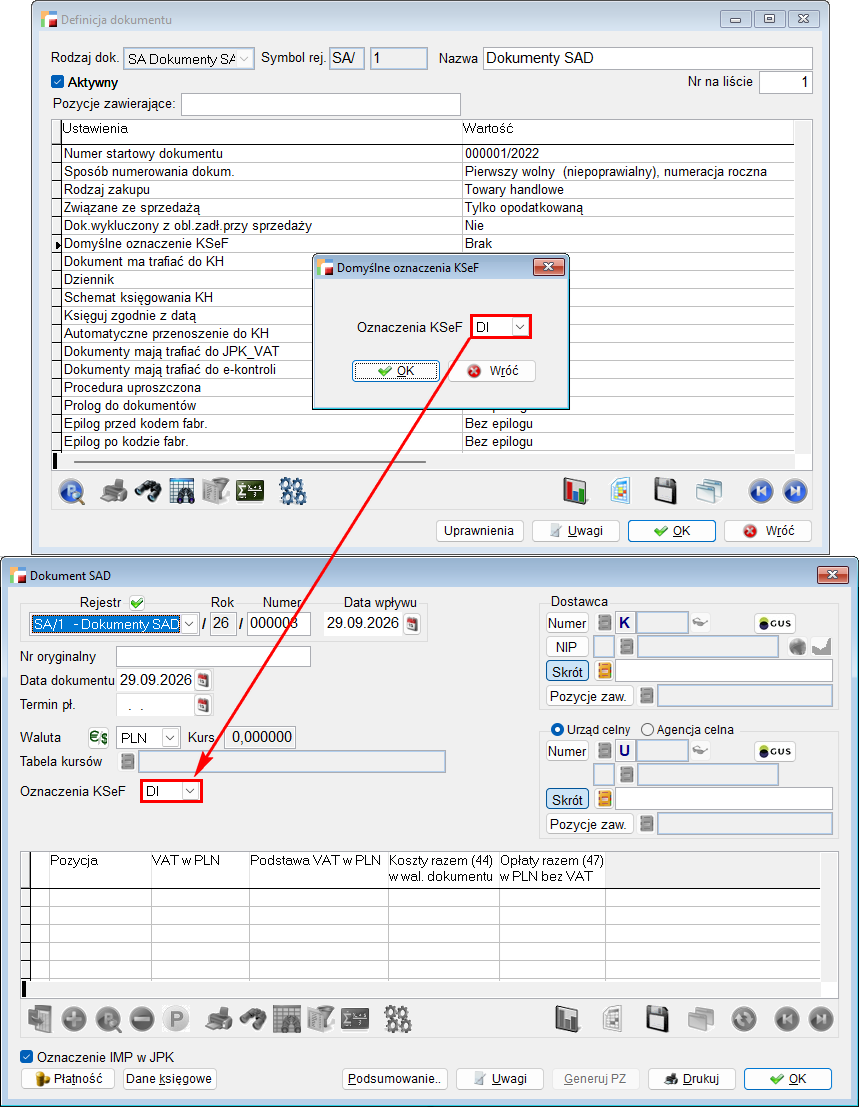
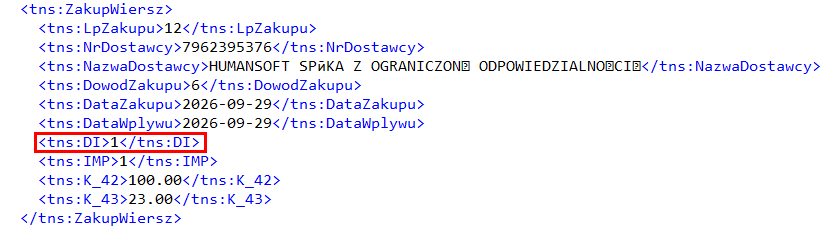
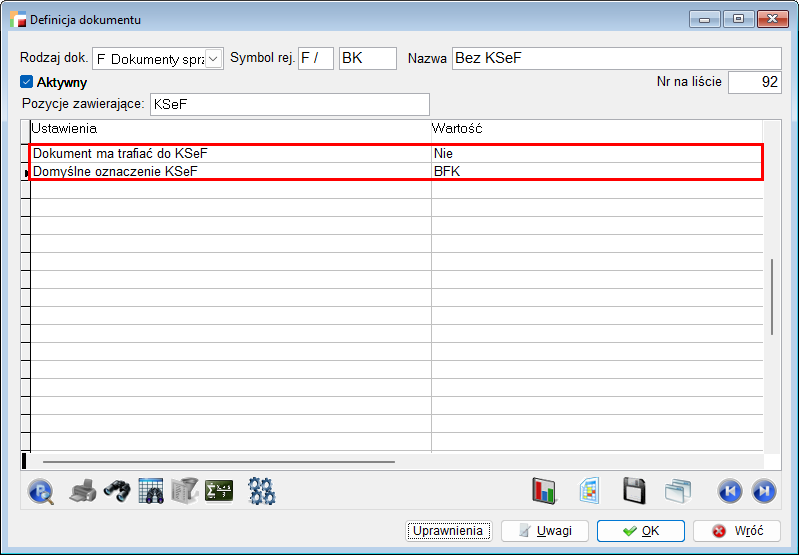
Ustawienie Domyślne oznaczenie KSeF, dodano także do definicji rejestrów:
- Dokumentów sprzedaży F,
- Korekt wartościowo-ilościowych sprzedaży KF,
- Dokumentów zakupu FZ,
- Korekt wartościowo-ilościowych zakupu KZ,
- Korekt formalnych sprzedaży NS,
- Korekt formalnych zakupu NZ,
- Faktur wewnętrznych WF,
- Korekt faktur wewnętrznych WK.
Ustawienie jest widoczne w przypadku wyżej wymienionych rejestrów dokumentów, nie trafiających do KSeF, tj. przy parametrze Dokument ma trafiać do KSeF z wartością Nie.
4. Możliwość oznaczenia dokumentów KSeF z poziomu rejestrów VAT
Dodano możliwość ocechowania lub zmiany oznaczeń KSeF dokumentów z poziomu pozycji rejestrów VAT przy użyciu opcji Zmień oznaczenia KSeF, dostępnej pod F12 na liście dokumentów.
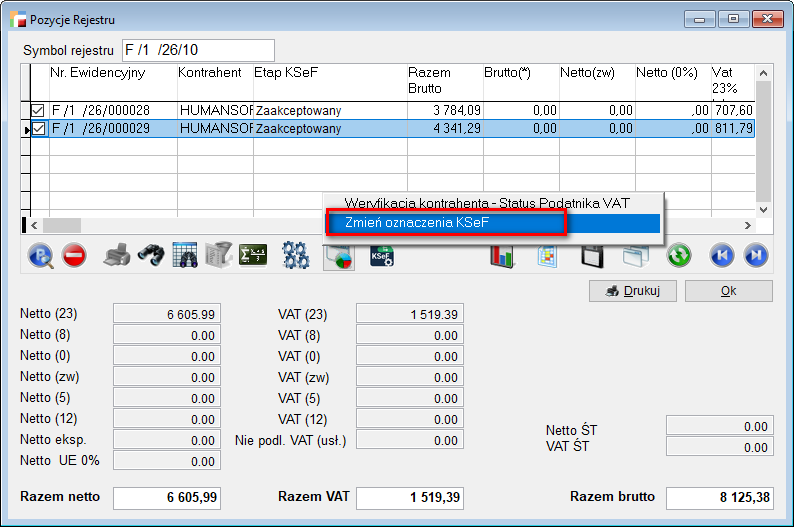
Mechanizm oznaczania dokumentów działa analogicznie, jak w przypadku list dokumentów F, KF, FZ i KZ. Możliwe jest wskazanie oznaczenia KSeF dla jednego dokumentu, na którym ustawiony jest kursor, jak również dla zaznaczonych pozycji.
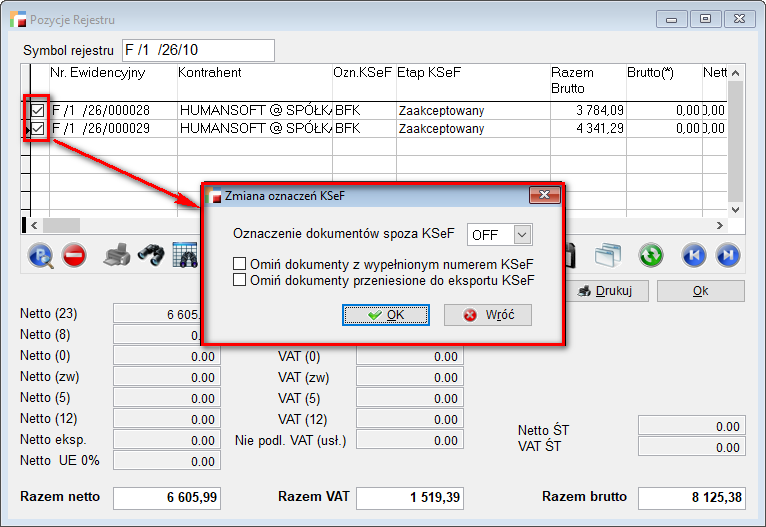
UWAGA!!!
Oznaczenie nie jest przypisywane do pozycji rejestru VAT, tylko do dokumentu. Oznacza to, że jeżeli dokument nie istnieje w systemie, np. z powodu importu rejestrów VAT, oznaczenie KSeF nie zostanie dla niego zmienione.
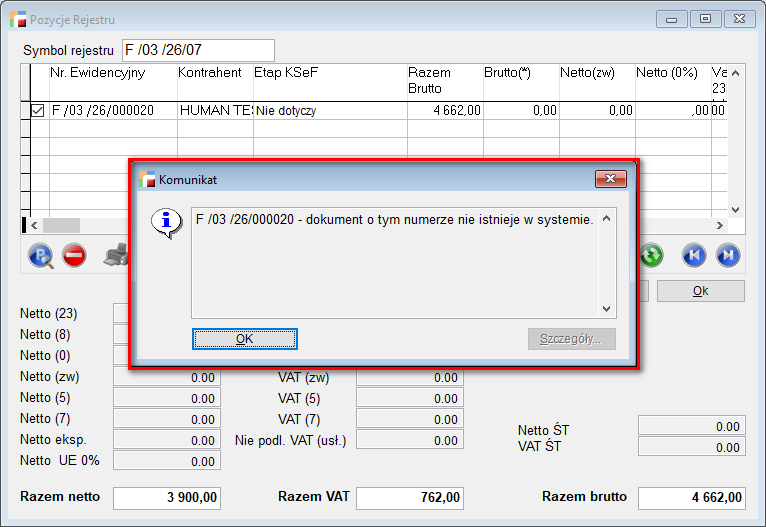
5. Możliwość pobierania statusu i UPO KSeF z poziomu rejestrów VAT
Do okna Pozycji Rejestru VAT dodano przycisk KSeF – narzędzia z opcjami Pobierz status oraz Pobierz UPO.
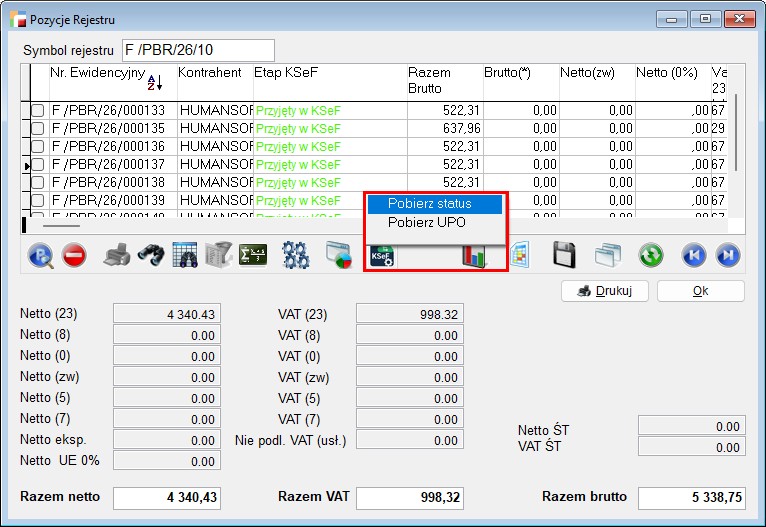
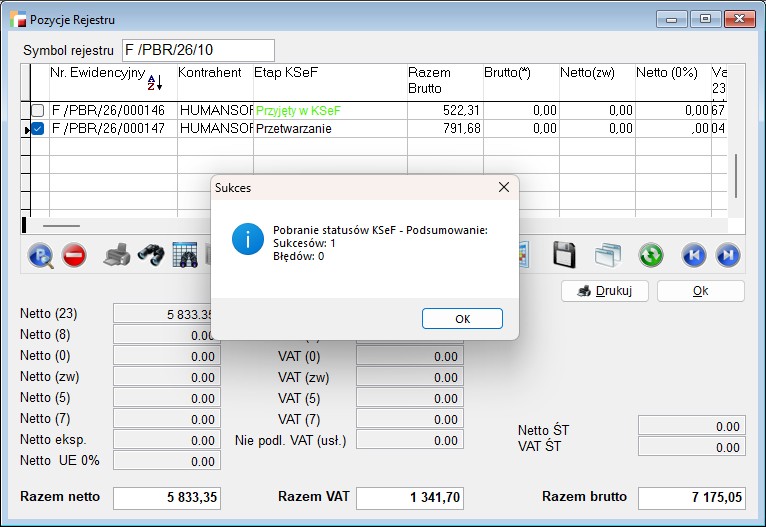
Opcje umożliwiają pobranie statusu KSeF i UPO, czyli Urzędowe Poświadczenie Odbioru dokumentów wysłanych do KSeF z poziomu rejestru VAT.
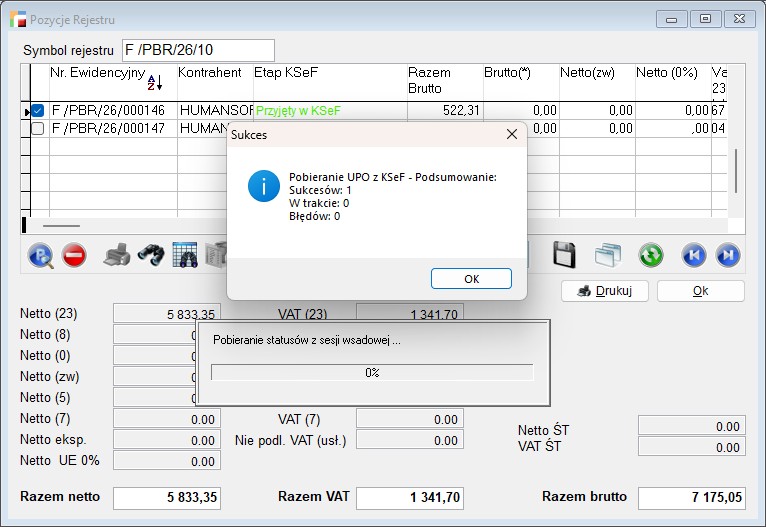
Moduł KSeF – Sprzedaż
1. Lista porządkowa dokumentów w KSeF
Dodano mechanizm automatycznego przenumerowania liczby porządkowej L.p. pozycji faktury podczas akceptacji dokumentu do KSeF.
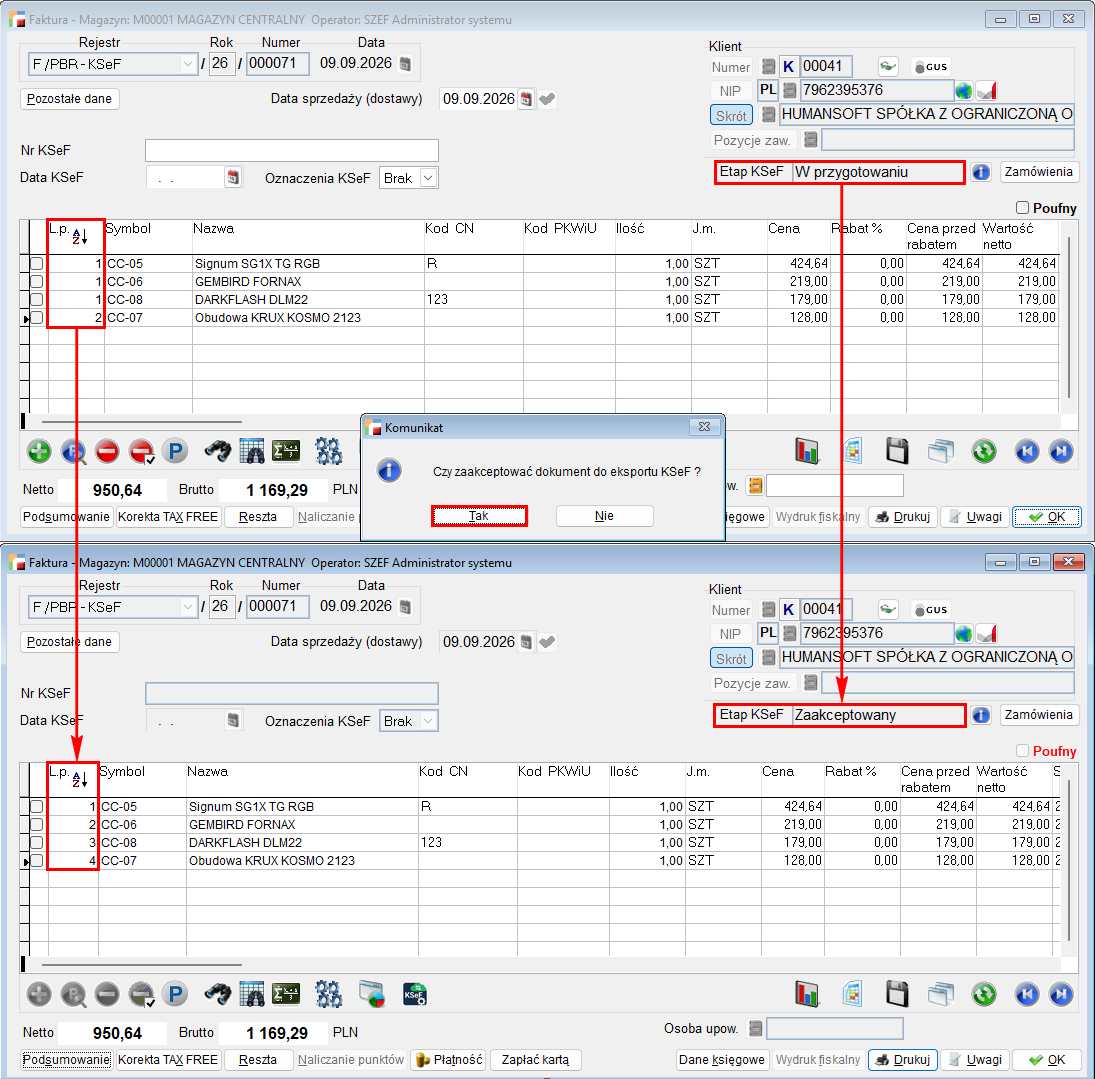
Automatyczne przenumerowanie L.p. odbywa się każdorazowo przy wykonaniu operacji akceptacji dokumentu do KSeF. Dotyczy to szybkiej wysyłki, automatycznej akceptacji, akceptacji z poziomu listy dokumentów sprzedaży jak i wnętrza dokumentu.
2. Rola w Płatności przy przekształceniu dokumentów ZS
W wersji 3.92 wprowadzono możliwość zachowania informacji o Podmiocie 3 oraz przypisanej do niego roli podczas przekształcania dokumentów.
Na dokumentach ZS dodano przycisk Płatność, pod którym możliwe jest wskazanie:
- formy płatności,
- banku,
- terminu płatności,
- kontrahenta do rozliczenia wraz z przypisaną rolą.
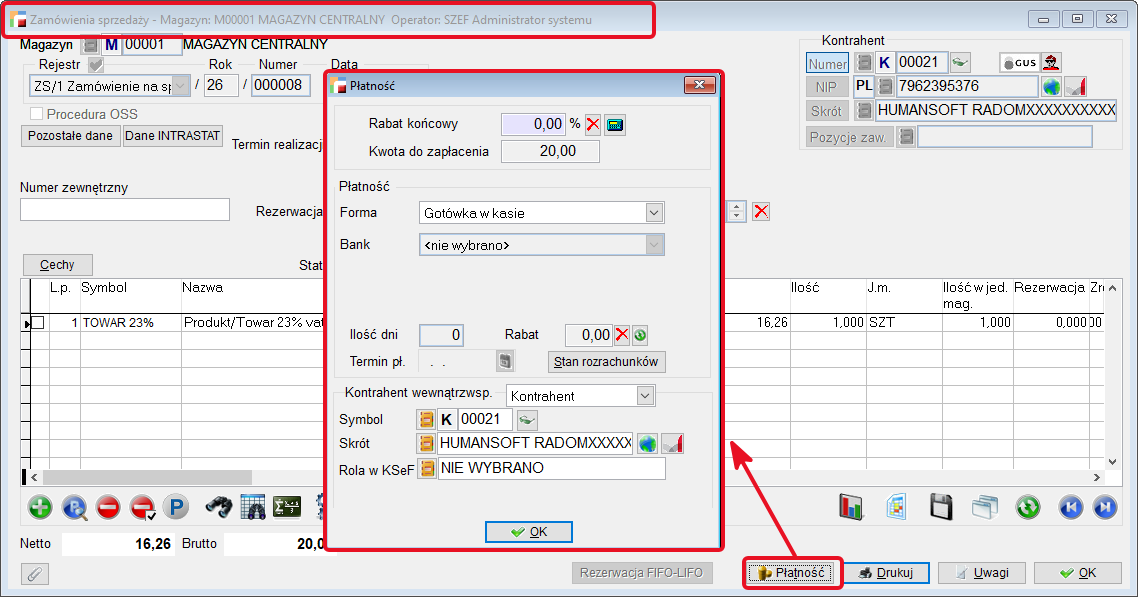
W przypadku wskazania kontrahenta do rozliczenia, wraz z przypisaną rolą zostanie on zapisany na dokumencie jako Podmiot 3.
Przy przekształceniu dokumentu ZS na dokument WZ, a następnie na F, informacje o Podmiocie 3 oraz jego roli zostaną przeniesione na kolejne dokumenty.
Informacje te zostaną również zachowane w przypadku bezpośredniego przekształcenia dokumentu ZS na dokument F.
UWAGA!!!
W przypadku przekształcenia dokumentu WZ, na fakturę zostaną przeniesione informacje o Podmiocie 3 i jego roli.
Funkcjonalność zapewnia ciągłość informacji o Podmiocie 3 i jego roli na kolejnych dokumentach powstających w wyniku przekształcenia.
Moduł KSeF – Zakupy
1. Informacja o mapowaniu na pozycjach dokumentu WR
Do Wstępnej rejestracji zakupów WR dodano nowy fabryczny widok wyświetlający informację o powiązaniu pozycji z dokumentu z artykułami w systemie. Widok dostępny jest na zakładce Pozycje dokumentu o nazwie Widok z odpowiednikami w programie – fabryczny.
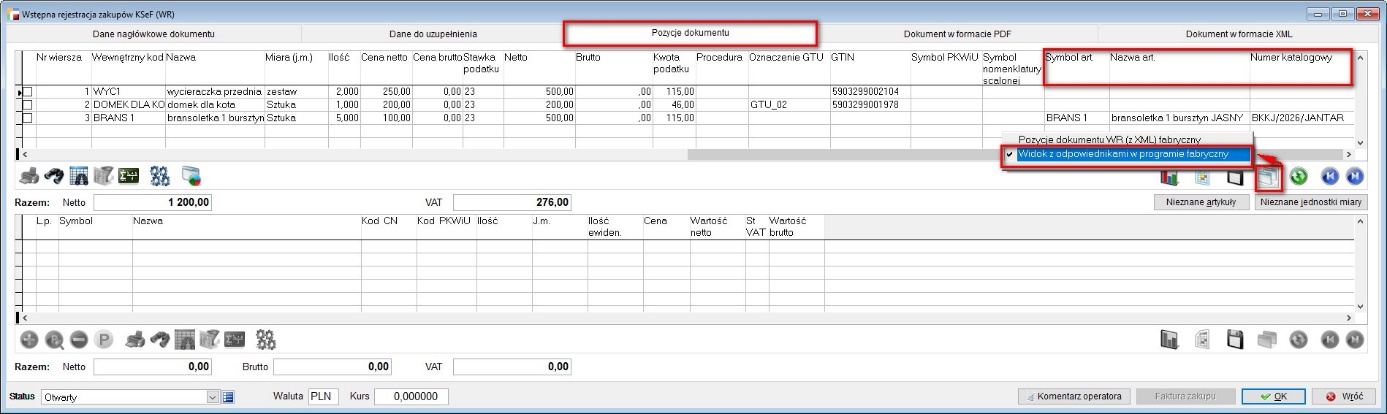
Na tym widoku dodano trzy kolumny:
- Symbol art. – symbol artykułu z kartoteki bazy,
- Nazwa art. – nazwa artykułu z kartoteki bazy,
- Numer katalogowy – numer katalogowy artykułu z kartoteki bazy.
Dane pozwalają łatwiej zweryfikować powiązanie pomiędzy artykułem wykazanym w pliku XML a odpowiadającym mu artykułem w kartotece systemu.
Jeśli artykuł pobrany z XML znajduje się już w bazie to kolumny Symbol artykułu, Nazwa artykułu oraz Numer katalogowy zostaną uzupełnione danymi z bazy.
Przykład powyżej pokazuje, że został rozpoznany artykuł po symbolu: BRANS 1.
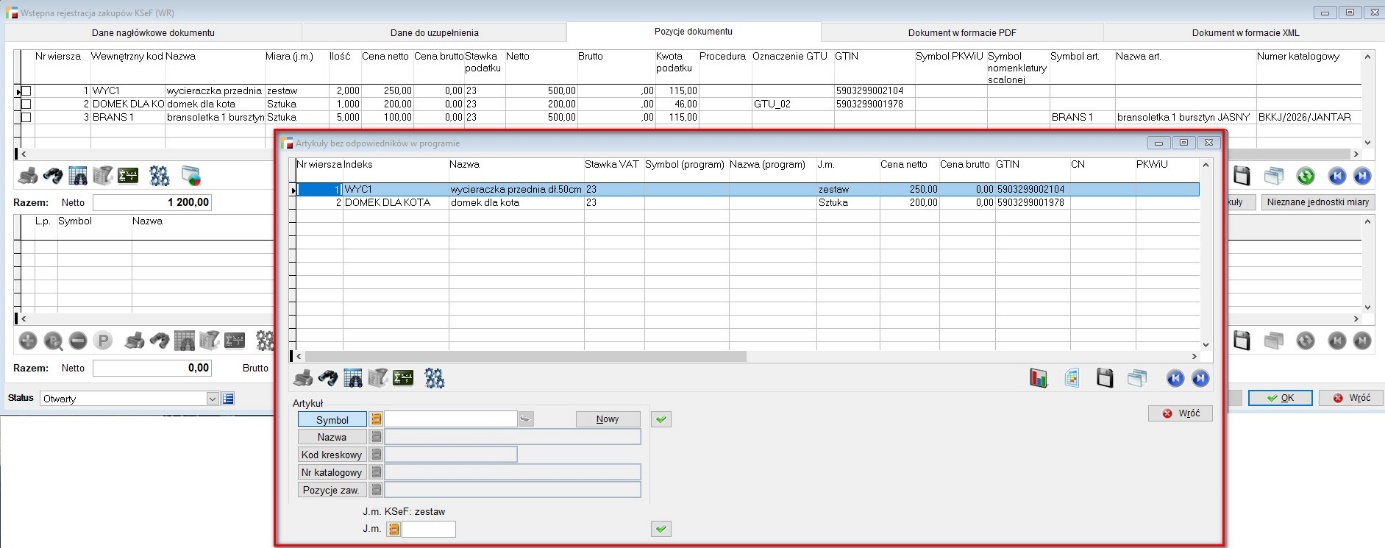
Podczas mapowania, artykuł z uzupełnionymi nowymi kolumnami nie jest brany pod uwagę. Tylko nowe, nieznane artykuły zostaną zmapowane.
Użytkownik może samodzielnie zdecydować, z którego widoku chce korzystać:
- widok pierwotny – prezentuje podstawowe dane pozycji z XML i zapewnia szybsze działanie przy dużej liczbie pozycji,
- nowy widok z danymi artykułów z bazy – oprócz danych z XML prezentuje również symbol, nazwę i numer katalogowy odpowiadającego artykułu z systemu. Widok ten może działać wolniej, ze względu na dodatkowe powiazania pozycji z pliku XML z bazą.
2. Data wpływu na dokumencie WR
Do definicji dokumentu WR dodano ustawienie Data wpływu, umożliwiające wybór daty, zgodnie z którą ma być ustalana wartość pola Data wpływu na dokumencie WR oraz możliwość określenia, czy data wpływu ma być poprawialna.
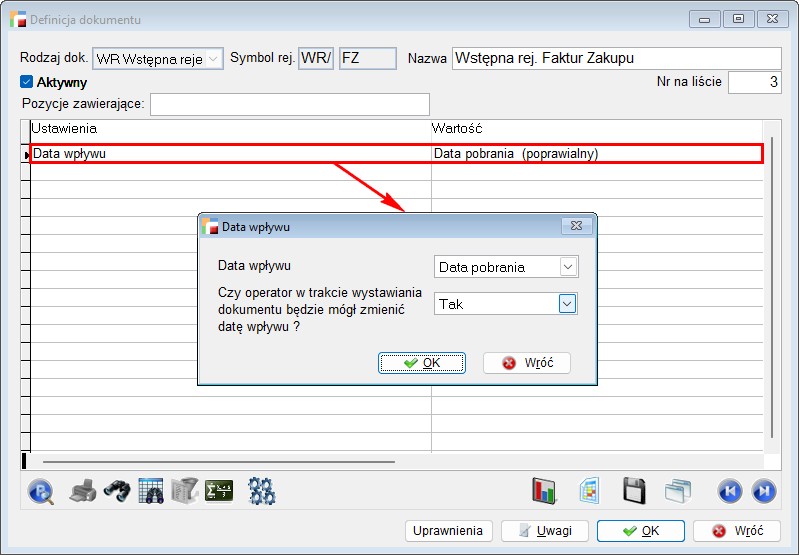
Ustawienie zawiera pola wyboru Data wpływu oraz Czy operator w trakcie wystawiania dokumentu będzie mógł zmienić datę wpływu?
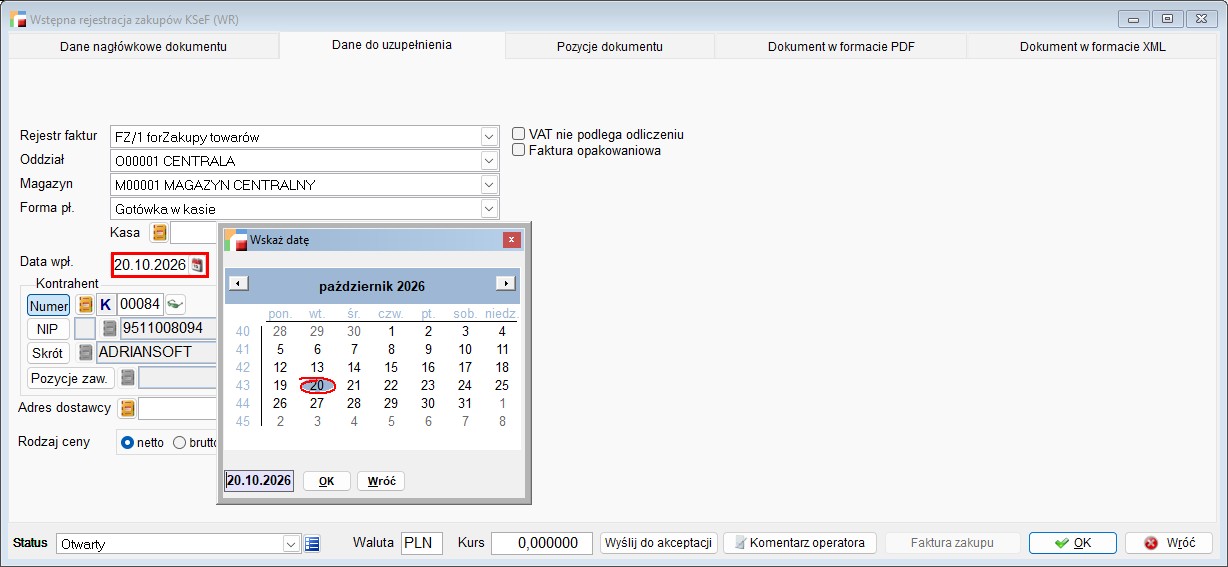
Pole wyboru Data wpływu daje możliwość określenia, jaka data ma być traktowana jako data wpływu na dokumencie WR.
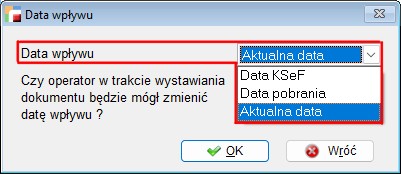
Do wyboru są dostępne:
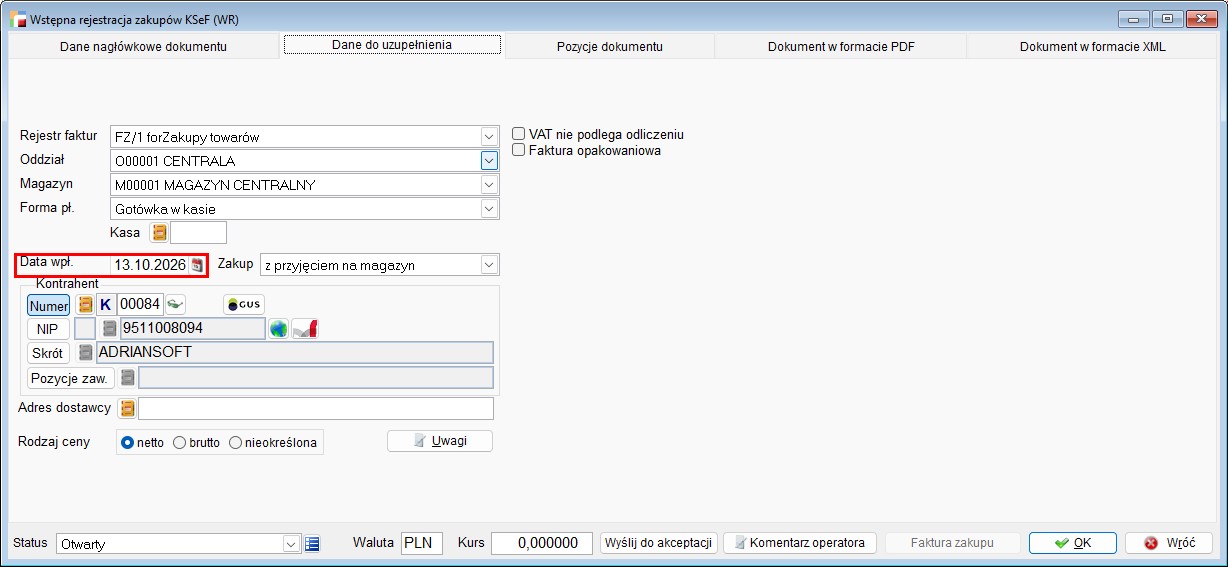
- Data KSeF – data nadania numeru KSeF w systemie KSeF.
Przykład.
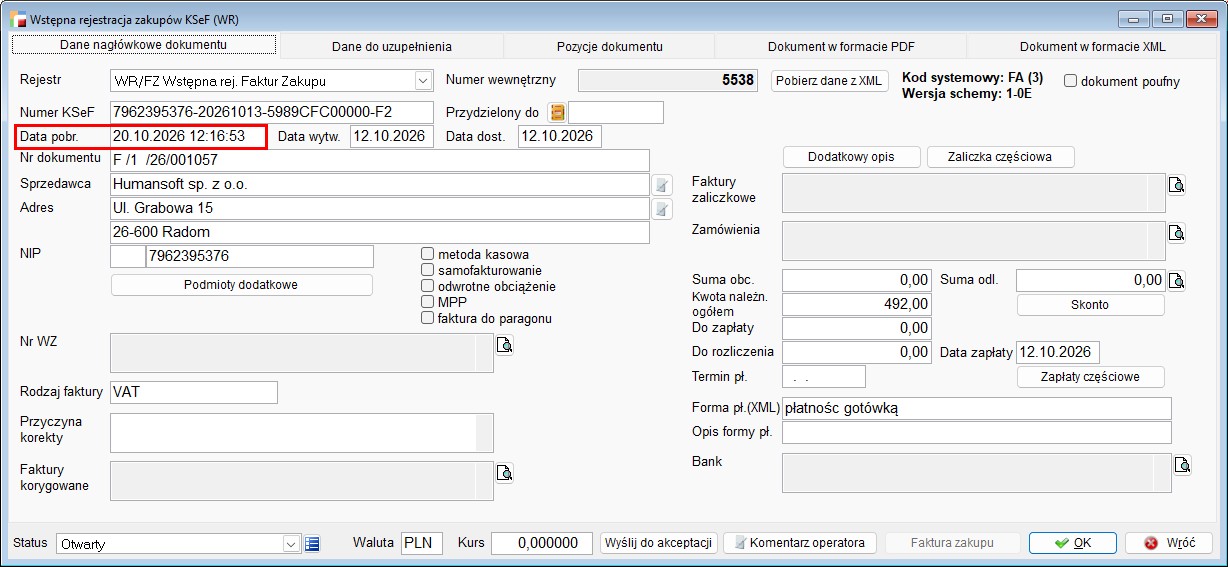
Dokument wytworzony 12.10.2026 o numerze KSeF 7962395376-20261013-5989CFC00000-F2 został pobrany 20.10.2026.
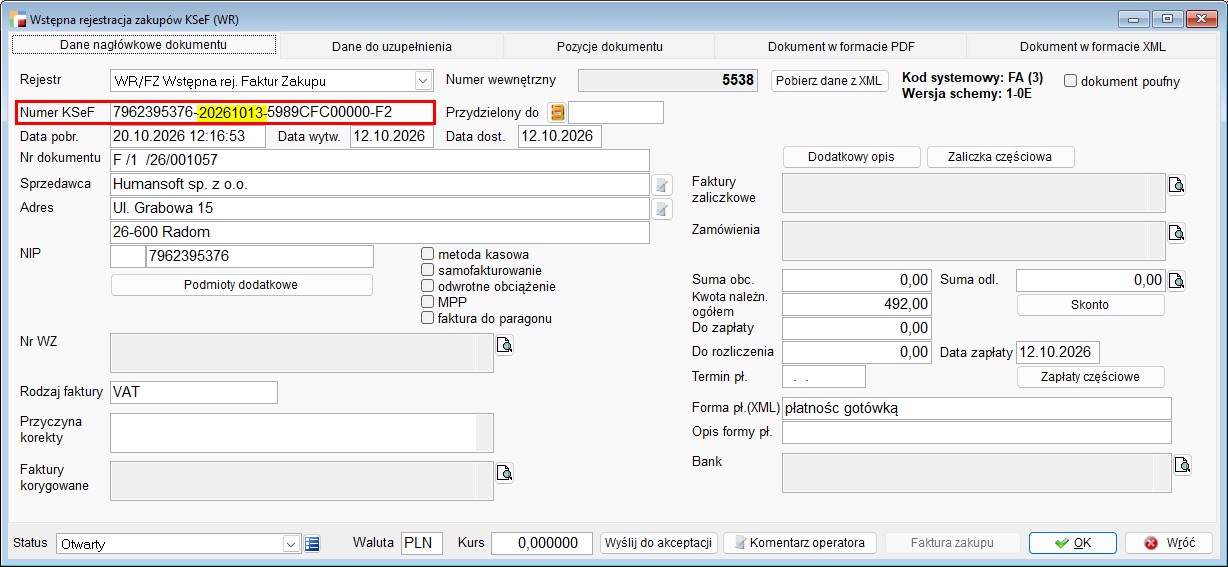
W przypadku ustalania Daty wpływu na podstawie Daty KSeF, pole Data wpływu na dokumencie WR, zostanie uzupełnione datą nadania numeru KSeF. Data zawarta w samym numerze KSeF, tj. 13.10.2026 dla numeru KSeF 7962395376-20261013-5989CFC00000-F2.
- Data pobrania – data pobrania dokumentu z KSeF, opcja domyślna oraz dotychczasowe działanie programu,
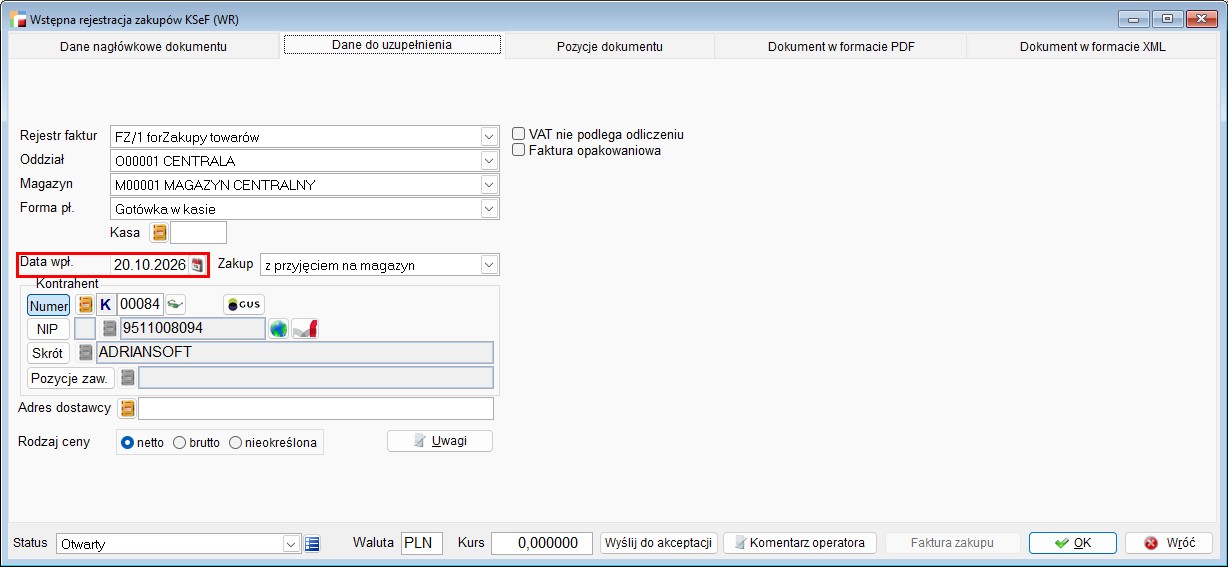
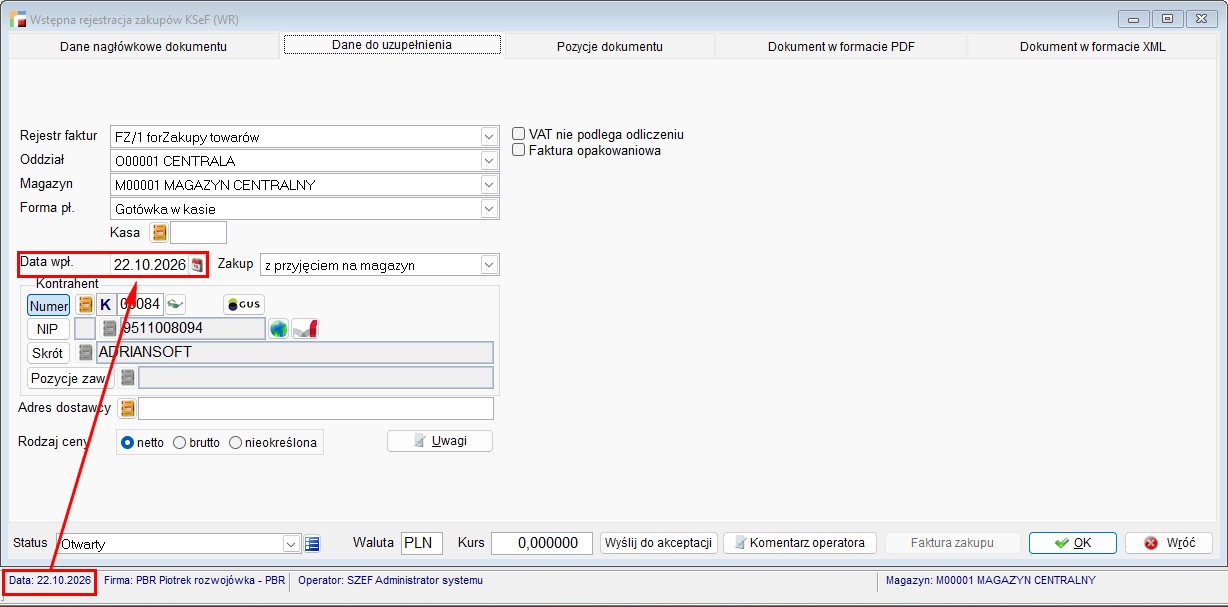
- Aktualna data – aktualnie ustawiona data na pasku stanu programu.
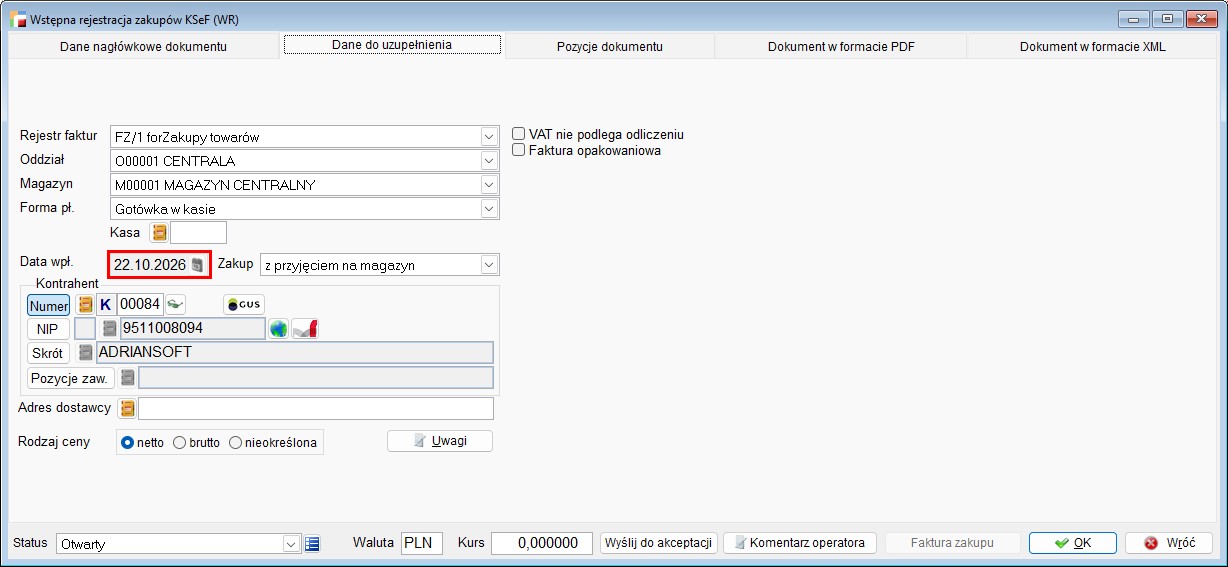
Pole wyboru Czy operator w trakcie wystawiania dokumentu będzie mógł zmienić datę wpływu? zgodnie z nazwą pozwala na zdefiniowanie możliwości modyfikacji daty wpływu dokumentu WR na formularzu, niezależnie od tego z jaką datą ustalana jest data wpływu WR.
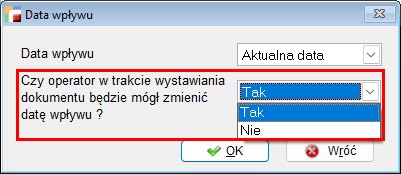
Do wyboru dostępne są opcje:
- Tak – możliwość modyfikacji pola Data wpływu na dokumencie WR. Jest to opcja domyślna oraz dotychczasowe działanie programu.
- Nie – pole Data wpływu na dokumencie WR jest zablokowanie do edycji,
B2B
1. Metody szyfrowania protokołu SSL/ TLS (3.91.008)
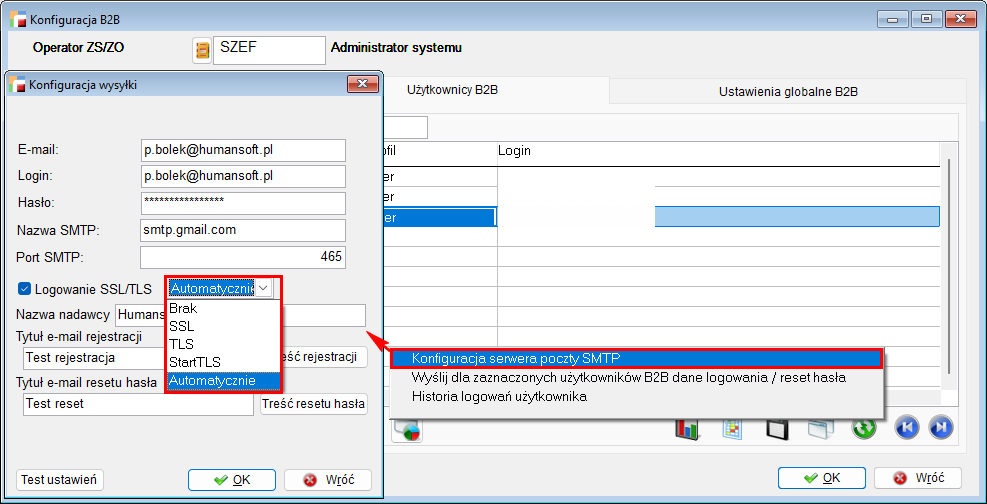
Dodano możliwość wyboru metody szyfrowania protokołu SSL/ TLS do wysyłki wiadomości e-mail przy rejestracji lub resecie hasła użytkownika B2B. Funkcja Konfiguracja serwera poczty SMTP znajduje się w menu Konfig., w opcji B2B Konfiguracja, na zakładce Użytkownicy B2B, pod przyciskiem F12. Po zaznaczeniu checkboxa Logowanie SSL/ TLS, dostępne do wyboru są:
- Brak,
- SSL,
- TLS,
- StartTLS,
- Automatycznie.
UWAGA!!!
Przy wyborze metody szyfrowania protokołu SSL/ TLS należy zwrócić uwagę na odpowiedni port SMTP, np. port 465 dla SSL, port 587 dla StartTLS/ TLS.
W przypadku smtp.office365.com dostarczanego przez Microsoft wysyłka przez SMTP jest blokowana, gdy nazwa nadawcy, tzw. Display Name lub pole From, jest błędnie sformatowana albo niezgodna z loginem SMTP. W tym przypadku należy zwrócić uwagę na nazwę wprowadzoną w polu Nazwa nadawcy. Błędnie sformatowana lub nieadekwatna do loginu nazwa może powodować zablokowanie wysyłki przez serwer Microsoft’u.
Eksport przelewów XML
1. Wprowadzenie
Banki przechodzą ze starszej wersji standardu ISO 20022 z 2009 roku, czyli formatu pain.001.001.03, na wersję z 2019 roku, czyli format pain.001.001.09. W listopadzie 2026 roku kończy się możliwość przesyłania adresów w postaci jednej linii tekstu, a część banków przestaje przyjmować pliki w starszym formacie.
Główny format wykorzystywany w systemie to pain.001, czyli Customer Credit Transfer Initiation. Jest to międzynarodowy komunikat służący do zlecania przelewów wychodzących. Dzięki niemu można wyeksportować z systemu paczkę płatności krajowych, zagranicznych SEPA, Split Payment czy podatkowych i zaimportować ją bezpośrednio do bankowości elektronicznej.
Najważniejsze korzyści:
- Automatyzacja i oszczędność czasu: setki przelewów przekazane jednym kliknięciem zamiast ręcznego przepisywania danych.
- Eliminacja pomyłek: numery rachunków IBAN i NRB, kwoty, numery NIP i faktur trafiają do banku bezpośrednio z systemu.
- Standaryzacja: wykorzystanie światowego standardu wymiany danych finansowych ISO 20022.
UWAGA!!!
Przelewy SEPA są realizowane wyłącznie w walucie EUR, niezależnie od waluty, w jakiej prowadzony jest rachunek zleceniodawcy.
2. Obsługiwane banki i formaty
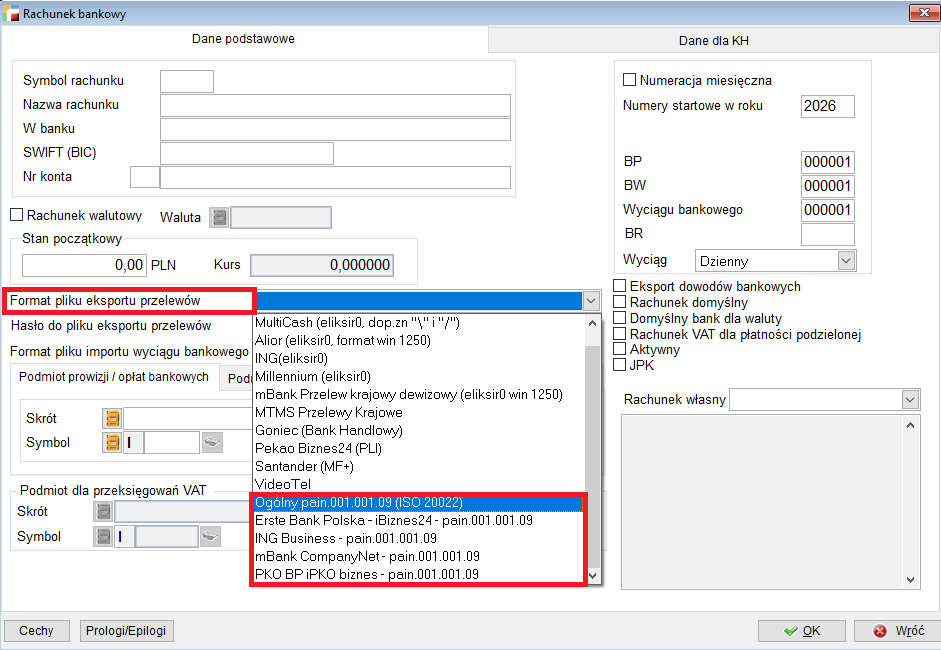
W wersji 3.92 dodano obsługę formatu pain.001.001.09 dla banków:
- Erste Bank Polska, dawniej Santander: iBiznes24,
- ING: ING Business,
- mBank: CompanyNet,
- PKO BP: iPKO biznes.
Dostępny jest też ogólny format ISO 20022 dla banków, które nie mają specyficznych wymagań dotyczących znaczników.
UWAGA!!!
Każdy bank stosuje własne reguły dotyczące wymaganych pól, oznaczania rodzaju przelewu i walidacji danych. Przy eksporcie należy zawsze wybrać format dedykowany bankowi, do którego plik będzie wczytywany. Różnice opisuje rozdział 6.
3.. Eksport przelewów w systemie
3.1. Rodzaje przelewów
Format pain.001.001.09 jest dostępny dla:
- przelewów krajowych,
- płatności podzielonej MPP,
- płatności podzielonej MPP w formie przelewu zbiorczego,
- przelewów do ZUS,
- przelewów skarbowych,
- przelewów walutowych zagranicznych.
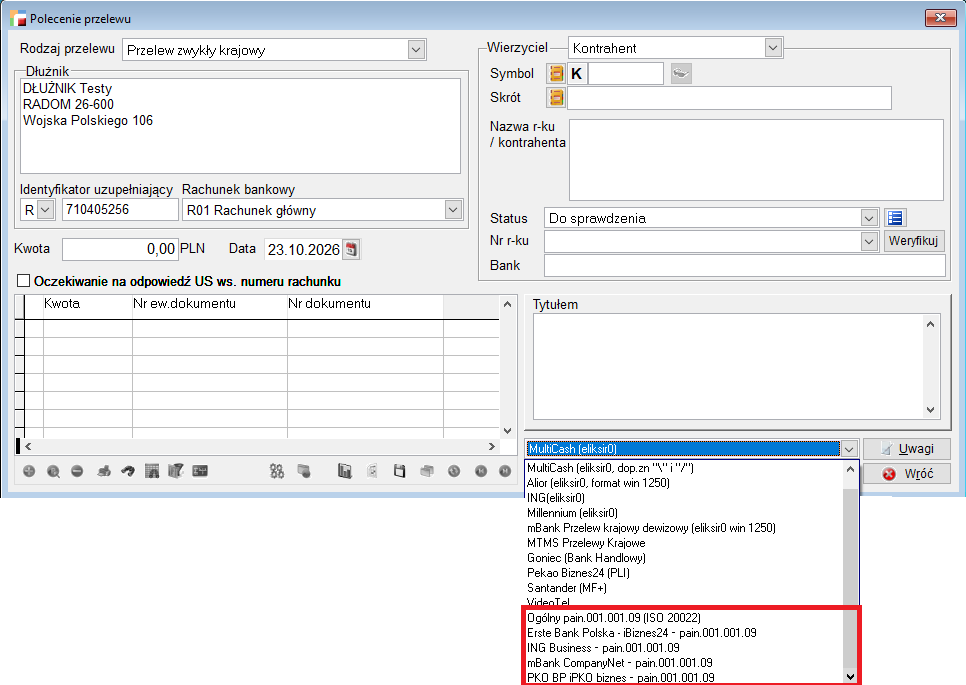
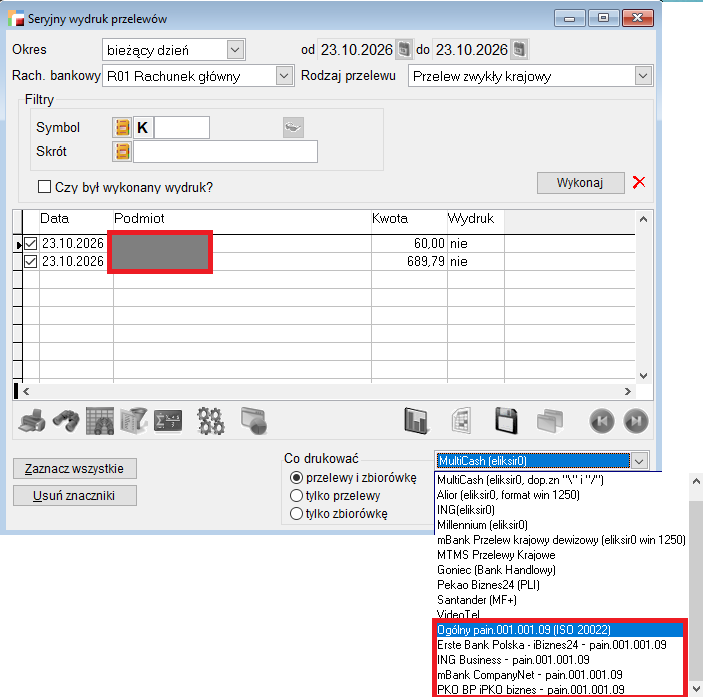
Nowe formaty są dostępne także przy seryjnym wydruku przelewów.
3.2. Dane wymagane przed eksportem
a) Rachunek bankowy firmy
Rachunek, z którego wychodzą przelewy, musi mieć uzupełniony numer rachunku, kod BIC/ SWIFT oraz właściwy format eksportu.
b) Kontrahent przy przelewach zagranicznych
Przy przelewach zagranicznych w EUR należy sprawdzić, czy kontrahent ma wprowadzony poprawny numer rachunku w formacie IBAN, zaczynający się od kodu kraju, np. DE lub FR. Trzeba też sprawdzić, czy w systemie uzupełniono kod BIC/ SWIFT jego banku. Brak kodu BIC/ SWIFT lub błąd w numerze IBAN spowoduje odrzucenie pliku podczas walidacji w banku.
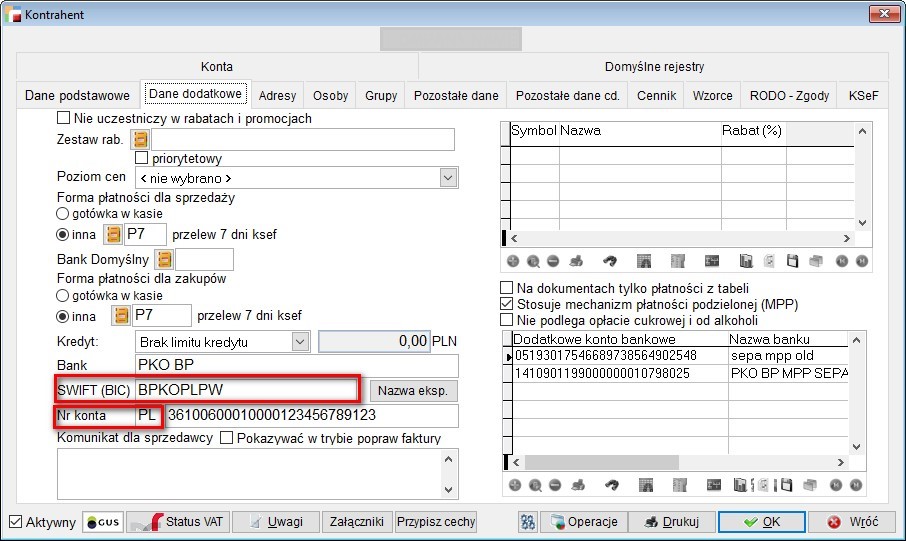
W pliku XML dane te trafiają do znaczników:
<BICFI>BPKOPLPW</BICFI> oraz <IBAN>PL36100600010000123456789123</IBAN>.
a) Adres kontrahenta w osobnych polach
Nowy format kładzie nacisk na adres ustrukturyzowany, czyli zapisany w osobnych polach:
- ulica,
- numer budynku,
- kod pocztowy,
- miejscowość
Dotychczas adres był zapisywany w jednej linii tekstu. Banki wycofują taki zapis, dlatego dane adresowe w kartotekach kontrahentów należy wpisywać w oddzielnych polach i dbać o ich kompletność. Minimum to miejscowość i kod kraju.
Przykład dla banku PKO BP:
Struktura pliku, fragment:
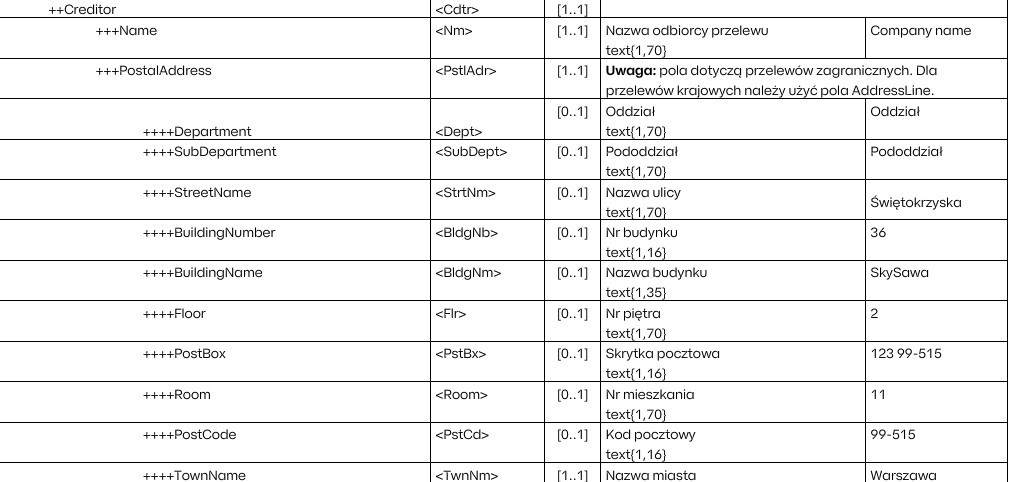
Plik XML:
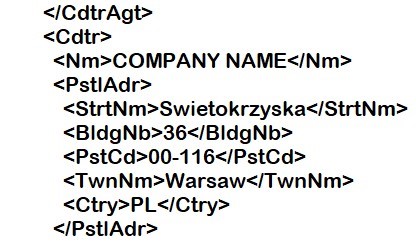
Kartoteka kontrahenta w systemach Humansoft:
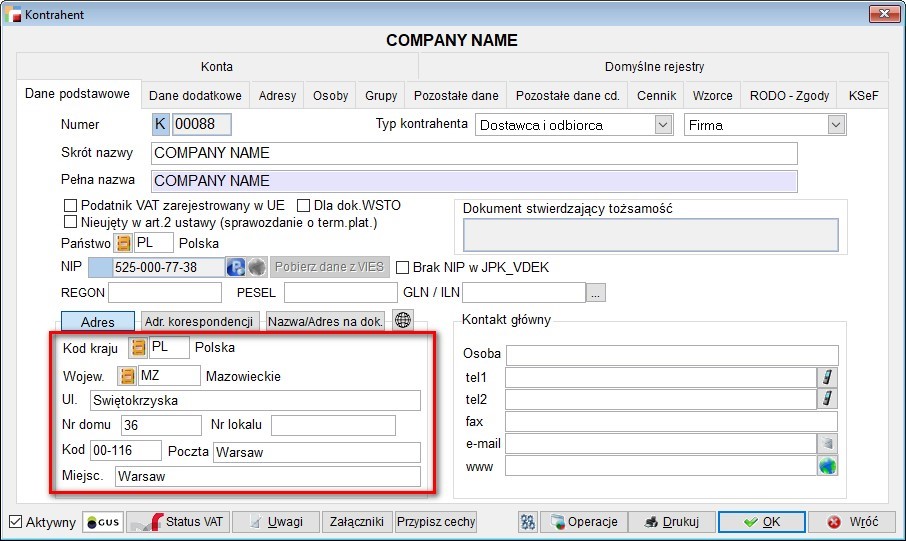
d) Płatność podzielona MPP
Przy przelewach w mechanizmie podzielonej płatności kluczowe jest podanie NIP dostawcy oraz numeru faktury. NIP podaje się bez myślników i bez prefiksu PL. Kwota VAT nie może być wyższa niż kwota brutto całego przelewu.
Każdy bank przyjmuje przelew MPP opisany w tytule następującym ciągiem znaków:
/VAT/kwota_vat/IDC/NIP_dostawcy/INV/nr_faktury/TXT/opis
Przykład fragmentu pliku dla banku ING:
<RmtInf>
<Ustrd>/VAT/45,54/IDC/5250007738/INV/FZ/2026/201a</Ustrd>
</RmtInf>
e) Dopuszczalne znaki
Format XML obsługuje kodowanie UTF-8, w tym polskie litery ą, ć, ę. W tytułach przelewów i nazwach kontrahentów zaleca się jednak unikać znaków specjalnych, takich jak * # ; ” { }, które w niektórych bankach mogą powodować odrzucenie pojedynczych transakcji.
3.3. Błędy walidacji
Jeśli dane są błędne, plik zostanie zapisany we wskazanym katalogu wraz z informacją o błędach walidacji.
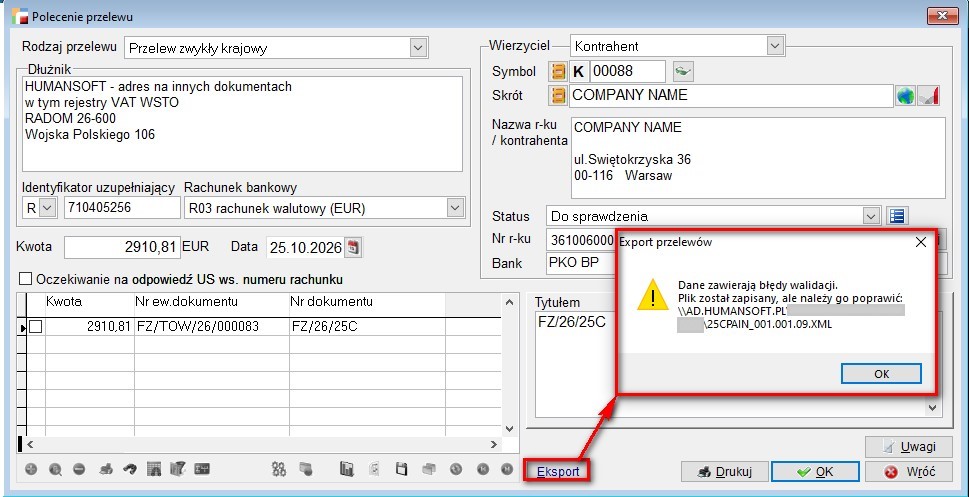
W następnym kroku wyświetli się opis błędów, a przycisk Błędy XML stanie się aktywny.
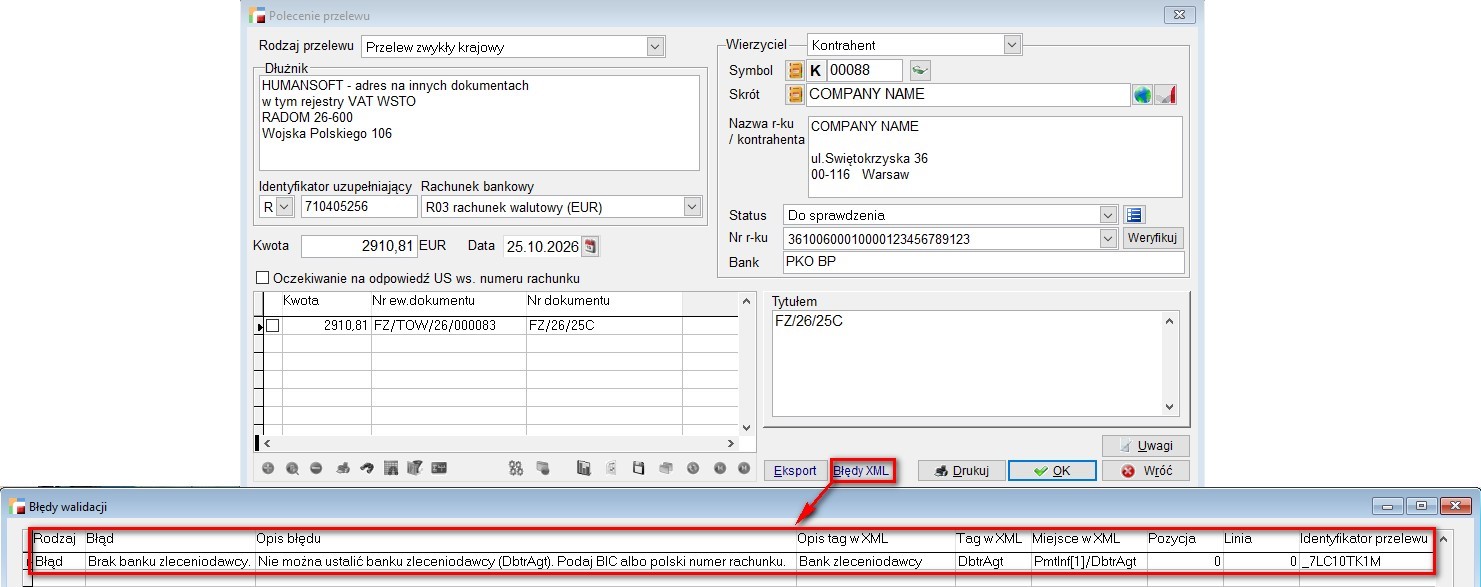
Przykład: brak danych w pliku XML.
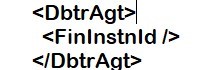
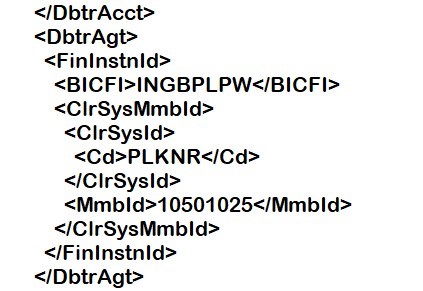
Po poprawnej walidacji ta sekcja pliku zawiera dane:
Na liście poleceń przelewu, pod przyciskiem Zestawienia i inne operacje F12, dodano opcję Błędy eksportu przelewu.
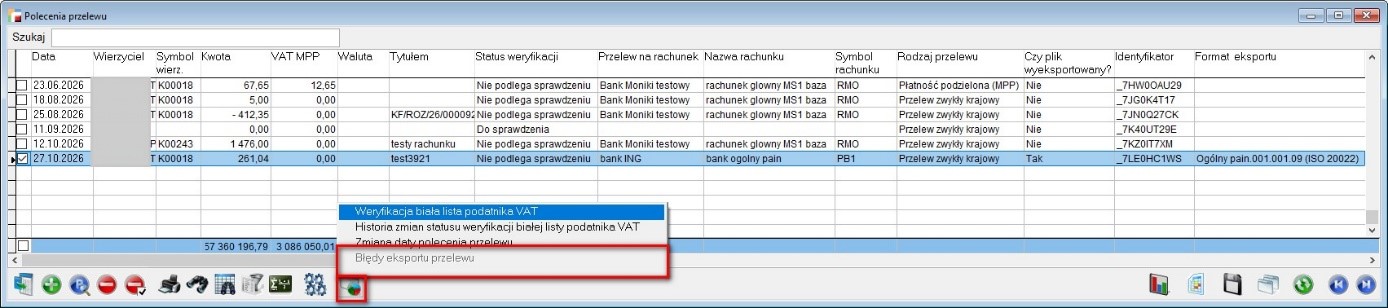
3.4. Nowe kolumny w widoku polecenia przelewu
Fabryczny widok polecenia przelewu wzbogacono o kolumny:
- VAT MPP,
- Przelew na rachunek,
- Nazwa rachunku,
- Symbol rachunku,
- Rodzaj przelewu,
- Czy plik wyeksportowany?,
- Identyfikator,
- Format eksportu.
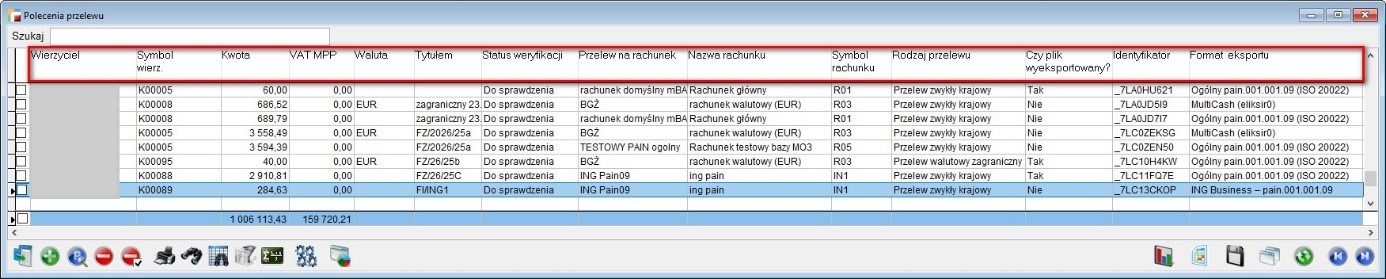
4 . Budowa pliku XML
Ten rozdział ułatwia analizę wygenerowanego pliku, na przykład przy wyjaśnianiu błędu zgłoszonego przez bank.
4.1. Struktura pliku
Pierwszy element pliku określa standard i wersję formatu:
<Document xmlns=”urn:iso:std:iso:20022:tech:xsd:pain.001.001.09″>
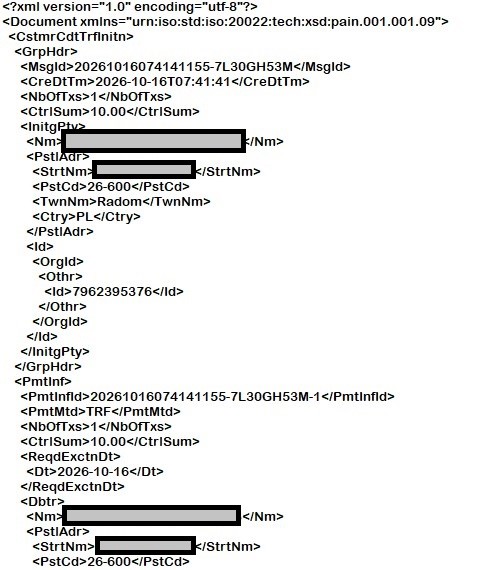
Plik zawsze składa się z trzech poziomów zagnieżdżonych w elemencie głównym komunikatu: Document → CstmrCdtTrfInitn → GrpHdr → PmtInf → CdtTrfTxInf.
- Document – Element otwierający plik. Określa standard ISO i wersję formatu.
- CstmrCdtTrfInitn – Treść komunikatu, czyli Customer Credit Transfer Initiation, zlecenie przelewów. Obejmuje nagłówek i wszystkie bloki płatności.
- GrpHdr – Nagłówek z informacjami o całym pliku: unikalny identyfikator, data utworzenia, łączna liczba przelewów i ich suma.
- PmtInf – Blok płatności. Grupuje przelewy wychodzące z jednego rachunku firmy.
- CdtTrfTxInf – Szczegóły pojedynczego przelewu: dane odbiorcy, kwota, tytuł, NIP, numer faktury.
Struktura pliku na przykładzie banku PKO BP:
4.2. Najważniejsze pola
- MsgId – Identyfikator pliku zleceń
- NbOfTxs – Liczba przelewów
- CtrlSum – Suma kwot wszystkich przelewów
- ReqdExctnDt – Data realizacji przelewu
- Dbtr – Zleceniodawca
- DbtrAcct – Rachunek, z którego wychodzą środki
- Cdtr – Odbiorca przelewu
- CdtrAcct – Rachunek odbiorcy
- RmtInf/Ustrd – Tytuł przelewu
4.3. Przykładowy plik
Plik z jednym przelewem SEPA w EUR, wygenerowany dla banku PKO BP:
<?xml version=”1.0″ encoding=”utf-8″?>
<Document xmlns=”urn:iso:std:iso:20022:tech:xsd:pain.001.001.09″>
<CstmrCdtTrfInitn>
<GrpHdr>
<MsgId>20261020123300619-7L70QW70E</MsgId>
<CreDtTm>2026-10-20T12:33:00</CreDtTm>
<NbOfTxs>1</NbOfTxs>
<CtrlSum>2500.00</CtrlSum>
<InitgPty>
<Nm>Bifoto humansoft firma MO3</Nm>
<PstlAdr>
<StrtNm>Mlodzianowska</StrtNm>
<PstCd>26-600</PstCd>
<TwnNm>Radom</TwnNm>
<Ctry>PL</Ctry>
</PstlAdr>
<Id>
<OrgId>
<Othr>
<Id>7962395376</Id>
</Othr>
</OrgId>
</Id>
</InitgPty>
</GrpHdr>
<PmtInf>
<PmtInfId>20261020123300619-7L70QW70E-1</PmtInfId>
<PmtMtd>TRF</PmtMtd>
<NbOfTxs>1</NbOfTxs>
<CtrlSum>2500.00</CtrlSum>
<ReqdExctnDt>
<Dt>2026-10-20</Dt>
</ReqdExctnDt>
<Dbtr>
<Nm>Bifoto humansoft firma MO3</Nm>
<PstlAdr>
<StrtNm>Mlodzianowska</StrtNm>
<PstCd>26-600</PstCd>
<TwnNm>Radom</TwnNm>
<Ctry>PL</Ctry>
</PstlAdr>
<Id>
<OrgId>
<Othr>
<Id>7962395376</Id>
</Othr>
</OrgId>
</Id>
</Dbtr>
<DbtrAcct>
<Id>
<IBAN>PL36100600010000123456789123</IBAN>
</Id>
<Ccy>EUR</Ccy>
</DbtrAcct>
<DbtrAgt>
<FinInstnId>
<BICFI>BPKOPLPW</BICFI>
</FinInstnId>
</DbtrAgt>
<CdtTrfTxInf>
<PmtId>
<InstrId>-7L70QW70E</InstrId>
<EndToEndId>NOTPROVIDED</EndToEndId>
</PmtId>
<PmtTpInf>
<SvcLvl>
<Prtry>7</Prtry>
</SvcLvl>
</PmtTpInf>
<Amt>
<InstdAmt Ccy=”EUR”>2500.00</InstdAmt>
</Amt>
<ChrgBr>SLEV</ChrgBr>
<CdtrAgt>
<FinInstnId>
<BICFI>BPKOPLPW</BICFI>
</FinInstnId>
</CdtrAgt>
<Cdtr>
<Nm>PKO KONTRAHENT</Nm>
<PstlAdr>
<StrtNm>Rusinova</StrtNm>
<BldgNb>12</BldgNb>
<Room>34</Room>
<PstCd>82104</PstCd>
<TwnNm>Bratyslawa</TwnNm>
<Ctry>SK</Ctry>
</PstlAdr>
<Id>
<OrgId>
<Othr>
<Id>2120150582</Id>
</Othr>
</OrgId>
</Id>
</Cdtr>
<CdtrAcct>
<Id>
<IBAN>PL92124018066033862134791218</IBAN>
</Id>
</CdtrAcct>
<RmtInf>
<Ustrd>PKO w eur</Ustrd>
</RmtInf>
</CdtTrfTxInf>
</PmtInf>
</CstmrCdtTrfInitn>
</Document>
Objaśnienia wybranych pól:
| Pole | Objaśnienie |
| InitgPty/Id/OrgId/Othr/Id | NIP firmy pobierany z danych podatkowych. |
| NbOfTxs, CtrlSum | Liczba przelewów i ich suma. W nagłówku dotyczą całego pliku, a w bloku płatności danego bloku. |
| ReqdExctnDt/Dt | Data realizacji przelewu w formacie RRRR-MM-DD. |
| EndToEndId | Identyfikator end-to-end, czyli unikalne oznaczenie wiążące płatność w systemie zleceniodawcy, w bankach i u odbiorcy, np. FV/2026/123 albo PRZELEW-000123. Wartość NOTPROVIDED oznacza, że zleceniodawca nie podał takiego identyfikatora. |
| SvcLvl/Prtry | Rodzaj przelewu. Kod 7 oznacza w PKO BP przelew SEPA. Pełna lista kodów jest w rozdziale 6.2. |
| ChrgBr | Sposób rozliczenia kosztów. SLEV oznacza koszty rozliczane według zasad danego rodzaju płatności: zleceniodawca płaci koszty swojego banku, a odbiorca swojego, podobnie jak przy opcji SHA. Wartość ustala system i nie należy jej zmieniać ręcznie, bo bank może odrzucić plik. |
| FinInstnId/BICFI | Identyfikacja instytucji finansowej, najczęściej banku. |
| PstlAdr | Adres pocztowy. W sekcji Dbtr jest to adres zleceniodawcy pobierany z danych firmy, a w sekcji Cdtr adres odbiorcy pobierany z kartoteki kontrahenta. Adres identyfikuje lokalizację podmiotu, IBAN rachunek, a BICFI bank. |
| RmtInf/Ustrd | Tytuł przelewu, czyli opis celu płatności. To inne pole niż EndToEndId. |
1. Różnice między bankami
5.1. Elementy wspólne
- Element główny pliku zawiera informację o standardzie i formacie: urn:iso:std:iso:20022:tech:xsd:pain.001.001.09.
- Plik zawsze składa się z nagłówka GrpHdr, bloków płatności PmtInf i szczegółów przelewów CdtTrfTxInf.
- Przelewy SEPA wymagają kwoty w EUR i rachunku w formacie IBAN.
- Przelew MPP opisuje się w tytule ciągiem /VAT/…/IDC/…/INV/…/TXT/…, opisanym w rozdziale 4.2.
5.2. Oznaczanie rodzaju przelewu
Największa różnica między bankami dotyczy sposobu oznaczania rodzaju przelewu. Sam schemat XML jest wspólny, ale reguły zależą od banku i rodzaju płatności.
a) PKO BP: kody liczbowe
PKO BP stosuje własne kody w polu SvcLvl/Prtry, na poziomie bloku płatności PmtInf lub pojedynczego przelewu CdtTrfTxInf:
- Przelew krajowy,
- Przelew Express Elixir,
- Przelew Split Payment,
- Przelew Split Payment Express Elixir,
- Przelew podatkowy,
- Przelew podatkowy Express Elixir,
- Przelew SEPA,
- Przelew natychmiastowy SEPA,
- Przelew zagraniczny,
- Przelew zagraniczny dowolny, wykrywany automatycznie,
- Przelew zagraniczny SWIFT GPI.
Przelew SEPA można oznaczyć kodem standardowym albo kodem PKO BP:
<PmtTpInf><SvcLvl><Cd>SEPA</Cd></SvcLvl></PmtTpInf>
<PmtTpInf><SvcLvl><Prtry>7</Prtry></SvcLvl></PmtTpInf>
b) ING: kody usług i kategorii ISO
| Pole | Wartość | Zastosowanie |
| SvcLvl/Cd | SEPA lub URGP | Wybrane zlecenia SEPA |
| CtgyPurp/Cd | SSBE | Przelew do ZUS |
| CtgyPurp/Cd | TAXS | Przelew do urzędu skarbowego |
| CtgyPurp/Cd | INTC | Przelew wewnętrzny |
c) mBank
Dokumentacja mBanku rozdziela m.in. przelewy krajowe, Express Elixir, walutowe, zagraniczne, podatkowe, SEPA i EuroEkspres. Wartości i wymagane pola dobiera się według sekcji właściwej dla danego rodzaju zlecenia.
d) Bank Millennium
Bank Millennium stosuje kody tekstowe, np. PLKR, SPKR, FRGN.
5.3. Blok płatności
Blok PmtInf grupuje płatności, ale reguły jego wypełniania różnią się między bankami:
- Data realizacji: pole ReqdExctnDt w formacie RRRR-MM-DD. W ING i mBanku jest wymagane:
<ReqdExctnDt>
<Dt>2026-10-16</Dt>
</ReqdExctnDt>
- Metoda płatności: w ING i mBanku pole PmtMtd ma stałą wartość TRF, a w PKO BP jest zgodne ze strukturą ISO.
- Księgowanie zbiorcze: w PKO BP i mBanku określa je znacznik BtchBookg.
5.4. Koszty przelewu: pole ChrgBr
Dla przelewów SEPA obowiązuje wartość SLEV, czyli koszty według taryfy banku: każda strona płaci koszty swojego banku. Dla przelewów w innych walutach, np. USD, generowana jest sekcja SWIFT, w której koszty mogą mieć wartość DEBT, CRED lub SHAR.
5.5. Wersja formatu
- 001.001.09, wersja nowsza: aktualny standard, używany domyślnie przez PKO BP, ING i mBank.
- 001.001.03, wersja starsza: standard oparty na rekomendacji ZBP 2.0, wciąż wykorzystywany m.in. przez Bank Millennium.
5.6. PKO BP: informacje dodatkowe
- Format pozwala na import przelewów krajowych i zagranicznych, ale nie obsługuje polecenia zapłaty ani SEPA Direct Debit.
- Można wskazać typ księgowania: pojedyncze, czyli analityczne, znacznikiem <BtchBookg>false</BtchBookg> lub zbiorcze znacznikiem <BtchBookg>true</BtchBookg>.
- W jednym pliku można umieścić różne rodzaje przelewów.
- Maksymalny rozmiar pliku to 99 MB.
- Obsługiwane kodowanie: UTF-8 dla iPKO biznes oraz UTF-8 z BOM dla iPKO biznes Integra.
- Plik może mieć dowolną nazwę.
5.7. Dlaczego nie ma jednego pliku dla wszystkich banków
Ze względu na różnice w schematach XSD i w kodowaniu rodzajów przelewów nie da się wygenerować jednego pliku XML pasującego do wszystkich banków. Podczas eksportu należy wybrać format dedykowany bankowi, do którego wgrywana jest paczka, a nie format innego banku.
6.. Lista kontrolna przed eksportem
- Zainstalowany pakiet .NET Desktop Runtime 10 w wersji x86.
- Rachunek bankowy firmy ma uzupełniony kod BIC/ SWIFT, numer rachunku i właściwy format eksportu.
- Kontrahent ma kompletny adres w osobnych polach, poprawny numer rachunku i kod BIC/ SWIFT. Przy przelewach zagranicznych numer rachunku musi być w formacie IBAN.
- Przy MPP: poprawny NIP dostawcy, numer faktury i kwota VAT nie większa niż kwota brutto.
- Przy SEPA: waluta EUR.
- Wybrany format dedykowany bankowi, do którego wczytywany jest plik.
Opis zmian
3.92.001
Serwispack 3.92.001 (z dnia 29.10.2026)
Pakiet podstawowy
Poprawiono:
- Usterkę polegającą na braku blokady na podgląd wszystkich stanów magazynowych przez operatora, który w uprawnieniach miał zabroniony dostęp do większości magazynów. Problem pojawiał się podczas sprawdzenia stanów magazynowych przez operatora na jednym magazynie a następnie wybraniu opcji Usuń parametry w parametrach.
- usterkę polegającą na występowaniu różnic groszowych w kolumnie VAT na korekcie wartościowo – ilościowej KF do faktury sprzedaży F. Problem występował przy ustawionej cenie netto, braku wydania oraz globalnym ustawieniu VAT w dokumencie obliczany od podsumowań netto/brutto w poszczególnych stawkach. Obecnie, zaktualizowany został sposób kalkulacji kolumny VAT podczas dodawania, przekształcania i przywoływania dokumentów.
- usterkę polegającą na braku pobierania formy płatności wg ustawień globalnych, najpierw z kartoteki kontrahenta, potem w rejestrze. Działo się tak na korekcie wartościowo – ilościowej do dokumentu nieistniejącego.
Usunięto:
- Komunikat błędu NETTO is not an object, pojawiający się podczas zmiany stawki VAT na stawkę 0 % i zatwierdzeniu tej zmiany na pozycji korekty wartościowo – ilościowej KF.
Moduł KSeF
Sprzedaż
Poprawiono:
- Usterkę polegającą braku widoczności danych z pola <P_15> na wizualizacji korekty wartościowo – ilościowej KF z tytułu podwyższenia ceny do faktury wystawionej w walucie.
Zakupy
Dodano:
- Wzorzec wydruku Dokumenty pobrane z KSeF z numerami FZ/KZ – WR_FZ___ dla dokumentów pobranych z KSeF wraz z numerami FZ/KZ. Do wzorca została dodana kolumna Numer faktury/ korekty dla dokumentu wygenerowanego z WR, tj. klucz_dok.
Poprawiono:
- Usterkę polegającą na nadpisywaniu znaków specjalnych np. /, pobranych z innej aplikacji w numerze faktury w polu <P_2> pliku XML, np. A/ = /.
Kadry i płace
Poprawiono:
- Usterkę polegającą na braku poprawnego wczytywania danych z pola Kod gminy w kartotece pracownika. Po prawidłowo wprowadzonych danych pojawiał się komunikat: Nie znaleziono województwa według kodu GUS. Proszę uzupełnić pole Województwo. Powodem tego był brak uzupełnionych symboli wg GUS dla województw.
B2B
Poprawiono
- Usterkę powodującą nieprawidłowe wyświetlanie wartości cechy jako filtra w portalu. Gdy cecha była przypisana do artykułu oraz oznaczona jako filtr dla B2B to wszystkie wartości tej cechy wyświetlały się na portalu jako filtry. Teraz wyświetlają się tylko te wartości cechy, które są oznaczone jako aktywne.