Wersja 3.90.008
RCP
- Dodano możliwość wprowadzenia własnego kodu do panelu RCP.
W panelu rejestracji czasu pracy RCP wprowadzono możliwość uruchamiania własnego
kodu/ skryptu w momencie skanowania karty pracownika. Funkcjonalność ta pozwala na rozszerzenie standardowego działania panelu o dodatkowe, indywidualne reguły biznesowe.
Skrypt może służyć m.in. do:
- blokowania rejestracji zdarzenia, np. poza określonymi godzinami,
- wyświetlania własnych komunikatów dla użytkownika panelu,
- warunkowego sterowania przebiegiem rejestracji w zależności od parametrów takich jak: typ zdarzenia wejście/wyjście, identyfikator pracownika czy aktualna godzina.
Skrypt przypisywany jest do konkretnego panelu RCP i uruchamiany automatycznie przy każdym skanowaniu karty, bezpośrednio przed zapisaniem zdarzenia w systemie.
W przypadku braku zdefiniowanego skryptu, panel działa zgodnie z dotychczasową logiką.
Konfiguracja
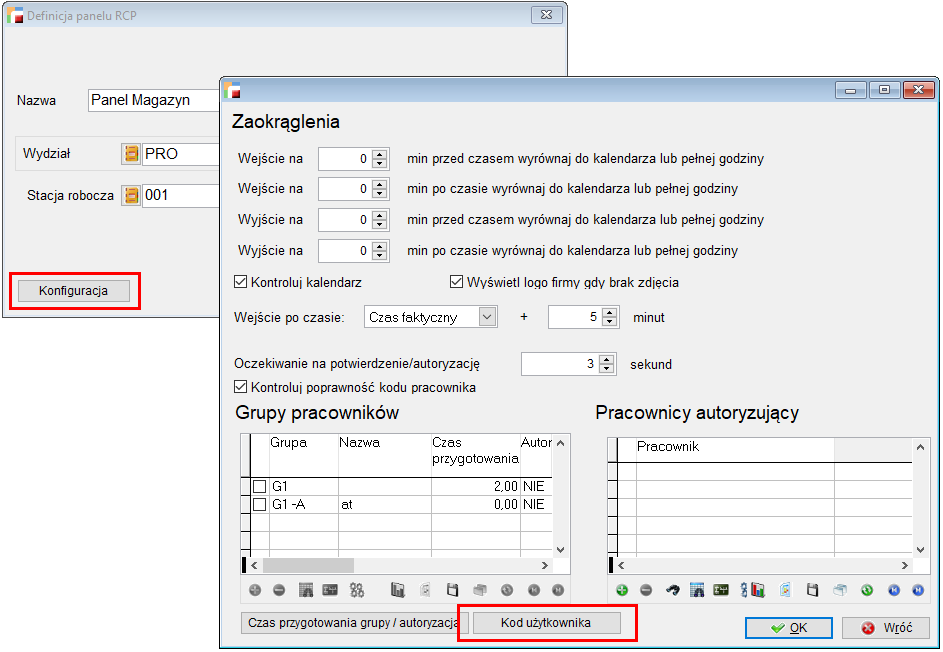
Definicja skryptu dostępna jest w konfiguracji panelu RCP pod przyciskiem Kod użytkownika, znajdującym się w dolnej części okna.
Po jego wybraniu otwierany jest edytor, umożliwiający wprowadzenie treści skryptu. W oknie dostępne jest również pole informacyjne tylko do odczytu, zawierające opis dostępnych zmiennych i możliwości wykorzystania mechanizmu.
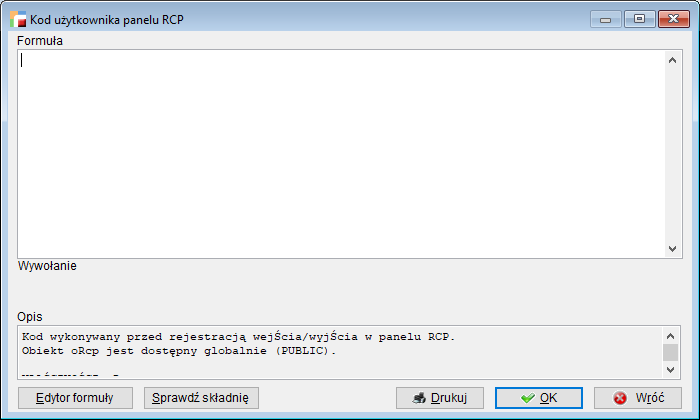
Pomocniczy opis
Kod wykonywany przed rejestracją wejścia/ wyjścia w panelu RCP.
Obiekt oRcp jest dostępny globalnie (PUBLIC).
WŁAŚCIWOŚCI oRcp:
.lAllowSave (logical) – .T.=zezwól na wpis, .F.=zablokuj wpis do RCP_ZD
.cMessage (character) – tekst na panelu (pusty=komunikat fabryczny)
.nState (numeric) – 0=niezdefiniowane, 1=wejście, >=2=wyjście (tylko odczyt)
.cSymbol (character) – symbol pracownika (tylko odczyt)
PRZYKŁAD – blokada wejścia poza godzinami:
IF oRcp.nState = 1 AND HOUR(DATETIME()) < 6
oRcp.lAllowSave = .F.
oRcp.cMessage = ‘Wejście przed 6:00 zabronione’
ENDIF
Sygnalizacja konfiguracji
Stan konfiguracji skryptu sygnalizowany jest poprzez ikonę przy przycisku:
- brak ikony oznacza brak zdefiniowanego skryptu,

- zielona ikona
 oznacza skrypt zapisany i aktywny.

Moment wykonania skryptu
Skrypt wykonywany jest po przejściu wszystkich standardowych mechanizmów kontroli, m.in.: aktywność pracownika, przynależność do grupy, autoryzacja, kontrola kalendarza, ustalenie typu zdarzenia, a bezpośrednio przed zapisem zdarzenia w systemie.
Dzięki temu w skrypcie dostępne są kompletne informacje o kontekście zdarzenia, w tym m.in.: dane pracownika oraz informacja, czy rejestrowane jest wejście czy wyjście.
Uwagi
- W przypadku błędów w skrypcie rejestracja zdarzenia zostaje zablokowana, a na panelu wyświetlany jest komunikat o błędzie.
- Nie zaleca się stosowania w skryptach okien dialogowych ani konstrukcji mogących powodować długotrwałe wykonywanie, np. pętle bez warunku zakończenia, gdyż może to prowadzić do zawieszenia panelu.
- Usunięcie treści skryptu, powoduje powrót panelu do standardowego działania.
Przykład zastosowania
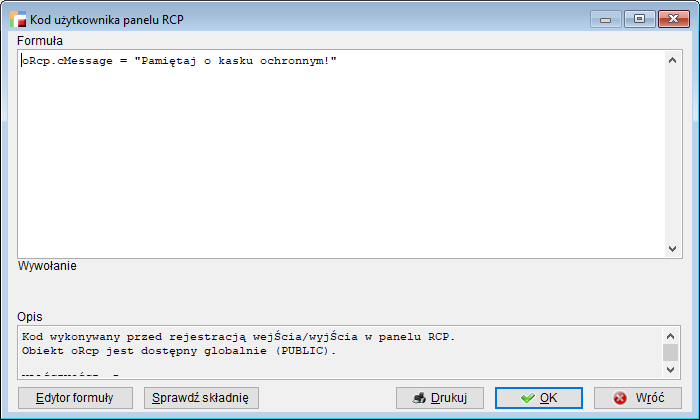
W kodzie użytkownika panelu należy umieścić komunikat do wyświetlenia:
oRcp.cMessage =”Pamiętaj o kasku ochronnym!”
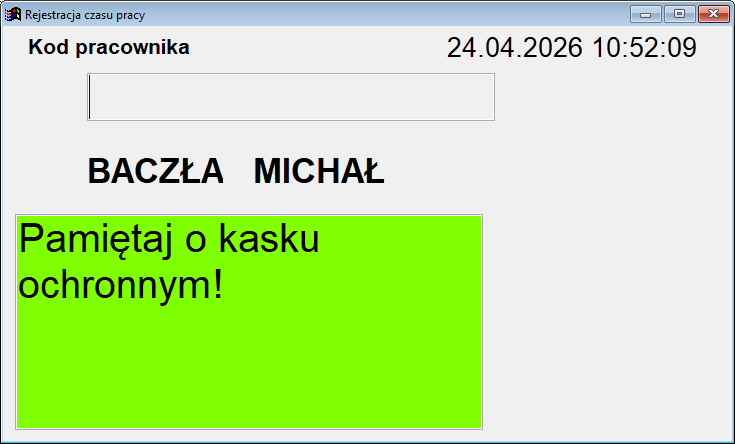
W momencie wejścia pracownika i odbicia karty, na ekranie panelu RCP wyświetli się wiadomość zdefiniowana w kodzie użytkownika.