1. Sprawdzanie czy wszystko zostało wysłane do KSeF – analiza
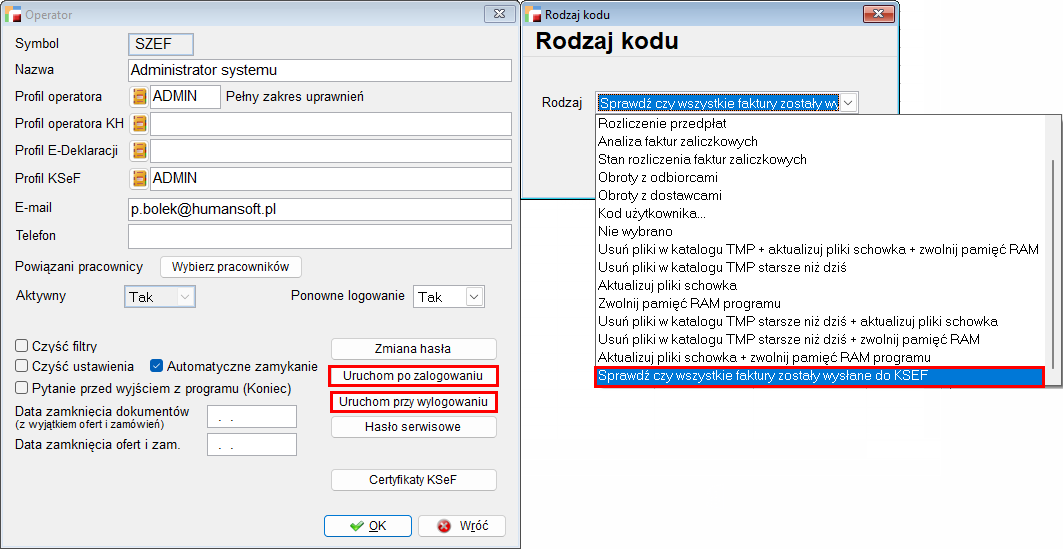
Dla nowo dodanej opcji Uruchom przy wylogowaniu oraz dla opcji Uruchom po zalogowaniu, dodano nowy rodzaj analizy możliwy do wykonania Sprawdź czy wszystkie faktury zostały wysłane do KSeF.
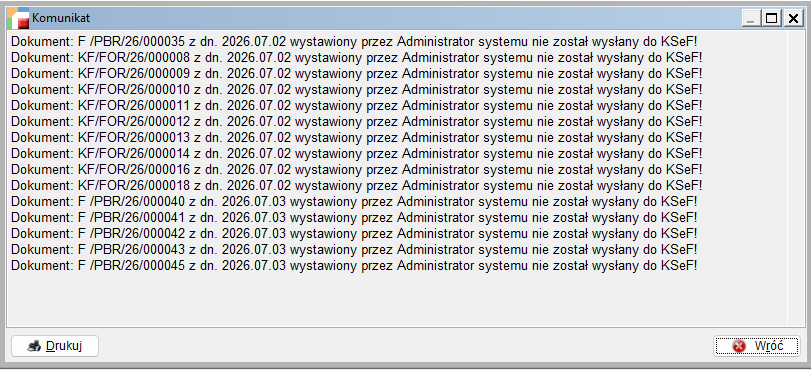
Analiza sprawdza, czy w systemie istnieją dokumenty, które zostały zaakceptowane do KSeF, a nie zostały jeszcze wysłane. W przypadku wystąpienia takich dokumentów, wyświetlany jest komunikat z numerami dokumentów niewysłanych do KSeF z datą oraz nazwą operatora, który je wystawił.
2. Przycisk KSeF na formularzu dokumentu
Do widoku pozycji dokumentów Faktur sprzedaży F, Korekt wartościowo-ilościowych KF oraz Rabatów potransakcyjnych KF, dodano przycisk KSeF – narzędzia.
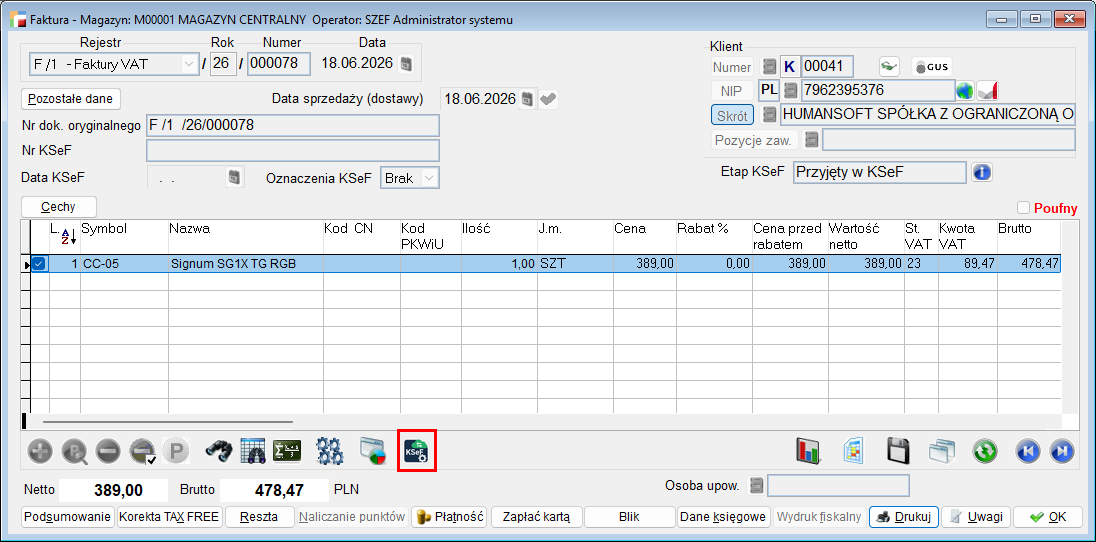
Pod przyciskiem znajdują się podstawowe operacje obsługi KSeF, tj.:
- Akceptacja,
- Generuj/ Waliduj XML,
- Walidacja techniczna,
- Podgląd XML,
- Wyślij do KSeF,
- Pobierz status,
- Pobierz UPO,
- Podgląd UPO,
- Wycofaj akceptację.
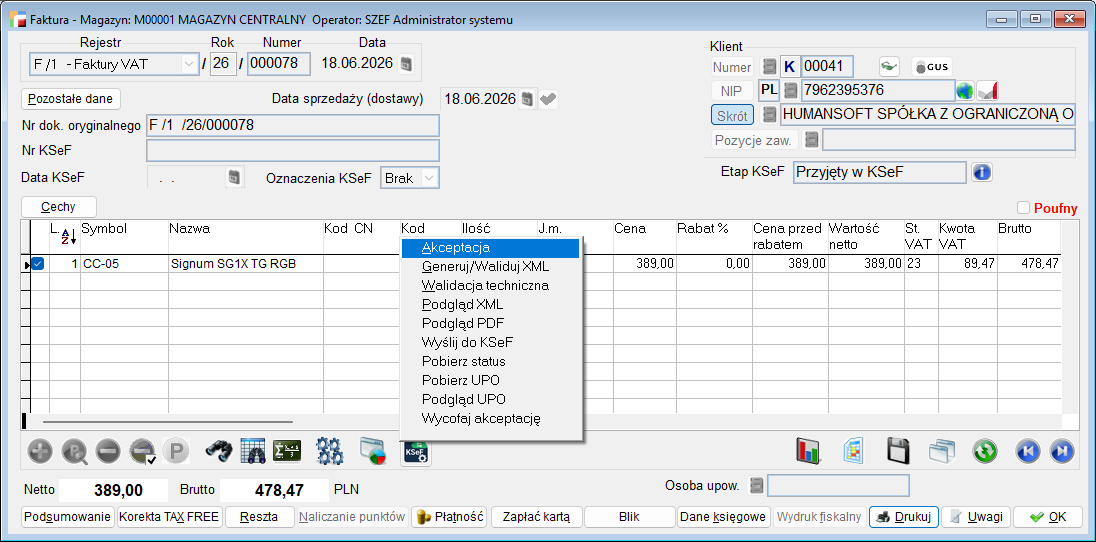
Działanie wskazanych funkcjonalności zostało dostosowane do pracy we wnętrzu dokumentu, umożliwiając np. wygenerowanie XML oraz podgląd PDF z wykorzystaniem wizualizacji dokumentu dla KSeF, bez konieczności wychodzenia z dokumentu.
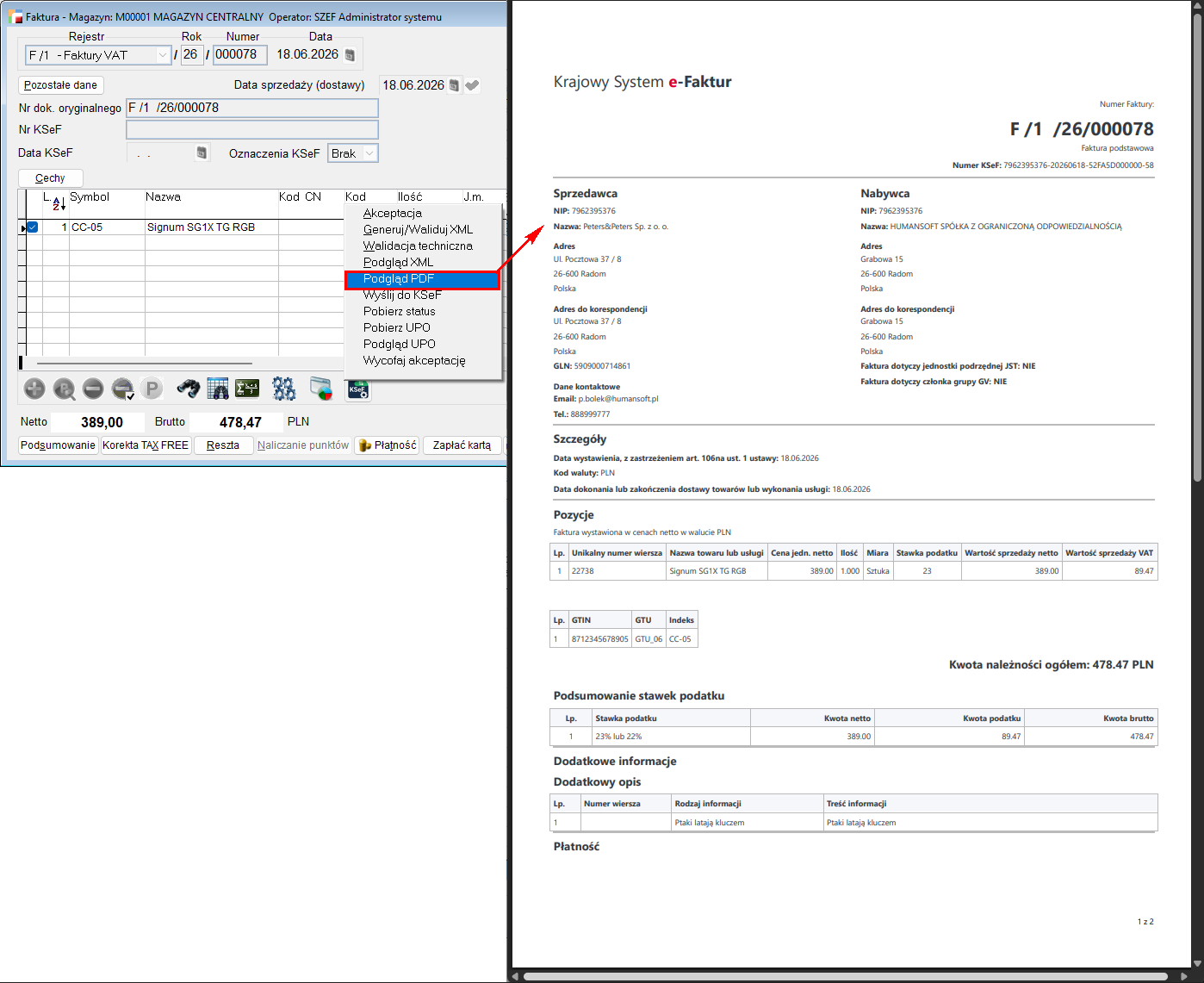
Opcje te są tożsame z opcjami znajdującymi się na liście dokumentów sprzedaży. Dokument zostaje zablokowany do edycji po przeniesieniu do Eksportu do KSeF, tzn. po Zaakceptowaniu dokumentu.
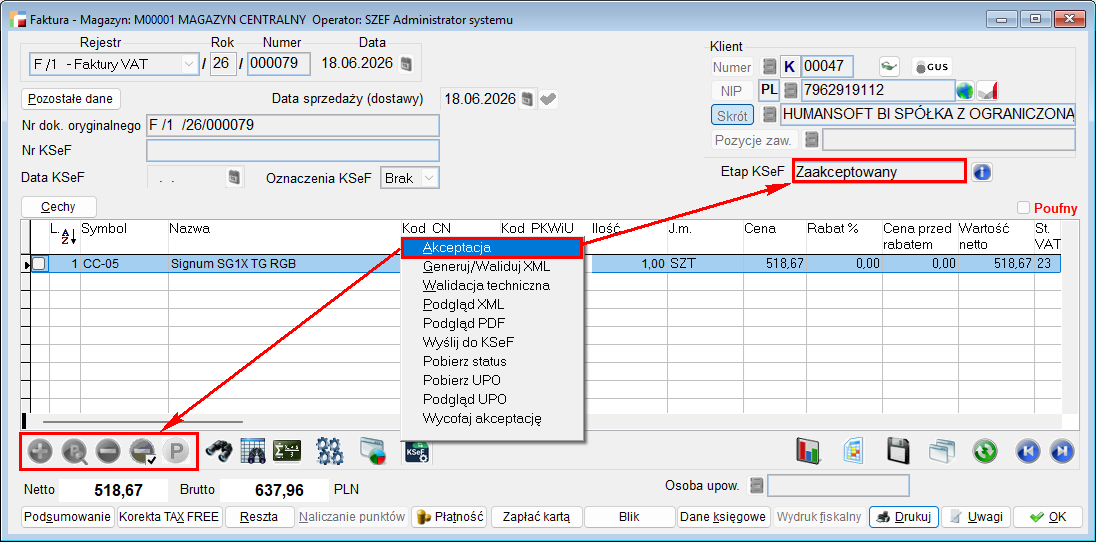
Przywrócenie możliwości edycji dokumentu jest możliwe po wycofaniu akceptacji.
3. Konfiguracja szybkiej wysyłki
W profilu KSeF dodano nowe ustawienie pozwalające określić, na jakim etapie ma zatrzymać się szybka wysyłka KSeF.
Dotychczas, szybka wysyłka zawsze wykonywała pełny proces, od akceptacji dokumentu aż po pobranie statusu zwrotnego z KSeF. Obecnie, operator może zdecydować, że proces ma zakończyć się wcześniej, np. po akceptacji, po wygenerowaniu i walidacji pliku XML albo na etapie podglądu PDF dokumentu.
Funkcjonalność ułatwia kontrolę nad wysyłanymi dokumentami. Pozwala m.in. zweryfikować wizualizację faktury, zanim trafi ona do Krajowego Systemu e-Faktur, lub przygotować dokument do wysyłki bez jej finalizowania.
Konfiguracja w profilu KSeF
Aby skonfigurować tę funkcję, należy przejść do sekcji Profile KSeF, wybrać odpowiedni profil i kliknąć opcję Edytuj. Następnie w zakładce Sprzedaż należy wybrać podzakładkę Inne uprawnienia, na której dostępna jest nowa lista rozwijana Końcowy etap szybkiej wysyłki,
z której operator może wybrać jeden z pięciu etapów zakończenia procesu.
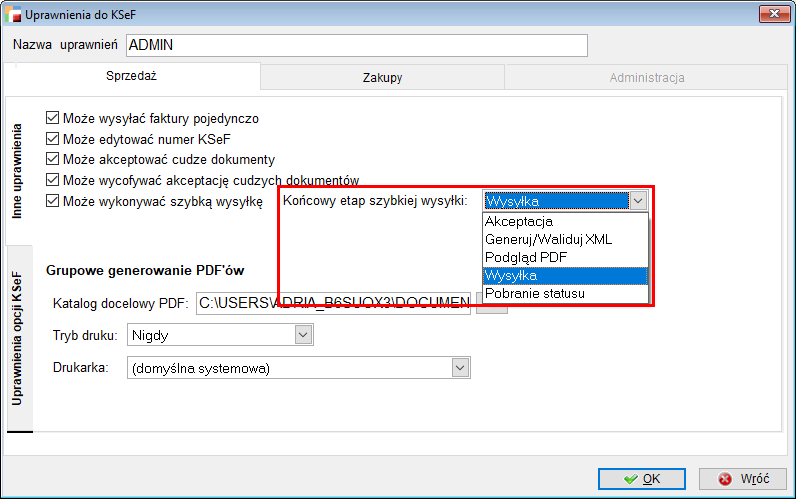
Ustawienie wspólne dla profilu
Wybrany etap obowiązuje wszystkich operatorów przypisanych do danego profilu KSeF.
Dostępne etapy zatrzymania
| Etap | Działanie |
| 1. Akceptacja | System akceptuje dokument i kończy proces. Plik XML nie jest generowany. |
| 2. Generuj/Waliduj XML | System akceptuje dokument, generuje plik XML i przeprowadza jego walidację, a następnie kończy proces. |
| 3. Podgląd PDF | Wykonywane są wszystkie powyższe kroki, a dodatkowo operatorowi prezentowane jest okno z podglądem dokumentu, zgodnym z docelową wizualizacją PDF. |
| 4. Wysyłka | Dokument jest wysyłany do KSeF, jednak bez pobierania statusu zwrotnego. |
| 5. Pobranie statusu | Pełny proces, jak dotychczas. Jest to ustawienie domyślne. |
Zachowanie istniejących profili
Po aktualizacji do wersji 3.91, wszystkie istniejące profile KSeF otrzymują automatycznie ustawienie 5. Pobranie statusu, dzięki czemu działanie szybkiej wysyłki pozostaje identyczne jak przed wdrożeniem. Również nowo zakładane profile mają domyślnie ustawiony etap
5. Pobranie statusu.
Podgląd PDF — okno operatora
Gdy w profilu wybrano etap Podgląd PDF, podczas szybkiej wysyłki, po akceptacji, wygenerowaniu i walidacji pliku XML, otwierane jest okno Podgląd KSeF, umożliwiające zatwierdzenie lub powrót do edycji z osadzonym podglądem dokumentu. Wizualizacja odpowiada dokładnie temu, jak dokument zostałby przesłany do KSeF.
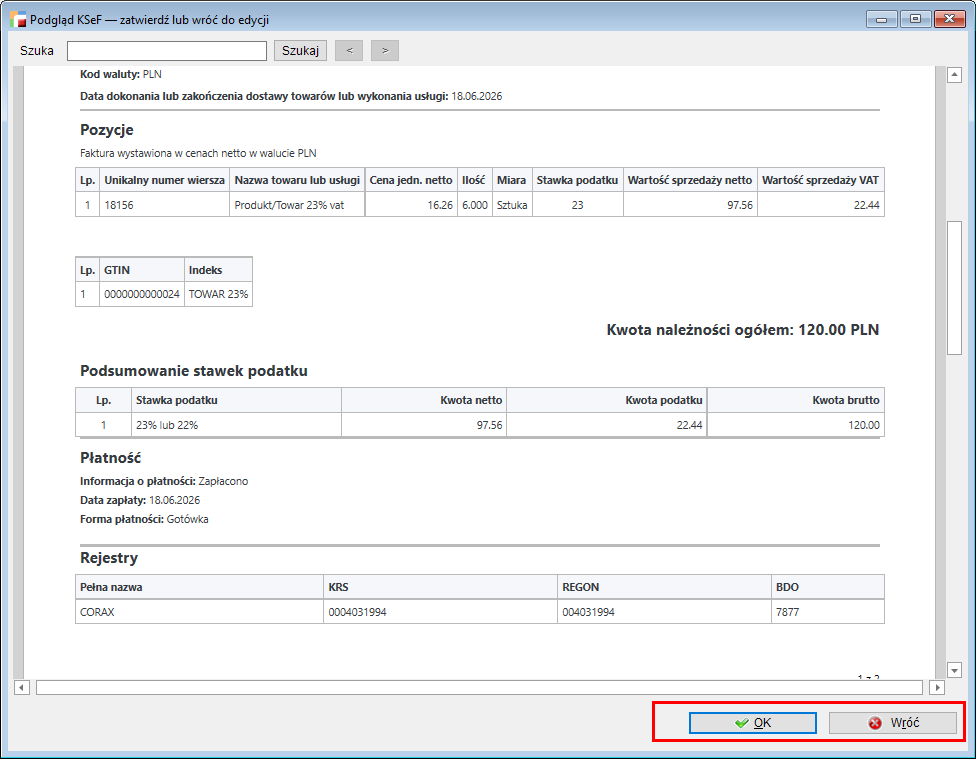
Zamknięcie okna przyciskiem X
Zamknięcie okna podglądu przyciskiem X w prawym górnym rogu działa tak samo jak przycisk Wróć. Oznacza to, że okno zostaje zamknięte bez komunikatu, a formularz faktury pozostaje otwarty do edycji.
Minimalny rozmiar okna podglądu to 760×400 pikseli. Okno można powiększać, podgląd PDF rozciąga się wraz z oknem, a przyciski OK/ Wróć pozostają zakotwiczone w prawym dolnym rogu.
Komunikaty kończące proces
W zależności od wybranego etapu, szybka wysyłka kończy się odpowiednim komunikatem:
| Etap zatrzymania | Komunikat |
| 1. Akceptacja | Szybka wysyłka KSeF zatrzymana na etapie: Akceptacja. |
| 2. Generuj/ Waliduj XML | Szybka wysyłka KSeF zatrzymana na etapie: Generowanie XML i walidacja. |
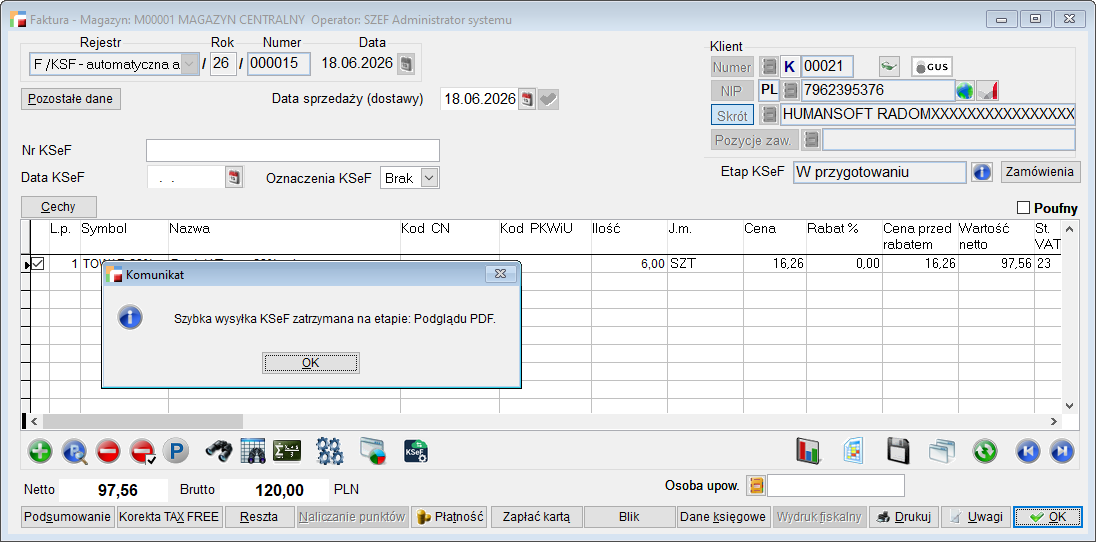
| 3. Podgląd PDF — przycisk OK | Szybka wysyłka KSeF zatrzymana na etapie: Podglądu PDF. |
| 3. Podgląd PDF — przycisk Wróć | brak komunikatu |
| 4. Wysyłka | Szybka wysyłka KSeF zatrzymana na etapie: Wysyłka. |
| 5. Pobranie statusu – pełny proces | Szybka wysyłka KSeF zakończona pomyślnie. |
4. Mechanizm sprawdzający czy dokument ma trafić do KSeF
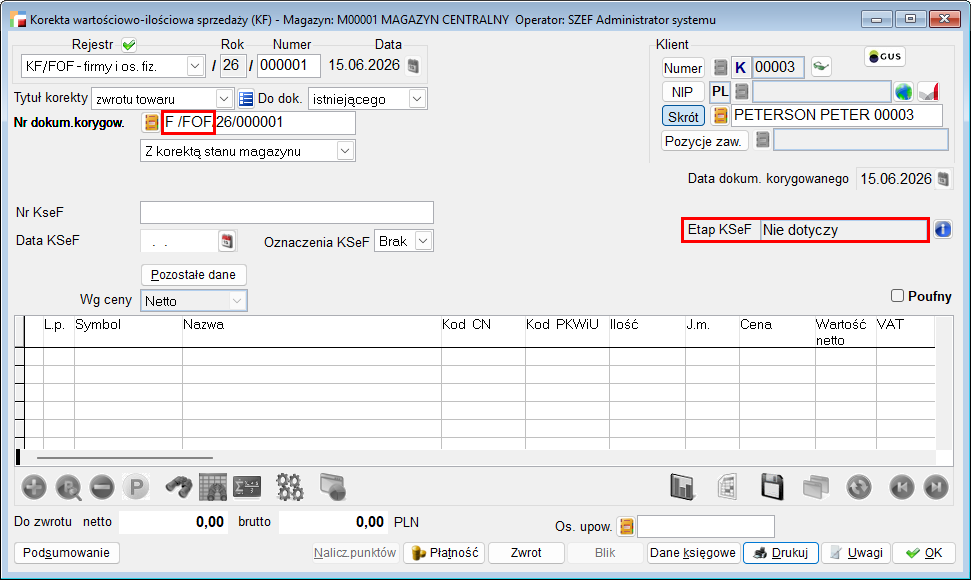
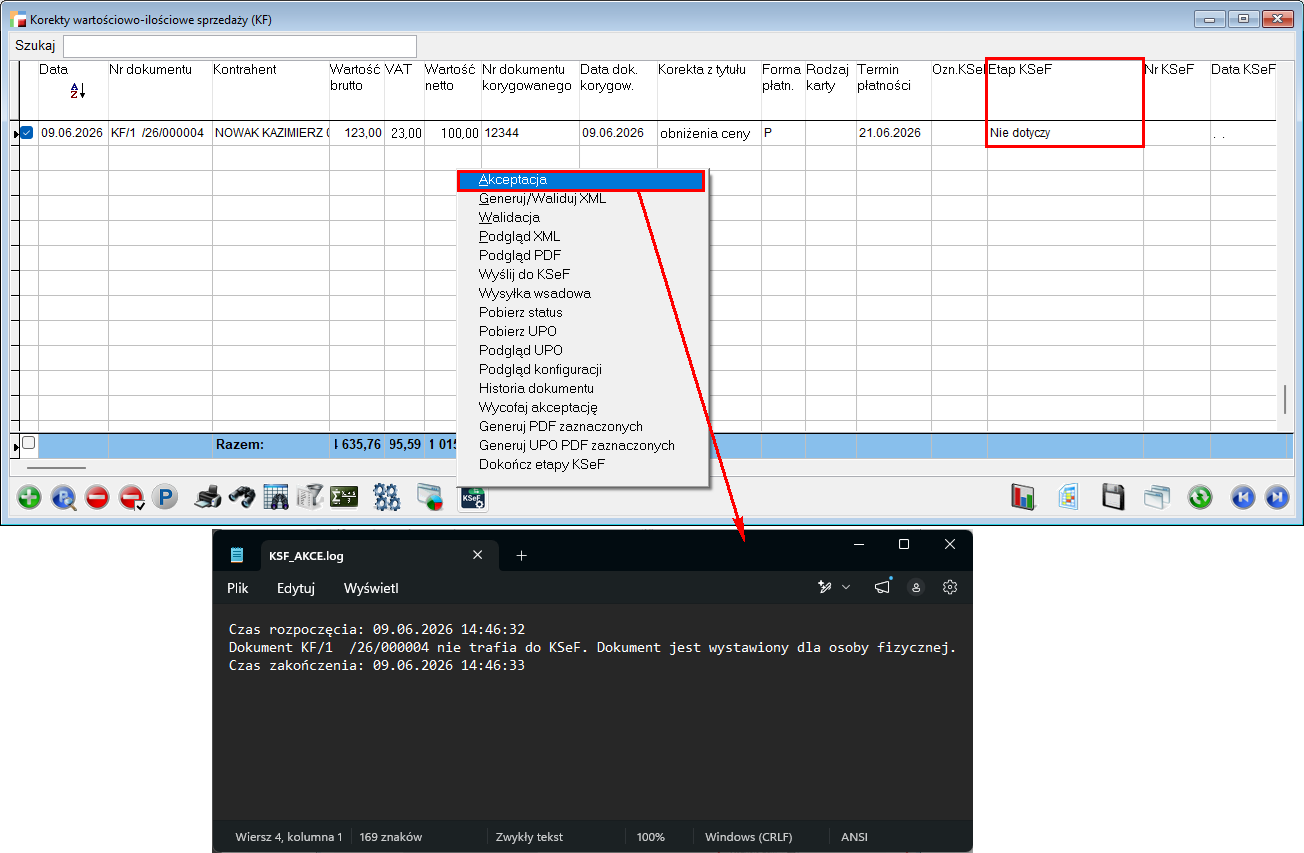
Dla korekt wartościowo – ilościowych KF, dodano mechanizm sprawdzający czy dokument korygowany został wystawiony na firmę lub osobę fizyczną.
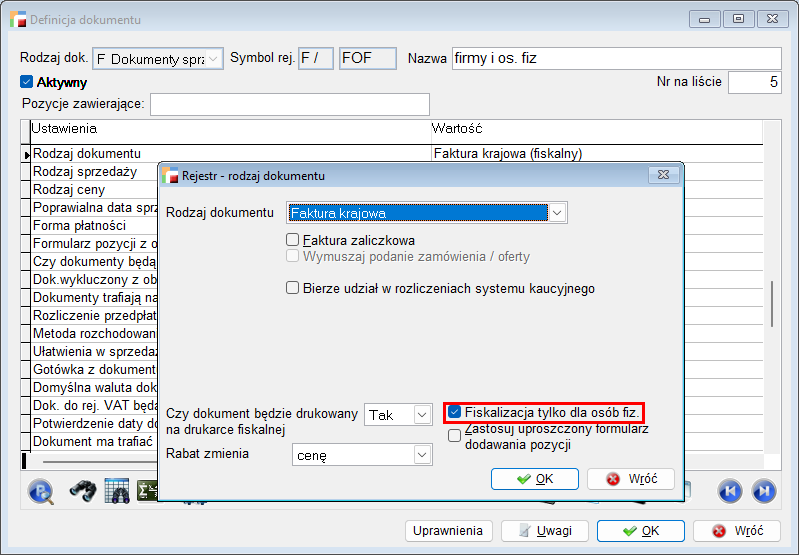
W przypadku, gdy dokument korygowany został wystawiony na osobę fizyczną i podlega fiskalizacji, dokument jest wyłączony z wysyłki do KSeF, a jego etap KSeF automatycznie ustawia się na Nie dotyczy.
5. Faktura do paragonu w KSeF (3.90.008)
Dodano mechanizm umożliwiający wysyłkę do KSeF Faktury do paragonu.
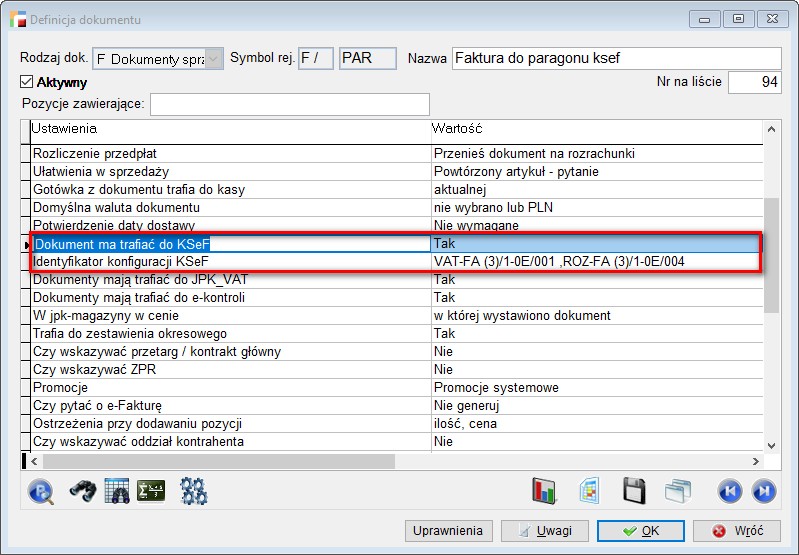
W definicji dokumentu faktury do paragonu dodano parametr Dokument ma trafiać do KSeF. Po wybraniu opcji TAK, pojawia się parametr Identyfikator konfiguracji KSeF.
Podczas zatwierdzania faktury do paragonu, pojawia się pytanie Czy zaakceptować dokument do eksportu KSeF?
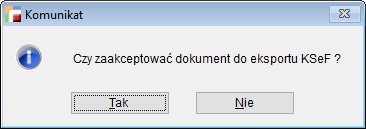
Po zaakceptowaniu możliwa jest dalsza droga wysyłki dokumentu do KSeF.
Po stronie zakupowej dokument wstępnej rejestracji zakupów WR, będzie miał stosowne oznaczenie faktura do paragonu.
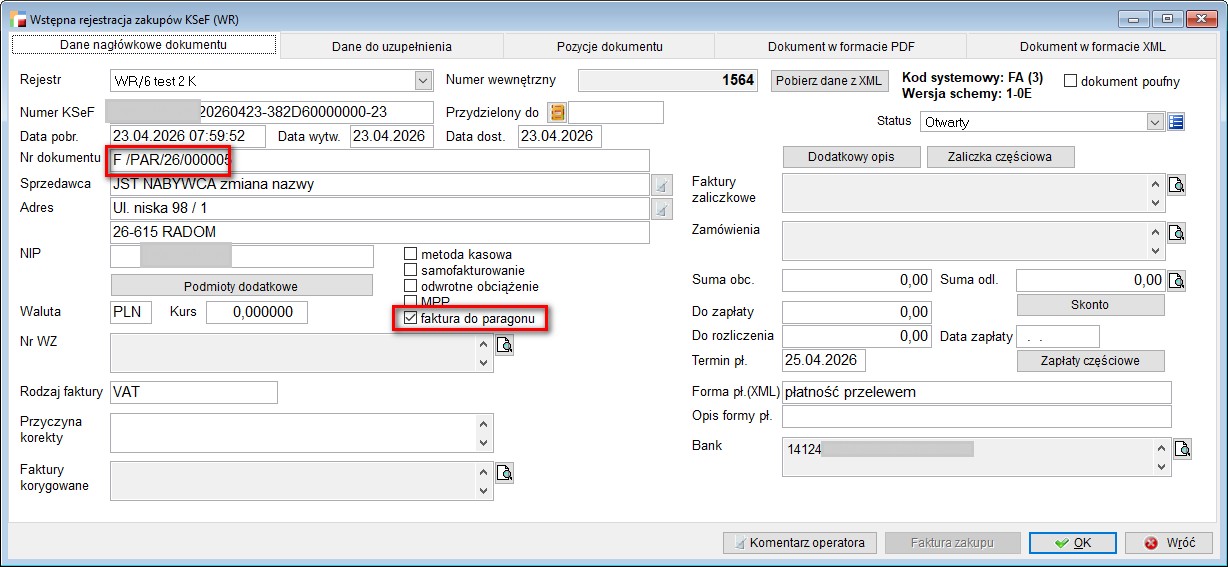
6. Wysyłka do KSeF Korekt wystawianych dla osób fizycznych
Do definicji dokumentów Korekt wartościowo-ilościowych, dodano ustawienie Nie wysyłać dokumentów do KSeF dla osób fizycznych.
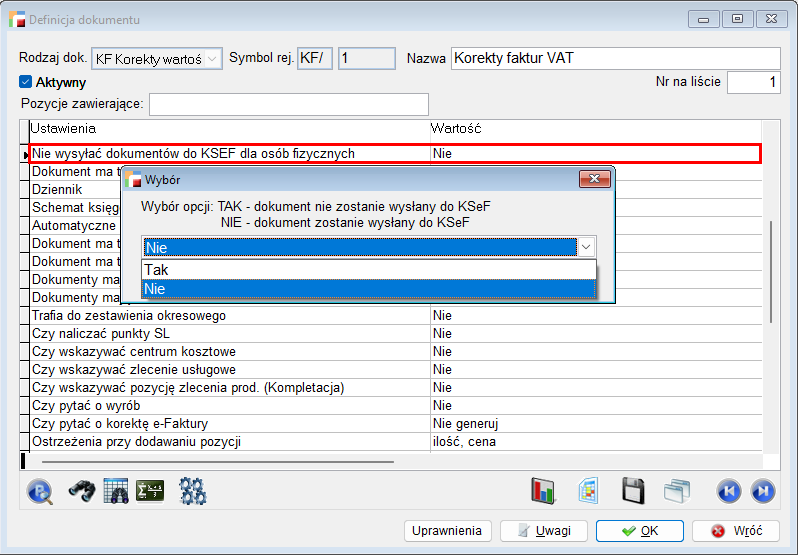
Ustawienie umożliwia wyłączenie wysyłki do KSeF korekt z danego rejestru w przypadku, gdy kontrahentem wskazanym na dokumencie jest osoba fizyczna.
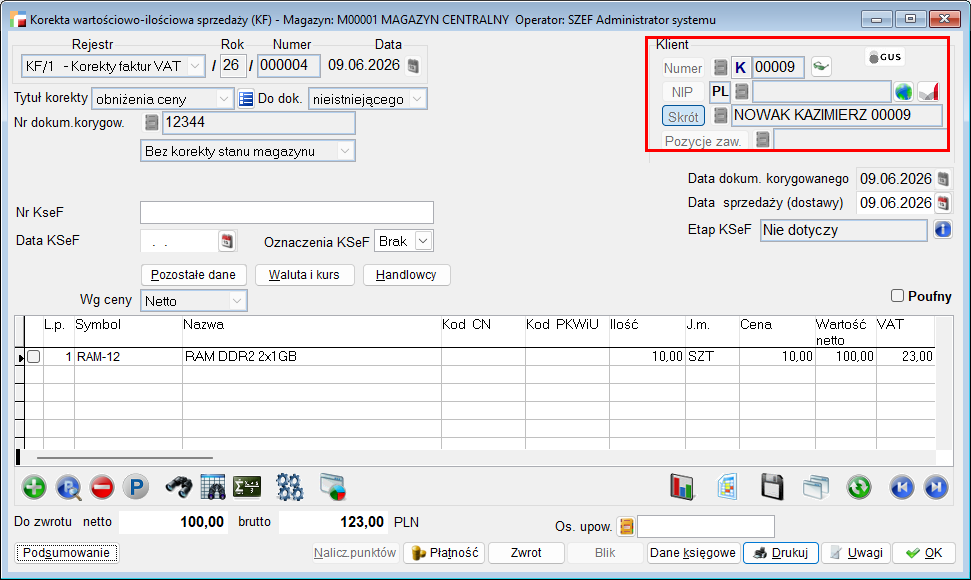
W takiej sytuacji dokument wystawiany w rejestrze z tym ustawieniem przyjmuje etap KSeF Nie dotyczy, a w efekcie nie podlega Akceptacji do KSeF.
7. Konto bankowe faktora (3.90.008)
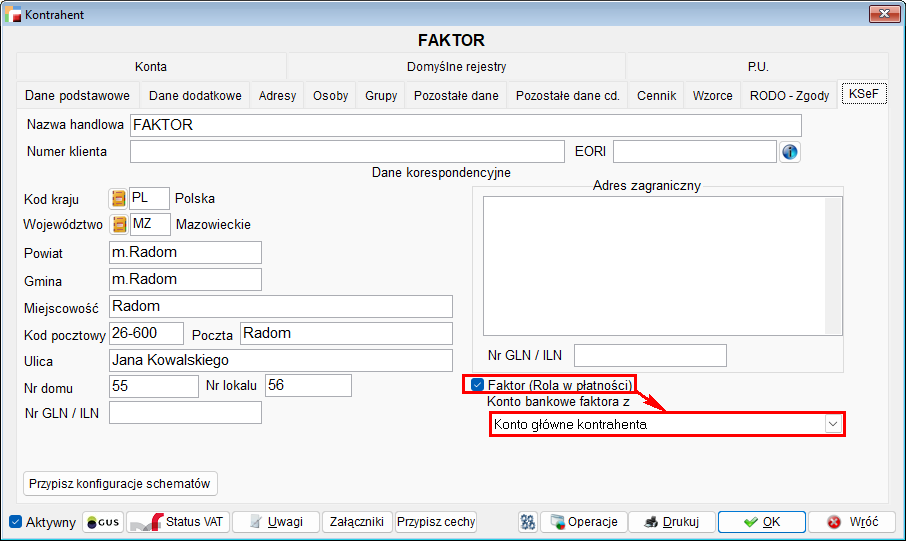
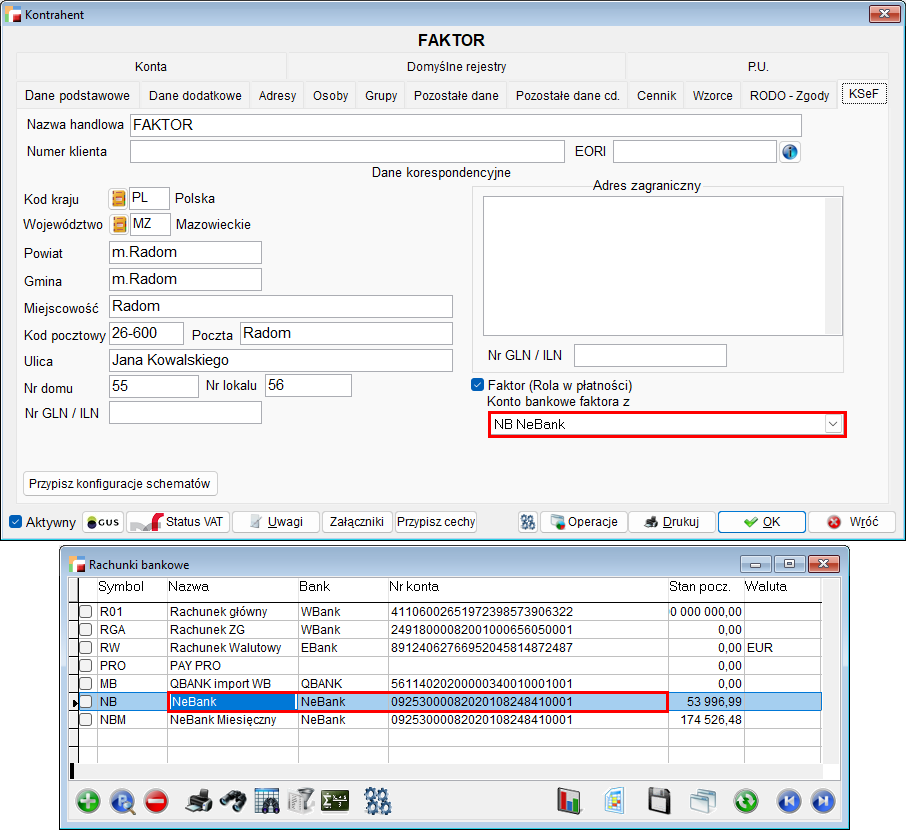
W kartotece kontrahenta, dodano możliwość wskazania konta bankowego faktora.
W związku z tym, do kartoteki Kontrahenta, na zakładce KSeF dodano listę wyboru Konto bankowe faktora z, która uaktywnia się w przypadku zaznaczenia znacznika Faktor (Rola w płatności).
Na liście do wyboru dostępne są aktywne rachunki bankowe zdefiniowane w systemie.
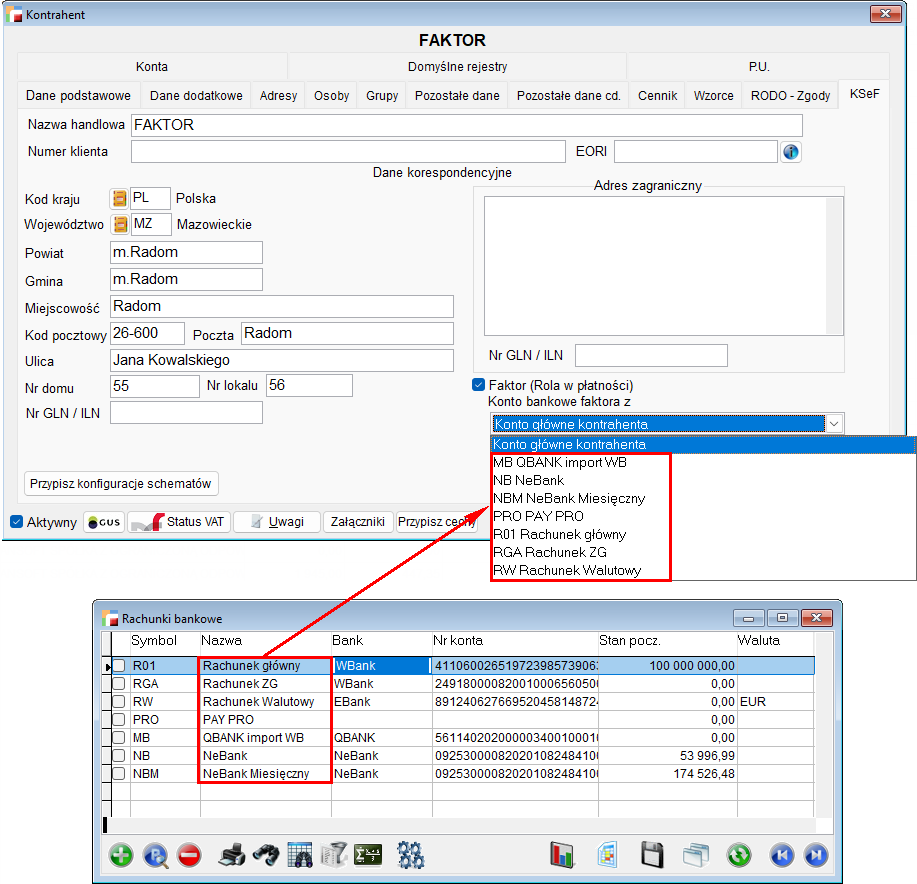
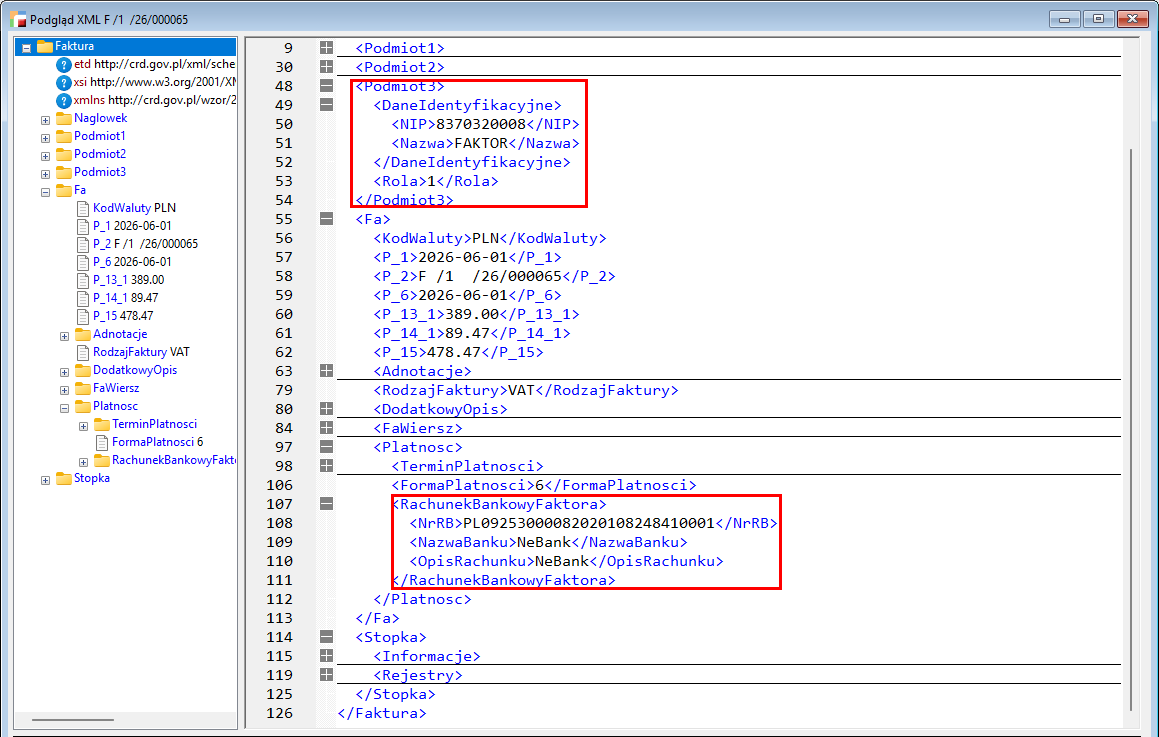
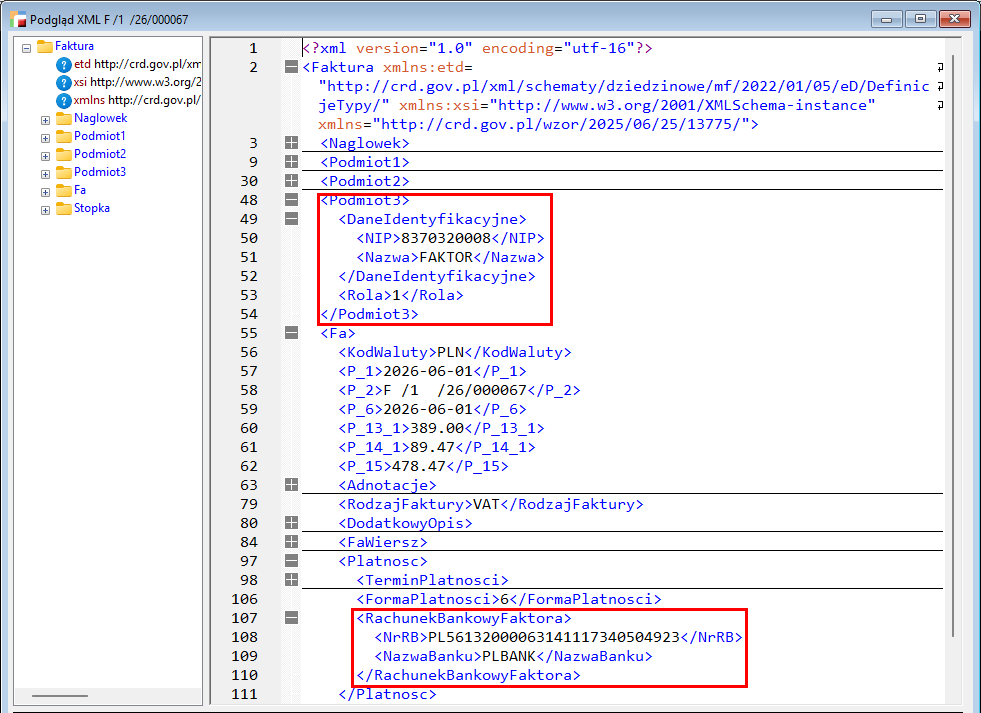
Lista umożliwia wybór rachunku bankowego, który trafi do tagu <RachunekBankowyFaktora> do XML dla KSeF, w przypadku wskazania w Rozliczeniu płatności dokumentu kontrahenta oznaczonego jako Faktor (Rola w KSeF).
Przykład 1.
W kartotece Kontrahenta FAKTOR, wskazano Konto bankowe faktora z rachunku bankowego NB o numerze konta 09253000082020108248410001.
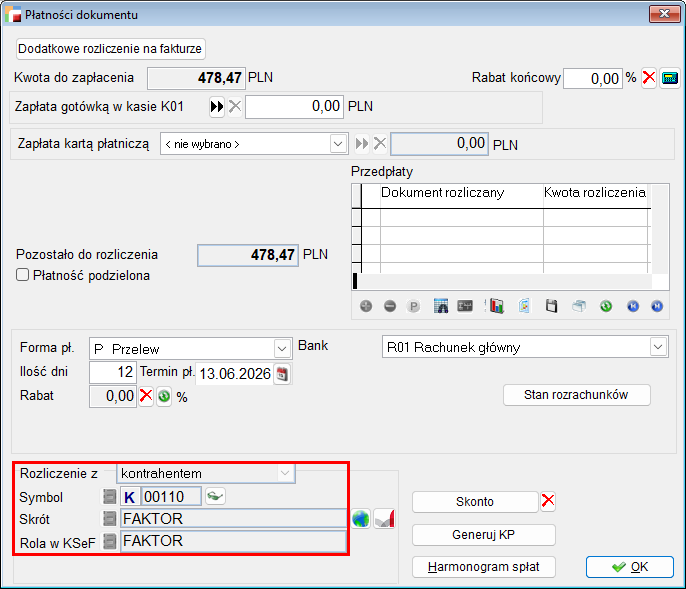
W Płatności dokumentu, w Rozliczeniu płatności został wskazany kontrahent FAKTOR.
W efekcie, do XML dla KSeF, do tagu <RachunekBankowyFaktora> trafiają informacje o rachunku bankowym NB, zdefiniowanym jako konto bankowe faktora.
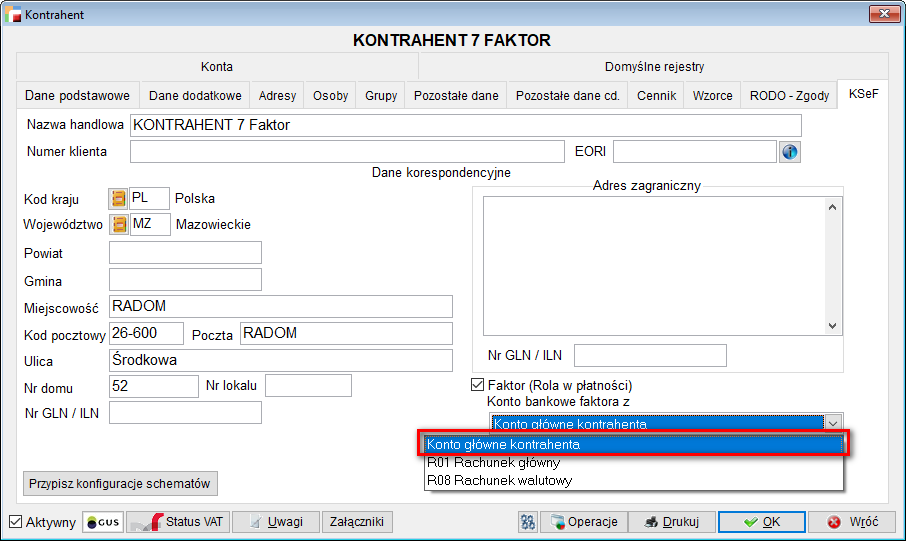
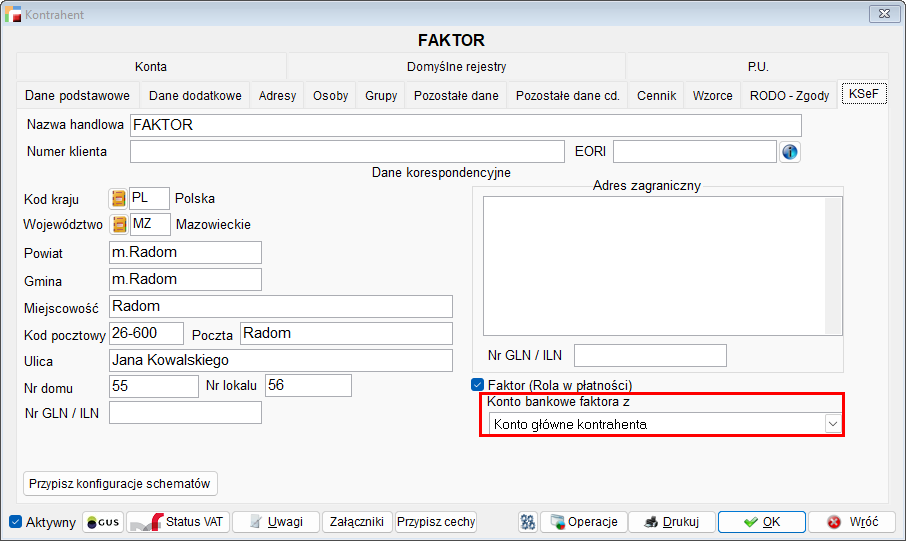
W przypadku wyboru Konto główne kontrahenta do XML dla KSeF, trafi konto Kontrahenta zdefiniowane w zakładce Dane dodatkowe, w kartotece Kontrahenta.
Przykład 2.
W kartotece Kontrahenta FAKTOR, jest zdefiniowane konto w banku PLBANK o numerze konta 56132000063141117340504923.
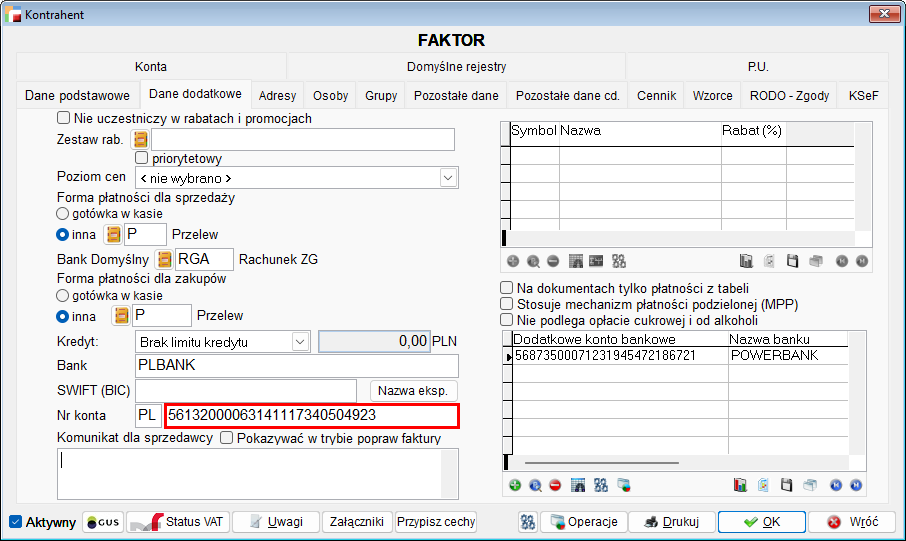
W zakładce KSeF, Kontrahent jest oznaczony jako Faktor, oraz dla listy wyboru Konto bankowe faktora z, zostaje wskazana opcja Konto główne kontrahenta.
W efekcie, do XML dla KSeF do tagu <RachunekBankowyFaktora> trafiają informacje dotyczące konta zdefiniowanego w kartotece Kontrahenta, w zakładce Dane dodatkowe.
8. Forma płatności Zapłacono w KSeF
W nowej wersji systemu dodano możliwość oznaczenia formy płatności jako zapłaconej poprzez zaznaczenie znacznika Zapłacono w KSeF w definicji form płatności.
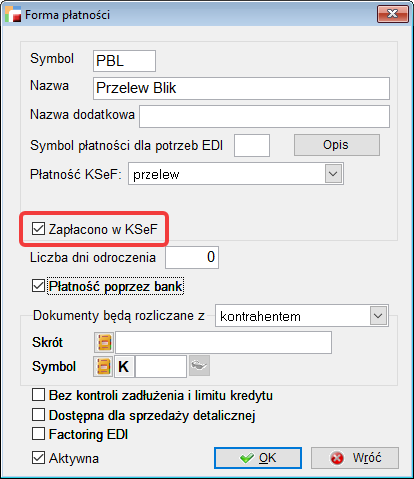
Po oznaczeniu formy płatności tym znacznikiem, w generowanym pliku XML wartość pola <Zaplacono> zostanie ustawiona na 1.
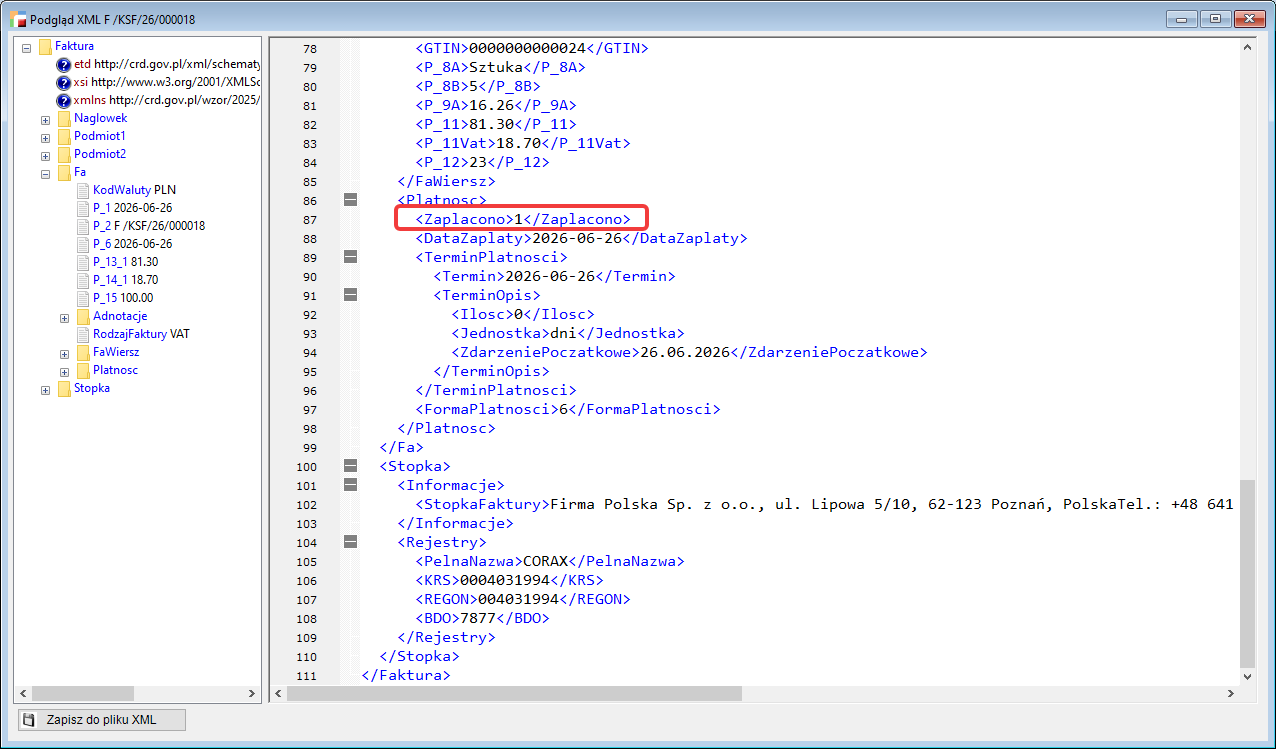
Na wygenerowanym podglądzie PDF w sekcji płatności, widoczna będzie informacja o tym, że faktura została opłacona.
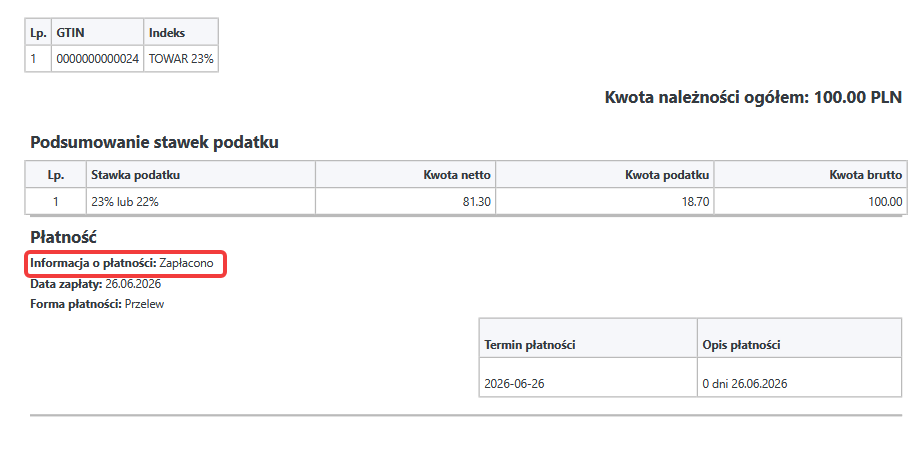
Opcja ta jest przeznaczona dla klientów, którzy nie rejestrują płatności w programie i w definicji dokumentu sprzedaży mają wyłączoną opcję Czy dokumenty będą rozliczane, a jednocześnie chcą prezentować na dokumencie informację o płatności.
9. Pobieranie UPO dla wysyłki wsadowej
Rozszerzono funkcjonalność podglądu Urzędowego Poświadczenia Odbioru UPO dla dokumentów wysyłanych do KSeF w trybie wsadowym.
Dotychczas możliwość pobrania i weryfikacji UPO była dostępna dla pojedynczych dokumentów zgodnie z obowiązującą procedurą. Nowa funkcjonalność umożliwia również wyświetlenie UPO dla całej wysyłki wsadowej.
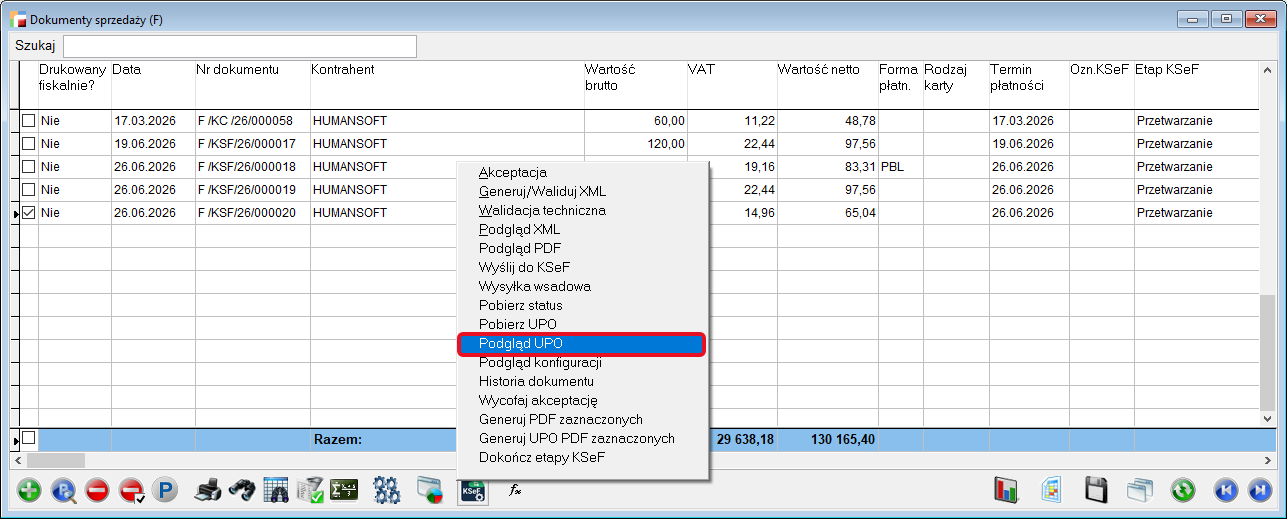
Po wybraniu opcji podglądu UPO dla wskazanej wysyłki wsadowej, generowany jest dokument PDF zawierający wszystkie faktury objęte daną paczką. Dzięki temu użytkownik może w jednym miejscu zweryfikować komplet dokumentów przesłanych w ramach wybranej wysyłki oraz odpowiadające im informacje zawarte w UPO.
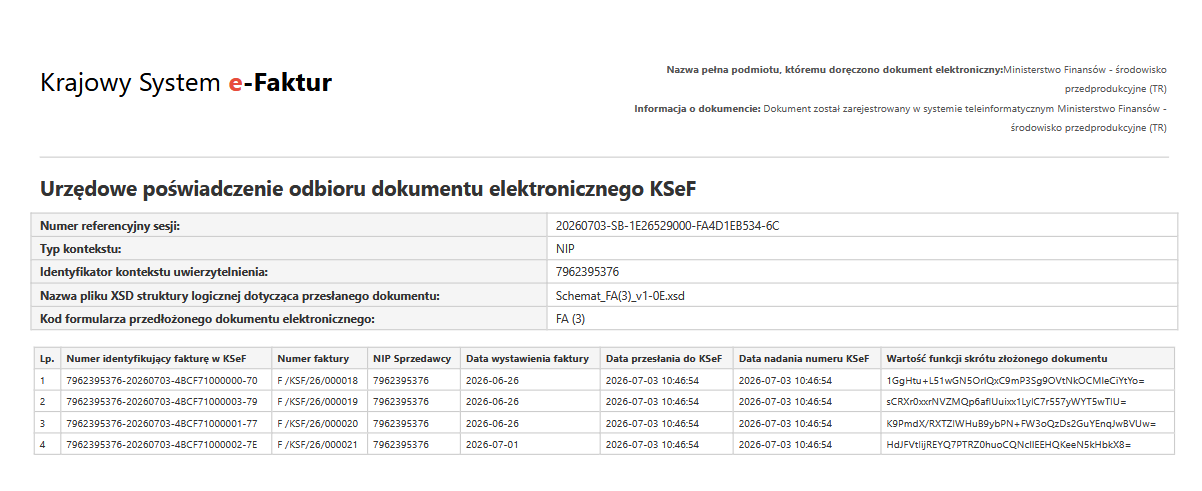
Funkcja ułatwia kontrolę poprawności wysyłek wsadowych oraz archiwizację potwierdzeń dla większej liczby dokumentów wysłanych jednocześnie do KSeF.
10. Seryjne generowanie wizualizacji dokumentów PDF
W wersji 3.91 systemu wprowadzono możliwość seryjnego generowania wizualizacji PDF faktur przyjętych w KSeF oraz dokumentów UPO.
Wraz z nową wersją, wprowadzono nowy profil uprawnień KSeF o nazwie ADMIN. Podczas aktualizacji bazy do wersji 3.91, profil ten zostanie przypisany do każdego użytkownika, który ma uprawnienia administratora.
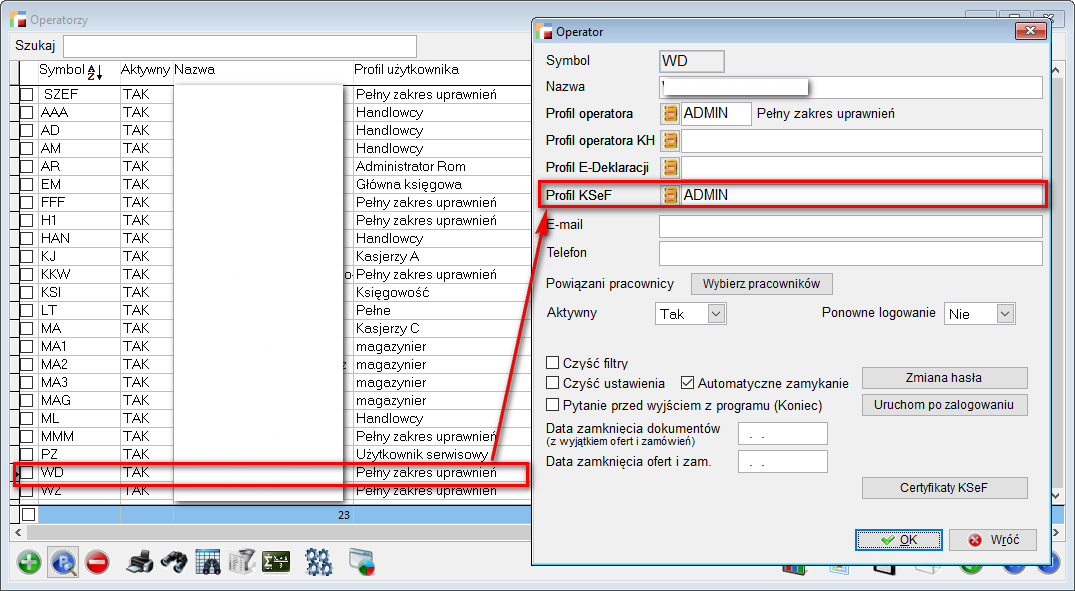
Dzięki temu administratorzy:
- nie tracą dostępu do żadnej operacji KSeF,
- mogą konfigurować ustawienia seryjnego generowania PDF, UPO PDF,
- korzystają ze wspólnej konfiguracji dla wszystkich administratorów.
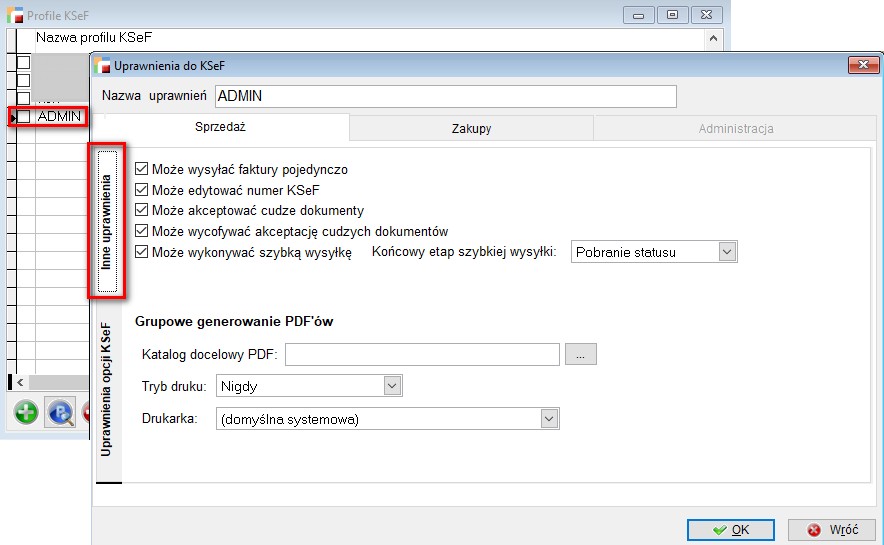
Profil ADMIN ma zaznaczone automatycznie wszystkie uprawnienia.
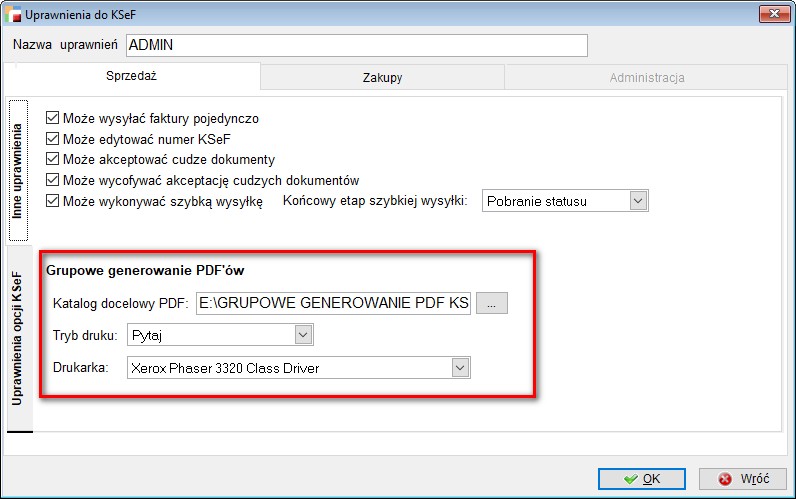
W celu prawidłowego wydruku należy w zakładce Inne uprawnienia określić:
- katalog docelowy PDF,
- tryb druku wraz z opcją Nigdy – domyślna, Pytaj lub Zawsze,
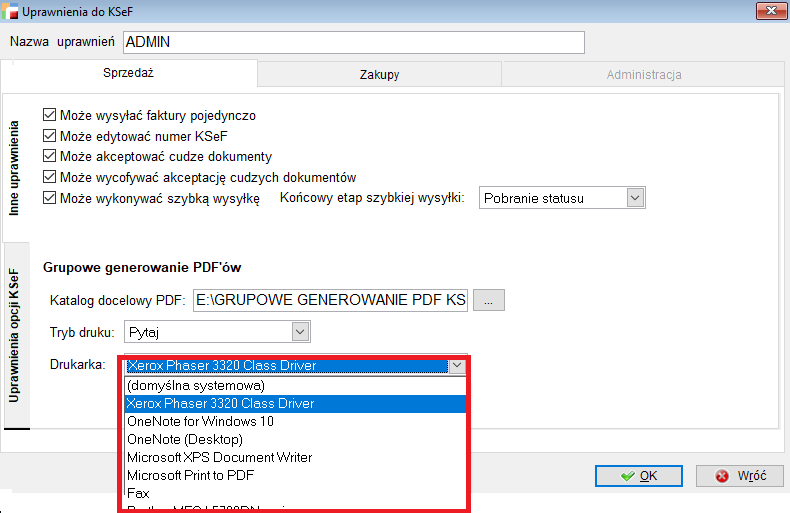
- drukarkę – rodzaj: Domyślna systemowa, oraz drukarki dostępne w sieci.
Lista drukarek pokazuje wszystkie drukarki zainstalowane w systemie. Jeśli wcześniej była tu zapisana drukarka, której teraz nie ma w systemie np. drukarka sieciowa odłączona, pojawi się ona na liście z dopiskiem [niedostępna]. W ten sposób nie zostaną utracone ustawienia dla tej drukarki.
Po zatwierdzeniu ustawień w profilu Admin, pojawi się komunikat w postaci wait window:

UWAGA!!!
Świeżo po aktualizacji programu, profil ADMIN nie ma jeszcze ustawionego katalogu. Pierwszy administrator po wgraniu nowej wersji musi wejść do profilu ADMIN i ustawić katalog, w przeciwnym razie wszyscy administratorzy zobaczą komunikat o brakującej konfiguracji przy próbie generowania PDF-ów.
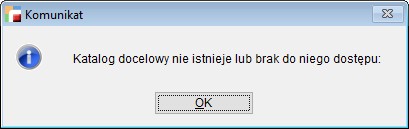
Różnice pomiędzy widocznością danych przez Administratora i zwykłego operatora.
| Operacja | Administrator | Użytkownik z profilem KSeF | Użytkownik bez profilu KSeF |
| Otwarcie słownika profili KSeF | tak | nie | nie |
| Edycja profilu ADMIN | tak | nie | nie |
| Edycja własnej konfiguracji PDF | tak – przez profil ADMIN | przez swój profil | nie ma gdzie |
| Wysyłka faktury do KSeF | tak – przez profil ADMIN) | jeśli profil pozwala | komunikat o braku uprawnień |
| Generowanie PDF/ UPO grupowe | tak | jeśli profil ma ustawiony katalog | komunikat o braku konfiguracji |
Gdy operator z niepełnym profilem lub operator z brakiem profilu KSeF próbuje edytować profil ADMIN, program wyświetla stosowny komunikat.
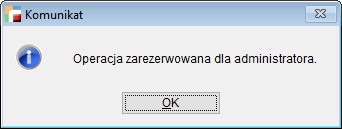
UWAGA!!!
Wszyscy administratorzy widzą tę samą konfigurację PDF, czyli jeden wspólny profil ADMIN. Jeśli administrator A zmieni katalog docelowy, administrator B przy następnej paczce do generowania PDF zobaczy nowy katalog. Jest to celowe działanie, ponieważ administratorzy zwykle pracują na wspólnych ustawieniach drukarki i folderu.
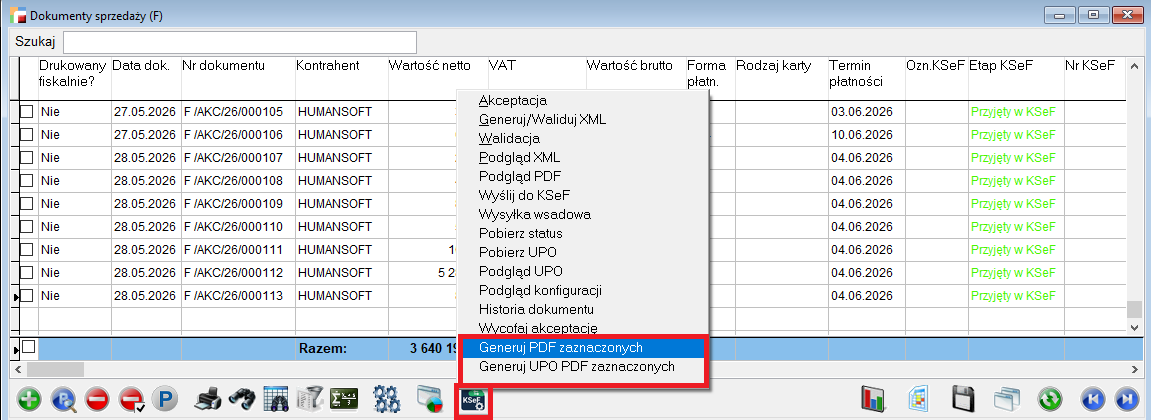
Na listach dokumentów F, KF, rabatów potransakcyjnych, NS i w opcji Eksport do KSeF, dodano możliwość Grupowego generowania PDF oraz UPO PDF.
Pod ikonką KSeF – narzędzia, dodano dwa nowe parametry:
- Generuj PDF zaznaczonych,
- Generuj UPO PDF zaznaczonych.
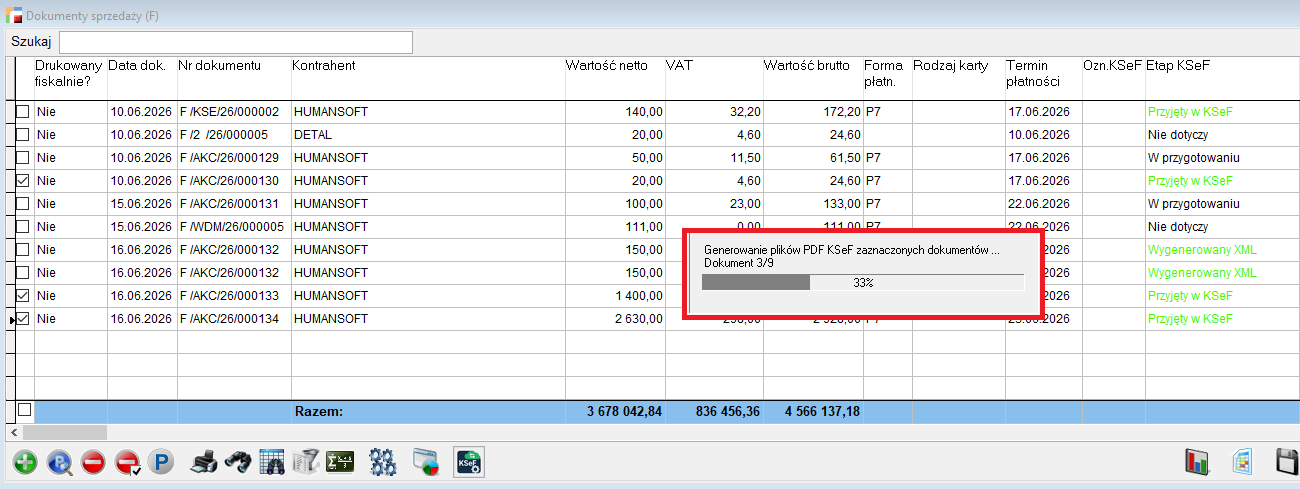
Z poziomu listy dokumentów KSeF można teraz zaznaczyć wiele dokumentów i jednym kliknięciem:
- wygenerować PDF-y faktur czyli wizualizacje dokumentów wysłanych do KSeF,
- wygenerować PDF-y UPO – Urzędowe Poświadczenia Odbioru,
- opcjonalnie wydrukować je na wskazanej drukarce.
Jeśli w profilach KSeF ustawiona jest opcja Trybu drukuj jako PYTAJ, wówczas pojawia się stosowne pytanie.
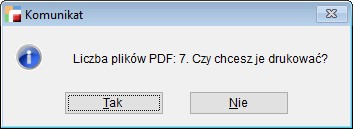
Po każdorazowym wybraniu opcji drukowania pojawia się raport podsumowujący.
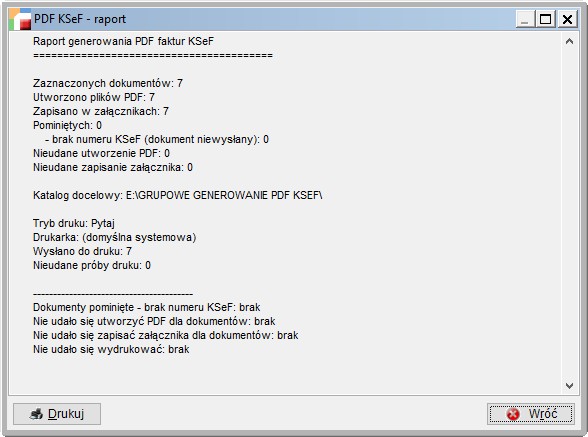
W raporcie znajdują się informacje:
- ile dokumentów zaznaczono,
- ile PDF-ów udało się utworzyć,
- ile dokumentów zapisano w załącznikach,
- ile dokumentów pominięto wraz z podziałem na powody oraz listę kluczy pominiętych dokumentów,
- ile prób druku się nie powiodło,
- katalog docelowy, ustawiony tryb druku i nazwa drukarki.
Program nie wygeneruje pliku PDF, jeżeli:
- dokument nie został wysłany do KSeF, czyli nie ma jeszcze numeru KSeF.
W raporcie sekcja Dokumenty pominięte – brak numeru KSeF, - dokument został wysłany na środowisko testowe (DEMO), nie produkcyjne.
W raporcie sekcja Dokumenty pominięte – nie środowisko produkcyjne. PDF-y generowane są wyłącznie dla wysyłek produkcyjnych.
Generowanie UPO PDF.
Opcja działa analogicznie do generowania PDF, ale generuje wizualizacje Urzędowych Poświadczeń Odbioru. Różnica polega na sposobie tworzenia plików w zależności od tego, jak dokument był wysłany:
- Faktury wysłane pojedynczo → powstaje jeden plik UPO na każdą fakturę,
FA_2026_001_UPO.pdf, - Faktury wysłane wsadowo/ zbiorczo, jedną sesją → powstaje jeden wspólny plik UPO na całą sesję, np. session_KSEFSESJA123_UPO.pdf, do którego program automatycznie dopina jako załącznik każdy dokument z tej sesji.
Przykład:
Zaznaczenie 3 faktur z jednej sesji wsadowej, spowoduje otrzymanie 1 pliku UPO, ale w załącznikach wszystkich 3 faktur będzie link do tego samego pliku.
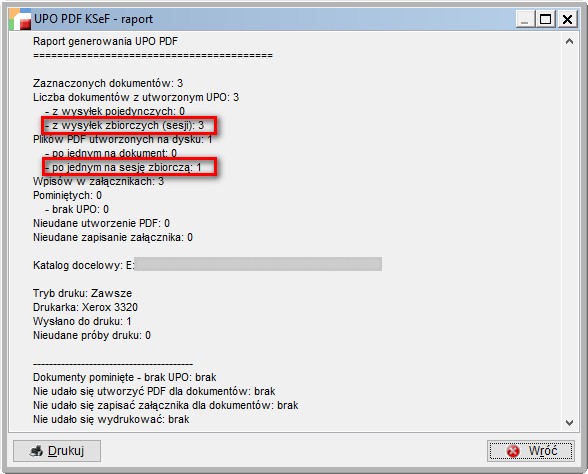

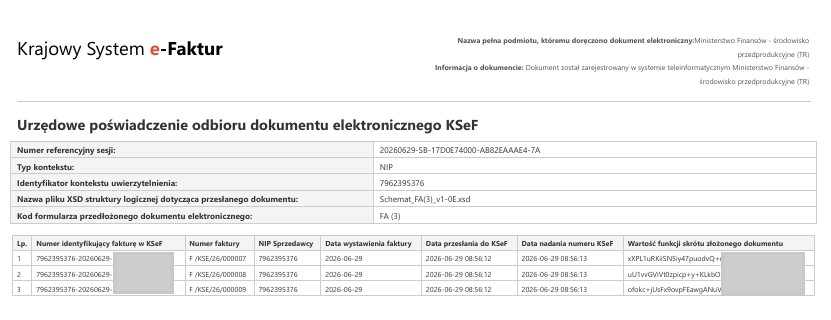
W paczce UPO dokument zostaje pominięty, gdy:
- nie ma jeszcze UPO, Urząd jeszcze nie odpowiedział,
- dokument był wysłany na DEMO, nie na produkcję.
UWAGA!!!
W jednej paczce można przetworzyć maksymalnie 10 000 dokumentów. Jeśli zaznaczone zostanie więcej, program pokaże komunikat i przerwie operację. Jest to zabezpieczenie przed zawieszeniem programu przy wsadowym tworzeniu bardzo dużej liczby plików.
11. Data dostawy w XML (3.90.008)
Wprowadzono zmianę w sposobie generowania plików XML wysyłanych do KSeF w zakresie daty dostawy.
Podczas generowania struktury XML wartość pola P_6 zawsze jest uzupełniana datą dostawy czyli datą dokonania lub zakończenia dostawy towarów albo wykonania usługi.
Data dostawy przekazywana jest do pola P_6 niezależnie od tego, czy jest ona zgodna z datą wystawienia faktury, czy jest od niej różna.
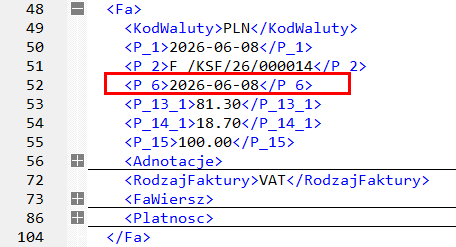
Zgodnie ze strukturą logiczną faktury ustrukturyzowanej KSeF pole P_6 nie jest wymagane w sytuacji, gdy data dostawy jest taka sama jak data wystawienia faktury. Pole to należy uzupełnić wyłącznie wtedy, gdy data dostawy została określona i różni się od daty wystawienia dokumentu.
W celu zapewnienia spójności prezentowanych danych oraz jednoznacznego odwzorowania informacji zapisanych na dokumencie źródłowym, system zawsze przekazuje datę dostawy do pola P_6, niezależnie od jej relacji do daty wystawienia faktury.
12. Opis rachunku bankowego w KSeF
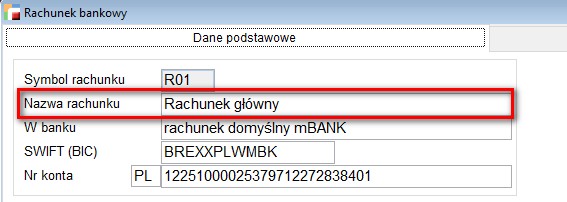
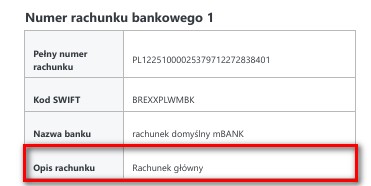
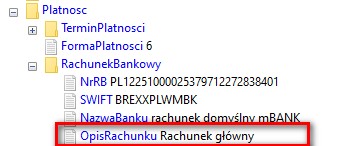
Wprowadzono uzupełnianie Opisu rachunku bankowego dla tagu <OpisRachunku> w sekcji rachunku bankowego plików KSeF. Informacja pobierana jest z pola Nazwa rachunku, dostępnego w definicji rachunków bankowych.
Nazwa Rachunku bankowego w definicji
Nazwa Rachunku bankowego uzupełniona w pliku PDF w KSeF.
Nazwa Rachunku bankowego uzupełniona w pliku XML w KSeF.
13. Obsługa kaucji w KSeF
Dodano mechanizm, umożliwiający prawidłowe wykazanie kaucji w KSeF.
Od wersji 3.91 pozycje zarejestrowanych kaucji, będą pokazane na pozycjach, ale przy generowaniu XML KSEF zostaną pominięte w sekcji <FaWiersz>.
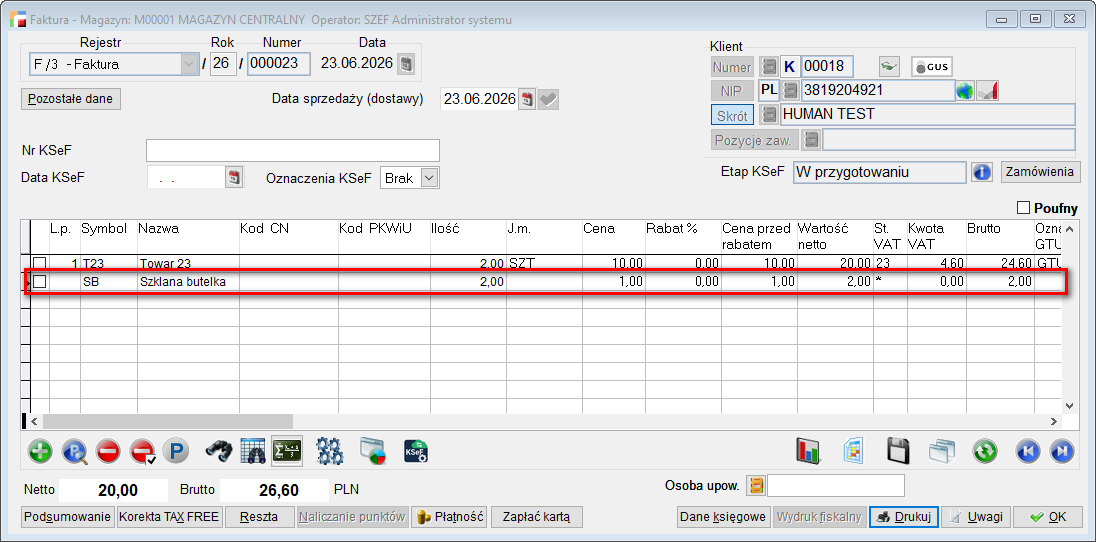
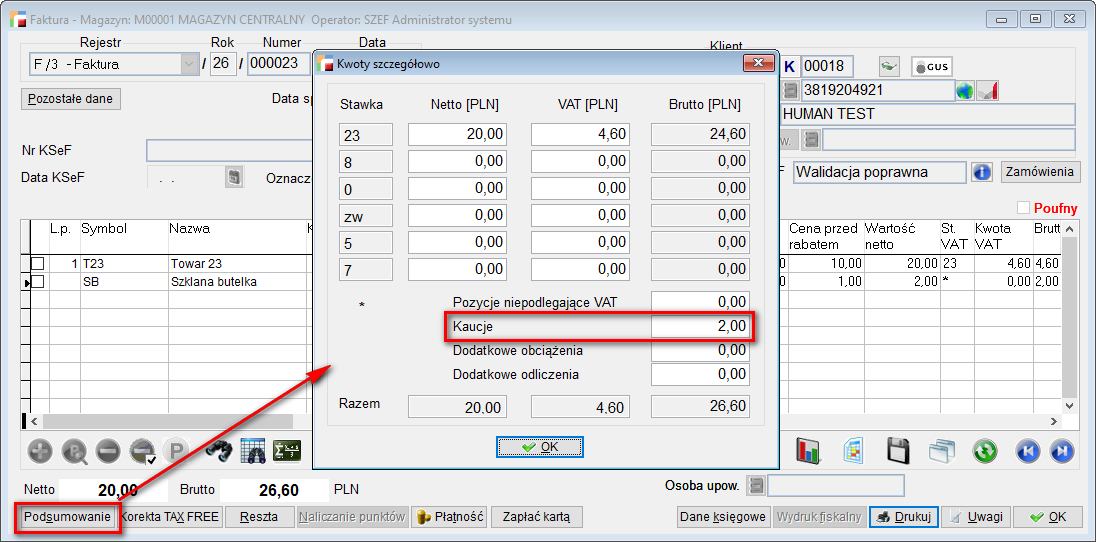
W podsumowaniu dokumentu dodano pole z wartością kaucji, dzięki czemu dostępna jest informacja z czego wynika kwota brutto dokumentu.
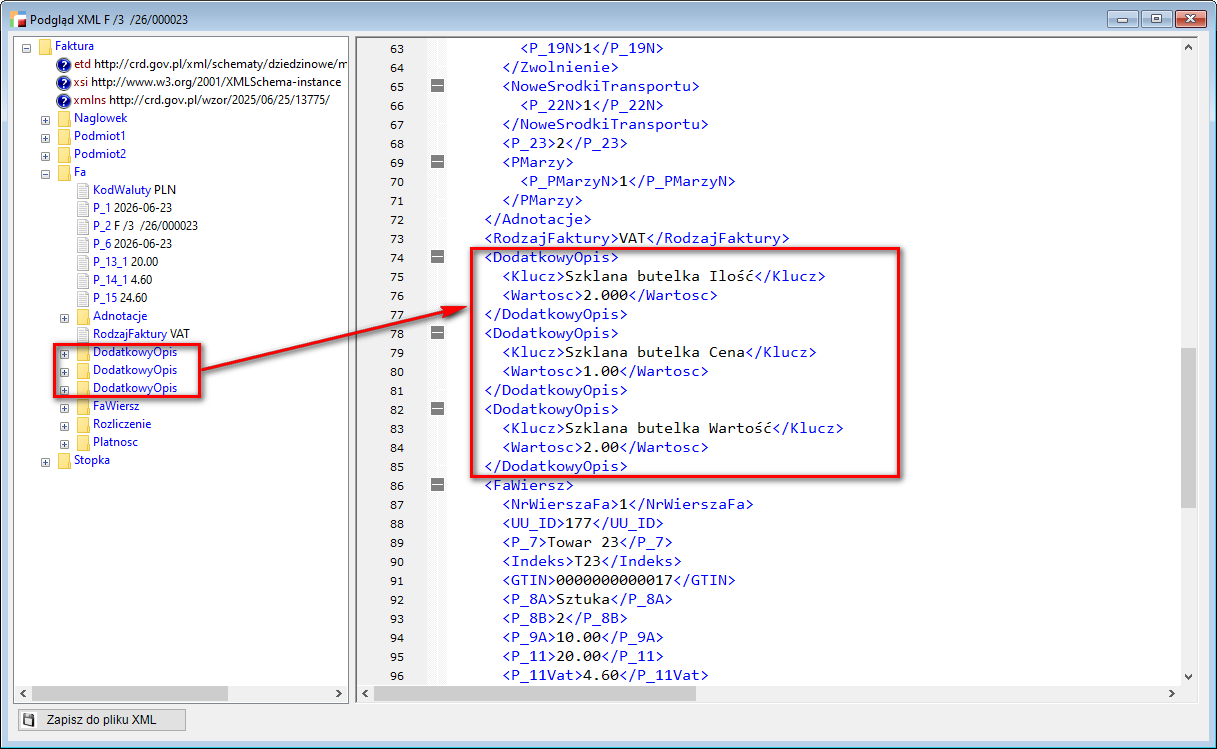
Od wersji 3.91 pozycje kaucji, pomimo że będą pokazane na pozycjach, przy generowaniu XML KSEF pominięte zostaną w sekcji
Dla takich pozycji generowane będą dodatkowe opisy dla ilości, ceny i wartości do nagłówka dokumentu w elemencie <DodatkowyOpis> sekcji <Fa>, a nie jak dotychczas w sekcji <FaWiersz>.
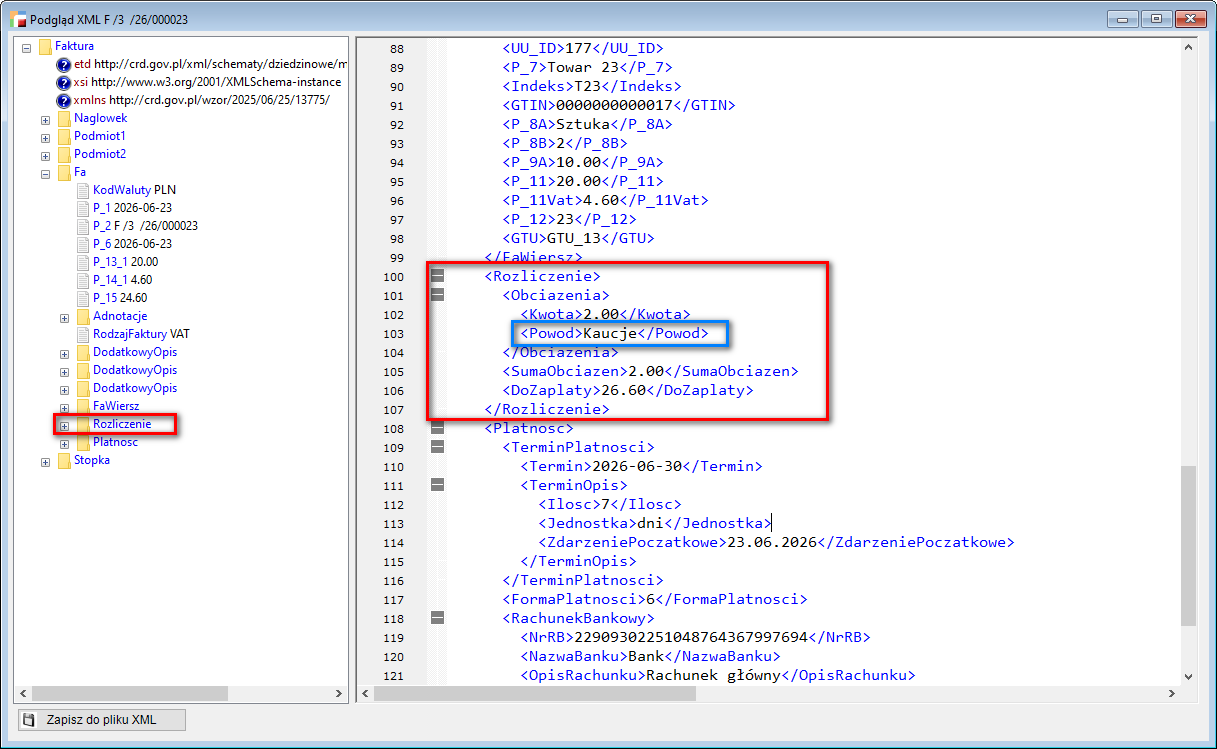
Natomiast podsumowanie wartości kaucji w złotówkach i w walucie trafi do sekcji <Obciazenia> w elemencie <Rozliczenie>, z Powodem ocechowanym jako Kaucje.
Informacja techniczna:
Do tabeli NAGL_DOK zostały dodane pola przechowujące wartość kaucji WART_KAUC, wartość dodatkowych obciążeń SUMA_OBC i odliczeń SUMA_ODL. Wartości dodatkowych obciążeń i odliczeń wchodzą do wartości brutto dokumentu SUMA_BRU.
UWAGA!!!
Podnoszenie danych do wersji 3.91 może długo potrwać ze względu na zmiany struktury dużej tabeli NAGL_DOK.
14. Obsługa Podmiotu 3 na korekcie sprzedaży
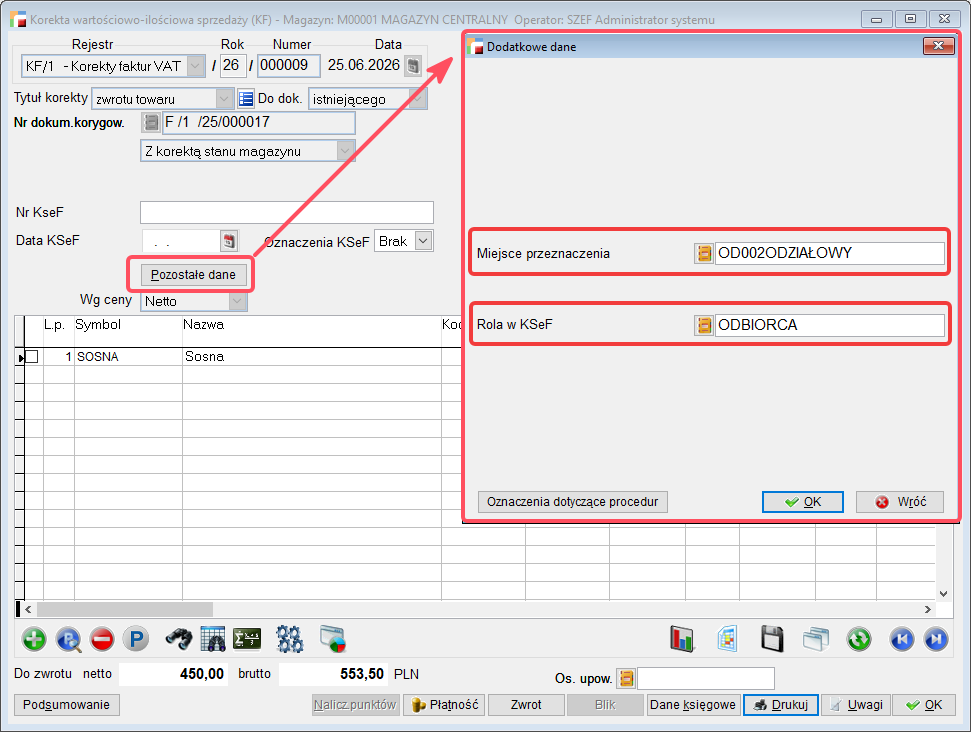
Od wersji 3.91 na formularzu korekty, w sekcji Pozostałe dane, umożliwiono zmianę miejsca przeznaczenia oraz jego roli w transakcji. Funkcjonalność pozwala na korektę tych danych bezpośrednio na dokumencie, zapewniając większą elastyczność podczas wprowadzania zmian.
15. Zmiana miejsca przeznaczenia i roli na korekcie formalnej
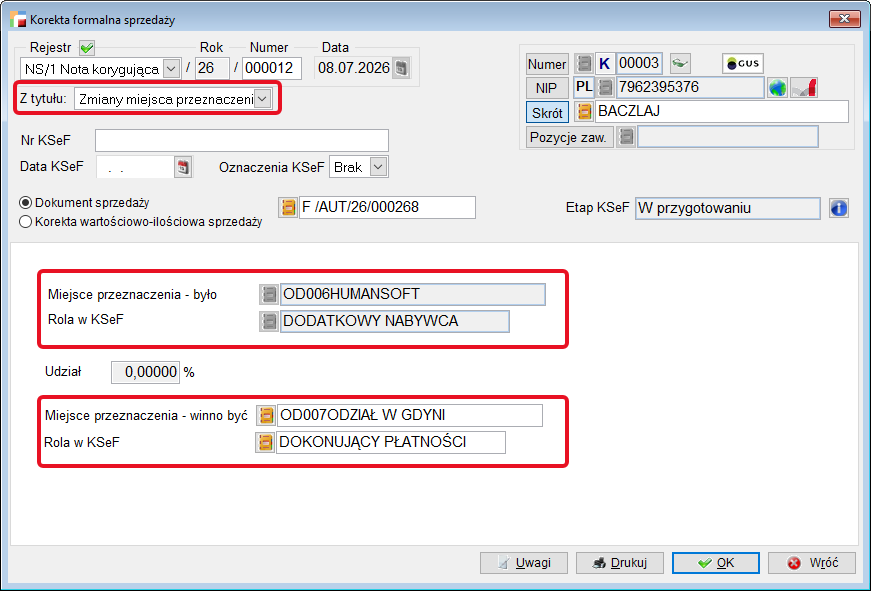
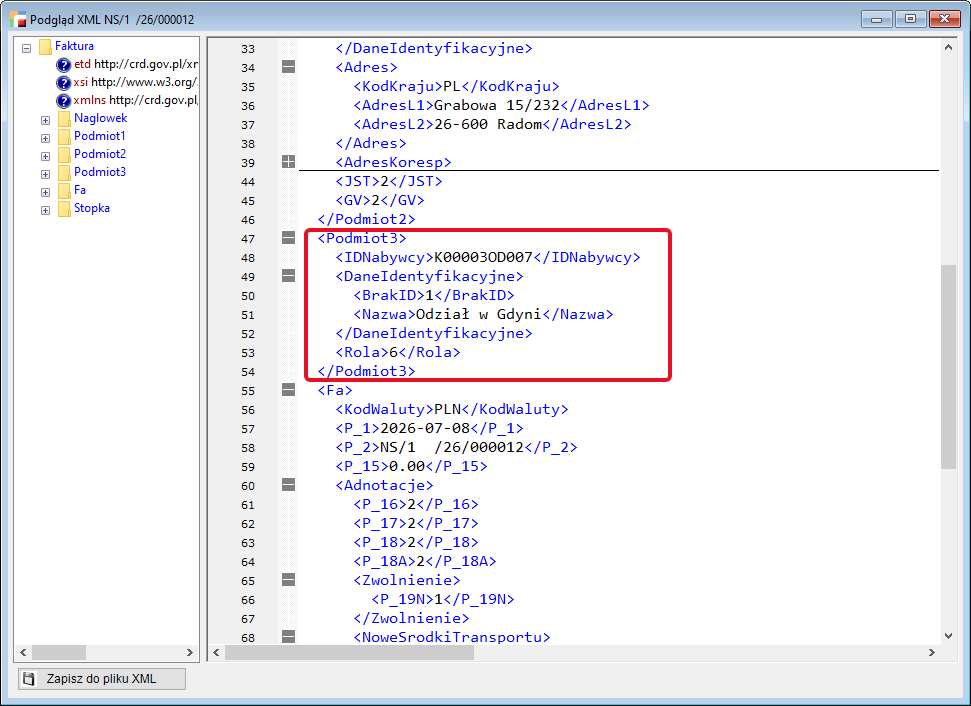
Od wersji 3.91 rozszerzono możliwości korekty formalnej o zmianę miejsca przeznaczenia dokumentów. Na dokumentach NS podczas zmiany miejsca przeznaczenia umożliwiono również zmianę roli <Podmiotu3> w transakcji.
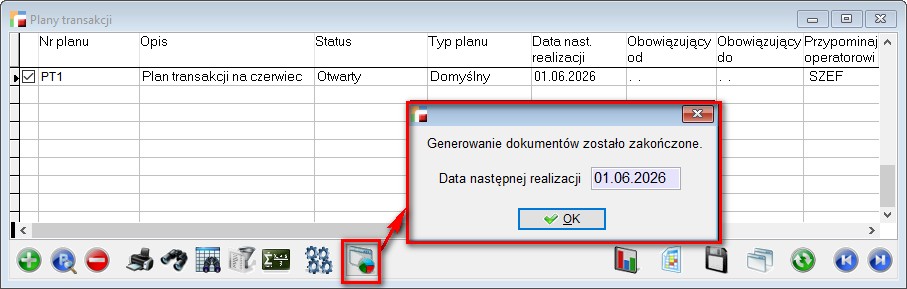
16. Rola w dokumentach generowanych z Planów transakcji
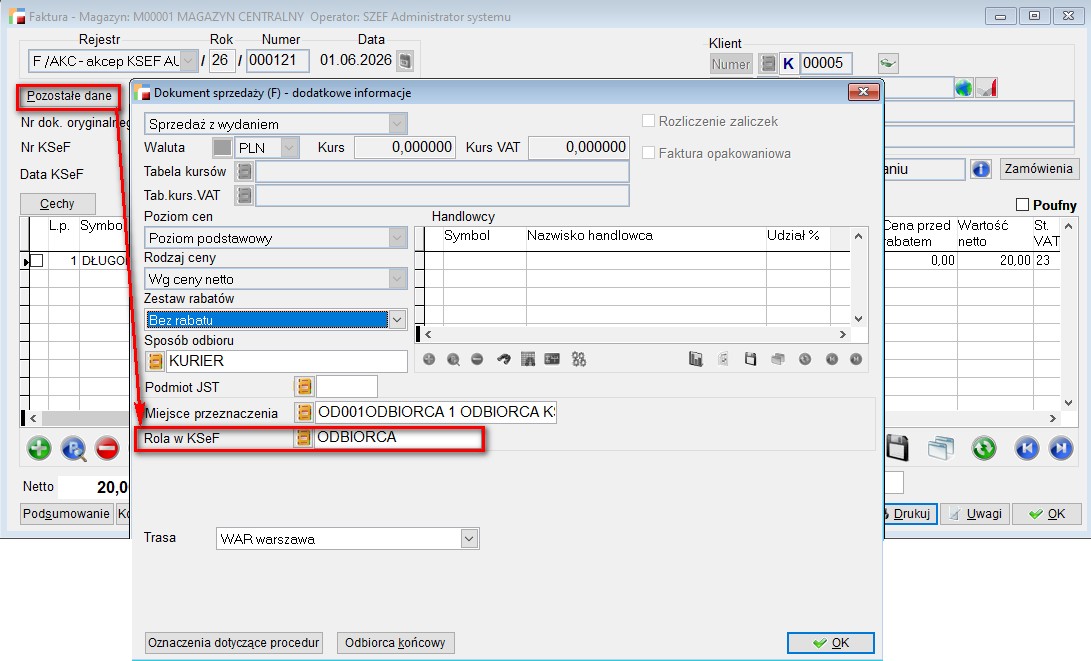
Do faktur seryjnych, wystawianych w ramach Planów Transakcji, dodano możliwość wskazania Roli w KSeF w Pozostałych danych dokumentu.
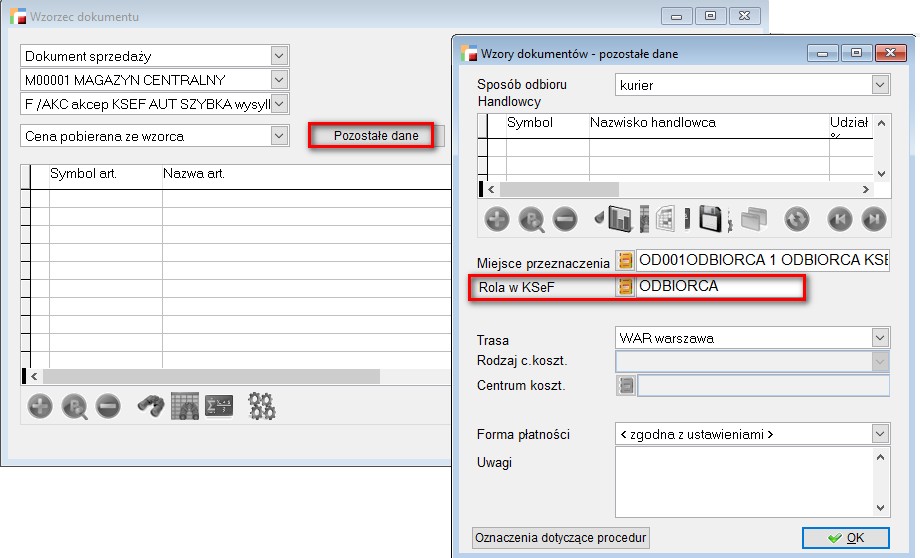
W efekcie, jeśli z planu transakcji zostanie wygenerowana faktura sprzedaży, wówczas Rola odbiorcy zostanie uzupełniona w Podmiocie 3.
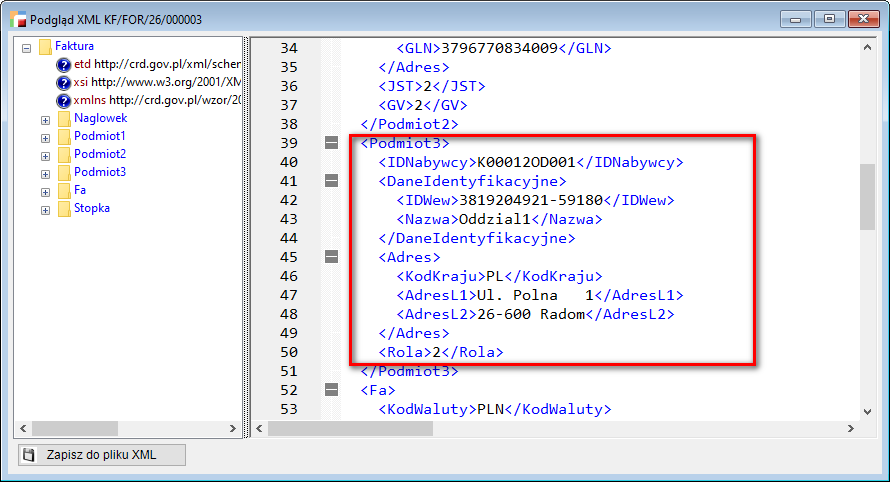
17. Obsługa IDWew w Podmiocie 3
W adresach kontrahenta, na zakładce KSeF dodano parametr Brak NIP w KSeF. Zaznaczenie parametru powoduje, że podczas generowania pliku XML dla odbiorcy nie jest przekazywany identyfikator NIP w elemencie <Podmiot3>.
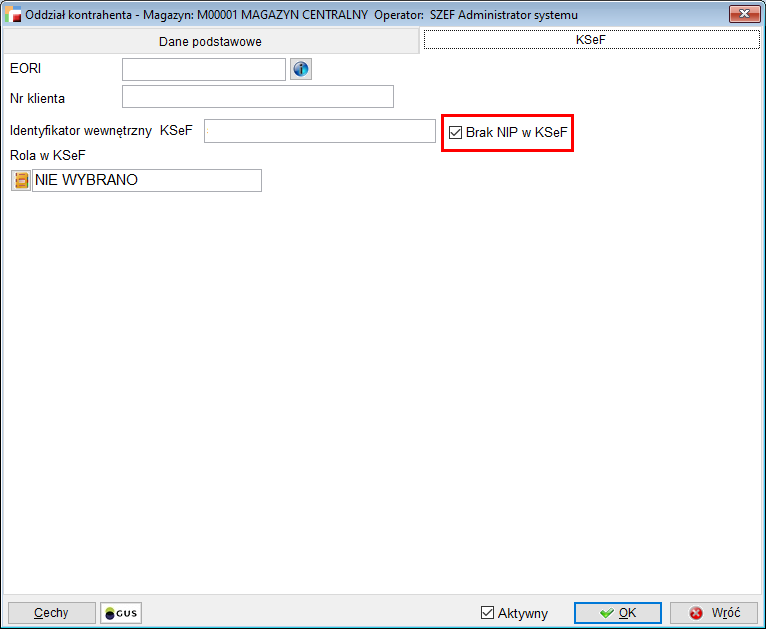
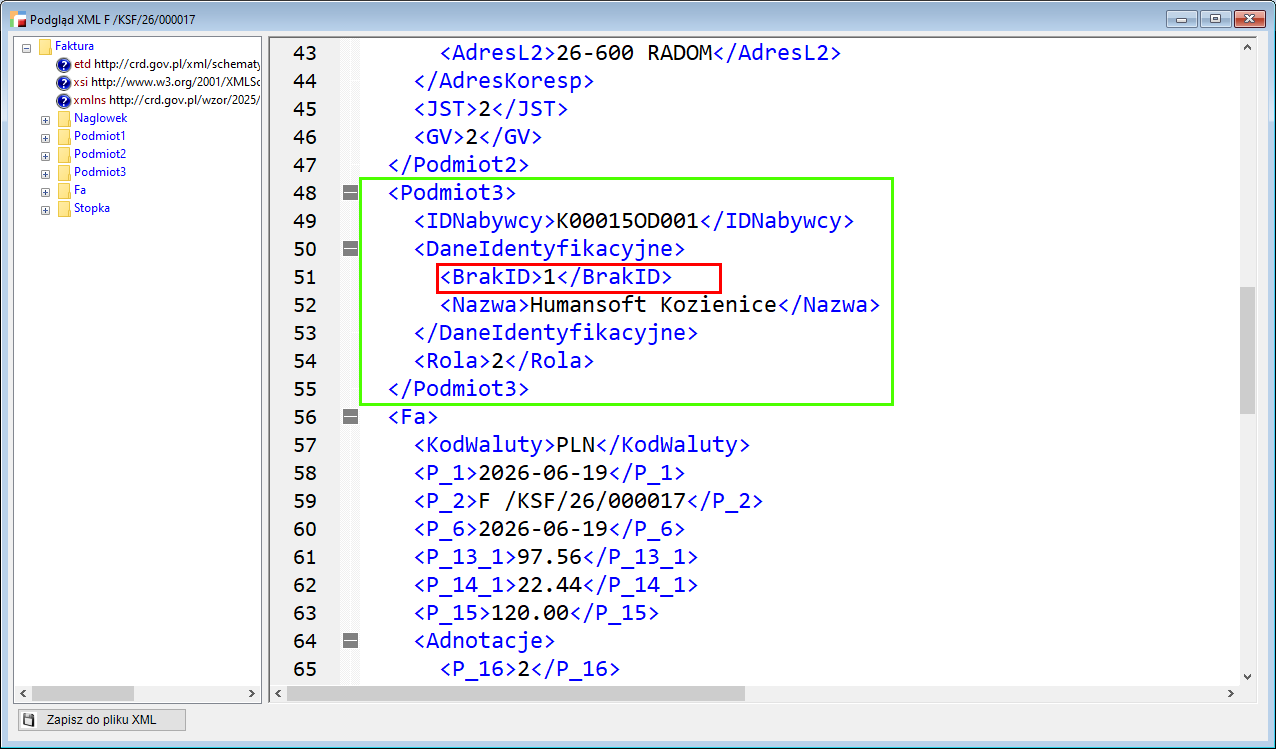
Zmodyfikowano również sposób ustalania identyfikatora przekazywanego w elemencie <Podmiot3>. W pierwszej kolejności system sprawdza, czy dla kontrahenta został określony identyfikator wewnętrzny IDWew. Jeżeli identyfikator ten jest dostępny, zostanie on przekazany do pliku XML niezależnie od tego, czy kontrahent posiada numer NIP oraz niezależnie od ustawienia parametru Brak NIP w KSeF.
Jeżeli identyfikator IDWew nie został określony, system sprawdza numer NIP kontrahenta:
- gdy numer NIP jest dostępny i parametr Brak NIP w KSeF nie jest zaznaczony, do pliku XML przekazywany jest numer NIP,
- gdy numer NIP jest dostępny, ale zaznaczono parametr Brak NIP w KSeF, identyfikator nie jest przekazywany.
Priorytet identyfikatorów przekazywanych do elementu <Podmiot3> jest następujący:
- IDWew,
- NIP,
- brak identyfikatora.
18. Obsługa JST na korekcie faktury
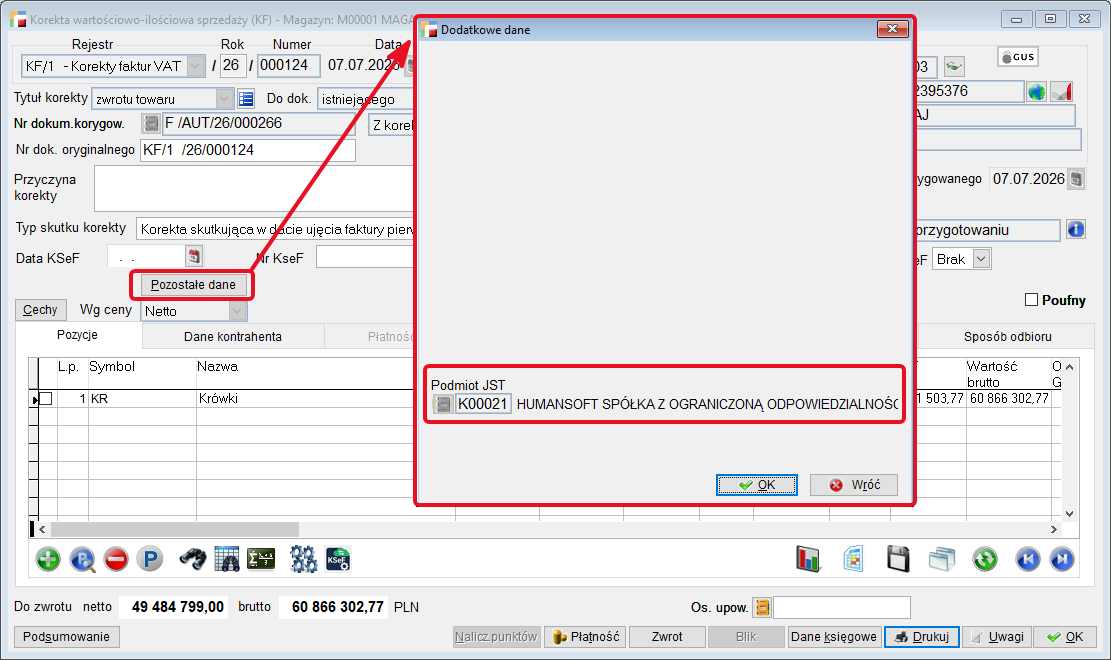
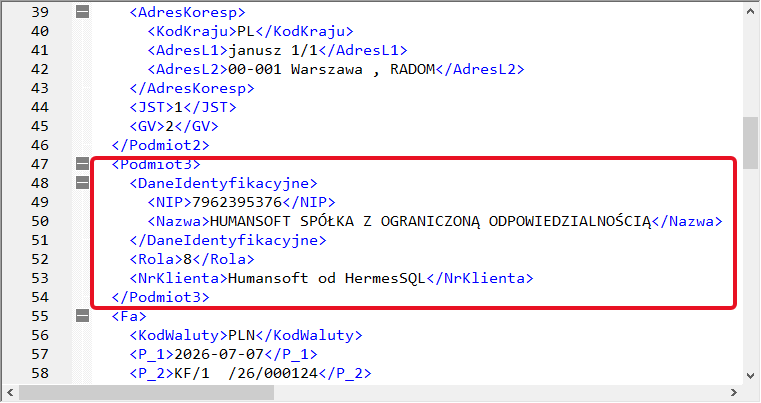
W korekcie faktury KF dodano obsługę jednostek podrzędnych JST. Jeżeli na fakturze wskazano jednostkę podrzędną JST, jest ona prezentowana w oknie Pozostałe dane oraz uwzględniana w generowanym pliku XML faktury korygującej KSeF.
19. Korekta danych formalnych
1. Korekta formalna – wstępne informacje
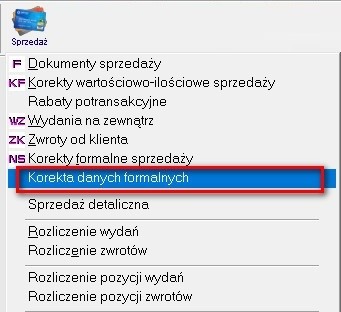
Wychodząc naprzeciw licznym prośbom Klientów oraz w celu uporządkowania procesów niezbędnych do prawidłowej obsługi wysyłki dokumentów do Krajowego Systemu e-Faktur, w menu Sprzedaż udostępniono nową opcję pod nazwą Korekta danych formalnych.
Nowy rodzaj dokumentu to dedykowana korekta, która przejmuje dotychczasowe właściwości noty korygującej sprzedaży, stając się jednocześnie pełnoprawnym dokumentem korygującym dane formalne. Wprowadzenie tego rozwiązania pozwala na stopniowe wycofanie z obiegu tradycyjnych not korygujących i zastąpienie ich ujednoliconym standardem zgodnym z wymogami KSeF.
UWAGA!!!
Funkcjonalność korekt formalnych sprzedaży NS, działa tak jak dotychczas.
2. Definicja dokumentu
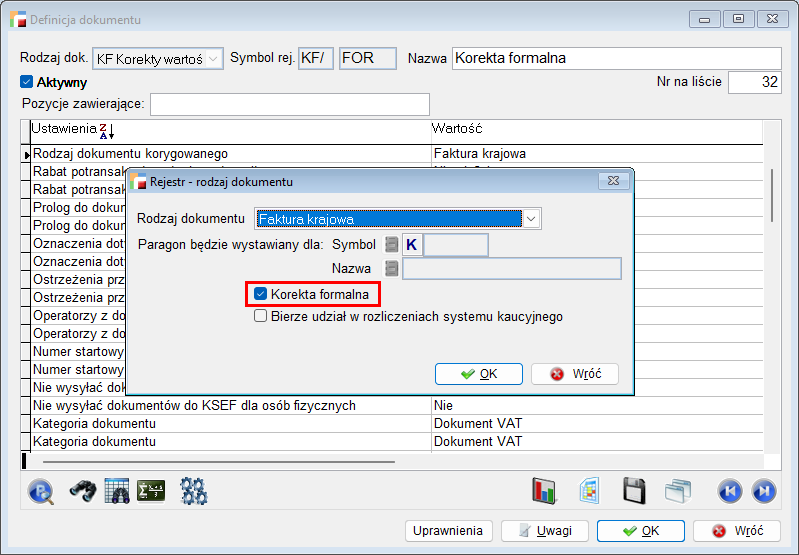
Aby prawidłowo rejestrować dokumenty korekt formalnych, należy w ustawieniu Rodzaj dokumentu korygowanego definicji dokumentu Korekty wartościowo-ilościowej, zaznaczyć znacznik Korekta formalna.
Korekta wystawiana w rejestrze oznaczonym w ten sposób może równocześnie korygować informacje dotyczące:
- pozycji, z wyłączeniem ilości oraz wartości,
- danych kontrahenta,
- płatności,
- procedur w nagłówku dokumentu,
- procedur na pozycjach,
- miejsca przeznaczenia i roli w KSeF,
- sposobu odbioru.
3. Przebudowa formularza Korekty wartościowo-ilościowej sprzedaży (KF)
Nowy formularz Korekt wartościowo-ilościowych sprzedaży (KF), dostosowany jest do potrzeb KSeF oraz nowego rodzaju korekt, tj. korekt formalnych.
Nagłówek zawiera standardowe informacje potrzebne do prawidłowego skorygowania dokumentu. Istnieje możliwość wskazania dokumentu istniejącego w systemie, który będzie korygowany, a także jego daty wystawienia oraz daty sprzedaży. Zmiana którejkolwiek z wymienionych dat wywołuje konsekwencje w deklaracji JPK VDEK.
Ponadto, w nagłówku dokumentu umieszczone zostały dwa nowe pola:
- Przyczyna korekty to pole tekstowe ograniczone do 254 znaków, przeznaczone do wprowadzenia powodu korekty, zapisywane w polu PRZYCZ_KOR, tabeli NAGL_DOD.
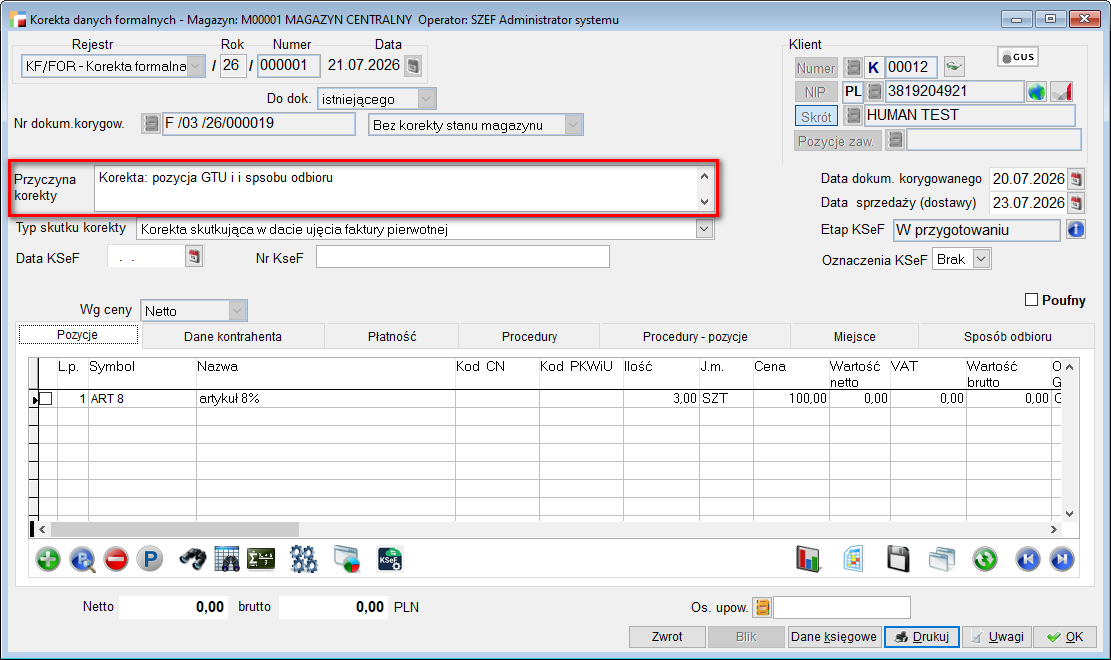
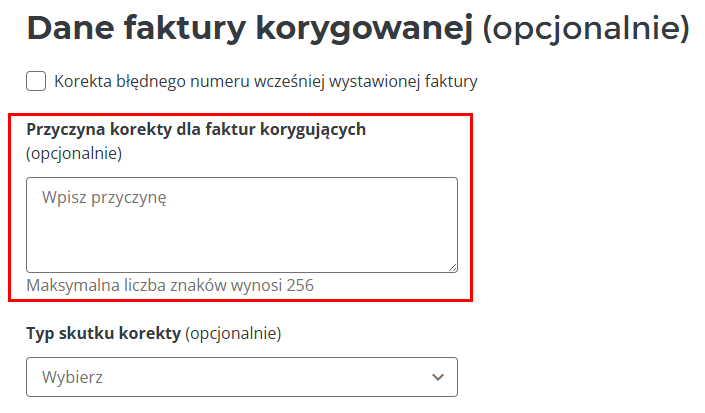
Pole to jest analogiczne do pola Przyczyna korekty dla faktur korygujących w Aplikacji podatnika KSeF.
- Typ skutku korekty to pole wyboru, pozwalające określić z jaką datą korekta wywołuje Skutek. Informacja ta zapisywana jest w polu TYP_KOR tabeli NAGL_DOD.
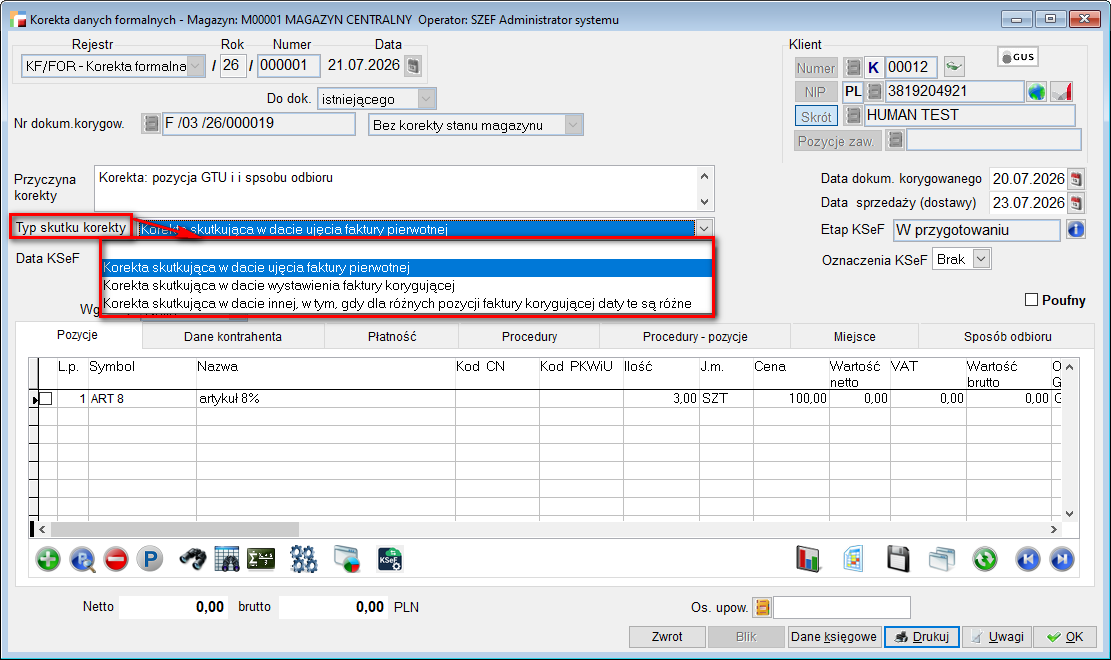
Do wyboru dostępne są trzy typy skutków korekty:
- Korekta skutkująca w dacie ujęcia faktury pierwotnej,
- Korekta skutkująca w dacie wystawienia faktury korygującej,
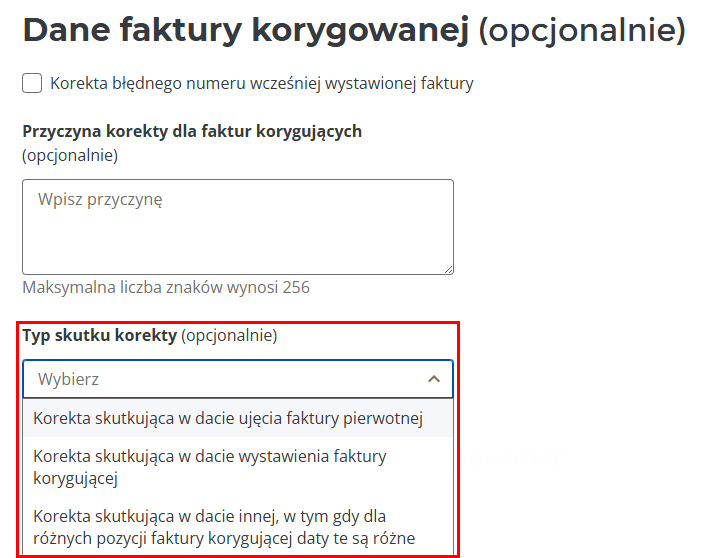
- Korekta skutkująca w dacie innej, w tym gdy dla różnych pozycji faktury korygującej daty te są różne.
UWAGA!!!
Wybór skutku korekty nie zmienia automatycznie jej daty VAT. Jeśli dokument ma zostać ujęty w deklaracji VAT, należy samodzielnie zweryfikować poprawność tej daty.
Funkcjonalność tego pola jest tożsama z polem o tej samej nazwie dostępnym w oficjalnej Aplikacji Podatnika KSeF.
Ponadto, w miejscu pozycji dodano zakładki, z pogrupowanymi informacjami, które mogą podlegać korekcie w ramach jednego dokumentu korygującego, tj.:
a. Pozycje
Zakładka Pozycje zawiera listę pozycji korygowanych i jest to pierwsza zakładka, domyślnie wyświetlana po otworzeniu formularza. Pozycje korekty zapisywane są w tabeli POZ_DOK jako Dodatkowy opis w polu OPIS oraz POZ_DOD jako GTU w polu SYMBOL_GTU.
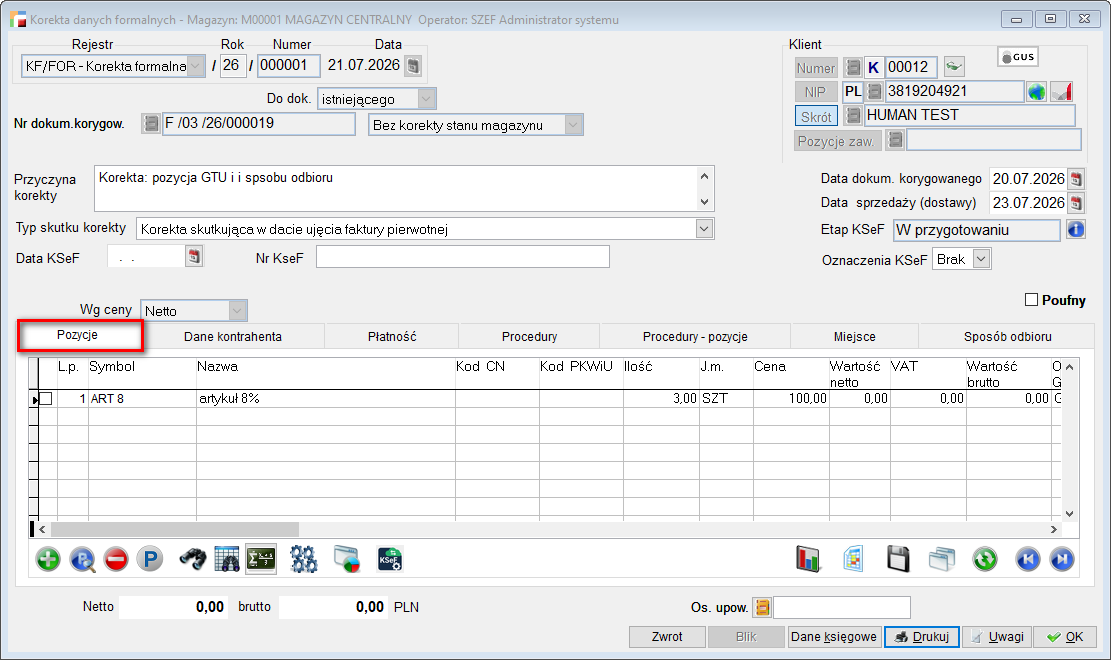
W rejestrach oznaczonych jako korekta formalna nie można modyfikować ilości ani wartości dodawanych pozycji. Wynika to z faktu, że korekta ta nie wywołuje skutków magazynowych ani rozrachunkowych. Jedynym wyjątkiem jest możliwość zmiany formy płatności.
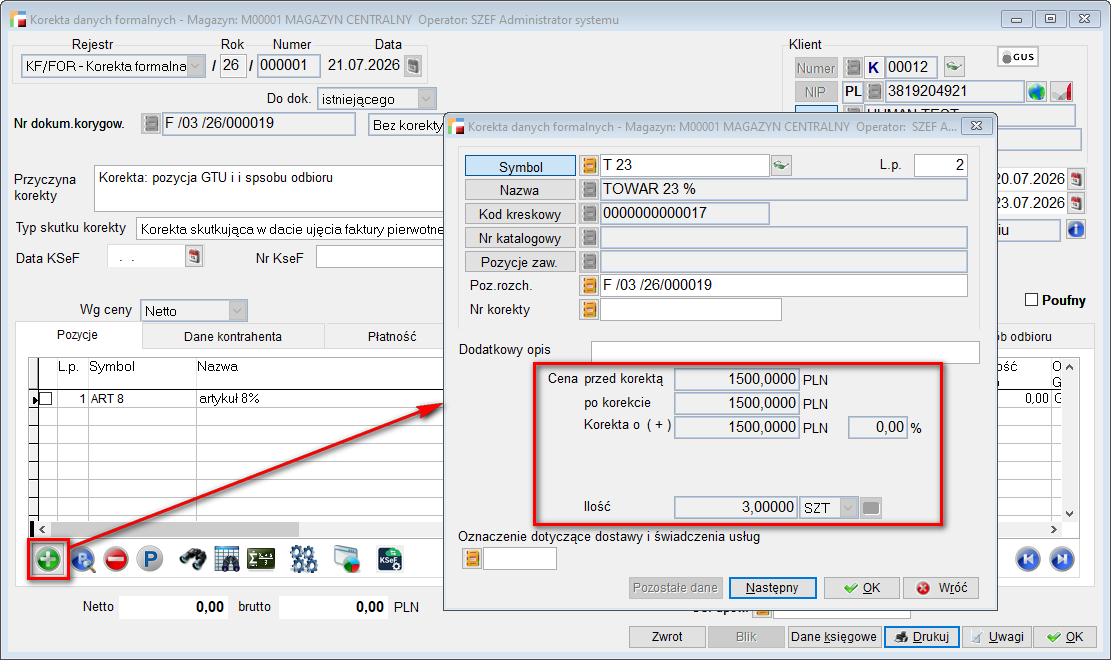
Zmianie mogą podlegać informacje takie jak oznaczenie GTU lub dodatkowy opis.
b. Dane kontrahenta
Zakładka Dane kontrahenta działa analogicznie do korekty NS z tytułu zmiany adresu kontrahenta oraz zmiany nazwy kontrahenta.
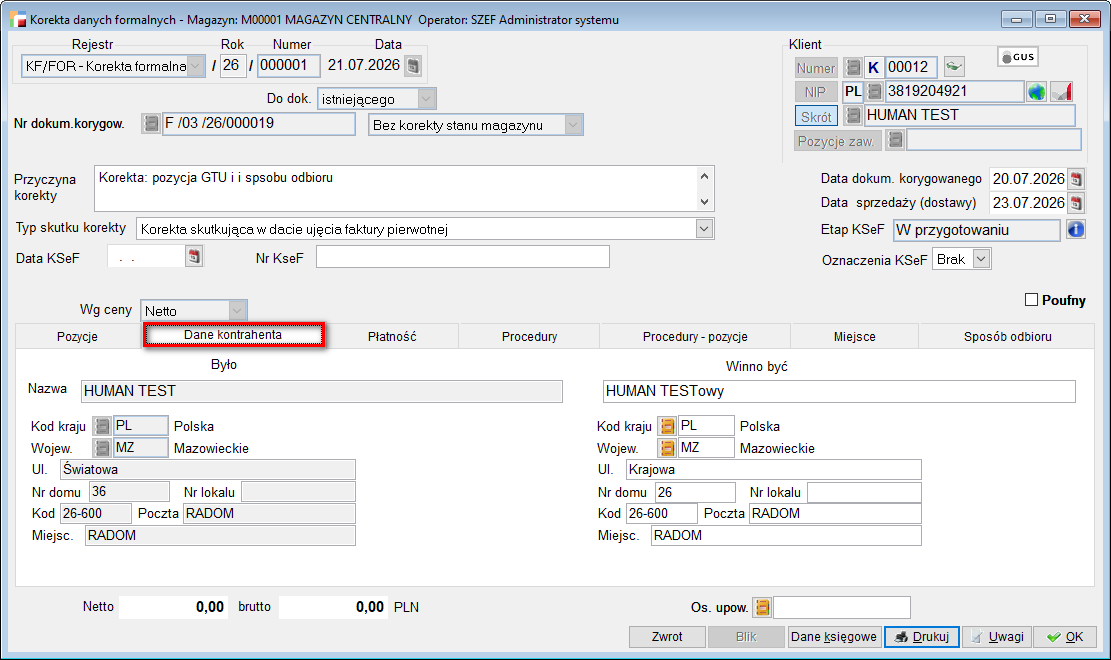
Zakładka zawiera dwie kolumny. Pola w sekcji Było prezentują dane kontrahenta z dokumentu przed korektą, natomiast pola w sekcji Winno być służą do wprowadzenia nowych, poprawionych wartości. Wprowadzone zmiany są zapisywane bezpośrednio w kartotece kontrahenta oraz w historii modyfikacji jego danych.
Informacje z zakładki Dane kontrahenta zapisywane są w tabeli DOK_OPIS, analogicznie jak w przypadku dokumentów NS, w polach:
| Pole | Opis pola | Identyfikator przed zmianą | Identyfikator po zmianie |
| Nazwa | Nazwa w kartotece kontrahenta | NZWKTR_OLD | NZWKTR_NEW |
| Kod kraju | Symbol kraju w kartotece kontrahenta | SMB_PANOLD | SMB_PANNEW |
| Województwo | Symbol województwa kontrahenta | SMB_WOJOLD | SMB_WOJNEW |
| Ulica | Ulica kontrahenta | ULICAOLD | ULICANEW |
| Nr domu | Numer domu kontrahenta | OLDNR_DOMU | NEWNR_DOMU |
| Nr lokalu | Numer lokalu kontrahenta | OLDNR_LOK | NEWNR_LOK |
| Kod | Kod pocztowy kontrahenta | OLDKOD | NEWKOD |
| Poczta | Miejscowość dla poczty kontrahenta | OLDPOCZTA | NEWPOCZTA |
| Miejscowość | Miejscowość kontrahenta | OLDMIEJSC | NEWMIEJSC |
Po zapisaniu dokumentu, aktualizowane są informacje w kartotece, a wcześniej wystawione dokumenty pozostaną zapisane z poprzednią zawartością.
c. Płatność
Zakładka Płatność dostępna jest wyłącznie w przypadku wystawania dokumentu w rejestrze KF oznaczonym jako korekta formalna.
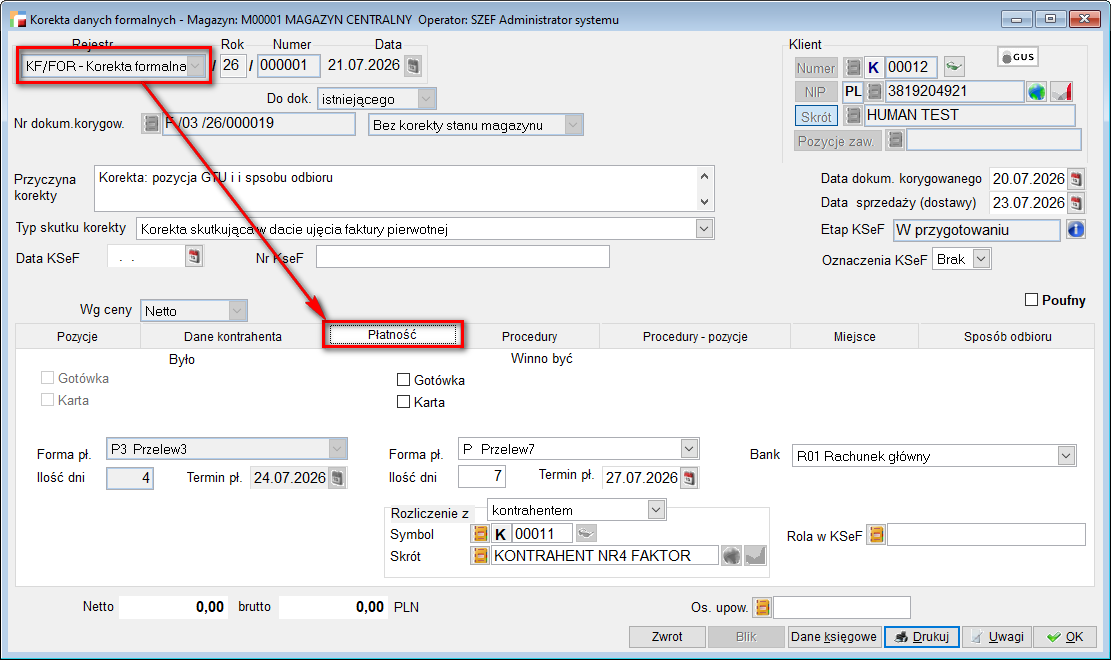
Zawiera informacje dotyczące płatności z podziałem na pola Było i Winno być. Jej zawartość jest analogiczna do okna Płatności na dokumencie.
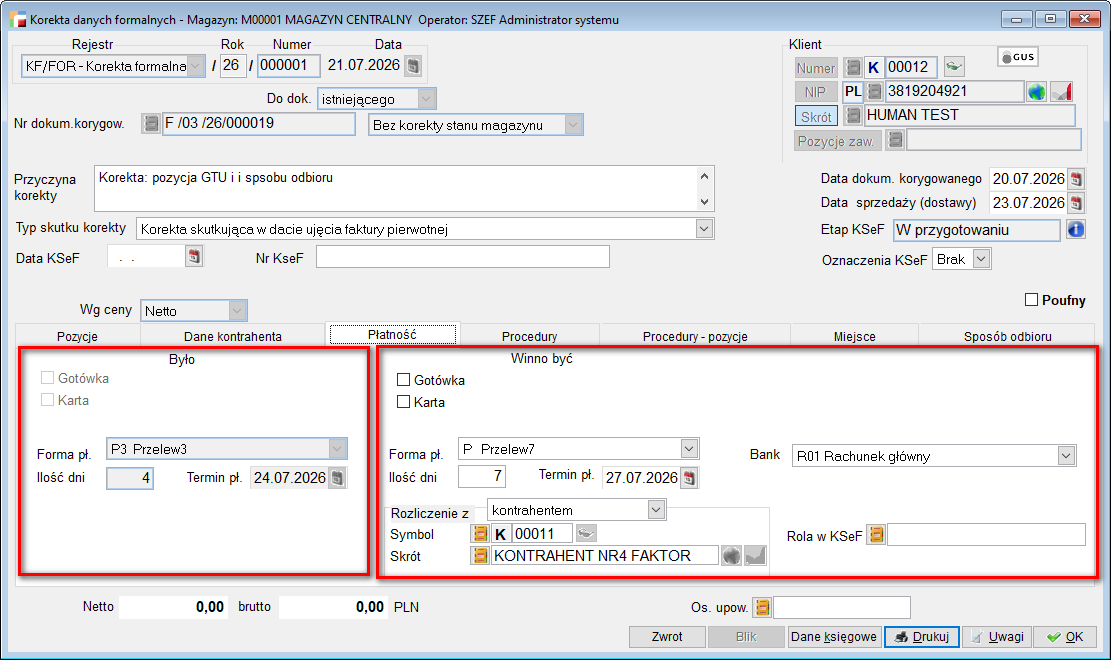
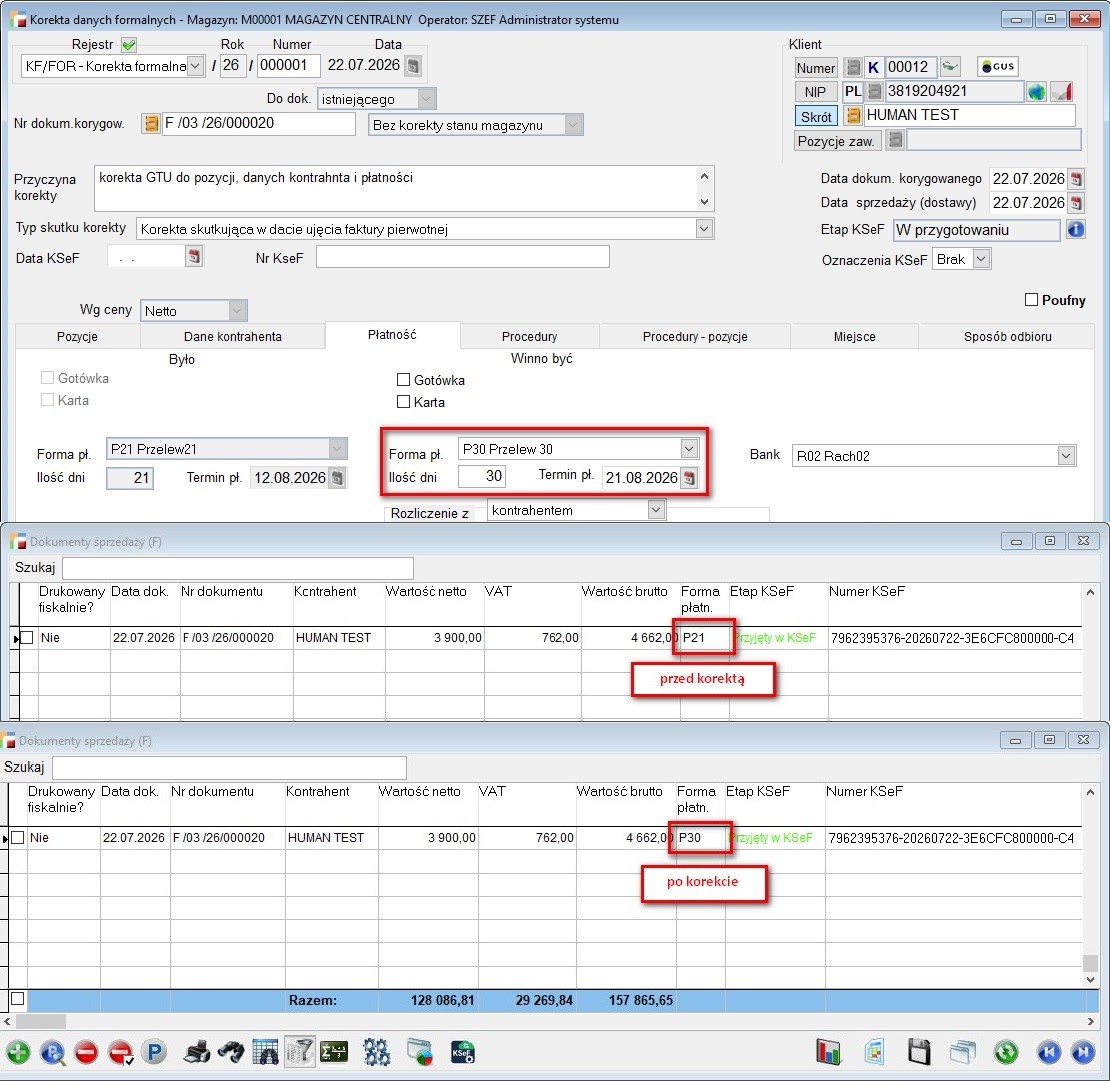
Zmiana formy płatności na korekcie formalnej, wpływa na zmianę formy płatności dokumentu oryginalnego, podobnie jak to ma miejsce w przypadku dokumentów NS. Zmiany nie zostaną wprowadzone do xmla faktury pierwotnej, jeśli dokument został wysłany do KSeF.
Dodatkowo, korekta formalna może wpływać na to, czy dokument oryginalny znajduje się na liście rozrachunków lub trafia do raportu kasowego. Jest to związane z możliwością zmiany płatności z przelewu oznaczonego jako forma płatności Przelew, na gotówkę w kasie, oznaczonego Gotówka.
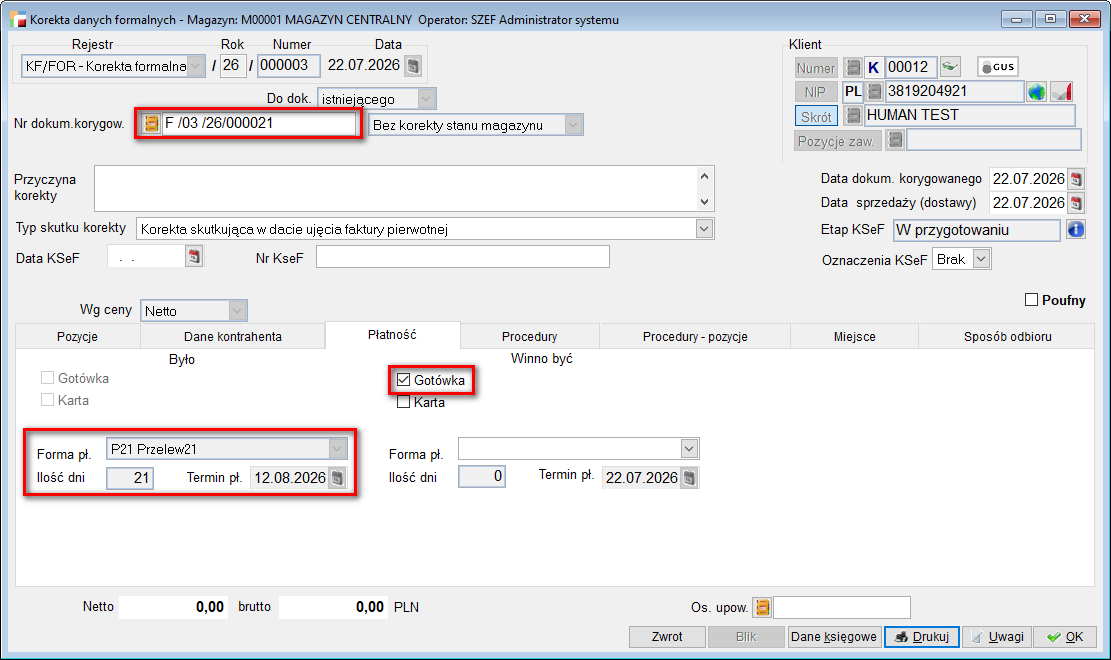
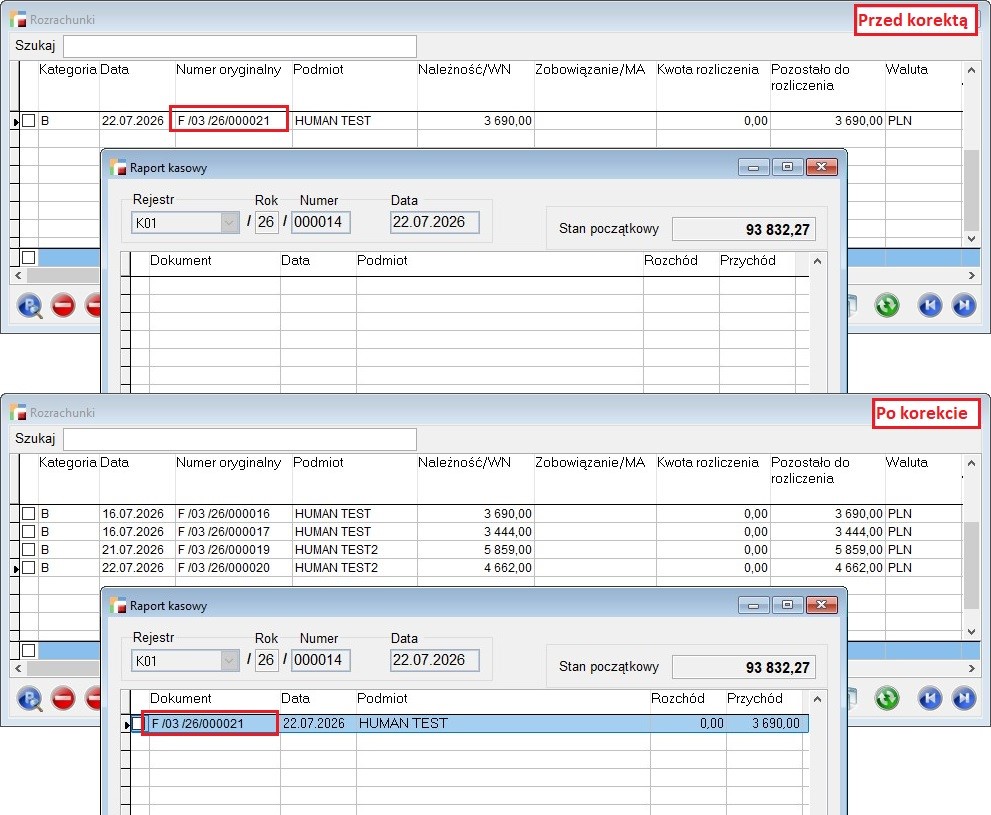
Informacje z zakładki Płatność zapisywane są w tabeli DOK_OPIS, analogicznie jak w przypadku dokumentów NS, w polach:
| Pole | Opis pola | Identyfikator przed zmianą | Identyfikator po zmianie |
| Forma płatności | Symbol formy płatności | OLDFPL | NEWFPL |
| Termin płatności | Termin płatności na dokumencie | OLDTERMPL | NEWTERMPL |
| Bank | Symbol konta bankowego dla płatności poprzez bank | SMBBAN_OLD | SMBBAN_NEW |
| Rozliczenie z | Symbol kartoteki kontrahenta, z którym będzie rozliczenie | KTRROZROLD | KTRROZRNEW |
| Rola KSeF | Rola dla KSeF kontrahenta wskazanego w polu Rozliczenie z | ROLAPLAOLD | ROLAPLANEW |
| Gotówka | Oznaczenie dla płatności gotówką w kasie | FPL_G_OLD | FPL_G_NEW |
| Karta | Oznaczenie dla płatności kartą | FPL_K_OLD | FPL_K_NEW |
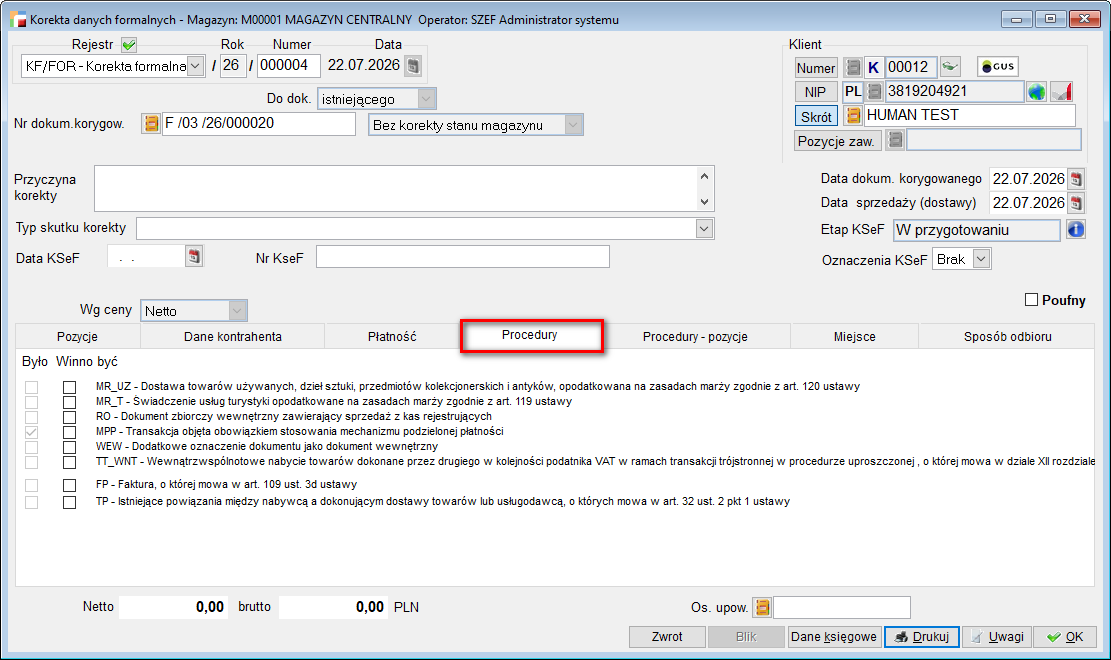
d. Procedury
Zakładka Procedury zawiera znaczniki Było i Winno być, umożliwiając wprowadzenie korekty procedur dla nagłówka dokumentu. Oznaczenia dotyczące procedur w dokumencie korygowanym zapisywane są w tabeli DOK_OPIS do pola SMBPRC_OLD, natomiast nowe oznaczenia wynikające z korekty do pola SMBPRC_NEW.
e. Procedury – pozycje
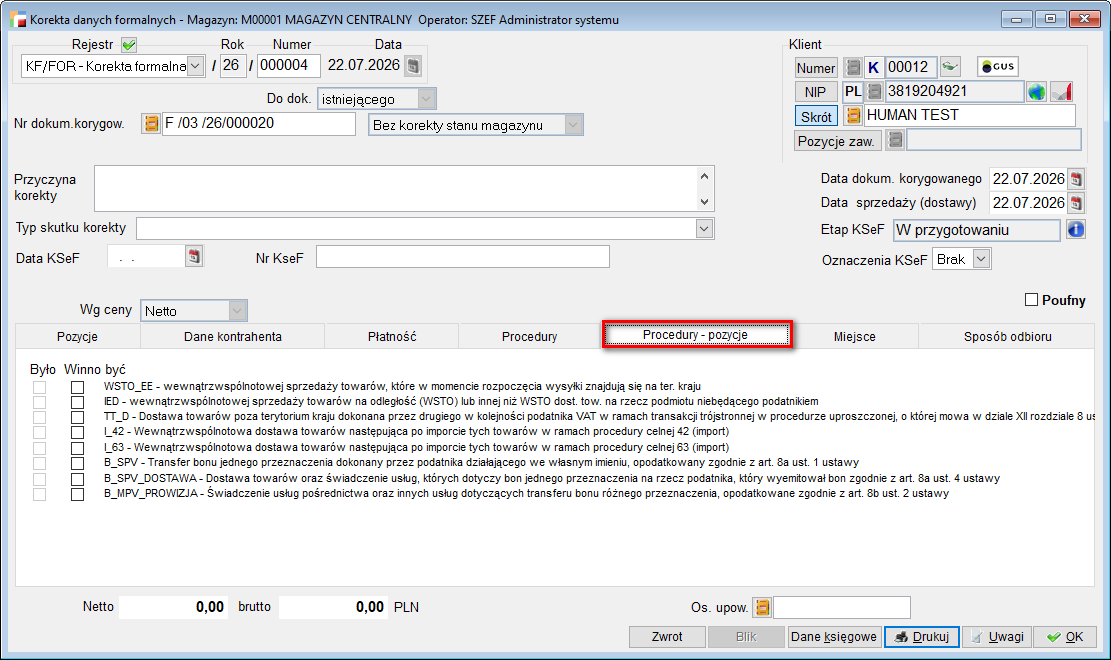
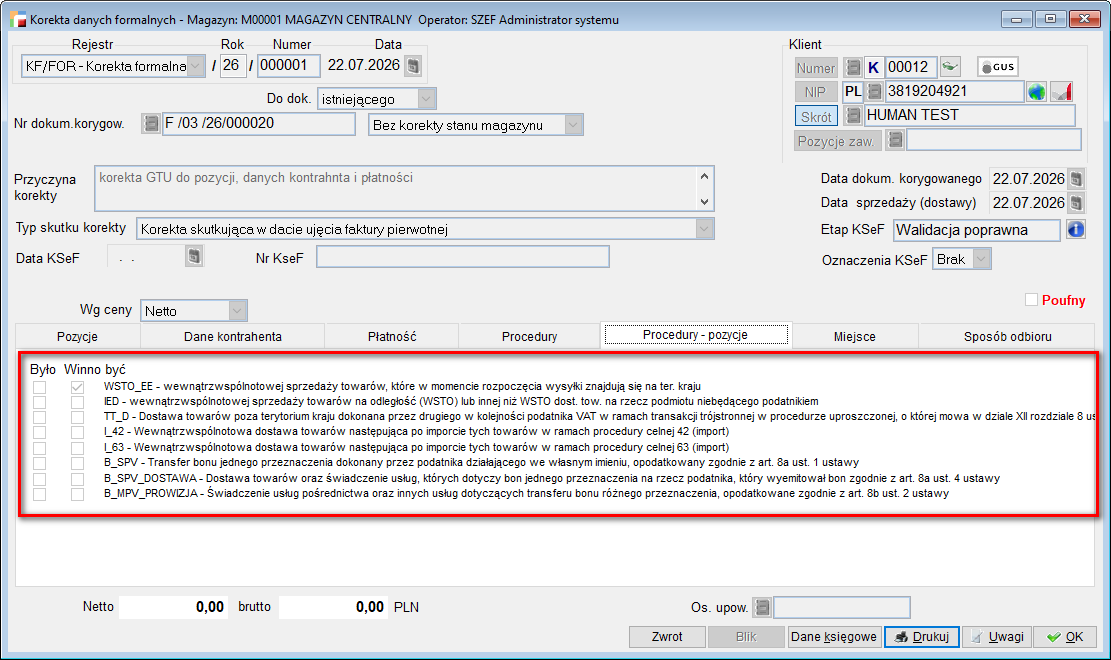
Zakładka Procedury – pozycje działa analogicznie do zakładki Procedury i zawiera znaczniki Było oraz Winno być, umożliwiając korektę oznaczeń dotyczących procedur dla pozycji dokumentu. Oznaczenia dotyczą wszystkich pozycji dokumentu.
Oznaczenia dotyczące procedur w dokumencie korygowanym zapisywane są w tabeli DOK_OPIS do pola SMBPRC_OLD, natomiast nowe oznaczenia wynikające z korekty do pola SMBPRC_NEW.
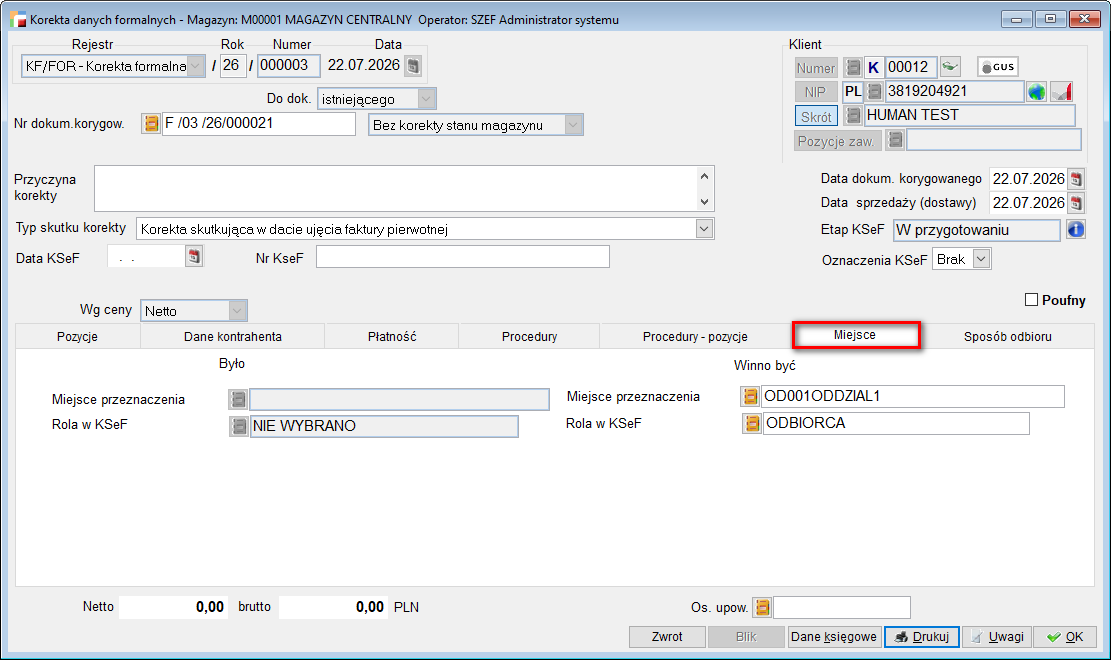
f. Miejsce
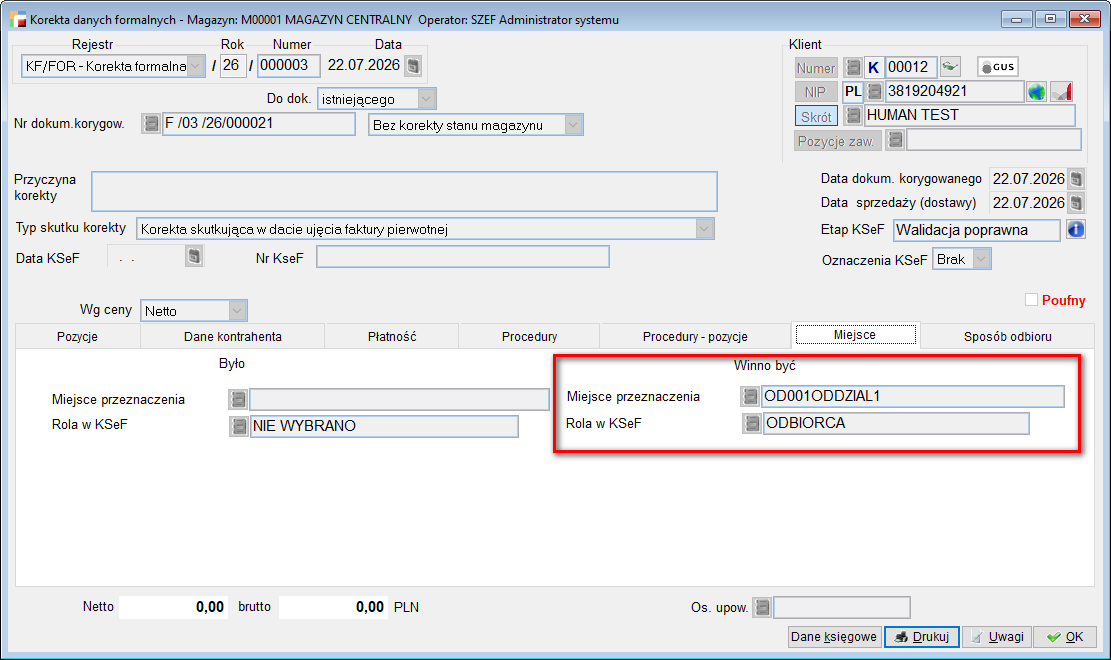
Zakładka Miejsce umożliwia korektę Miejsca przeznaczenia oraz Roli w KSeF odbiorcy. Oznaczenia dotyczące miejsca przeznaczenia i roli w KSeF, zapisywane są w tabeli DOK_OPIS. Miejsce przeznaczenia z dokumentu korygowanego trafia do pola SMBODB_OLD, natomiast miejsce przeznaczenia wynikające z korekty do pola SMBODB_NEW. Rola w KSeF odbiorcy w dokumencie korygowanym to zapis w polu ROLAODBOLD, rola w KSeF odbiorcy wynikająca z korekty w ROLAODBNEW.
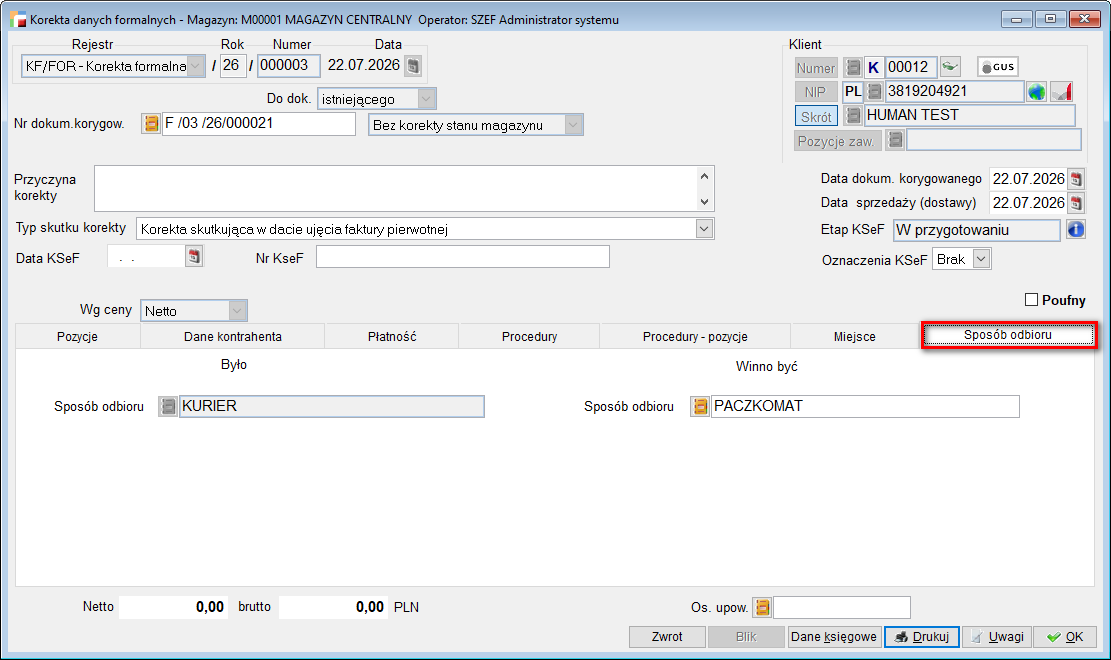
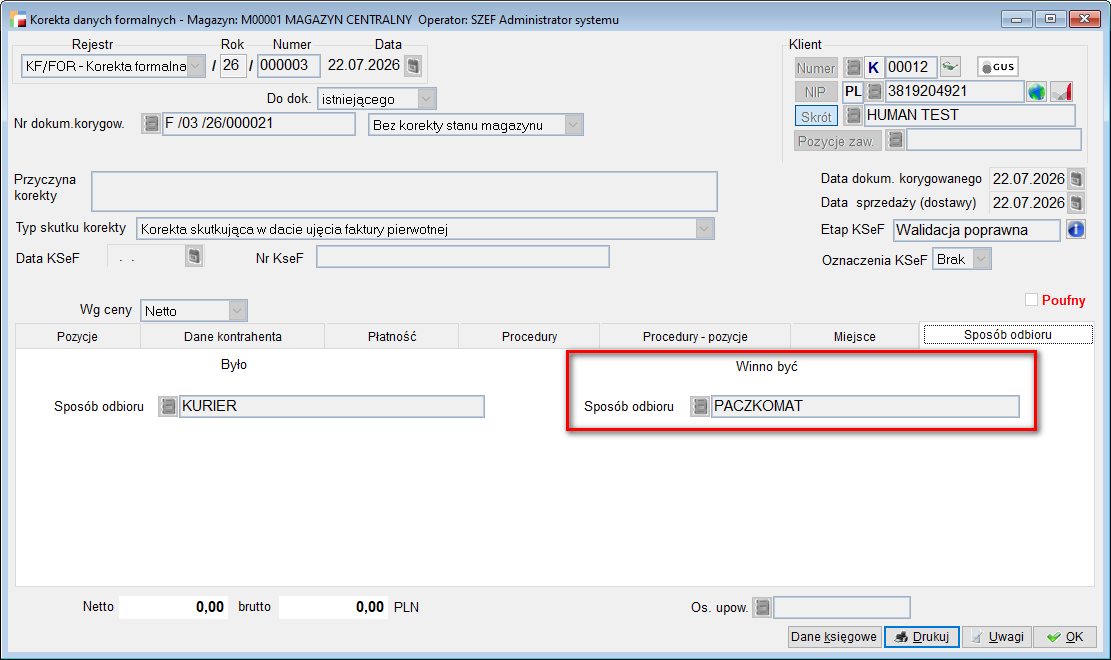
g. Sposób odbioru
Na zakładce Sposób odbioru możliwe jest skorygowanie sposobu odbioru dla dokumentu korygowanego. Oznaczenia dotyczące sposobu odbioru zapisywane są w tabeli DOK_OPIS. Sposób odbioru z dokumentu korygowanego trafia do pola ODBIOR_OLD, natomiast sposób odbioru wynikający z korekty do pola ODBIOR_NEW.
4. Wystawianie dokumentów w KSeF
Nowa formuła korekty danych formalnych poszerza zakres korygowanych informacji widniejących na fakturze. Możliwe jest przede wszystkim wielokrotne korygowanie danych, nawet tych samych, co dotychczas nie było możliwe.
Dokument korekty danych formalnych nie pozwala jedynie na zmianę ilości i wartości, dokumentu. Taką czynność można wykonać jedynie za pomocą korekt wartościowo – ilościowych, na dotychczasowych zasadach.
- Korekta pozycji umożliwia wskazanie oznaczenia GTU lub wprowadzenie dodatkowego opisu, wprowadzając zmiany w sekcji <DodatkowyOpis> oraz <FaWiersz> do tagu <GTU>.
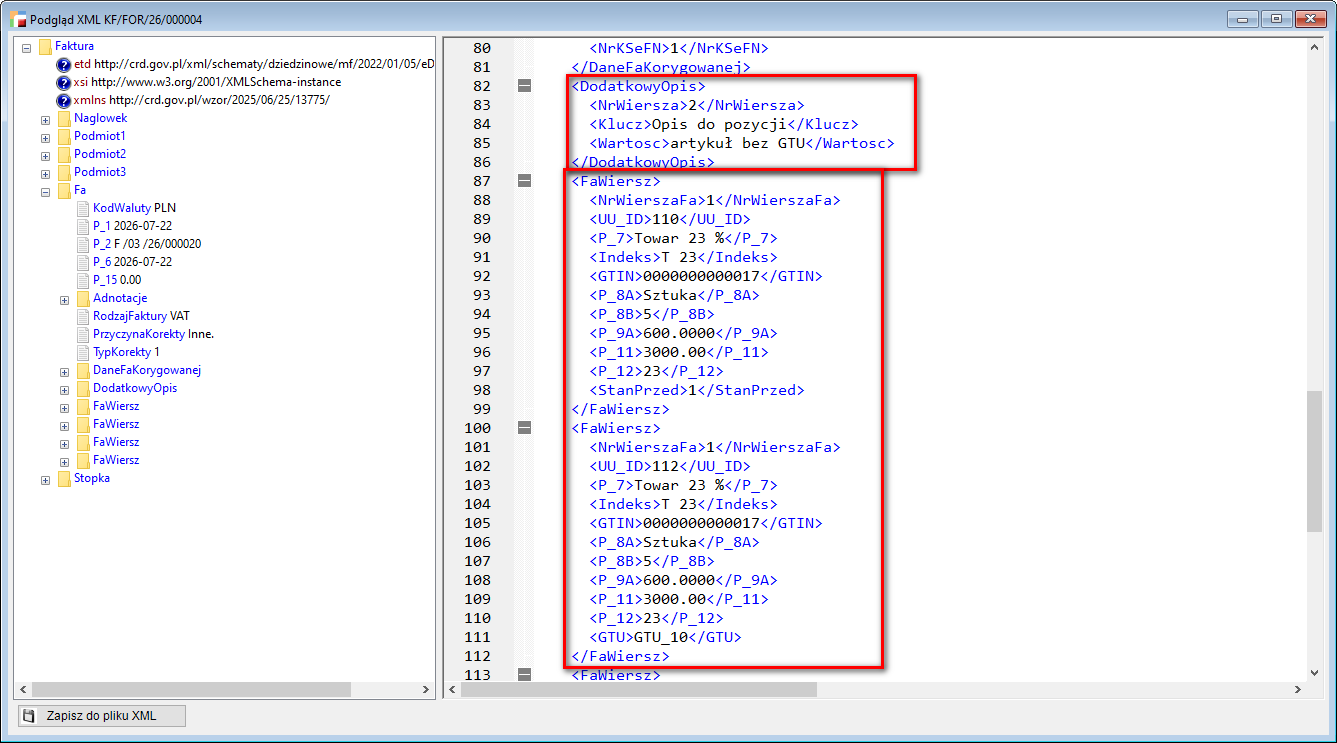
Należy pamiętać, że dodatkowy opis będzie dostępny tylko w przypadku posiadania aktywnego modułu Konfigurator schematów sprzedaży, z włączoną obsługą dodatkowych opisów do pozycji.
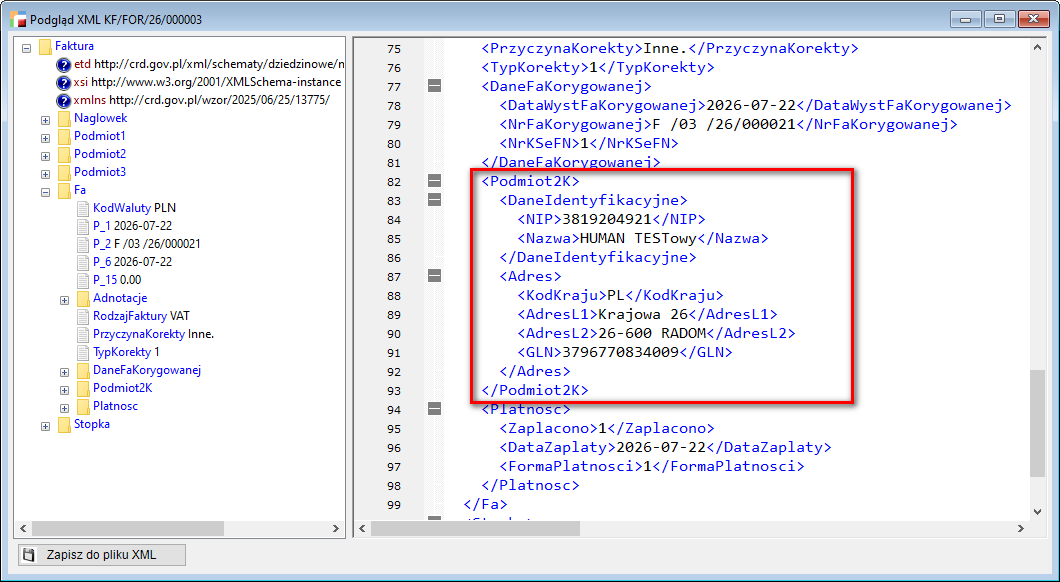
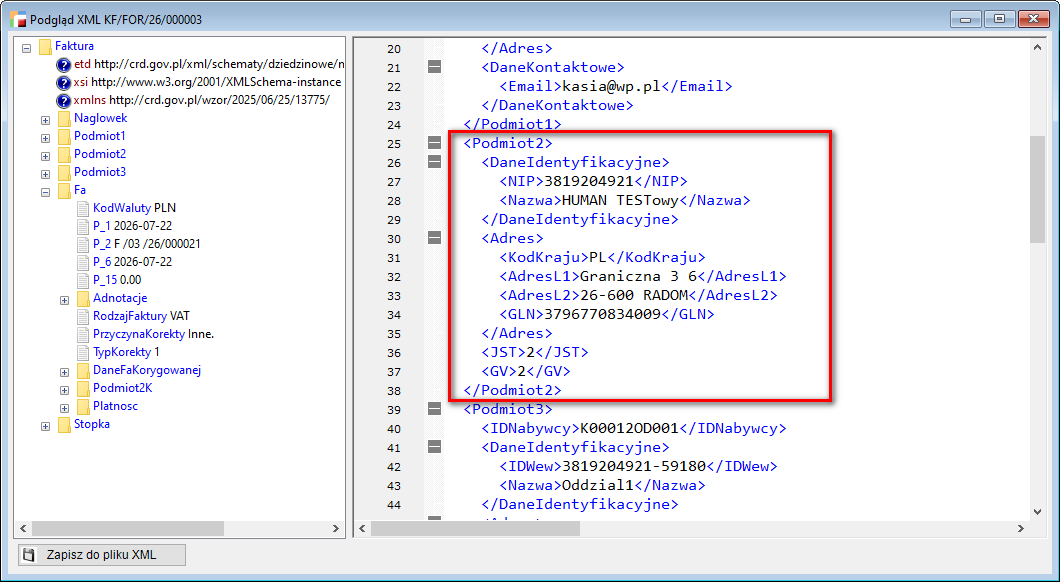
- Korekta danych kontrahenta, wpływa na tagi <Podmiot2> oraz <Podmiot2K>.
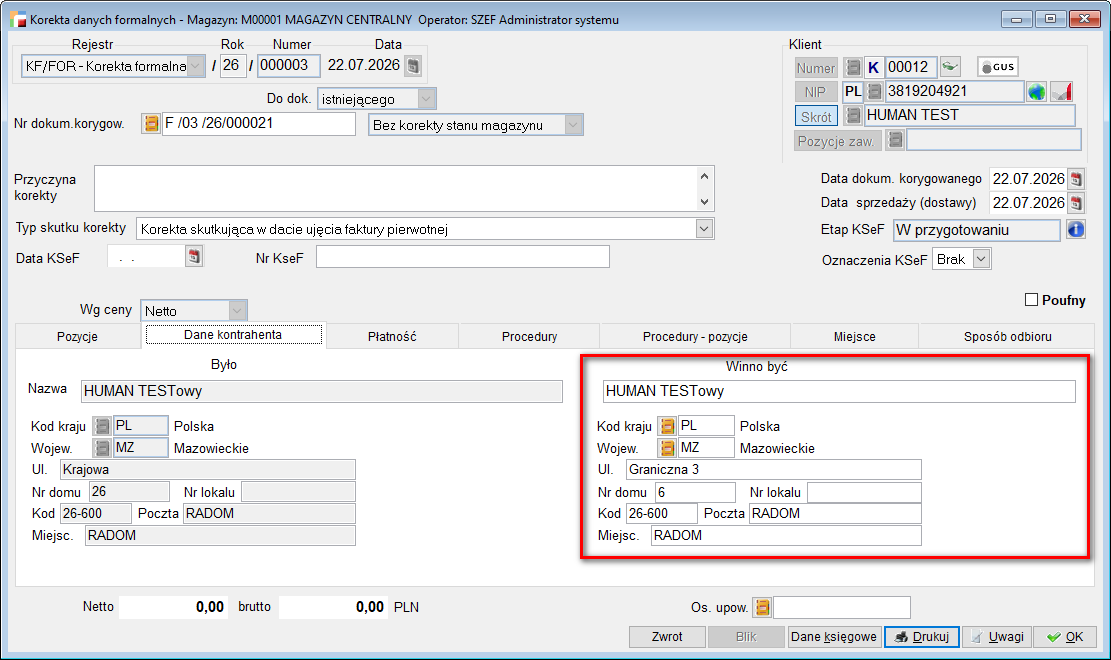
Po zmianie danych w tym obszarze, w elemencie <Podmiot2K> należy wskazać błędne dane pierwszego, wynikające z faktury pierwotnej.
W elemencie <Podmiot2> wykazane zostaną nowe dane.
- Korekta płatności, wprowadza zmiany w sekcji <Platnosc>.
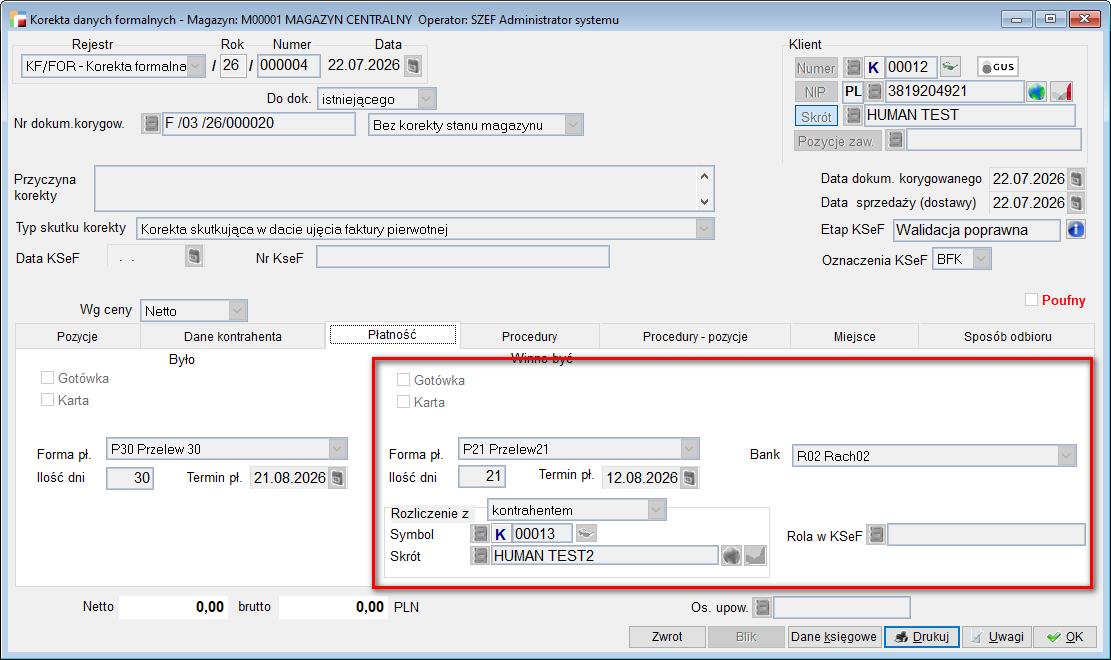
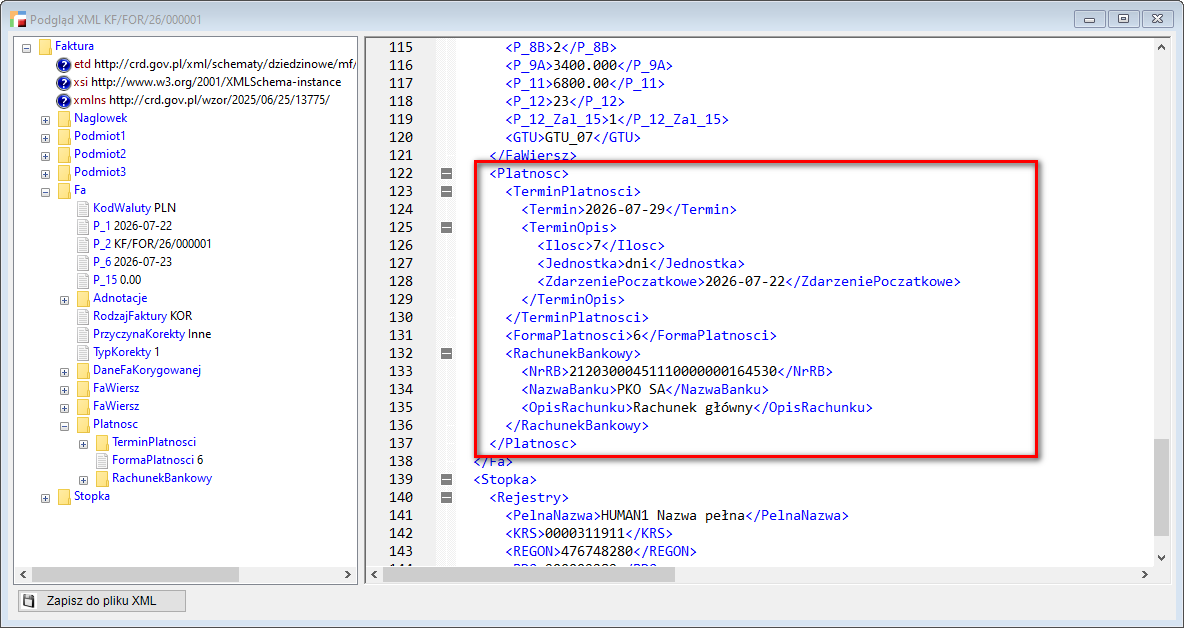
- Procedury w nagłówku dokumentu, które w zależności od rodzaju wyświetlają się w sekcji <Fa> w elemencie <Adnotacje>.
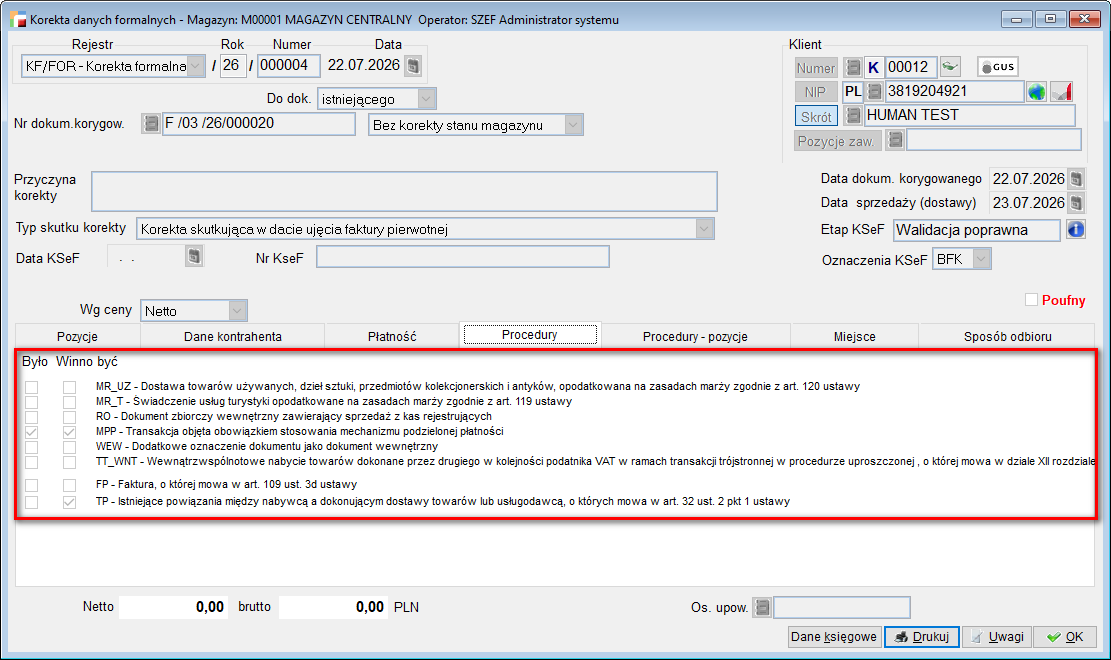
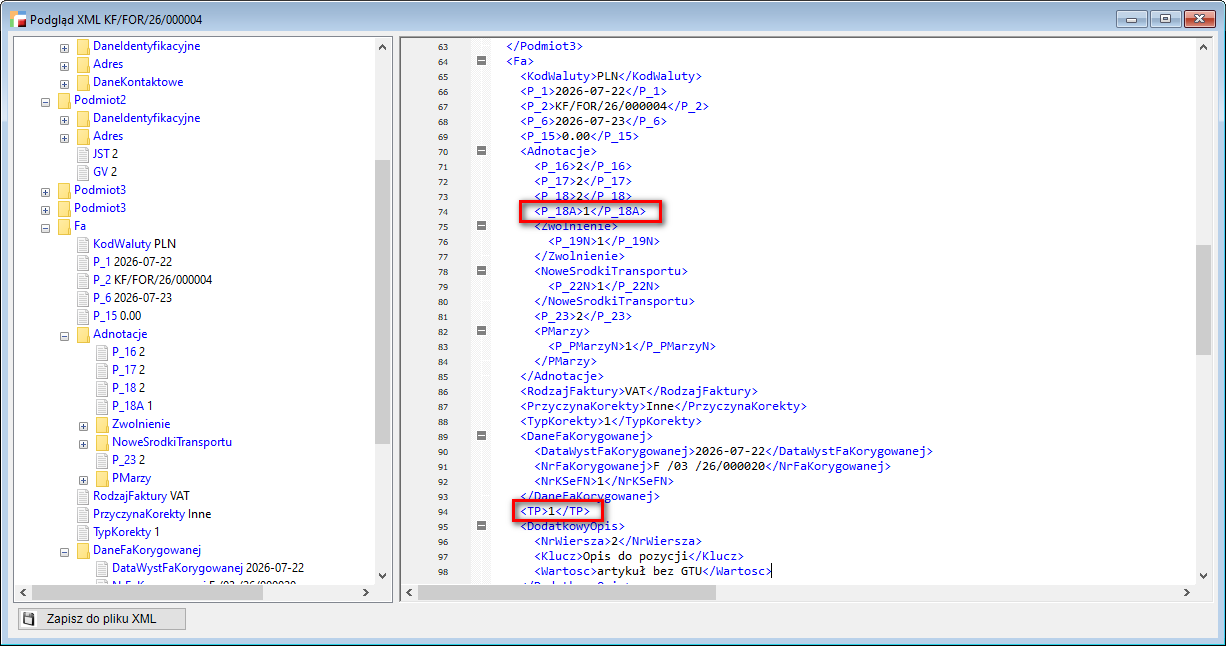
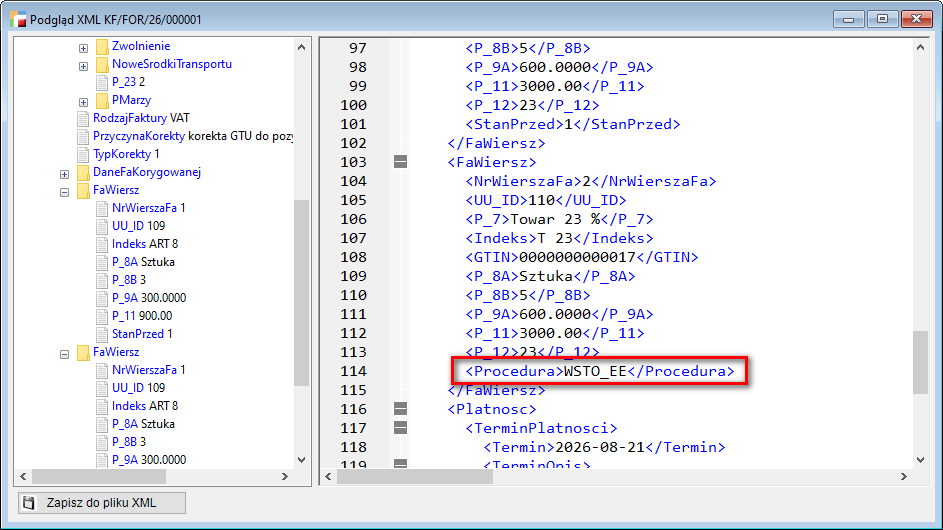
- Procedury na pozycjach, wprowadzają zmiany w tagu <Procedura>.
- Miejsce przeznaczenia i rola w KSeF, wprowadza zmiany w obszarze <Podmiotu3>.
- Sposób odbioru, nie jest wykazywany fabrycznie i jego występowanie należy zdefiniować za pomocą Konfiguratora schematów sprzedaży.
5. Korekta formalna w JPK_VDEK
Nowy dokument korekt danych formalnych, będzie wykazywany w deklaracjach JPK_VDEK miesięcznych oraz kwartalnych, analogicznie jak dokument NS. Oznacza to, że w przypadku zmiany daty sprzedaży (dostawy), daty wystawienia czy zmiany GTU, wykazane zostanie storno dokumentu korygowanego, jak również faktura z poprawionymi wartościami.