1. Informacje wstępne
Wersja 3.89 systemów Humansoft wprowadza mechanizmy obsługi faktur zakupu w ramach Krajowego Systemu e-Faktur. Dzięki temu moduł KSeF umożliwia teraz kompleksową pracę w obszarze elektronicznego fakturowania, zarówno po stronie sprzedaży, jak i zakupów. Zastosowanie dokumentu WR (Wstępna Rejestracja) pozwala na szybkie pobieranie faktur bezpośrednio z serwerów Ministerstwa Finansów, automatyczną weryfikację kontrahentów oraz sprawne przekształcanie plików XML w gotowe dokumenty zakupu. Niniejsza instrukcja dedykowana jest wyłącznie obsłudze procesów zakupowych.
2. Konfiguracja KSeF – zakupy
Mechanizm obsługi dokumentów zakupu dostarczony w obecnej wersji opiera się na:
- pobieraniu ich z KSeF w postaci roboczej,
- identyfikowaniu danych zawartych w plikach XML,
- generowaniu kompletnych dokumentów.
Oznacza to, że użytkownik powinien zadbać o to, aby dane w systemie były maksymalnie nasycone tak żeby możliwe było prawidłowe zidentyfikowanie wszystkich informacji zawartych na dokumencie.
Konfiguracja powinna przebiegać analogicznie do czynności podjętych przy przygotowywaniu systemu do obsługi faktur sprzedaży w KSeF. Opis konfiguracji dostępny jest tutaj.
3. Dokument WR
Na potrzeby obsługi mechanizmu pobierania faktur zakupu dodany został dokument
WR – Wstępna rejestracja zakupów (KSeF).
1. Definicja dokumentu WR
Dokument pokazuje się na liście rodzaju dokumentów na formularzu definicji rejestru dokumentów. Podczas podniesienia danych oraz przy dodawaniu nowej firmy stworzy się rejestr dokumentów WR/1.
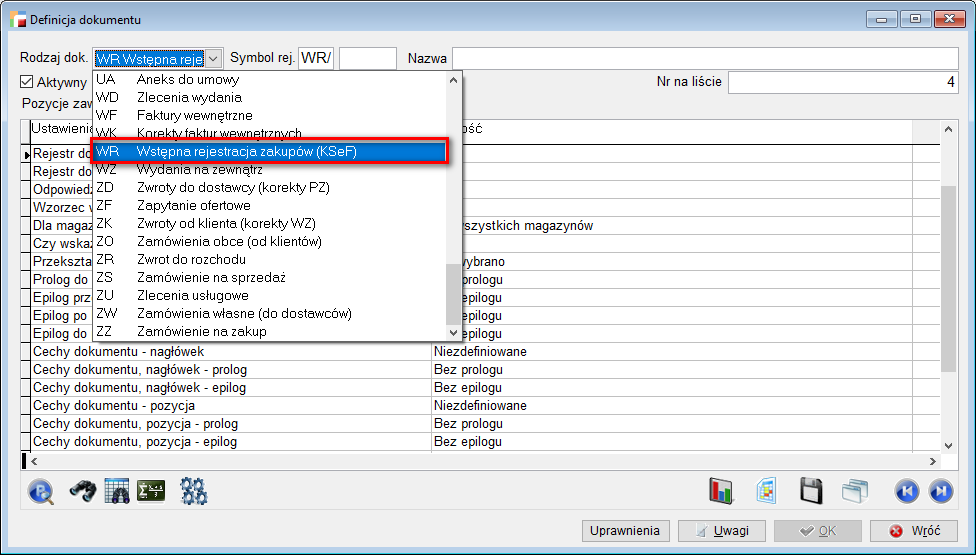
Dokument w swojej definicji zawiera m.in.:
- parametr Rejestr domyślny dla zakupów (przy braku identyfikacji KSeF). Podczas podniesienia danych i przy dodawaniu nowej firmy program utworzy rejestr
z parametrem ustawionym na Tak.
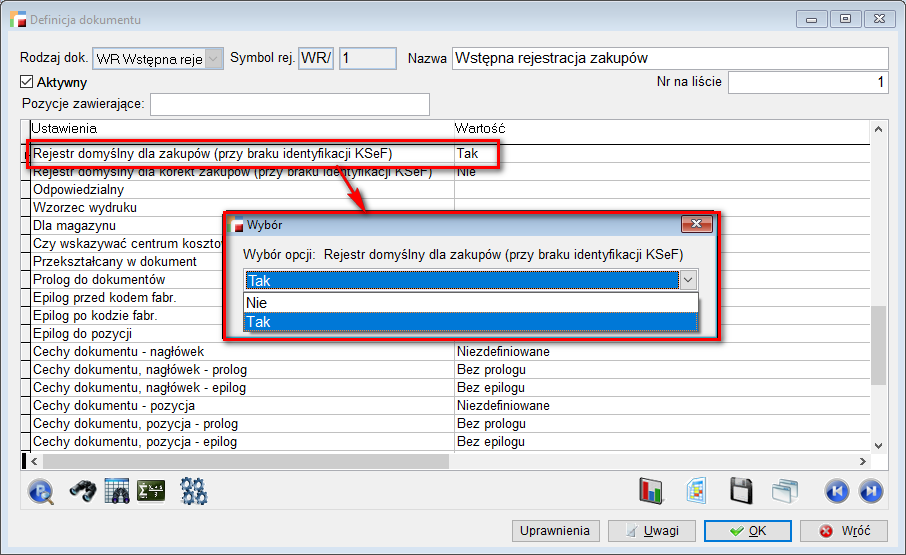
- parametr Rejestr domyślny dla korekt zakupów (przy braku identyfikacji KSeF).
- parametr Odpowiedzialny. Możliwość wskazania operatora odpowiedzialnego za rejestr, od niego będzie zależała widoczność dokumentu w widoku Pobrane faktury (moje).
- parametr Przekształcany w dokument, gdzie można przypisać rejestr dokumentów FZ oraz KZ.
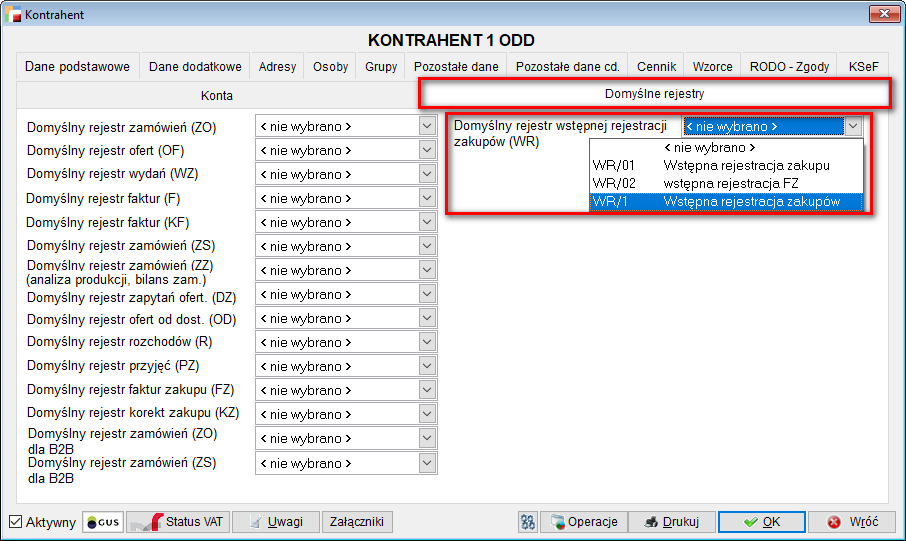
Ponadto, na formularzu kontrahenta na zakładce Domyślne rejestry, dodano możliwość przypisania domyślnego rejestru WR.
UWAGA!!!
Dokument nie ma wpływu na KH i KPiR.
UWAGA!!!
Formularz dokumentu WR dostępny jest w menu KSeF w sekcji Pobrane faktury (wszystkie).
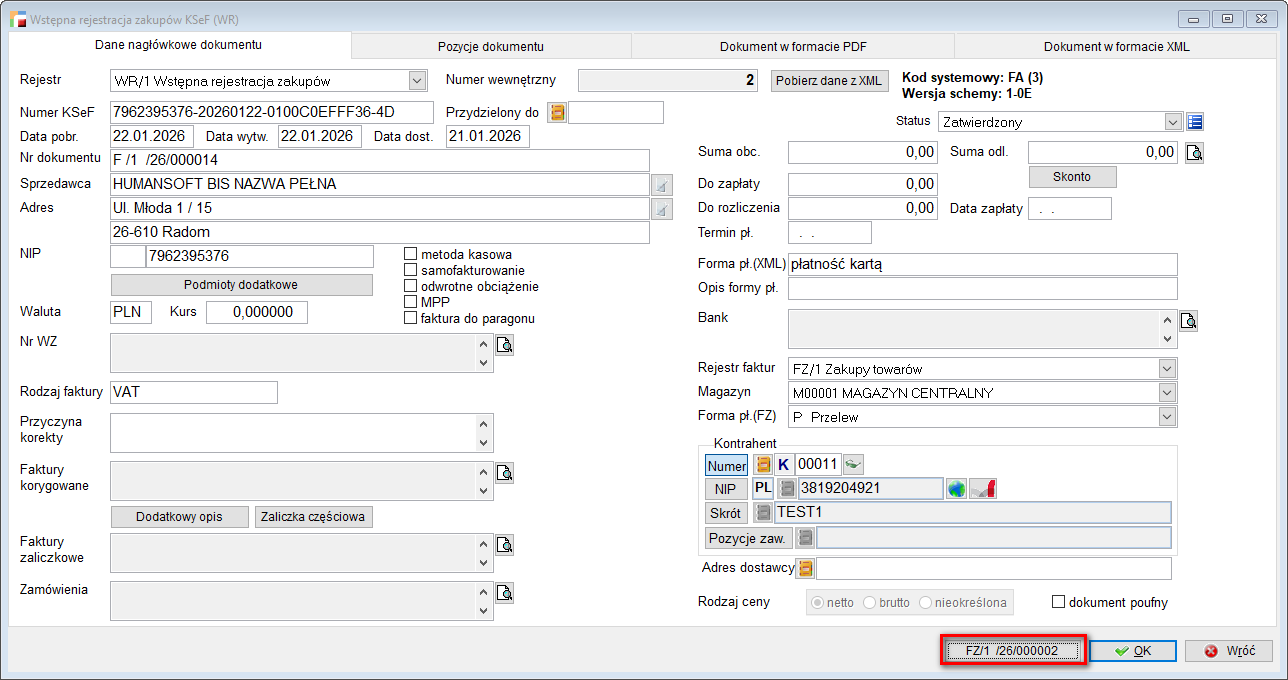
Dokument WR składa się z czterech zakładek:
- Dane nagłówkowe dokumentu,
- Pozycje dokumentu,
- Dokument w formacie PDF,
- Dokument w formacie XML.
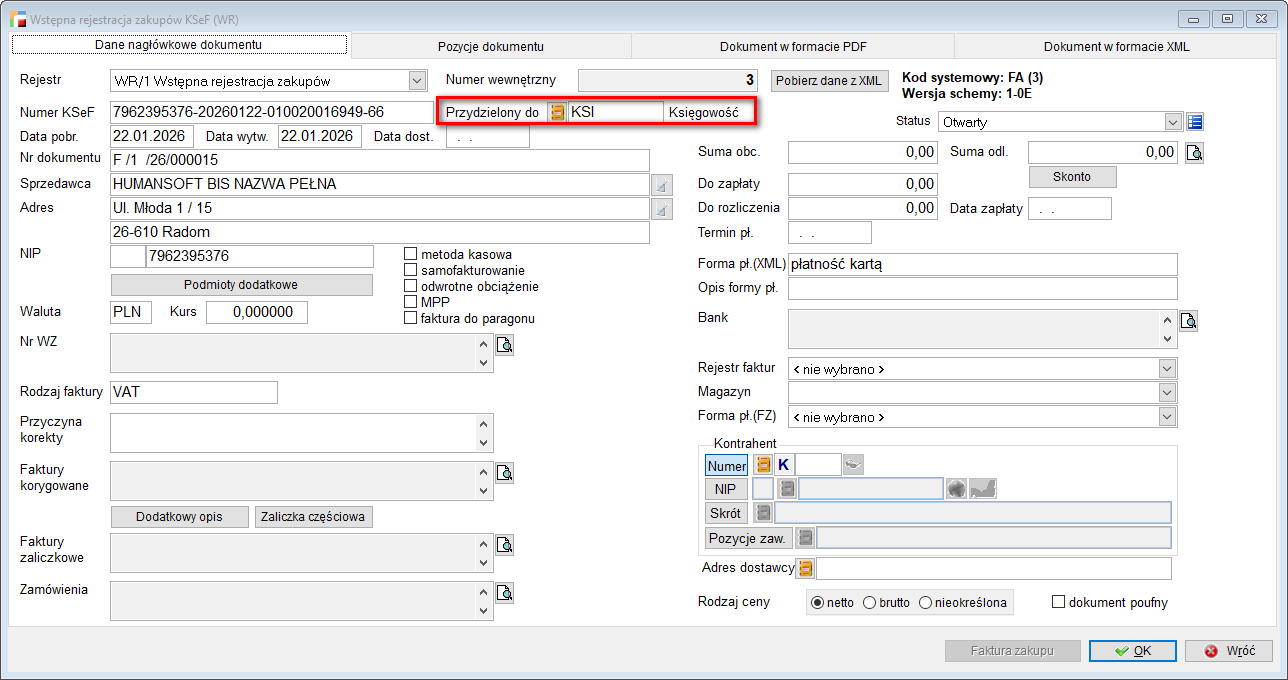
2. Dane nagłówkowe dokumentu.
Pola zawarte na tej zakładce dotyczą wszystkich niezbędnych informacji zapisywanych w nagłówku dokumentu.
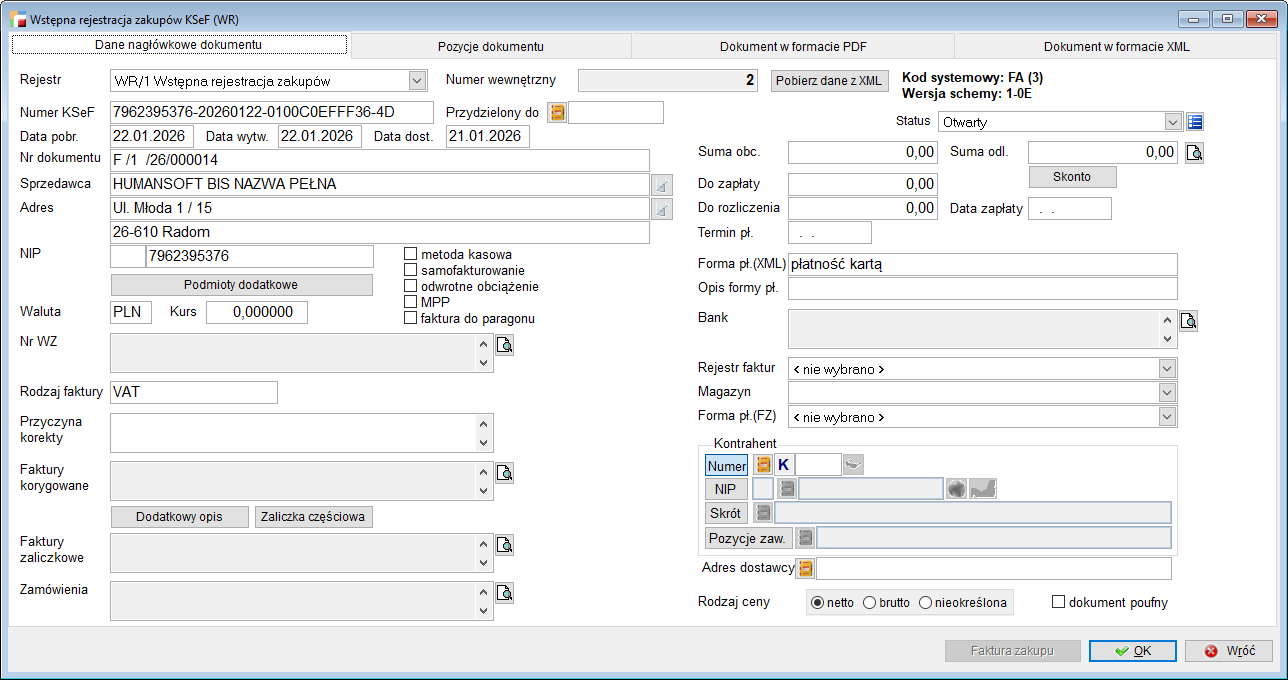
- Rejestr – w tym miejscu można wskazać rejestr fabryczny lub dodany przez użytkownika.

- Numer wewnętrzny – numer ID dla NAGL_WR nadawany automatycznie, nie do edycji.

- Przycisk Pobierz dane z XML – pobierane danych z pliku XML, które zostały rozpoznane w systemie.
- Informacja o kodzie systemowym i wersji schemy – wyświetla informacje o aktualnie obowiązującym kodzie i wersji schemy.
- Numer KSeF – numer pobierany z pliku XML, nadawany w KSeF, niemożliwy do edycji.

- Przydzielony do – przycisk umożliwiający przypisanie operatora odpowiedzialnego za dalszą obróbkę dokumentu. Po przydzieleniu osoby, dokument będzie widoczny w opcji Pobrane faktury (moje) w Menu KSeF.

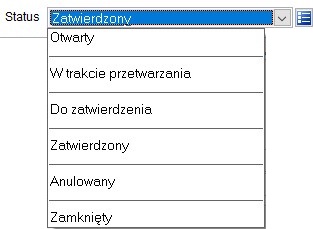
- Status – aktualny stan dokumentu. Możliwość ręcznej zmiany statusu. Po ustawieniu statusu Zatwierdzony, uaktywnia się przycisk Faktura zakupu i możliwe jest wygenerowanie dokumentu.
- Data pobrania – data pobrania dokumentu z KSeF.

- Data wytworzenia – data wystawienia dokumentu.

- Data dostawy – data dostawy lub wykonania usługi. Wypełniana w przypadku, gdy jest różna od daty wytworzenia.

- Numer dokumentu – numer dokumentu nadany w systemie wystawcy.

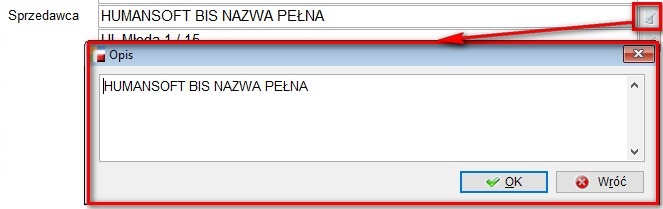
- Sprzedawca – informacje dotyczące nazwy wystawcy dokumentu, z możliwością podejrzenia danych, jeśli nie mieszczą się w całości. Dane są nieedytowalne.
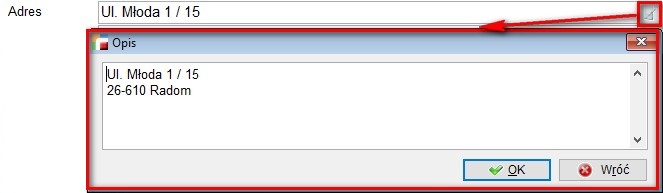
- Adres – informacje dotyczące adresu wystawcy dokumentu, z możliwością podejrzenia danych, jeśli nie mieszczą się w całości. Dane są nieedytowalne.
- NIP – numer NIP wystawcy dokumentu.

- Waluta i kurs – informacje dotyczące waluty i kursu dokumentu.

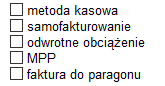
- Oznaczenia wynikające z dokumentu dotyczące metody kasowej, samofakturowania, odwrotnego obciążenia, MPP i faktury do paragonu. Znaczniki nie są do edycji.
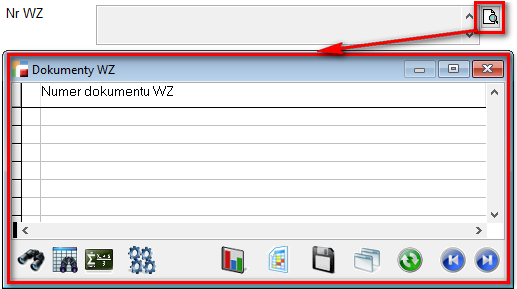
- Numer WZ – dokumenty WZ wynikające w faktury, z możliwością wyświetlenia listy.
- Rodzaj faktury – określenie rodzaju typu VAT, KOR, ZAL, ROZ, UPR, KOR_ZAL lub KOR_ROZ, wynikające z pliku XML.

- Przyczyna korekty – możliwość ręcznego wpisania powodu korekty.

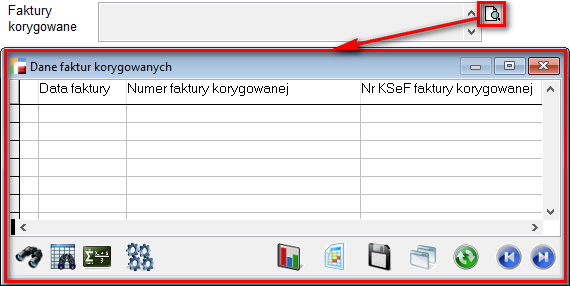
- Faktury korygowane – lista faktur korygowanych z możliwością podglądu.
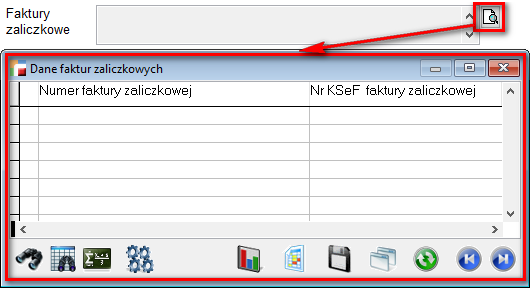
- Faktury zaliczkowe – lista wystawionych zaliczek do dokumentu z możliwością poglądu.
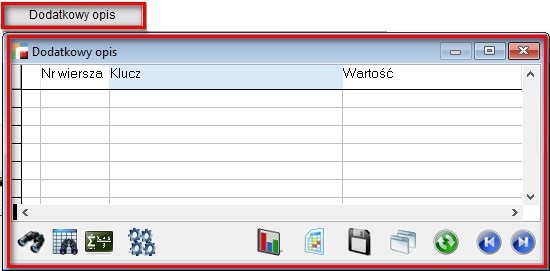
- Dodatkowy opis – informacje dotyczące dodatkowego zapisu, o ile zostały zawarte na dokumencie.
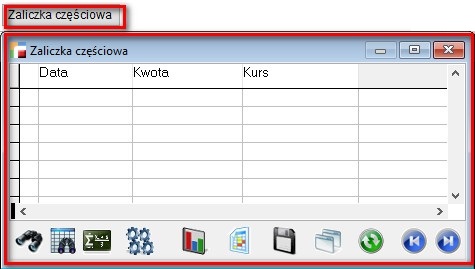
- Zaliczka częściowa – informacje dotyczące wystawionych do dokumentu zaliczek częściowych.
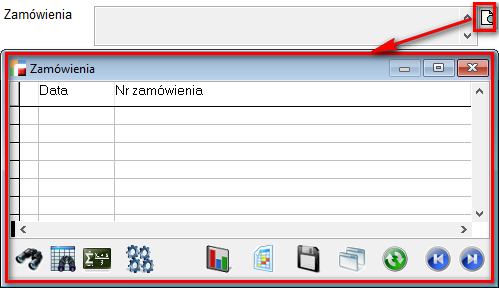
- Zamówienia – pole zawierające informacje dotyczące wystawionych zamówień do dokumentu
- Suma obciążeń i Suma odliczeń – informacje dotyczące obciążeń i odliczeń.

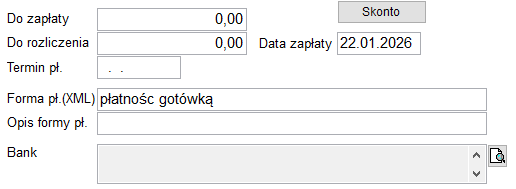
- Sekcja dotycząca płatności
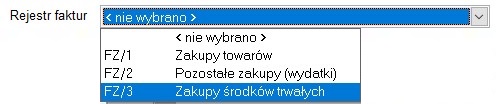
- Rejestr faktur – możliwość wskazania rejestru faktur zakupu FZ, w który przekształcony zostanie dokument WR.
- Magazyn – konieczność wskazania magazynu.

- Forma pł. (FZ) – możliwość wskazania formy płatności na dokumencie zakupu.

- Kontrahent – jeśli program nie rozpozna kontrahenta po numerze NIP, należy go wskazać z kartotek kontrahenta.
- Adres dostawcy – możliwość wskazania miejsca dostawy.
- Rodzaj ceny – w pliku XML nie jest określony rodzaj ceny, jeśli podana jest cena netto i brutto, wówczas cena zostaje oznaczona jako nieokreślona.

- Oznaczenie dokumentu poufnego
3. Pozycje dokumentu
Zakładka Pozycje dokumentu dotyczy informacji, które zostały pobrane z XML’a i składa się z dwóch części.
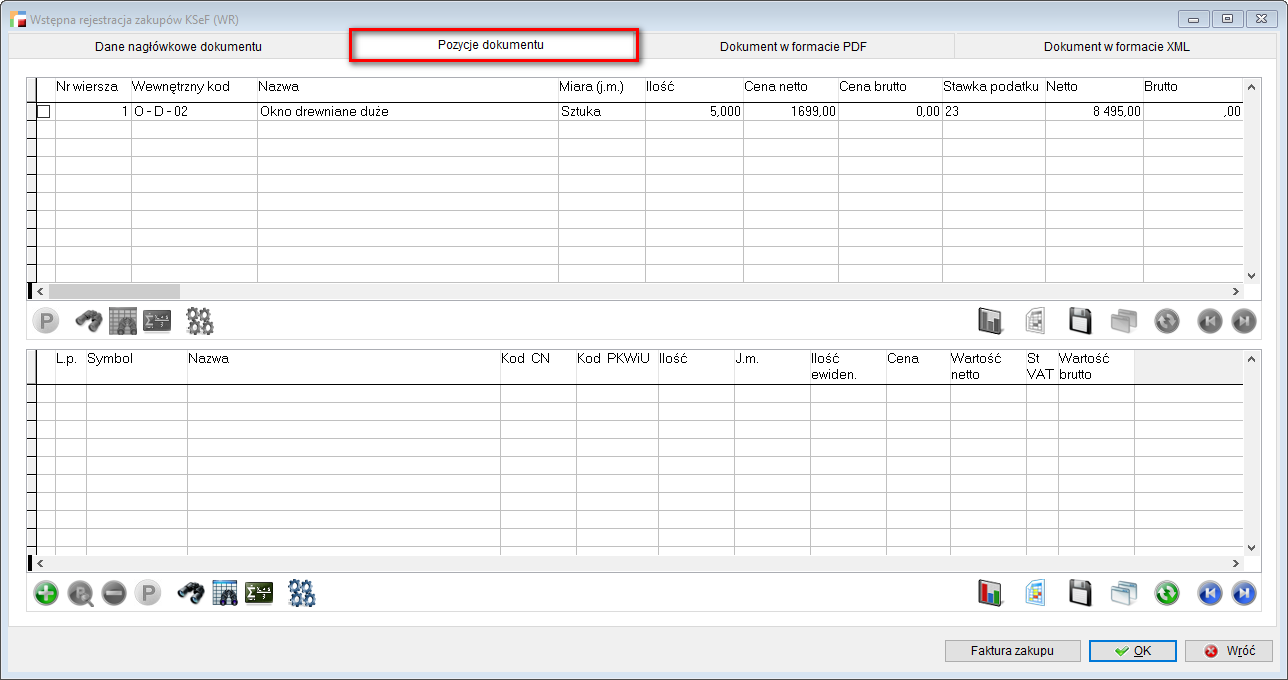
W górnej tabeli wyświetlane są pozycje pobierane z pliku XML, natomiast na dolnym gridzie należy ręcznie dodać/ przepisać te pozycje do nowo tworzonego dokumentu faktury zakupu.
Docelowo w kolejnych wersjach planowane jest automatyczne mapowanie pozycji.
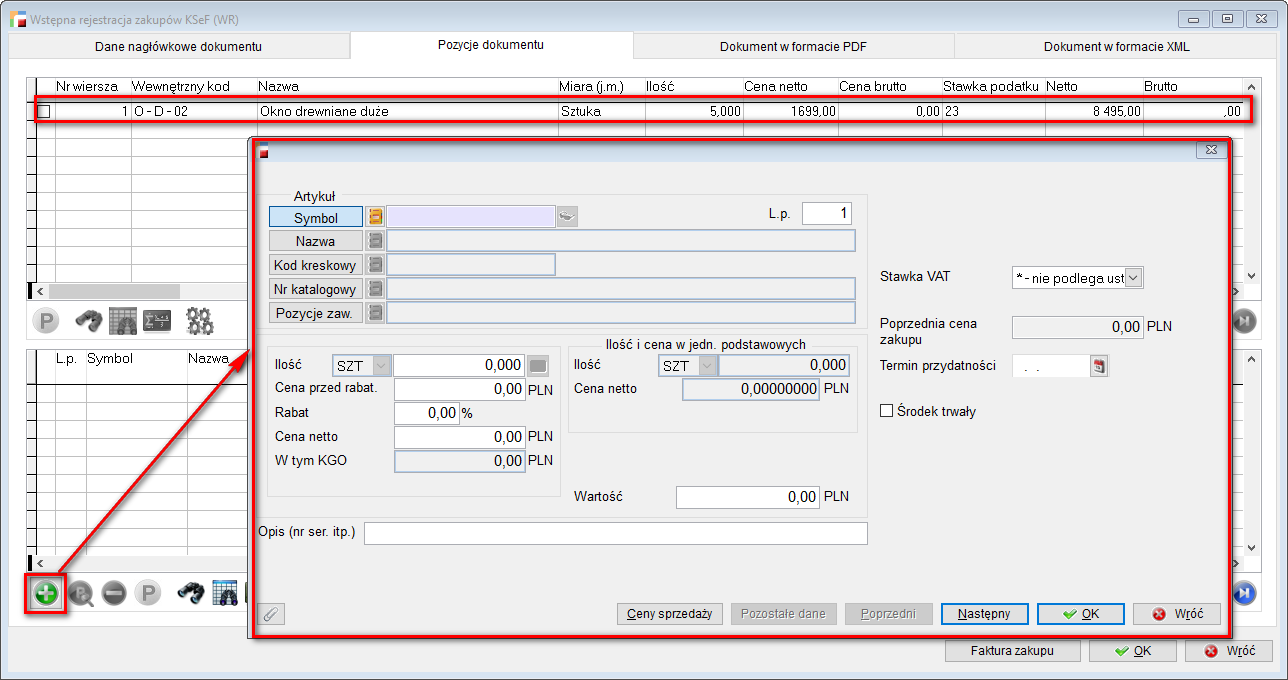
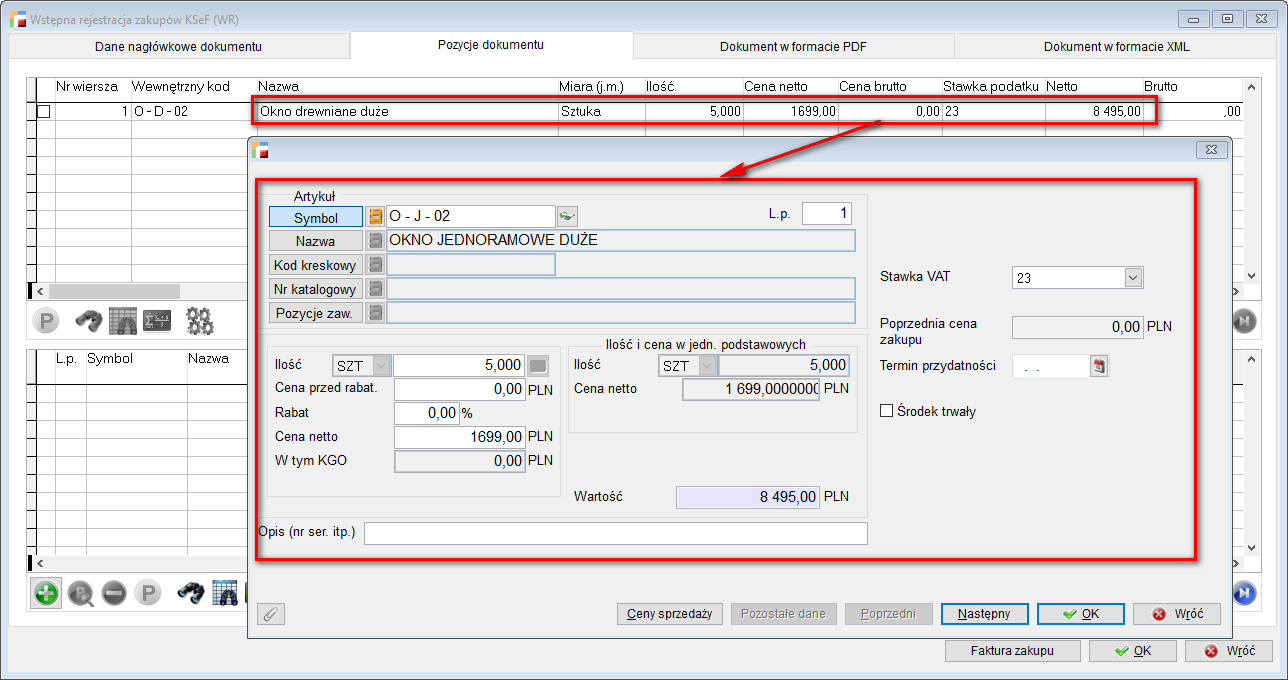
Jeśli nie ma w bazie pozycji kartotekowej, należy ją wprowadzić wedle własnych praktyk
oraz przepisać dane dotyczące ilości oraz ceny.
4. Dokument w formacie PDF
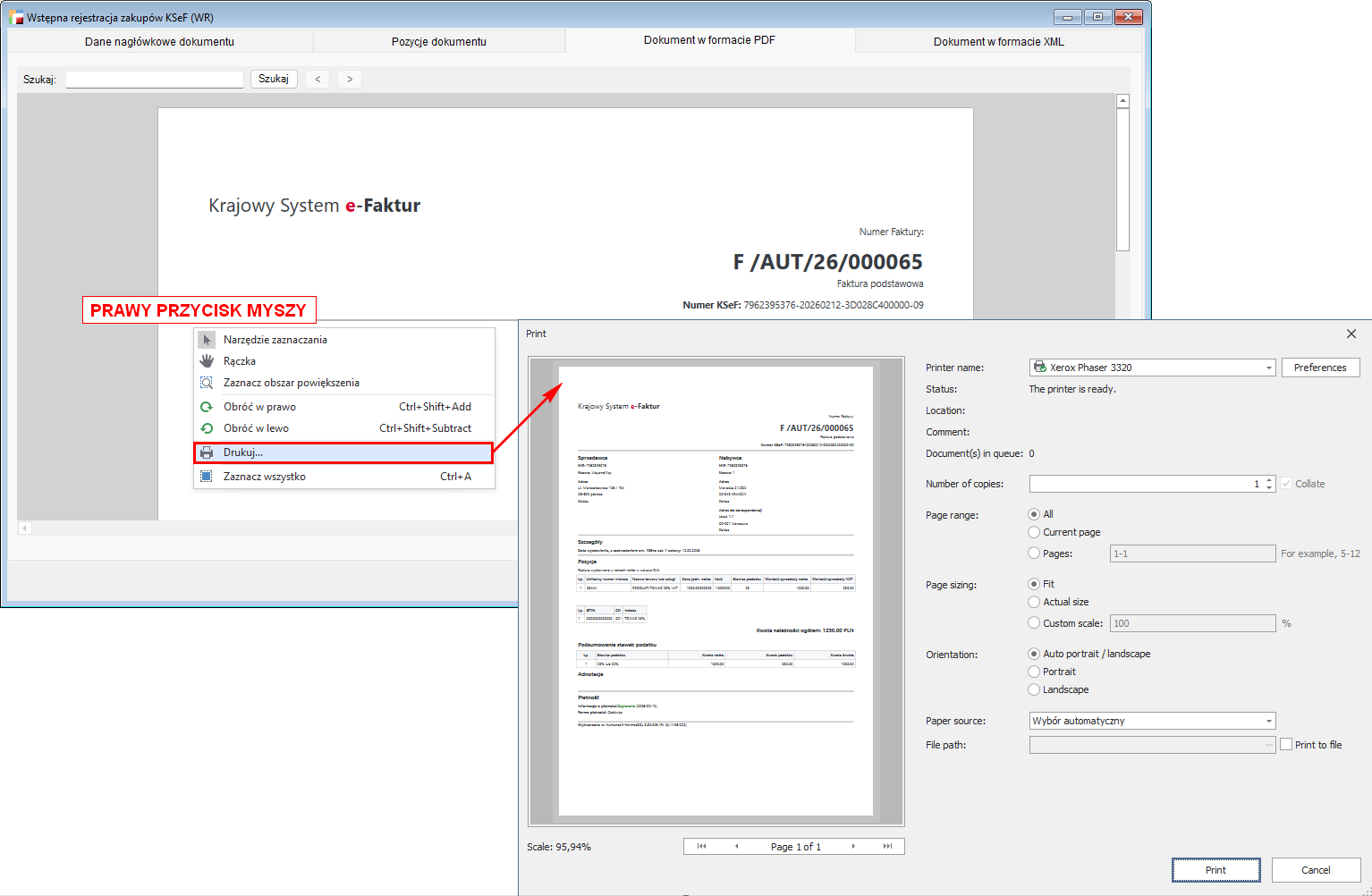
Dokument w formacie PDF z możliwością wydrukowania dokumentu w celu łatwiejszego wypełnienia danych dla FZ.
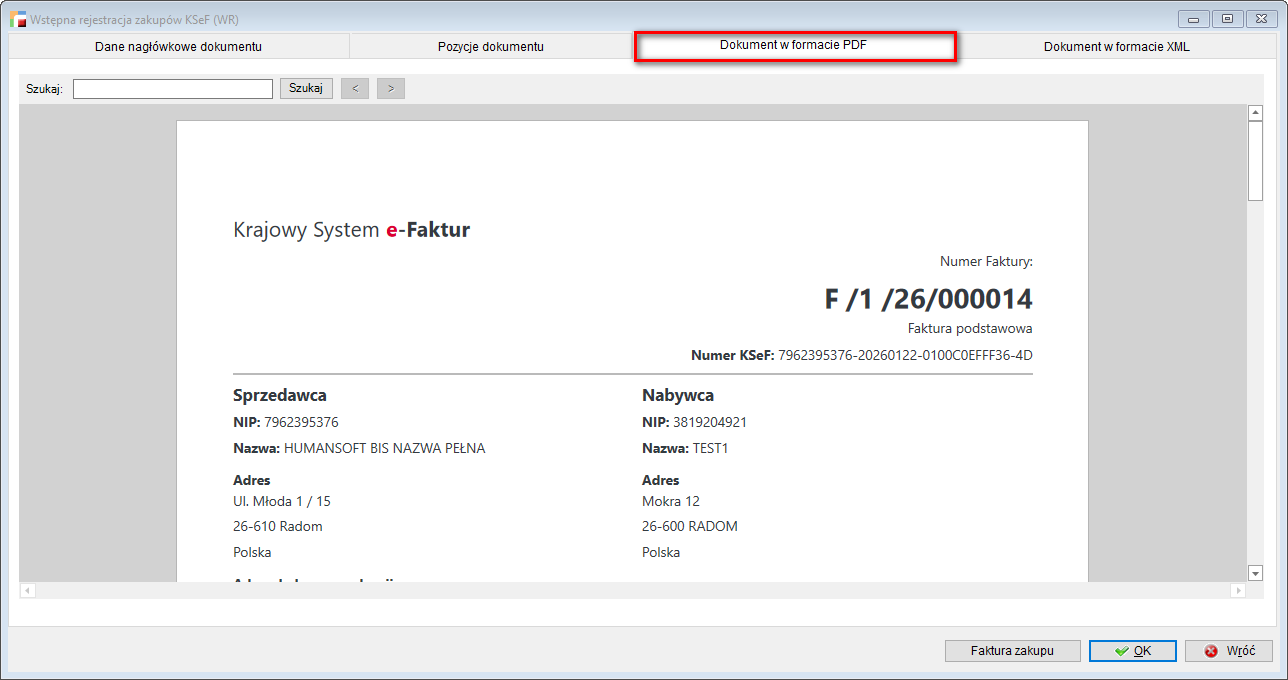
Wydruk dokumentu jest możliwy za pośrednictwem menu kontekstowego wyświetlanego po kliknięciu prawym przyciskiem myszy na podglądzie dokumentu w formacie PDF.
5. Dokument w formacie XML
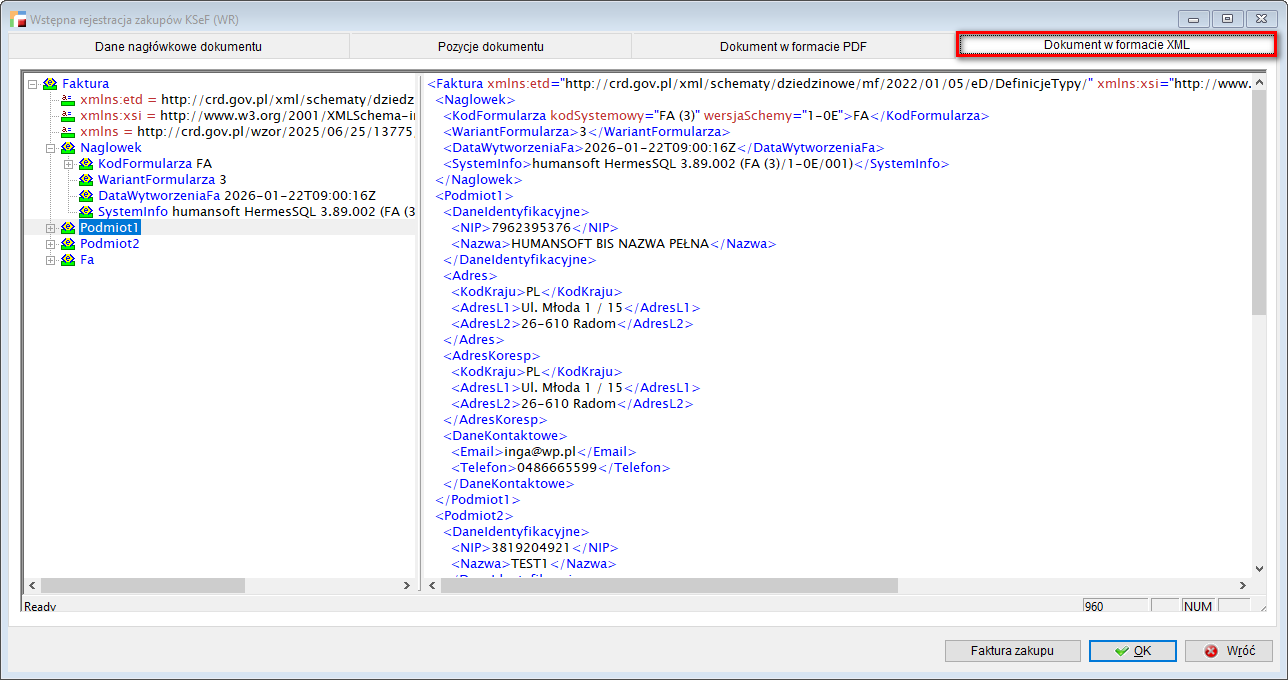
Wyświetlany jest tu pełny plik w postaci XML z, na podstawie którego wypełniane będą dane widniejące na pierwszej zakładce. Tak skonstruowany dokument trafił do aplikacji Ministerstwa Finansów i został mu nadany numer KSeF.
(tabela rodz_dok, zmienna _wr).
5. Faktury zakupu
Po prawidłowym uzupełnieniu wszystkich danych zgodnie z pobranym dokumentem w formie PDF lub XML, możliwe jest wystawienie faktury zakupu. W tym celu należy upewnić się, że dokument WR ma status Zatwierdzony, ponieważ tylko w takim przypadku możliwe jest rozpoczęcie generowania dokumentu.
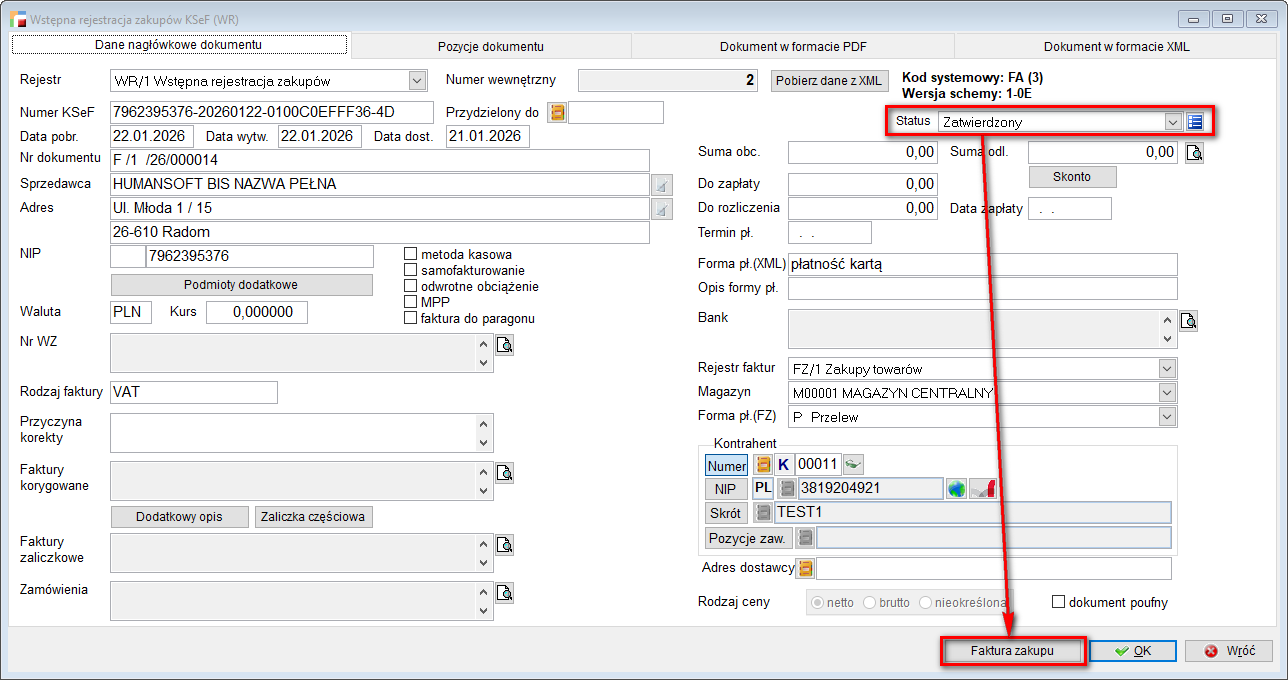
Po kliknięciu przycisku Faktura zakupu, od razu generowany jest dokument FZ ze wskazanego rejestru a następnie wyświetlany w trybie edycji.
Dokument ma przypisany numer KSeF i wprowadzony numer dokumentu oryginalnego.
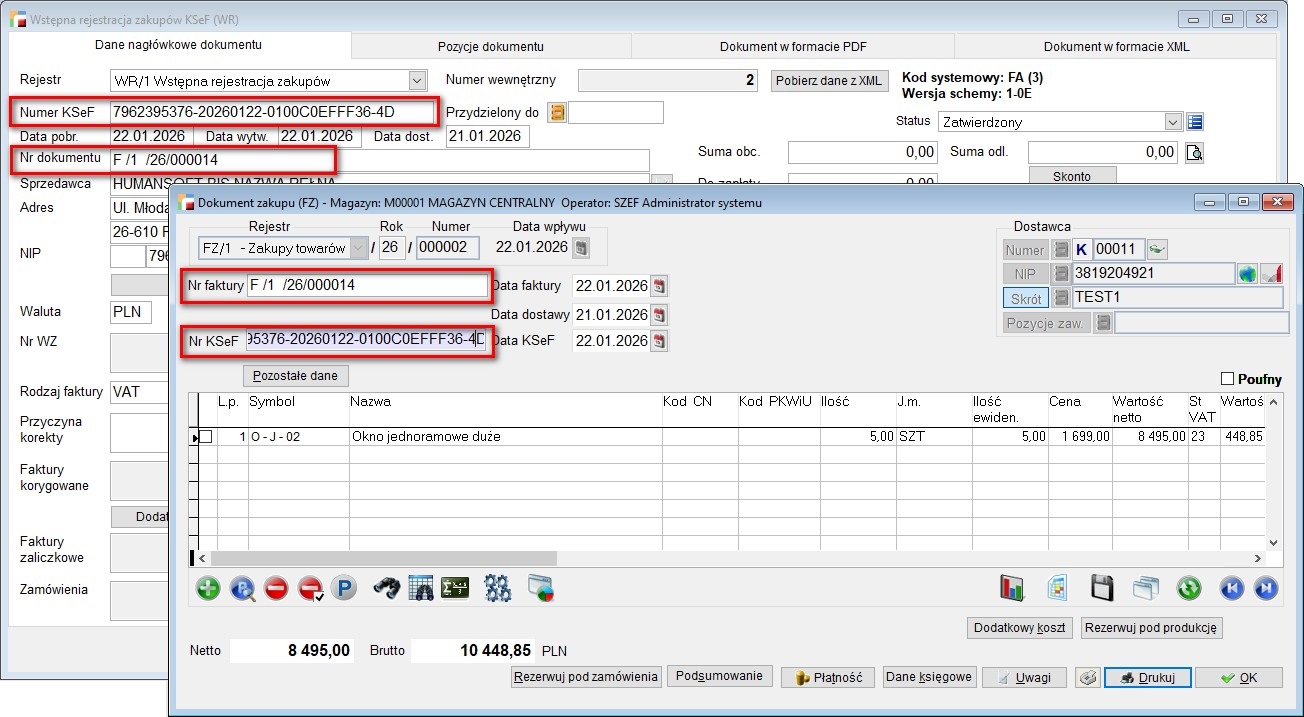
Po wygenerowaniu faktury zakupu, dokument wstępnej rejestracji otrzymuje informacje dotyczące numeru nowoutworzonego dokumentu FZ.
5. Menu KSeF
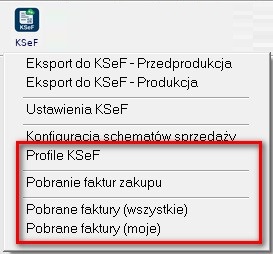
Menu KSeF zostało rozbudowane o opcje dotyczące mechanizmów zakupu. Możliwe jest pobranie faktur zakupu z KSeF w postaci XML, jak również ich dalsza obróbka, ewentualne uzupełnienie danych i rejestracja dokumentu FZ i KZ w systemie.
Dodatkowo, Profile KSeF zostały rozbudowane o uprawnienia dotyczące dokumentów zakupowych.
1. Pobieranie faktur zakupu
Dostępna w menu opcja Pobranie faktur zakupu, umożliwia uzupełnienie rejestru o faktury, które wpłynęły na platformę rządową.
UWAGA!!!
Ministerstwo Finansów umożliwia wysłanie 20 żądań na 1 godzinę.
Wybierając opcję Pobierania faktur zakupu program automatycznie pobierze faktury ze środowiska wskazanego w ustawieniach albo wyświetli komunikat z możliwością wyboru.
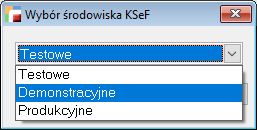
System automatycznie dobiera odpowiedni zakres dat, tak aby użytkownik nie musiał robić tego ręcznie:
- jako punkt startowy program bierze datę ostatniego pobierania lub 01.01.2026, jeśli pobieranie odbywa się po raz pierwszy.
- dla bezpieczeństwa cofa się o dodatkowe 2 tygodnie, sprawdzając czy pobrane zostały wszystkie dokumenty.
Wówczas następuje pobranie listy faktur, a następnie właściwych plików XML.
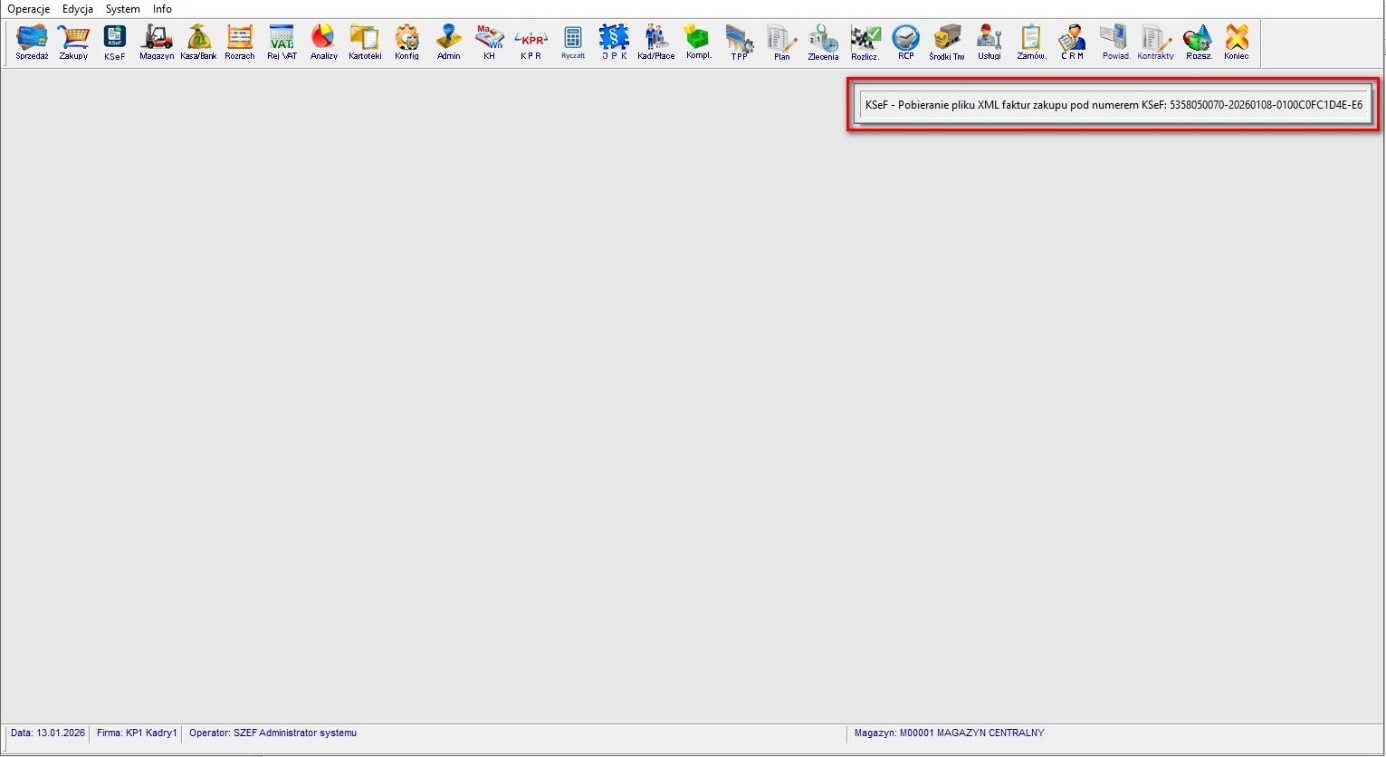
Data ostatniego pobierania jest zapamiętywana na potrzeby kolejnej sesji.
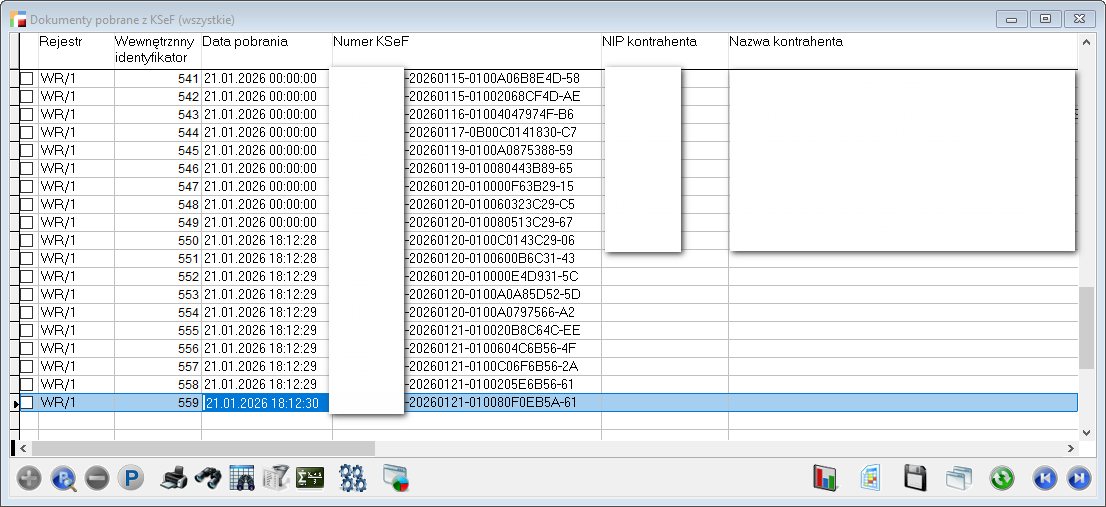
Po prawidłowym pobraniu dokumentów, w menu KSeF, w opcji Pobrane faktury (wszystkie), pojawi się lista dokumentów WR.
2. Pobrane faktury (wszystkie)
Opcja Pobrane faktury (wszystkie) zawiera wszystkie dokumenty pobrane z KSeF.
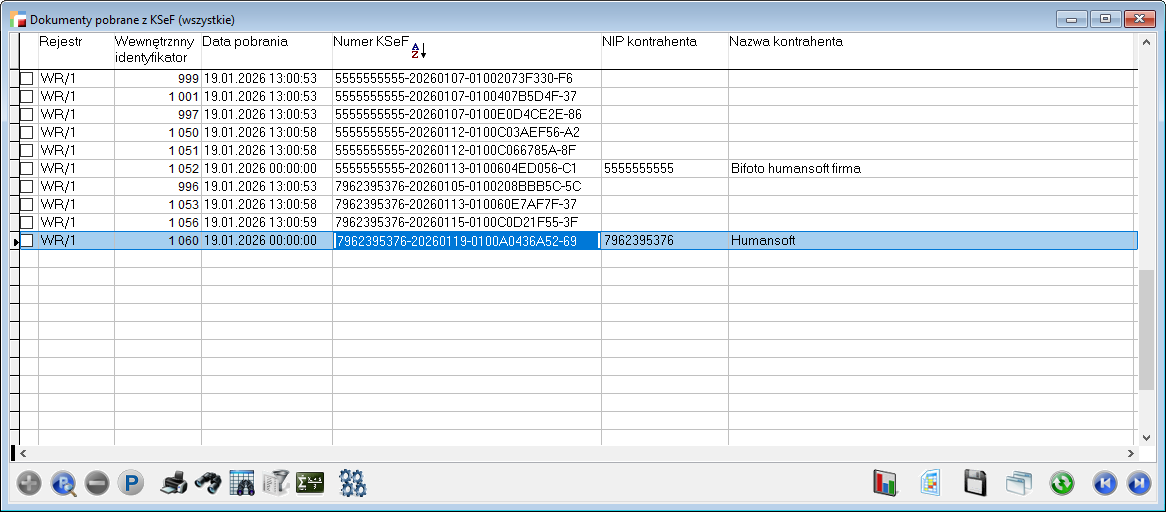
Każdy dokument otwierany jest w postaci formularza WR opisywanego wcześniej i można edytować za pomocą przycisku Popraw lub obejrzeć po kliknięciu w Pokaż.
3. Pobrane faktury (moje)
W opcji Pobrane faktury (moje), wyświetlane są dokumenty, które zostały przypisane do konkretnego operatora.
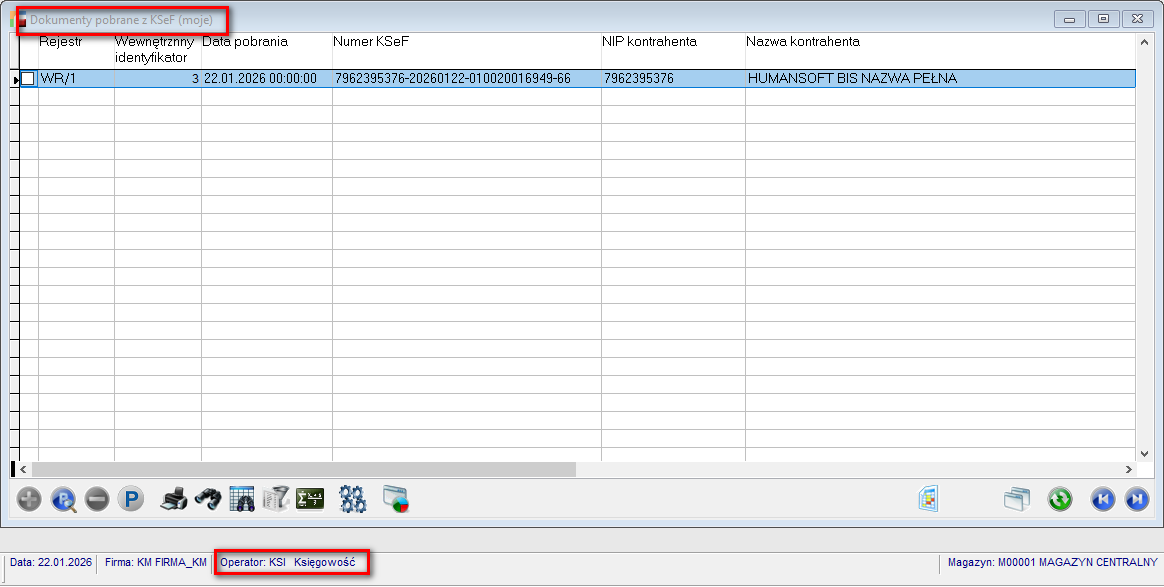
Przypisanie odbywa się w oknie Pobrane faktury (wszystkie).