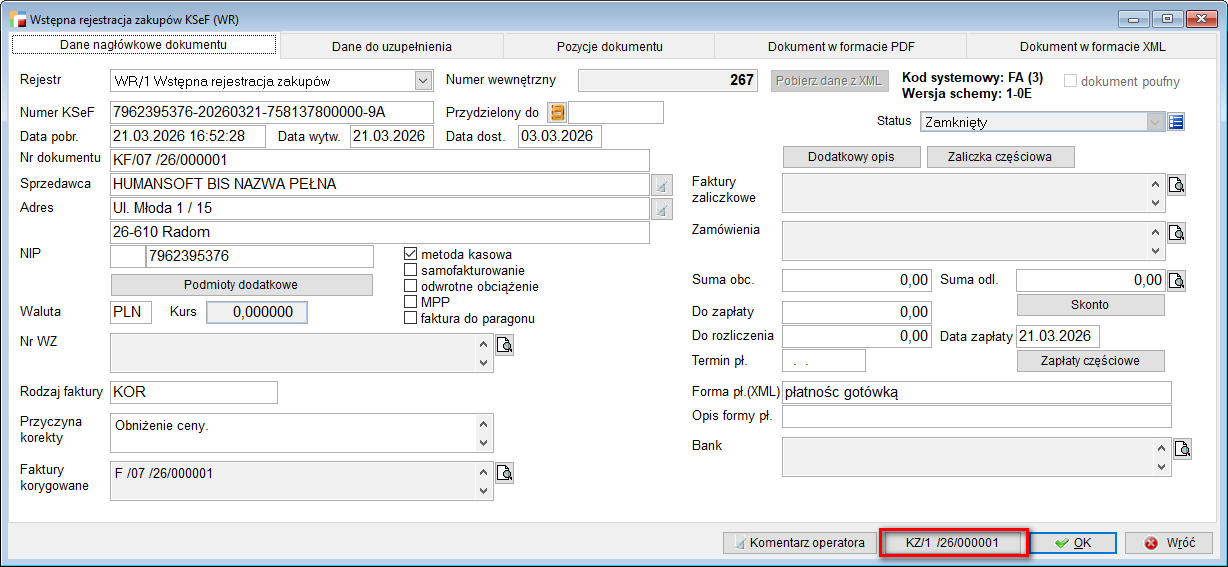
Wersja 3.90 wprowadzona pełną obsługę korekt zakupu pobieranych z KSeF. Korekty prezentowane są w sposób analogiczny do faktur zakupu, czyli na dokumencie WR, który umożliwia uzupełnienie niezbędnych informacji oraz wygenerowanie dokumentu KZ korekty zakupu.
Dokument WR dla korekt zakupu jest w pełni spójny pod względem wyglądu i funkcjonalności z dokumentem standardowej faktury zakupu. Różnice widoczne są wyłącznie w zaczytanych danych oraz w uzupełnionych polach, które odzwierciedlają specyfikę dokumentu korygującego.
a) Dane nagłówkowe dokumentu
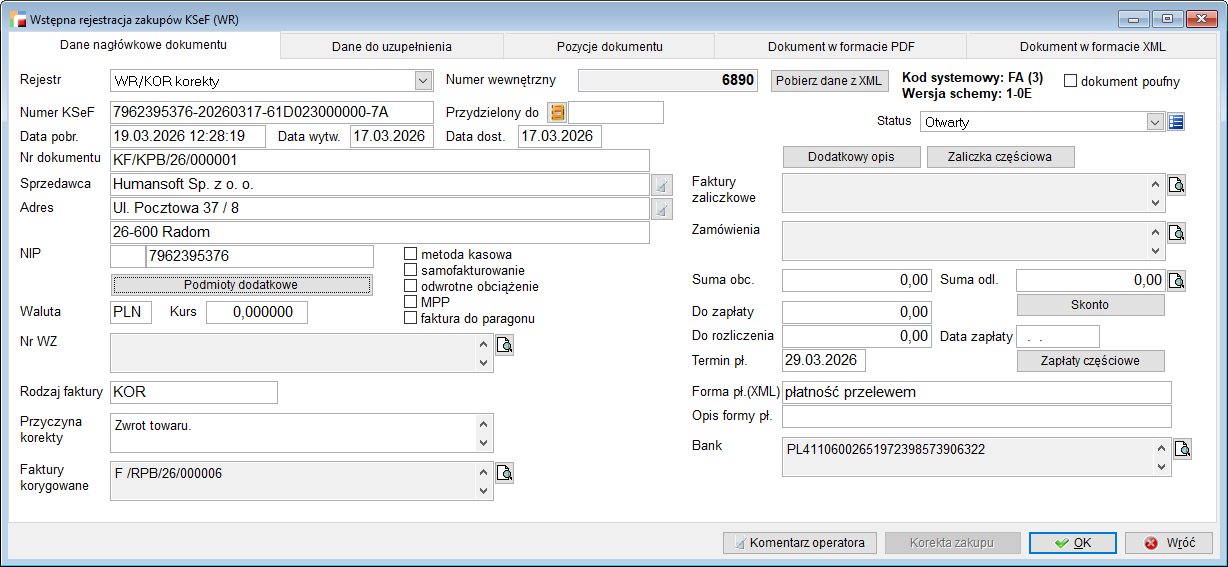
Dla korekt pole Rodzaj faktury jest wypełniane symbolem KOR, natomiast pole Przyczyna korekty automatycznie uzupełnia się informacją odczytaną z faktury korygowanej, wskazując powód lub rodzaj wystawienia dokumentu korygowanego.
Kolejną istotną różnicą jest pole Faktura korygowana, w którym znajduje się klucz dokumentu źródłowego, do którego odnosi się korekta. Dzięki temu użytkownik ma pełną informację o powiązaniu korekty z oryginalnym dokumentem, zachowując spójność i przejrzystość danych w systemie.
W przypadku korekty wynikającej ze zmiany kursu waluty, program automatycznie pobiera tabelę kursów i kurs z faktury korygowanej. Jeśli faktura korygowana nie istnieje lub nie została wskazana, użytkownik ma możliwość samodzielnego wybrania tabeli kursów dla dokumentu korygowanego.
b) Dane do uzupełniania
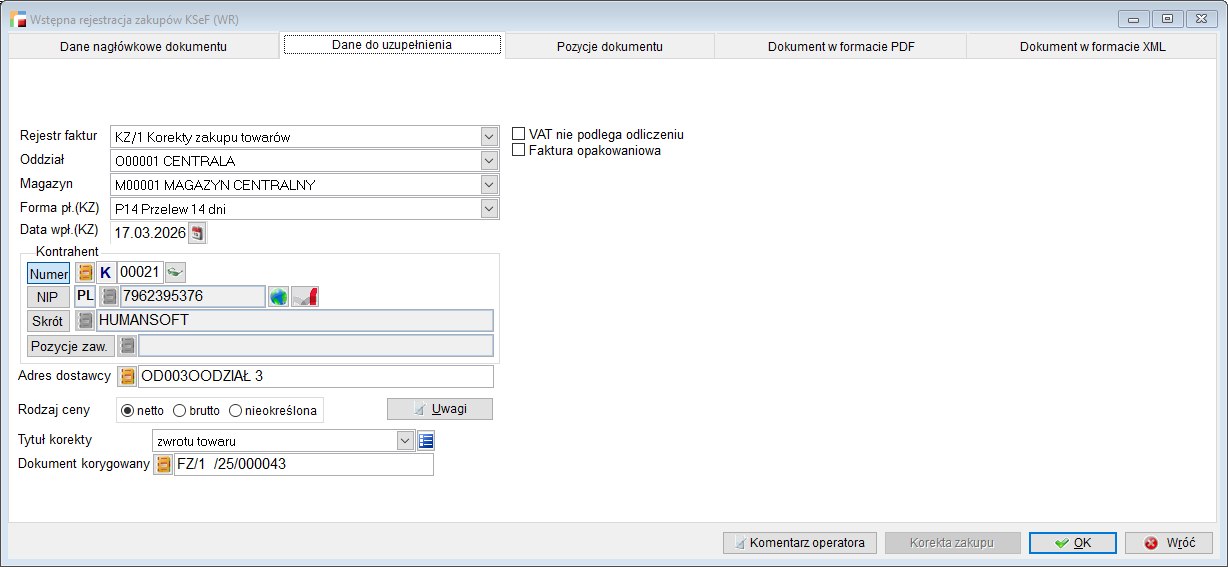
Na zakładce Dane do uzupełniania kluczowe dla dokumentu korekty zakupu są następujące pola:
- Forma płatności (KZ) oraz Data wpływu (KZ) to pola, które służą do uzupełnienia formy płatności oraz daty wpływu dokumentu korekty.
- Tytuł korekty tworzony jest na podstawie zawartości pozycji dokumentu przed i po pobranych z XML. System wymusza, aby korekta dotyczyła jednocześnie tylko jednej zmiany na pozycjach, np. zwrot towaru lub zmiana ceny. W przypadku konieczności wprowadzenia więcej niż jednej zmiany, dokument należy rozdzielić na dwa osobne i zarejestrować na liście korekt zakupu.
- Dokument korygowany to w pole, w którym możliwe jest przypisanie korekty do właściwego dokumentu, nawet jeśli podczas pobierania danych z XML system nie był w stanie jednoznacznie zidentyfikować dokumentu korygowanego.
Identyfikacja dokumentu korygowanego następuje według:
-
-
- numeru KSeF lub
- numeru dokumentu oryginalnego.
-
UWAGA!!!
Aby korekta mogła zostać przypisana, musi zostać odnaleziony dokładnie jeden dokument. Korekty dotyczące więcej niż jednej faktury mogą być wystawiane jedynie z poziomu listy korekt zakupu i nie mogą być generowane bezpośrednio z dokumentu WR.
Pozostałe pola na zakładce są identyczne jak w przypadku standardowego dokumentu WR prezentującego fakturę zakupu, co zapewnia spójność i intuicyjną obsługę korekt w systemie.
c) Pozycje dokumentu
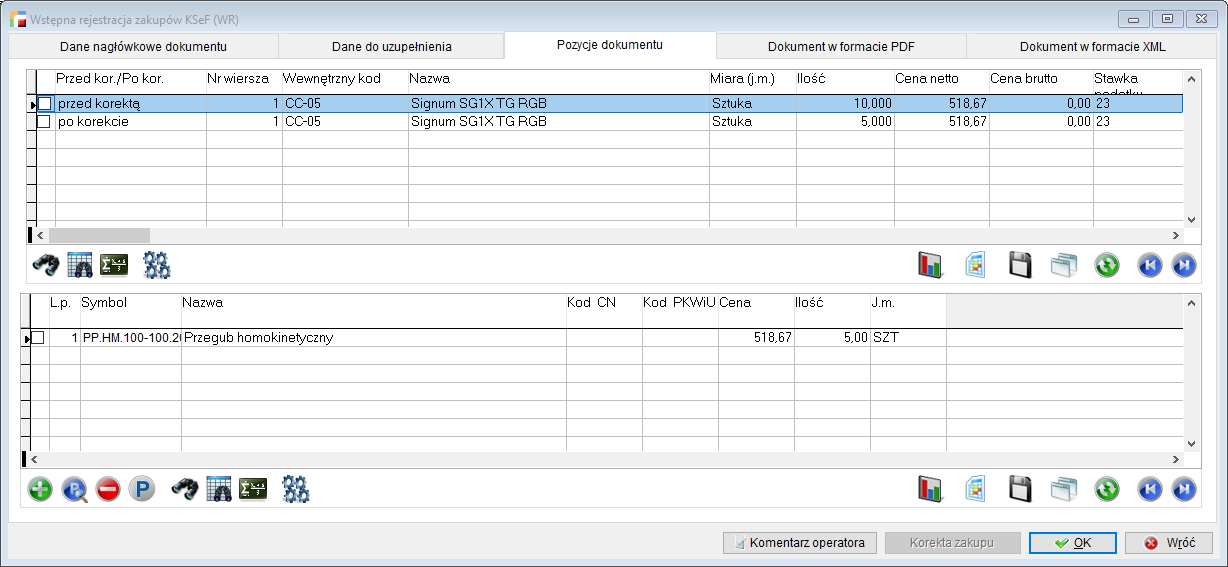
Pozycje dokumentu korygowanego
Pozycje korygowanego dokumentu zapisywane są w dwóch wierszach:
- Stan przed korektą – wartość pozycji przed dokonaniem korekty,
- Stan po korekcie – wartość pozycji po wprowadzeniu korekty.
Na podstawie tych danych, w dolnej tabeli operator ma możliwość dodania pozycji, które zostaną uwzględnione w wygenerowanej korekcie zakupu.
Na przykładzie widocznym na zrzucie ekranu widać, że artykuł przed korektą miał 10 sztuk, a po korekcie 5 sztuk. Oznacza to, że operator powinien dodać pozycję o ilości równej różnicy między stanem przed a po korekcie, czyli 5 sztuk, która zostanie uwzględniona w dokumencie KZ.
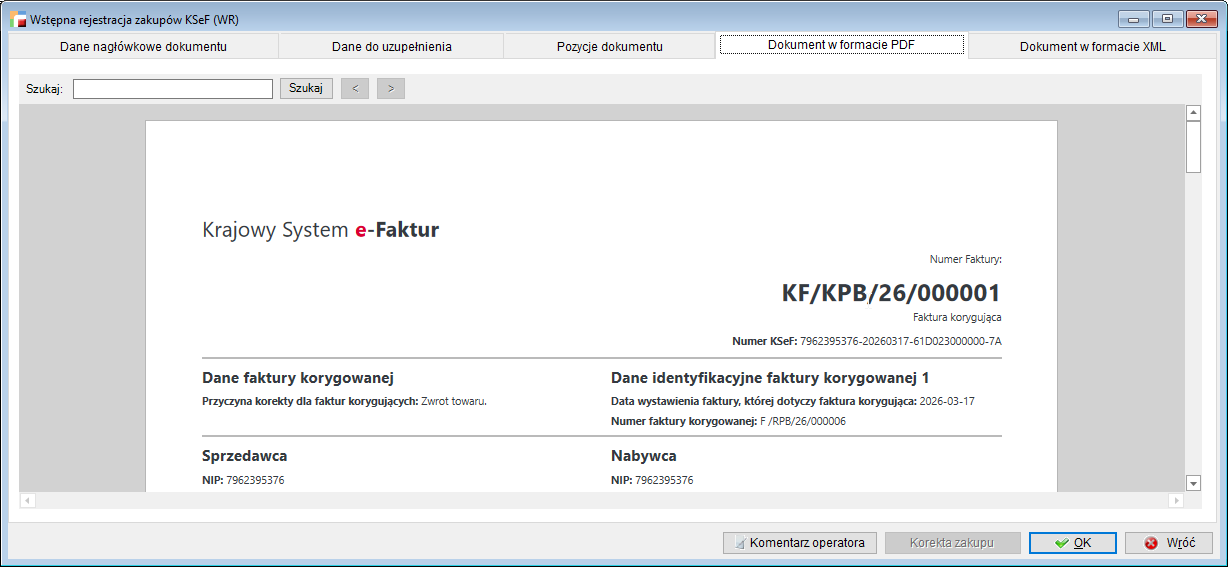
d) Dokument w formacie PDF
Zakładka, w której znajduje się korekta prezentowa w formacie PDF.
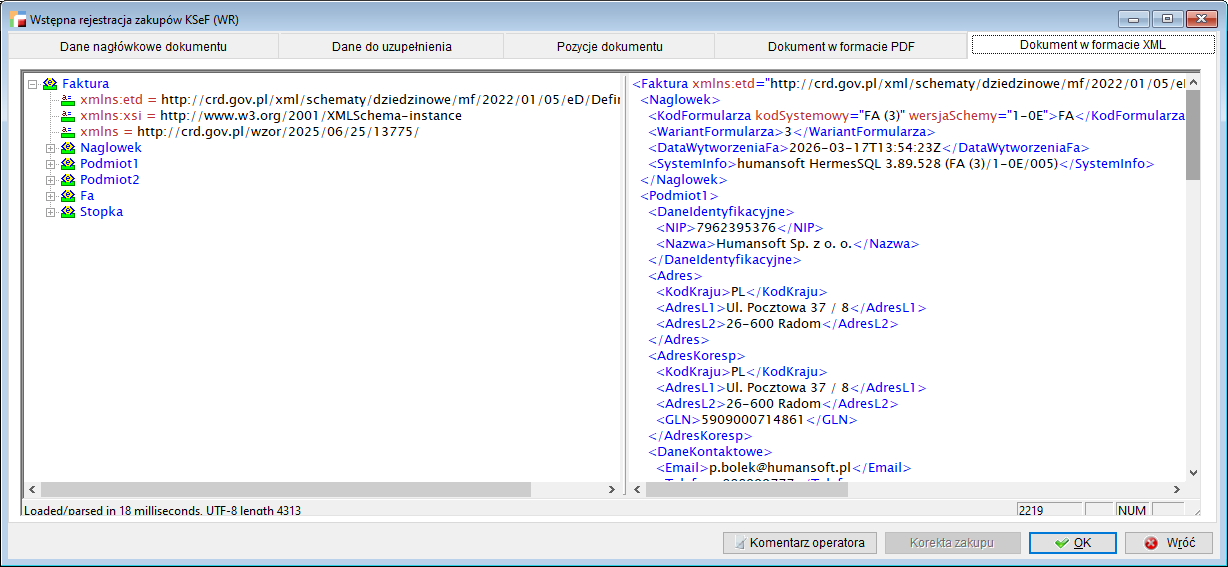
e) Dokument w formacie XML
Miejsce, w którym znajduje się pobrany plik XML z Ministerstwa. Na jego podstawie automatycznie uzupełniane są odpowiednie pola dokumentu WR oraz generowany jest podgląd PDF.
Generowanie korekty zakupu
Proces generowania korekty zakupu przebiega analogicznie jak w przypadku faktury zakupu.
Po zweryfikowaniu oraz uzupełnieniu wszystkich wymaganych informacji należy ustawić dokument WR w statusie Zatwierdzony. Po zmianie statusu aktywowany zostaje przycisk Korekta zakupu, którego kliknięcie rozpoczyna generowanie dokumentu KZ.