Ogólne
1. Możliwość przypisania modułów KSeF oraz Konfiguracji schematów sprzedaży do konkretnych podmiotów
W związku z wprowadzeniem modułów KSeF i Konfiguracji schematów sprzedaży, dodano mechanizm przypisania modułów dedykowanych KSeF do konkretnych firm.
Zmiana ta jest istotna dla użytkowników zarządzających wieloma dodatkowymi podmiotami gospodarczymi, gdyż pozwala aktywować funkcje KSeF i schematy sprzedaży tam, gdzie są one faktycznie wymagane.
Przykład:
Firma posiada trzy pomioty gospodarcze, dwa z nich będą korzystały z modułu KSeF, jeden z Konfiguracji schematów sprzedaży a jeden z żadnego z nich.
Użytkownik samodzielnie decyduje, które moduły przypisze do danej firmy. Odbywa się to na poziomie wyboru firmy, po kliknięciu przycisku listy i otwarciu okna, które od wersji 3.89 zmieniło swój wygląd.
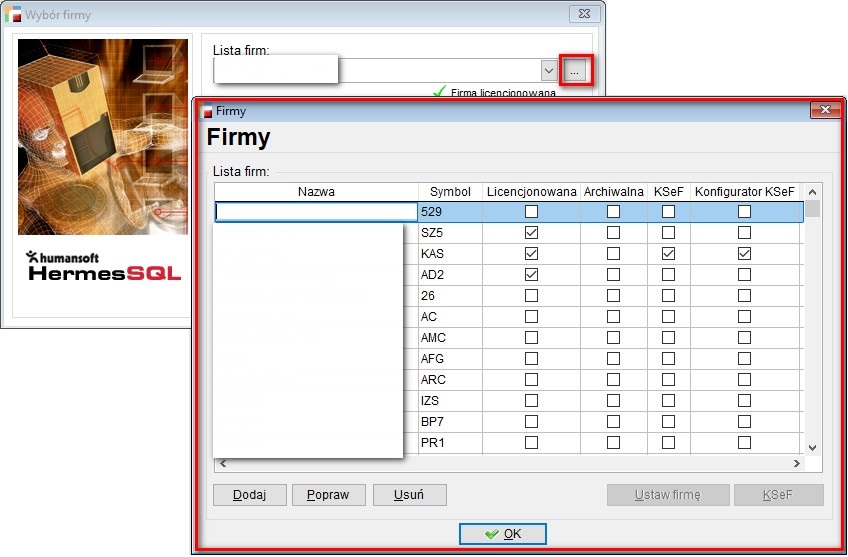
Przypisanie modułów możliwe jest tylko dla firmy licencjonowanej w przypadku, gdy została zakupiona odpowiednia ilość modułów i w Serwerze licencji dostępne są wolne moduły KSEF lub Konfiguratora schematów KSeF.
Po ustawieniu się kursorem na firmie licencjonowanej, aktywowany jest przycisk KSeF, za pośrednictwem, którego możliwe jest włączenie wybranego modułu.
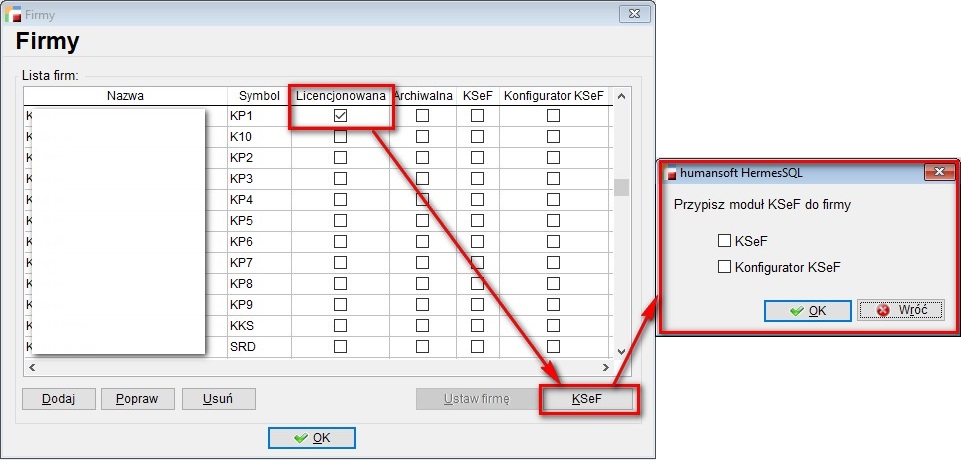
Przy firmie nielicencjonowanej, przycisk KSeF będzie niedostępny.
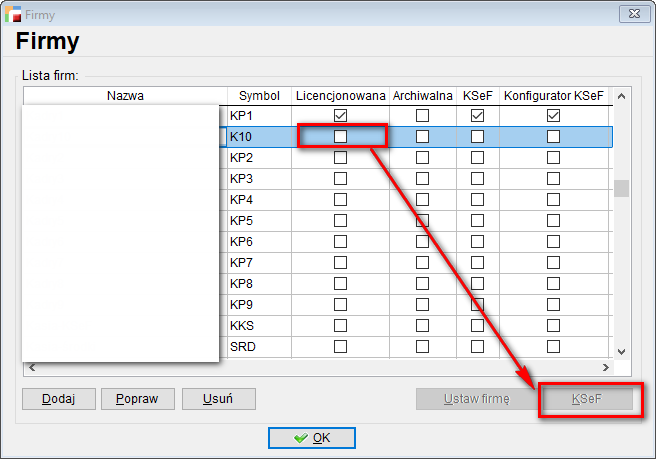
Jeśli firma posiada Moduł KSeF i Konfigurator schematów KSeF dla danej licencji i posiada również bazę testową/ nielicencjonowaną, wówczas nie podepnie ww. modułów do firmy nielicencjonowanej. One będą działać, ale bez możliwości wysyłki na bramkę produkcyjną.
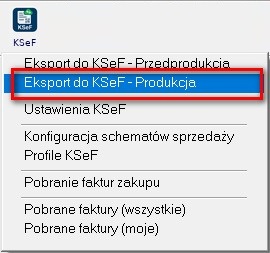
Po przypisaniu Modułu KSeF do firmy, w menu pojawi się opcja umożliwiająca Eksport do KSeF na bramkę produkcyjną.
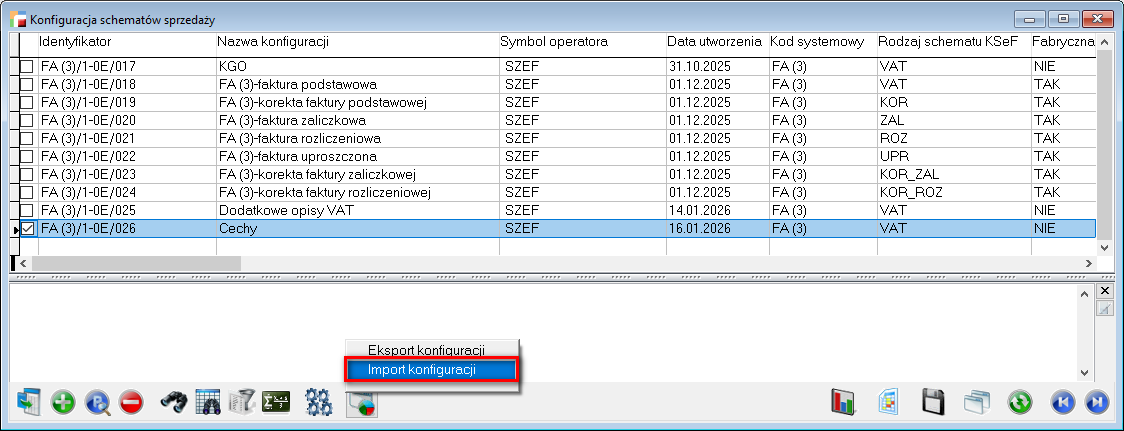
W przypadku przypisania do firmy modułu Konfiguracji schematów sprzedaży, w oknie Konfiguracji schematów sprzedaży dostępna będzie opcja Import konfiguracji.
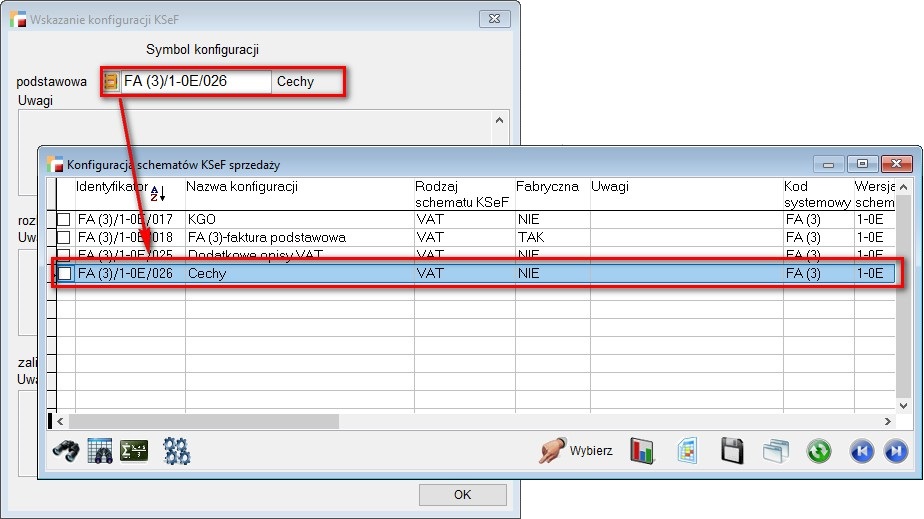
Natomiast w definicji rejestrów trafiających do KSeF, możliwe będzie przypisanie konfiguracji użytkownika.
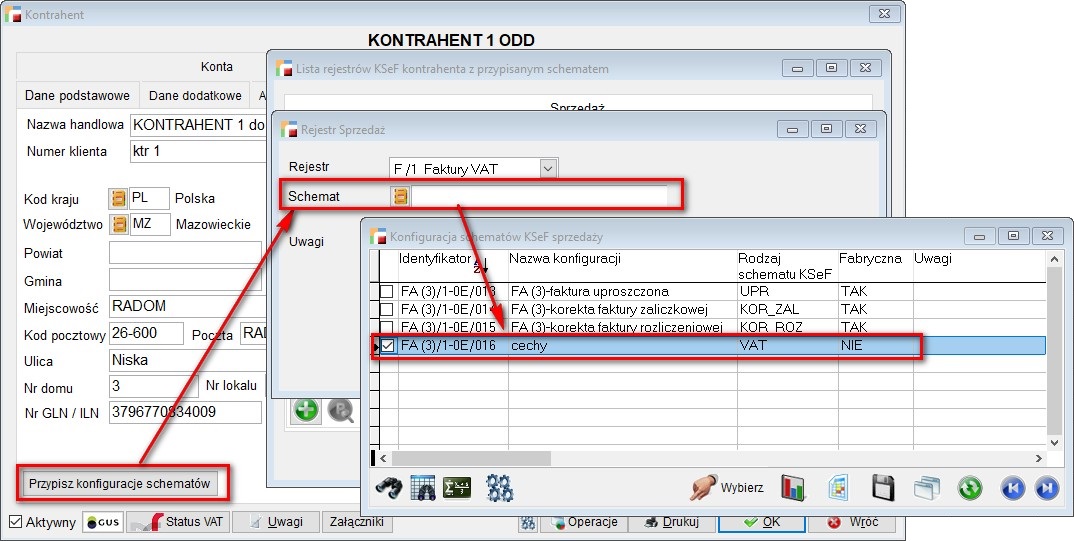
Podobnie będzie w przypadku definicji schematu dla kontrahenta.
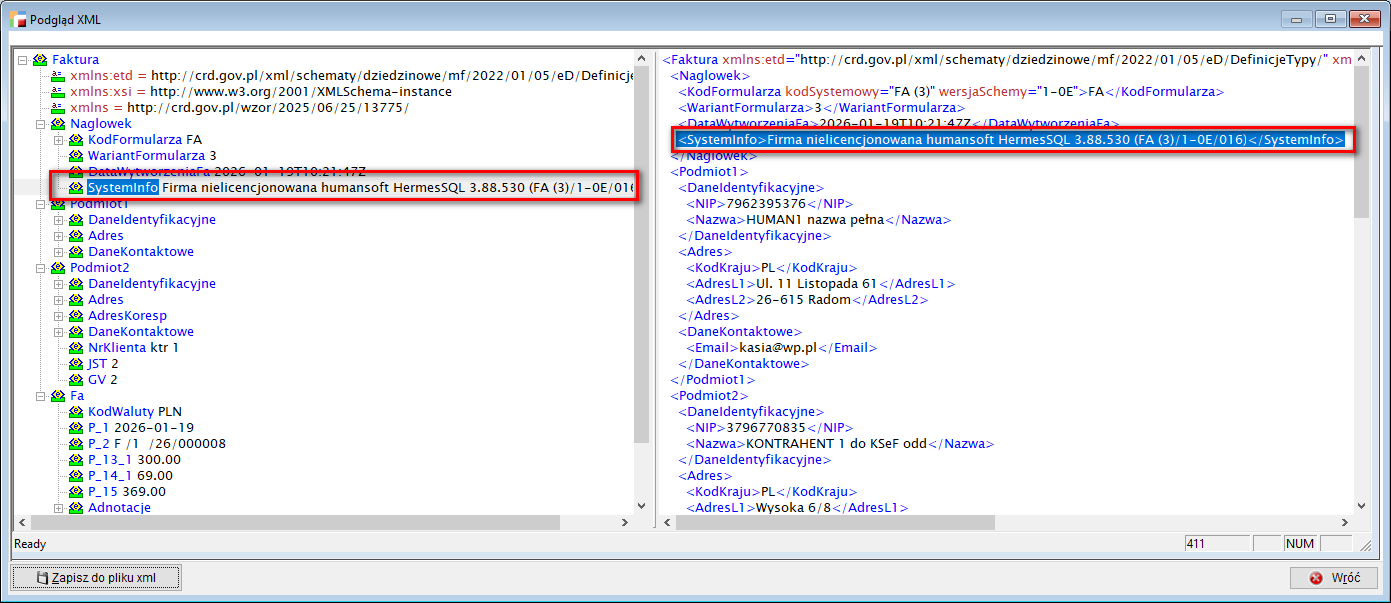
W przypadku firmy nielicencjonowanej, w pliku XML do wygenerowanej faktury, w tagu <SystemInfo> dodana zostanie informacja, że plik powstał z firmy nielicencjonowanej.
Pakiet podstawowy
1. Obsługa dokumentów poufnych
W nowej wersji systemu wprowadzono mechanizm dokumentów poufnych. Umożliwia on kontrolę dostępu do faktur, które nie powinny być widoczne dla ogółu pracowników (np. faktury za usługi doradcze, faktury B2B pracowników, zakupy zarządu).
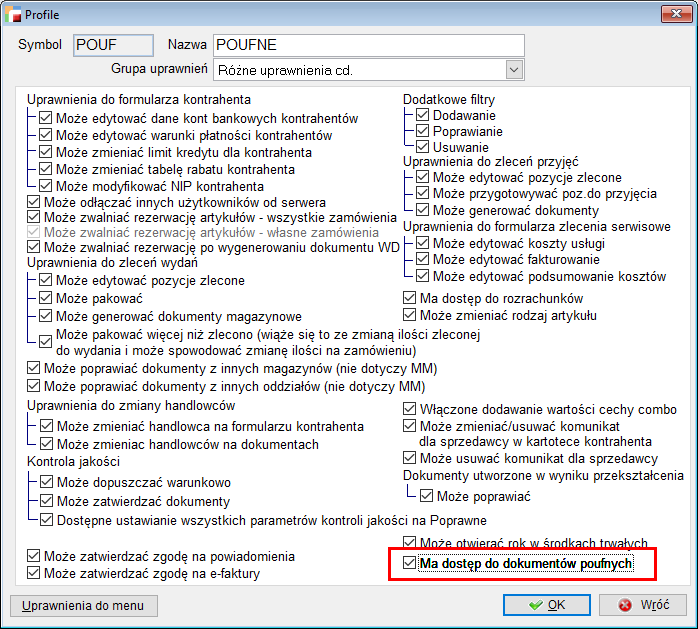
Uprawnienie do pracy z dokumentami poufnymi można nadać użytkownikowi w jego profilu, w zakładce Różne uprawnienia – cd., poprzez zaznaczenie opcji Ma dostęp do dokumentów poufnych. Dzięki temu użytkownik może przeglądać, wystawiać oraz edytować dokumenty oznaczone jako poufne.
Na formularzu kontrahenta, w zakładce Pozostałe dane, dostępny jest znacznik Dokumenty kontrahenta domyślnie poufne.
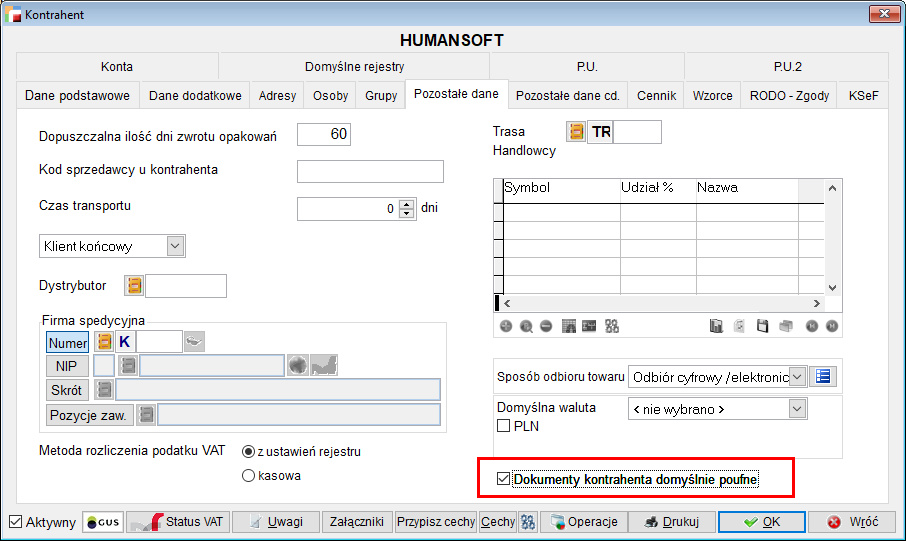
Dokumenty wystawiane dla takich kontrahentów automatycznie otrzymują status poufny.
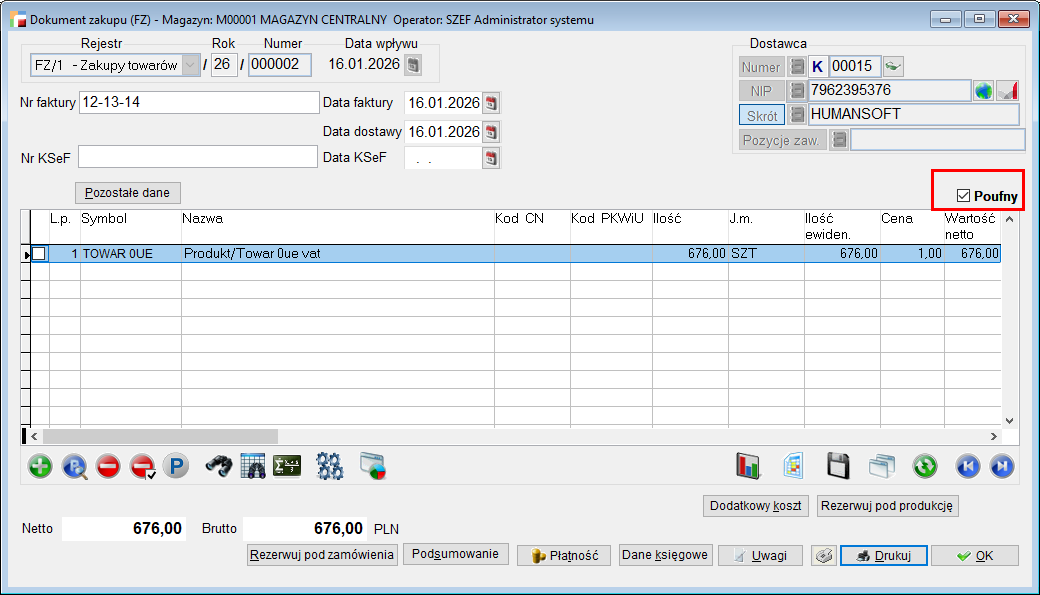
Analogicznie, na formularzach dokumentów F, KF, FZ i KZ dodano znacznik Poufny, który jest dostępny wyłącznie dla użytkowników posiadających odpowiednie uprawnienie.
Przy wyborze kontrahenta, znacznik jest ustawiany automatycznie zgodnie z jego ustawieniami, a w przypadku dokumentów korygowanych przyjmuje wartość dokumentu źródłowego.
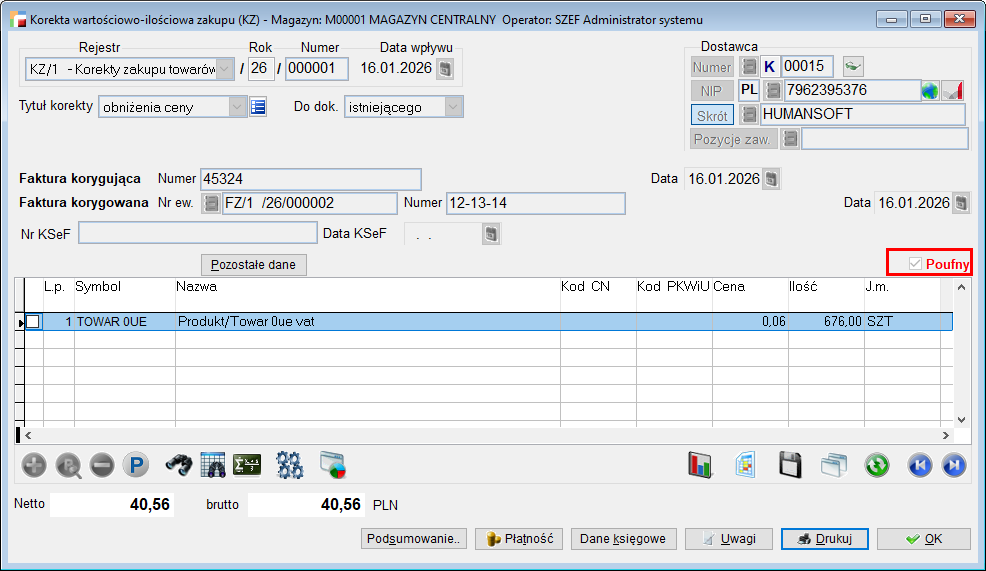
Użytkownicy nieposiadający odpowiednich uprawnień, nie widzą kontrahentów oznaczonych jako domyślnie poufne, nie mają dostępu do dokumentów poufnych i nie mogą ich wystawiać. Z kolei osoby nadanym uprawnieniem mogą dowolnie zmieniać status poufności dokumentu, nawet jeśli kontrahent nie ma zaznaczonego znacznika poufności w kartotece kontrahenta
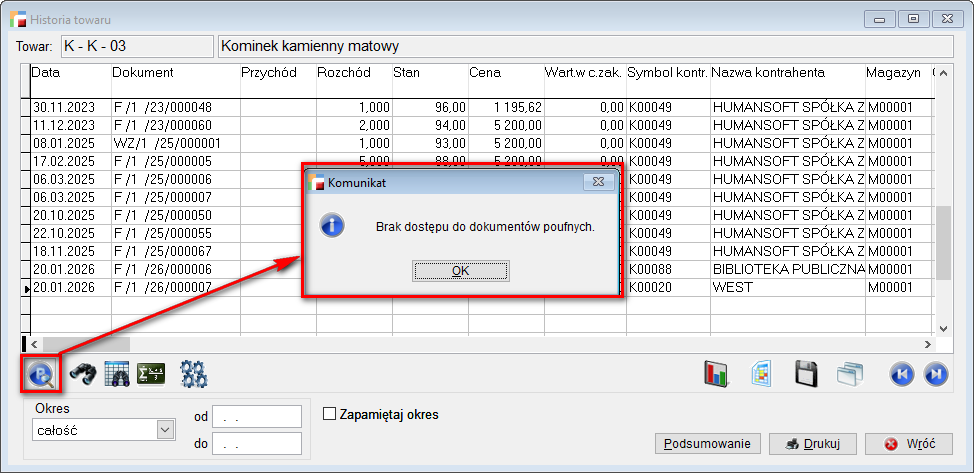
Dokumenty poufne są uwzględniane w analizach i obliczeniach systemowych, jednak w dokumentach kontrahenta nie są widoczne. Bez odpowiedniego uprawnienia nie można ich podejrzeć przy użyciu opcji Pokaż dokument.
Zamówienia
1. Domyślna rola odbiorcy w KSeF – definicja rejestru ZS/ZO
Definicja rejestru Zamówienia ZS/ZO została rozszerzona o nową funkcjonalność umożliwiającą określenie domyślnej roli odbiorcy końcowego w KSeF.
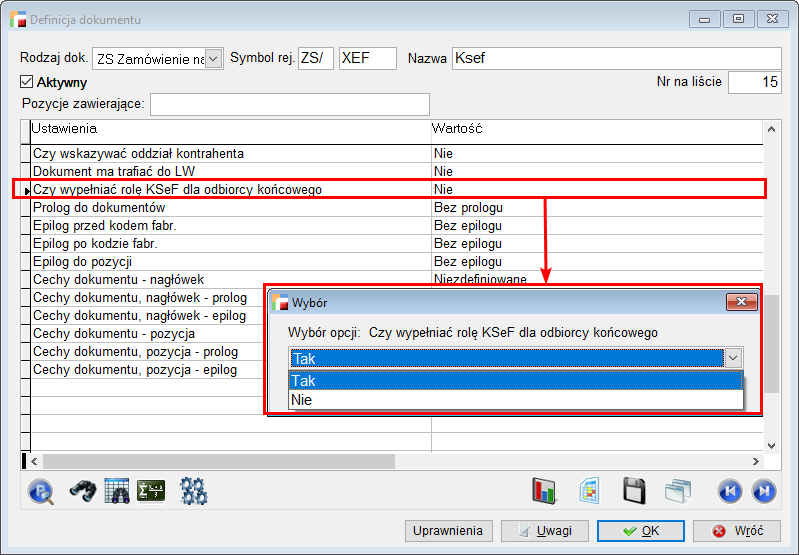
W tym celu dodano opcję Czy wypełniać rolę KSeF dla odbiorcy końcowego, która może przyjmować następujące wartości:
- Tak – odbiorca końcowy automatycznie otrzymuje rolę Odbiorca,
- Nie – odbiorca końcowy nie ma przypisanej roli.
Wybór tej opcji ma konsekwencje w dalszych etapach przetwarzania dokumentów w systemie.
Jeżeli rola zostanie wskazana, to podczas przekształcenia dokumentu zamówień, zostanie ona przeniesiona na fakturę. W efekcie, dane odbiorcy końcowego z dokumentu ZS/ZO zostaną ujęte w sekcji Podmiot 3 na dokumencie sprzedaży.
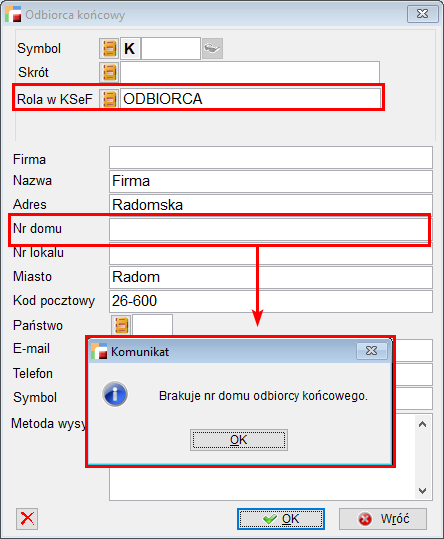
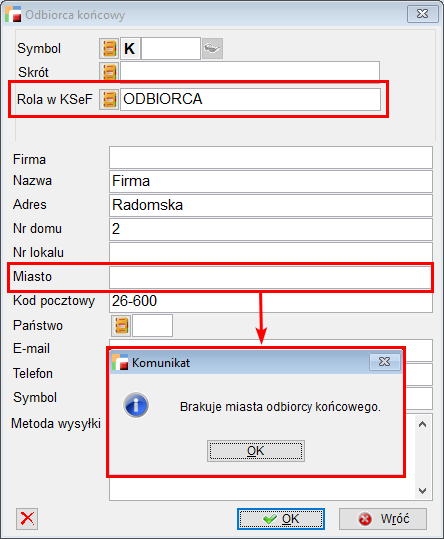
Dodatkowo, w przypadku przypisania roli odbiorcy końcowego, obowiązkowe jest uzupełnienie następujących danych:
- Nazwa
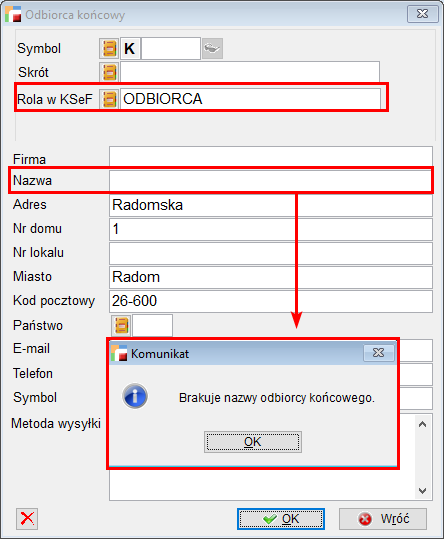
- Adres
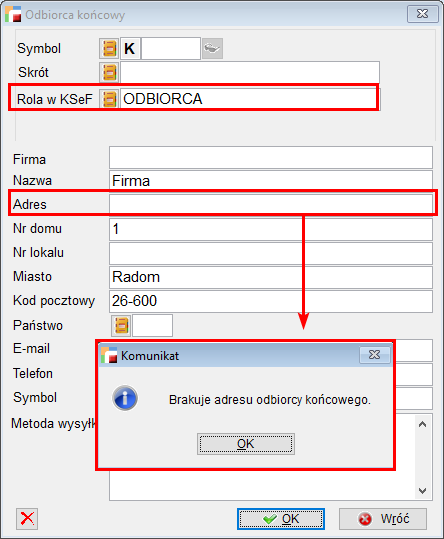
- Nr domu
- Miasto
- Kod pocztowy
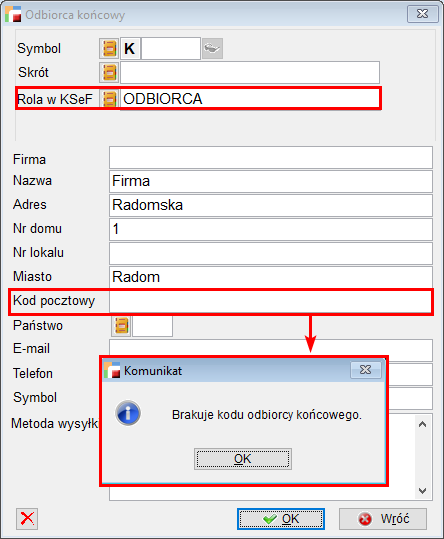
W przypadku braku uzupełnienia któregokolwiek z wymaganych pól, system nie pozwoli na zatwierdzenie okna. Wynika to z wymagań walidacyjnych KSeF a brak jednej z tych danych spowoduje błędy walidacji.
Księga handlowa
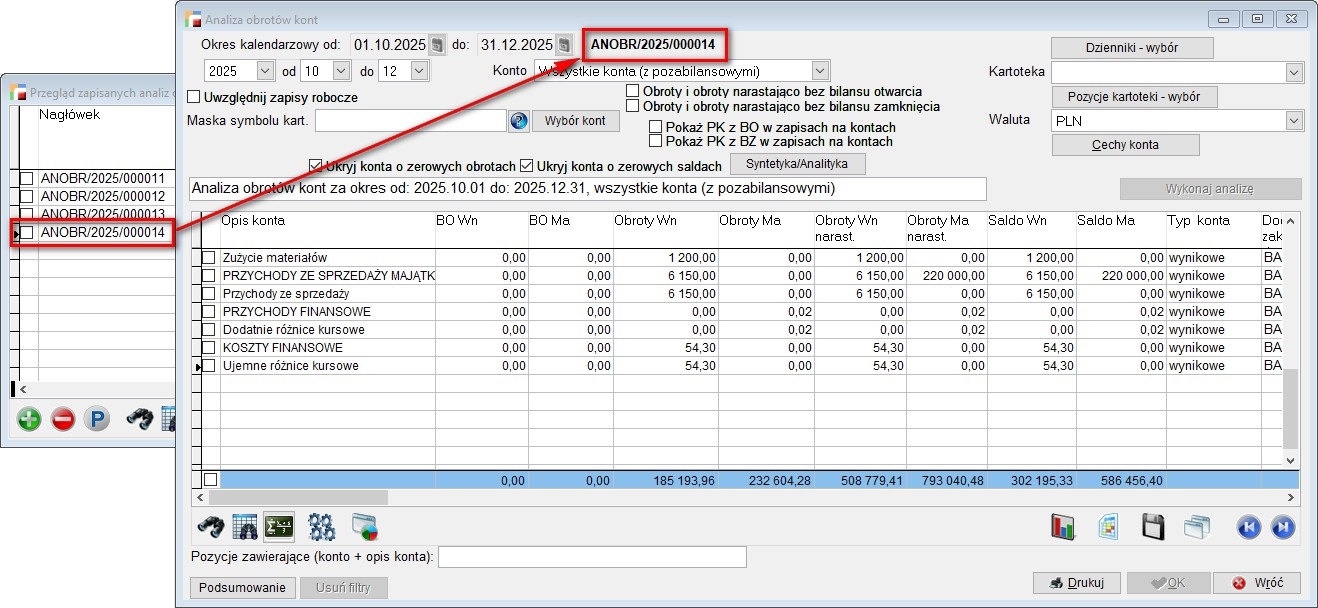
1. Analizy obrotów kont – Numer dokumentu
Na formularzu Przeglądu zapisanych analiz obrotów kont, dodano informację o numerze dokumentu.
2. JPK_CIT dla firm stosujących MSSF
JPK_CIT to nowa forma elektronicznego przekazywania danych z ksiąg rachunkowych
i ewidencji podatkowych. Harmonogram wdrażania zakłada, że w 2025 r. raportowanie objęło największych podatników oraz podatkowe grupy kapitałowe, natomiast w 2026 r. obowiązek ten rozszerzy się na większość podmiotów prowadzących pełną księgowość.
Zgodnie z projektem rozporządzenia Ministra Finansów i Gospodarki z 25 września 2025 r., termin obowiązkowego mapowania kont według słownika znaczników dla spółek stosujących MSR/ MSSF został odroczony o dwa lata. Oznacza to, że jednostki te będą zobowiązane do uzupełniania ksiąg o te znaczniki dopiero od roku podatkowego rozpoczynającego się po 1 stycznia 2028 r.
Ministerstwo Finansów uzasadnia tę decyzję wejściem w życie standardu MSSF nr 18, który znacząco wpływa na strukturę słownika kont. Należy jednak pamiętać, że odroczenie dotyczy wyłącznie mapowania kont, natomiast sam obowiązek przesyłania JPK_CIT pozostaje w mocy. Podatnicy stosujący MSR/ MSSF nadal muszą raportować pozostałe wymagane dane, takie jak dane kontrahentów czy numery faktur w systemie KSeF.
W związku z tym, wersja 3.89 umożliwia wygenerowanie pliku JPK_KR_PD dla firm stosujących MSSF bez wymaganych znaczników kont.
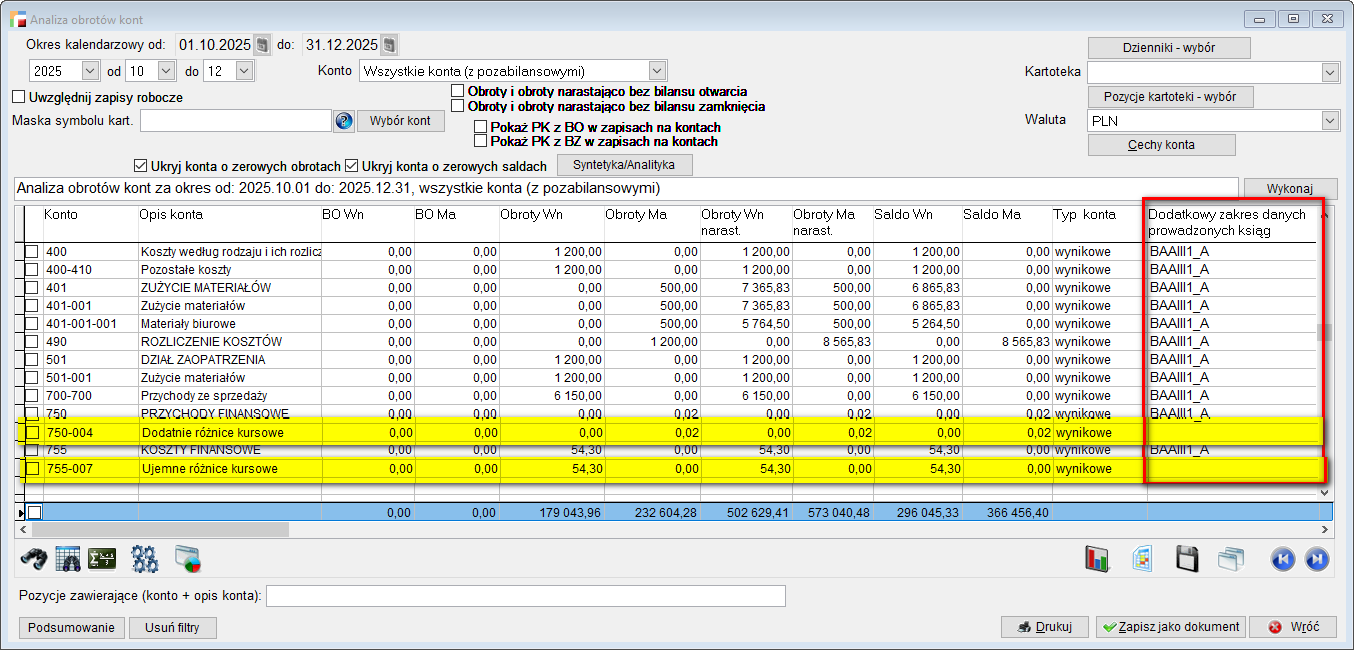
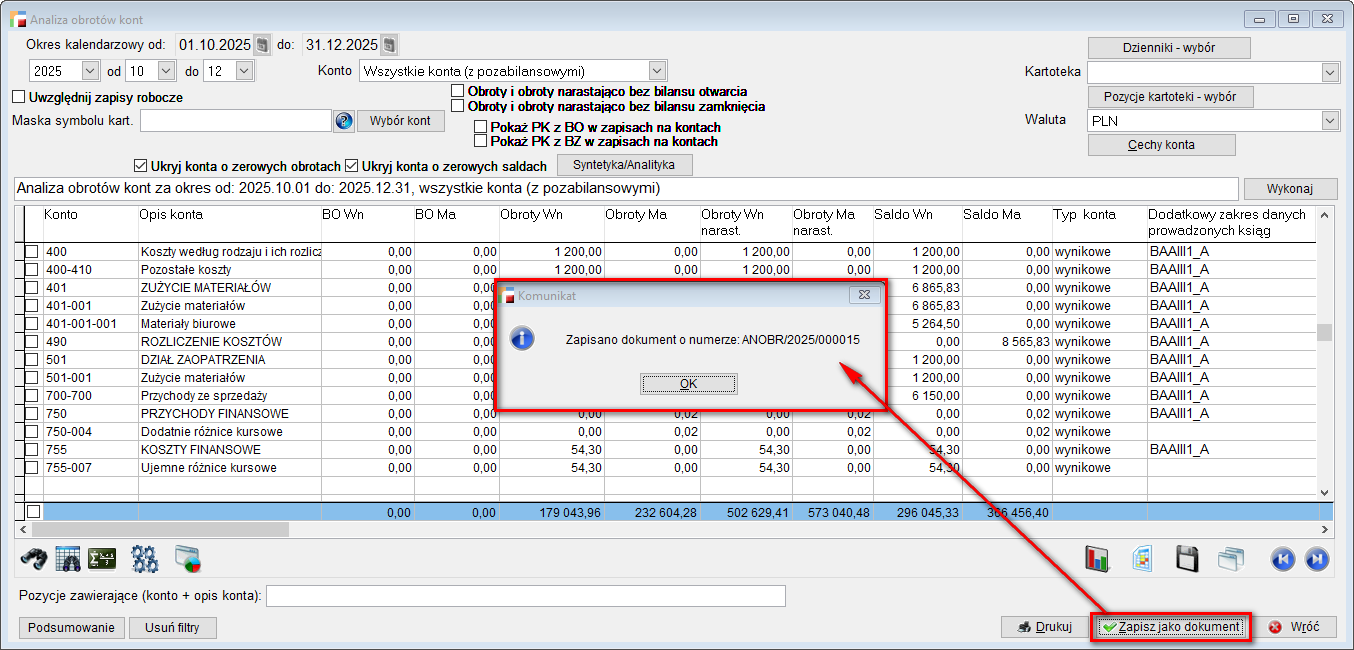
Aby prawidłowo wygenerować dedykowany plik dla jednostek stosujących MSSF, należy wykonać Analizę obrotów kont i ją zapisać. W takim przypadku konta nie muszą mieć przypisanych znaczników kont z dodatkowego zakresu danych.
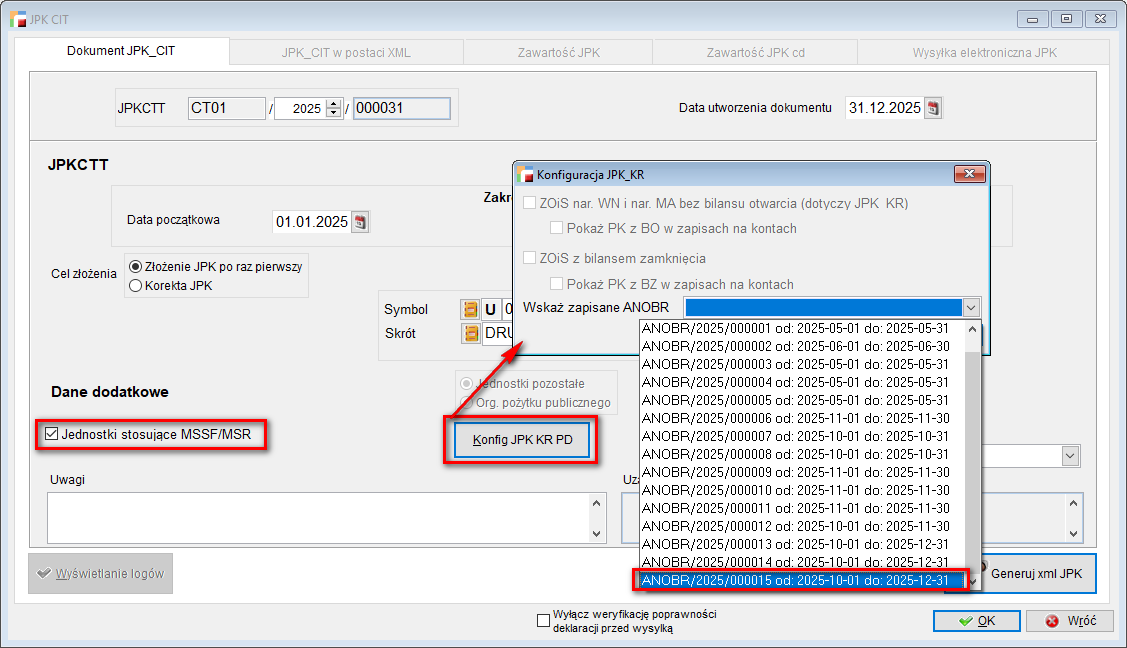
Następnie należy zaznaczyć dedykowaną opcję Jednostki stosujące MSSF/ MSR przy tworzeniu nowego dokumentu JPK_CIT i wskazać przygotowaną analizę obrotów.
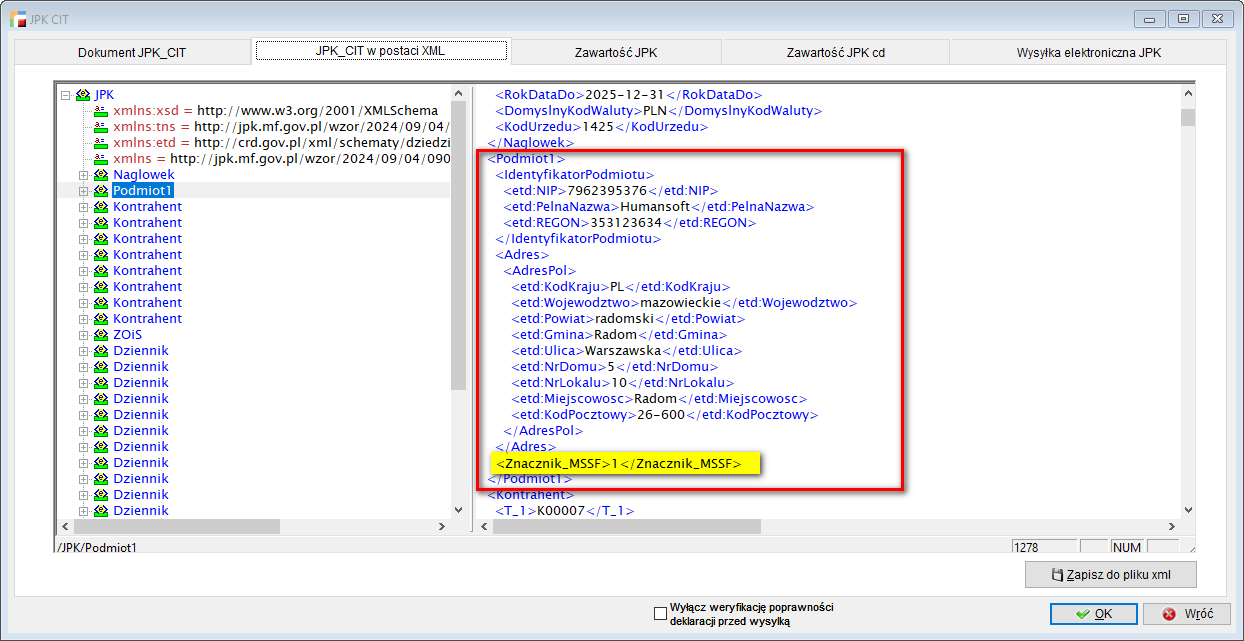
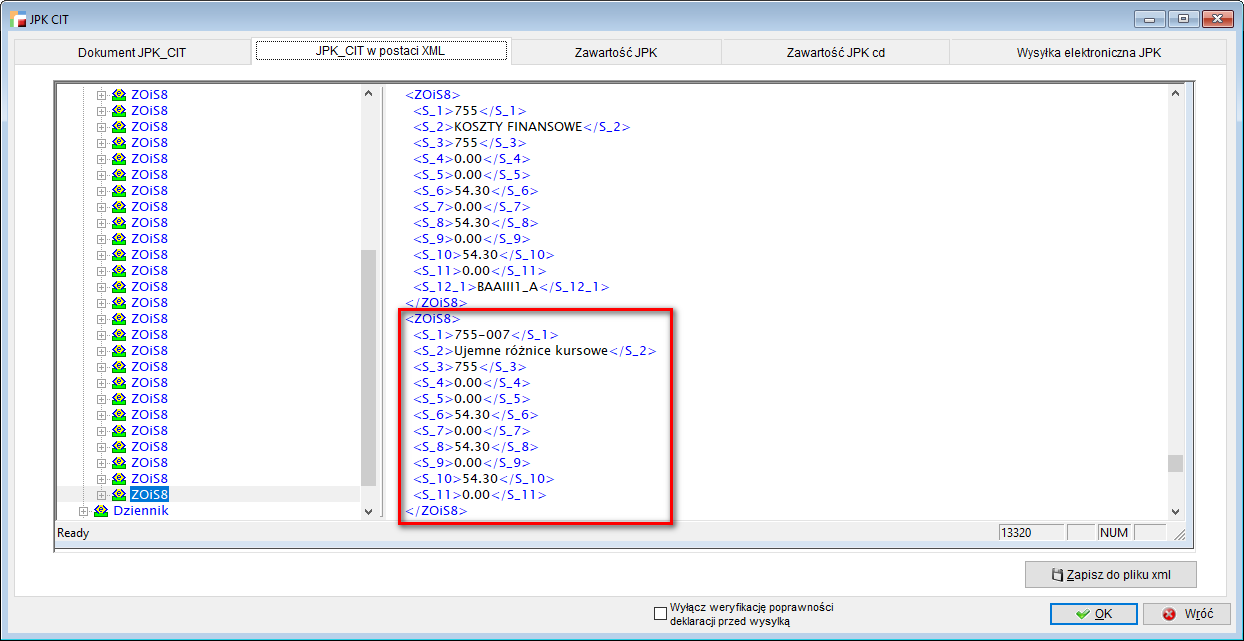
Po wygenerowaniu pliku, w XML’u widoczny będzie Znacznik_MSSF w sekcji Podmiot1.
Natomiast węzły dotyczące zestawienia obrotów i sald będą ocechowane jako ZOiS8 bez wymagalności dodatkowych znaczników kont.
3. Równoległe księgowanie kont zespołu 5
W systemach Humansoft dotychczas problematyczna była rejestracja kosztu, który rozksięgowywany jest na różne konta zespołu 5. Dotyczy to firm, które praktykują księgowanie kosztów zarówno na 4 jak i 5.
Do wersji 3.88, do kartoteki artykułu, środka trwałego, pracownika, konta przeciwstawnego kosztowego na dokumentach rozrachunkowych i pozycji dokumentu możliwe było przypisanie jednego konta zespołu 4 i jednego konta zespołu 5.
Opisywane zagadnienie dotyczy włączonej w menu Księgi Handlowej konfiguracji dotyczącej kręgu kosztów, pozwalającej na automatyczne zaksięgowanie na konto 4, 490 oraz przypisanego do transakcji konta zespołu 5.
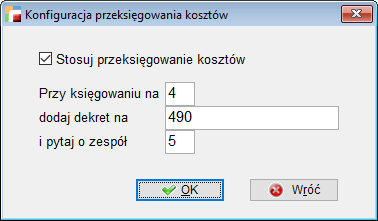
Dotychczas, użytkownik sam musiał wybrać odpowiadające danemu zdarzeniu konto
zespołu 5. Ostatnie wersje wprowadziły ułatwienia, ponieważ możliwe jest wskazanie konta zespołu 5 w kartotece artykułu, natomiast nadal problemem było księgowanie jednego konta zespołu 4 i wielu kont zespołu 5.
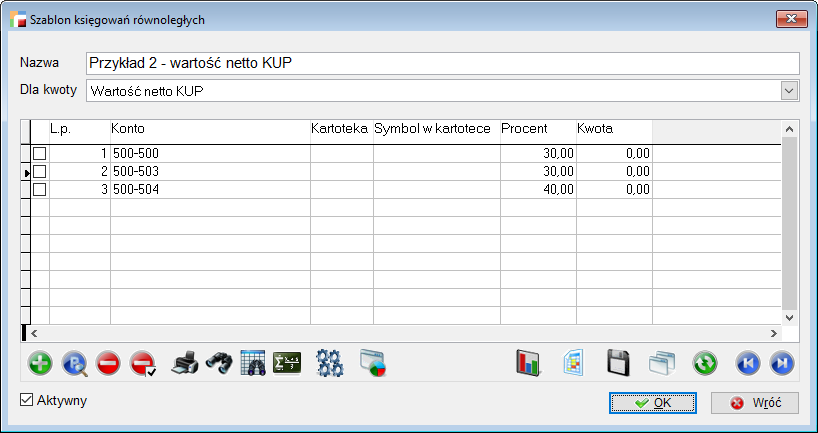
Proponowane rozwiązanie udostępnione w wersji 3.89, opiera się na możliwości budowania Szablonów Księgowań Równoległych, gdzie w dodatkowej tabeli można określić na jakie konta, w jakiej wartości lub procencie czy z jakim komentarzem będzie można rozksięgować dane zdarzenie.
Wszędzie, gdzie jest możliwość wskazania konta zespołu 5, jest również możliwość wskazania Szablonu księgowania równoległego.
W związku z powyższym, w menu Księga Handlowa pod schematami księgowymi, dodano opcję Szablony księgowania równoległego.
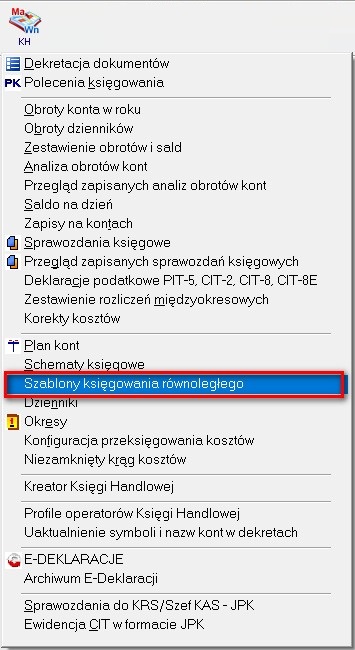
Nowa opcja umożliwia zdefiniowanie przeksięgowania kosztów wynikających z faktury zakupu z czwórek na wiele piątek.
- Definiowanie szablonu księgowania równoległego
Tworząc nowy szablon należy podać kwotę z pozycji dokumentu, która będzie przeksięgowana oraz szereg definicji dekretów na piątki.
Mechanizm działa analogicznie do definicji kwoty w schemacie księgowym dla księgowania z pozycji dokumentu.
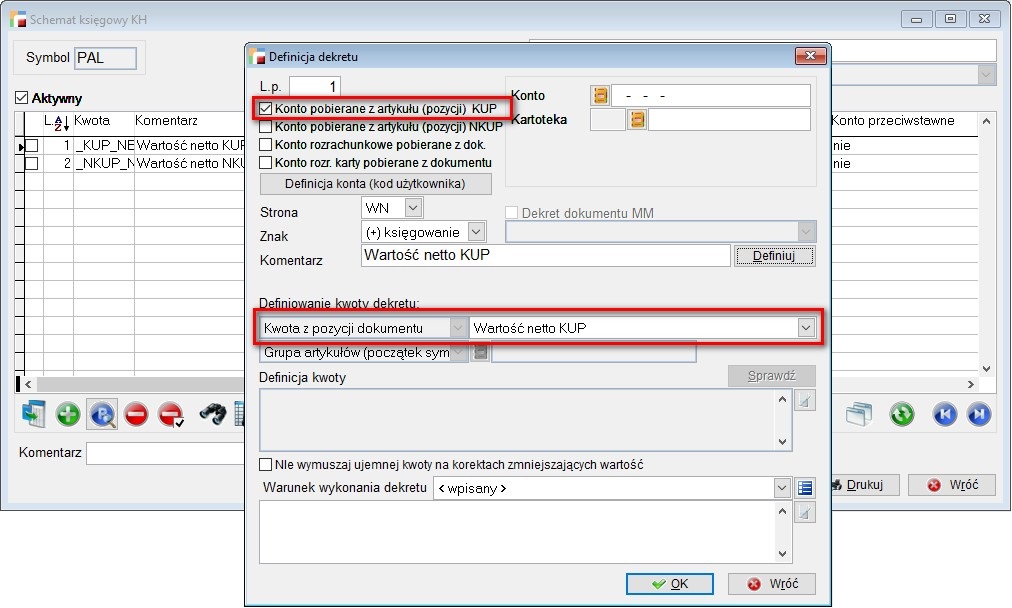
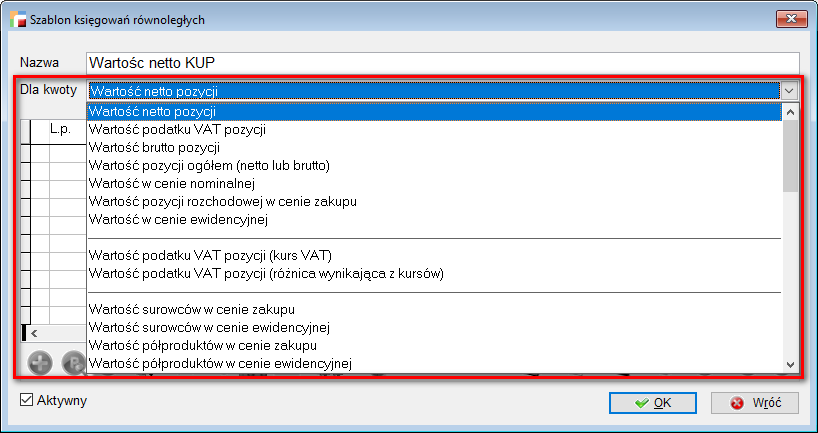
Przy definiowaniu pozycji dekretu należy podać konto, jak również można wprowadzić komentarz treść dekretu.
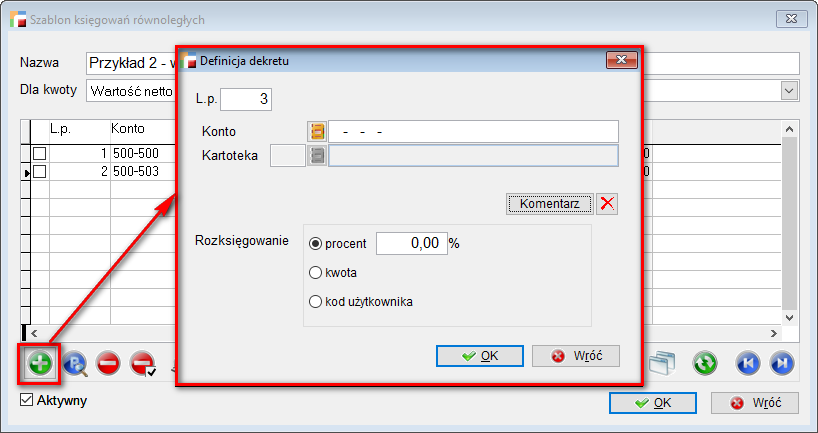
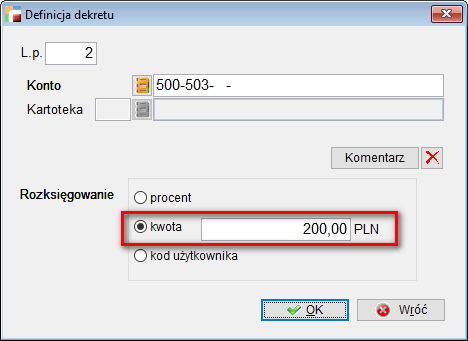
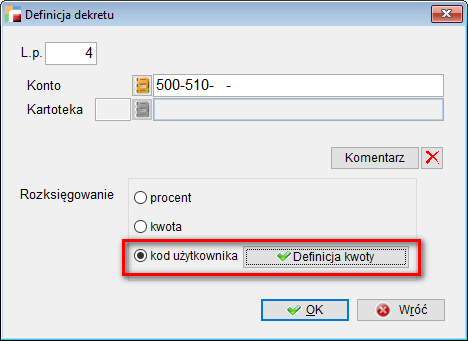
Do każdej pozycji należy zdefiniować sposób rozksięgowania.
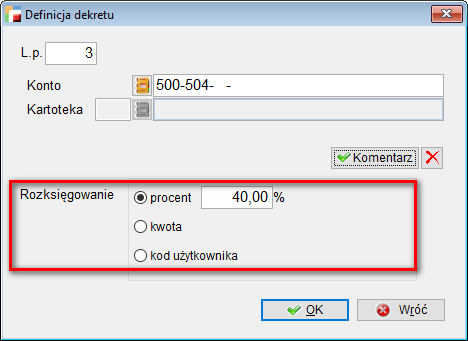
Kwota może być zdefiniowana jako:
- procent od kwoty wyjściowej,
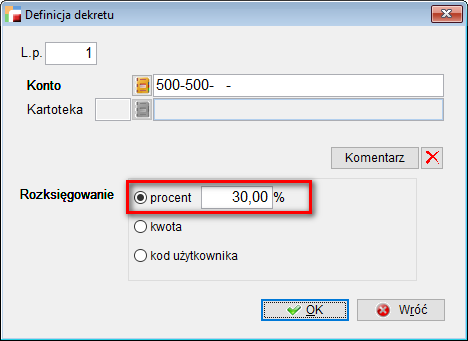
- konkretna wartość,
- zdefiniowany kod użytkownika do jej obliczenia.
UWAGA!!!
Przy wpisywaniu wartości procentowej program nie pilnuje limitu 100%.
- Wystawianie faktur zakupu
Na potrzeby opisywanej funkcjonalności, zmieniony został formularz Danych księgowych na pozycji dokumentu faktury zakupu. Formularz będzie dostępny w trybie poprawiania jak również dodawania pozycji, ale po jej zapisaniu, o czym użytkownik zostanie poinformowany stosownym komunikatem.
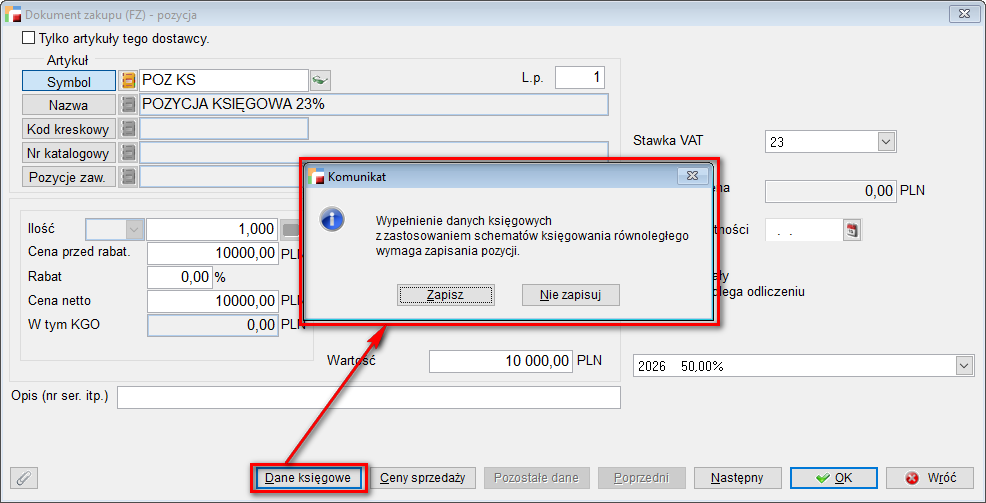
Jeżeli operator nie zgodzi się na zapisanie dodawanej pozycji, wyświetlony zostanie dotychczasowy formularz danych księgowych.
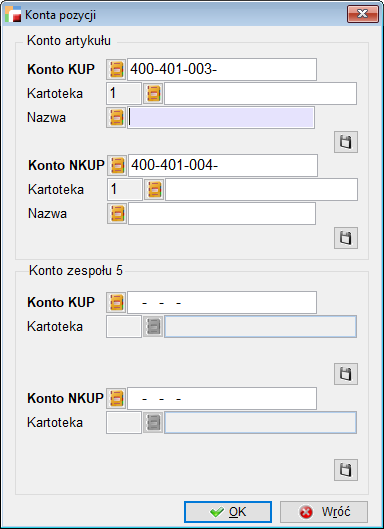
Po zapisaniu pozycji, wyświetlony zostanie nowy formularz z zakładkami Konta oraz Przeksięgowania.
Na zakładce Konta, po wyborze konta KUP i NKUP z zespołu KUP można użyć szablonu księgowania równoległego lub możliwe jest wskazanie odpowiednich kont zespołu 5, tak jak to miało miejsce dotychczas. Oznacza to, że można dodać dekrety bez wykorzystania szablonu księgowania równoległego.
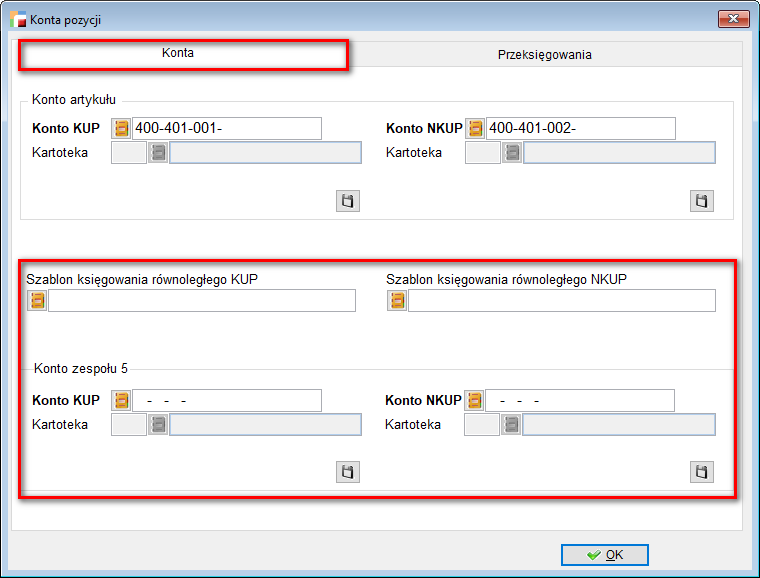
Wskazanie szablonu księgowania równoległego będzie skutkowało brakiem możliwości wskazania jednego konta zespołu 5.
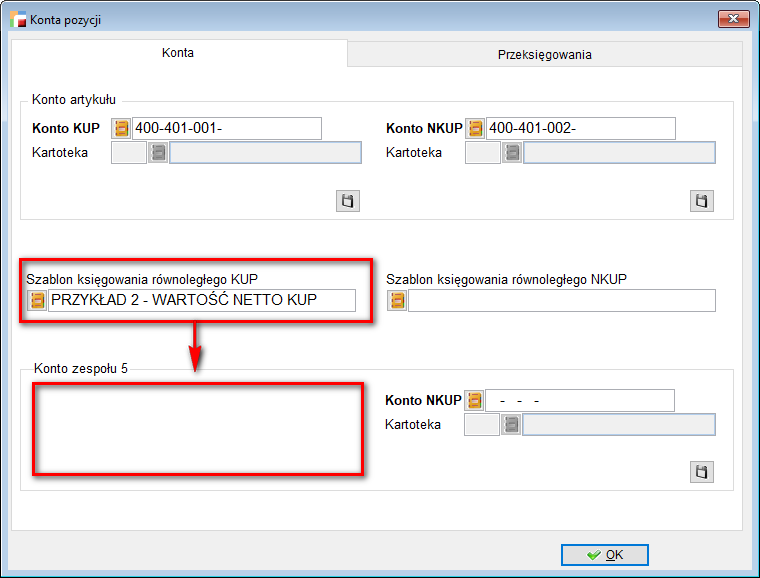
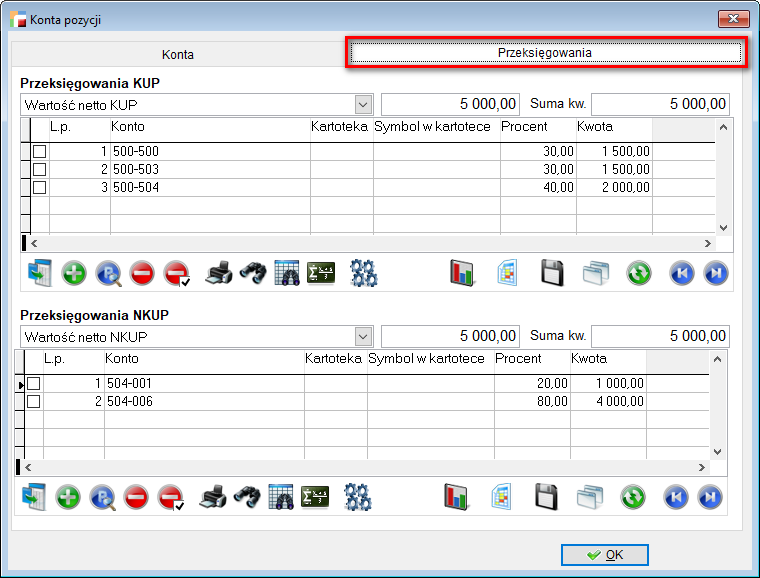
Po wyborze szablonu, na zakładce Przeksięgowania odpowiednia tabela z dekretami zostanie wypełniona zgodnie z definicją i w tym momencie obliczona zostanie kwota dekretu.
Podczas dekretacji, jeżeli w schemacie księgowym wybrane zostanie konto pobierane z pozycji, program pobierze informacje ze wskazanej definicji szablonu i odpowiednio rozksięguje kwoty na konto zespołu 4, 490 oraz przypisane do transakcji konta zespołu 5.
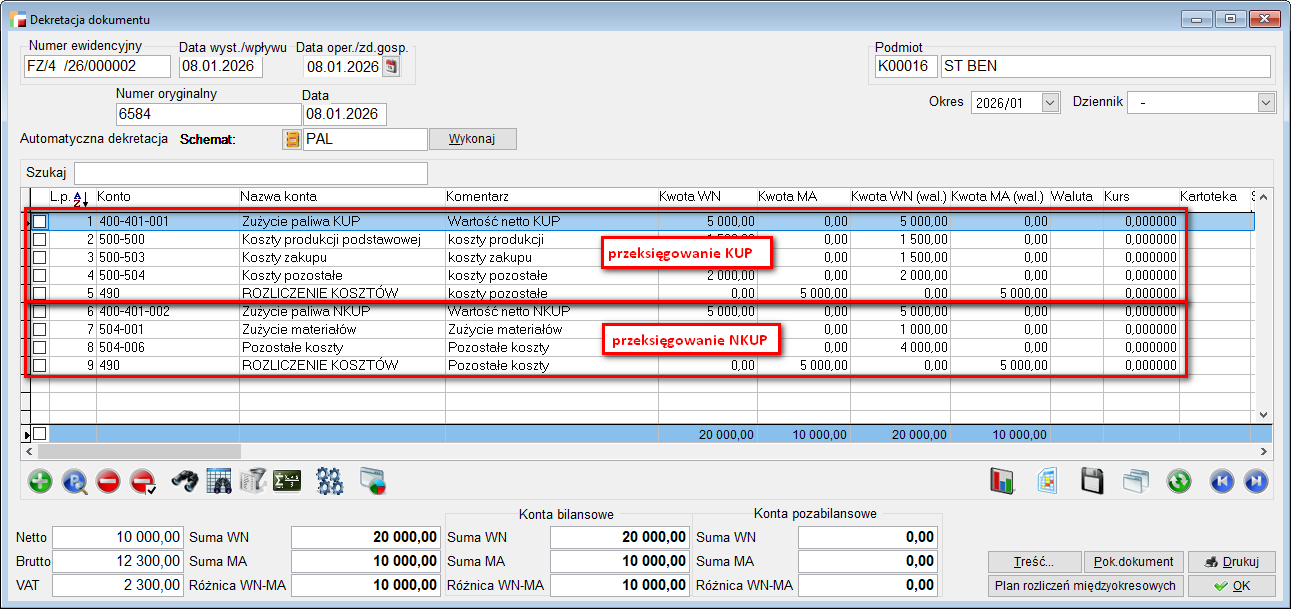
Zakładka Przeksięgowania umożliwia także ręczne dodanie dekretów. W pierwszej kolejności należy wskazać kwotę z pozycji dokumentu, analogicznie jak w definicji szablonu księgowania równoległego.
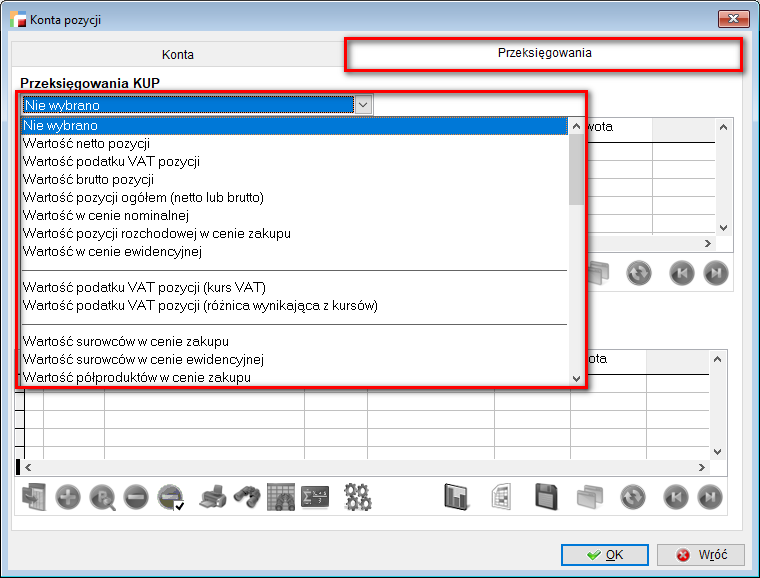
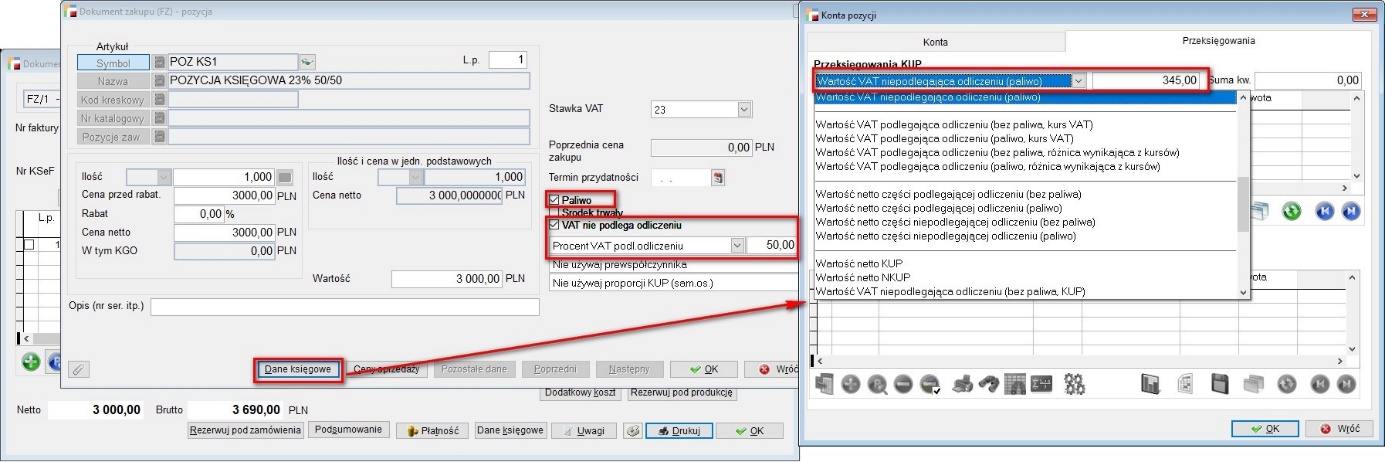
Po wyborze definicji kwoty zostanie ona pobrana z pozycji dokumentu i wyświetlona.
Program wyświetla też sumę kwot dekretów dla przeksięgowań KUP i NKUP.
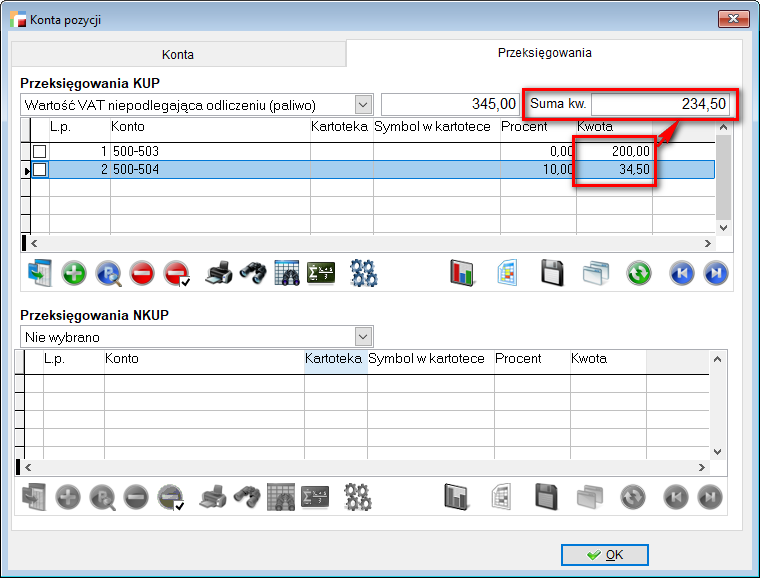
Dodając pozycję po wybraniu konta należy podać jej kwotę. Może zostać obliczona jako procent od kwoty pobranej z pozycji dokumentu lub wpisana ręcznie.
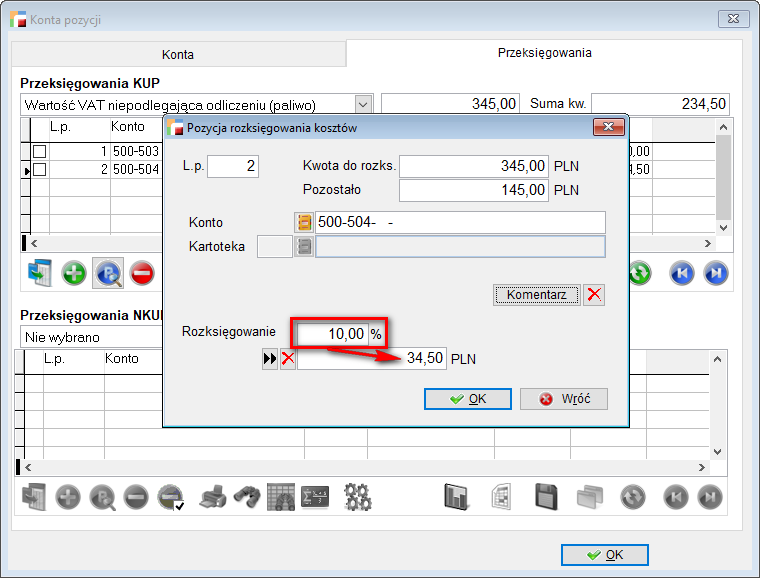
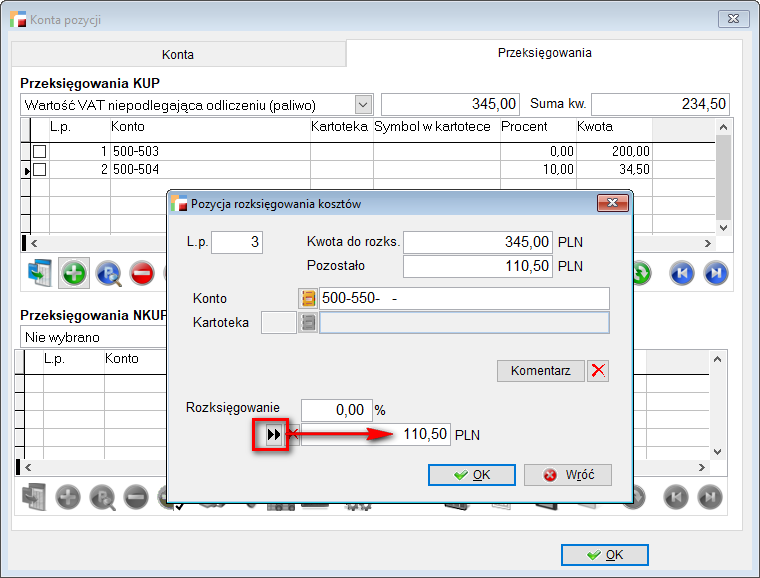
Można też automatycznie pobrać całą kwotę pozostałą do rozksięgowania.
Kadry i płace
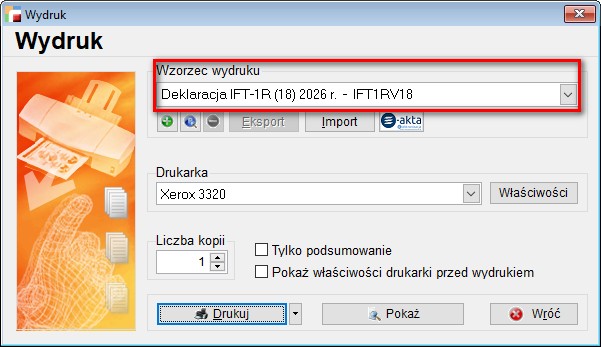
1. Nowy formularz deklaracji IFT-1 i IFT-1R w wersji 18
Dodano obsługę nowych formularzy deklaracji IFT-1 oraz IFT-1R – Informacja o wysokości dochodu (przychodu), uzyskanego w Polsce przez osoby, które w naszym kraju nie mają miejsca zamieszkania, w wersji 18.
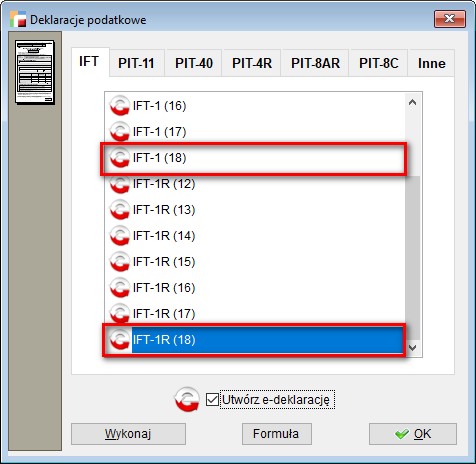
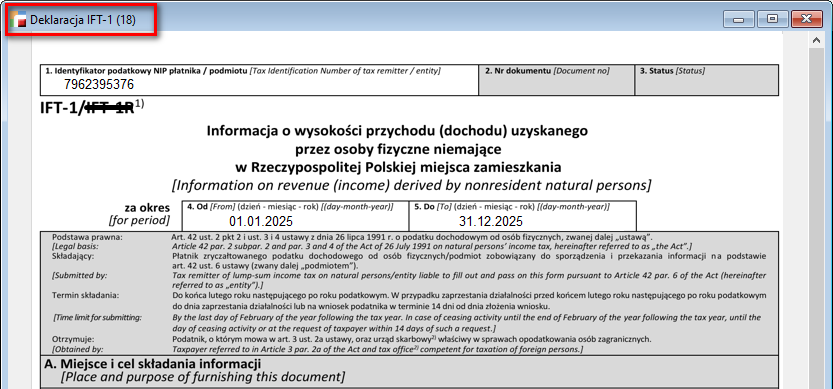
Na potrzeby obsługi ww. deklaracji, dodano nowe wzorce wydruku dla wersji 18.
2. Nowy formularz deklaracji PIT-8C w wersji 13
Zaktualizowano formularz deklaracji PIT – 8C – Informacja o niektórych dochodach z kapitałów pieniężnych w roku, do wersji 13. Ta wersja formularza dedykowana jest dla deklaracji wystawionych od 10 października 2025 roku.
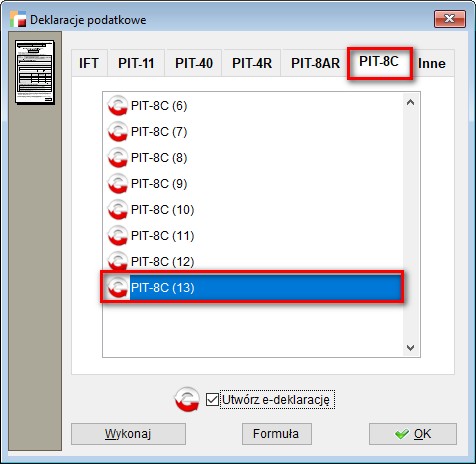
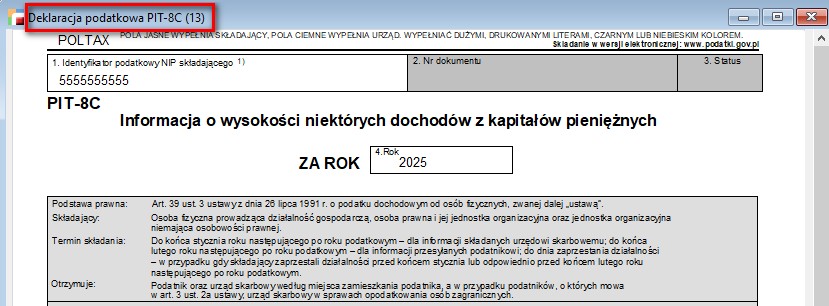
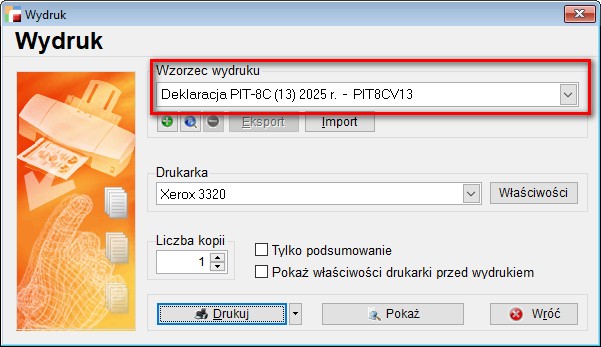
Na potrzeby obsługi ww. deklaracji, dodano nowy wzorzec wydruku dla wersji 13.
E-deklaracje
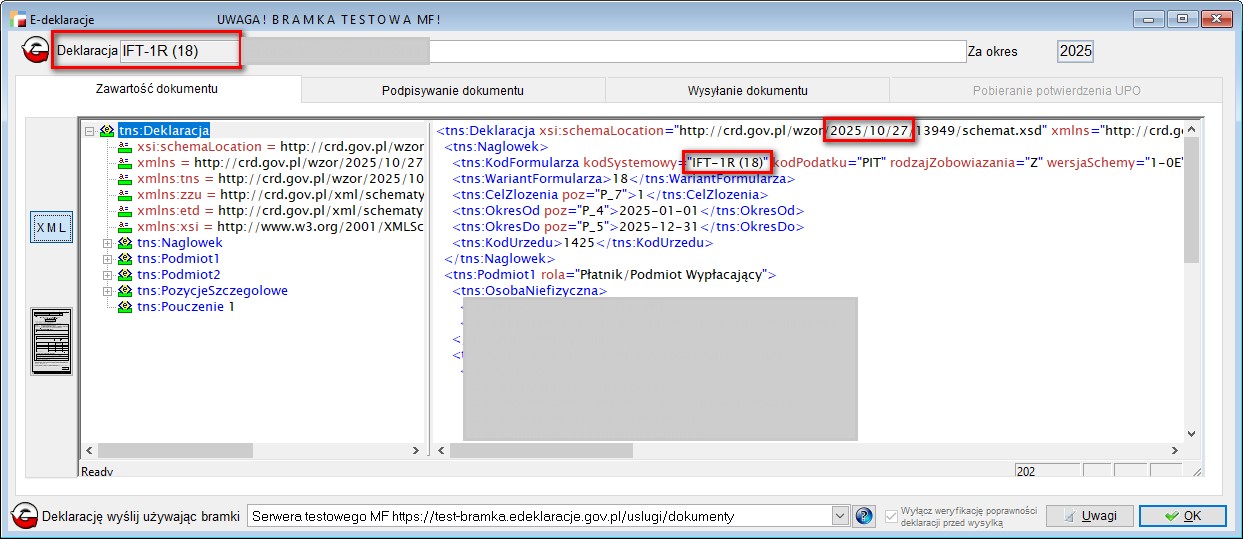
1. Nowa struktura logiczna deklaracji IFT-1 i IFT-1R w wersji 18
Zaktualizowano struktury logiczne deklaracji IFT-1 oraz IFT-1R – Informacja o wysokości dochodu (przychodu), uzyskanego w Polsce przez osoby, które w naszym kraju nie mają miejsca zamieszkania, do wersji 18.
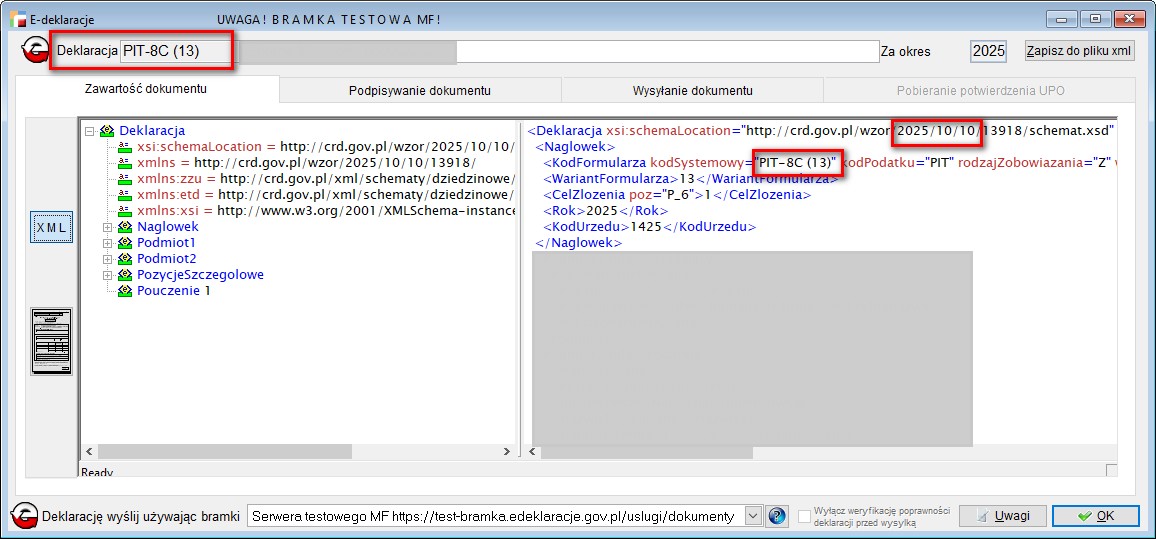
2. Nowa struktura logiczna deklaracji PIT-8C w wersji 13
Zaktualizowano strukturę logiczną deklaracji PIT – 8C – Informacja o niektórych dochodach z kapitałów pieniężnych w roku, do wersji 13. Ta wersja dedykowana jest dla deklaracji wystawionych od 10 października 2025 roku.
Moduł KSeF – Sprzedaż
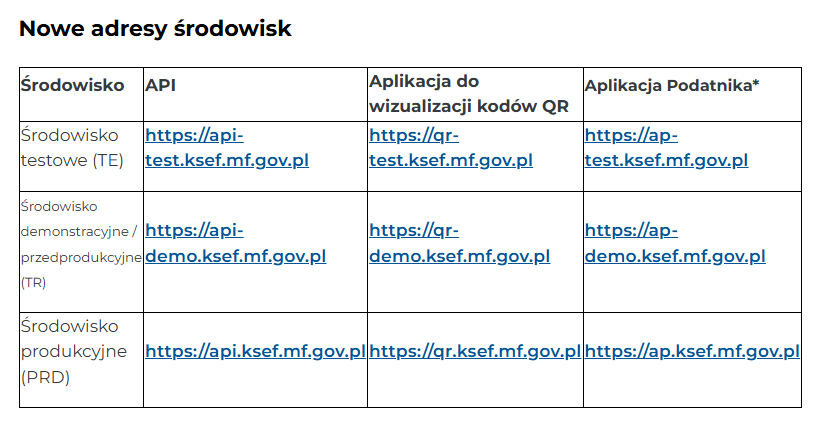
1. Zmiana adresów środowisk KSeF
W związku z uruchomieniem KSeF 2.0 na środowisku produkcyjnym od 01.02.2026 roku, Ministerstwo Finansów wprowadziło nową i ujednoliconą adresację środowisk KSeF. Oznacza to, że wszystkie dotychczasowe zostały wyłączone 17 stycznia 2026 roku a wysyłka pod stare adresy będzie niemożliwa.
Wysyłanie dokumentów na środowisko produkcyjne będzie możliwe wyłącznie z wykorzystaniem nowych adresów.
2. Eksport do KSeF – zmiana nazewnictwa
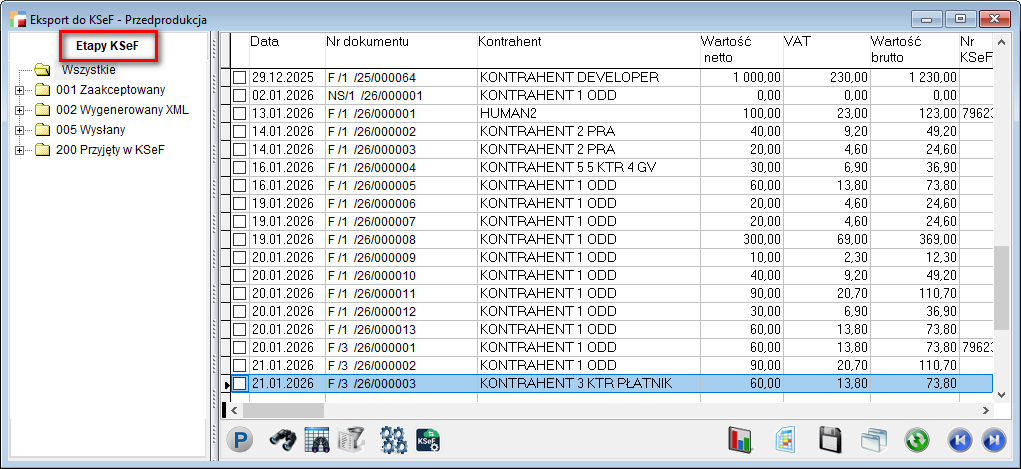
W oknie Eksportu do KSeF zmieniono nazwę drzewka z dotychczasowej Statusy KSeF na Etapy KSeF.
3. Certyfikat uwierzytelniania – środowisko przedprodukcyjne oddane w 3.88.003
Wprowadzono modyfikacje w zakresie Uwierzytelnienia certyfikatem na środowisku Przedprodukcyjnym.
Obecnie, konieczne jest użycie dwóch osobnych plików wygenerowanych z aplikacji KSeF:
- Plik z rozszerzeniem .crt – certyfikat,
- Plik z rozszerzeniem .key – Klucz prywatny.
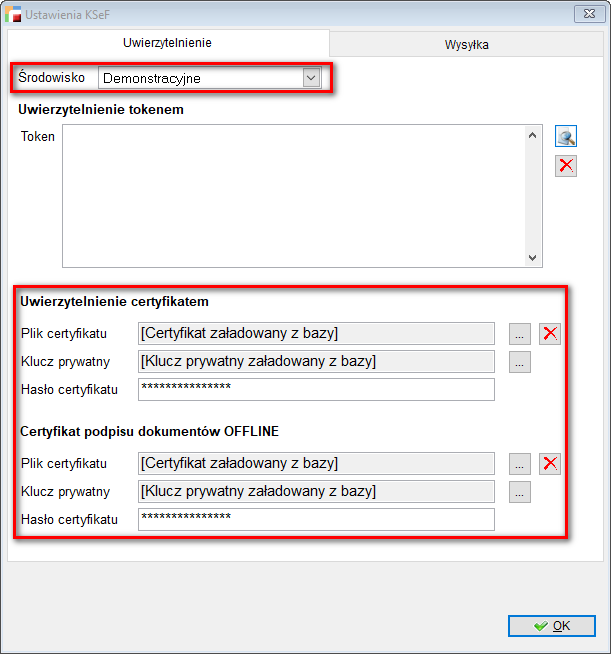
Oba pliki wraz z hasłem, należy wskazać w konfiguracji systemu na zakładce Uwierzytelnienie.
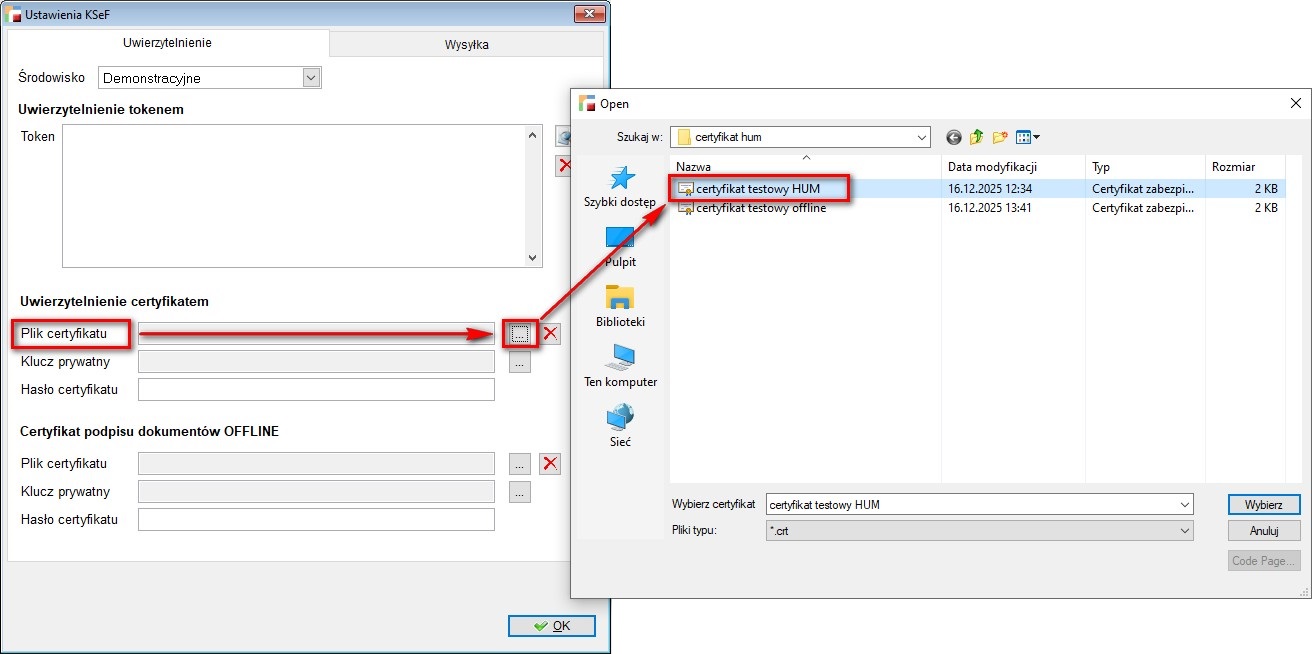
Klucz prywatny jest generowany tylko raz. System najpierw sprawdza czy istnieje i jest ważny token, jeśli jest włączony, a dopiero w przypadku jego braku lub błędu, sprawdza certyfikat.
4. Obsługa certyfikatu typu 2 (offline)
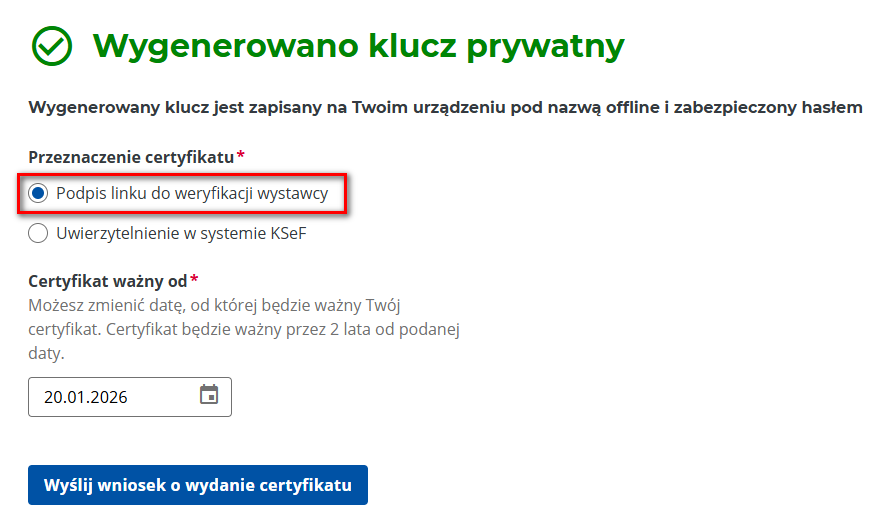
Dodano obsługę certyfikatu do podpisu wizualizacji OFFLINE. Certyfikat KSeF typu 2 wymagany jest do oznaczenia faktury kodem umożliwiającym potwierdzenie tożsamości wystawcy przy wystawianiu faktur w trybie OFFLINE, tj. w trybie offline24, offline-niedostępność systemu, trybie awarii KSeF. Tym samym umożliwia wystawcy przypisanie do faktury kodu QR lub linku, który potwierdza autentyczność dokumentu i tożsamość wystawcy, a następnie wysłanie go nabywcy, co zapewnia ciągłość fakturowania. Działa jako cyfrowy identyfikator do potwierdzania tożsamości w sytuacjach, gdy standardowe uwierzytelnianie online nie jest możliwe, zastępując lub uzupełniając tokeny i podpis kwalifikowany.
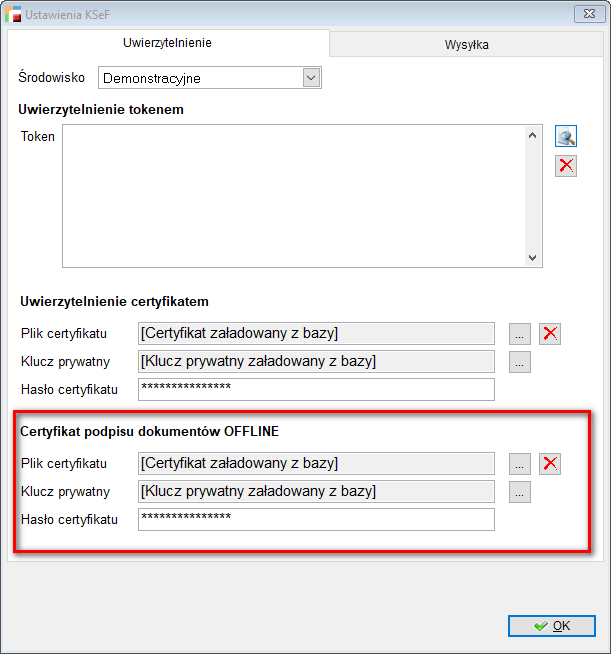
Certyfikat należy wygenerować z aplikacji KSeF. Analogicznie jak w przypadku uwierzytelnienia, konieczne jest wskazanie dwóch osobnych plików z rozszerzeniem .crt oraz .key.
W ustawieniach KSeF na zakładce Uwierzytelnienia, dostępna jest sekcja do wskazania tego certyfikatu.
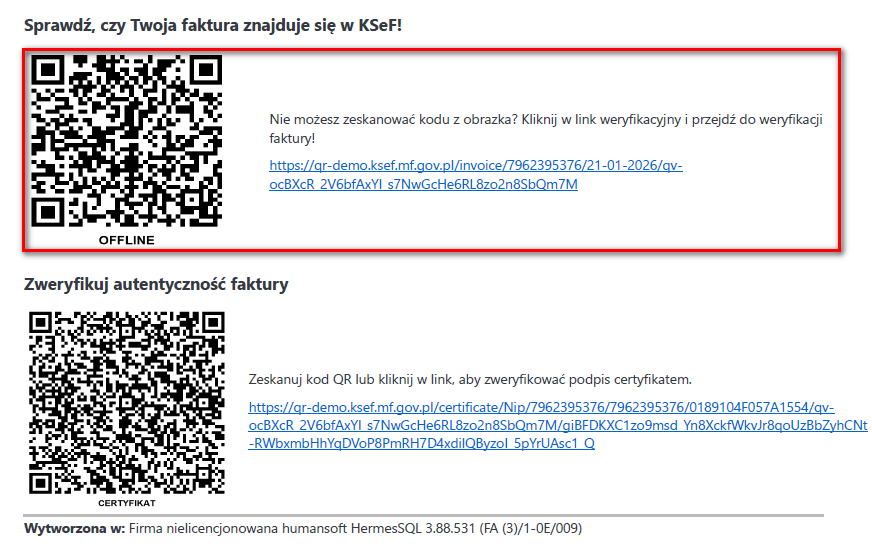
Po wygenerowaniu XML’a faktury, ale jeszcze przed wysyłką, możliwe jest wygenerowanie PDF’a z kodem QR dedykowanym do trybu OFFLINE.
UWAGA!!!
Przy każdej zmianie pliku XML dla dokumentu będzie tworzony nowy skrót dokumentu (hash). Oznacza to, że jeśli ktoś zamierza wysyłać wizualizację do swoich klientów MUSI to robić zawsze po utworzeniu nowego XML’a, ponieważ później link z kodu QR nie przeniesie do odpowiedniego pliku w aplikacji MF.
5. Filtry w Eksporcie do KSeF
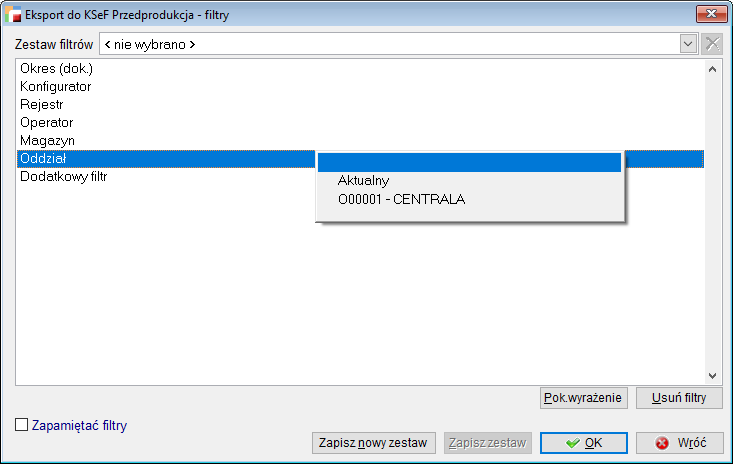
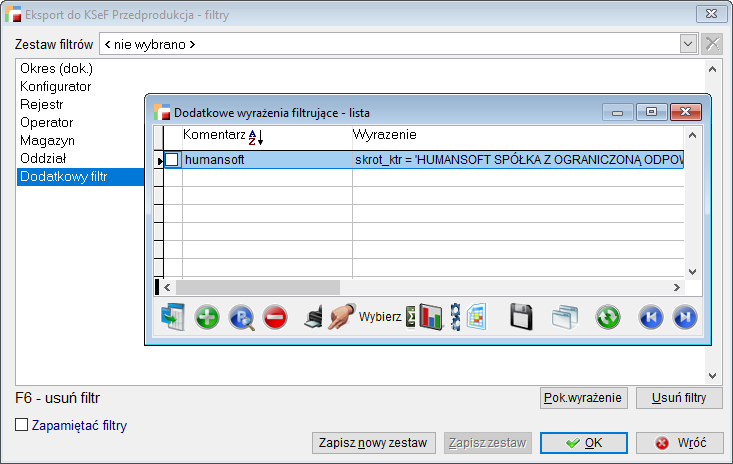
Na liście dokumentów eksportowanych do KSeF dodano nowe możliwości filtrowania, rozszerzając listę dostępną pod F8 o dodatkowe filtry ułatwiające wyszukiwanie i zawężanie wyświetlanych danych.
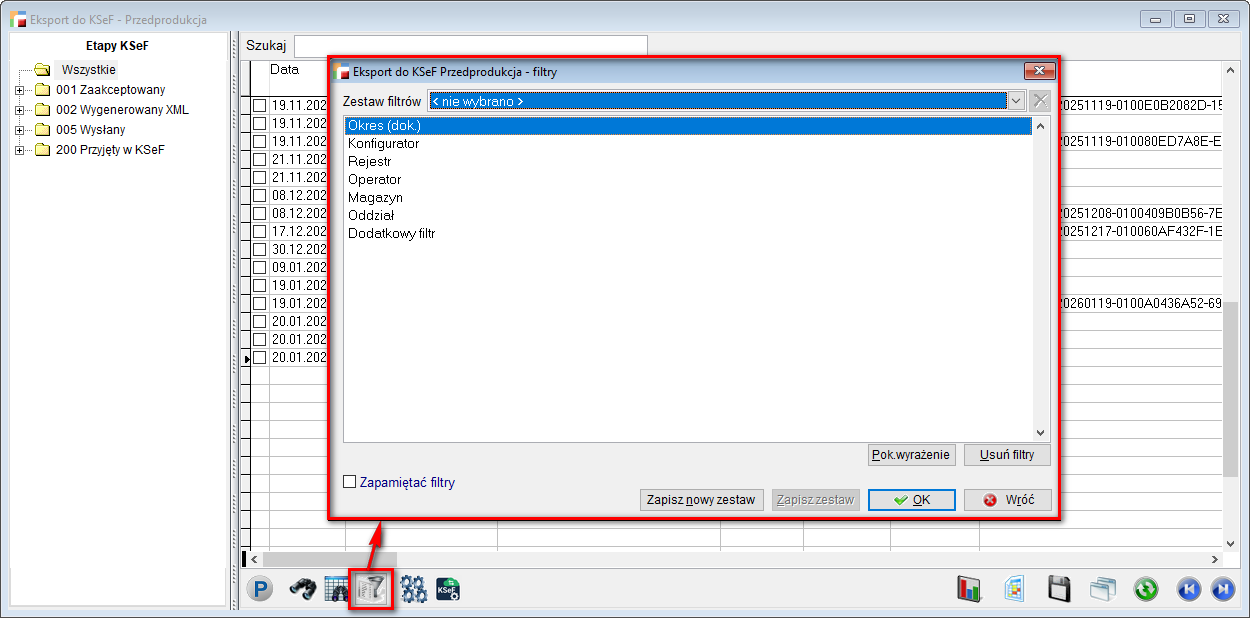
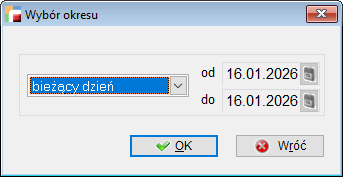
- Okres – umożliwia wskazanie konkretnej daty lub przedziału dat, z którego mają zostać wyświetlone dokumenty.
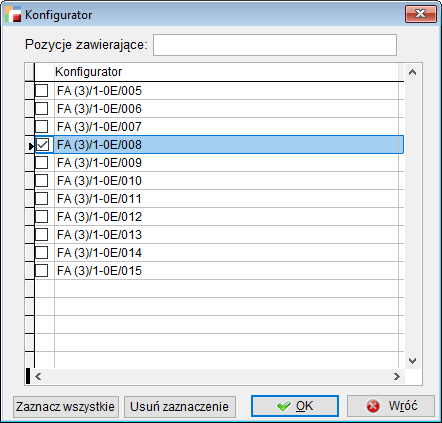
- Konfigurator – pozwala na wybór schematu lub schematów, na podstawie których został wygenerowany plik XML dla dokumentu. Po wskazaniu schematu(ów) wyświetlane są wyłącznie dokumenty, które mają przypisane wybrane schematy w konfiguracji.
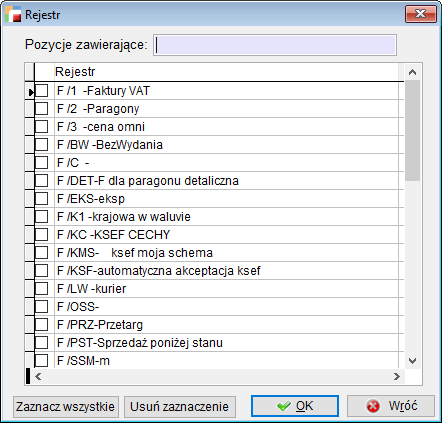
- Rejestr – umożliwia filtrowanie listy dokumentów według wskazanego rejestru lub rejestrów.
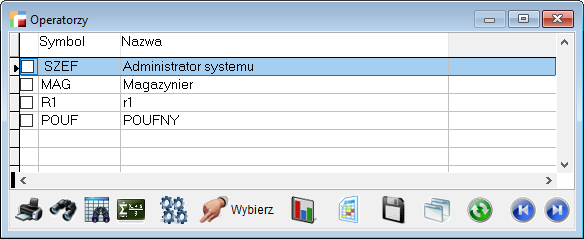
- Operator – umożliwia wyświetlanie dokumentów utworzonych przez wskazanego operatora.
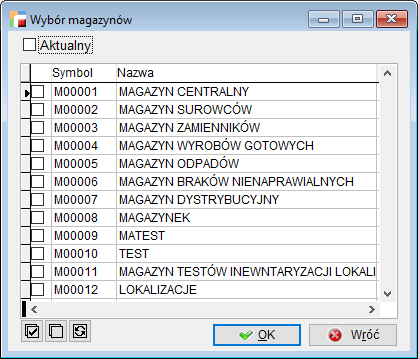
- Magazyn – pozwala na filtrowanie dokumentów w zależności od magazynu, w którym zostały wprowadzone.
- Oddział – wyświetla wyłącznie dokumenty przypisane do wskazanego oddziału.
- Dodatkowy filtr – umożliwia zdefiniowanie własnego, niestandardowego warunku filtrowania dokumentów.
6. Rozbudowa ustawień do akceptacji dokumentów do KSeF
Opcja automatycznej akceptacji dokumentu do KSeF, dostępna w definicji rejestrów, została rozszerzona o dodatkową wartość Pytaj.
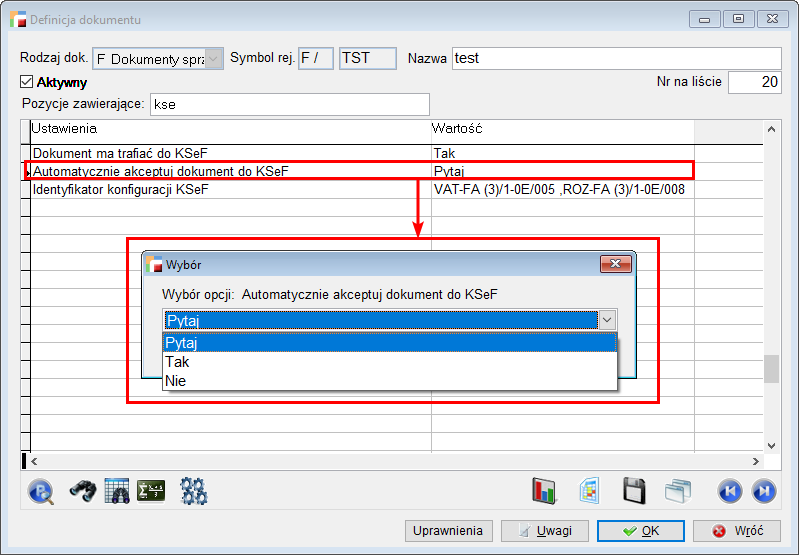
Od obecnej wersji systemu, funkcja ta działa w następujący sposób:
- Tak – dokument zostanie automatycznie zaakceptowany do KSeF.
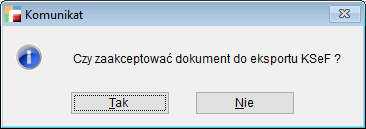
- Pytaj – podczas zatwierdzania dokumentu zostanie wyświetlony komunikat z pytaniem o jego akceptację do KSeF.
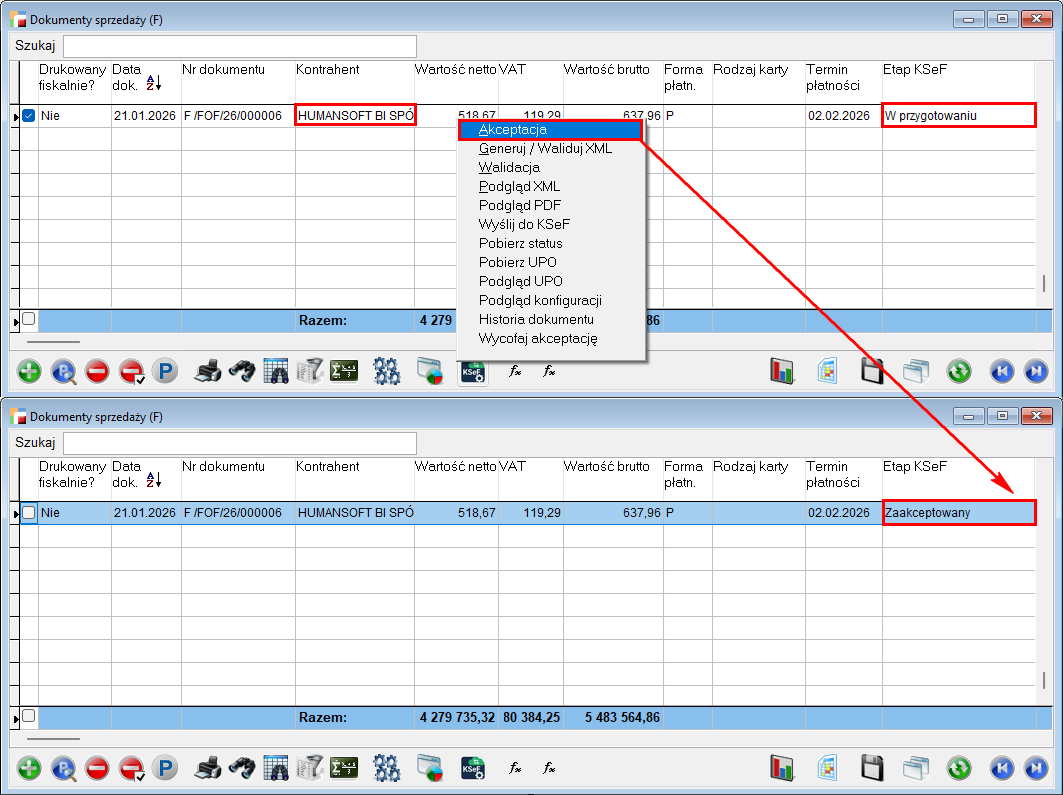
- Nie – dokument nie zostanie automatycznie zaakceptowany. Jego akceptacja będzie możliwa poprzez wybranie opcji Akceptacja z menu przycisku KSeF na liście dokumentów.
7. Blokada dublowania wysyłki dokumentów do KSeF
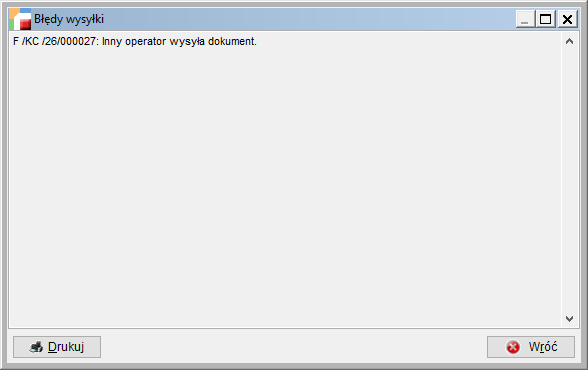
Od wersji 3.89 wprowadzono mechanizm zabezpieczający przed wysyłką tych samych dokumentów do KSeF przez więcej niż jednego operatora, co zapobiega dublowaniu faktur na serwerach Ministerstwa Finansów.
W sytuacji, gdy dokumenty są już wysyłane przez jednego operatora, a inny operator podejmie próbę wysyłki tych samych dokumentów, system zablokuje tę operację i wyświetli stosowny komunikat informujący o uniemożliwieniu wysyłki.
8. Pasek postępu generowania pliku XML
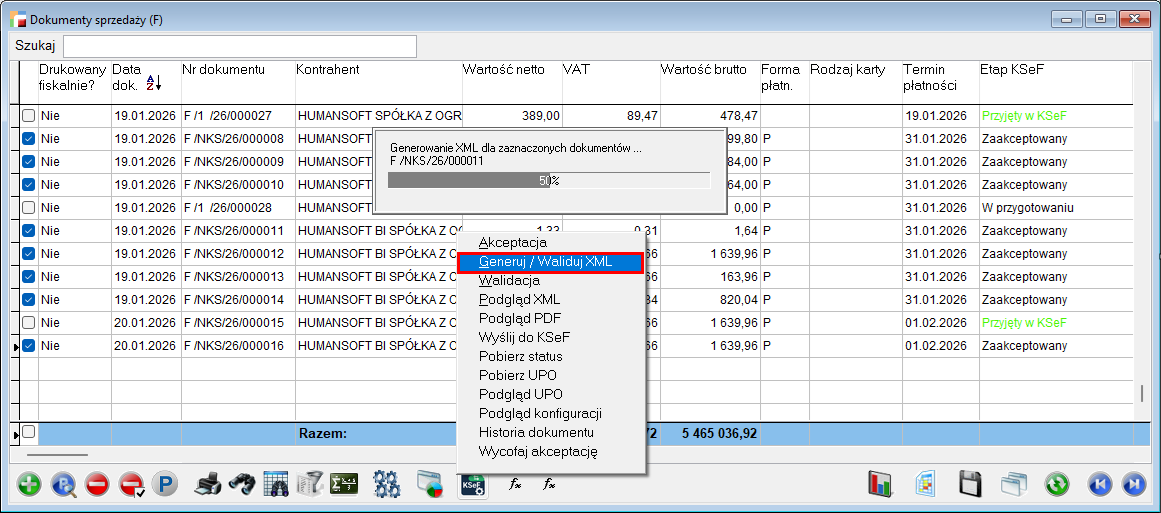
Dodano informację o postępie generowania XML dla opcji Generuj / Waliduj XML dostępnej pod przyciskiem KSeF – narzędzia. Po wybraniu opcji pojawia się pasek postępu generowania XML z wartością procentową oraz z informacją dla jakiego dokumentu jest obecnie generowany XML.
9. Rozbudowa mechanizmu dla Jednostek Samorządu Terytorialnego
Do ustawień globalnych dodano nowe ustawienie Podmiot JST z kartoteki kontrahenta.
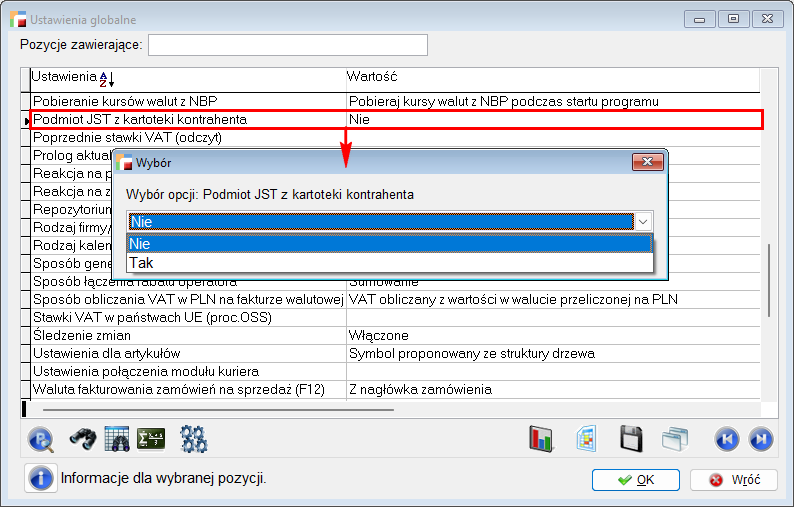
Ustawienie opcji na Nie powoduje pobieranie danych jednostki podrzędnej JST do XML z oddziału kontrahenta JST wskazanego na dokumencie sprzedaży jako Miejsce przeznaczenia.
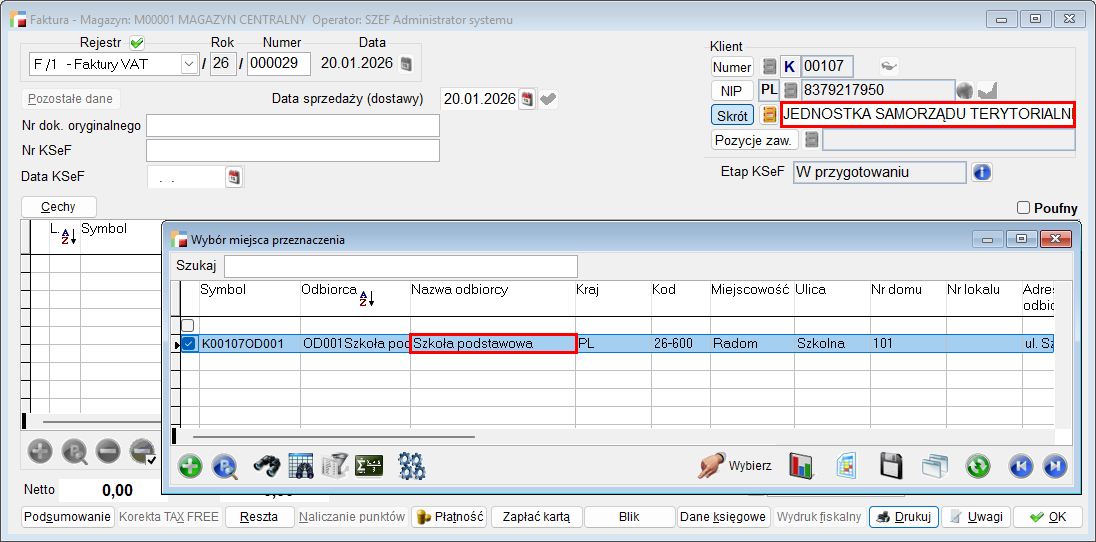
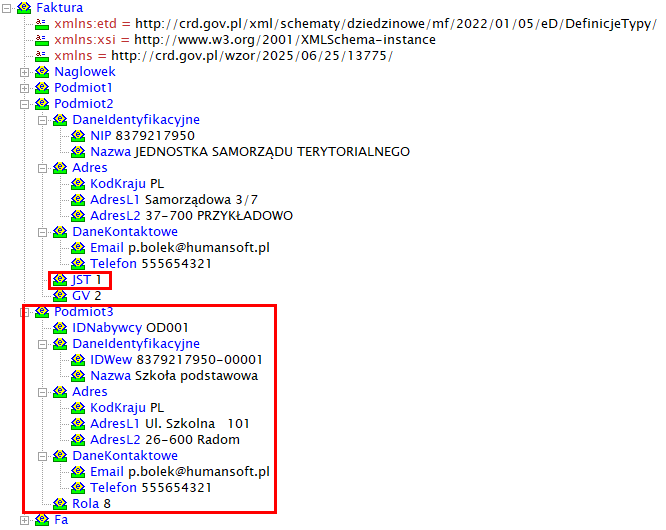
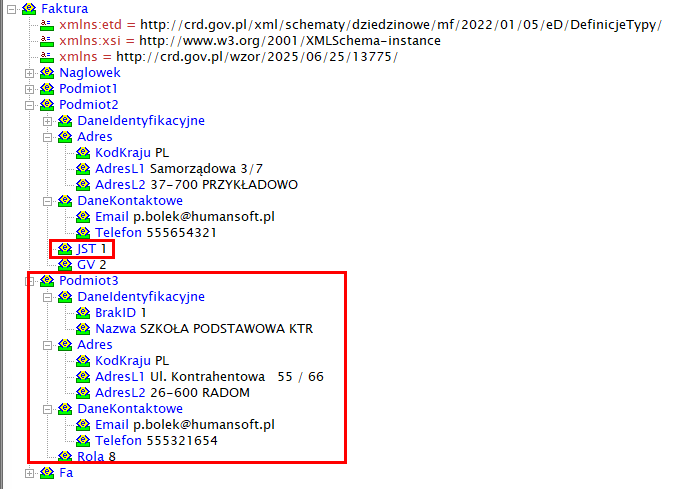
Dane oddziału trafiają do sekcji <Podmiot3> z rolą 8 tj. JST – odbiorca. Jest to tożsame z dotychczasowym działaniem programu.
W przypadku ustawienia Podmiot JST z kartoteki kontrahenta na Tak, dane dla jednostki podrzędnej JST są pobierane z kartoteki innego kontrahenta, wskazanego po wybraniu podmiotu JST w nagłówku dokumentu z listy Podmiot JST.
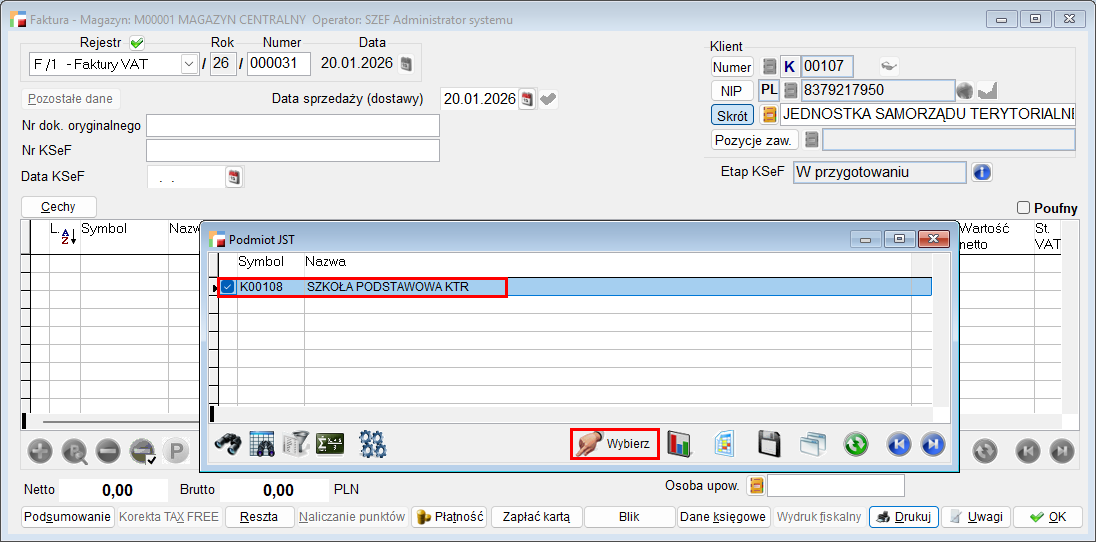
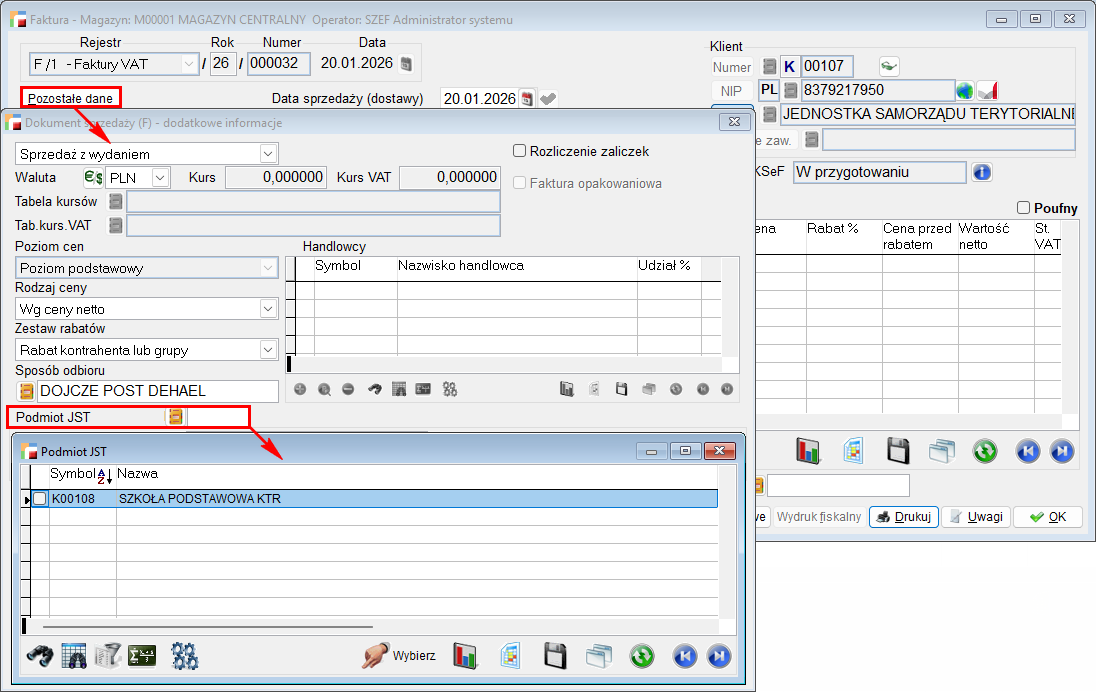
Podmiot JST jest także możliwy do wyboru z poziomu Pozostałych danych.
Dane wskazanego w ten sposób kontrahenta trafiają do obszaru <Podmiot3> z rolą 8 tj. JST – odbiorca.
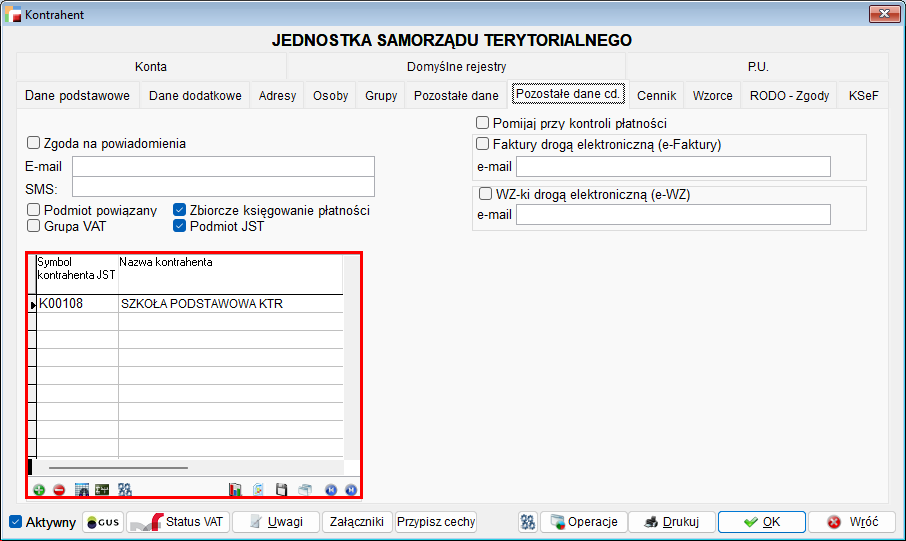
Lista kontrahentów Podmiot JST jest definiowana w kartotece kontrahenta, na zakładce Pozostałe dane c.d., w której to po ustawieniu Podmiot JST z kartoteki kontrahenta na Tak, widoczna będzie lista kontrahentów jednostki samorządu terytorialnego.
10. Wymagalność form płatności KSeF
W nowej wersji systemu wprowadzono zmiany dotyczące form płatności w celu zapewnienia prawidłowego procesu wysyłki dokumentów do KSeF:
- Wymuszone wskazanie płatności KSeF
Na formularzu dodawania formy płatności konieczne jest wybranie jednej z opcji płatności KSeF. System nie pozwala na zatwierdzenie formularza bez określenia rodzaju płatności KSeF.
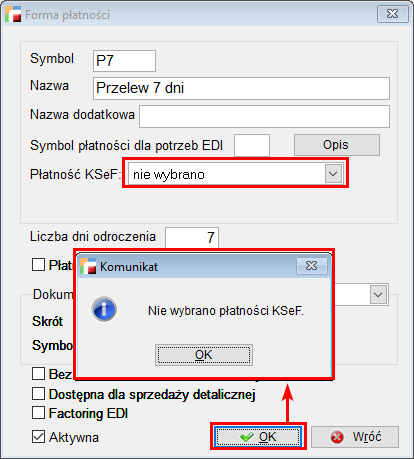
- Rozbudowany widok listy form płatności
Na liście form płatności dodano kolumnę Płatność KSeF, która informuje do jakiego rodzaju płatności KSeF przypisana jest dana forma płatności.
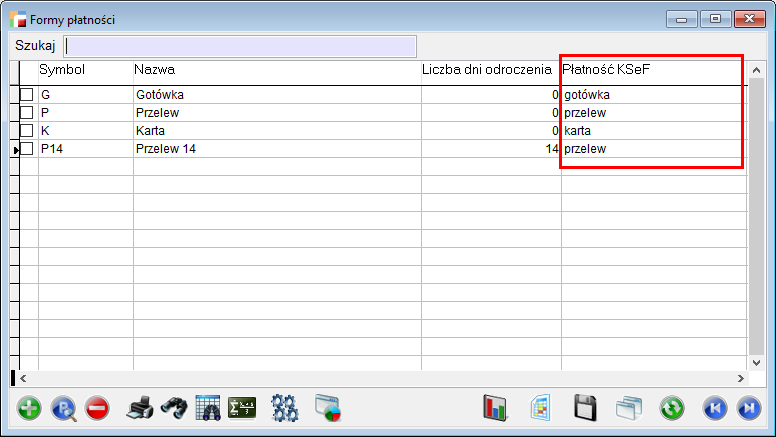
Znaczenie przypisania płatności KSeF
Wybrany rodzaj płatności KSeF jest kluczowy dla prawidłowego generowania pliku XML.
Przykład: Jeśli forma płatności w nazwie zawiera Przelew 14 dni, ale przypisany rodzaj płatności KSeF to gotówka, w wygenerowanym pliku XML pojawi się gotówka, a nie termin wskazany w nazwie formy płatności. Dlatego prawidłowe przypisanie odpowiedniego rodzaju płatności KSeF jest niezbędne, aby XML odzwierciedlał rzeczywistą formę i warunki płatności dokumentu.
11. Rozdzielenie obsługi środowisk przedprodukcyjnego i produkcyjnego KSeF
Opcja Eksport do KSeF znajdująca się w menu KSeF, została rozdzielona ze względu na obsługiwane środowisko KSeF na opcje:
- Eksport do KSeF – Przedprodukcja,
- Eksport do KSeF – Produkcja.
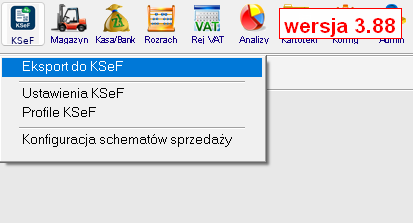
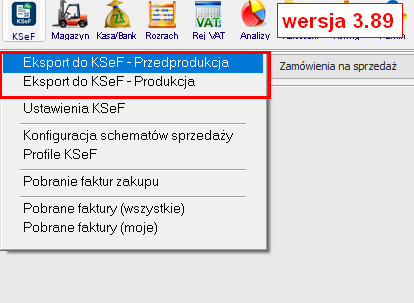
Z poziomu okna Eksport do KSeF – Przedprodukcja.operacje dostępne w menu KSeF są wykonywane dla środowiska przedprodukcyjnego, inaczej nazywanego także demonstracyjnym.
Okno Eksport do KSeF – Produkcja obsługuje wyłącznie operacje dla środowiska produkcyjnego KSeF.
Wraz z wprowadzonymi zmianami zmodyfikowano mechanizm wysyłki XML do KSeF, umożliwiając wysyłkę do środowiska produkcyjnego, w przypadku wcześniejszej wysyłki na środowisko demonstracyjne.
12. Obsługa korekt formalnych sprzedaży w KSeF
Od wersji 3.89 możliwe jest wysyłanie dokumentów Korekt formalnych sprzedaży NS do KSeF. W związku z tym, w definicji dokumentu NS dodano parametr Dokument ma trafiać do KSeF.
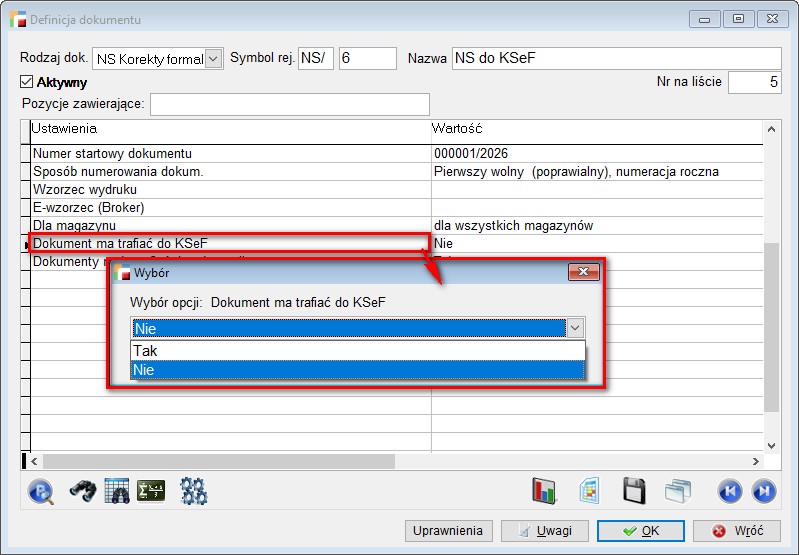
Po wybraniu opcji TAK, pojawiają się dwa parametry:
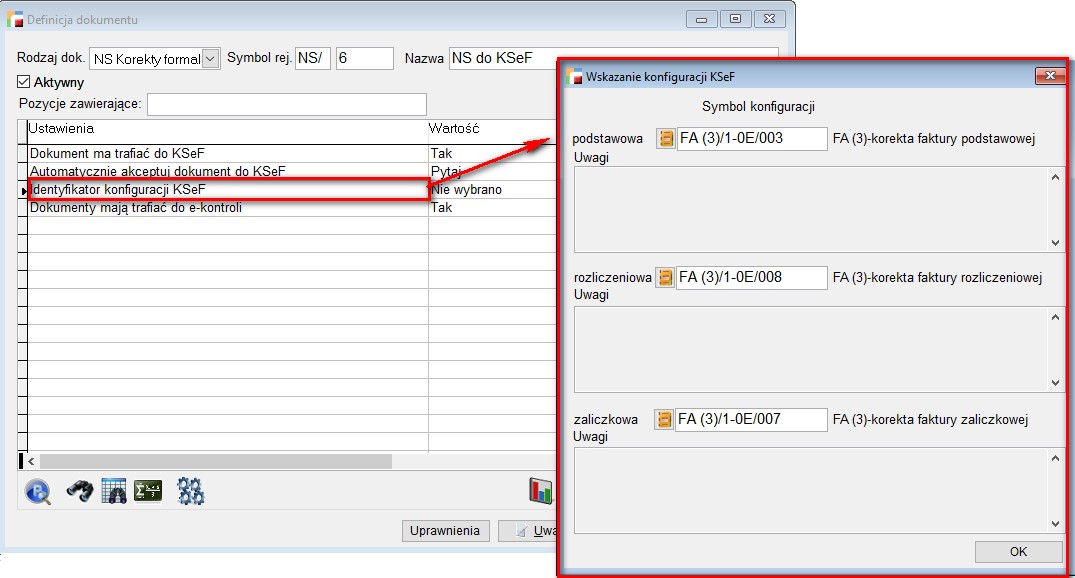
- Automatycznie akceptuj dokument do KSeF – domyślnie Pytaj,
- Identyfikator konfiguracji KSeF – domyślnie Nie wybrano.
W identyfikatorze konfiguracji można wskazać konfigurację fabryczną lub użytkownika.
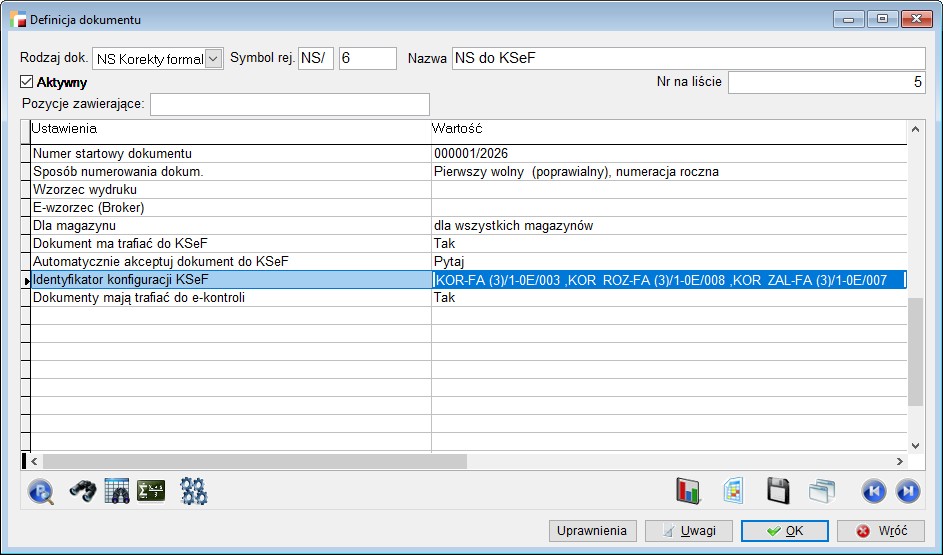
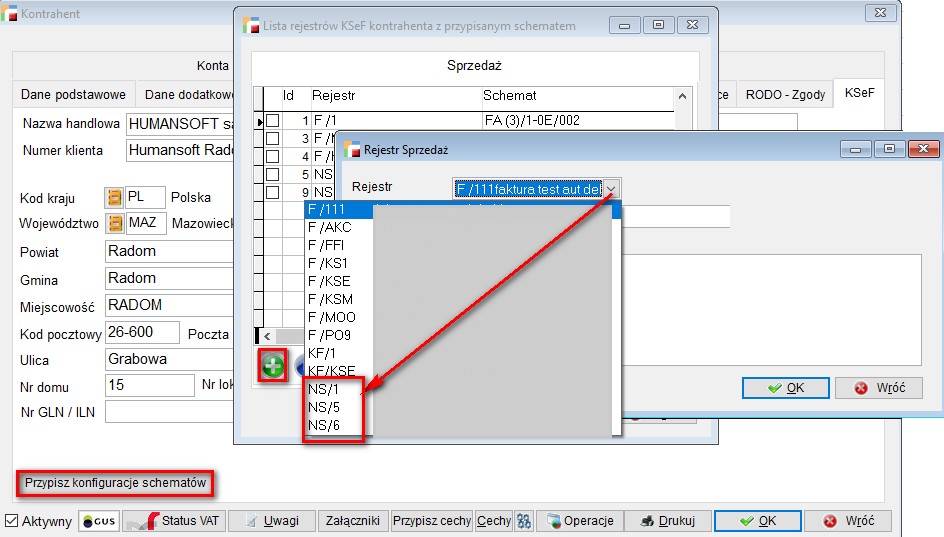
W kartotece kontrahenta jest możliwość wskazania dokumentu NS do listy rejestrów z przypisanym schematem.
W momencie dodawania dokumentu NS, Etap KSeF dostępny w nagłówku przyjmuje status W przygotowaniu.
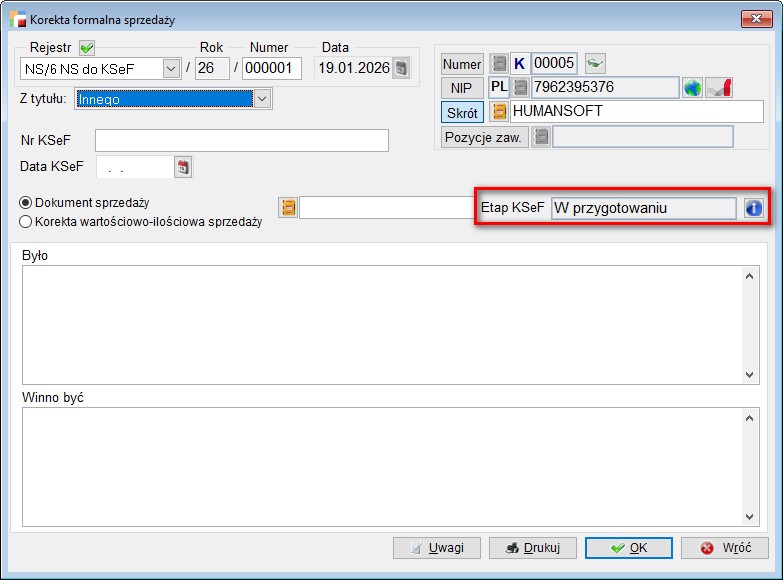
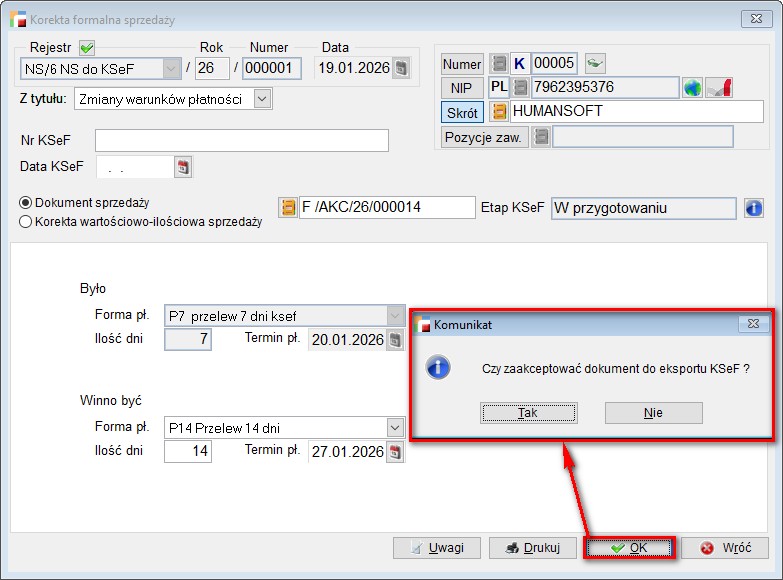
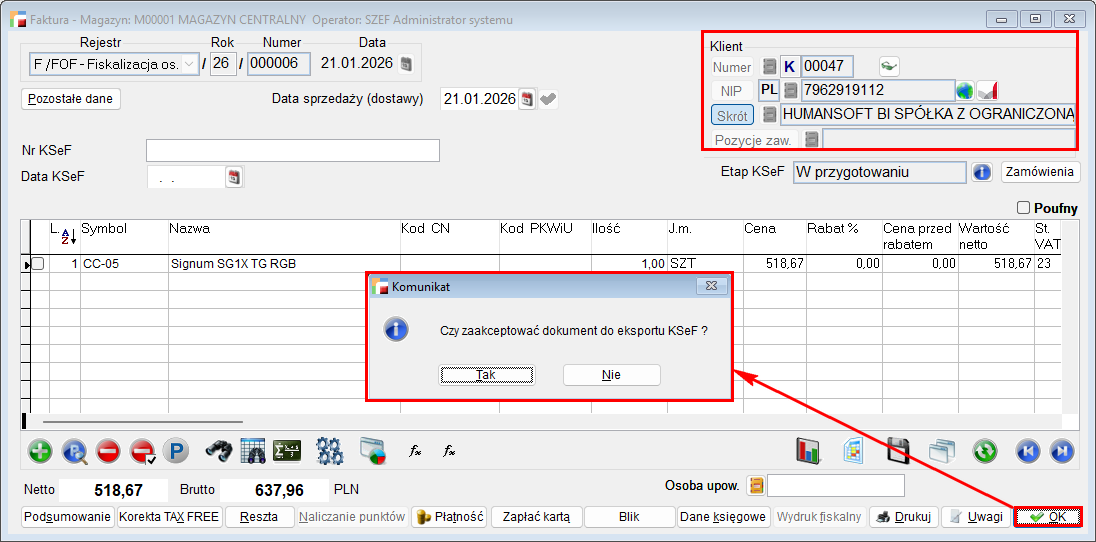
Po zatwierdzeniu dokumentu pojawia się pytanie Czy zaakceptować dokument do eksportu KSeF?
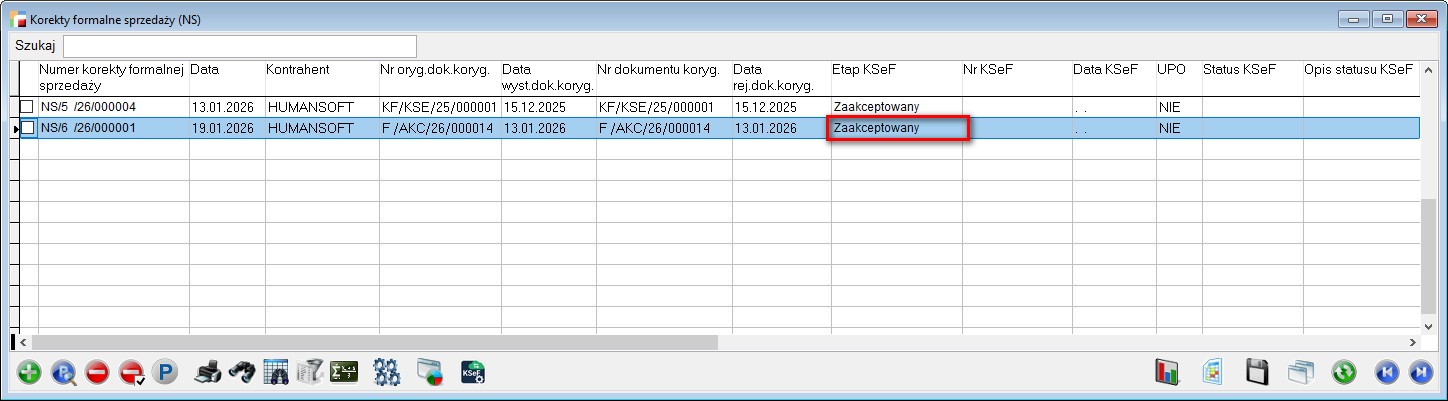
Po wskazaniu opcji TAK, na liście korekt formalnych sprzedaży dokument otrzyma status Zaakceptowany.
13. Historia zmian i logowanie zdarzeń w procesie obsługi KSeF
Od wersji 3.89, w systemie została dodana dodatkowa funkcjonalność umożliwiająca szczegółowe śledzenie przebiegu etapów przetwarzania dokumentu w ramach KSeF.
Funkcjonalność obejmuje:
- rejestrowanie każdej zmiany etapu dokumentu,
- zapisywanie informacji o operatorze, który wykonał daną czynność,
- zachowanie chronologii zdarzeń w formie logów systemowych.
Dzięki temu możliwe jest:
- jednoznaczne ustalenie, kto i kiedy zmienił etap dokumentu,
- pełna audytowalność procesu obsługi dokumentu w KSeF,
- łatwiejsza analiza i kontrola przebiegu przetwarzania dokumentów.
Logi zmian są automatycznie tworzone w momencie zmiany etapu dokumentu.
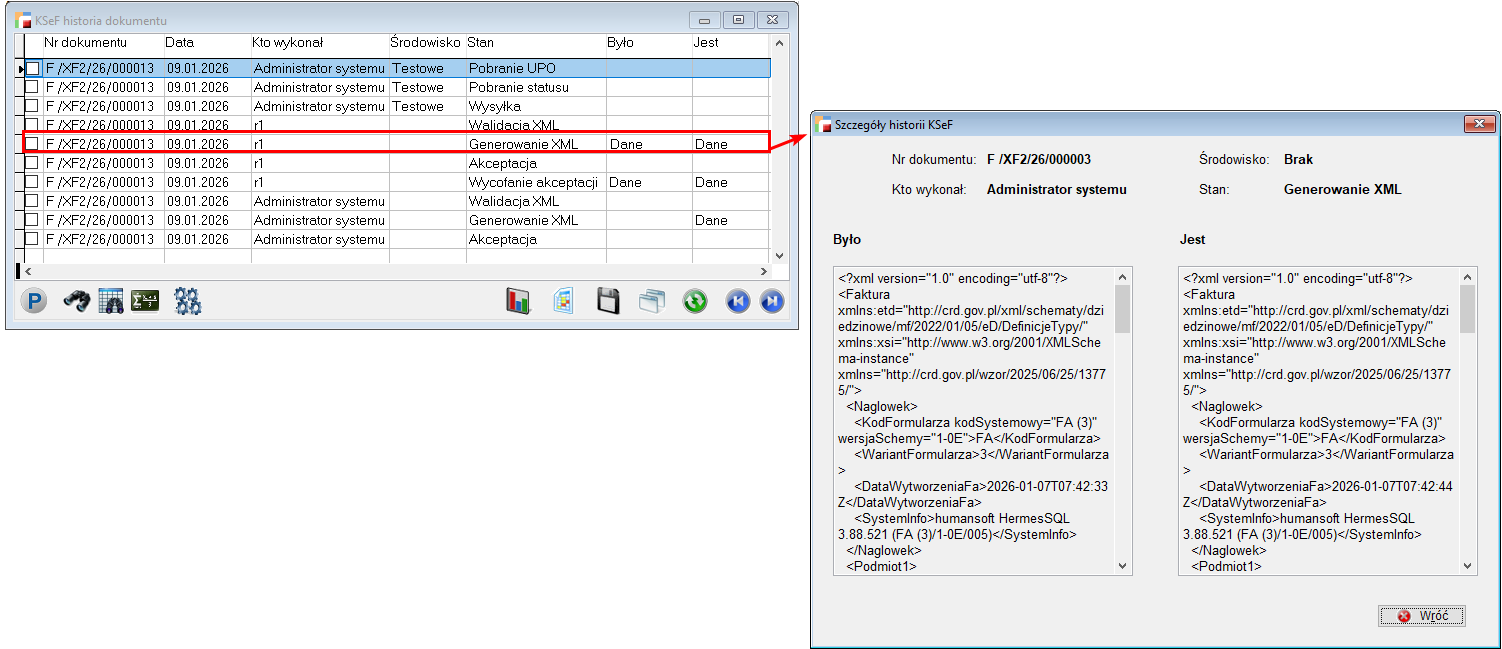
Na liście dokumentów pod przyciskiem KSeF, znajduje się opcja Historia dokumentu, która po uruchomieniu otwiera okno zawierające pozycje informujące o zmianach w kolejności chronologicznej.
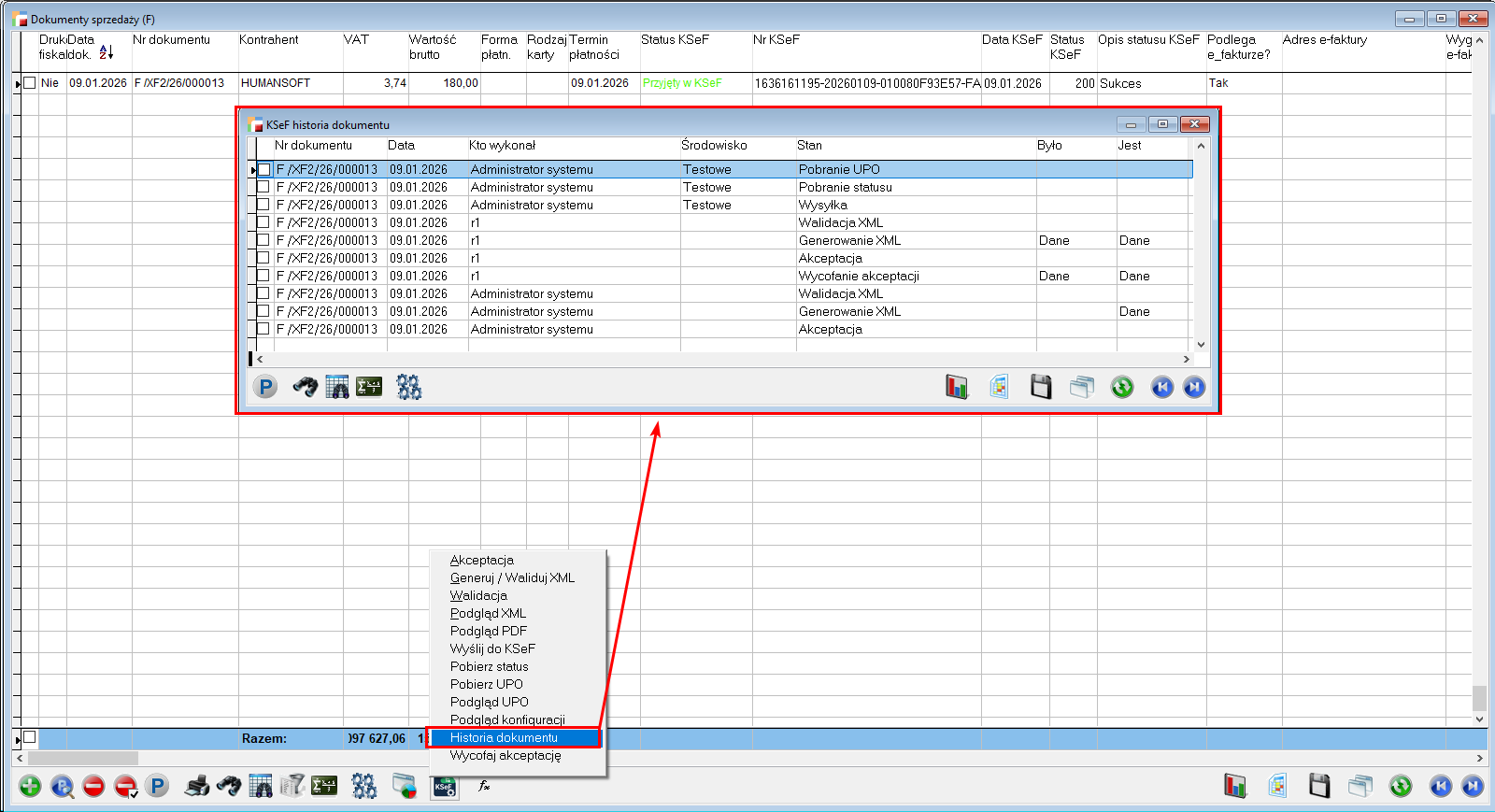
Na widoku listy tych pozycji wyświetlane są następujące kolumny:
- Nr dokumentu – numer dokumentu,
- Data – data wprowadzenia zmiany,
- Kto wykonał – symbol operatora, który wprowadził zmianę,
- Środowisko – wartość uzupełniana dla pozycji związanych z wysyłką; informuje o środowisku, do którego dane zostały wysłane,
- Stan – informacja o aktualnym etapie dokumentu,
- Było – informacja o poprzednim stanie dokumentu,
- Jest – informacja o stanie dokumentu po wprowadzeniu zmiany.
Kolumny Było oraz Jest mogą przyjąć wartość Dane, która informuje o obecności szczegółowych danych.
Po wejściu w taką pozycję poprzez przycisk Pokaż, wyświetlana jest szczegółowa informacja lub stan pliku XML przed zmianą i po zmianie, co pozwala na szybkie porównanie i weryfikację wprowadzonych modyfikacji.
14. Usuwanie certyfikatów KSeF
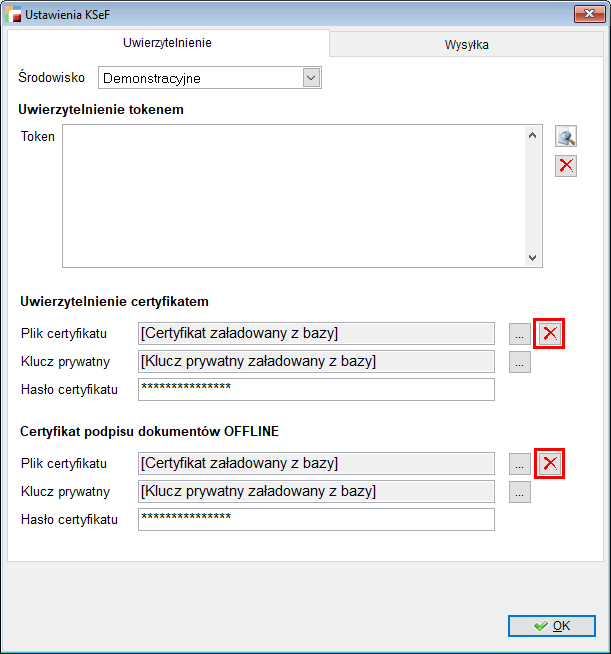
Ustawienia KSeF w module KSeF zostały rozbudowane o funkcję umożliwiającą usuwanie certyfikatów z systemu.
Po prawej stronie certyfikatu dodano kwadratowy przycisk z czerwonym X, który po kliknięciu usuwa wszystkie informacje dotyczące danego certyfikatu zarówno z systemu, jak i z bazy danych.
15. Obsługa zagranicznych adresów w KSeF
W kartotece kontrahenta na zakładce KSeF, zmieniono obszar dotyczący Adresu zagranicznego w danych korespondencyjnych kontrahenta.
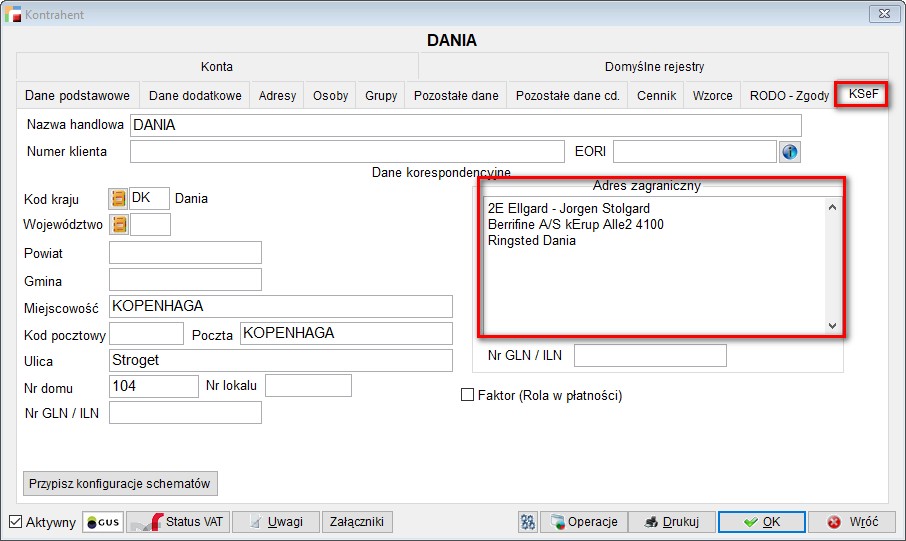
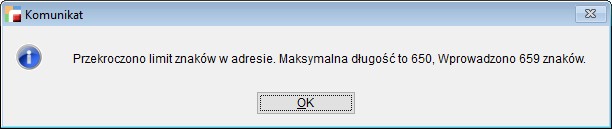
Obecnie jest to jedno pole tekstowe, w którym można wpisać do 650 znaków. Po przekroczeniu tego limitu pojawi się poniższy komunikat.
Zagraniczny adres korespondencyjny widoczny jest w pliku XML do wygenerowanej faktury.
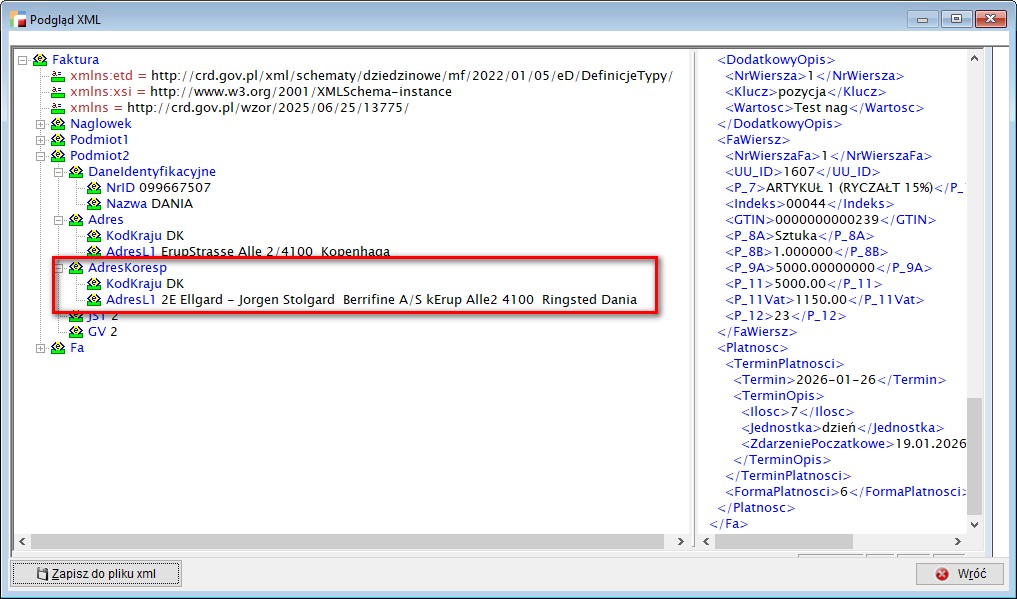
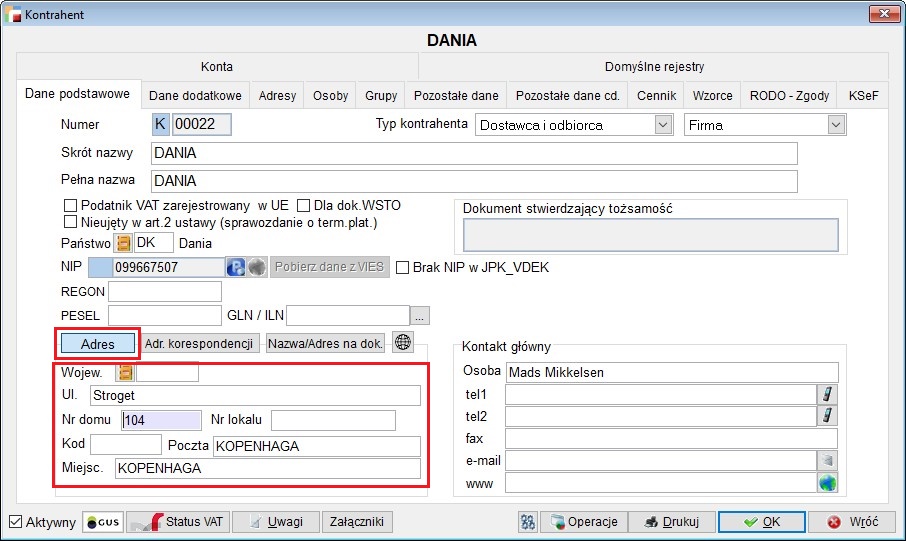
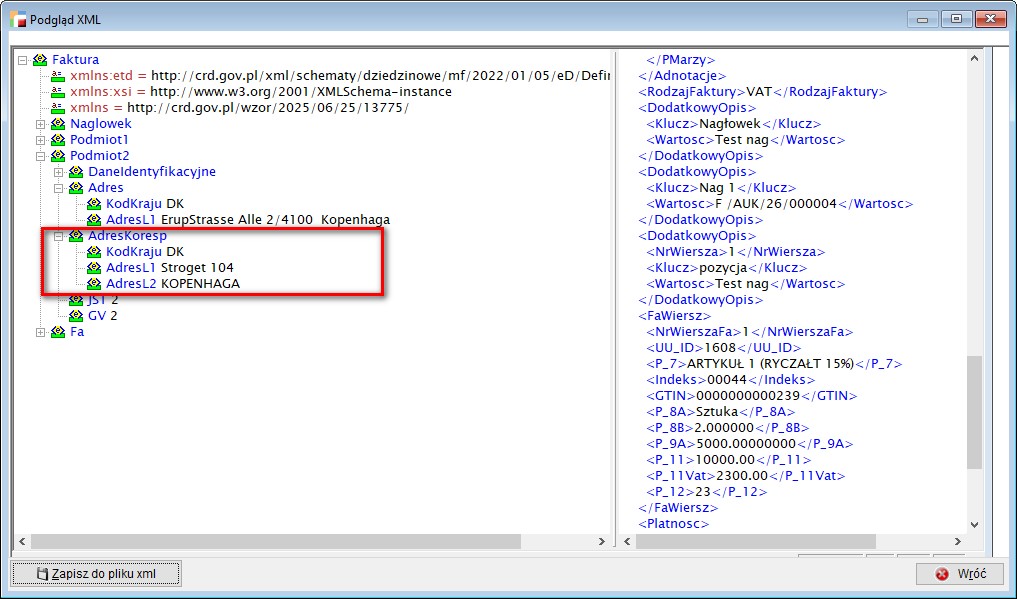
Jeżeli w zakładce KSeF nie ma uzupełnionego adresu zagranicznego wówczas, przy obsłudze KSeF w pliku XML do pola AdresL1 zostanie wpisany adres główny z kartoteki kontrahenta lub z pól Nazwa/ Adres na dok., pod warunkiem, że kod kraju jest inny niż PL oraz dane w tym polu są uzupełnione.
Przykład 1: Adres główny:
Przykład 2: Nazwa/ Adres na dok.
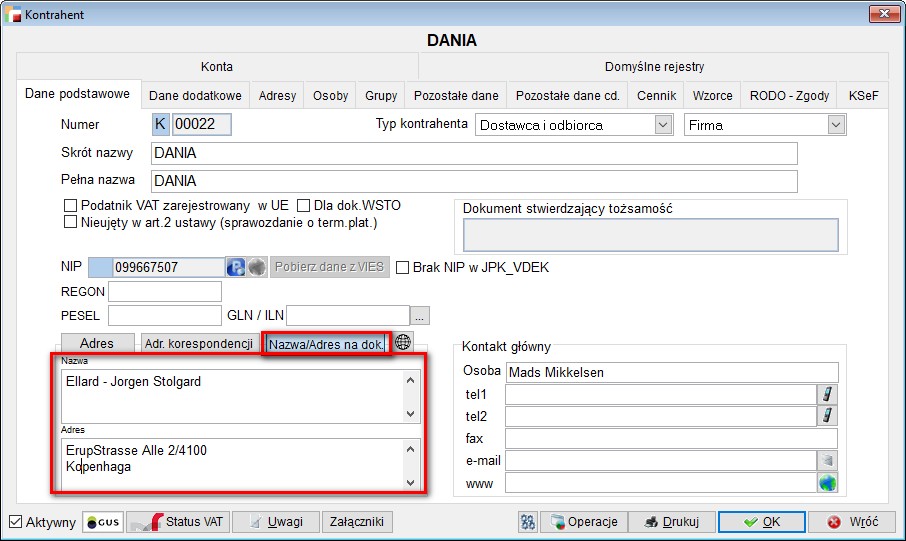
W przypadku braku uzupełnienia adresu głównego na pierwszej zakładce, do XML w <AdresL1> pobrany jest Adres z nazwa/ Adres na dok.
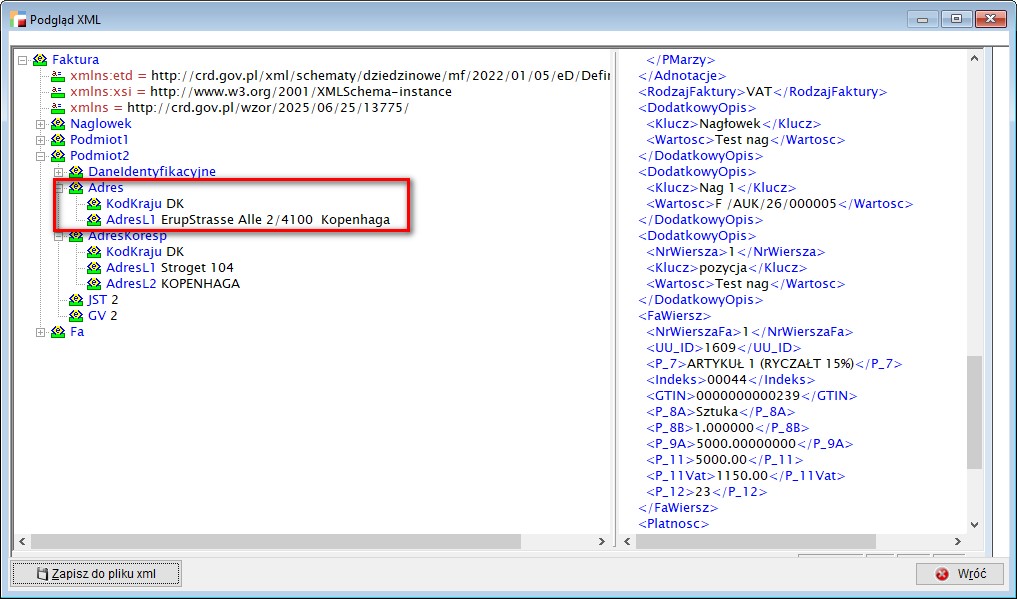
Przykład 3: Brak uzupełnionego adresu głównego na pierwszej zakładce i zakładce KSeF. Błąd walidacji.
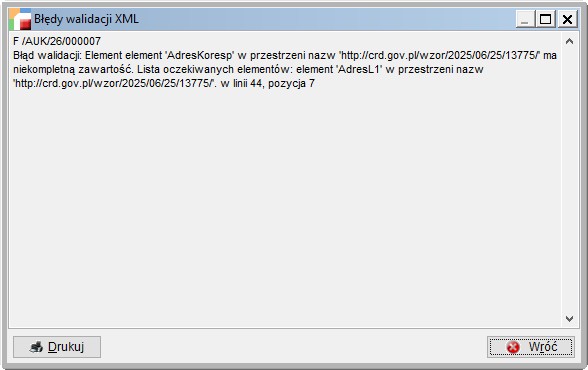
Podgląd XML: Brak sekcji <AdresL1>
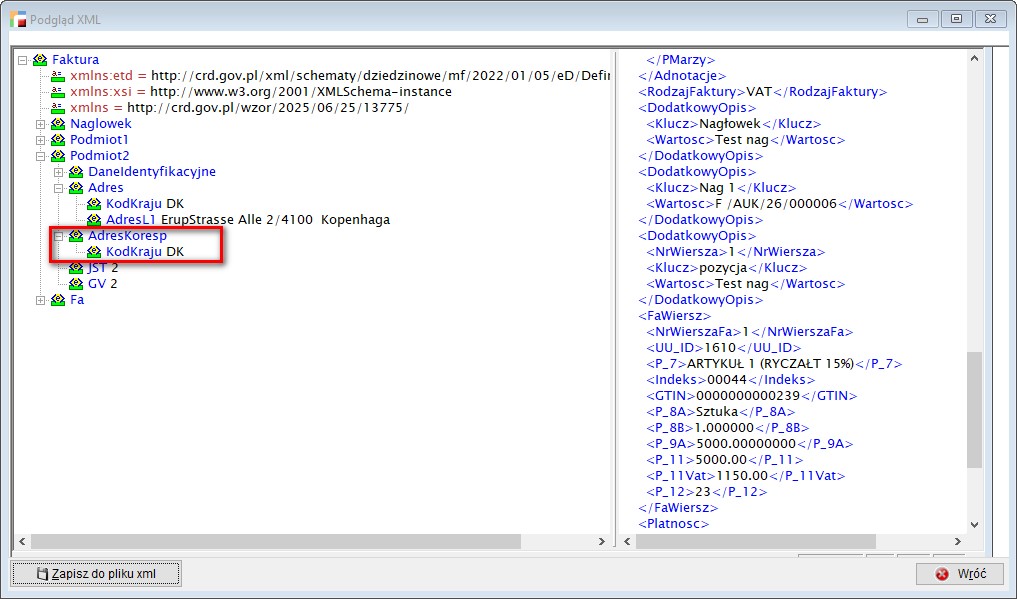
Przykład 4: Uzupełniony adres zagraniczny korespondencyjny i brak adresu głównego.
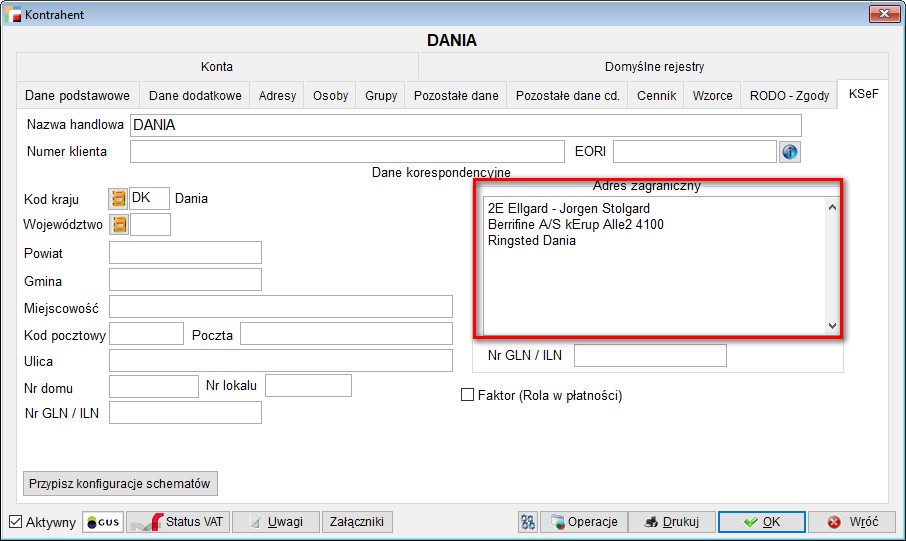
W pliku XML <Adres> pobrany z Nazwa/ Adres na dok. i <AdresL1> z adresu zagranicznego uzupełnionego na zakładce KSeF.
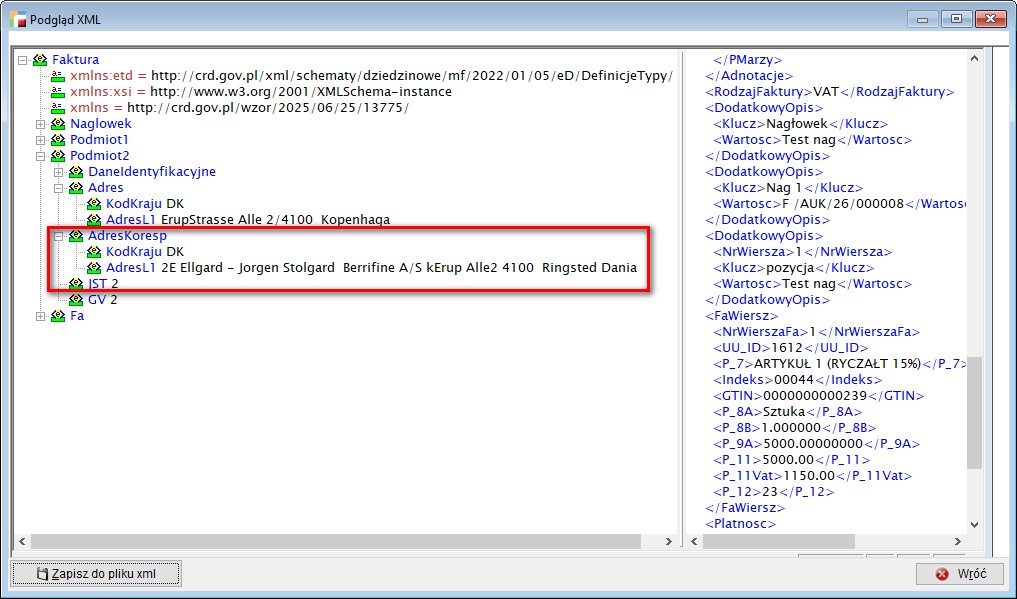
Podgląd PDF:
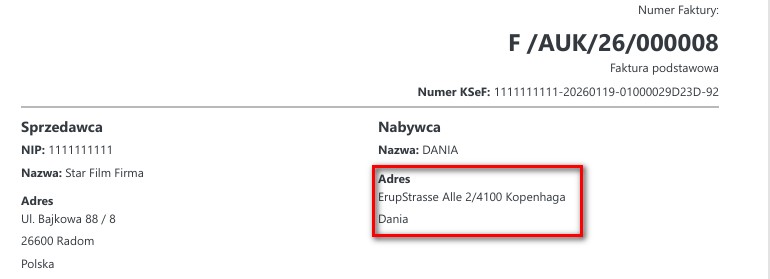
Tu widoczny jest adres z Nazwa/Adres na dok. – brak adresu korespondencyjnego.
16. Zmiana sposobu obsługi roli odbiorcy końcowego i miejsca przeznaczenia
W wersji 3.89 system został przebudowany pod kątem obsługi ról dla odbiorcy końcowego oraz miejsca przeznaczenia.
Dotychczas system wymuszał na operatorze wskazanie roli w momencie, gdy w polach odbiorcy lub miejsca przeznaczenia wskazywany był kontrahent lub oddział.
Obecnie operator może wskazać miejsce przeznaczenia lub odbiorcę końcowego bez przypisanej roli. Skutkuje to tym, że w pliku XML nie pojawia się <Podmiot3>. Jeśli podmiot wskazany w transakcji nie ma przypisanej roli, generator pliku XML nie uwzględnia go w transakcji.
Miejsce przeznaczania – Rola
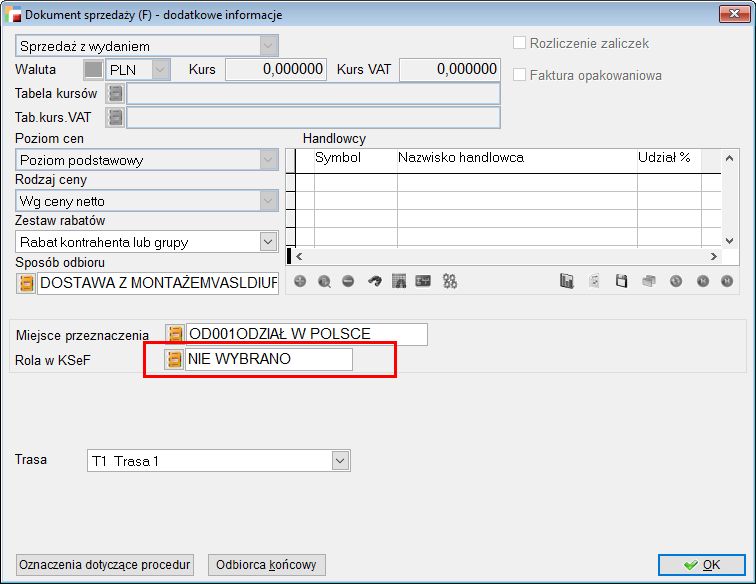
W momencie wskazania miejsca przeznaczenia, system sprawdza w kartotece, czy dla podmiotu jest domyślnie przypisana rola.
- Jeśli rola jest przypisana, system automatycznie ją uzupełnia.
- Jeśli rola nie jest przypisana, nie zostaje dodana.
Jeżeli użytkownik chce, aby wskazany podmiot formalnie brał udział w transakcji, a nie ma przypisanej roli w kartotece, rola musi zostać przypisana ręcznie na dokumencie.
Odbiorca końcowy – Rola
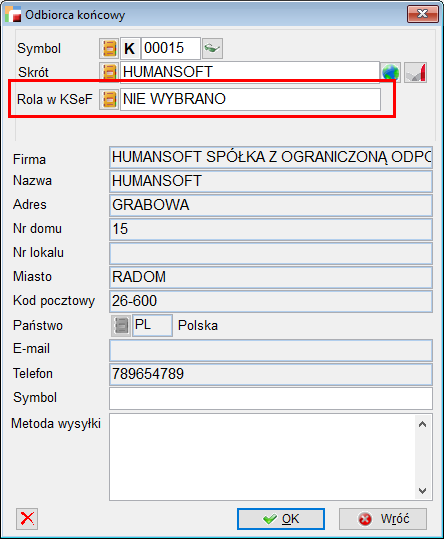
Nowe rozwiązanie umożliwia przypisanie dodatkowych podmiotów do transakcji w obrębie programu, jednak formalnie <Podmiot3> nie bierze udziału w transakcji, a jego dane nie pojawiają się na fakturze wysyłanej do Ministerstwa Finansów i odbiorcy.
17. Nowe uprawnienia do akceptacji i wycofywania dokumentów innych operatorów
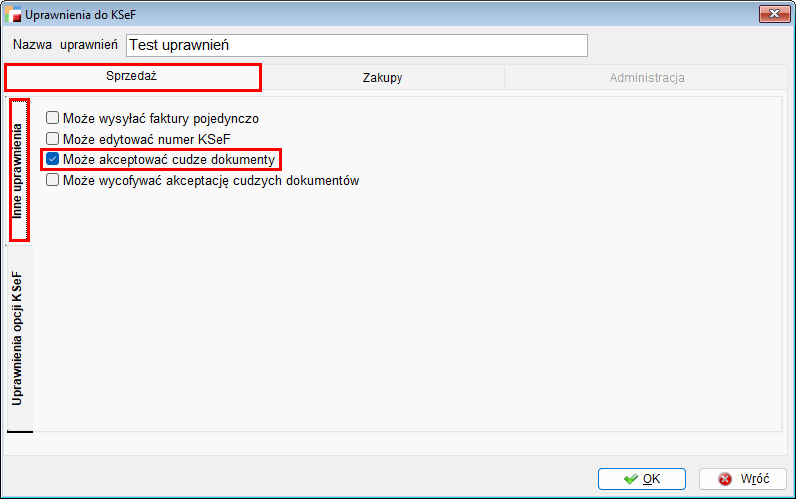
Do zakładki Inne uprawnienia, dostępnej po stronie Sprzedaży w oknie Uprawnienia do KSeF, dodano dwa nowe uprawnienia:
- Może akceptować cudze dokumenty
Uprawnienie umożliwia akceptację dokumentów do Eksportu do KSeF, utworzonych przez innych operatorów, tj. akceptację za pośrednictwem opcji Akceptacja dostępnej w pod przyciskiem KSeF – narzędzia oraz akceptację przy zatwierdzaniu niezaakceptowanego dokumentu.
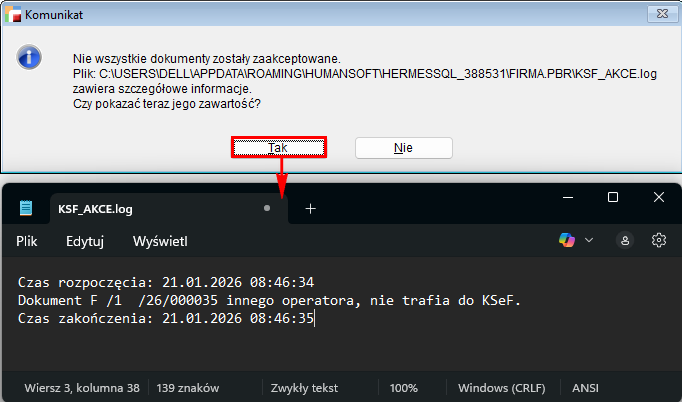
W przypadku ręcznej akceptacji, tj. za pośrednictwem opcji Akceptacja pod przyciskiem KSeF – narzędzia i braku uprawnienia wyświetlany jest komunikat o treści Nie wszystkie dokumenty zostały zaakceptowane (…) z możliwością wyświetlenia tymczasowego pliku logów KSF_AKCE.log. Plik ten zawiera szczegółowy wykaz dokumentów wraz z przyczyną niepowodzenia operacji, w tym przypadku Dokument (…) innego operatora, nie trafia do KSeF.
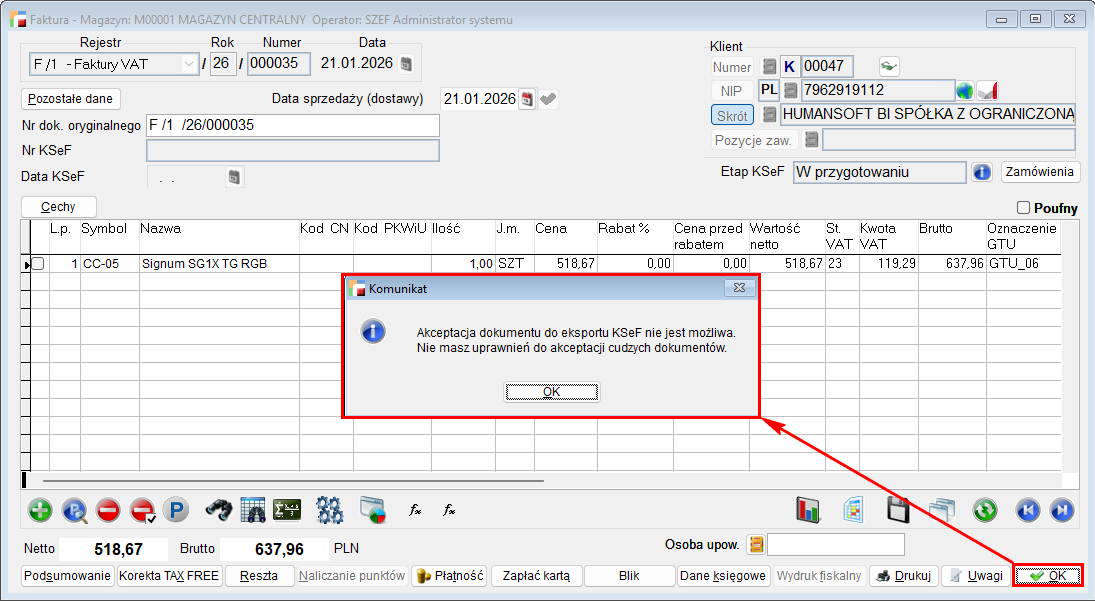
W przypadku dokumentów wystawianych w rejestrach ze skonfigurowanym pytaniem o akceptację, tj. ustawienie Automatycznie akceptuj dokument do KSeF na Pytaj i braku uprawnień do akceptacji, zamiast pytania o akceptację zostanie wyświetlony komunikat z informacją Akceptacja dokumentu do eksportu KSeF nie jest możliwa. Nie masz uprawnień do akceptacji cudzych dokumentów.
- Może wycofywać akceptację cudzych dokumentów
Uprawnienie umożliwia wycofanie akceptacji dokumentów do Eksportu do KSeF wystawionych przez innych operatorów za pośrednictwem opcji Wycofaj akceptację spod przycisku KSeF – narzędzia.
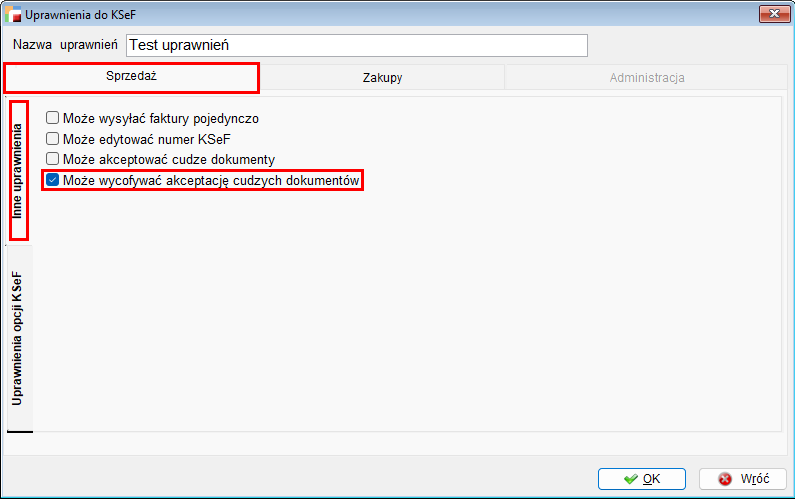
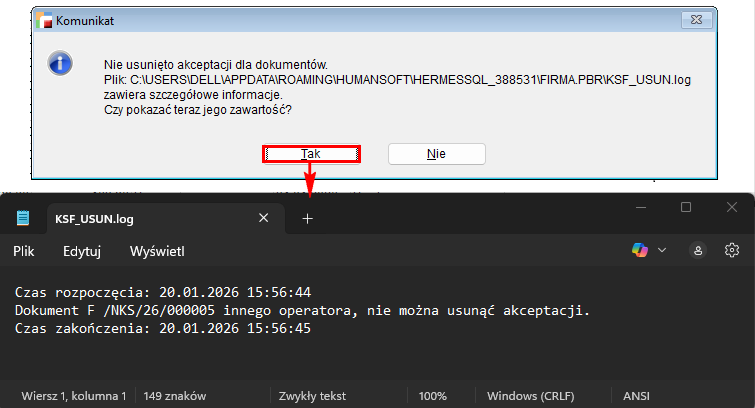
W przypadku braku uprawnienia, próba wycofania akceptacji dokumentu skutkuje pojawieniem się komunikatu o treści Nie usunięto akceptacji dla dokumentów z możliwością wyświetlenia tymczasowego pliku logów KSF_USUN.log. Plik zawiera szczegółowy wykaz dokumentów wraz z przyczyną niepowodzenia operacji, w tym przypadku Dokument (…) innego operatora, nie można usunąć akceptacji.
18. Zasady obsługi dokumentów do KSeF w rejestrach z aktywną fiskalizacją
Zmodyfikowano mechanizm akceptacji dokumentów do Eksportu do KSeF
w przypadku dokumentów sprzedaży wystawianych w rejestrach z fiskalizacją, tj.:
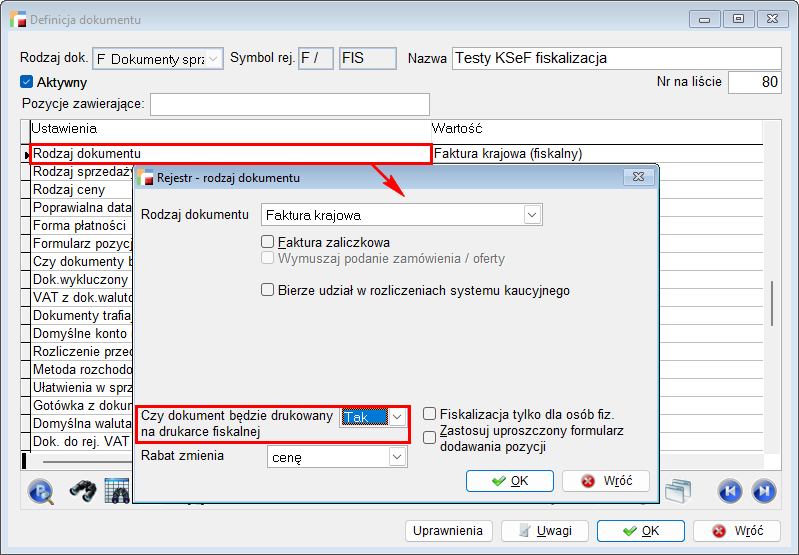
- ze skonfigurowaną w ustawieniu Rodzaj dokumentu opcją Czy dokument będzie drukowany na drukarce fiskalnej? na Tak,
- zaznaczoną opcją w rejestrach Fiskalizacją tylko dla osób fizycznych wraz z ustawionym drukowaniem na drukarce fiskalnej na Tak.
Rejestr 1. Fiskalizacja.
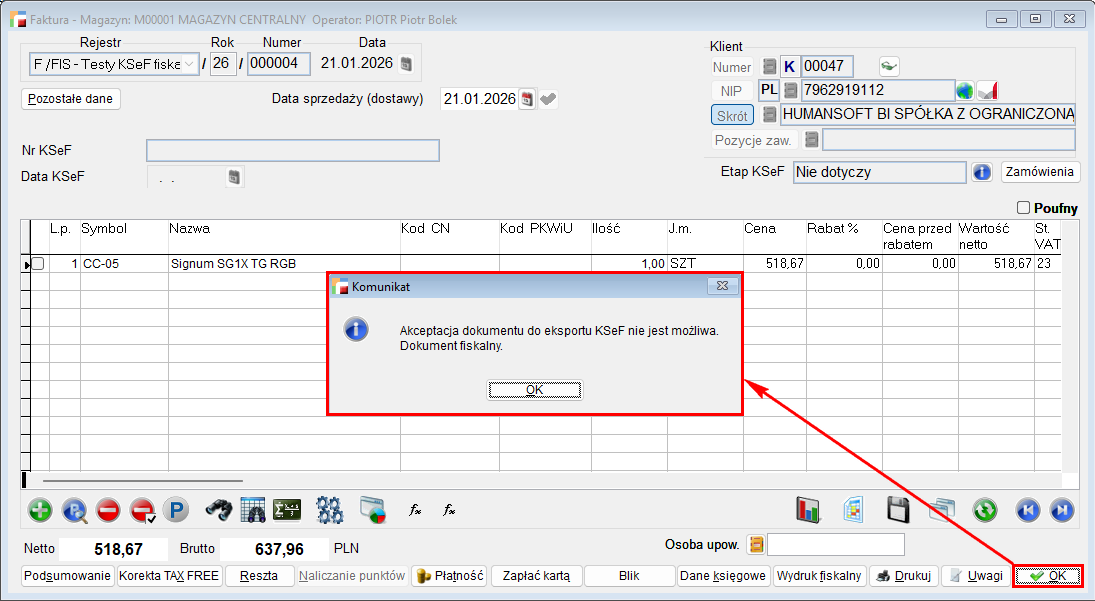
W przypadku rejestrów z ustawioną fiskalizacją i automatyczną akceptacją do KSeF na Pytaj lub Tak, w momencie zatwierdzania dokumentu, wyświetlany jest komunikat Akceptacja dokumentu do eksportu KSeF nie jest możliwa. Dokument fiskalny.
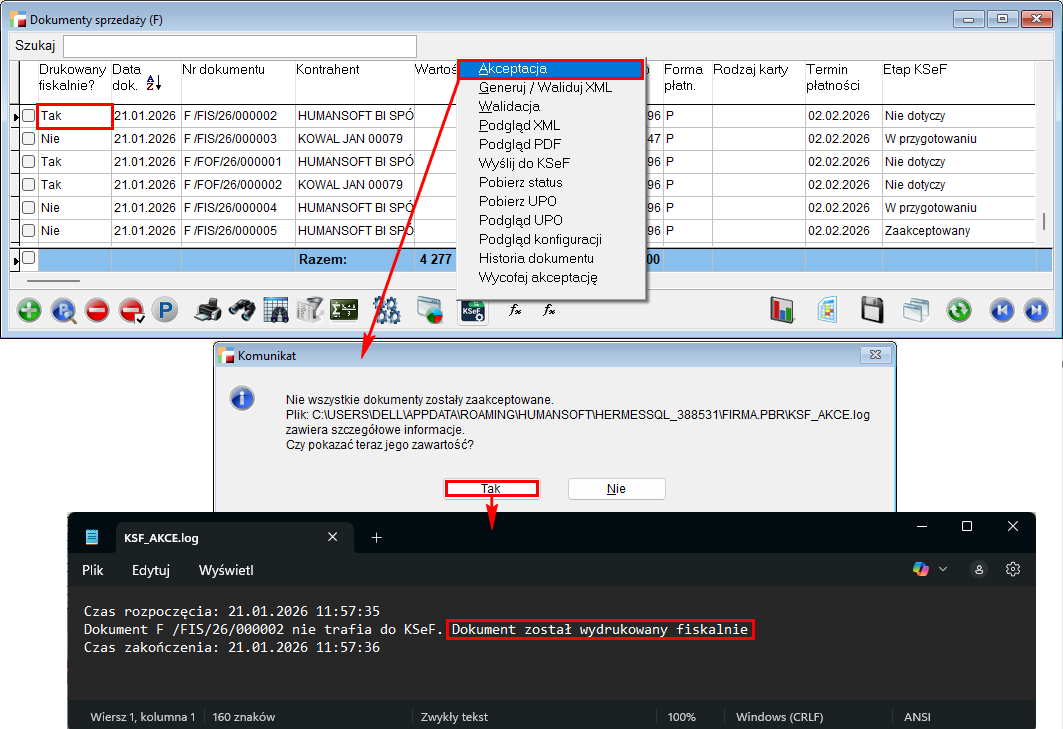
Dokument można zaakceptować ręcznie tj. za pośrednictwem opcji Akceptacja pod przyciskiem KSeF – narzędzia pod warunkiem, że nie został wydrukowany na drukarce fiskalnej. Próba ręcznej akceptacji dokumentu wydrukowanego fiskalnie powoduje pojawienie się komunikatu Nie wszystkie dokumenty zostały zaakceptowane z możliwością wyświetlenia pliku logów KSF_AKCE.log. Plik zawiera szczegółowy wykaz dokumentów wraz z przyczyną niepowodzenia operacji, w tym przypadku Dokument (…) nie trafia do KSeF. Dokument został wydrukowany fiskalnie.
Rejestr 2. Fiskalizacja tylko dla osób fizycznych.
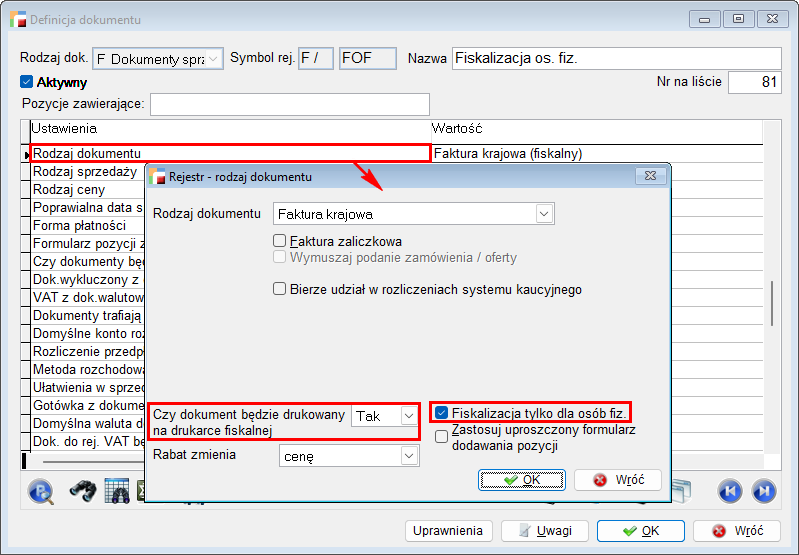
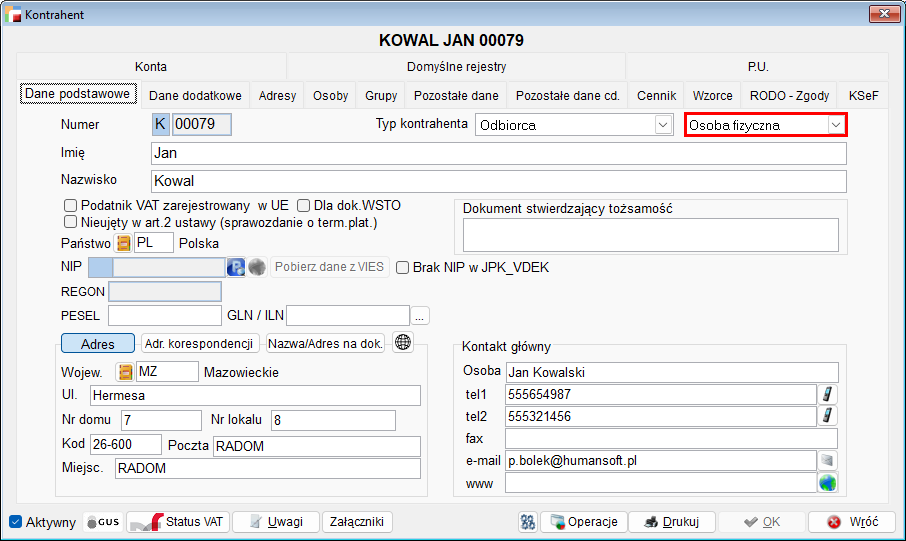
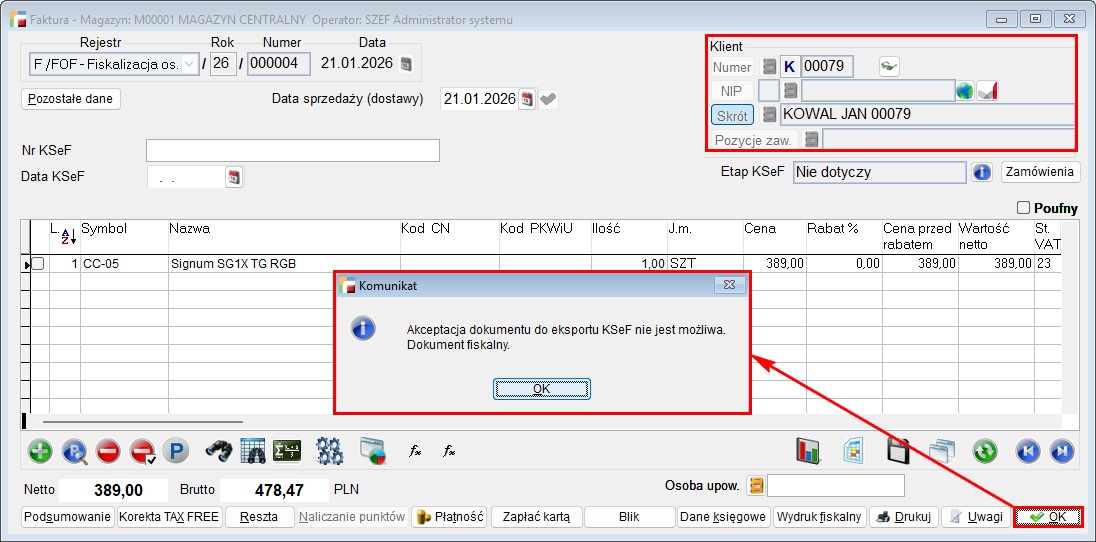
W przypadku rejestrów z ustawioną fiskalizacją tylko dla osób fizycznych i automatyczną akceptacją do KSeF na Pytaj lub Tak, w momencie zatwierdzania dokumentu wystawianego na osobę fizyczną, wyświetlany jest komunikat Akceptacja dokumentu do eksportu KSeF nie jest możliwa. Dokument fiskalny.
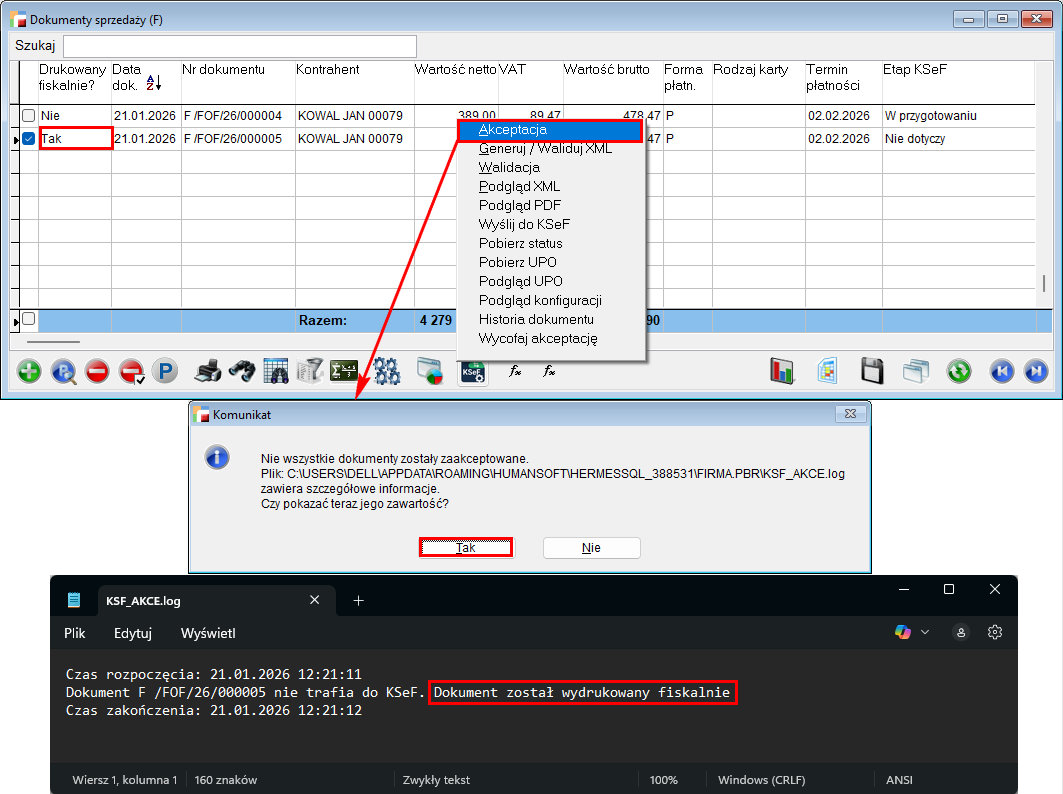
Podobnie jak w przypadku rejestrów z fiskalizacją, ręczna akceptacja jest możliwa wyłącznie dla dokumentów niewydrukowanych fiskalnie. Próba akceptacji dokumentu wydrukowanego fiskalnie powoduje pojawienie się komunikatu Nie wszystkie dokumenty zostały zaakceptowane z możliwością wyświetlenia pliku logów KSF_AKCE.log. Plik zawiera szczegółowy wykaz dokumentów wraz z przyczyną niepowodzenia operacji, w tym przypadku Dokument (…) nie trafia do KSeF. Dokument został wydrukowany fiskalnie.
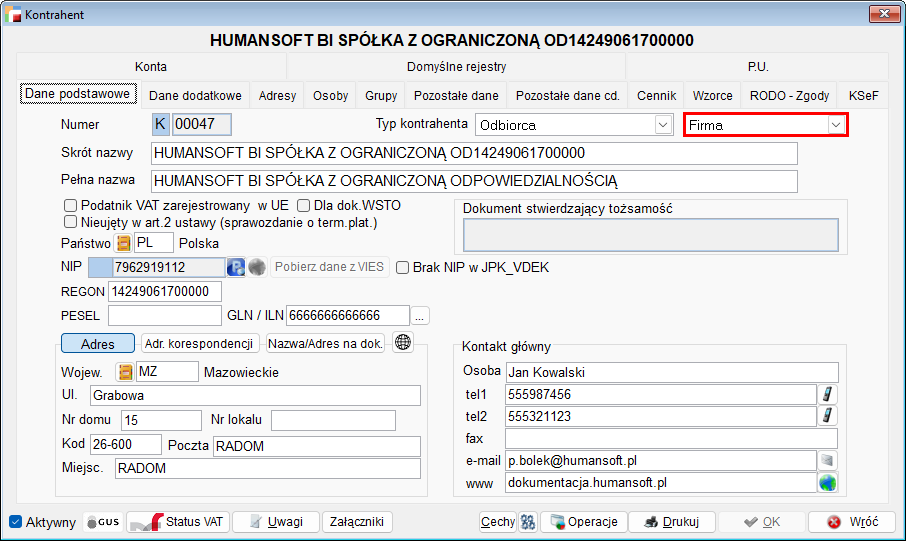
Ustawienie w rejestrze fiskalizacji tylko dla osób fizycznych, nie wpływa na możliwość akceptacji dokumentów wystawianych na kontrahentów typu Firma. Oznacza to, że istnieje możliwość akceptacji zarówno automatycznej, z pytaniem jak i ręcznej za pośrednictwem opcji Akceptacja pod przyciskiem KSeF – narzędzia.
Konfiguracja schematów sprzedaży
1. Rozszerzenie mechanizmu eksportu/importu schematów KSeF o opisy dodatkowe
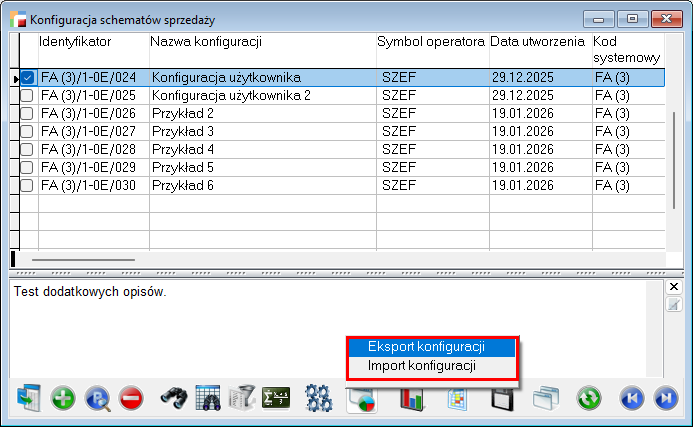
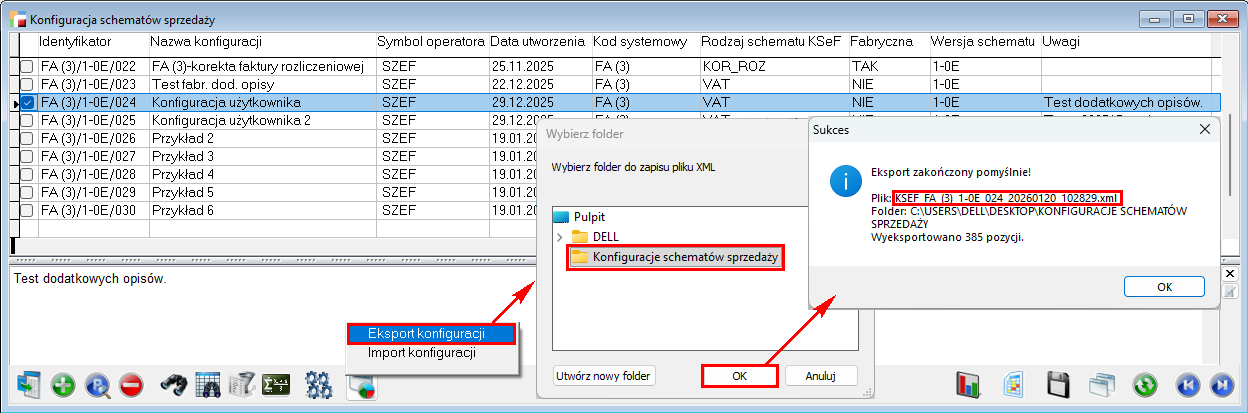
Rozbudowano mechanizm eksportu/ importu Konfiguracji schematów sprzedaży o obsługę dodatkowych opisów, dostępny pod przyciskiem F12 na liście konfiguracji schematów sprzedaży.
Przykład:
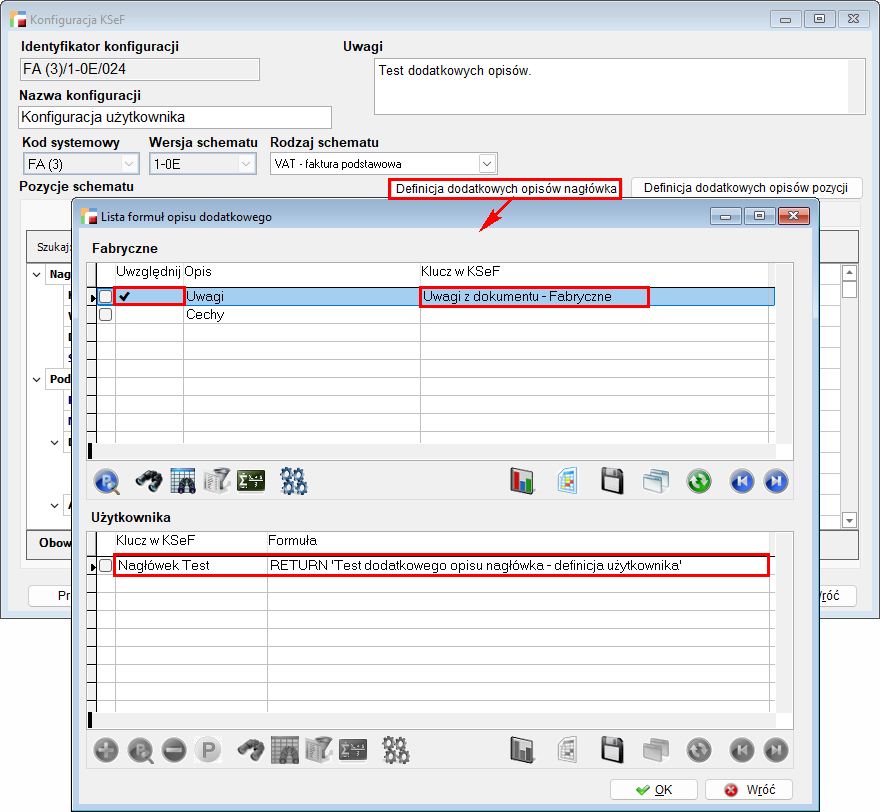
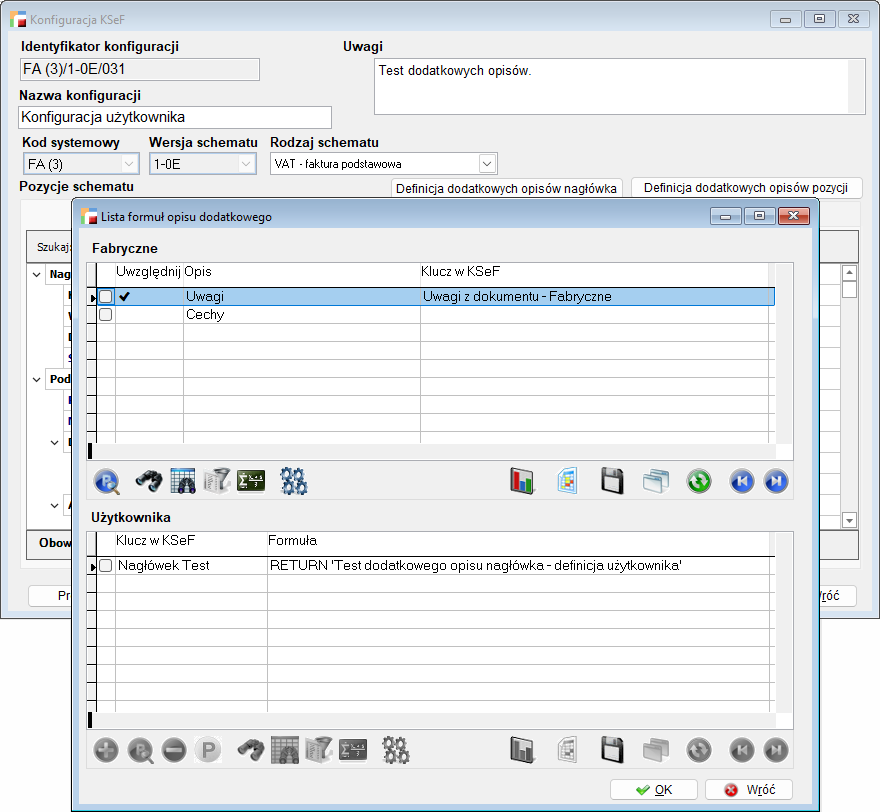
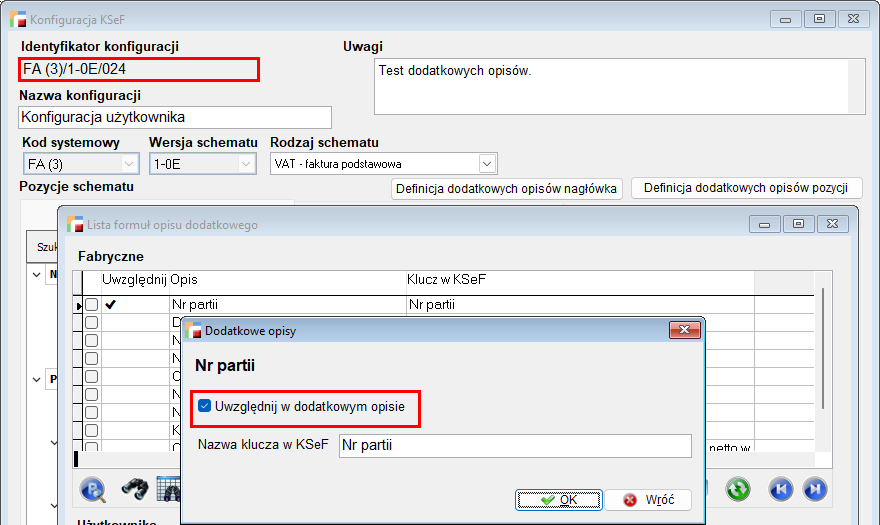
Konfiguracja użytkownika FA (3)/1-0E/024 ma włączone uwzględnianie Uwag dokumentu ze zmodyfikowanym Kluczem w KSeF, tj. Uwagi dokumentu – Fabryczne oraz zdefiniowaną przykładową formułę użytkownika o kluczu Nagłówek Test na Liście formuł opisu dodatkowego nagłówka.
Konfiguracja zostaje wyeksportowana do pliku KSEF FA (3) 1-0E 024 20260120 102829.xml.
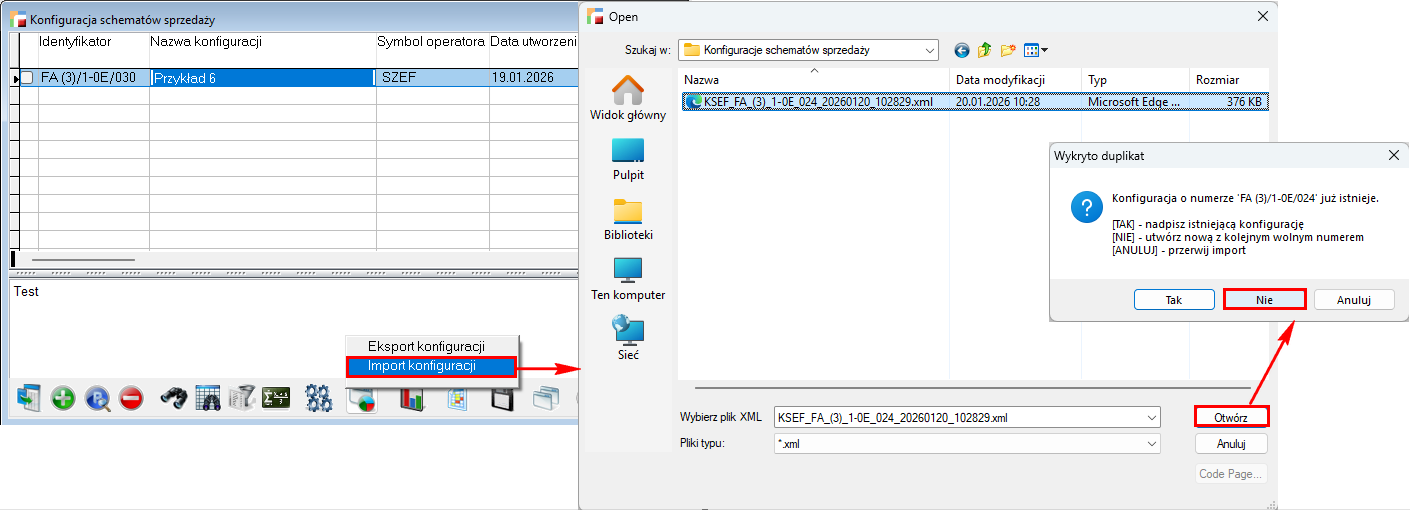
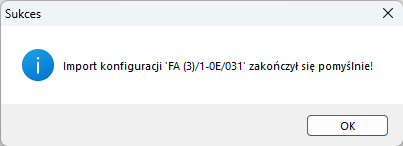
Następnie zostaje ponownie zaimportowana z wyeksportowanego wcześniej pliku. Ze względu na duplikat tworzona jest kopia z kolejnym wolnym numerem, tj. FA (3)/1-0E/031.
Zaimportowana konfiguracja posiada definicje dodatkowych opisów nagłówka zgodnie z wyeksportowaną konfiguracją, tj. uwzględnianie uwag dokumentu oraz formułę użytkownika.
2. Rozbudowa konfiguracji KSeF o fabryczne definicje opisów dodatkowych nagłówka i pozycji
Rozbudowano mechanizm Listy formuł opisu dodatkowego dostępny dla niefabrycznych Konfiguracji KSeF zarówno dla Definicji dodatkowych opisów nagłówka oraz Definicji dodatkowych opisów pozycji.
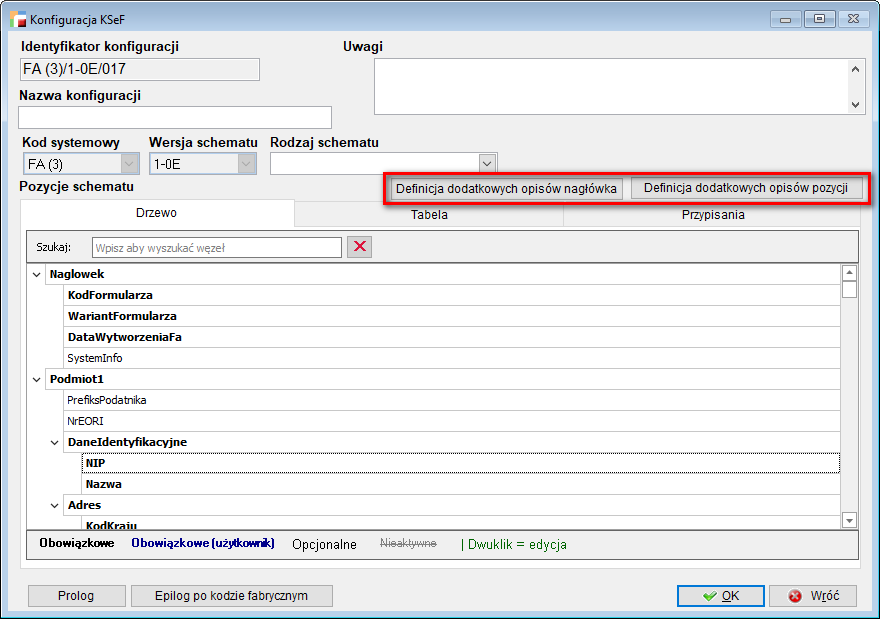
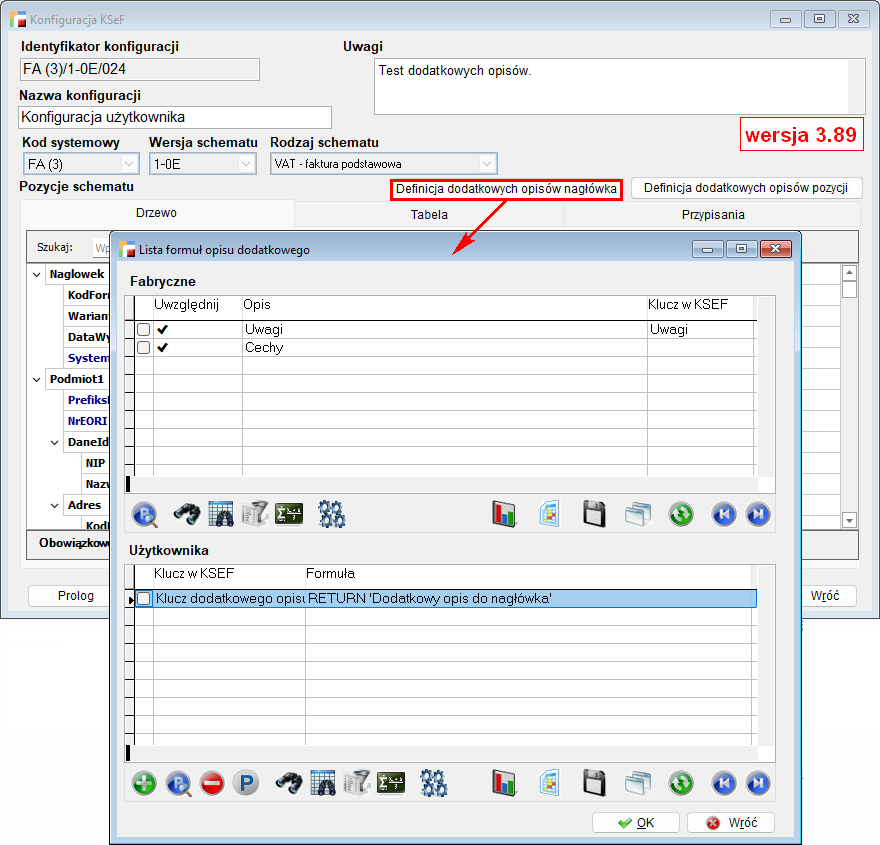
Zarówno okno dodatkowych opisów do nagłówka jak i do pozycji, zostało rozdzielone na dwie części dotyczące formuł Fabrycznych oraz Użytkownika.
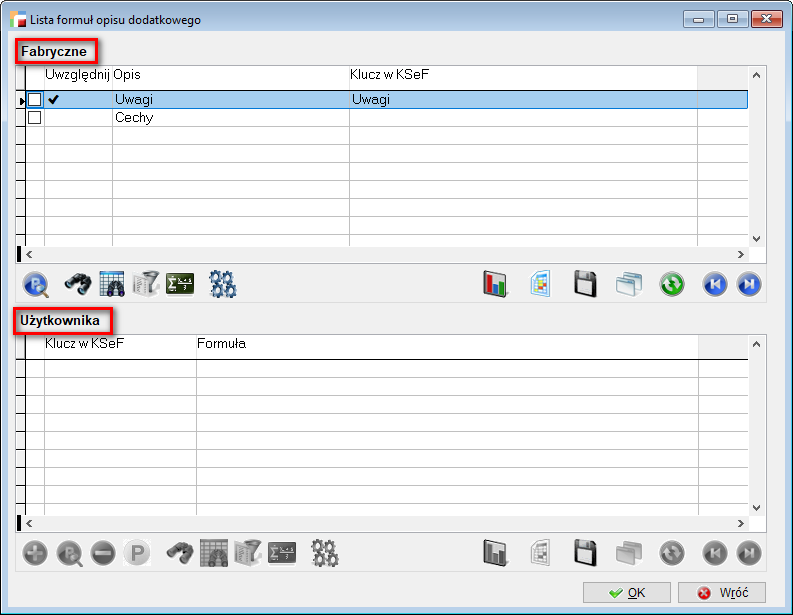
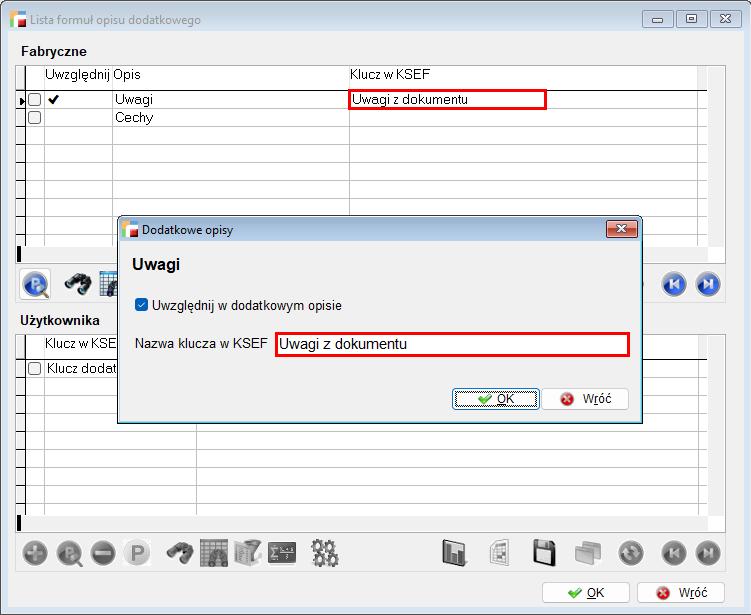
Tabela Fabryczne, z ustawieniami dodatkowych opisów nagłówka zawiera kolumny:
- Uwzględnij – w przypadku zaznaczenia Uwzględnij w dodatkowym opisie, dla ustawienia dodatkowego opisu nagłówka, w polu tym widoczny jest symbol zaznaczenia,
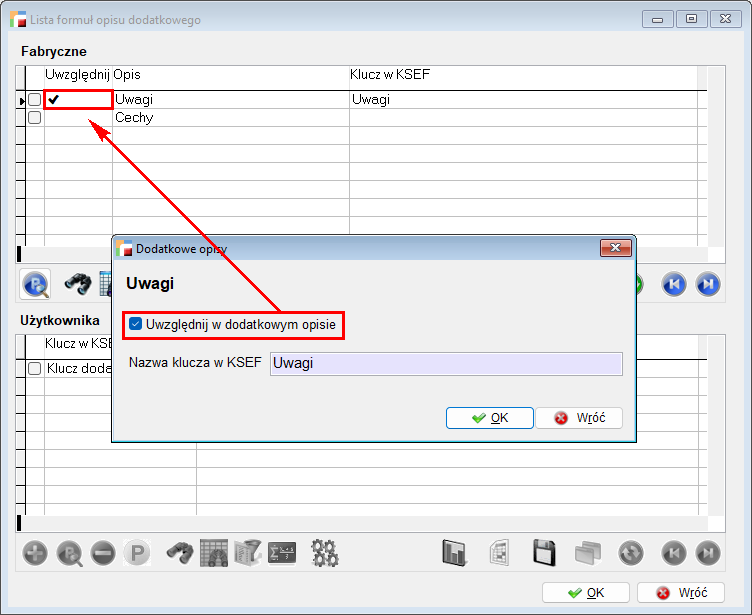
- Opis – w polu zawarta jest nazwa ustawienia dodatkowego opisu,
- Klucz w KSeF – zawiera Nazwę klucza w KSeF zdefiniowaną dla tagu <Klucz>.
W przypadku ustawienia Cechy pole jest puste, ponieważ nazwa klucza trafiająca do XML uzależniona jest od nazwy wyświetlanej dla poszczególnej cechy nagłówka dokumentu.
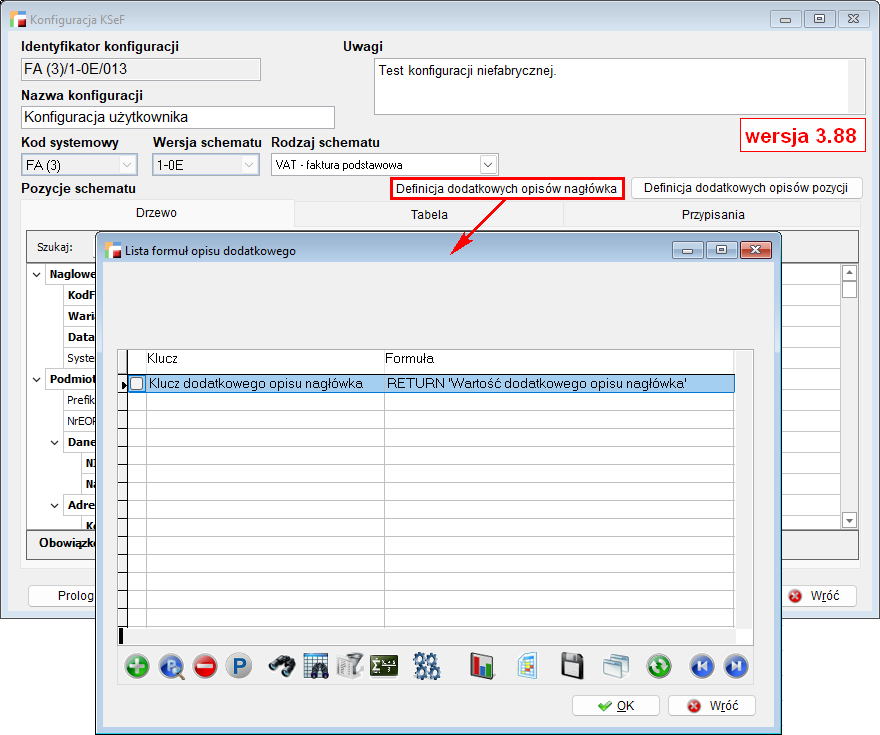
Dotychczas utworzone definicje dodatkowych opisów znajdują się w tabeli oznaczoną etykietą Użytkownika i umieszczone są w tabeli poniżej Fabrycznej.
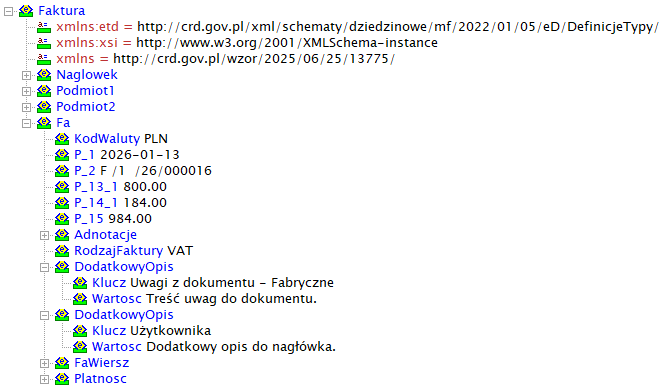
Niezależnie od sposobu definicji dodatkowego opisu dokumentu, tj. Fabryczny lub Użytkownika, struktura węzła <DodatkowyOpis> jest taka sama i składa się z tagów <Klucz> oraz <Wartosc>, a sam węzeł zagnieżdżony jest w węźle <Fa>.
Definicja dodatkowych opisów nagłówka
Tabela Fabryczne zawiera następujące ustawienia dla dodatkowych opisów nagłówka:
- Uwagi – opcja z możliwością włączenia/ wyłączenia uwzględniania Uwag dokumentu w Dodatkowym opisie nagłówka oraz definicji nazwy klucza.
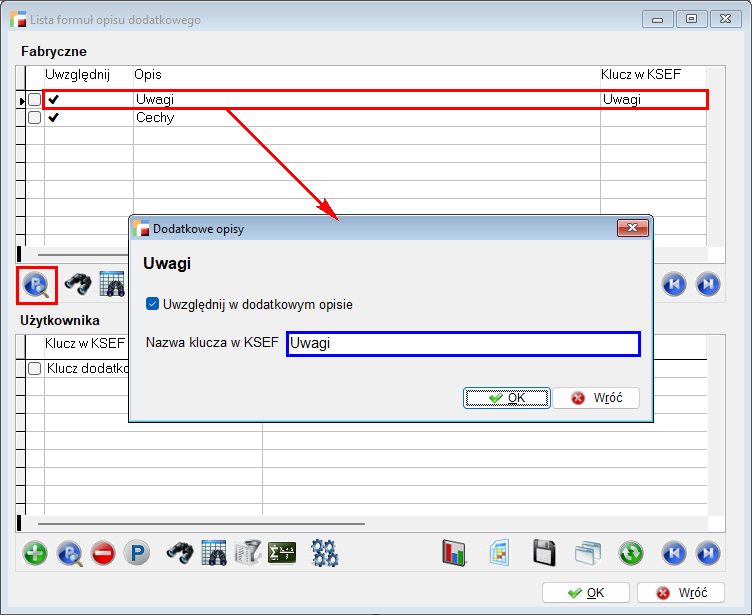
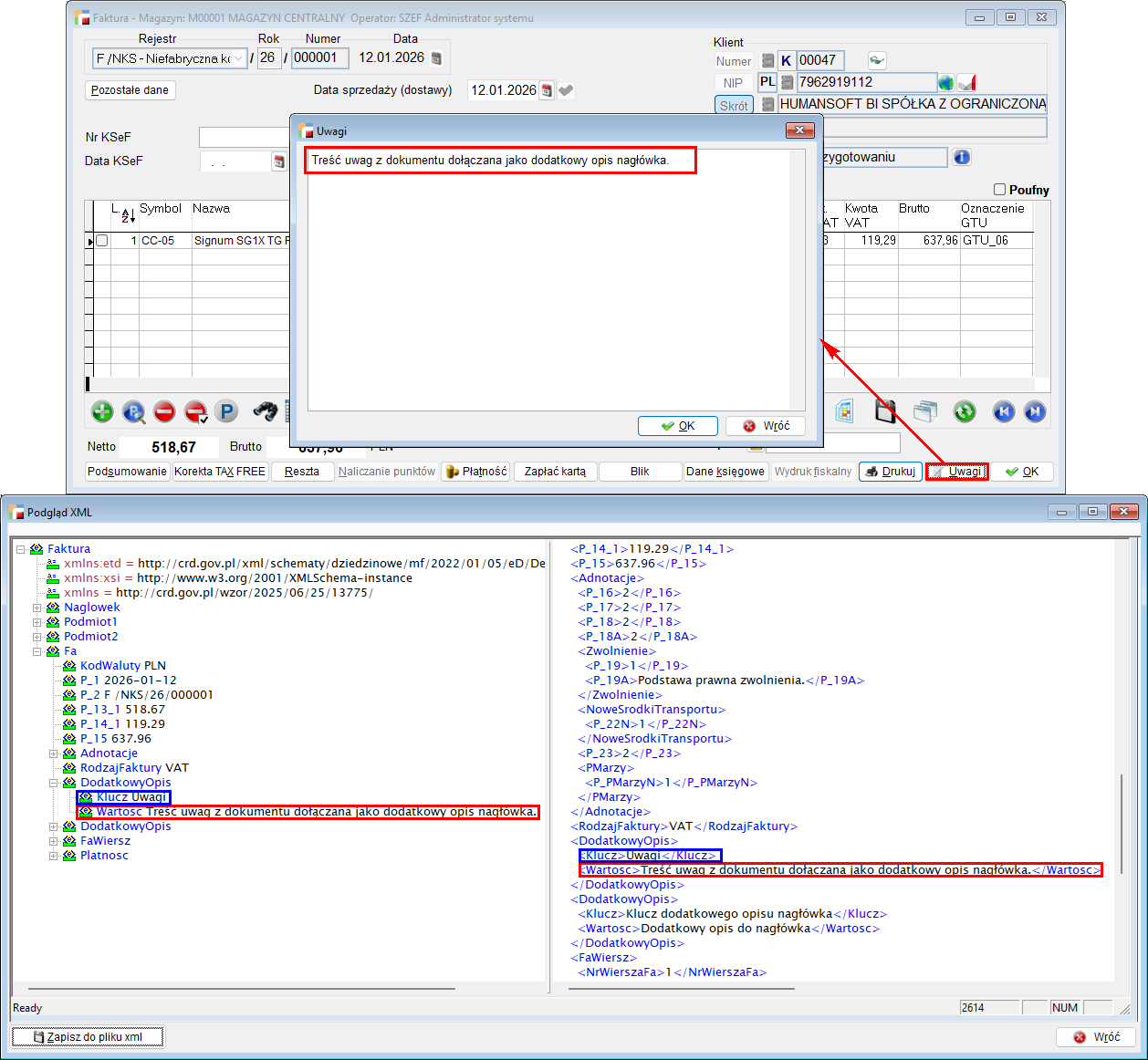
Po zaznaczeniu opcji Uwzględnij w dodatkowym opisie, wartość tekstowa wprowadzona w polu Nazwa klucza w KSeF trafi do tagu <Klucz>, natomiast treść uwag faktury sprzedaży do tagu <Wartosc>. Tak zdefiniowane tagi umieszczone zostaną w węźle <DodatkowyOpis> w XML dla KSeF.
- Cechy – opcja z możliwością włączenia/ wyłączenia uwzględniania Cech w dodatkowym opisie do nagłówka.
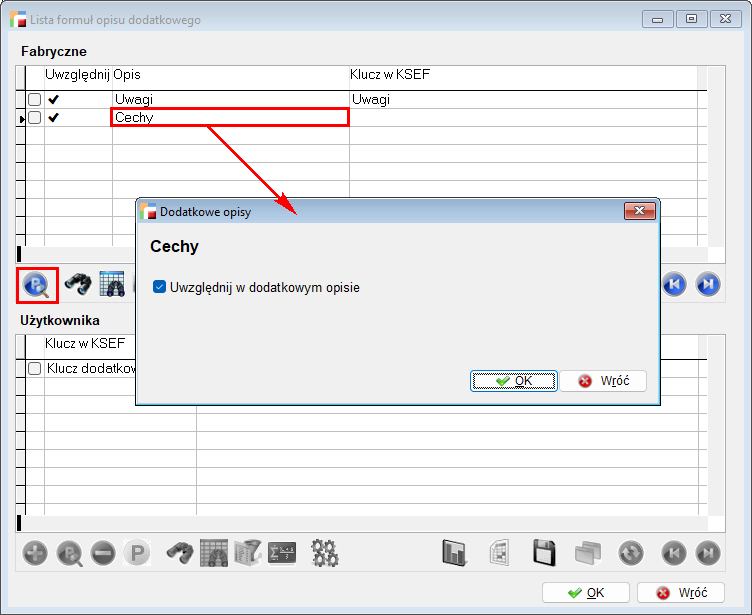
Po zaznaczeniu Uwzględnij w dodatkowym opisie, cechy dla nagłówka faktury będą uwzględniane w XML dla KSeF.
Informacje dotyczące funkcjonalności obsługi cech w Konfiguratorze KSeF znajdują się w oddzielnym punkcie – KSEF – Konfigurator – obsługa cech.
Definicja dodatkowych opisów pozycji
Do formularza Lista formuł opisu dodatkowego dla definicji dodatkowych opisów pozycji dodano tabelę Fabryczne, zawierającą ustawienia dodatkowych opisów pozycji dla KSeF.
Do tej tabeli zostały przeniesione znaczniki włączające uwzględnianie:
- opłaty cukrowej,
- KGO (Koszty Gospodarowania Odpadami),
- numerów seryjnych,
- numerów partii jako dodatkowe opisy pozycji w XML dla KSeF.
Dotychczas utworzone własne definicje dodatkowych opisów pozycji, znajdują się w tabeli z etykietą Użytkownika.
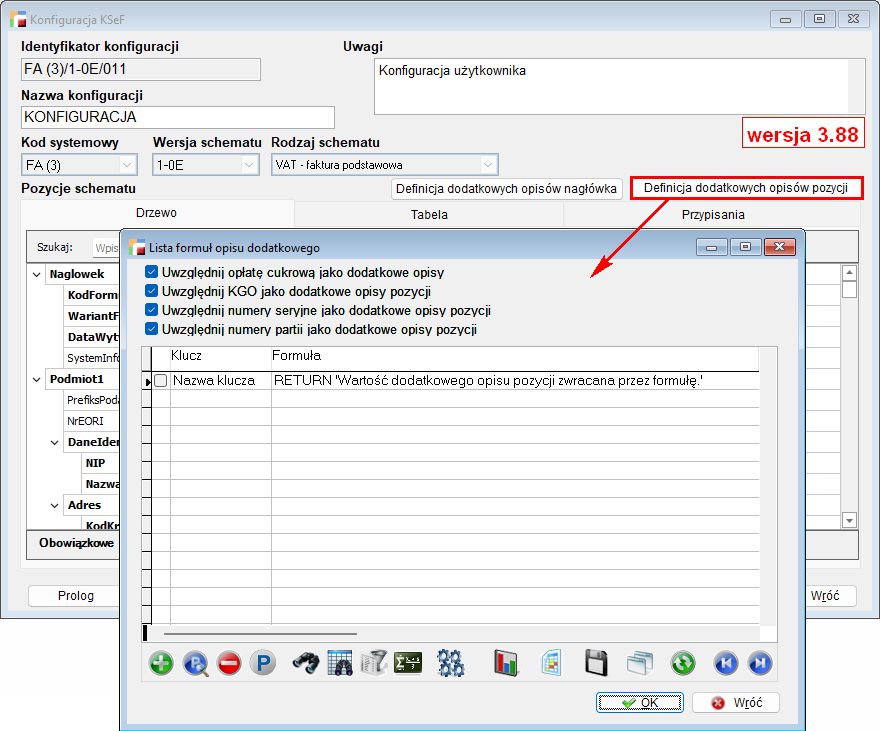
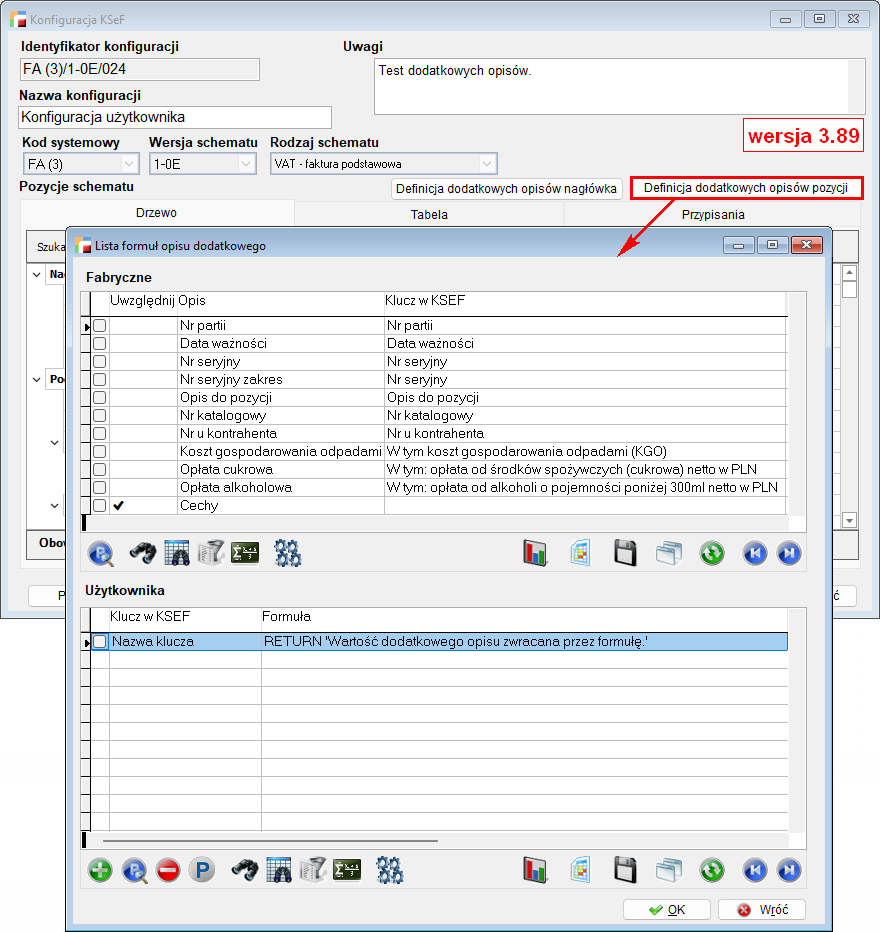
Każde z fabrycznych ustawień dodatkowych opisów pozycji zawiera znacznik Uwzględnij w dodatkowym opisie, umożliwiający włączanie/ wyłączanie opcji oraz pole Nazwa klucza w KSeF z możliwością określenia nazwy wpisywanej w tagu <Klucz> w XML dla KSeF.
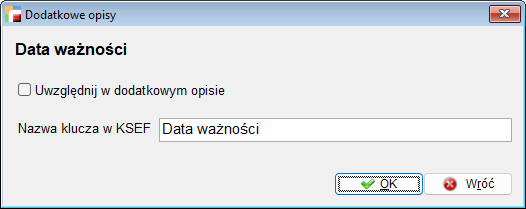
Tabela Fabryczne zawiera następujące ustawienia dla dodatkowych opisów pozycji:
- Nr partii – ustawienie umożliwiające generowanie węzła <DodatkowyOpis> dla pozycji z nr partii w XML dla KSeF. Aby numer partii prawidłowo trafił do XML, niezbędne jest wskazanie dostawy, w czasie dodawania pozycji do dokumentu sprzedaży,
- Data ważności – ustawienie umożliwiające generowanie węzła <DodatkowyOpis> dla pozycji z datą ważności w XML dla KSeF. Aby data ważności prawidłowo trafiła do XML, niezbędne jest wskazanie dostawy, w czasie dodawania pozycji do dokumentu sprzedaży,
- Nr seryjny – ustawienie umożliwiające generowanie węzła <DodatkowyOpis> dla pozycji z numerem seryjnym w XML dla KSeF,
- Nr seryjny zakres – ustawienie umożliwiające generowanie węzła <DodatkowyOpis> dla pozycji z zakresem numerów seryjnych w XML dla KSeF,
- Opis do pozycji – ustawienie umożliwiające generowanie węzła <DodatkowyOpis> dla pozycji z opisem do pozycji w XML dla KSeF,
- Nr katalogowy – ustawienie umożliwiające generowanie węzła <DodatkowyOpis> dla pozycji z numerem katalogowym w XML dla KSeF,
- Nr u kontrahenta – ustawienie umożliwiające generowanie węzła <DodatkowyOpis> dla pozycji z numerem u kontrahenta w XML dla KSeF.
- Koszt gospodarowania odpadami (KGO) – ustawienie umożliwiające generowanie węzła <DodatkowyOpis> dla pozycji z wartością KGO w XML dla KSeF.
- Opłata cukrowa – ustawienie umożliwiające generowanie węzła <DodatkowyOpis> dla pozycji z wartością opłaty cukrowej w XML dla KSeF.
- Opłata alkoholowa – ustawienie umożliwiające generowanie węzła <DodatkowyOpis> dla pozycji z wartością opłaty alkoholowej w XML dla KSeF.
- Cechy – ustawienie umożliwiające generowanie węzła <DodatkowyOpis> dla pozycji z wartością cechy pozycji w XML dla KSeF.
Przykład. 1 Nr partii jako dodatkowy opis.
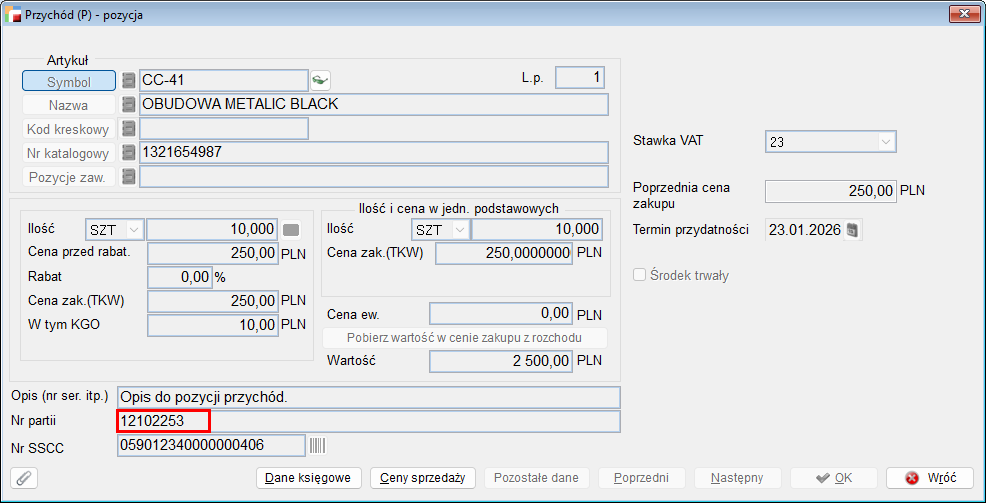
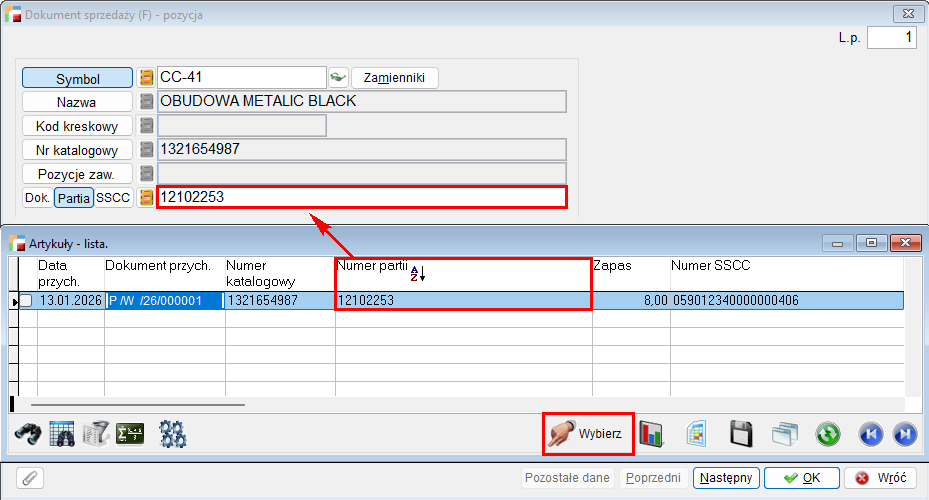
Artykuł CC-41 z włączoną Obsługą partii przyjęto dokumentem przychodowym P /W /26/000001 z nr partii 12102253.
Dokument sprzedaży jest wystawiany w rejestrze F /NKS ze wskazanym Identyfikatorem konfiguracji KSeF użytkownika FA (3)/1-0E/024.
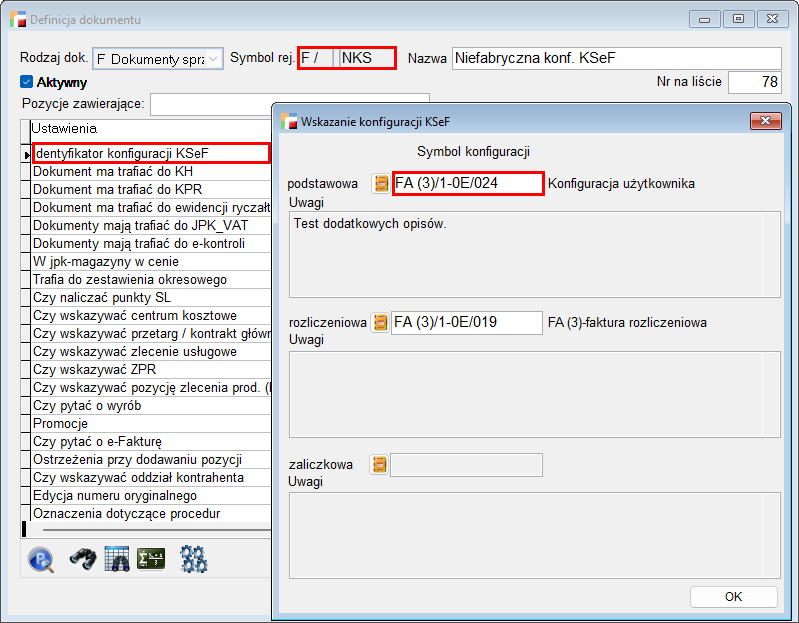
Wskazana konfiguracja ma włączone uwzględnianie Nr partii w dodatkowym opisie w Definicji dodatkowych opisów pozycji.
Podczas dodawania pozycji na dokumencie sprzedaży F /NKS/26/000005, pozycja sprzedaży została powiązana z konkretną dostawą, tj. pozycją dokumentu P /W /26/000001.
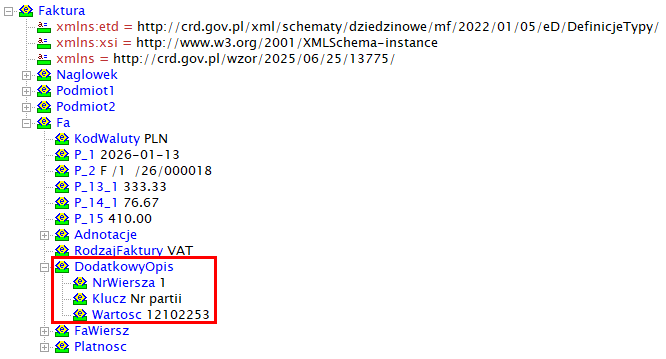
W efekcie, w wygenerowanym XML’u dla dokumentu F /NKS/26/000005 w węźle Fa znajduje się gałąź DodatkowyOpis zawierająca tagi:
- <NrWiersza> odnoszący się do numeru pozycji, której dotyczy dodatkowy opis,
- <Klucz> zawierający nazwę klucza w KSeF tj. domyślnie Nr partii,
- <Wartosc>, do którego wpisywany jest nr partii z dokumentu przychodowego.
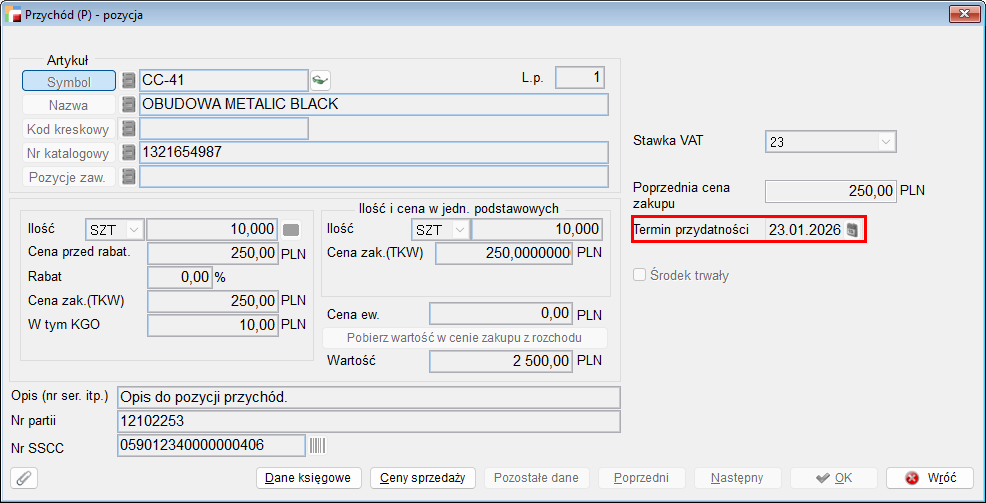
Przykład 2. Data ważności jako dodatkowy opis.
Na pozycji dokumentu przychodowego P /W /26/000001 określono datę ważności pozycji w polu Termin przydatności jako 23.01.2026.
Dokument sprzedaży jest wystawiany w rejestrze F /NKS ze wskazanym Identyfikatorem konfiguracji KSeF użytkownika FA (3)/1-0E/024.
Wskazana konfiguracja ma włączone uwzględnianie Daty ważności w dodatkowym opisie w Definicji dodatkowych opisów pozycji.
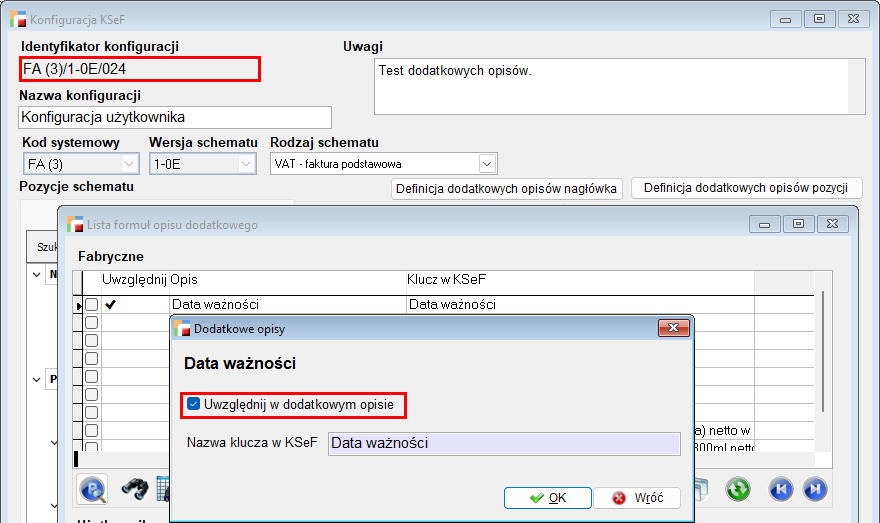
Podczas dodawania pozycji na dokumencie sprzedaży F /NKS/26/00006, pozycja sprzedaży została powiązana z konkretną dostawą tj. pozycją dokumentu P /W /26/000001.
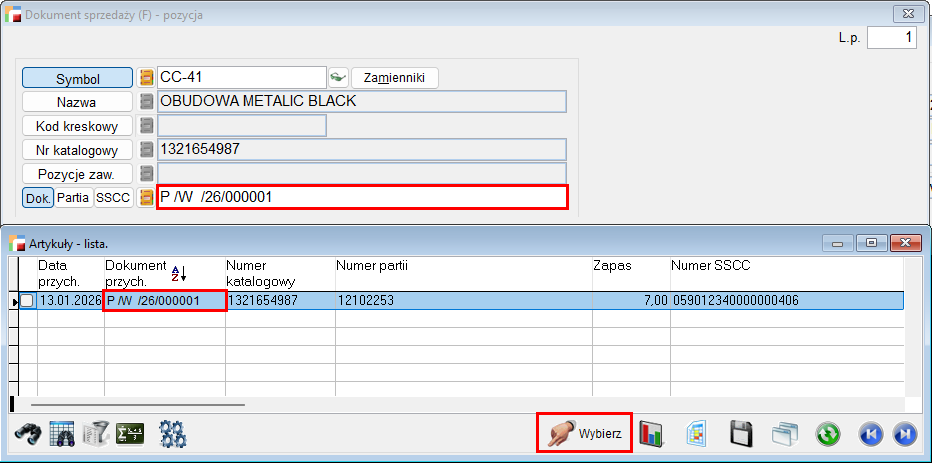
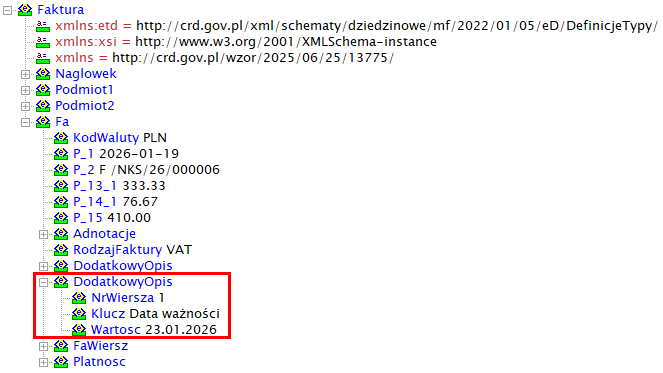
W efekcie, w wygenerowanym XML’u dla dokumentu F /NKS/26/000006 w węźle Fa znajduje się gałąź DodatkowyOpis zawierająca tagi:
- <NrWiersza> odnoszący się do numeru pozycji, której dotyczy dodatkowy opis,
- <Klucz> zawierający nazwę klucza w KSeF, tj. domyślnie Data ważności,
- <Wartosc>, do którego wpisywana jest data ważności z dokumentu przychodowego określona w polu Termin przydatności.
Przykład 3. Nr seryjny jako dodatkowy opis.
Artykuł CC-42 z włączoną obsługą numerów seryjnych przyjęto dokumentem przychodowym P /W /26/000002, nadając na pozycji przychodu nr seryjny 1111.

Dokument sprzedaży jest wystawiany w rejestrze F /NKS ze wskazanym Identyfikatorem konfiguracji KSeF użytkownika FA (3)/1-0E/024.
Wskazana konfiguracja ma włączone uwzględnianie Nr seryjnego w dodatkowym opisie w Definicji dodatkowych opisów pozycji.
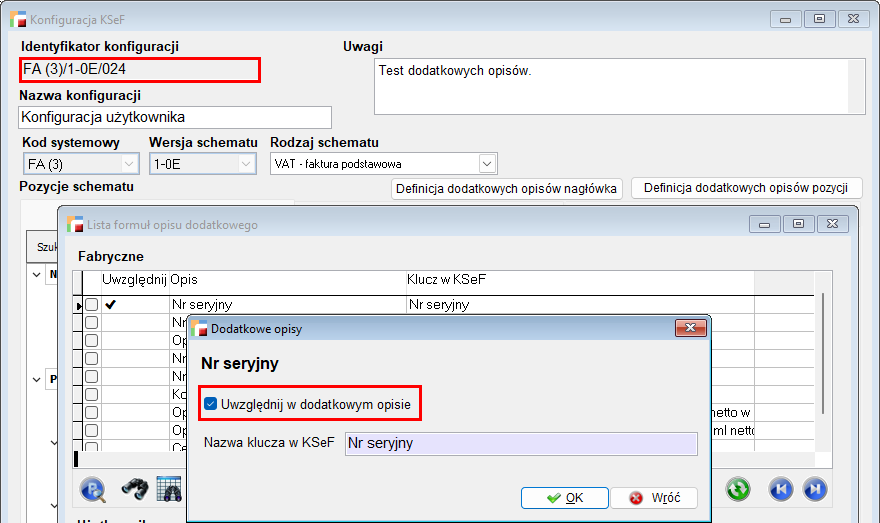
Podczas dodawania pozycji na dokumencie sprzedaży F /NKS/26/00007, pozycja sprzedaży została powiązana z konkretną dostawą, tj. pozycją dokumentu P /W /26/000002 oraz wskazany został konkretny nr seryjny dla wydawanej pozycji tj. 1111.
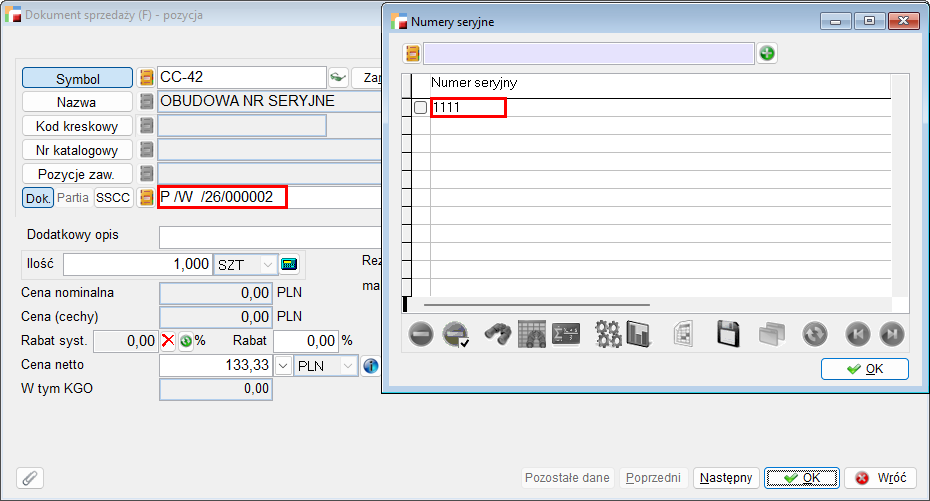
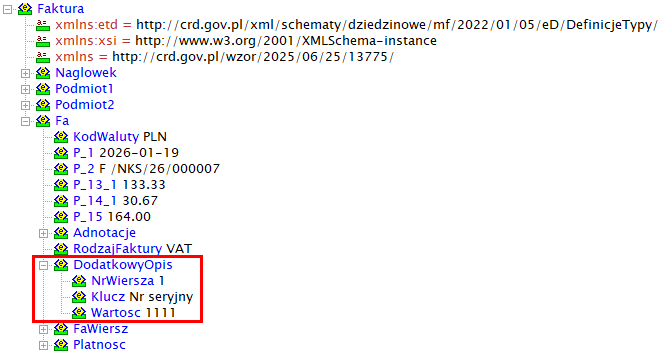
W efekcie, w wygenerowanym XML’u dla dokumentu F /NKS/26/000007 w węźle Fa znajduje się gałąź DodatkowyOpis zawierająca tagi:
- <NrWiersza> odnoszący się do numeru pozycji, której dotyczy dodatkowy opis,
- <Klucz> zawierający nazwę klucza w KSeF tj. domyślnie Nr seryjny,
- <Wartosc>, do którego wpisywany jest nr seryjny wskazany podczas dodawania pozycji sprzedaży (nadany na pozycji przychodowej) w tym przypadku 1111.
Przykład 4. Zakres nr seryjnych jako dodatkowy opis.
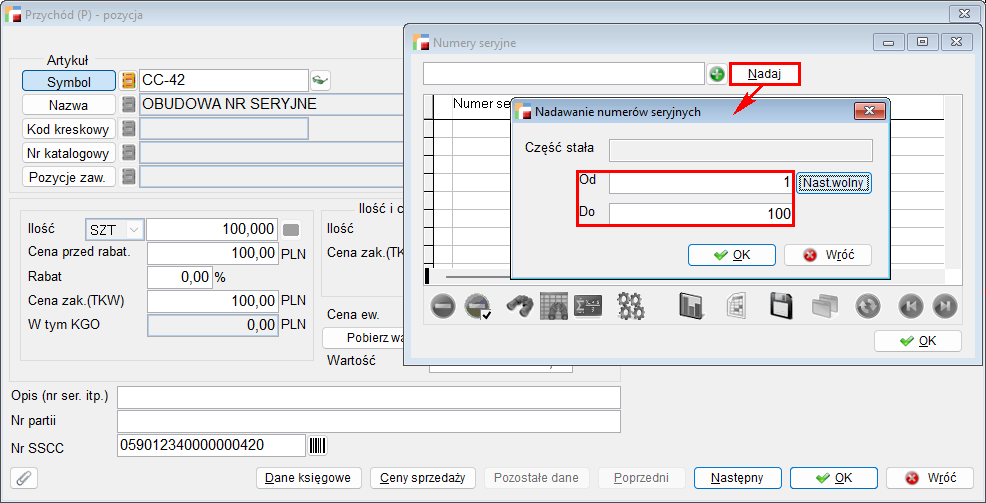
Artykuł CC-42 z włączoną obsługą numerów seryjnych przyjęto dokumentem przychodowym P /W /26/000003 w ilości 100 szt., nadając nr seryjne od 1 do 100 (całkowita dł. nr seryjnego 4 tj. maska 0000, a więc nr seryjne od 0001 do 0100).
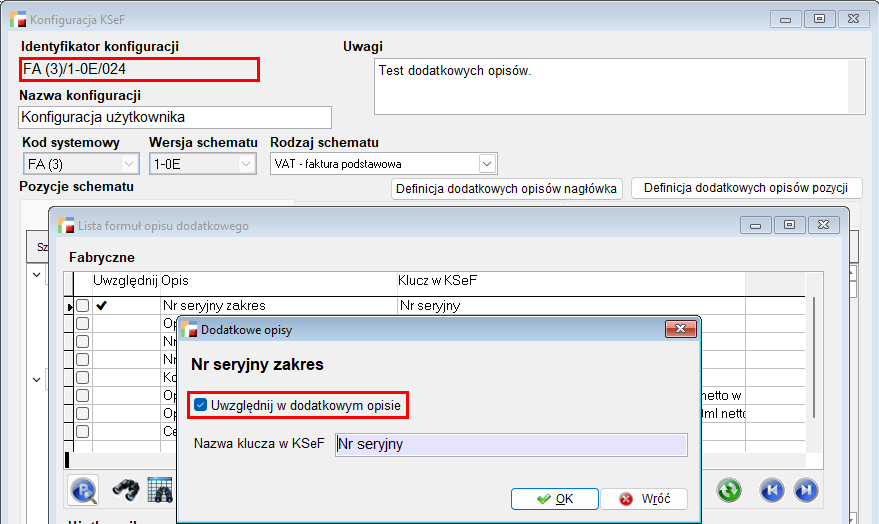
Dokument sprzedaży jest wystawiany w rejestrze F /NKS ze wskazanym Identyfikatorem konfiguracji KSeF użytkownika FA (3)/1-0E/024.
Wskazana konfiguracja posiada włączone uwzględnianie zakresu numerów seryjnych w dodatkowym opisie w Definicji dodatkowych opisów pozycji.
Podczas dodawania pozycji na dokumencie sprzedaży F /NKS/26/00008 w ilości 50 szt., pozycja sprzedaży została powiązana z konkretną dostawą, tj. pozycją dokumentu P /W /26/000003 oraz wskazane zostały numery seryjne dla wydawanej pozycji, tj. nr seryjne od 0051 do 0100.
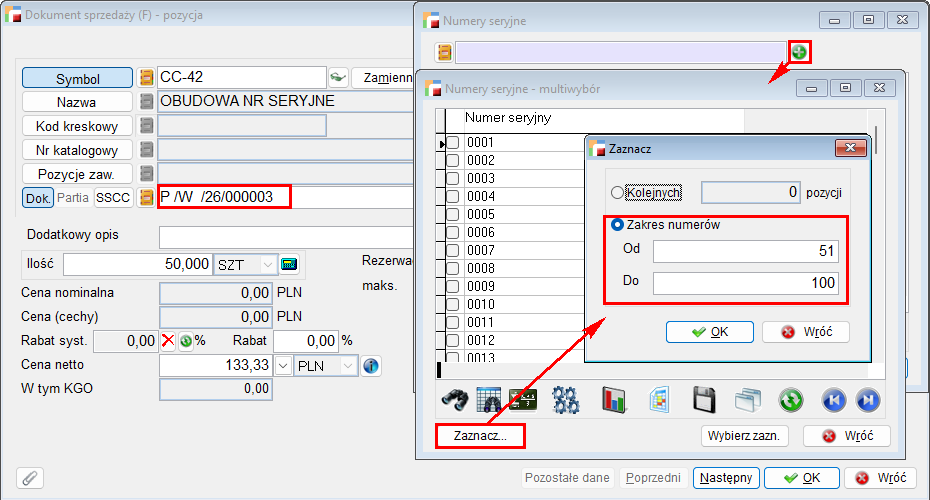
W efekcie, w wygenerowanym XML’u dla dokumentu F /NKS/26/000008 w węźle Fa znajduje się gałąź DodatkowyOpis zawierająca tagi:
- <NrWiersza> odnoszący się do numeru pozycji, której dotyczy dodatkowy opis,
- <Klucz> zawierający nazwę klucza w KSeF tj. domyślnie Nr seryjny,
- <Wartosc>, do którego wpisywany jest zakres numerów seryjnych, które zostały wskazane podczas dodawania pozycji sprzedaży (nadane w czasie przychodu) w tym przypadku 0051-0100.
Przykład 5. Opis do pozycji jako dodatkowy opis.
Pozycja dokumentu sprzedaży F /NKS/26/000009 została dodana z opisem do pozycji wprowadzonym w polu Dodatkowy opis, tj. Przykładowy dodatkowy opis do pozycji.
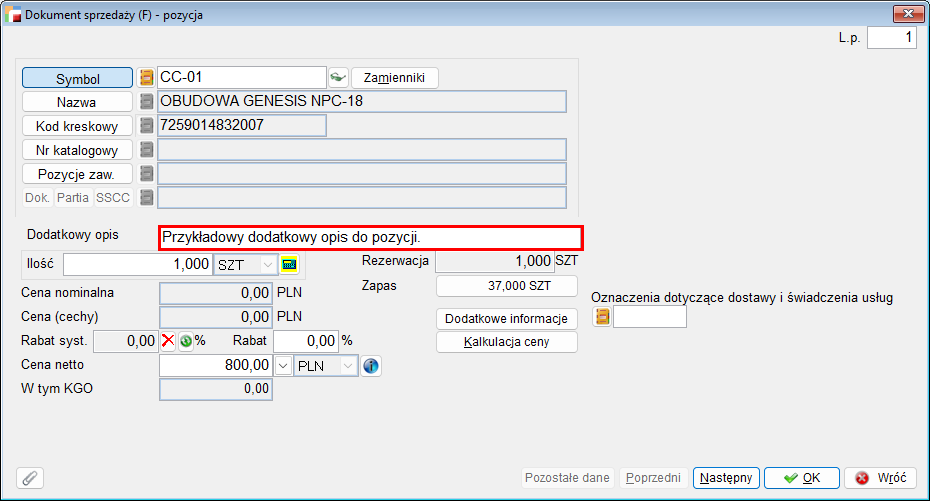
Dokument sprzedaży jest wystawiany w rejestrze F /NKS ze wskazanym Identyfikatorem konfiguracji KSeF użytkownika FA (3)/1-0E/024.
Wskazana konfiguracja posiada włączone uwzględnianie Opisu do pozycji w dodatkowym opisie w Definicji dodatkowych opisów pozycji.
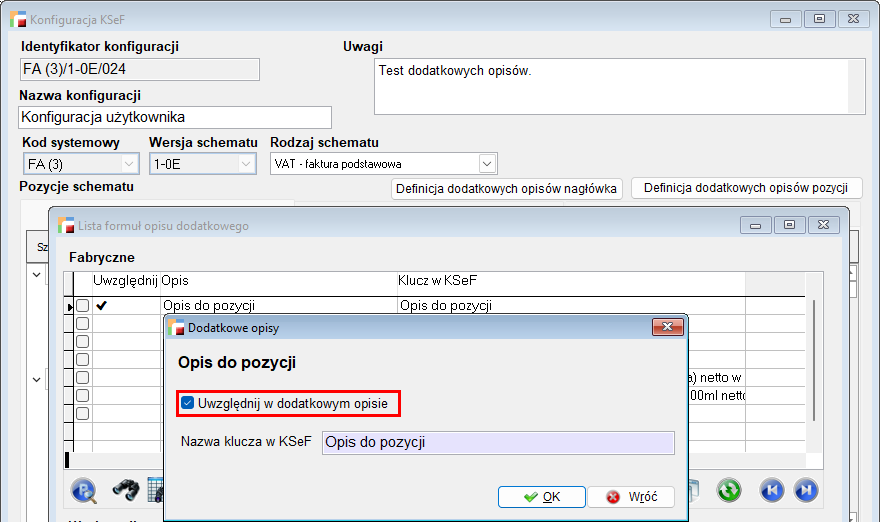
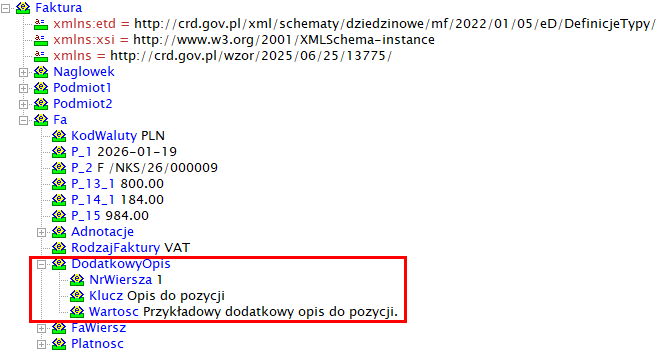
W efekcie w wygenerowanym XML’u dla dokumentu F /NKS/26/000009 w węźle Fa znajduje się gałąź DodatkowyOpis zawierająca tagi:
- <NrWiersza> odnoszący się do numeru pozycji, której dotyczy dodatkowy opis,
- <Klucz> zawierający nazwę klucza w KSeF tj. domyślnie Opis do pozycji,
- <Wartosc>, do którego wpisywany jest opis pozycji wprowadzony w polu Dodatkowy opis podczas dodawania pozycji sprzedaży.
Przykład 6. Nr katalogowy jako dodatkowy opis.
Podczas dodawania pozycji dokumentu F /NKS/26/000010 wskazano artykuł CC-42 z nr katalogowym CC1123.
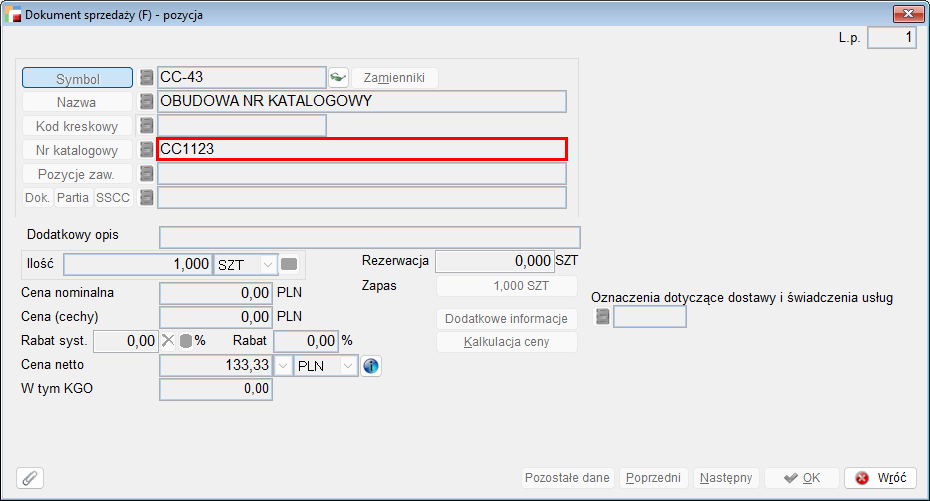
Dokument sprzedaży jest wystawiany w rejestrze F /NKS ze wskazanym Identyfikatorem konfiguracji KSeF użytkownika FA (3)/1-0E/024.
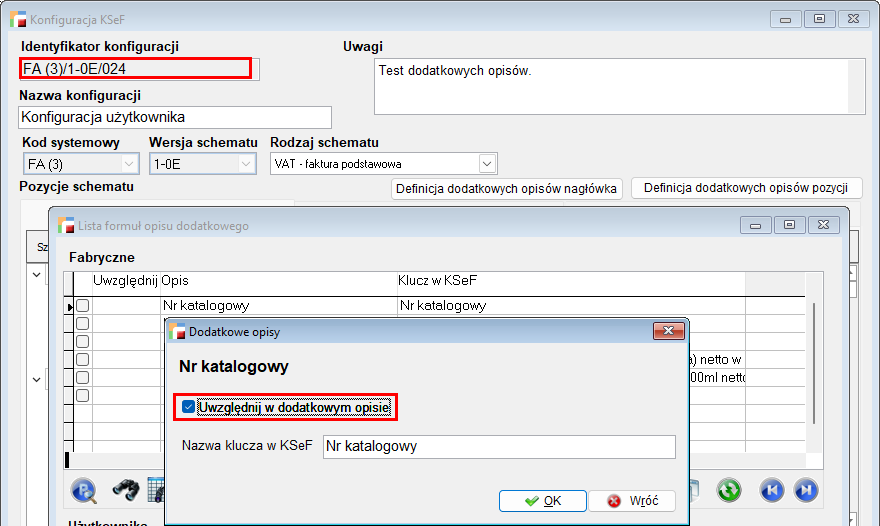
Wskazana konfiguracja posiada włączone uwzględnianie Nr katalogowego w dodatkowym opisie w Definicji dodatkowych opisów pozycji.
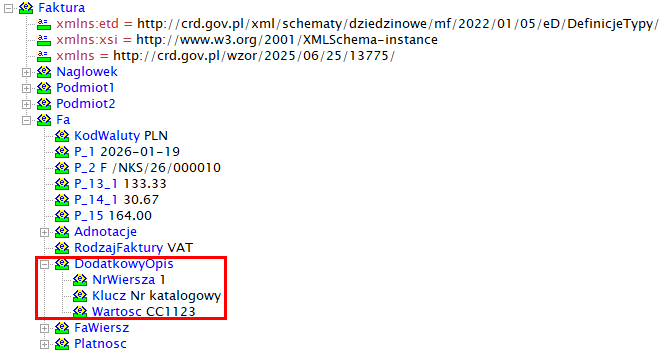
W efekcie w wygenerowanym XML’u dla dokumentu F /NKS/26/000010 w węźle Fa znajduje się gałąź DodatkowyOpis zawierająca tagi:
- <NrWiersza> odnoszący się do numeru pozycji, której dotyczy dodatkowy opis,
- <Klucz> zawierający nazwę klucza w KSeF tj. domyślnie Nr katalogowy,
- <Wartosc>, do którego wpisywany jest nr katalogowy danego artykułu określany w kartotece, w tym przypadku CC1123.
Przykład 7. Nr u kontrahenta jako dodatkowy opis.
Artykuł CC-44 ma skonfigurowany Symbol u kontrahenta K00047 tj. COM-1010.
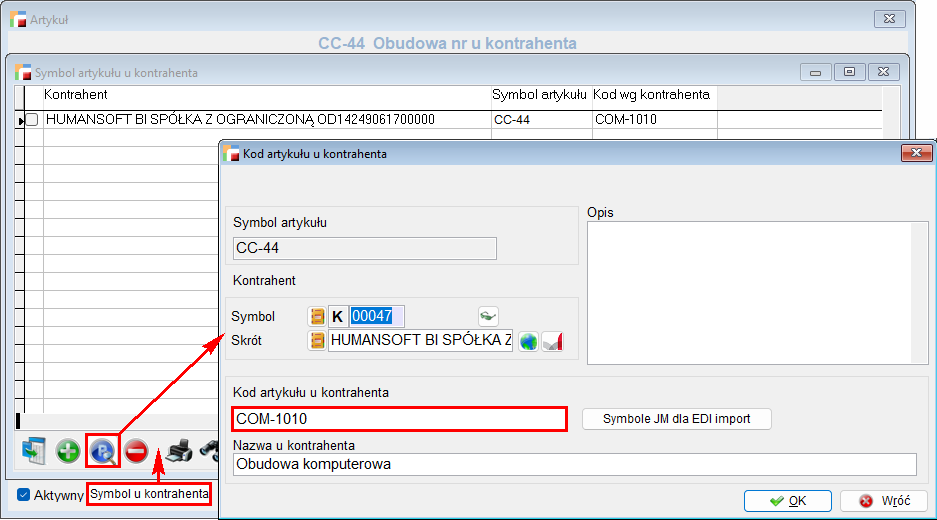
Rejestr F /NKS ma wskazany Identyfikator konfiguracji KSeF użytkownika FA (3)/1-0E/024.
Wskazana konfiguracja posiada włączone uwzględnianie Nr u kontrahenta w dodatkowym opisie w Definicji dodatkowych opisów pozycji.
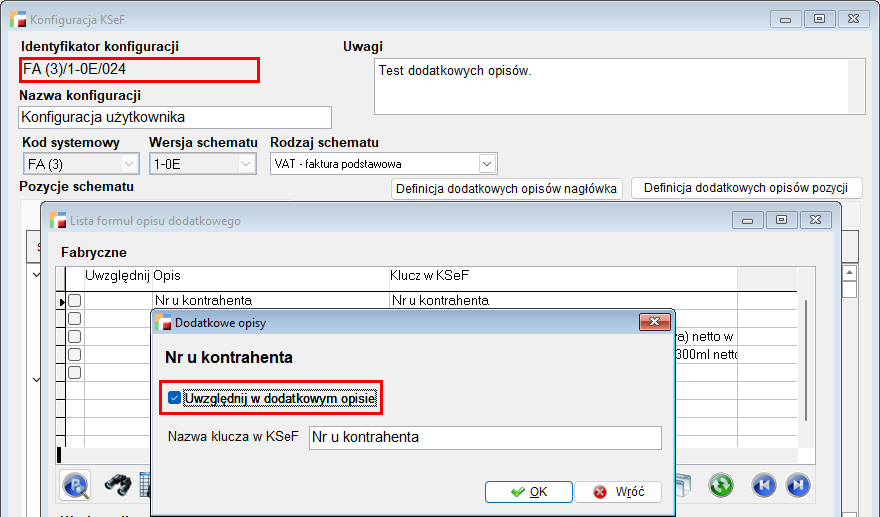
Dokument sprzedaży F /NKS/26/000011 został wystawiony na Kontrahenta K00047, z 1 szt. artykułu CC-44.
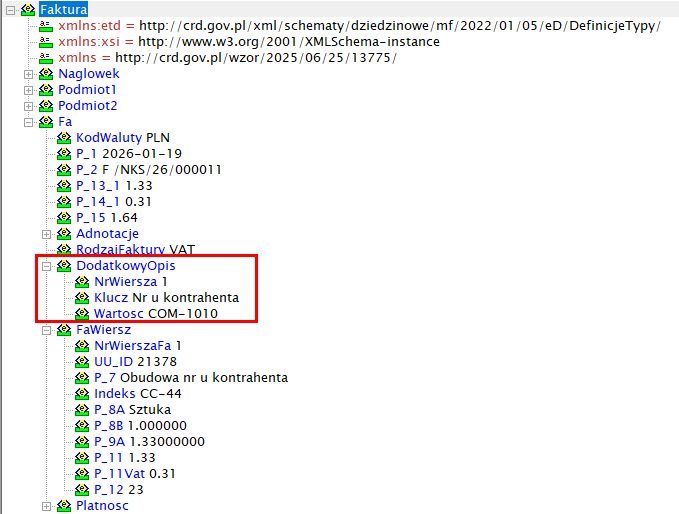
W efekcie w wygenerowanym XML’u dla dokumentu F /NKS/26/000011 w węźle Fa znajduje się gałąź DodatkowyOpis zawierająca tagi:
- <NrWiersza> odnoszący się do numeru pozycji, której dotyczy dodatkowy opis,
- <Klucz> zawierający nazwę klucza w KSeF tj. domyślnie Nr u kontrahenta,
- <Wartosc>, do którego wpisywany jest nr u kontrahenta danego artykułu określany w kartotece artykułu, w tym przypadku COM-1010.
Przykład 8. Koszt gospodarowania odpadami (KGO) jako dodatkowy opis.
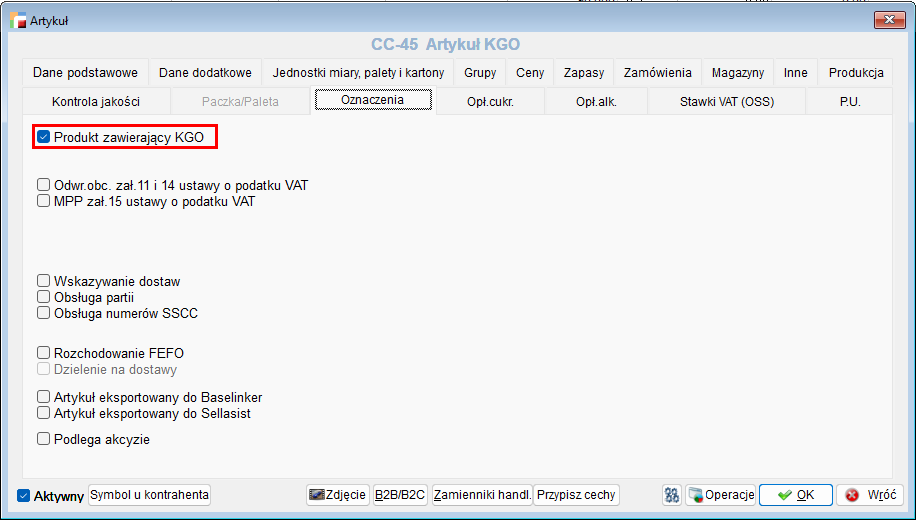
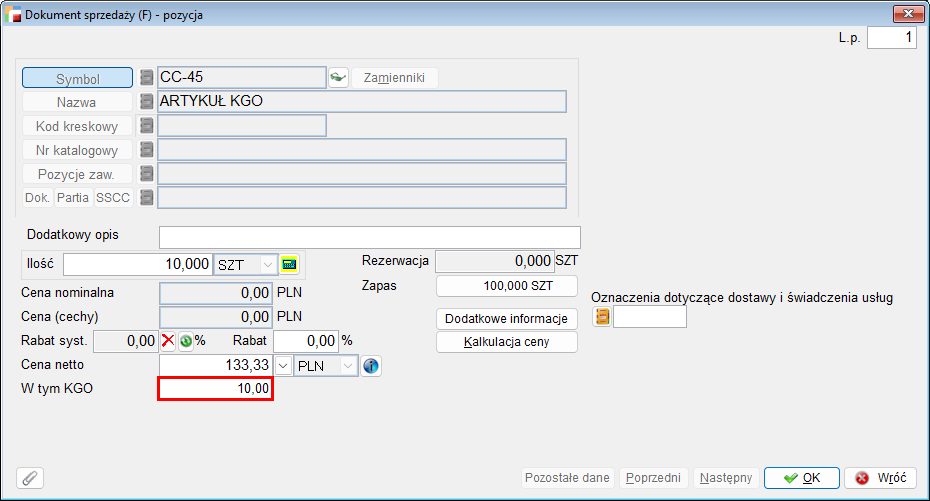
Artykuł CC-45 jest oznaczony jako Produkt zawierający KGO (Koszt gospodarowania odpadami).
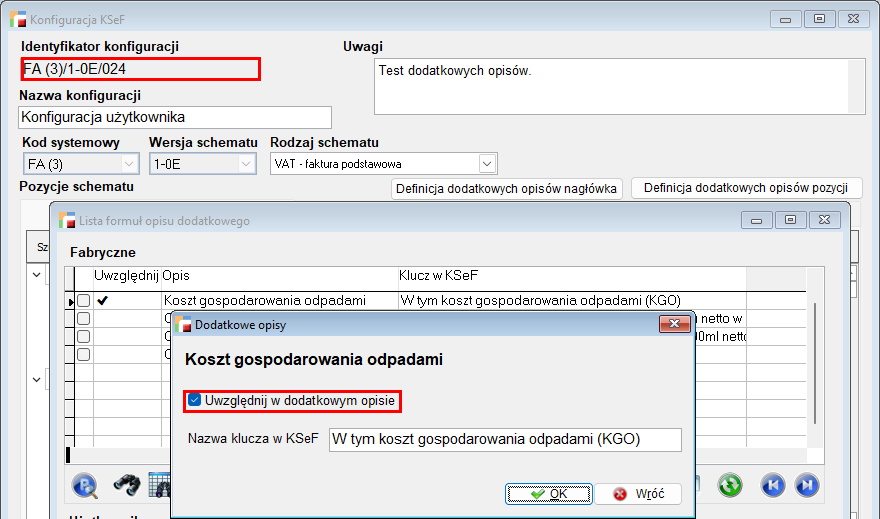
Rejestr F /NKS ma wskazany Identyfikator konfiguracji KSeF użytkownika FA (3)/1-0E/024.
Wskazana konfiguracja posiada włączone uwzględnianie Kosztu gospodarowania odpadami w dodatkowym opisie w Definicji dodatkowych opisów pozycji.
Dodając pozycję z artykułem CC-45 do dokumentu sprzedaży F /NKS/26/000012, w polu W tym KGO wprowadzona została wartość 10,00 PLN.
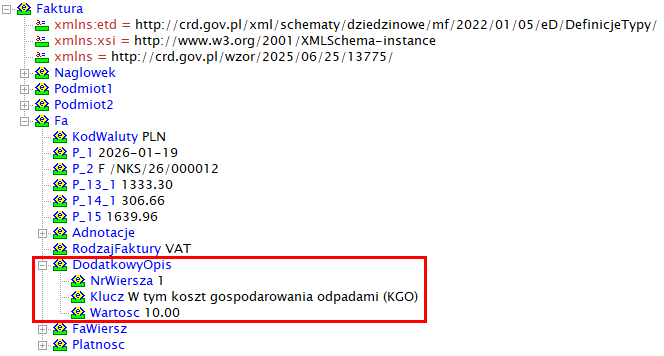
W efekcie w wygenerowanym XML’u dla dokumentu F /NKS/26/000012 w węźle Fa znajduje się gałąź DodatkowyOpis zawierająca tagi:
- <NrWiersza> odnoszący się do numeru pozycji, której dotyczy dodatkowy opis,
- <Klucz> zawierający nazwę klucza w KSeF tj. domyślnie W tym koszt gospodarowania odpadami (KGO),
- <Wartosc>, do którego trafia wartość z pola W tym KGO pozycji sprzedaży, w tym przypadku 10,00 PLN.
Przykład 9. Opłata cukrowa jako dodatkowy opis.
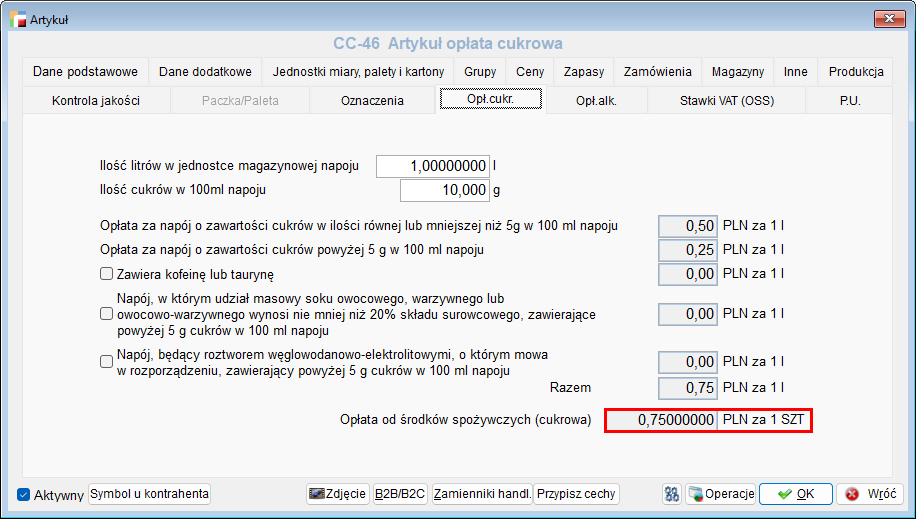
Artykuł CC-46 posiada skonfigurowaną Opłatę od środków spożywczych (cukrową), wynoszącą 0,75 PLN za 1 SZT.
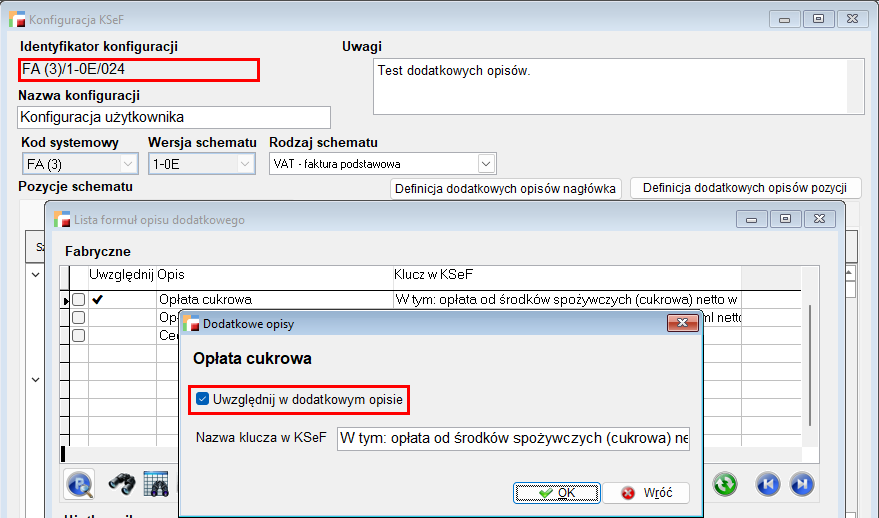
Rejestr F /NKS ma wskazany w Definicji rejestru Identyfikator konfiguracji KSeF użytkownika FA (3)/1-0E/024.
Wskazana konfiguracja KSeF posiada włączone uwzględnianie Opłaty cukrowej w dodatkowym opisie w Definicji dodatkowych opisów pozycji.
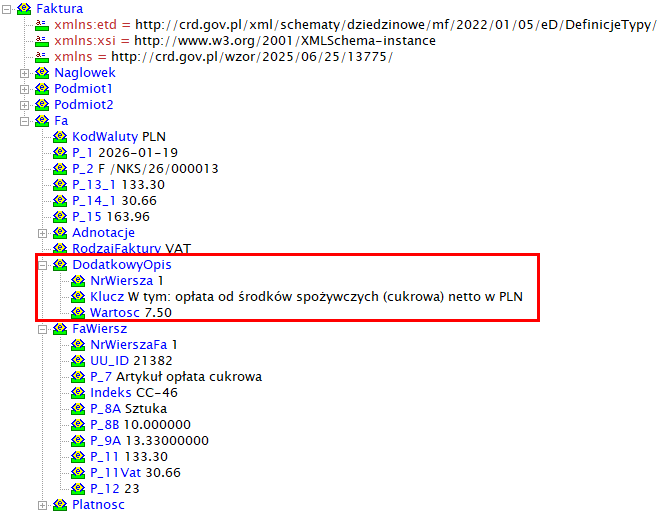
Na dokumencie F /NKS/26/000013 dodano pozycję z 10 SZT. artykułu CC-46.
W efekcie w wygenerowanym XML’u dla dokumentu F /NKS/26/000013 w węźle Fa znajduje się gałąź DodatkowyOpis zawierająca tagi:
- <NrWiersza> odnoszący się do numeru pozycji, której dotyczy dodatkowy opis,
- <Klucz> zawierający nazwę klucza w KSeF tj. domyślnie W tym: opłata od środków spożywczych (cukrowa) netto w PLN,
- <Wartosc>, do którego trafia wartość z pola Opłata od środków spożywczych (cukrowa) kartoteki artykułu, pomnożona przez ilość pozycji sprzedaży, w tym przypadku 0,75 PLN x 10 SZT = 7,50 PLN.
Przykład 10. Opłata alkoholowa jako dodatkowy opis.
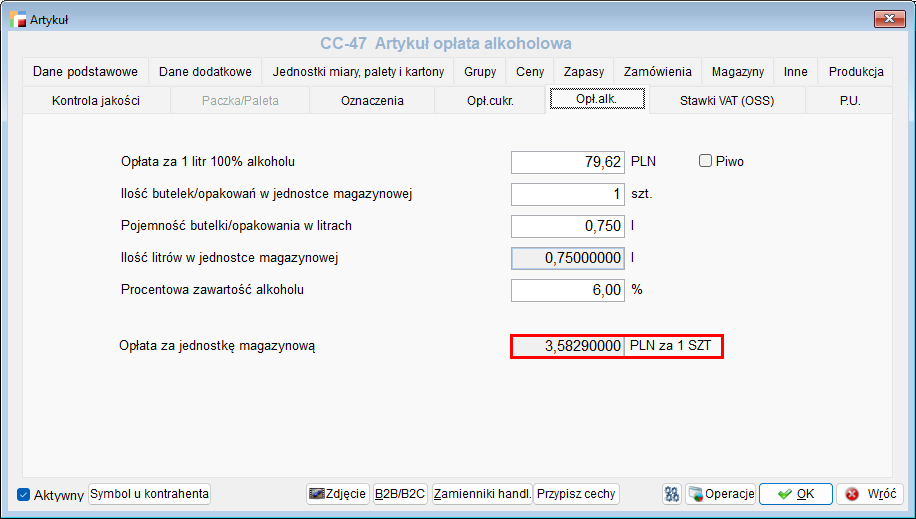
Artykuł o symbolu CC-47 posiada skonfigurowaną opłatę alkoholową wynoszącą 3,5829 PLN za 1 SZT.
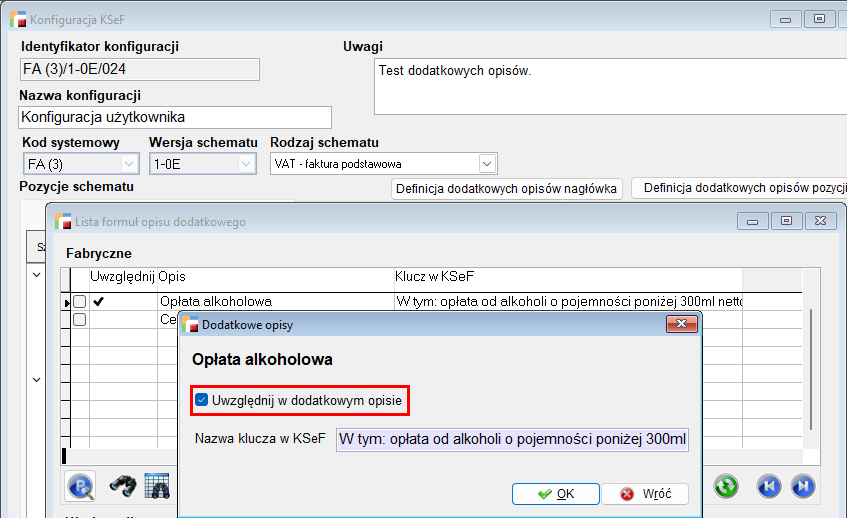
Rejestr F /NKS ma wskazany w Definicji rejestru Identyfikator konfiguracji KSeF użytkownika FA (3)/1-0E/024.
Wskazana konfiguracja KSeF posiada włączone uwzględnianie Opłaty alkoholowej w dodatkowym opisie w Definicji dodatkowych opisów pozycji.
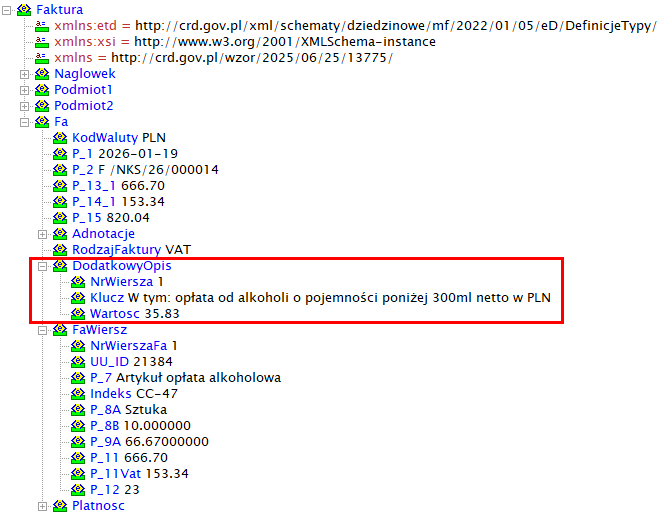
Na dokumencie F /NKS/26/000014 dodano pozycję z 10 SZT. artykułu CC-47.
W efekcie, w wygenerowanym XML’u dla dokumentu F /NKS/26/000014 w węźle Fa znajduje się gałąź DodatkowyOpis zawierająca tagi:
- <NrWiersza> odnoszący się do numeru pozycji, której dotyczy dodatkowy opis,
- <Klucz> zawierający nazwę klucza w KSeF tj. domyślnie W tym: opłata od alkoholi o pojemności poniżej 300ml netto w PLN,
- <Wartosc>, do którego trafia wartość z pola Opłata za jednostkę magazynową (zakładka Opł. alk. kartoteki artykułu), pomnożona przez ilość pozycji sprzedaży, w tym przypadku 3,5829 PLN x 10 SZT = 35,83 PLN
3. Nowy model obsługi cech nagłówka i pozycji w schematach KSeF
Tak jak już wspominaliśmy w punkcie Rozbudowa konfiguracji KSeF o fabryczne definicje opisów dodatkowych nagłówka i pozycji, nowa wersja systemu wprowadza zmiany w wyglądzie oraz funkcjonalności opcji Definicji dodatkowych opisów w konfiguratorze schematów KSeF. W poprzedniej wersji okno konfiguracji zawierało pola typu checkbox z dodatkowymi opcjami. Obecnie zostało ono zastąpione listą pozycji, która została rozbudowana o nowe elementy.
Wprowadzone zmiany znacząco upraszczają przenoszenie danych z dokumentu do pliku XML, w szczególności cech dokumentu, zarówno na poziomie pozycji, jak i nagłówka dokumentu.
Dodatkowy opis pozycji – cechy.
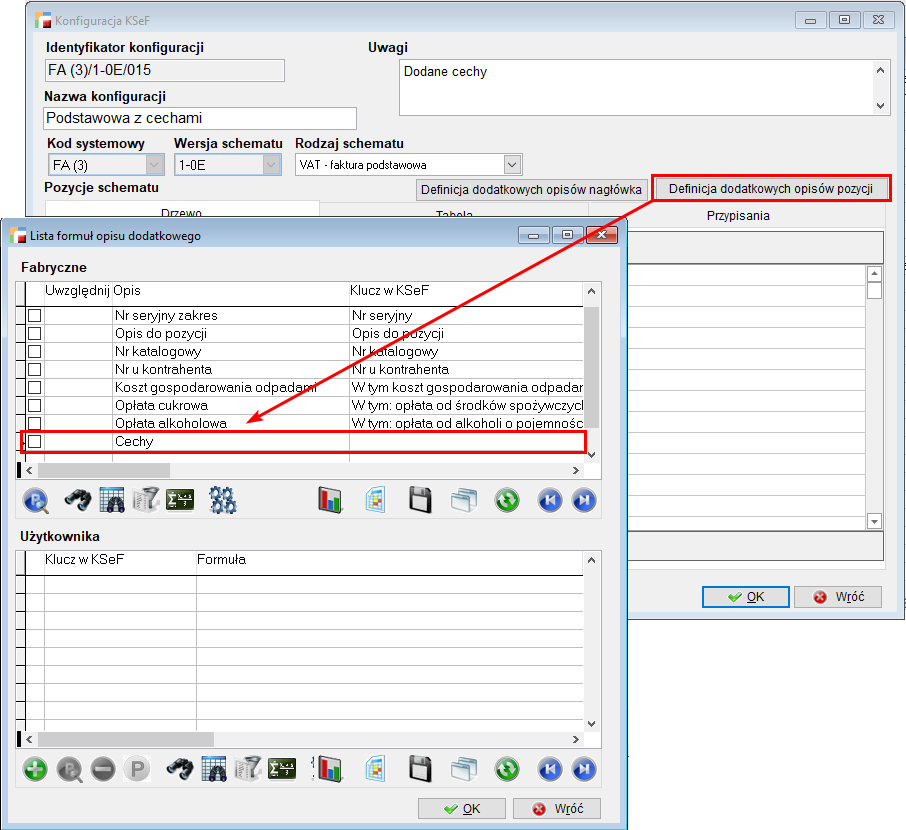
Aby uwzględnić cechy w dodatkowych opisach, należy w konfiguracji dodatkowych opisów odnaleźć pozycję Cechy, wejść w jej edycję i zaznaczyć opcję Uwzględnij w dodatkowym opisie.
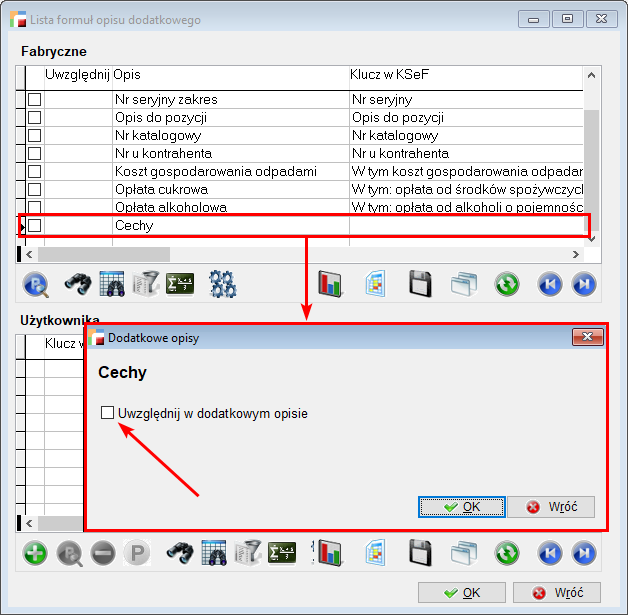
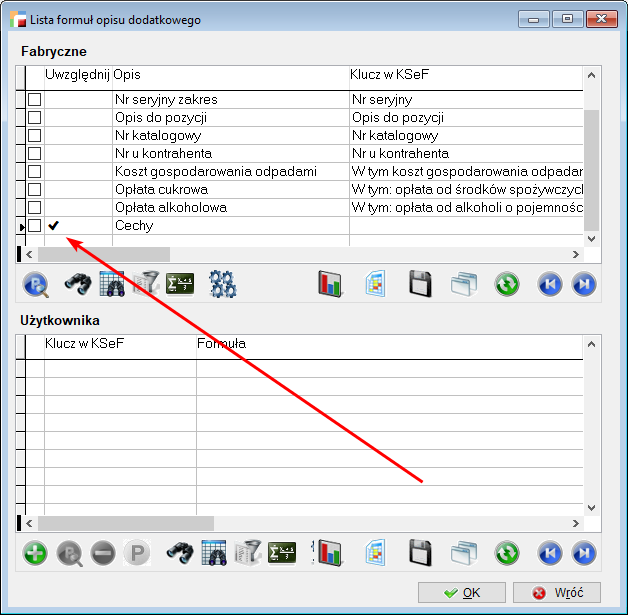
Po zatwierdzeniu zmian, pozycja ta zostanie oznaczona na liście dodatkowych opisów w kolumnie Uwzględnij, co oznacza jej udział w schemacie.
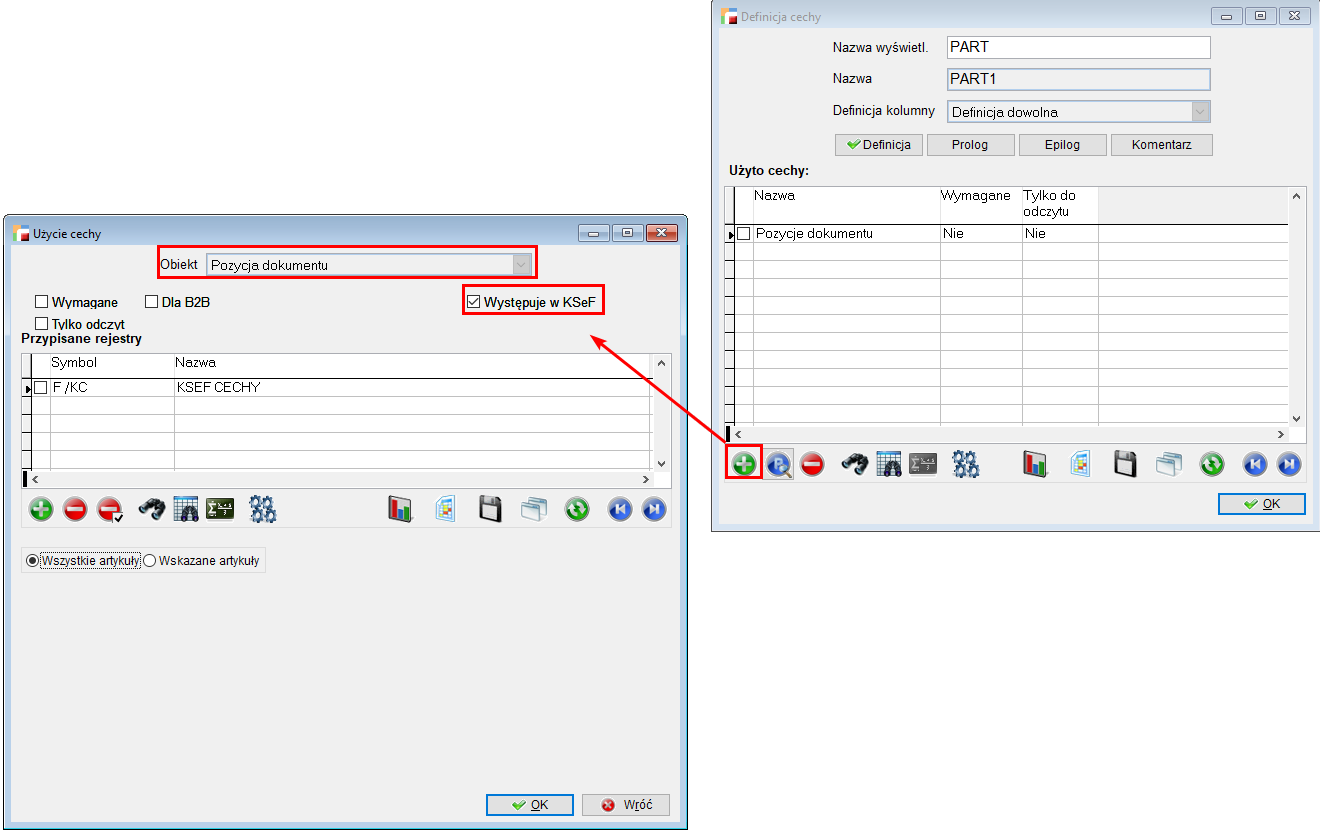
Dodatkowo, aby dana cecha została przeniesiona z dokumentu do pliku XML, konieczne jest zaznaczenie przy niej opcji Występuje w KSeF. Tylko cechy oznaczone w ten sposób zostaną uwzględnione podczas generowania pliku XML.
Po dodaniu dokumentu zawierającego pozycje z przypisaną cechą, wygenerowany plik XML w sekcji <DodatkowyOpis> zawiera tag <Klucz>, którego wartością jest nazwa cechy, oraz tag <Wartość>, który zawiera wartość cechy.

Po wyświetleniu faktury w formacie PDF informacje z cech są prezentowane w polu Dodatkowy opis i obejmują:
- numer wiersza – numer wiersza pozycji dokumentu, do którego jest przypisana cecha,
- rodzaj informacji – nazwę cechy,
- treść informacji – wartość wpisaną w cechę.

Dodatkowy opis nagłówka – cechy.
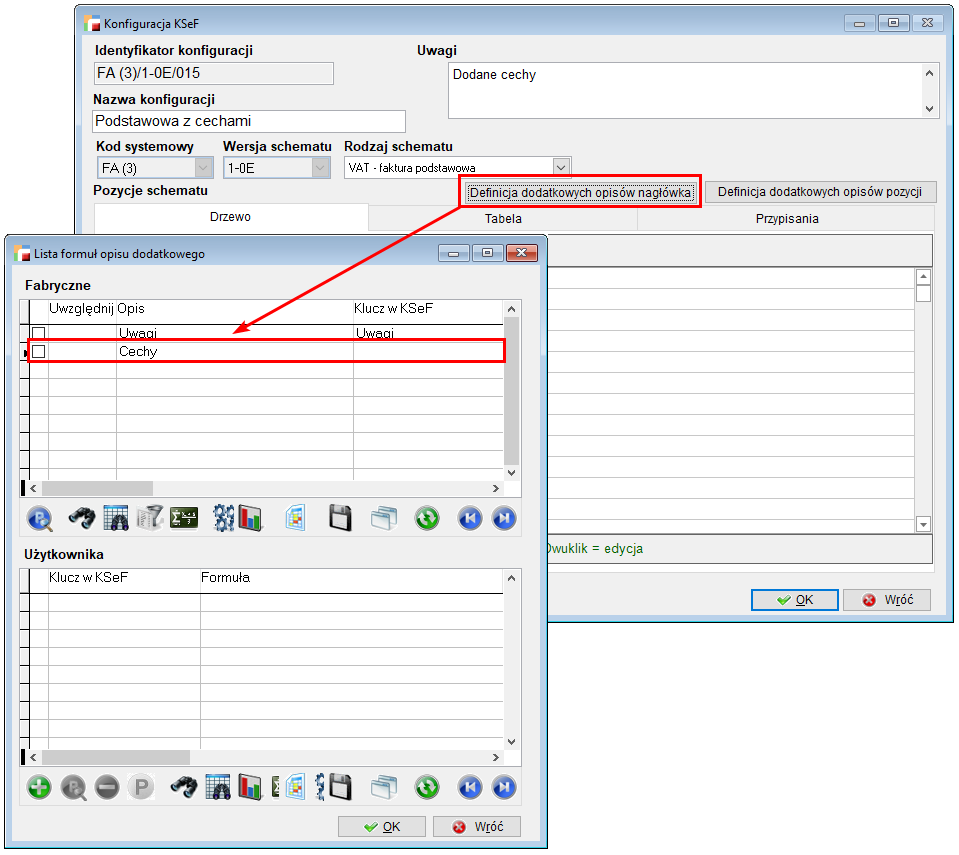
Aby uwzględnić cechy w dodatkowych opisach nagłówka, należy w konfiguracji dodatkowych opisów odnaleźć pozycję Cechy, wejść w jej edycję i zaznaczyć opcję Uwzględnij w dodatkowym opisie.
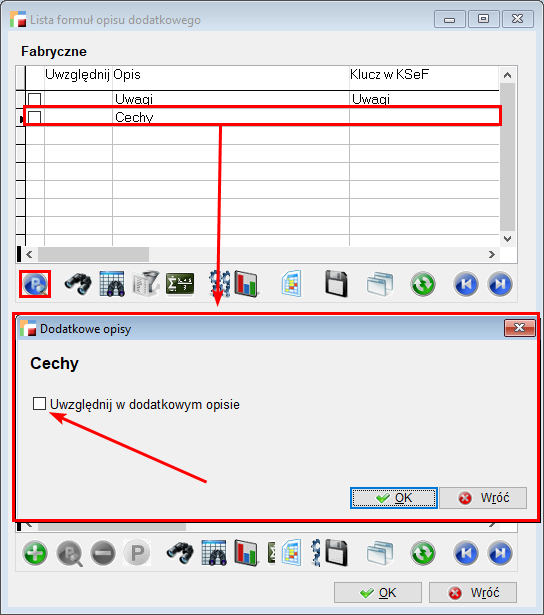
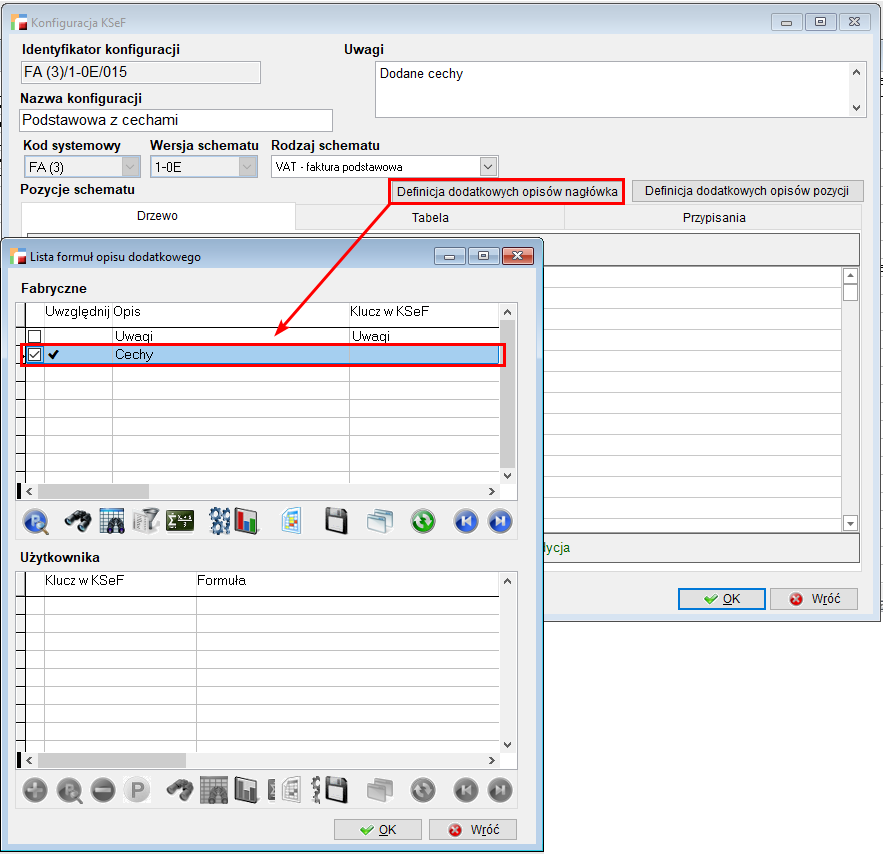
Po zatwierdzeniu zmian pozycja ta zostanie oznaczona na liście dodatkowych opisów w kolumnie Uwzględnij, co oznacza jej udział w schemacie.
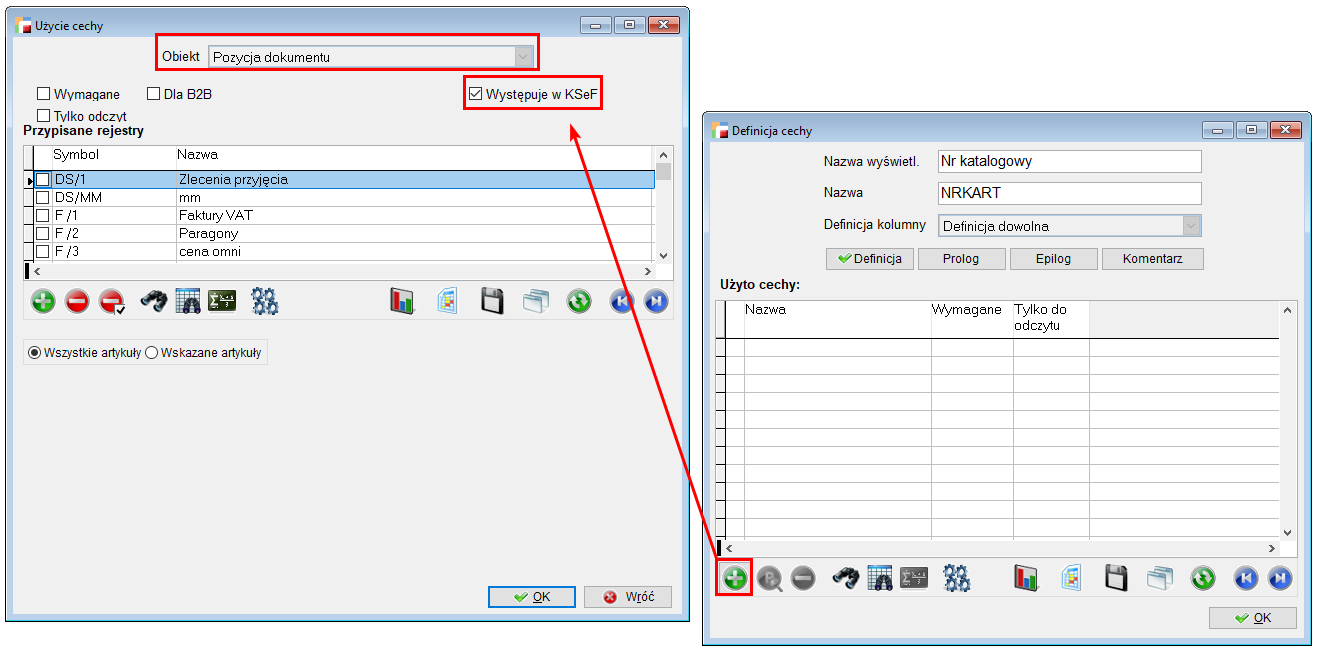
Dodatkowo, aby dana cecha została przeniesiona z dokumentu do pliku XML, konieczne jest zaznaczenie przy niej opcji Występuje w KSeF. Tylko cechy oznaczone w ten sposób zostaną uwzględnione podczas generowania pliku XML.
Po dodaniu dokumentu zawierającego pozycje z przypisaną cechą, wygenerowany plik XML w sekcji <DodatkowyOpis> zawiera tag <Klucz>, którego wartością jest nazwa cechy, oraz tag <Wartość>, który zawiera wartość cechy.

Po wyświetleniu faktury w formacie PDF informacje z cech są prezentowane w polu Dodatkowy opis i obejmują:
- numer wiersza – pusta wartość oznacza, że cecha przypisana jest do nagłówka dokumentu,
- rodzaj informacji – nazwę cechy,
- treść informacji – wartość wpisaną w cechę.

Obsługa ryczałtu
1. Moduł Obsługa ryczałtu
Dodano możliwość konfiguracji i ewidencjonowania ryczałtu. Opis funkcjonalności znajduje się w oddzielnym dokumencie (link).
Opis zmian
3.89.008
Serwispack 3.89.008 (z dnia 12 marca 2026 roku)
Ogólne
Poprawiono usterkę polegającą na braku obsługi opakowań ze stawką * zwolnioną z podatku VAT dla drukarki fiskalnej Posnet Thermal Online. Dodano dla tego sterownika wysyłkę pozycji z pustą stawką VAT.
Pakiet podstawowy
Dodano fabryczne wzorce wydruku dla deklaracji JPK_V7M (3)/ JPK_V7K (3):
- Dla części deklaracyjnej – JPKVADV3 i JPKVADV5,
- Dla sprzedaży – JPKVASV3 i JPKVSGT3,
- Dla zakupów – JPKVAZV3.
Na wydrukach dodano kolumny z informacją o numerze KSeF jak również z oznaczeniami KSeF, tj. BFK, OFF oraz DI.
Usunięto komunikat błędu THISFORM can only be used within a method, pojawiający się podczas próby dodania pozycji na PD dla operatora bez dostępu do dokumentów poufnych.
Poprawiono usterkę polegającą na braku oznaczania procedury MPP dla płatności podzielonej dla obligatoryjnego MPP. Obecnie, jeśli zostały spełnione wszystkie warunki, tj. z artykuł jest z oznaczeniem zał. 15, kwota wynosi powyżej 15.000 zł i forma płatności ocechowana jest jako Płatność przez bank, znacznik będzie automatycznie zaznaczony.
Usunięto komunikat błędu ZM_NAZWE_ZDJ, pojawiający się podczas próby zmiany nazwy artykułu z wprowadzonym zdjęciem do kartoteki.
Poprawiono usterkę polegająca na uzupełnianiu kolumny NAZWA_ODB wyrażeniem jak wyżej w pustym rekordzie. Powodowało to nadpisywanie nazwy Jak wyżej w kolumnie Odbiorca, przez co w analizach i na widokach powodowało to nieczytelność danych. Obecnie przywrócone zostało działanie sprzed wersji 3.89.
Moduł KSeF
Strona Sprzedaży
Poprawiono usterkę polegającą na widoczności etapu Nie dotyczy dla faktury, która została Przyjęta w KSeF, ale po wysyłce faktury w rejestrze został zmieniony parametr Dokument ma trafiać do KSeF z TAK na NIE. Obecnie, w nagłówku takiej faktury jako Etap KSeF widnieje Przyjęty w KSeF. W filtrach taka faktura występuje zarówno opcji: Nie dotyczy jak i Przyjęta w KSeF.
Poprawiono widoczność szczegółów zamówień w podglądzie PDF dla faktury zaliczkowej.
Poprawiono obsługę Podmiotu3 dla JST w przypadku, gdy firma skonfigurowana jest jako jednostka podrzędna dla JST w Danych podatkowych firmy. W takiej sytuacji XML błędnie generował się bez <Podmiot3> z danymi firmy.
Usunięto komunikat błędu walidacji Lista oczekiwanych możliwych elementów: element ‘NIP, IDWew, KodUE, KodKraju, NrID, BrakID’ w przestrzeni nazw http://crd.gov.pl/wzor/2025/06/25/13775/’. w linii 50, pozycja 8, którego powodem był znak myślnik z maski, w polu Identyfikator wewnętrzy KSeF, zdefiniowany w oddziale kontrahenta. Znak był pozostałością po skasowaniu NIP dla oddziału w numer IDWew.
Poprawiono usterkę polegającą na braku konsekwencji w naliczaniu podatku VAT dla faktur sprzedaży i korekt wartościowo ilościowych KF w pliku XML. W efekcie pojawiały się groszowe różnice w kwocie podatku w podsumowaniu dokumentów.
Poprawiono usterkę polegającą na braku możliwości wygenerowania pliku XML dla korekty sprzedaży WDT. Problem polegał w nieprawidłowym nazewnictwie stawki podatku w polu P_12. Zamiast 0 WDT pojawiał się 0 WD. Obecnie, poprawny zapis pola <P_12>0 WDT</P_12>.
Strona Zakupu
Poprawiono usterkę polegającą na braku uzupełniania się daty wpływu na dokumencie FZ wygenerowanym z WR. Obecnie, jeśli data na WR jest pusta, wówczas FZ generuje się z datą nadania numeru KSeF. Jeśli ta data byłaby pusta, wówczas FZ wygeneruje się z datą systemową.
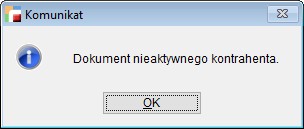
Przy generowaniu FZ z WR dodano komunikat Dokument nieaktywnego kontrahenta. Komunikat zostanie wyświetlony w przypadku, gdy w systemie kartoteka tego kontrahenta nie jest aktywna.
Zamówienia
Usunięto komunikat błędu THISFORM can only be used within a method, pojawiający się podczas próby przywołania niezrealizowanych zamówień na sprzedaż na dokumentach WZ dla operatora bez uprawnień do dokumentów poufnych.
Elektroniczna Wymiana Danych – EDI
Poprawiono usterkę polegającą na braku dodania pozycji z definicji kompletu podczas wyfakturowania zamówienia z zewnątrz ZO po imporcie EDI, na indeks z ustawioną definicją kompletu.
Księga Handlowa
Poprawiono usterkę, w wyniku której ponowne wejście w prawidłowo wygenerowany plik xml dla JPK_KR_PD skutkowało komunikatem Wskazane sprawozdanie sekcja Kontrahent nie zawiera rekordów. Dodatkowo, zakładki Zawartość JPK, Zawartość JPK cd oraz Wysyłka elektroniczna JPK były niedostępne.
Kadry i płace
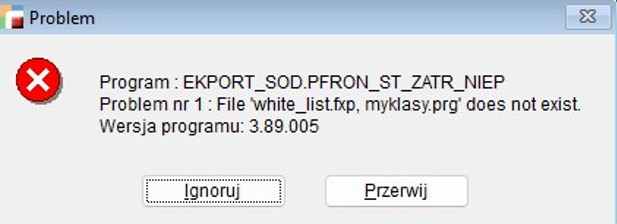
Usunięto komunikat błędu File white_list.fxp, myklasy.prg does not exist, pojawiający się podczas obliczania stanu zatrudniania niepełnosprawnych w eksporcie do SOD.
Integrator Baselinker
Dodano nową wersję 1.03.003 integratora Baselinker.

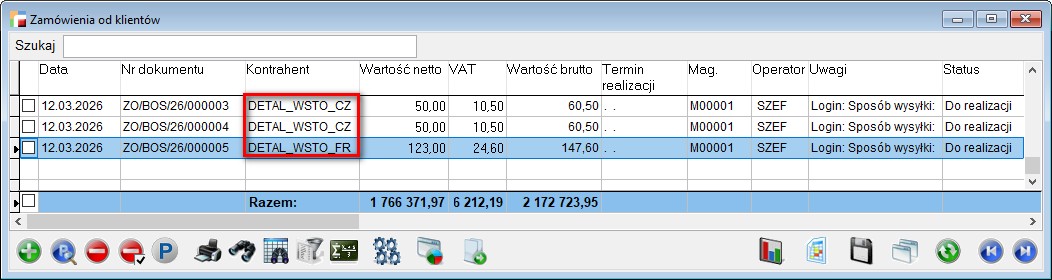
Dodano checkbox: Automatyczne tworzenie kartoteki kontrahenta (WSTO). Domyślnie opcja nie jest włączona.

Po zaznaczeniu checka zmienia się opcja: Automatyczne tworzenie kontrahenta włączone.

Podczas importu zamówień z baselinker, następuje tworzenie nowego kontrahenta.
Przykład:
Dla klienta z Czech (CZ), dodany zostanie kontrahent DETAL_WSTO_CZ, natomiast dla klienta z Francji (FR), kontrahent DETAL_WSTO_FR.
3.89.007
Serwispack 3.89.007 (z dnia 5 marca 2026 roku)
Nowości
Pakiet podstawowy
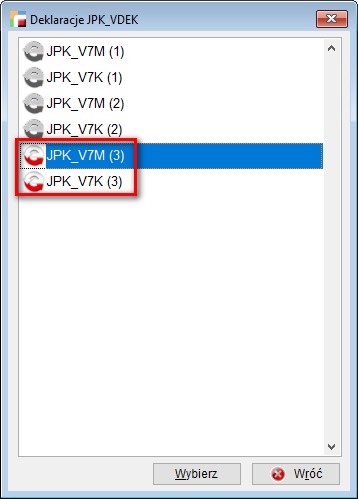
Dodaną nową wersję Jednolitego Pliku Kontrolnego JPK_VDEK (3):
- JPK-V7M (3) miesięczne
- JPK-V7K (3) kwartalne

Kluczowe zmiany w nowej wersji JPK:
- Obowiązkowy numer KSeF: Główną zmianą jest wymóg wykazywania numeru identyfikującego fakturę w KSeF dla faktur ustrukturyzowanych, zarówno w ewidencji sprzedaży, jak i zakupu.
- Nowe oznaczenia zamiast numeru KSeF: Jeśli faktura nie została wystawiona w KSeF, należy wskazać jeden z nowych kodów:
- OFF – faktura wystawiona podczas awarii KSeF, która nie posiada numeru KSeF na moment wysyłki JPK_VAT,
- BFK – faktura wystawiona poza KSeF,
- DI – dowód inny niż faktura.
UWAGA!!!
W przypadku braku ocechowania dokumentów kodami OFF, BFK, DI, pogram uzupełni dokumenty bez numeru KSeF oznaczeniem BFK.
Nowe pliki JPK_V7M (3) i JPK_V7K (3) będą obowiązywały dla deklaracji składanych od 1 lutego 2026 r., co oznacza, że po raz pierwszy na nowych zasadach rozliczenie nastąpi do 25 marca 2026 r. za miesiąc luty.
Moduł KSeF
Dodano ikonkę Podsumowania na widoku KSEF_DOK przy Eksporcie do KSeF.
Dodano możliwość przypisania zbiorowego Domyślnego rejestru wstępnej rejestracji zakupów WR, dla zaznaczonych kontrahentów.
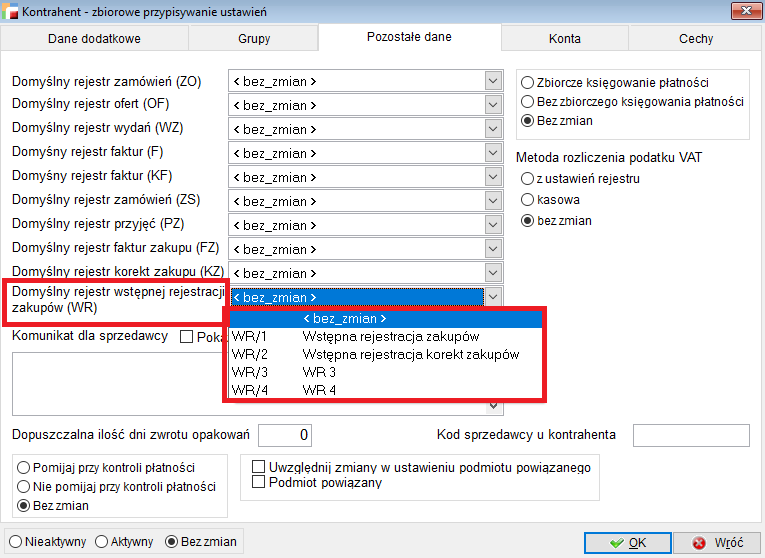
Strona zakupu
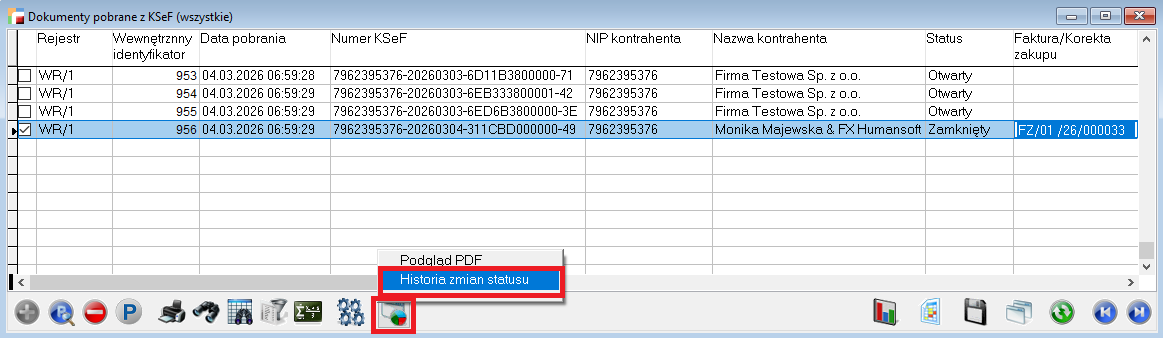
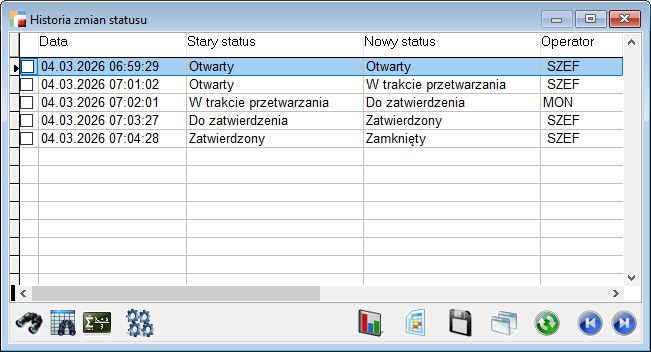
Dodano Historię zmian statusu na liście dokumentów WR, dostępną pod przyciskiem F12.
UWAGA!!!
Historia zmian statusu działa na nowych dokumentach wystawionych od wersji 3.89.007.
Dodano pola Uwagi oraz Komentarz operatora do dokumentu WR. Dane zawarte w uwagach WR zostaną przeniesione do uwag na wygenerowanej fakturze zakupu. Dane wprowadzone w komentarzu operatora, to informacje wewnętrzne i nie będą nigdzie przeniesione.
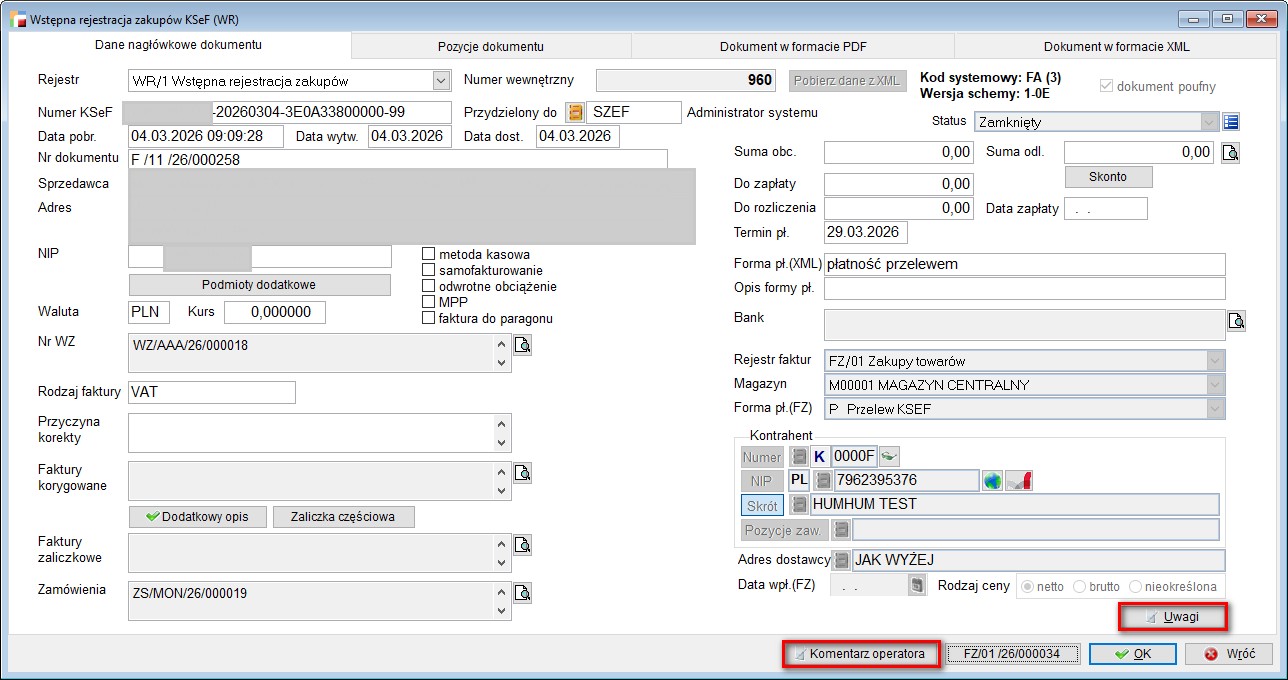
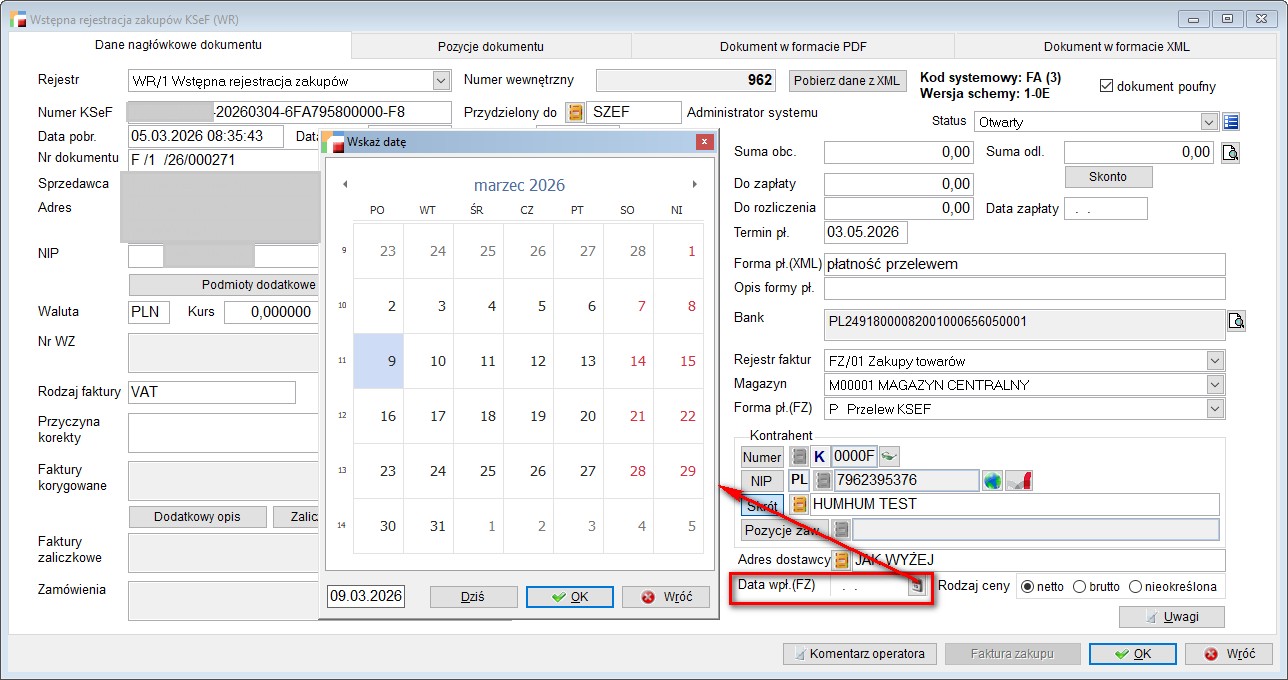
Dodano Datę wpływu FZ (data_dok) na dokumencie WR. Jeżeli data nie zostanie podana, wówczas faktura zakupu FZ zostanie wygenerowana z bieżącą datą systemu.

Poprawki
Pakiet podstawowy
Poprawiono usterkę polegającą na długim czasie wyświetlania okna wait window z informacją o procesie Przekształcania dokumentu WZ w F, pomimo, że proces tworzenia faktury został zakończony wcześniej.
Zablokowano ikonkę kalendarza przy dacie sprzedaży (dostawy) na fakturze sprzedaży w trybie Pokaż.
Poprawiono usterkę polegającą na widoczności pozycji księgowych nieaktywnych na liście pozycji do wybrania na fakturze zaliczkowej.
Poprawiono mechanizm sortowania w podgrupach drzewa artykułów w kartotece artykułów. Przywrócono sortowanie alfabetyczne.
Poprawiono widoczność nazwy firmy i adresu z zakładki Nazwa/ Adres na dok. na wydruku faktury sprzedaży, po dokonaniu zmian w ww. polach i zapisie tych zmian w historii.
Moduł KSeF
Strona sprzedaży
Poprawiono usterkę polegającą na pojawianiu się zdublowanych dokumentów korekt wartościowo – ilościowych na widoku fabrycznym KF w przypadku, gdy do korekty podpiętych było kilka załączników.
Poprawiono usterkę polegającą na pojawianiu się innych kodów kreskowych na fakturze w KSeF niż kody przypisane do jednostki sprzedażowej. Jeżeli dla danej jednostki w artykule przypisany jest dodatkowy kod kreskowy EAN 13 do KSEF wysyłany będzie ten kod, w przeciwnym wypadku wysyłany będzie podstawowy kod kreskowy z artykułu.
Poprawiono usterkę polegającą na samoczynnym odznaczaniu zaznaczonych wcześniej dokumentów sprzedaży, po wybraniu opcji Akceptacja dokumentów do KSeF.
Poprawiono usterkę polegającą na widoczności poufnych dokumentów sprzedaży i zakupów dla operatora, który ma zabrane uprawnienie Brak dostępu do dokumentów poufnych.
Poprawiono usterkę polegającą na braku pobierania roli dla kontrahenta dokonującego rozliczenia na dokumencie sprzedaży. W efekcie, w pliku XML wygenerowanym do KSeF brakowało informacji dotyczącej Podmiotu 3.
Strona zakupu
Poprawiono usterkę polegającą na pojawianiu się komunikatu Brakuje magazynu. Działo się tak pomimo widocznego magazynu na WR, podczas próby generowania faktury zakupu z dokumentu WR.
Poprawiono usterkę polegającą na przypisaniu nieaktywnego kontrahenta do dokumentu WR, podczas pobierania faktur zakupu.
Poprawiono usterkę polegającą na braku widoczności rejestrów FZ i KZ, które miały w swoich rejestrach wybrany magazyn lub wybrane Wszystkie. Działo się tak podczas wyświetlania parametru Domyślny rejestr faktur zakupu, w definicji dokumentu WR.
Poprawiono usterkę polegającą na braku uzupełniania rejestru faktur FZ na dokumencie WR pomimo, że dany rejestr został wskazany w definicji dokumentu WR.
Księga handlowa
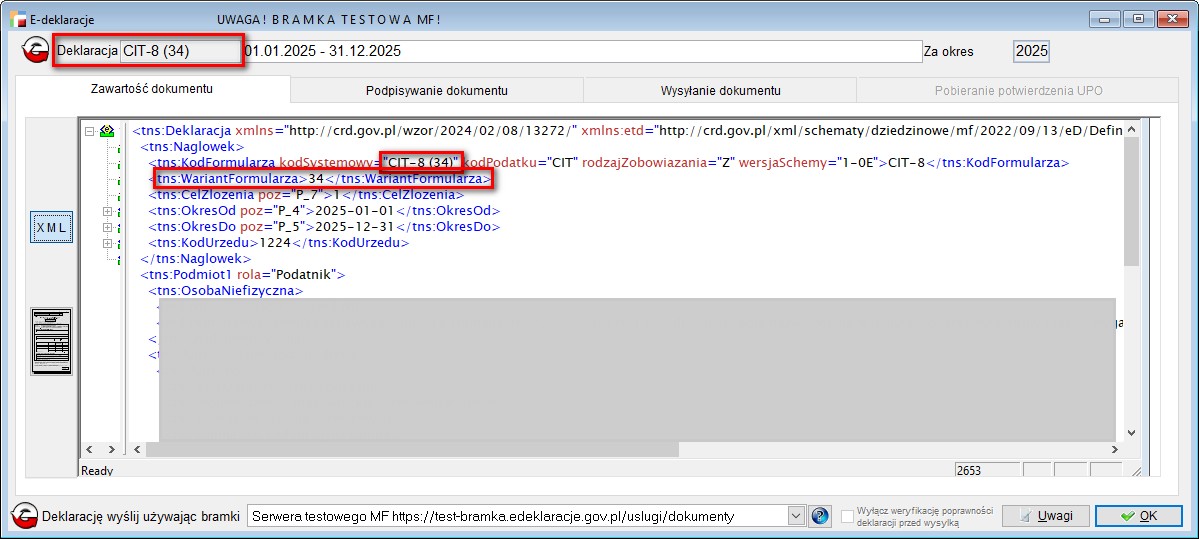
Dodano nowy formularz deklaracji CIT-8 w wersji 34.
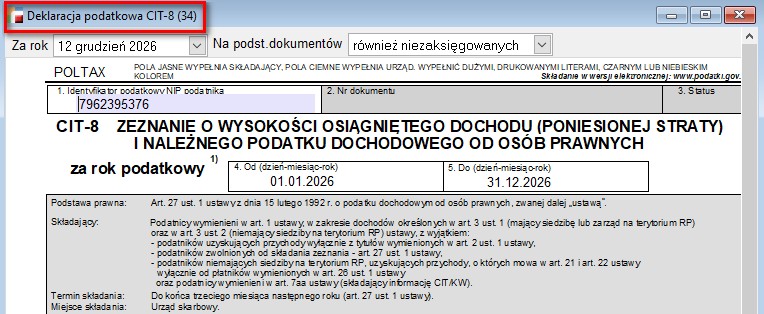
Wraz z wydaniem nowej wersji CIT-8 dodano nowy załącznik CIT/WOT.

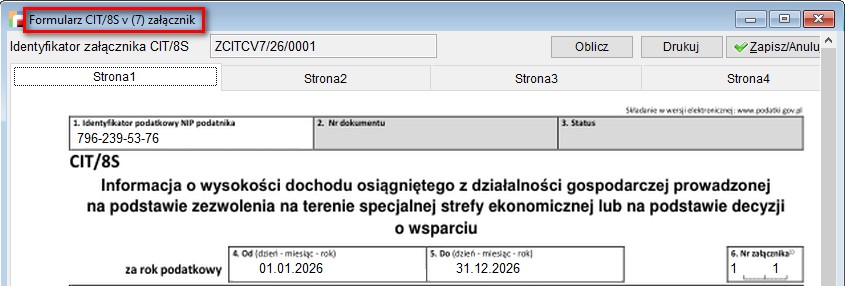
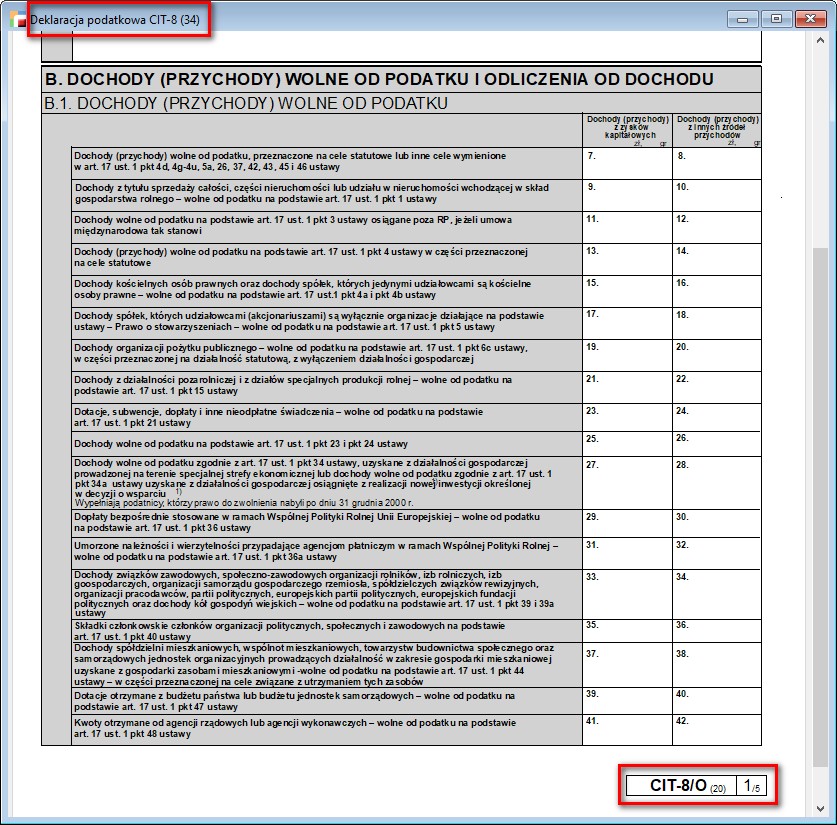
Dodano także nowe wersje załączników:
- CIT -8S (7).
- CIT -8/O (20)
Kadry i płace
Usunięto komunikat błędu Unknown member CMDKPR, pojawiający się podczas próby edycji listy płac w Archiwum List płac.
e-Deklaracje
Dodano obsługę e-deklaracji CIT-8 w wersji 34 za rok 2025.
e-Kontrola
Usunięto komunikat błędu Zgłoszono wyjątek typu System.OutOfMemoryException, pojawiający się podczas próby generowania JPK_KR. Skrócono również czas generowania JPK_KR.
3.89.006
Serwispack 3.89.006 (z dnia 26 lutego 2026 roku)
Szanowni Państwo,
chcielibyśmy poinformować, że w związku z aktualizacją naszego certyfikatu podpisu cyfrowego, podczas pobierania lub uruchamiania najnowszej wersji naszych aplikacji system Windows może wyświetlać komunikat ostrzegawczy Microsoft Defender SmartScreen.
Zmiana ta wynika wyłącznie z wymiany certyfikatu używanego do podpisywania naszego oprogramowania. Aplikacja pozostaje w pełni bezpieczna, a jej integralność i autentyczność są potwierdzone ważnym podpisem cyfrowym.
Komunikat może pojawiać się tymczasowo do momentu zbudowania reputacji nowego certyfikatu w systemach zabezpieczeń Microsoft. Proces ten jest automatyczny i zależy od liczby pobrań oraz instalacji.W przypadku pojawienia się ostrzeżenia można wybrać opcję:
Więcej informacji → Uruchom mimo to.
Zapewniamy, że oprogramowanie pochodzi bezpośrednio od nas i nie zawiera żadnych niepożądanych ani szkodliwych komponentów.
Nowości
Pakiet podstawowy
Dodano możliwość wskazania oznaczenia OFF, BFK lub DI do KSeF dla dokumentów NS, NZ, PD, SAD, WF zgodnie z wymaganiami pod deklarację JPK_VDEK.
Moduł KSeF
Dodano kolumnę Ozn. KSeF – Oznaczenia KSeF na fabrycznych listach widoków dokumentów: F, KF, FZ, KZ.
Strona sprzedaży
- Dodano możliwość wysyłki wsadowej do KSeF.
Wysyłka wsadowa do Krajowego Systemu e-Faktur (KSeF) to funkcja umożliwiająca jednoczesne przekazanie wielu faktur ustrukturyzowanych do systemu KSeF w ramach jednego procesu.
Po wygenerowaniu plików XML, system grupuje je w paczkę i przesyła do KSeF. Po przetworzeniu, faktury otrzymują status oraz w przypadku przyjęcia, indywidualny numer KSeF.
Rozwiązanie to usprawnia obsługę większej liczby dokumentów, skraca czas operacji i umożliwia centralne monitorowanie statusu wysłanych faktur.
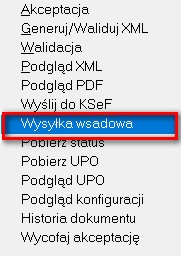
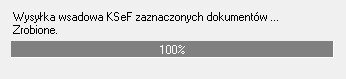
Po zaznaczeniu wybranych dokumentów i wskazaniu opcji Wysyłka wsadowa, dostępnej pod przyciskiem KSeF – narzędzia pojawia się komunikat informujący o postępie wysyłki.
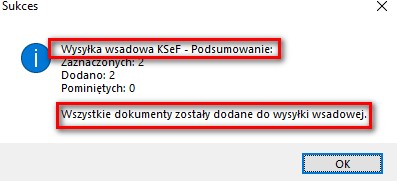
Następnie pojawia się stosowny komunikat podsumowujący.
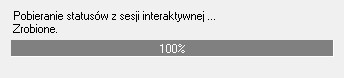
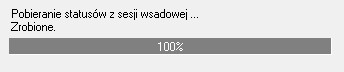
Po wybraniu Opcji Pobierz status, pojawi się komunikat o pobieraniu statusów z sesji interaktywnej oraz z sesji wsadowej.
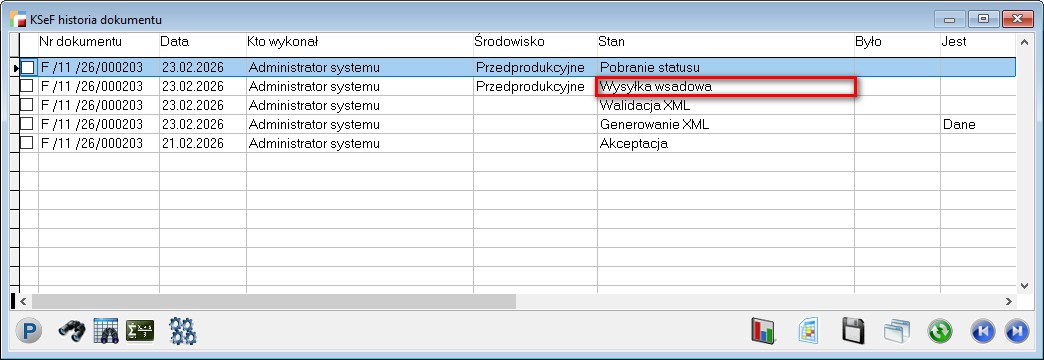
- Dodano Informację o sposobie wysyłki interaktywnej lub wsadowej w Historii dokumentu KSeF, dostępnej pod przyciskiem KSeF – narzędzia.
Strona zakupu
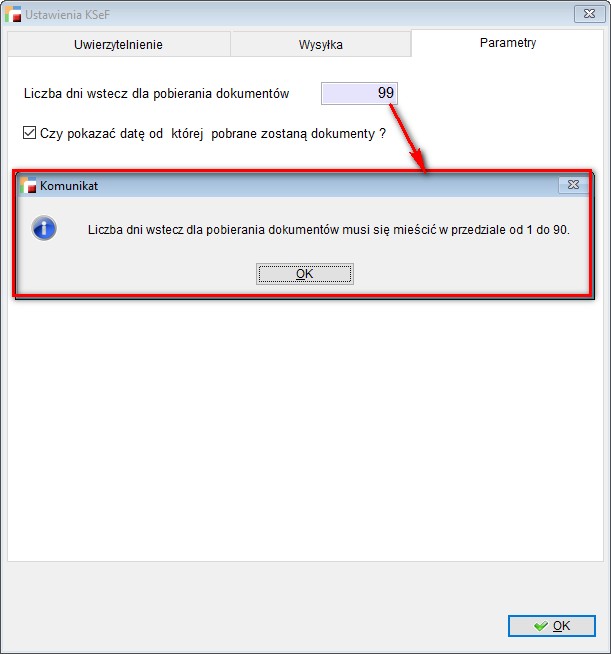
- Dodano zakładkę Parametry w ustawieniach KSeF. Znajdują się tam informacje dotyczące liczby dni wstecz dla pobierania dokumentów. Domyślnie ustawione jest 14 dni wstecz.
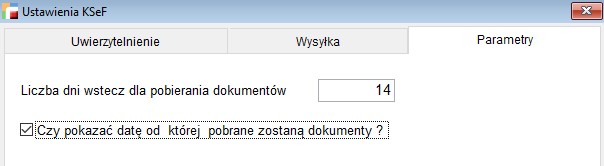
Maksymalna ilość dni do wpisania wynosi 90 dni. Po przekroczeniu tego zakresu, program wyświetli stosowny komunikat.
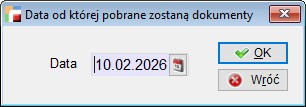
Dodatkowo, po zaznaczeniu znacznika Czy pokazać datę, od której pobrane zostaną dokumenty?, podczas próby pobrania faktur zakupowych pojawi się okno z wyborem daty.
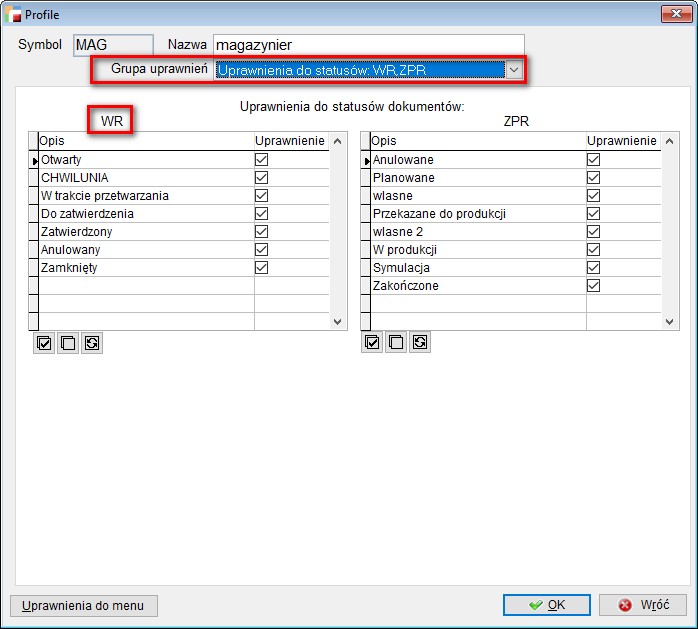
- Do Profili użytkowników dodano możliwość nadawania uprawnienia do statusów WR.
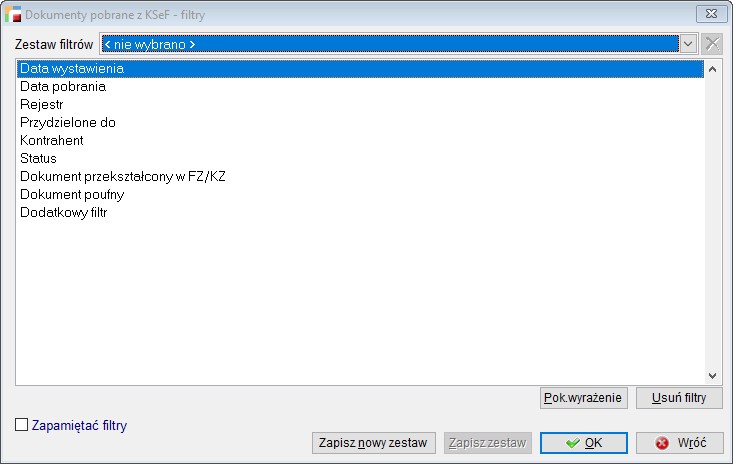
- Na liście dokumentów WR, dodano przycisk F8 wraz z dedykowanymi filtrami.
- Do dokumentów WR dodano automatyczną zmianę statusu na Zamknięty, po wygenerowaniu faktury zakupu FZ. Od tego momentu dokument WR jest w trybie Pokaż. Edycja dokumentu WR możliwa jest po uprzednim usunięciu wygenerowanej faktury zakupu.
- W definicji dokumentu WR, umożliwiono jednoczesne wskazanie rejestrów domyślnych dla zakupów i korekt zakupów (przy braku identyfikacji KSeF) oraz zmieniono nazewnictwo dla parametru Przekształcany w dokument. Obecnie nazwy brzmią Domyślny rejestr faktur zakupu oraz Domyślny rejestr korekt zakupu. Jest to przygotowanie funkcjonalności dla mechanizmu pobierania korekt zakupu. W obecnej wersji, korekty na WR jeszcze nie są widoczne.
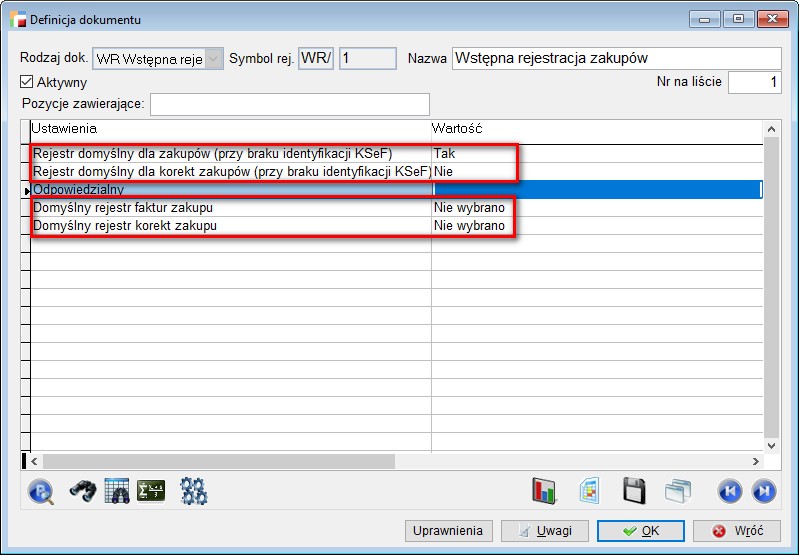
- Z definicji dokumentu WR usunięto parametry dotyczące cech, prologów, epilogów, centrum kosztowego oraz przypisania magazynów.
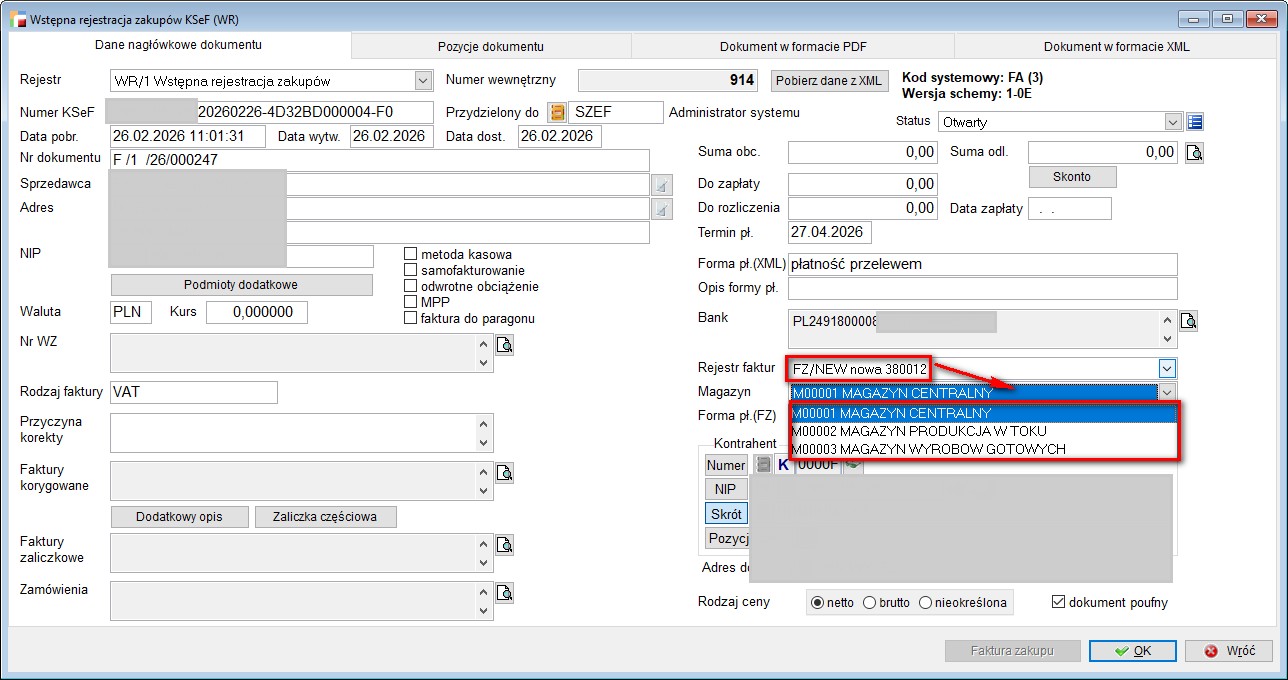
- Zmieniono kolejność wyboru rejestru i magazynów na dokumencie WR. Obecnie, to od wyboru rejestru faktury zakupu FZ, zależy wybór magazynów na liście.
- Na zakładce Zakupy, dostępnej w Uprawnieniach do KSeF, dodano opcję Może edytować numer KSeF. Tym samym, rozdzielone zostały uprawnienia do edycji numeru KSeF po stronie sprzedaży i zakupów.
Powiadomienia
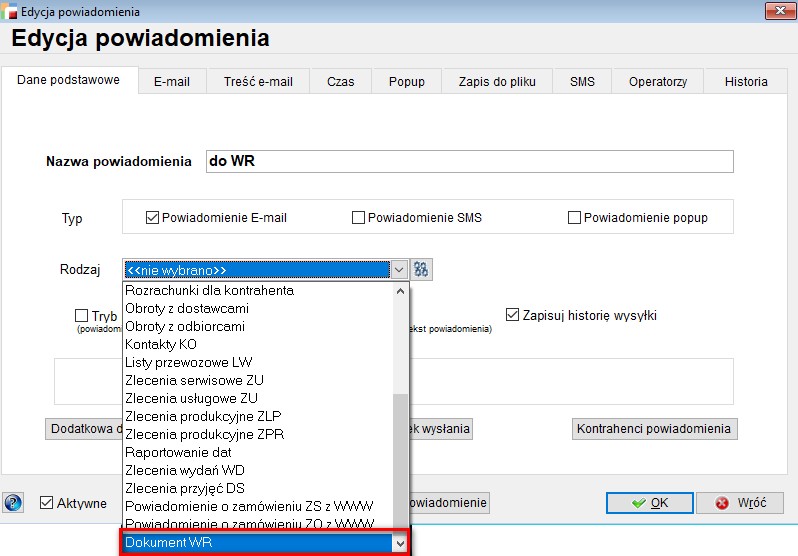
Do fabrycznych powiadomień dodano nowy rodzaj Dokument WR.
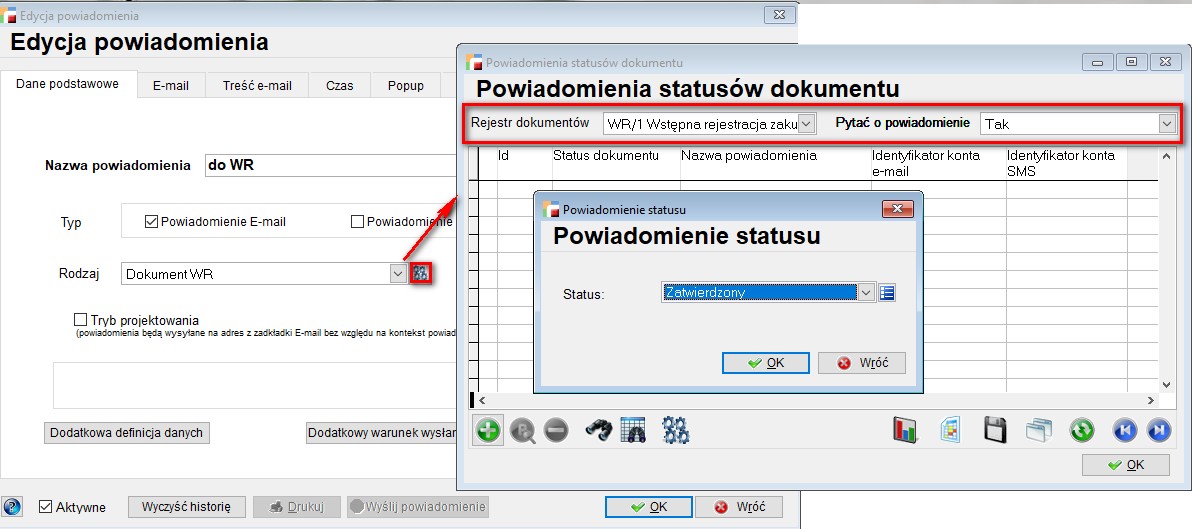
W ustawieniach należy wskazać rejestr i status, w wyniku których nastąpi wysyłka powiadomienia.
Poprawki
Pakiet podstawowy
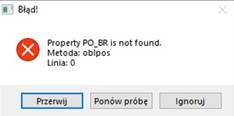
Usunięto komunikat błędu Property PO_BR is not found, pojawiający się podczas próby przekształcenia zwrotu do klienta ZK w korektę wartościowo – ilościową KF. Po zignorowaniu błędu następowało wyzerowanie ilości na pozycjach w korekcie.
Poprawiono mechanizm działania korekty z tytułu zwrotu towaru w przypadku, gdy wcześniej wystawiona została korekta z tytułu obniżenia ceny. W dokumencie z korektą stanu magazynowego nieaktywne było pole Nr korekty oraz brakowało danych dotyczących ilości przed korektą i po korekcie. W przypadku dokumentu bez korekty stanu magazynowego, numer korekty pojawiał się, natomiast cena była niewłaściwie przeliczona. Wykazywana była różnica zamiast ostatniej ceny po pierwszej korekcie.
Moduł KSeF
Poprawiono usterkę polegającą na wygaszonym i nieaktywnym module KSeF lub Konfigurator KSeF. Działo się tak w przypadku, gdy przypisywanie modułów do firmy odbywało się w dwóch operacjach a nie w jednym kroku, czyli jeden z nich wcześniej był przypisany i aktywowany. W przypadku przypisania jednego modułu, a następnie w osobnym kroku drugiego, wcześniej przypisany moduł był automatycznie odłączany.
Poprawiono usterkę polegającą na pojawianiu się komunikatu o duplikacie faktury w KSeF ze statusem 440 na Odrzuconym Etapie KSEF. Działo się tak podczas próby pobrania statusu.
Poprawiono usterkę polegającą na braku uzupełnienia roli w KSeF w pozostałych danych faktury sprzedaży, powstałej z przywołania niezrealizowanego zamówienia ZO.
Poprawiono usterkę polegającą na braku uzupełniania informacji o kontrahencie JST w Pozostałych danych na fakturze sprzedaży F, powstałej z przekształcenia WZ, wygenerowanego z zamówień ZS.
Poprawiono mechanizm zaznaczania/ odznaczania dokumentów na liście faktur podczas działań dotyczących KSeF, m.in. walidacja, Wyślij do KSeF. Przy braku zaznaczenia znacznika przy dokumencie walidacja przebiegała poprawnie, natomiast niemożliwa była wysyłka do KSeF, skutkująca komunikatem Nie zaznaczono żadnego dokumentu. Po uzyskaniu statusu Przetwarzanie, zaznaczenie znacznika znikało natomiast sytuacja z pojawianiem się komunikatu powtarzała się podczas próby Pobrania statusu, Pobrania UPO. Obecnie, przy braku zaznaczenia jakiegokolwiek dokumentu, program wykonuje operacje dla pozycji, na której ustawiony jest kursor. Jeśli jakiś dokument lub dokumenty zostaną zaznaczone, program operuje na zaznaczonym obszarze.
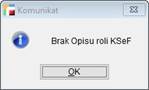
Poprawiono usterkę polegającą na braku uzupełniania pola Opis Roli w pozostałych danych faktury sprzedaży, powstałej w wyniku ścieżki przekształcenia dokumentów ZS – WZ – F. Na Zamówieniu ww. dane były uzupełnione. Podgląd faktury w momencie jej wygenerowania, w trybie Pokaż, powodował blokadę zatwierdzenia Pozostałych danych poprzez pojawienie się komunikatu Brak Opisu roli KSeF. Efektem tej usterki był błąd walidacji takiej faktury.
Poprawiono usterkę polegającą na braku możliwości uzupełnienia daty oraz numeru KSeF z opcji dostępnej pod F12 na listach dokumentów rozliczonych np. KW, KP. Dokument był zablokowany do edycji. Działo się tak w przypadku dokumentów, które nie miały wcześniej uzupełnionego numeru oraz daty KSeF. Nie istniał wpis w tabeli NAGL_DOD. Obecnie, blokada działa tylko w przypadku dokumentów przeniesionych do rejestrów VAT oraz przeniesionych do Księgi Handlowej.
Strona sprzedaży
Poprawiono usterkę polegającą na braku widoczności drugiego numeru rachunku bankowego dla VAT w pliku XML oraz Podglądzie PDF. Działo się tak w przypadku wystawienia faktury sprzedaży w walucie.
Poprawiono usterkę polegającą na braku informacji dotyczącej numeru faktury zaliczkowej na fakturze rozliczającej przy podglądzie PDF dokumentu wysłanego do KSeF.
Poprawiono usterkę polegającą na braku kontroli wymagalności jednostki miary podczas dodawania artykułu. Skutkowało to błędami po stronie Aplikacji KSeF. W przypadku braku jednostki w pliku XML dla pola P_8A, program wprowadzi słowo BRAK.

Poprawiono usterkę, w wyniku której na pozycji korekty do dokumentu nieistniejącego, okno do wpisania procentu było nieaktywne. Działo się tak w przypadku włączonego na TAK, parametru Korekty sprzedaży było – winno być zgodne z KSeF, dostępnego w Ustawieniach globalnych.
Strona zakupu
Poprawiono usterkę polegającą na widoczności nieaktywnych magazynów na liście dokumentu WR.
Poprawiono usterkę polegającą na braku przenoszenia proporcji KUP do pozycji faktury zakupowej powstałej z dokumentu WR.
Poprawiono usterkę polegającą na braku przeliczenia pozycji na fakturze zakupowej w walucie, powstałej z dokumentu WR. W podsumowaniu Netto oraz Brutto równe było 0.
Poprawiono usterkę polegającą na braku uzupełniania się symbolu oddziału w POZ_DOK na wygenerowanym FZ z dokumentu WR.
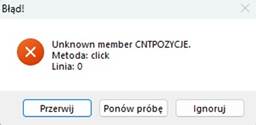
Usunięto komunikat błędu Unknown member CNTPOZYCJE, pojawiający się podczas próby dodania pozycji na WR zablokowanej kartoteki, np. znajdującej się na SN.
Poprawiono usterkę polegającą na braku uzupełniania daty dostawy na dokumencie WR w przypadku braku uzupełnionego tagu P_6 w XML. Miało to miejsce w przypadku, gdy data wystawienia faktury w polu P_1 była taka sama jak data dostawy w polu P_6.
Poprawiono usterkę polegającą na możliwości wpisania istniejącego już w bazie numeru KSeF w nagłówku na ręcznie dodawanej fakturze zakupu FZ. Obecnie, pojawia się komunikat Taki dokument już istnieje.
Poprawiono usterkę polegającą na możliwości dokonywania zmian na dokumencie WR w przypadku, gdy dokument ten miał status Zakończony, Zamknięty lub Anulowany.
Poprawiono usterkę polegającą na nieprawidłowym powiązaniu uprawnienia Może oglądać cudze dokumenty z możliwością oglądania wszystkich dokumentów WR przez operatora w opcji Pobrane faktury (wszystkie). W takim przypadku operator widział tylko te dokumenty, które sam pobrał, pomimo że profil KSeF miał dostęp do wszystkiego.
Konfigurator schematów KSeF
Poprawiono usterkę polegającą na znikaniu zielonego znacznika zapisu w edytorze formuły definicji tagu, po ponownym wejściu w tag.
Poprawiono usterkę polegającą na braku możliwości zapisania zmian dotyczących dodania rejestru w zakładce Przypisania w konfiguracji fabrycznej KSeF.
Poprawiono usterkę polegającą na braku przypisania identyfikatora konfiguracji do wybranej faktury w rejestrach na zakładce Przypisania.
Poprawiono usterkę polegającą na braku wypełnienia pola P_6 dotyczącego daty dostawy w XML, pomimo zaznaczenia wymagalności. Skutkiem była prawidłowa walidacja dokumentu, ale bez wymaganego tagu P_6 w pliku XML.
Poprawiono usterkę, w wyniku której nie przenosił się prolog przy dodawaniu nowej konfiguracji za pomocą przenoszenia treści.
Księga handlowa
Poprawiono usterkę polegającą na braku obliczania z ksiąg, w polach ze zdefiniowanymi kwotami na CIT – 2 – Deklaracji o wysokości osiągniętego dochodu (poniesionej straty) przez podatnika podatku dochodowego od osób prawnych.
Poprawiono usterkę, w wyniku której program przy tworzeniu pliku JPK_KRS wymagał wypełnienia pola, które miało wprowadzoną treść.
Książka Przychodów i Rozchodów
Poprawiono usterkę polegającą na braku możliwości wskazania rejestrów FI, KI w filtrach Księgowania dokumentów KPiR.
Środki trwałe
Poprawiono usterkę, w wyniku której program błędnie otwierał rok w środkach trwałych. Działo się tak w przypadku, gdy w Księdze Handlowej otwarte były kolejne lata naprzód. Wówczas przy zamykaniu roku środków trwałych, nie otwierał się kolejny rok po zamykanym tylko ten, który był ostatni w Księdze Handlowej.
Kadry i płace
Poprawiono usterkę, uniemożliwiającą wydruk deklaracji PIT-11 dla pracowników, powstałych w mechanizmie wielopozycyjnego tworzenia e-deklaracji. Program drukował deklarację tylko dla ostatniego pracownika znajdującego się w pliku xml.
e-Kontrola
Usunięto komunikat String or binary data would be truncated, występujący przy próbie wygenerowania pliku JPK_KR. Powodem były niedozwolone znaki m.in. w uwagach dokumentów PK.
Import wyciągów bankowych
Poprawiono usterkę polegającą na braku wczytania kwot podczas importu wyciągu w walucie USD w formacie MT940/ MT942 Alior Bank.
Zarządzanie produkcją
Poprawiono usterkę polegającą na braku usuwania dokumentów RW z blokad. Dokumenty RW pozostawały w blokadach aż do momentu wykonania kolejnego meldunku z innym numerem SPID i przez innego operatora.
Poprawiono usterkę, w wyniku której program błędnie podpowiadał numer seryjny w meldunku.
Obsługa Ryczałtu
Poprawiono usterkę polegającą na wymaganym uzupełnieniu danych dotyczących imienia i nazwiska podatnika w przypadku wybrania rodzaju podatnika Ryczałt, w Danych Podatkowych firmy. Powodowało to błędy walidacji JPK VDEK.
Usunięto komunikat błędu Alias DOK_RYCZ is not found, pojawiający się podczas próby przeniesienia dokumentów do ewidencji ryczałtu. Błąd pojawiał się w przypadku dodania stawki ryczałtu 5,5 oraz 8,5 w ustawieniach globalnych oraz przypisania stawki 8,5 w kartotece artykułu dla usługi.
B2B
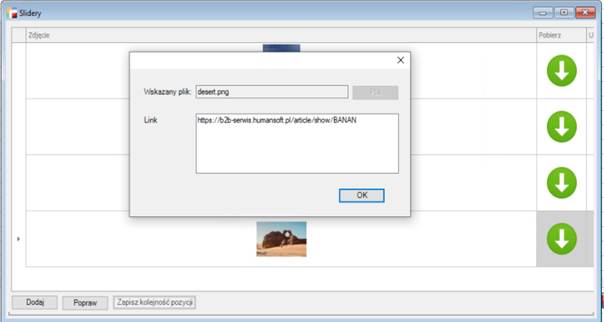
Poprawiono usterkę konfigurowania sliderów w portalu B2B. Dodawanie, zmiana kolejności i podpięty link dla slidera można skonfigurować dla wybranego profilu korzystając z okna znajdującego się pod przyciskiem Konfiguracja -> Konfiguracja B2B -> Profile B2B -> Zakupy -> Slidery.
Należy pamiętać, że grafiki powinny być jednakowej wielkości oraz powinny być prawidłowo zakodowane zgodnie ze standardem JPG lub PNG. Zmiana rozszerzenia pliku przez administratora nie jest wystarczająca i nie będzie skutkować prawidłowym wyświetlaniem grafiki. O ile wprowadzono wartość pola Link w konfiguracji grafiki slidera musi to być adres bezwzględny URL.
3.89.005
Serwispack 3.89.005 (z dnia 12 lutego 2026 roku)
Ogólne
Poprawiono usterkę polegającą na uzupełnianiu stawki stopy podatku liniowego na 15% dla płatnika Osoby fizycznej, w przypadku nowej bazy utworzonej w wersji 3.89.
Pakiet podstawowy
Nowość:
Od 1 lutego 2026 r., zaczęła obowiązywać nowa wersja struktury logicznej JPK_VAT z deklaracją, którą należy stosować za okresy rozliczeniowe od lutego 2026 roku.
Od rozliczenia za luty 2026 r., uzupełniając JPK_VDEK, oprócz numeru faktury nadawanego w ramach jednej serii trzeba będzie również wpisywać numer KSeF, który otrzyma faktura po wysłaniu jej do systemu. Numer ten będzie wynikał z otrzymanego UPO, potwierdzającego przyjęcie faktury do KSeF i będzie wpisywany zarówno w ewidencji sprzedaży, jak i w ewidencji zakupów.
Numer KSeF nie jest częścią pliku XML wysłanej faktury. Będzie on podany w kolumnie Numer identyfikujący fakturę w KSeF i będzie zawierał 32 znaki. Jak ostrzega MF, nie należy go mylić z numerem referencyjnym, który jest również podany na UPO.
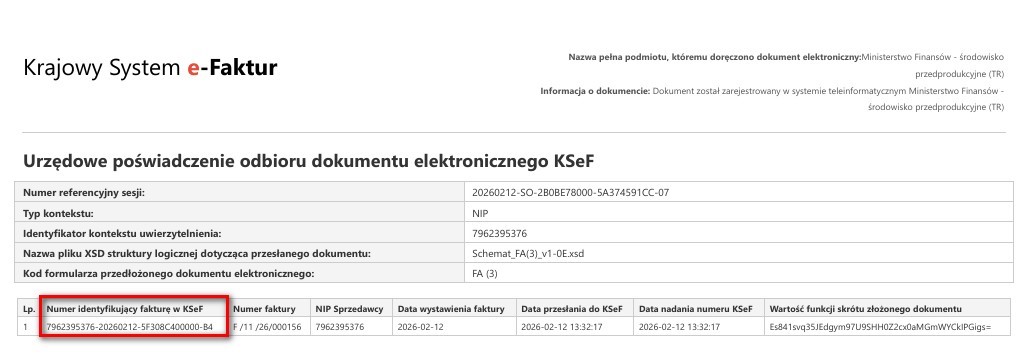
W przypadku braku tego numeru w momencie składania ewidencji konieczne będzie zastosowanie dodatkowego oznaczenia wskazującego na powód braku numeru KSeF.
Na potrzeby nowego wzoru deklaracji JPK_VDEK w wersji 3 na dokumentach sprzedaży, zakupów oraz ich korekt dodano możliwość wskazania.
- OFF – Faktura, o której mowa w art. 106nf ust. 1 ustawy, która na dzień złożenia ewidencji nie posiada numeru identyfikującego tę fakturę w Krajowym Systemie e-Faktur;
- BFK – Faktura elektroniczna lub faktura w postaci papierowej;
- DI – Dowód inny niż faktura.
Oznaczenie można wskazać bezpośrednio na formularzach ww. dokumentów.
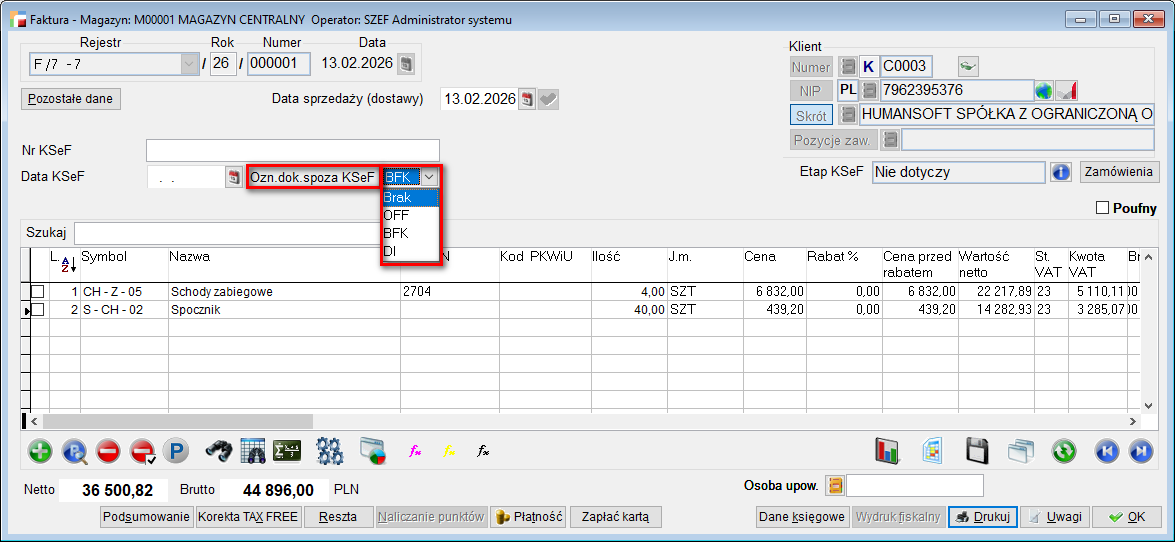
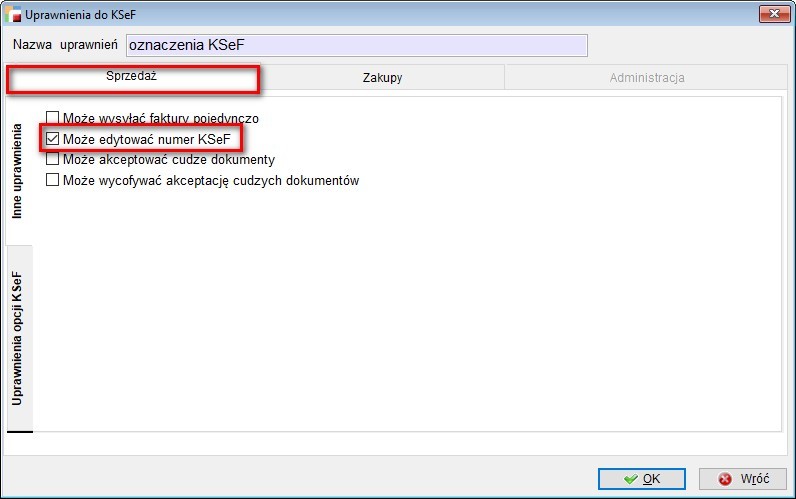
Opcja aktywna jest pod warunkiem posiadania uprawnienia do edycji numeru KSeF, w profilach KSeF po stronie sprzedaży.
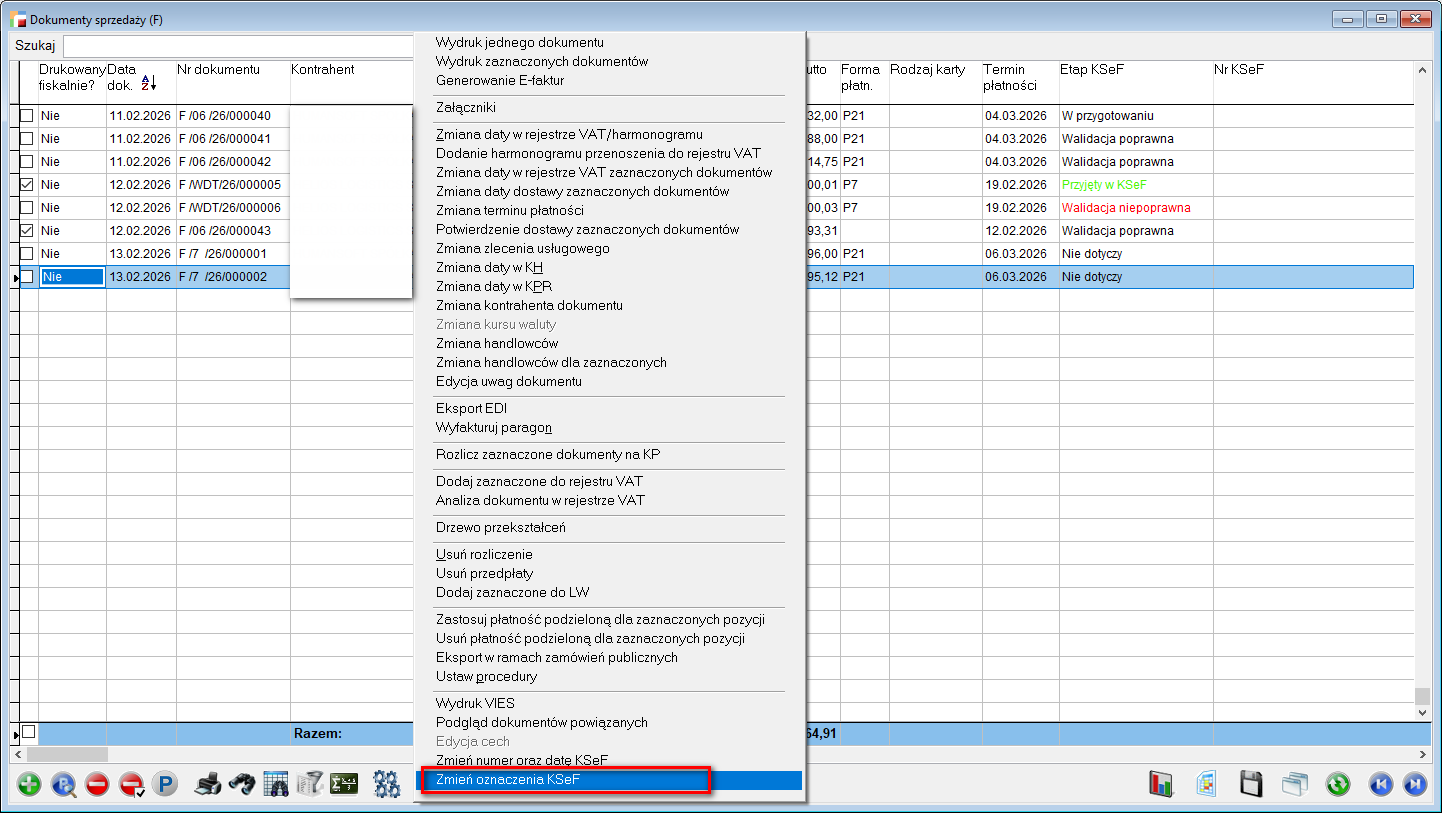
Możliwe jest również zbiorowe oznaczenie dokumentów na liście i skorzystanie z opcji Zmień oznaczenia KSeF, dostępnej pod przyciskiem F12.
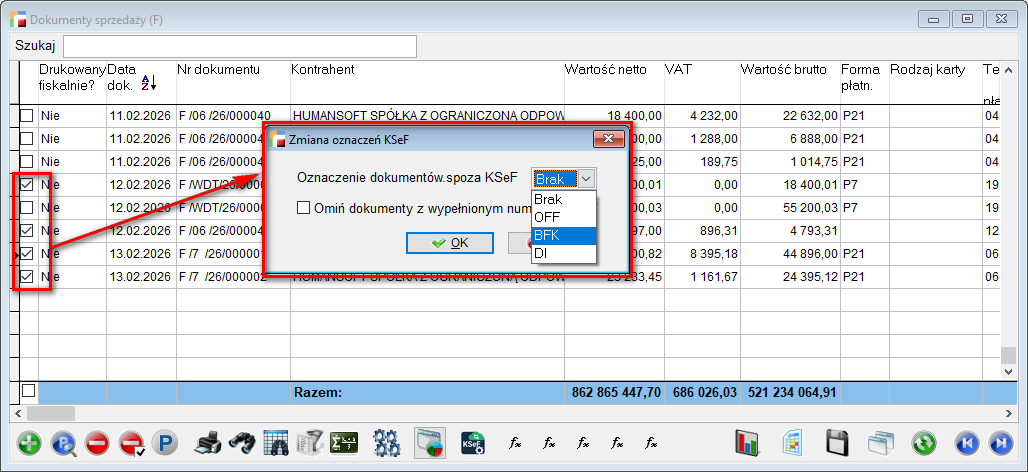
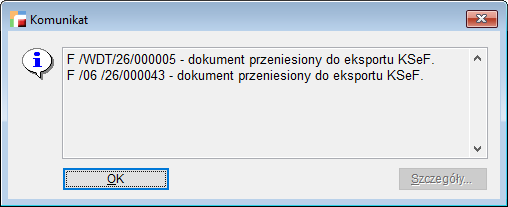
Przy zaznaczeniu dokumentów, posiadających numer KSeF, program wyświetli stosowny komunikat i nie oznaczy takich dokumentów.
Obsługa nowego wzoru deklaracji JPK_VDEK w wersji 3 będzie dostępna w jednej z kolejnych wersji.
Poprawki:
Poprawiono usterkę polegającą na braku widoczności wpisu Jak wyżej, na pierwszej pustej pozycji na liście odbiorców kontrahenta, dostępnej w Pozostałych danych na dokumentach sprzedaży.
Usunięto komunikat błędu Alias REJ is not found, pojawiający się w trybie Popraw przy próbie otworzenia listy rejestrów dokumentów wybranych wcześniej w konfiguracji planu sprzedaży.
Usunięto komunikat błędu Function argument value, type, or count is Invalid, pojawiający się podczas próby dodania Odbiorcy na zakładce Adresy w kartotece kontrahenta.
Elektroniczna Wymiana Danych – EDI
Dodano parametr ECOD_NR_ZE_SPACJAMI = 1, który wyłącza usuwanie spacji przy eksporcie faktury sprzedaży w formacie ECOD – Faktura XML. Numer dokumentu w systemach Humansoft zawiera spację F /1, natomiast w systemie KSeF tej spacji nie ma F/1.
Moduł KSeF
Dodano indeks NUMER_KSEF w NAGL_DOD.
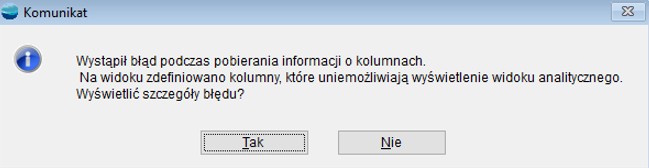
Poprawiono usterkę, w wyniku której pojawiał się poniższy komunikat. Problem występował w momencie przejścia na widok analityczny na liście faktur sprzedaży. Związany był z zapisem w kolumnie Data KSEF znaków ‘’’’ zamiast {}.
Poprawiono usterkę polegającą na możliwości zaakceptowania dokumentu do KSeF w trybie Pokaż, przez operatora nieposiadającego uprawnień do tego typu działania.
Strona sprzedaży:
Faktury sprzedaży
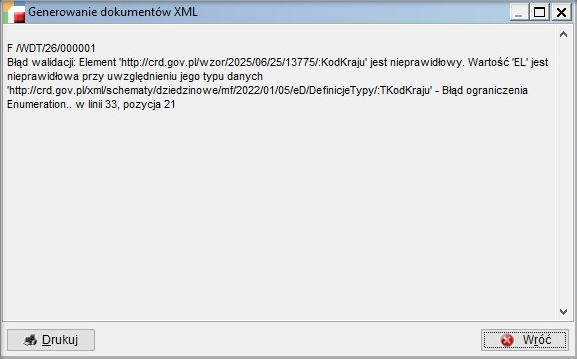
Poprawiono usterkę polegającą na braku poprawnej walidacji faktury na kontrahenta z Grecji. Obecnie, kod państwa EL wykazywany jest w tagu <KodUE> w sekcji <DaneIdentyfikacyjne> natomiast do sekcji <Adres> i <AdresKoresp> w tagu <KodKraju> wpisywany jest automatycznie kod GR. Tak wypełniony dokument przechodzi poprawnie walidację.
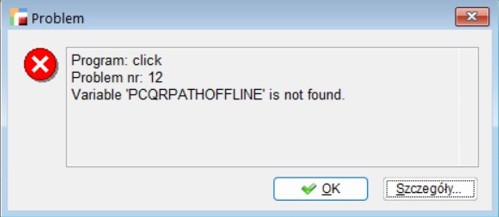
Usunięto komunikat błędu Variable PCQRPATHOFFLINE is not found, pojawiający się podczas próby wydruku faktury z fabrycznego wzorca: Potwierdzenie transakcji sprzedaży – KSEF – F_KSEF__.
Korekty wartościowo – ilościowe sprzedaży:
Usunięto komunikat błędu walidacji związany z polem <P_12_Zal_15>, pojawiający się podczas próby generowania XML/ walidacji korekty sprzedaży z tytułu obniżenia ceny. Do tego tagu niewłaściwie podstawiały się dane związane z kodem CN artykułu. Obecnie, do tagu <P_12_Zal_15> wpadają poprawnie oznaczenia związane z informacją czy na fakturze znajdują się towary lub usługi wymienione w załączniku nr 15 ustawy o VAT.
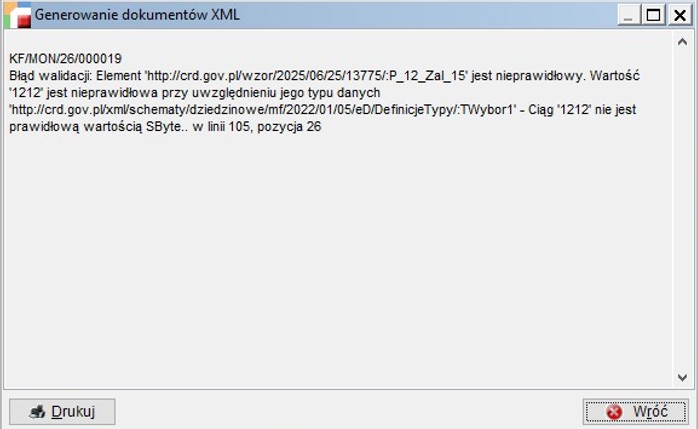
Usunięto komunikat błędu Function argument value, type, or count is invalid, pojawiający się podczas próby akceptacji dokumentu Korekty sprzedaży z tytułu zwrotu towaru do eksportu KSEF, w przypadku przedpłaty dokumentem RO na pełną kwotę.
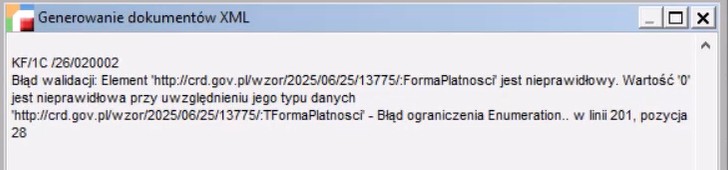
Poprawiono usterkę polegającą na niewłaściwej informacji w podglądzie PDF korekty faktury przesłanej do KSeF, w postaci Informacji o płatności. Problem polegał na tym, że pomimo dokonania pełnej płatności widniała zapłata częściowa.
Poprawiono usterkę polegającą na niewłaściwie zaokrąglanej cenie do dwóch miejsc po przecinku, przed obniżką ceny na korekcie wartościowo – ilościowej z tytułu obniżenia ceny. Sytuacja ta powodowała błędnie wyliczaną wartość netto na dokumencie.
Poprawiono usterkę polegającą na niewłaściwej stawce VAT w polu <P_12> dla korekty WDT. Zamiast stawki 0 WDT pojawiła się na pozycji stawka 0.
Poprawiono usterkę polegającą na zerowaniu wartości netto i brutto podczas dodawania korekty wartościowo – ilościowej sprzedaży z tytułu obniżenia ceny podczas przechodzenia do pozycji rozchodowych.
Poprawiono usterkę polegającą na niewłaściwym zapisie strony korekty z tytułu obniżenia ceny do dokumentu nieistniejącego. Zamiast ze znakiem minus, do KSeF trafiały wartości ze znakiem plus.
Usunięto komunikat błędu Variable KLUCZ_PRZ is not found, pojawiający się podczas próby dodania drugiej pozycji za pomocą przycisku Następny na korekcie KF z tytułu zwiększenia ilości, z korektą stanu magazynowego.
Strona zakupu
Poprawiono usterkę polegającą na możliwości zmiany rejestru WR na taki, do którego operator miał odebrane uprawnienia.
Usunięto komunikat błędu Subquery returned more than 1 value…, pojawiający się w momencie wybrania innego magazynu z listy na dokumencie WR. Po zatwierdzeniu błędu wybór rejestru FZ był się nieaktywny.
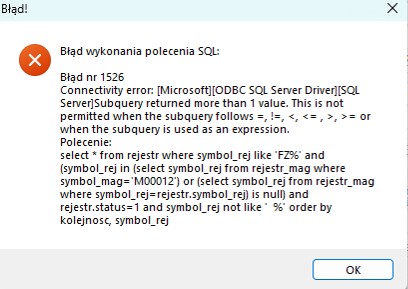
Poprawiono usterkę polegającą na braku możliwości usunięcia osoby przydzielonej do WR. Po próbie odpięcia operatora, następowała blokada zapisu dokumentu. Obecnie operacja ta jest dostępna.
Poprawiono usterkę polegającą na niewłaściwie prezentowanej kwocie brutto w podsumowaniu stawek podatku na podglądzie PDF faktury zakupu z dokumentu WR w tagu <P_15>. Obecnie w polu Kwota brutto prezentowana jest wartość z dokładnością dwóch miejsc po przecinku.
Poprawiono usterkę polegającą na braku informacji dla drugiego operatora wybierającego ten sam dokument WR do edycji. Obecnie następuje taka blokada oraz pojawia się komunikat Inny operator pracuje z dokumentem.
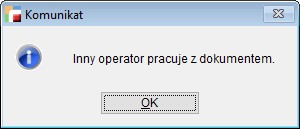
Zamówienia
Poprawiono usterkę polegającą na braku uzupełniania danych dotyczących adresu e-mail odbiorcy, tematu maila oraz braku numeru dokumentu w tytule załącznika PDF, w przypadku próby wysłania zapytania ofertowego do dostawcy DZ drogą elektroniczną.
Księga handlowa
Poprawiono usterkę polegającą na niewłaściwie uzupełnianych pól 105-113 dotyczących odliczeń dochodu na deklaracji CIT 8 w wersji 33, do której wygenerowany był załącznik CIT 8/O z innymi odliczeniami od dochodu.
Książka przychodów i rozchodów
Poprawiono usterkę polegającą na braku możliwości rejestracji dowodu D bez wpisanej kwoty. Następowała blokada zapisu takiego dowodu. Obecnie dowód D można zapisać z wartością zerową, natomiast proces ten poprzedzi poniższe pytanie Zerowa wartość dowodu. Na pewno chcesz go zapisać?
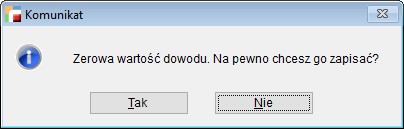
Środki trwałe
Usunięto komunikat błędu Violation of PRIMARY KEY constraint PK_SR_TRW. Cannot insert duplicate key on object dbo.SR_TRW. The duplicate key value is (xxxx, 2026), pojawiający się podczas próby zamknięcia roku 2025 w Środkach trwałych.
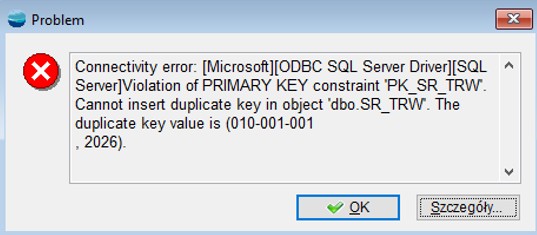
Poprawiono usterkę niepotrzebnie uzupełnionych danych na fabrycznym wzorcu wydruku – Wartości i umorzenia środków trwałych wg grup GUS – WAUMO_BP w kolumnie A (wartość na 01.01.2025) dla środka trwałego dodanego do ewidencji w dniu 15 stycznia 2025 roku.
Kadry i płace
Poprawiono usterkę polegającą na możliwości zaznaczenia jednocześnie odpowiedzi TAK i NIE w dziale 7 – szkolenia zawodowe, na formularzu sprawozdania GUS – Z06 za rok 2025.
Obsługa ryczałtu
Usunięto komunikat błędu The INSERT statement conflicted witd the FOREIGN KEY constans FK_ART_RYCZ_STAWKIRYCZ…, pojawiający się podczas próby dodania artykułu poprzez Przenoszenie treści z artykułu źródłowego ze wskazaną stawką ryczałtu.
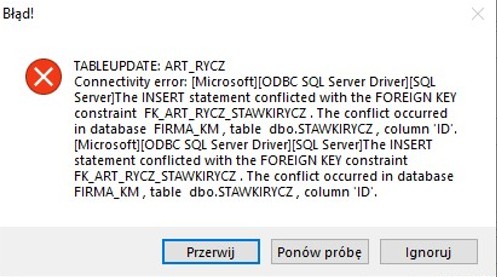
3.89.004
Serwispack 3.89.004 (z dnia 5 lutego 2026 roku)
Pakiet podstawowy
Usunięto komunikat błędu THISFORM can only be used within a metod, pojawiający się podczas próby edycji Promocji, dla operatora innego niż SZEF.
Usunięto komunikat błędu The multi-part identifier ‘symbol_knt’ could not be bound, pojawiający się podczas próby wskazania Osoby upoważnionej do odbioru WZ, w Pozostałych danych Wydania na zewnątrz WZ.
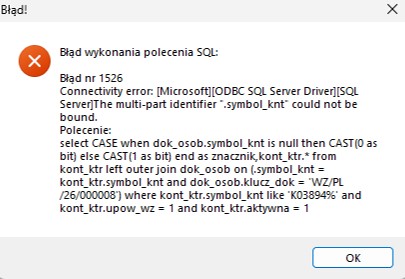
Usunięto komunikat błędu: Variable _XKPROJEKT is not found, pojawiający się podczas próby edycji Konfiguracji wielowątkowego pobierania danych, w ustawieniach globalnych. Miało to miejsce na bazie Demo. Obecnie na bazie Demo, została wyłączona Konfiguracja wielowątkowego pobierania danych.
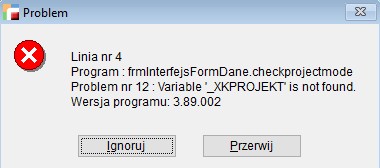
Moduł KSeF
Strona Sprzedaży:
Ogólne:
Usunięto komunikat błędu uwierzytelnienia, pojawiający się podczas próby wysłania dokumentu sprzedaży do KSeF w przypadku, gdy w danych podatkowych firmy w polu NIP numer zapisany był w formacie XXX-XXX-XX-XX lub ze spacjami.
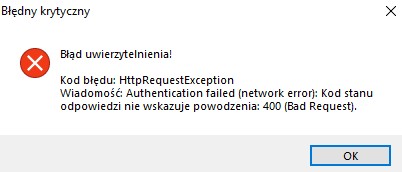
Poprawiono mechanizm odświeżania widoku listy dokumentów, które przeszły poprawną walidację KSeF. Po zatwierdzeniu komunikatu Wygenerowano XM dla zaznaczonych dokumentów. Wszystkie dokumenty zostały walidowane poprawnie, pojawiało się puste okno.
Poprawiono usterkę polegającą na ustawianiu się Roli w KSeF na Dokonujący płatności po zmianie formy płatności, do której przypięty był inny kontrahent. Obecnie w takiej sytuacji w polu Rola w KSeF pojawia się opcja Nie wybrano.
Usunięto komunikat błędu Incorrect sytax near ‘xx’, pojawiający się podczas próby generowania XML, jeśli w Uwagach dokumentu lub adresie na kartotece kontrahenta znajdował się znak ‘.
Usunięto komunikat błędu uwierzytelnienia: Kod błędu: ERR_INVALID_PEM_FORMAT
Wiadomość: Invalid PEM format: Invalid Base64 format for CRT content. Data length: 30, starts with: [Certyfikat załadowany z bazy], występujący podczas próby wysyłki dokumentu sprzedaży do KSEF w środowisku Demonstracyjnym.
Usunięto komunikat błędu walidacji danych wejściowych Details: Invalid SHA256 Base64 encoding, pojawiający się podczas próby wysyłki dokumentu do KSeF. Dokument otrzymuje status KSeF 21504 – Błąd walidacji danych wejściowych. | Details: Invalid SHA256 Base64 encoding.
Poprawiono usterkę polegającą na niepotrzebnym pojawianiu się pytania o środowisko wysyłania do KSeF pomimo, że w firmie istniał tylko certyfikat produkcyjny.
Poprawiono usterkę, polegającą na wykorzystywaniu zbyt dużej ilości pamięci podczas tworzenia obiektu XmlGenerator (loxmlgen ), w ksef_createxml_from_ksefvalues. Obiekt nie był zamykany, dlatego po kilku godzinach pracy w systemie pojawiał się komunikat: There is not enough memory to complete this operation. Obecnie, dodano mechanizm czyszczący obiekty.
Poprawiono usterkę polegającą na braku możliwości zaznaczenia aktywności modułu KSeF dla firmy w momencie wyboru bazy. Po przypisaniu modułu na liście firm nie pojawiało oznaczenie zielonego znacznika V o aktywności modułu.
Poprawiono usterkę polegającą na braku możliwości zaznaczenia modułu KSeF na liście firm dla więcej niż trzech podmiotów gospodarczych w przypadku zakupu 4 modułów KSeF.
Poprawiono usterkę polegającą na braku poprawnej widoczności znaków: ‘, „” na podglądzie PDF faktury sprzedaży, korekty wartościowo ilościowej sprzedaży. W pliku XML w parametrze DodatkowyOpis – Wartosc: widniało: ' ".
Faktury Sprzedaży:
Usunięto komunikat błędu An expression of non-boolean type specified in a context where a condition is expected, near ‘and’, pojawiający się podczas próby generowania XML dla faktury zaliczkowej.
Poprawiono usterkę polegającą na braku widoczności sekcji FA/Zamówienie/Zamówienie Wiersz w pliku XML, generowanej faktury zaliczkowej ze wskazaniem zamówienia.
Korekty wartościowo-ilościowe sprzedaży:
Usunięto komunikat błędu: Incorrect syntax near ‘1’, pojawiający się podczas generowania XML dla zaznaczonych dokumentów korekt wartościowo-ilościowych sprzedaży (KF). Błąd pojawiał się w przypadku, gdy faktura korygowana nie miała statusu Przyjęta w KSeF. Dla Faktur sprzedaży przyjętych poprawnie w KSeF, powyższy błąd nie występował.
Poprawiono usterkę polegającą na błędnym wyświetlaniu danych dotyczących podsumowania stawek podatku dla korekty z tytułu zwrotu towaru na minus, w podglądzie PDF dokumentu wysłanego do KSeF.
Usunięto komunikat błędu: Incorrect syntax near ‘1’, pojawiający się podczas próby generowania XML korekty wartościowo – ilościowej sprzedaży. Problem polegał na braku przecinka po KursWaluty w pliku XML.
Poprawiono usterkę polegającą na niewłaściwie prezentowanych danych w Podsumowaniu stawek podatku, dla korekty z tytułu Podwyższenia ceny. W kwocie należności pokazywały się błędne informacje dotyczące wszystkich pozycji a nie tylko tych korygowanych.
Poprawiono usterkę, polegająca na błędnym wyświetlaniu ilości w pozycjach korygowanych na korekcie z tytułu zwrotu. Program prezentował nieprawidłową wartość w wierszu STAN PRZED, wyświetlając ilość zwracaną a nie ilość przed korektą.
Strona Zakupy:
Usunięto komunikat błędu Property NRFZAL is not found, pojawiający się podczas próby pobierania faktur zakupu, gdy na liście znajdowała się faktura zaliczkowa.
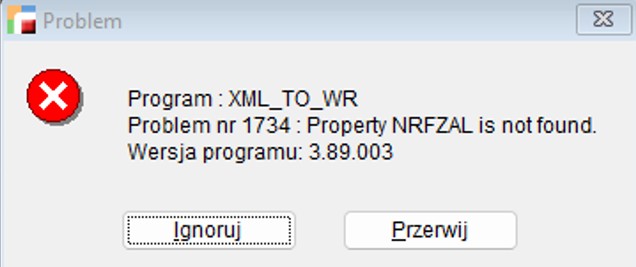
Usunięto komunikat błędu Variable ‘R_D’ is not found, pojawiający się podczas próby dodania artykułu, który już znajduje się na liście, w zakładce Pozycje dokumentu na dokumencie Wstępnej rejestracji zakupów WR.
Usunięto komunikat błędu: Variable ‘R_D’ is not found, pojawiający się próby wybrania Pozostałych danych na pozycji artykułu, w zakładce Pozycje dokumentu na dokumencie Wstępnej rejestracji WR. Zignorowanie tego błędu spowodowało pojawienie się kolejnego komunikatu Variable ZAP_NAGL is not found, który także został usunięty.
Poprawiono usterkę polegającą na braku widoczności pełnego numeru KSeF w nagłówku dokumentu zakupu FZ. Związane to było ze niewystarczającą ilością znaków przypisaną do tego pola. Obecnie pole to przyjmuje do 50 znaków.
Poprawiono usterkę niewłaściwie prezentowanych danych we wstępnej rejestracji zakupów dokumentu WR. Problem dotyczył znaków po przecinku w polu Ilość (2 znaki po przecinku) – na podglądzie PDF dokumentu wysłanego do KSeF, w sekcji Pozycje, podczas gdy w pliku XML dla tagu <P_8B> widniało 6 znaków po przecinku, a w zakładce pozycje Dokumentu 3 miejsca po przecinku. Obecnie, zostało to ujednolicone i oparte na ilości znaków, jakie prezentuje plik XML.
Usunięto komunikat błędu: Dokument FZ/1/26/xxxx – nie znaleziono rachunku bankowego o numerze -XXXXXXXXXXXX dla kontrahenta K0000x, pojawiający się po zmianie kontrahenta na WR w celu dodania faktury zakupu.
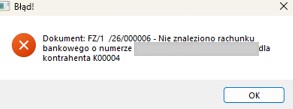
Poprawiono usterkę, polegającą na braku widoczności pozycji w polach: WZ, Zamówienie, Rachunki bankowe w przypadku, gdy jest więcej niż jedna pozycja na pobranych dokumentach WR.
Poprawiono usterkę polegającą na braku uzupełnionego terminu płatności na WR.
Poprawiono usterkę polegającą na braku aktualizacji stanów magazynowych po wygenerowaniu z WR dokumentu faktury zakupu z przyjęciem na magazyn.
Poprawiono usterkę polegającą na braku uzupełniania godziny pobrania w kolumnie Data pobrania, na liście dokumentów WR pobranych z KSeF.
Poprawiono usterkę polegającą na zmianie wartości netto na dokumencie zakupu FZ, po zmianie opcji Przydzielony do na dokumencie WR.
Poprawiono usterkę polegającą na braku widoczności danych z pliku XML dotyczących pozycji na dokumencie WR. Problem dotyczył przedrostków m.in.: tns, n0, ns0 w pliku XML, np.: <ns0:KodKraju>PL</ns0:KodKraju>0).
Poprawiono usterkę polegającą na braku uzupełnienia rejestru WR, pomimo ustawionego domyślnego rejestru dla zakupów.
Poprawiono usterkę polegającą na braku przypisania domyślnego magazynu z definicji rejestru, po zaimportowaniu faktur zakupu na WR.
Poprawiono usterkę polegającą na możliwości przypisania osoby odpowiedzialnej na dokument WR, która była oznaczona jako aktywna.
Poprawiono usterkę polegającą na wyświetlaniu nieaktywnych rejestrów FZ na liście rejestrów w dokumencie WR.
Poprawiono usterkę polegającą na braku widoczności waluty w momencie dodawania pozycji na WR. Zamiast waluty np. EUR widoczna była PLN bez możliwości jej zmiany.
Poprawiono usterkę polegającą na błędnie zapisywanej dacie wpływu pobranych dokumentów zakupowych na WR. Obecnie, data faktury w nagłówku FZ jest datą pobierana z XML z pola <P_1>.
Dodano fabryczny wzorzec wydruku dokumentu WR: Dokumenty pobrane z KSeF – WR_____.
Transakcje walutowe i zagraniczne
Usunięto komunikat błędu Alias is not found, Metoda Save, pojawiający się w kartotece kontrahenta po zatwierdzeniu komunikatu: Brakuje symbolu państwa a kontrahent jest podatnikiem VAT w UE.
Księga handlowa
Poprawiono usterkę polegającą na braku zapisania wybranego dziennika na PK podczas edycji dokumentu.
Środki trwałe
Poprawiono usterkę polegającą na przesunięciu danych z powodu zbyt długiego pola Opis/ uwagi na karcie środka trwałego, na fabrycznym wzoru wydruku dowodu OT: SR_TROT2.
e-Kontrola
Poprawiono usterkę, polegającą na generowaniu pliku JPK_KR bez polskich znaków.
Usunięto komunikat błędu XML parsing line 1, character 3835, illegal xml character, pojawiający się podczas próby przejścia na zakładkę Zawartość JPK wyodrębniona z XML po wygenerowaniu XML JPK_KR.
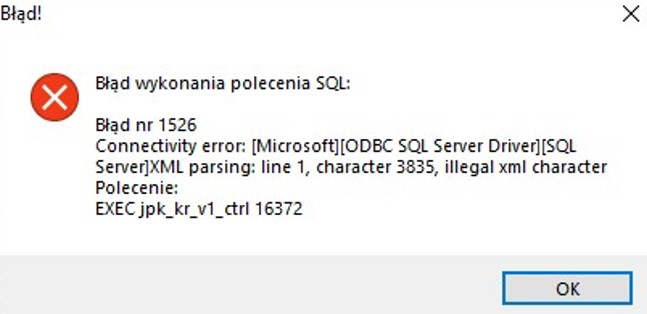
Import płatności online
Usunięto komunikat błędu Command contains unrecognized phrase/keyword, pojawiający się podczas wybrania opcji kontynuacji zakończenia importu płatności online po pojawieniu się komunikatu: Istnieją pozycje z nierozpoznanym dokumentem.
B2B
Poprawiono usterkę powodującą błędne korzystanie z wyszukiwarki oraz niewyświetlanie artykułów w portalu B2B w przypadku korzystania z opcjonalnej konfiguracji FTS dla drzewa kategorii oraz braku wartości pola opis HTML dla ustawień B2B artykułu.
3.89.003
Serwispack 3.89.003 (z dnia 29 stycznia 2026 roku)
Nowości
Kadry i płace
Zaktualizowano Sprawozdanie GUS DG-1 (2026) do wzoru obowiązującego w 2026 roku.
Zaktualizowano Sprawozdanie GUS Z-06 (2025) do wzoru obowiązującego w 2026 roku za rok 2025. Termin przekazania sprawozdania za rok 2025 jest do 19 stycznia 2026 r./ 2 lutego 2026 r.
Usterki
Pakiet podstawowy
Usunięto komunikat błędu PONAGL_DOD is not an object, pojawiający się podczas próby poprawiania ceny zakupu spod przycisku F12 na liście pozycji PZ.
Usunięto komunikat błędu Program: 0000kjkp0755 Linia nr: 14 Problem nr: 1806 SQL: Column ‘KLUCZ_DOK’ is not found, pojawiający się podczas próby wydruku korekty formalnej sprzedaży z fabrycznego wzorca wydruku: KF__NN oraz KF__N_ spod F12 na liście korekt.
Usunięto komunikat błędu THISFORM can only be used within a metod, pojawiający się podczas próby edycji rabatów, dla operatora innego niż SZEF.
Zmodyfikowano bibliotekę BarcodeGenerator.dll odpowiedzialną za generowanie kodów kreskowych w taki sposób, że znak # przekazany w drugim parametrze funkcji jest interpretowany jako separator FNC1 (GS1). Sytuacja miała miejsce w przypadku wykorzystywania kodów datamatrix na wzorcu wydruku.
Moduł KSeF
UWAGA!!!
Przed podniesieniem danych do wersji 3.89.003 należy zwrócić szczególną uwagę na uporządkowanie uprawnień dotyczących modułu KSeF tj. przypisanie Profili KSeF do Operatorów systemu. Pozostawienie Operatora bez profilu KSeF może skutkować nieautoryzowanym dostępem do funkcjonalności. Z tego względu zalecane jest obecnym profilom użytkowników, których KSEF nie będzie dotyczył, odpięcie IKONY KSEF z uprawnień w menu lub przypisanie Profilu KSeF wyłączającego dostęp do funkcjonalności dla Operatorów, którzy mają mieć odebrany dostęp do funkcjonalności modułu.
Poprawiono usterkę, w wyniku której przy pobieraniu faktur z KSeF, program nie rozdzielał dokumentów kontrahentów na poszczególne rejestry. Obecnie, jeżeli w kartotece kontrahenta ustawiony jest domyślny rejestr WR – Wstępna rejestracja zakupów, wówczas przy pobieraniu faktur zakupowych z KSeF program odpowiednio podepnie dedykowane rejestry.
Usunięto komunikat błędu OLE IDispatch exception code 0 from XsIContentLibrary: Embedded resource matching schema FA(3) ‘(normalized: FA__3___’) and file ‘schema.xsd’ not found. Available resouces: XSIContent…, pojawiający się podczas próby generowania XML z eksportu do KSeF.

Usunięto komunikat błędu Invalid column name ‘symbol_jst’, pojawiający się podczas próby walidacji i generowania XML dokumentu sprzedaży. Problem związany był z brakiem kolumny SYMBOL_JST w NAGL_DOD.
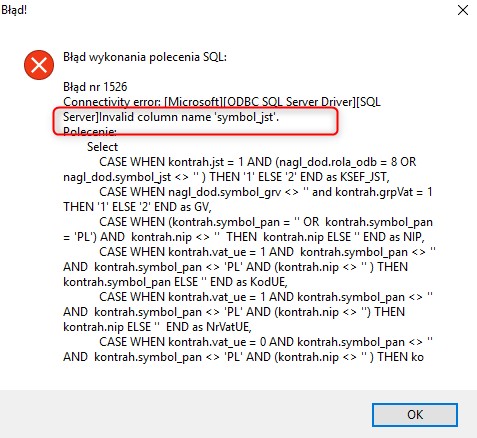
Poprawiono usterkę polegającą na widoczności wszystkich rejestrów dokumentów sprzedaży w filtrze o parametrze Rejestr, na widoku listy dokumentów do eksportu do KSeF (KSEF_DOK). Obecnie, widoczne są tylko rejestry, w których parametr Dokument ma trafiać do KSeF ma ustawiony na TAK.
Poprawiono usterkę polegającą na braku uwzględniania pozycji ze stawką nie podlega VAT dla faktury w walucie, w sekcji Podsumowanie stawek podatku na podglądzie PDF.
Poprawiono usterkę występującą na podglądzie PDF, polegającą na braku widoczności zapłat częściowych np. zapłata kartą, gotówką z pozostałą częścią zapłaty jako przelew.
Poprawiono usterkę polegającą na wysyłaniu danych dotyczących telefonu oraz adresu e-mail pobieranych z kartoteki klienta, w pliku XML. Obecnie, pola te nie będą domyślnie uzupełniane w pliku XML w sekcji DaneKontaktowe dla Podmiot1, Podmiot2, Podmiot3.
Poprawiono usterkę polegającą na braku widoczności wszystkich stawek podatku w sekcji Podsumowanie stawek podatku na podglądzie PDF faktury przyjętej w KSEF.
Poprawiono usterkę polegającą na niewłaściwej informacji dotyczącej kwoty w jakiej wystawiona została faktura, w podglądzie PDF faktury przyjętej w KSeF. Wcześniej, pomimo że faktura była wystawiona od cen brutto na podglądzie PDF widniała informacja: Faktura wystawiona w cenach netto w walucie PLN.
Poprawiono usterkę polegającą na braku widoczności kursu waluty w sekcji Pozycje, na podglądzie PDF faktury przyjętej w KSeF.
Poprawiono usterkę polegającą na zapętlaniu się systemu podczas próby wygenerowania pliku XML do KSeF korekty z tytułu zwrotu towaru do dokumentu istniejącego, bez korekty stanu magazynowego.
Poprawiono usterkę polegającą na możliwości pobierania faktur zakupu z KSeF, przez operatora bez uprawnień do tego typu działania. Obecnie, pojawia się komunikat: Brak uprawnień pobierania dokumentów.
Poprawiono usterkę polegającą na zatwierdzeniu usunięcia certyfikatu przyciskiem X, po usunięciu danych certyfikatu uwierzytelnienia. Obecnie, tylko przycisk OK na formularzu zatwierdza usunięcie danych certyfikatu.
Poprawiono usterkę polegającą na braku informacji o częściowej zapłacie faktury na podglądzie PDF dokumentu WR.
Poprawiono błąd walidacji danych wejściowych, polegający na nieprawidłowej obsłudze wartości w formacie SHA-256 Base64, który powodował zwracanie komunikatu Błąd walidacji danych wejściowych. | Details: Invalid SHA256 Base64 encoding i odrzucenie faktury przy pierwszej wysyłce dokumentu do KSeF. Poprawiono usterkę związaną z pobieraniem statusów o treści Brak sesji o wskazanym numerze referencyjnym. Konsekwencją był status odrzucony 400.
Księga handlowa
Poprawiono usterkę polegającą na zapamiętywaniu ustawienia zaznaczonego checkboxa Dekret dokumentów MM i wskazaniu konta magazynu źródłowego lub docelowego w schemacie księgowym. Obecnie, w kolumnie ZR_CEL następuje wyczyszczenie wpisu, po usunięciu zaznaczenia ww. zaznaczenia.
Poprawiono usterkę polegającą na braku możliwości wskazania analizy ANOBR w konfiguracji JPK_KR_PD (1).
Środki trwałe
Poprawiono usterkę polegającą na błędnie przypisanej wartości amortyzacji bilansowej (AMOR07_B) z lipca 2025 roku w polu amortyzacji podatkowej (AMOR07_P). Działo się tak na fabrycznym wzorcu wydruku: TABAMORP, wywoływanym z zakładki tabela amortyzacji z kartoteki środka trwałego.
Kadry i płace
Poprawiono usterkę występującą w składniku 1040 Płaca zasadnicza pracowników miesięcznych, polegającą na błędnie wyliczanej kwocie. Program nie wykrywał przeszeregowania, gdy okres nowej umowy rozpoczyna się od drugiego dnia miesiąca.
Lokalizacje WMS
Poprawiono usterkę polegającą na braku uzupełniana się terminu w SN_PAR_LOK dla dokumentów SN z obsługą lokalizacji i partii.
Usunięto komunikat błędu Variable sn_par_lok is not found. metoda ilosc_mag_lok_dost. Linia 178, pojawiający się podczas próby spisania kolejnej partii artykułu na arkuszu SN wykorzystując klasę _sn i metodę ilosc_mag_lok_dost.
B2B
W celu poprawy wydajności i integralności danych, wprowadzono zmiany w mechanizmach pracujących w ramach programu HermesAPI. Zmiany dotyczą zarówno B2B działającego z systemem Hermes jak i Corax. Od wersji 3.89.003 nie będzie używana już usługa hermesapi32. Usługa hermesapi64 będzie od tej pory wykorzystywała pliki wykonywalne hermes-worker.exe. Program hermes-worker nie jest usługą i nie będzie widoczny w oknie usług systemu, za to może być widoczny z oknie procesów w większej ilości – jest to standardowe zachowanie.
W związku z tymi zmianami administrator systemu powinien na maszynie, na której działa HermesAPI połączony z portalem B2B dodać do pliku konfiguracyjnego api o nazwie HermesApi.cfg nowy wiersz o wartości MaxWorkery: 16, gdzie 16 może być zastąpione inną liczbą workerów, zależnie od przewidywanego obciążenia portalu B2B i dostępnych zasobów.
Dodatkowo przypominamy, jak wygląda proces instalacji programu HermesAPI do nowej wersji.
1. Upewnij się, że proces instalacji odbywa się z uprawnieniami administratora.
2. Jeśli posiadasz zainstalowany program HermesAPI w dowolnej innej wersji usuń ten program z poziomu Ustawienia -> Aplikacje i funkcje -> Humansoft Hermes API (wersja 3.XX.YYY) lub z poziomu katalogu, gdzie został zainstalowany HermesAPI za pomocą pliku „unis000.exe”.
3. Uruchom plik instalacyjny HermesAPI.
3.89.002
Serwispack 3.89.002 (z dnia 22 stycznia 2026 roku)
Moduł KSeF
Poprawiono usterkę polegającą na niewłaściwie uzupełnianym polu z nagłówka netto_5 (P_13_5) w podsumowaniu stawek. Pole P_13_5 wpadało w pole OSS.
Poprawiono usterkę polegająca na braku podglądu UPO faktury przyjętej w KSeF.
Zamówienia (tylko HSQL)
Poprawiono usterkę polegającą na niewłaściwie przypisywanej cenie dla artykułu z dodatkową jednostką miary podczas przywoływania zamówienia na zakup ZZ na dokument Przyjęcia z zewnątrz PZ.
Obsługa kurierów
Poprawiono usterkę polegająca na ponownym generowaniu nowych numerów paczek podczas generowania etykiet dla kuriera DPD.
Usunięto komunikat błędu Błędny status: VALIDATION_ERROR, pojawiający się podczas próby zamówienia kuriera DPD. Dodano obsługę błędów walidacji danych zamówienia kuriera.
Księga handlowa
Poprawiono usterkę polegającą na pojawianiu się komunikatu Deklaracja niezgodna ze schematem: FOR XML could not serialize the data for node ‘tns:Z_2’ because it contains a character (0x0002) which is not allowed in XML. To retrieve this data using FOR XML, convert it to binary, varbinary or image data type and use the BINARY VASE64 directive, podczas próby generowania pliku JPK_CIT.
E-kontrola
Poprawiono usterkę polegającą na pojawianiu się komunikatu: Deklaracja niezgodna ze schematem Cannot insert the value NULL into column XML_UFT8, table ‘firma_xxx.JED_P_KON; column does not allow nulls. UPDATE fails, pojawiający się podczas generowania deklaracji JPK_KR.