Opis funkcjonalności dostępny w katalogu HermesSQL – Wersja 3.91.
Pakiet podstawowy
1. Modyfikacja formularza w kartotece Kontrahenta, zakładka Adresy
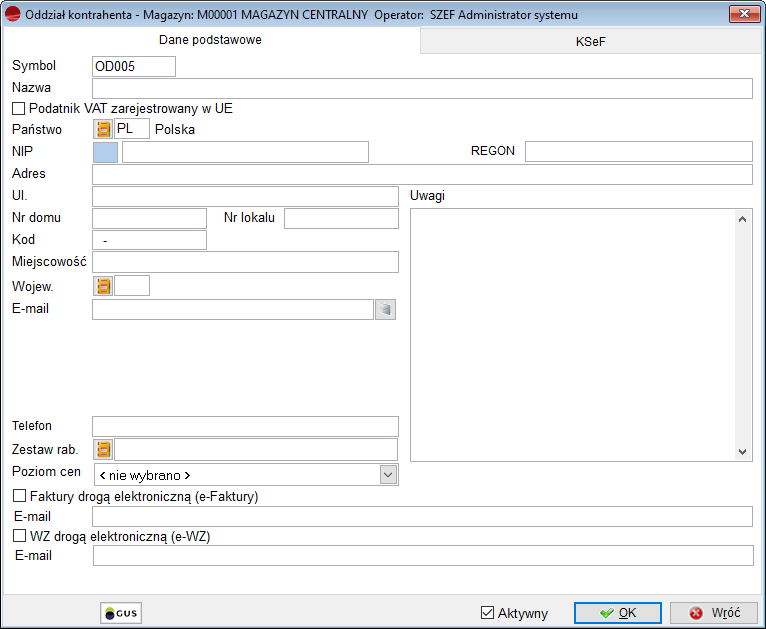
W kartotece kontrahenta na zakładce Adresy, zwiększono okno formularza. Obecnie, przyciski OK, Wróć, znacznik Aktywny oraz ikona GUS i Cechy są widoczne przy każdej rozdzielczości.
2. Uaktualnienie danych z GUS na dokumencie (3.90.008)
Na nowo tworzonych dokumentach, gdzie należy wskazać kontrahenta, dodano możliwość aktualizacji danych z GUS.
Po wskazaniu kontrahenta na dokumentach, m.in. faktur sprzedaży, korekt wartościowo – ilościowych, wydań na zewnątrz, zamówień na sprzedaż, dostępna jest możliwość sprawdzenia czy dane kontrahenta w bazie są aktualne z danymi w GUS.
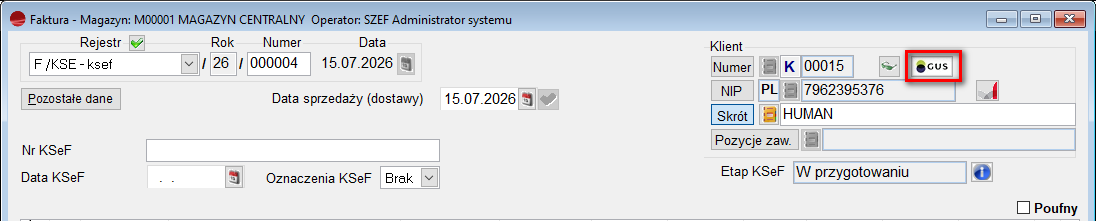
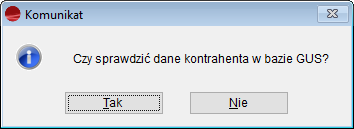
Po wybraniu ikonki GUS, pojawi się pytanie Czy sprawdzić dane kontrahenta w bazie GUS?
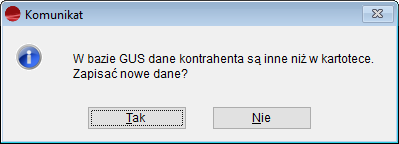
Po podglądzie danych i wybraniu opcji Wybierz, jeśli nastąpiła jakaś zmiana w danych aktualnych w porównaniu do tych zapisanych w bazie, pojawi się pytanie W bazie GUS dane kontrahenta są inne niż w kartotece. Zapisać nowe dane?
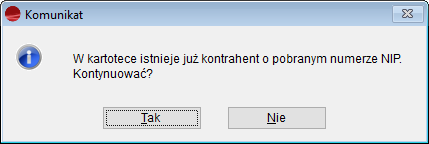
Następnie, wyświetlona zostanie informacja, że w bazie istnieje już kontrahent o pobranym numerze NIP. Kontynuować?
3. Rabat potransakcyjny dla wielu kontrahentów
Dodano możliwość wybrania dodatkowych kontrahentów podczas naliczania rabatu potransakcyjnego.
W HMCONFIG dodano obsługę parametru RABAT_PTR_DOD_KTR, umożliwiającego wskazanie dodatkowych kontrahentów na formularzu rabatu potransakcyjnego.
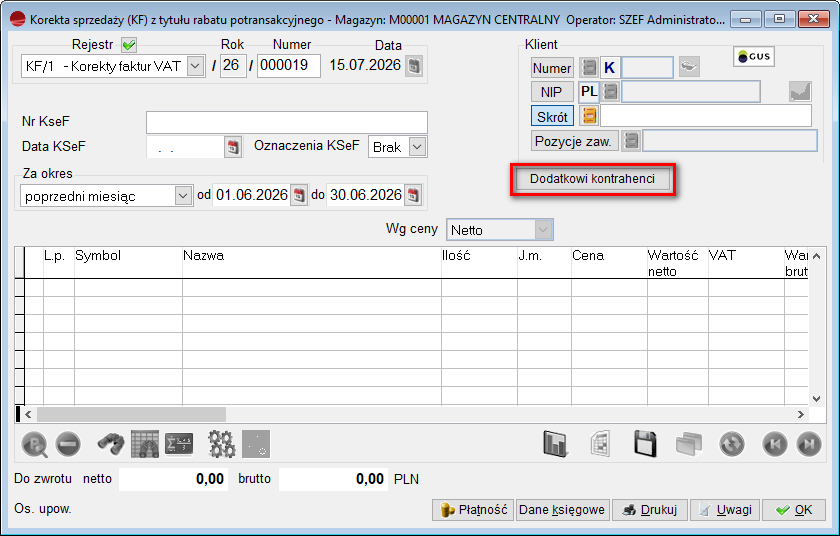
Po wybraniu wartości 1 dla ww. parametru, w nagłówku rabatu potransakcyjnego KF, pojawia się możliwość wskazania Dodatkowych kontrahentów.
Dodatkowi kontrahenci muszą mieć ten sam numer NIP, co kontrahent główny z dokumentu.
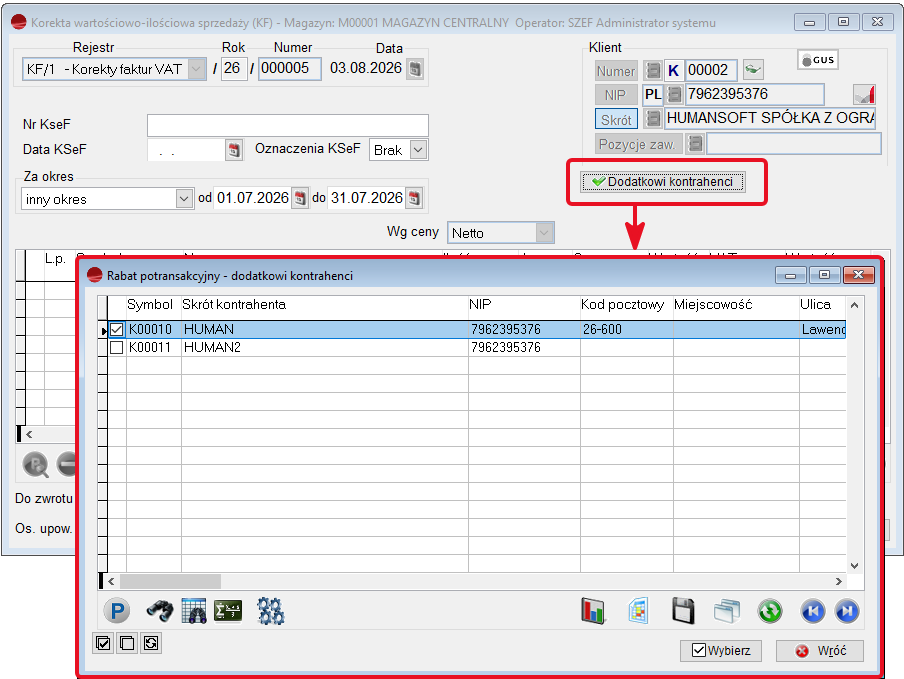
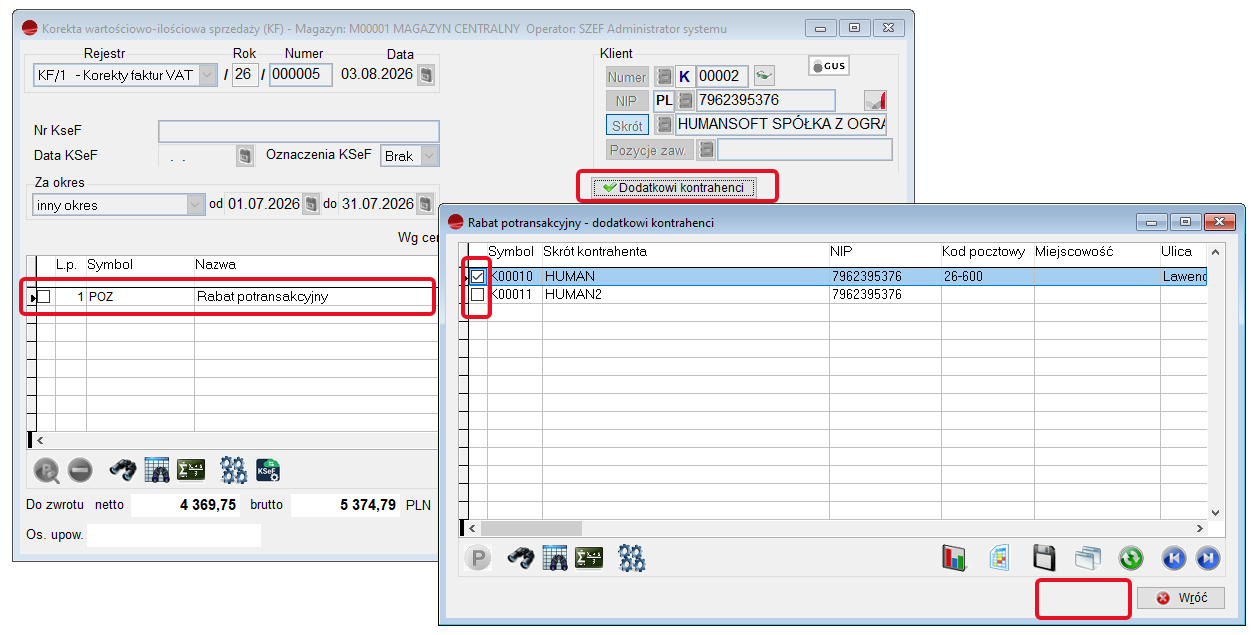
Po zaznaczeniu kontrahentów należy skorzystać z przycisku Wybierz. Jeśli są wskazani dodatkowi kontrahenci, wówczas na przycisku pojawi się zielony znacznik ✔.
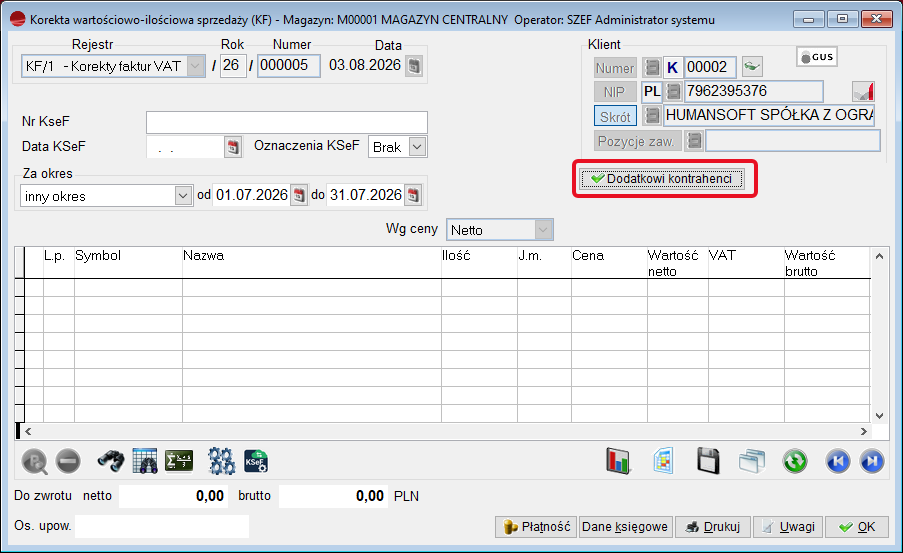
Po kliknięciu przycisku widoczni są kontrahenci, którzy zostali zaznaczeni i biorą udział w naliczaniu rabatu potransakcyjnego.
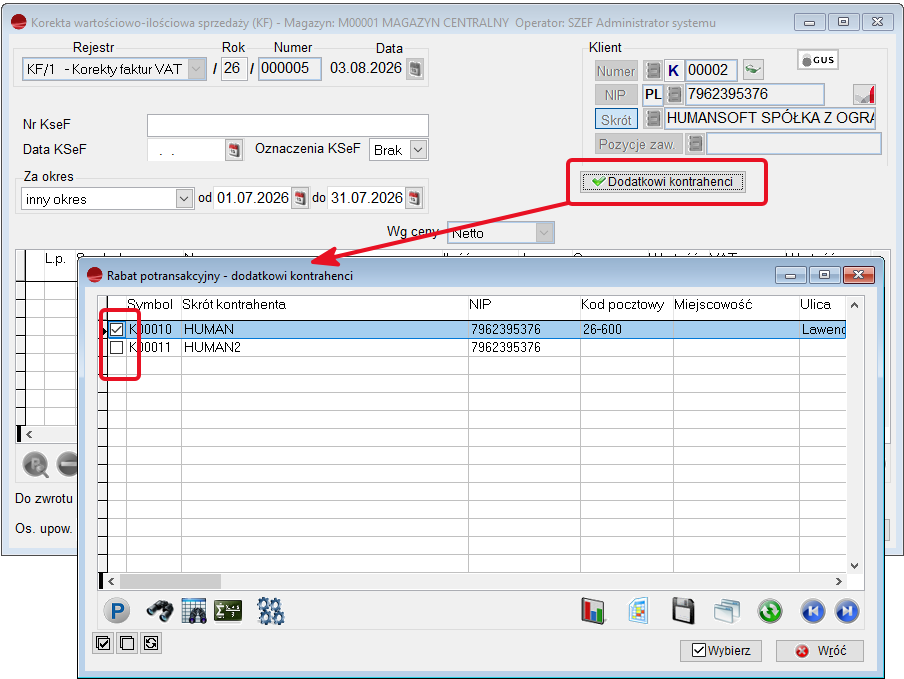
Podczas naliczania rabatu, brane będą pod uwagę dokumenty głównego kontrahenta oraz dodatkowych kontrahentów.
Dodatkowych kontrahentów nie można wybrać, gdy:
- Wybrany został oddział kontrahenta. Dokumenty ograniczane są wówczas do kontrahenta oraz jego oddziału i odwrotnie, gdy wybrano dodatkowych kontrahentów nie można wskazać oddziału. W takim przypadku przycisk Dodatkowi kontrahenci zniknie z nagłówka.
- Przy dokumencie rabatu potransakcyjnego zapisana została informacja
o dokumentach biorących udział w naliczaniu rabatu potransakcyjnego. Wówczas znika przycisk Wybierz na liście dodatkowych kontrahentów.
4. Forma płatności dla paragonu
Do konfiguracji drukarki fiskalnej typu Novitus Bono Online, dodano możliwość mapowania systemowych form płatności z formami płatności urządzenia. Ustawienia dostępne są pod przyciskiem Konfiguracja form płatności.
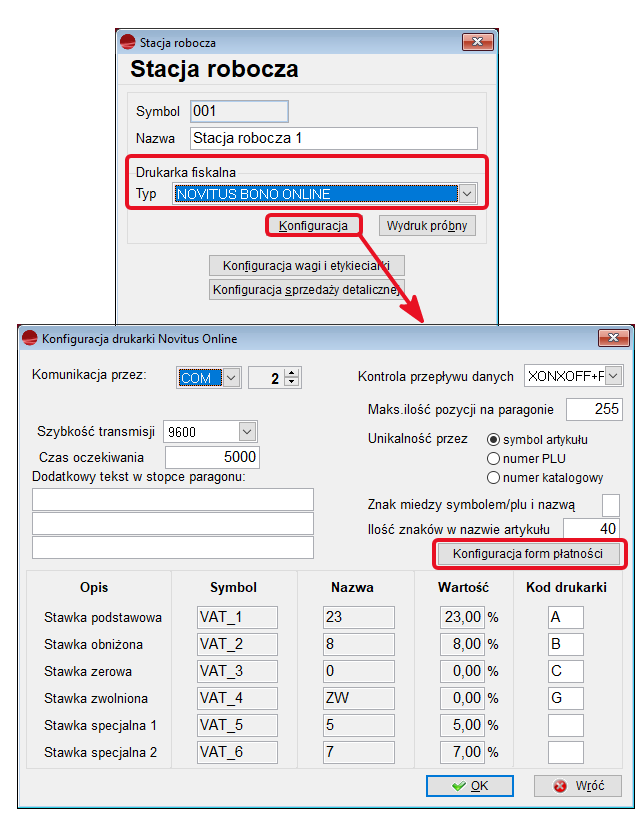
Na liście Płatność w drukarce do zmapowania, dostępne są następujące formy płatności:
- Gotówka,
- Karta,
- Czek,
- Bon,
- Przelew.
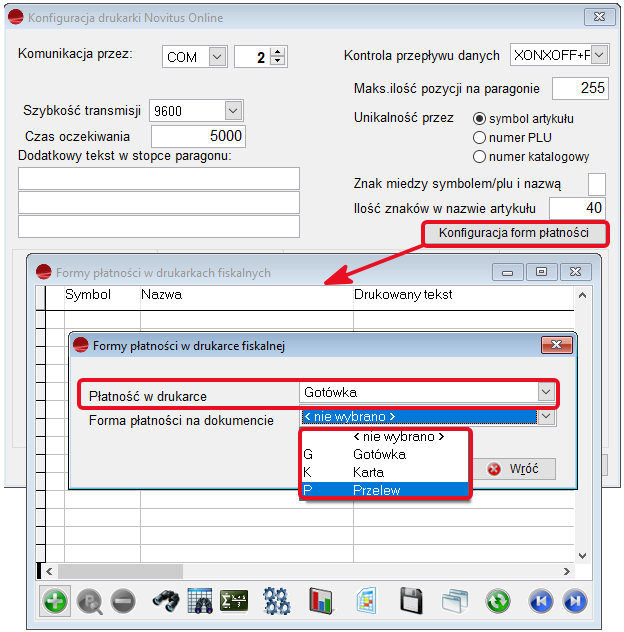
Wskazanie określonej formy płatności w Płatności paragonu będzie skutkowało wydrukowaniem na paragonie formy płatności zgodnie z zastosowanym mapowaniem.
Przykład
Zmapowanie formy płatności systemowej z płatnością w drukarce Novitus Bono Online
W systemie skonfigurowana jest forma płatności ZP Zapłacono przelewem, natomiast
w Konfiguracji form płatności drukarki Novitus Bono Online, wskazana forma płatności została zmapowana z Płatnością w drukarce Przelew.
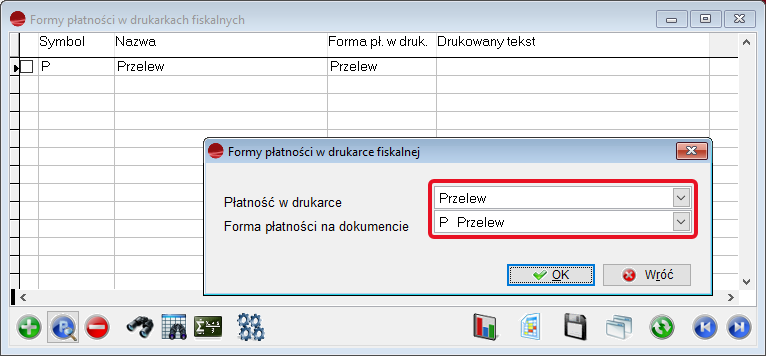
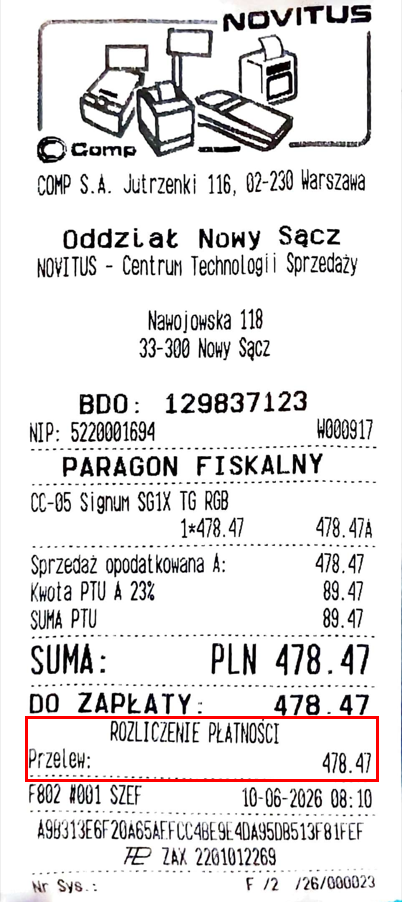
W efekcie, paragon wystawiony z formą płatności ZP Zapłacono przelewem, zostanie wydrukowany z Rozliczeniem płatności poprzez Przelew.
5. Zmiana wyświetlania pliku XML na JPK
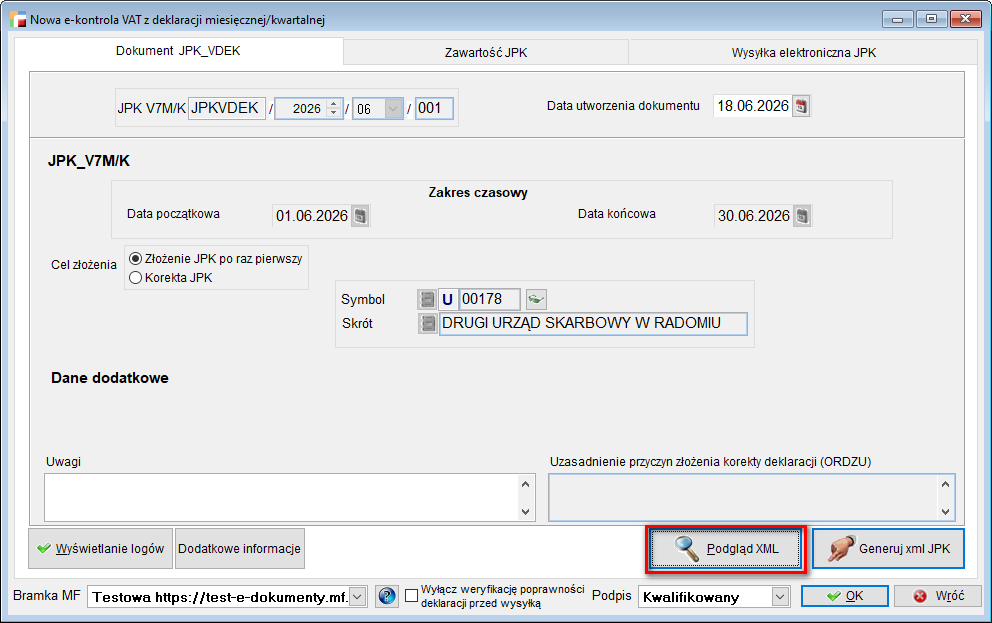
W celu usprawnienia pracy na dużych zbiorach danych w obrębie deklaracji JPK_VDEK, zmodyfikowano sposób prezentacji struktury plików.
Z formularzy JPK_VAT oraz JPK_VDEK została usunięta druga zakładka z podglądem XML
i została zastąpiona przyciskiem obok generowania XML.
Dodatkowo, zmieniono okno walidacji dokumentu, zawierające podgląd pliku w formacie XML.
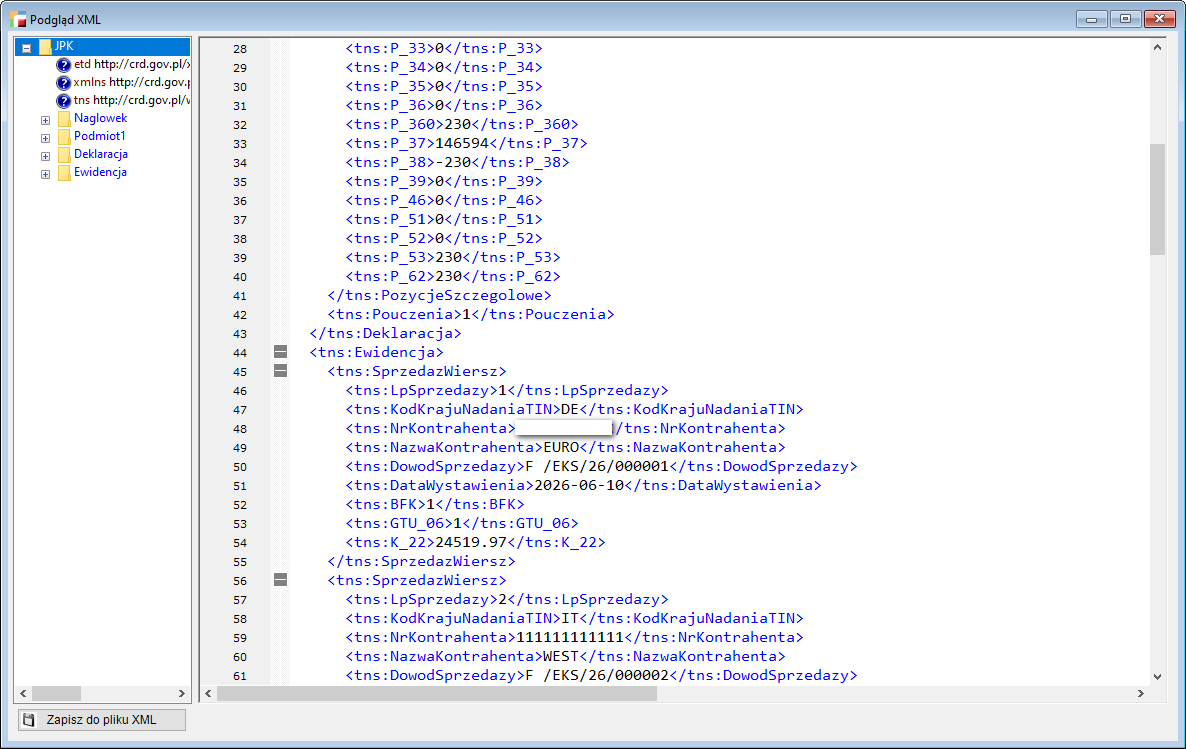
Dzięki tym zmianom, wyświetlanie dokumentu przy dużych paczkach danych będzie teraz znacznie szybsze.
6. Obsługa dokumentu rejestrującego podatek od niezwróconej kaucji w JPK_VDEK
Dostosowano obsługę pliku JPK_VDEK do wymogów systemu kaucyjnego.
Wersja 3.91 wprowadza mechanizm związany z rejestracją podatku od niezwróconych kaucji, umożliwiając konfigurację pola K_360 zawartego w części ewidencyjnej i P_360 w części deklaracyjnej struktury JPK_VDEK.
Zgodnie z ustawą o VAT, kaucje pobrane za opakowania napojów, które nie zostały zwrócone przez konsumentów w danym roku, dla firmy produkującej/ wprowadzającej opakowania, stanowią dodatkową podstawę opodatkowania. Przepisy te wprowadzają specyficzny podział ról pomiędzy uczestnikami systemu:
- Firma wprowadzająca opakowania posiada status podatnika i jest zobowiązana wykazać podatek od niezwróconych kaucji w rocznym rozliczeniu JPK_VDEK.
- Operator kaucyjny czyli Podmiot reprezentujący pełni funkcję płatnika. To on fizycznie dysponuje środkami z niezwróconych kaucji i to on dokona bezpośredniej wpłaty wyliczonego podatku na mikrorachunek podatkowy podatnika w urzędzie skarbowym.
Dlaczego poprawne uzupełnienie pola 360 jest kluczowe?
Pole P_360 zostało zaprojektowane jako element korygujący algorytm matematyczny deklaracji. Podatek z tytułu niezwróconych kaucji wprowadzany jest do systemu za pomocą dokumentu wewnętrznego WEW na podstawie rocznego raportu od Operatora i trafia zarówno do standardowych pól sprzedaży, jak i do pola 360. Wpis w polu P_360 automatycznie pomniejsza ostateczną kwotę podatku do zapłaty w polu P_38. Dzięki temu system wysyła do urzędu skarbowego prawidłowy komunikat informujący o tym, że podatek jest należny, ale fizycznego przelewu dokona Operator za firmę. Brak uzupełnienia pola 360 skutkowałby koniecznością zapłaty tego podatku bezpośrednio z konta firmy.
Wskazówka:
techniczny wzór na pole P_38, czyli: P_38 = (Suma podatku należnego) – (Suma podatku naliczonego P_51) – P_360.
W związku z powyższym, do definicji dokumentów dodano nowy rodzaj dokumentów sprzedaży Wysokość podatku od niezwróconej kaucji, podlegająca wpłacie przez podmiot reprezentujący (art. 17b ustawy, faktura wewnętrzna).
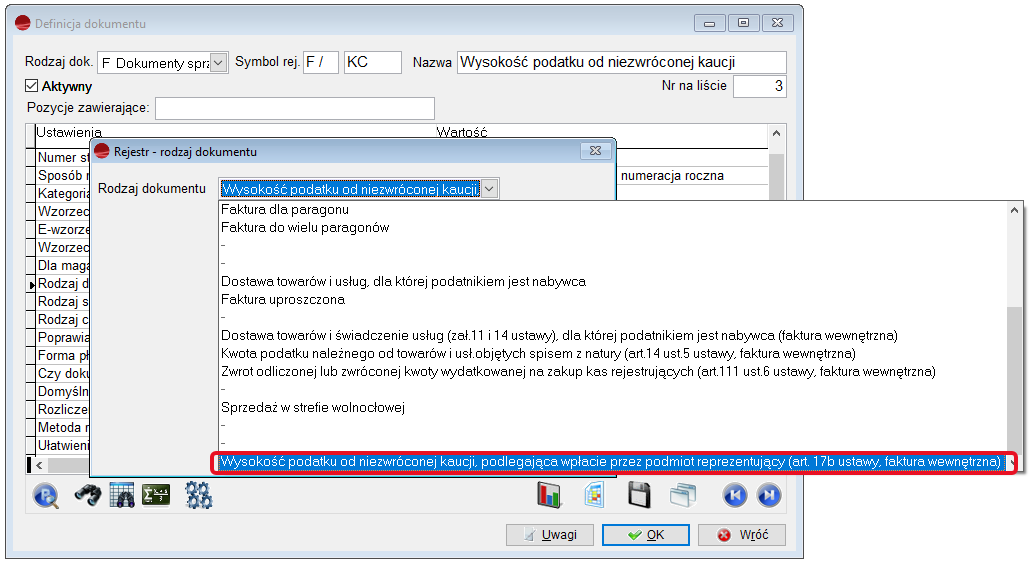
Podczas wystawiania dokumentu, podpowie się kontrahent zdefiniowany w Ustawieniach globalnych jako Kontrahent dla faktur wewnętrznych ale można go zmienić. Dodatkowo, jeżeli nie wybrano oznaczenia procedury WEW, dokument zostanie tak oznaczony podczas jego zapisywania.
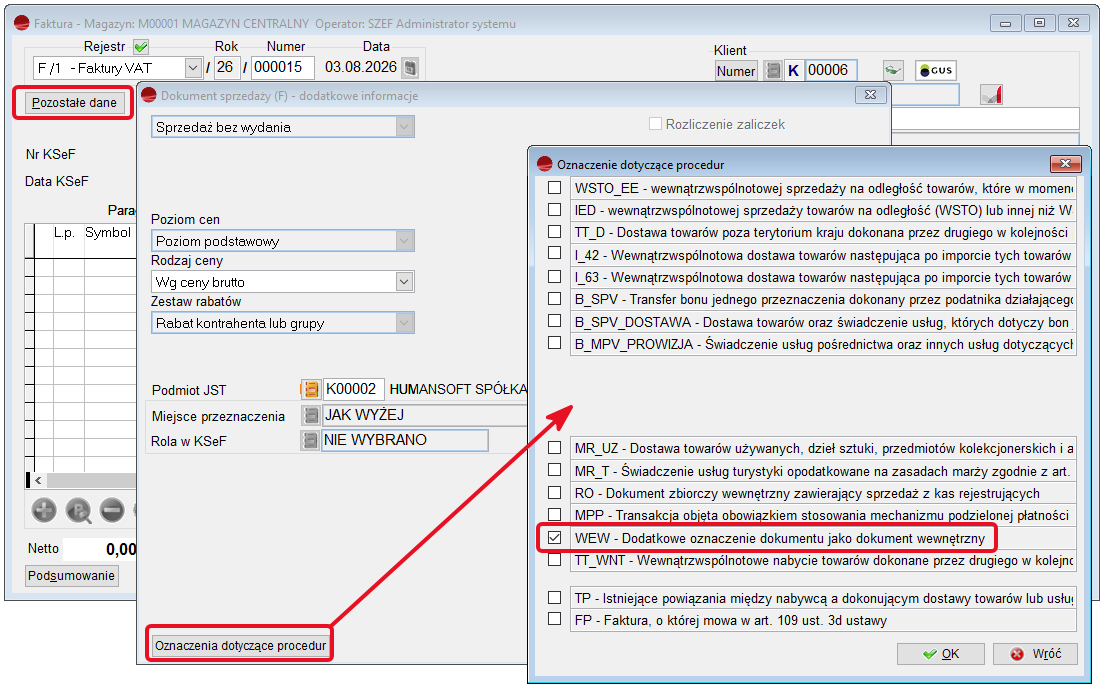
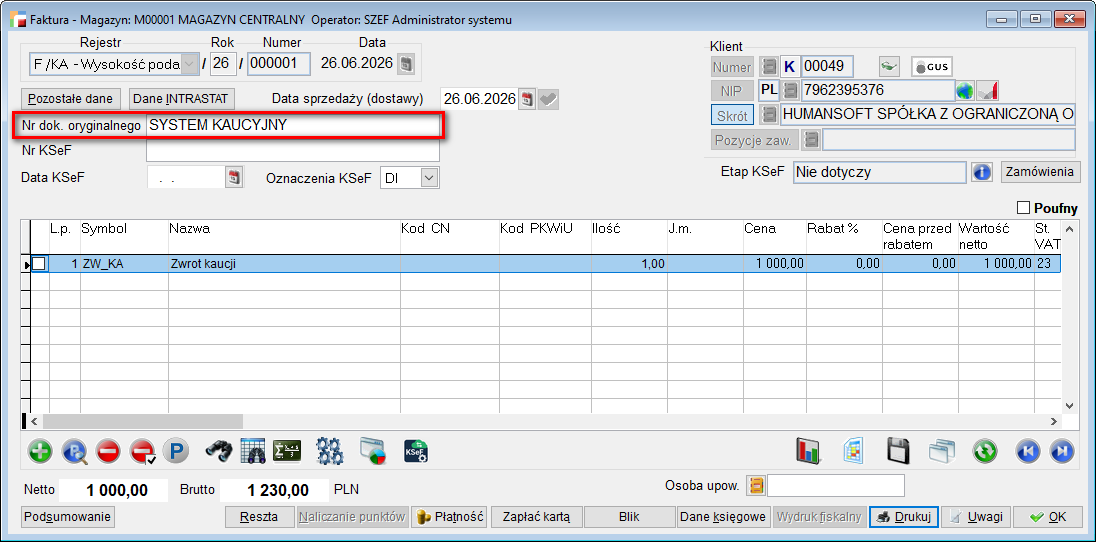
Na dokumencie można wskazać tylko pozycje księgowe a pole Nr dokumentu oryginalnego, program wypełni wyrażeniem SYSTEM KAUCYJNY. Dodatkowo, program automatycznie oznacza dokument jako DI wg KSeF.
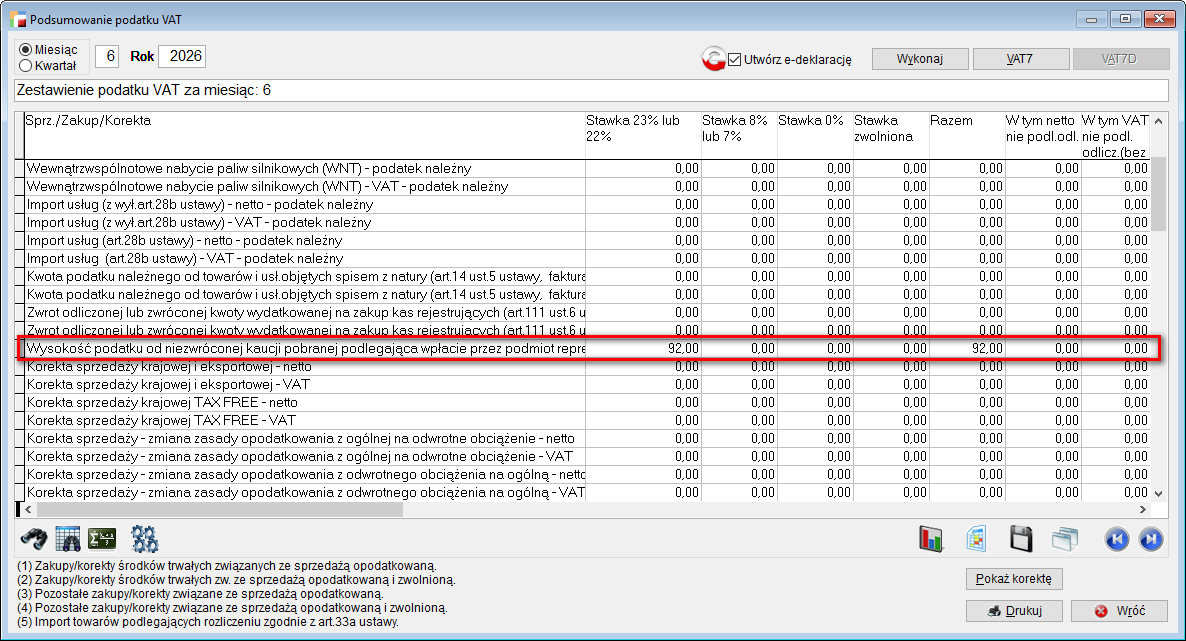
Po wykonaniu Rejestrów VAT, podatek z nowego rodzaju dokumentów trafia do podsumowania VAT w pozycji Wysokość podatku od niezwróconej kaucji pobranej podlegająca wpłacie przez podmiot reprezentujący, (art. 17b ustawy, faktura wewnętrzna) – VAT – podatek należny.
Przy tworzeniu deklaracji JPK_VDEK, program automatycznie wypełnia odpowiednie pola.
W części ewidencyjnej, wartości netto ujmowane są w polach według stawki VAT, np. kwota netto trafia do podstawy opodatkowania w polu K_19, natomiast kwota VAT wykazywana jest polu K_20 dotyczącym podatku należnego. Ponadto, sumę podatku należnego ze wszystkich pozycji kaucji ujmuje się w polu K_360. Wpis otrzymuje oznaczenie DI = 1, TypDokumentu = WEW a Numer dowodu SYSTEM KAUCYJNY.
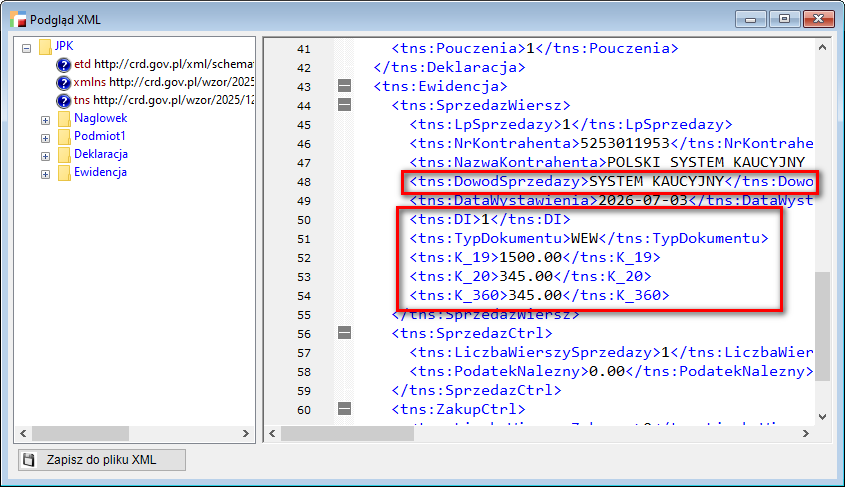
Zasady wykazywania niezwróconej kaucji w pliku JPK
Niezwrócona kaucja stanowi przychód firmy, dlatego podstawa oraz podatek muszą zwiększyć ogólną sprzedaż w danym okresie rozliczeniowym. W tym celu należy zastosować odpowiedni podział na pola ewidencyjne oraz korygujące.
Konsekwencje błędnego wprowadzenia danych
- Wpisanie kwoty wyłącznie do pola korygującego K_360 spowoduje odrzucenie pliku przez system Ministerstwa Finansów ze względu na niezgodność sumy podatku należnego w deklaracji.
- Wpisanie kwoty wyłącznie do pól podstawowych K_19 oraz K_20 wygeneruje
w systemie obowiązek fizycznego przelania tych środków do urzędu skarbowego, ponieważ pole P38 ulegnie zwiększeniu.
Prawidłowy sposób postępowania
Pełną prawidłowość i zerowy efekt finansowy dla przedsiębiorcy uzyskuje się wyłącznie poprzez jednoczesne wpisanie kwoty do następujących pól:
- Pola podstawowe K_19 oraz K_20,
- Pole korygujące K_360.
Dzięki takiemu zapisowi, podatek zostaje prawidłowo naliczony w strukturze ewidencyjnej, ale wartość z pola K360 natychmiast go neutralizuje. W efekcie, obowiązek zapłaty zostaje przeniesiony na operatora, a portfel przedsiębiorcy nie zostaje obciążony.
Ujęcie pól w części deklaracyjnej jest analogiczne. Wartości netto ujmowane są w polach według stawki VAT. Tak jak powyżej, kwota netto trafia do podstawy opodatkowania w polu P_19, natomiast kwota VAT wykazywana jest polu P_20 dotyczącym podatku należnego. Sumę podatku należnego ujmuje się w polu P_360, natomiast kwota z pola P_360 jest odejmowana w polu P_38, dotyczącym łącznej wysokości podatku należnego.
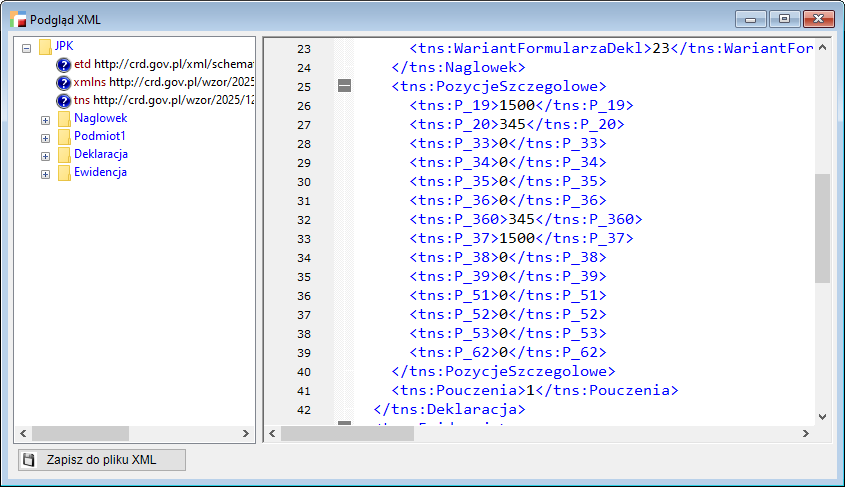
Wpływ kwoty z pola P_360 na zobowiązanie podatkowe
Wprowadzenie odpowiednich wartości do deklaracji pozwala na neutralizację obciążenia finansowego po stronie przedsiębiorcy.
Mechanizm pomniejszania podatku
- Kwota wykazana w polu P_360 bezpośrednio pomniejsza łączny podatek należny w polu P_38.
- W efekcie podatek od niezwróconej kaucji nie zwiększa zobowiązania VAT do zapłaty
u podmiotu wprowadzającego w danym okresie rozliczeniowym.
Przyczyna prawno – finansowa
Taki stan rzeczy wynika bezpośrednio z przepisów prawa. Podatek ten jest obliczany oraz wpłacany bezpośrednio na rachunek urzędu skarbowego przez podmiot reprezentujący. To właśnie ten podmiot pełni formalną funkcję płatnika podatku VAT z tytułu niezwróconej kaucji, zdejmując ten obowiązek z przedsiębiorcy.
Termin rozliczenia
- Kwoty należy ująć w deklaracji JPK_VDEK za pierwszy okres rozliczeniowy roku następującego po roku, w którym powstała różnica.
- Podstawą rozliczenia jest różnica między liczbą opakowań wprowadzonych do obrotu
a liczbą opakowań zwróconych w danym roku kalendarzowym.
UWAGA!!!
Pierwsze rozliczenie dotyczące roku 2025 powinno być dokonane w deklaracji składanej za luty 2026 r. do 25 marca 2026 r.
Moduł KSeF – zakupy
1. Rozbudowa widoku dokumentów WR
W odpowiedzi na sugestie użytkowników systemów Humansoft, wprowadzono fabryczny widok listy dokumentów WR, bogatszy o nowe opcje. Widok wyświetlany jest jako drugi na liście dokumentów WR – Dokumenty pobrane z KSeF – fabryczny.

Widok zawiera następujące kolumny:
- Data pobrania,
- Poufny,
- Rejestr,
- Nr wewnętrzny,
- Status,
- Rodzaj faktury,
- Pracownik,
- Nr dokumentu KSeF,
- NIP kontrahenta KSeF,
- Skrót nazwy kontrahenta,
- Numer faktury/ korekty,
- Numer KSeF,
- Do zapłaty,
- Waluta,
- Kurs,
- Wartość FZ/ KZ,
- Termin płatności,
- Płatność KSeF,
- Komentarz/ Uwagi,
- Magazyn,
- Płatność
- Rejestr FZ/ KZ,
- Opiekun rejestru WR,
- Aktualnie u…,
- Nazwa kontrahenta KSeF,
- Data i czas pobrania,
- Data wystawienia,
- Data sprzedaży/ dostawy,
- Pobrał.
W przypadku, gdy z dokumentu WR wygenerowano dokument FZ lub KZ, status WR zmienia się na zamknięty. Na widoku dokumenty z tym statusem wyszczególnione są szarą czcionką.

Komentarze oraz Uwagi z wnętrza WR, widoczne są od razu na tym widoku. Zawarta jest także informacja czy dokument jest poufny, albo czy jest wystawiony w walucie.
Wyróżniona została kolumna Do zapłaty, gdzie kwota zaznaczona jest czerwoną czcionką.
Dodatkowo, wyróżnik ten został zastosowany w kolumnie NIP kontrahenta KSeF w przypadku, gdy nastąpiła zmiana kontrahenta na dokumencie WR.

Dodatkowo, do okna dokumentów WR, dodano:
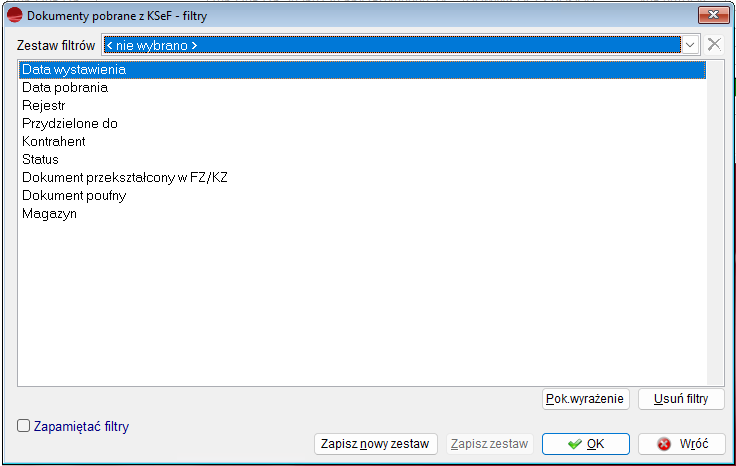
- filtry:
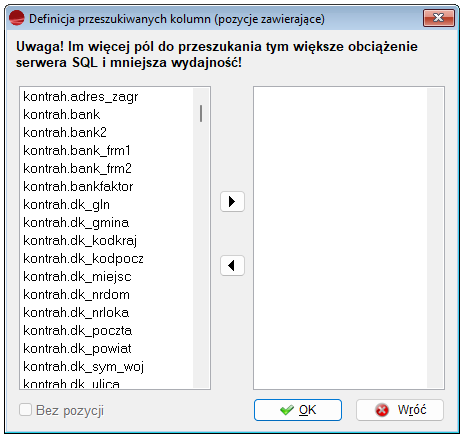
- wyszukiwarkę, którą można samodzielnie konfigurować.
2. Mapowanie pozycji faktur zakupowych na dokumentach WR
Do mechanizmu obsługi pobranych dokumentów Wstępnej rejestracji zakupu WR dodano funkcjonalność mapowania i automatycznego tworzenia pozycji oraz jednostek miary KSeF z pliku XML na potrzeby trwałego powiązania pozycji znajdujących się w pliku XML, otrzymanej faktury z KSeF z konkretnymi kartotekami asortymentowymi zarejestrowanymi
w systemie.
Mapowanie tych pozycji nie jest obowiązkowe. W takim przypadku możliwe jest ręczne wybieranie artykułów z listy, zgodnie z dotychczasową praktyką. Jeżeli jednak dany zakup towarowy lub kosztowy powtarza się, zaleca się skonfigurowanie systemu w celu automatycznego rozpoznawania i łączenia pozycji z bazą asortymentu. Taka konfiguracja pozwoli na znaczne skrócenie czasu rejestracji każdej kolejnej faktury od danego dostawcy.
W sytuacji gdy system nie rozpozna i nie powiąże asortymentu, nowa kartoteka nie będzie dodana automatycznie. Jest to działanie celowe, mające na celu utrzymanie porządku
w bazie danych. Tworzenie nowej kartoteki artykułu powinno być zawsze świadomą operacją wykonywaną przez użytkownika, ponieważ proces ten wymaga określenia wielu istotnych parametrów związanych z podatkiem VAT, gospodarką magazynową oraz innymi przepisami prawnymi.
UWAGA!!!
Opisywany mechanizm nie jest dostępny na pozycjach korekt.
A. Jednostki miary KSeF
Aby program mógł prawidłowo interpretować jednostki miary przesyłane przez dostawców, w menu Kartoteki dodano opcję Jednostki miary KSeF, umożliwiającą przypisanie jednostkom systemowym, odpowiadających im jednostek z dokumentów KSeF.
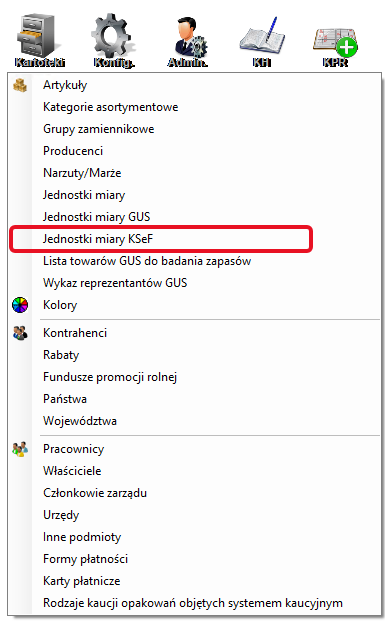
Opisywana funkcja została wprowadzona w celu umożliwienia konfiguracji systemu tak, aby prawidłowo identyfikował on różne nazwy przypisane do tej samej jednostki miary.
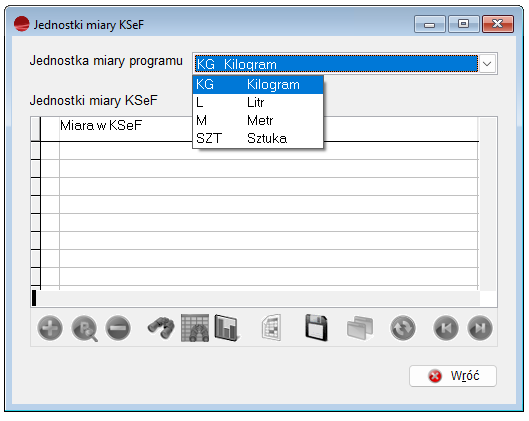
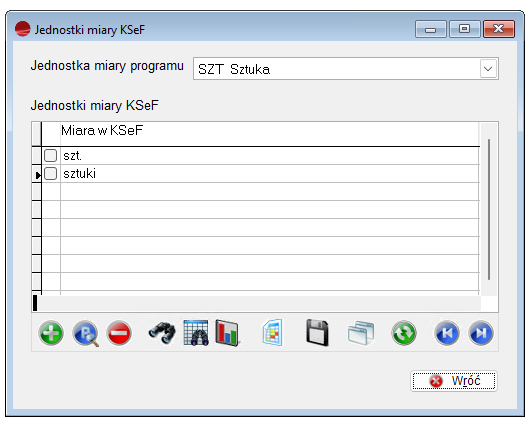
W polu przeznaczonym na jednostkę miary różni kontrahenci często stosują odmienne oznaczenia dla tych samych wielkości, stosując zamiennie formy pełne lub skrócone, na przykład stosując zapisy sztuka, Szt., sztuki, sz. bądź też godz. i h.
B. Zmiany na dokumencie WR
Na potrzeby nowego rozwiązania, na zakładce Pozycje dokumentu WR, dodano przycisk F12 Zestawienia i inne operacje, pod którym dostępne są następujące opcje:
- Stwórz pozycje faktury (FZ),
- Stwórz pozycje faktury (FZ) z zaznaczonych,
- Artykuły bez odpowiedników w programie,
- Mapowanie nieznanych jednostek miary.
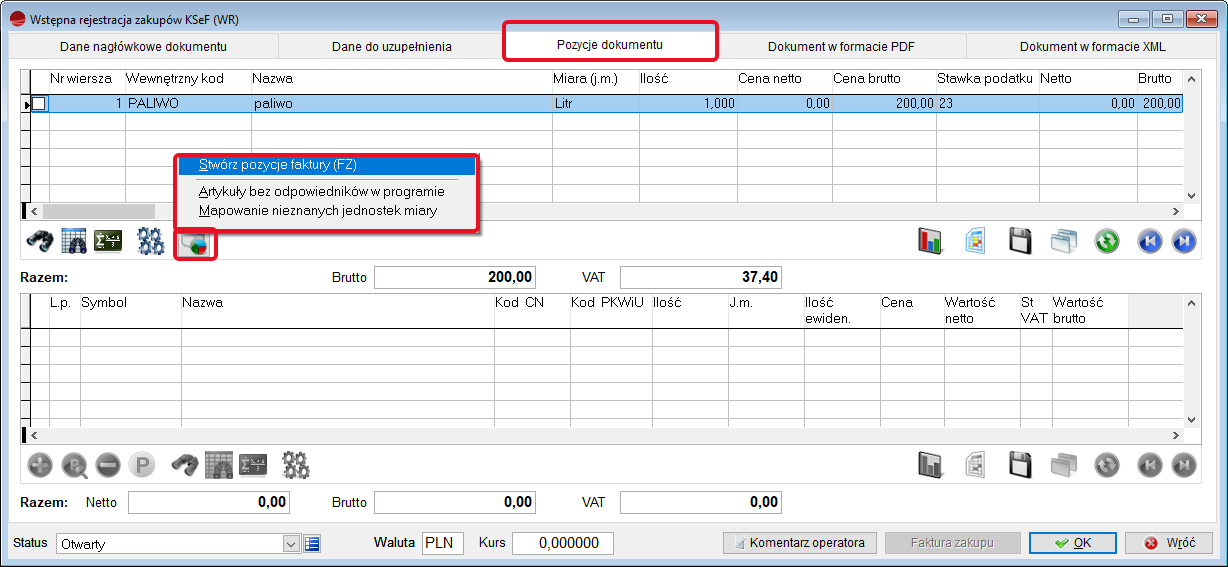

W celu prawidłowego ułożenia procesu, pracę w tym obszarze należy rozpocząć od mapowania artykułów i jednostek miary.
a. Artykuły bez odpowiedników w programie,
W przypadku, gdy istnieje podejrzenie, że tworzenie pozycji faktury nie powiedzie się,
przydatna będzie analiza pokazująca nierozpoznane pozycje.
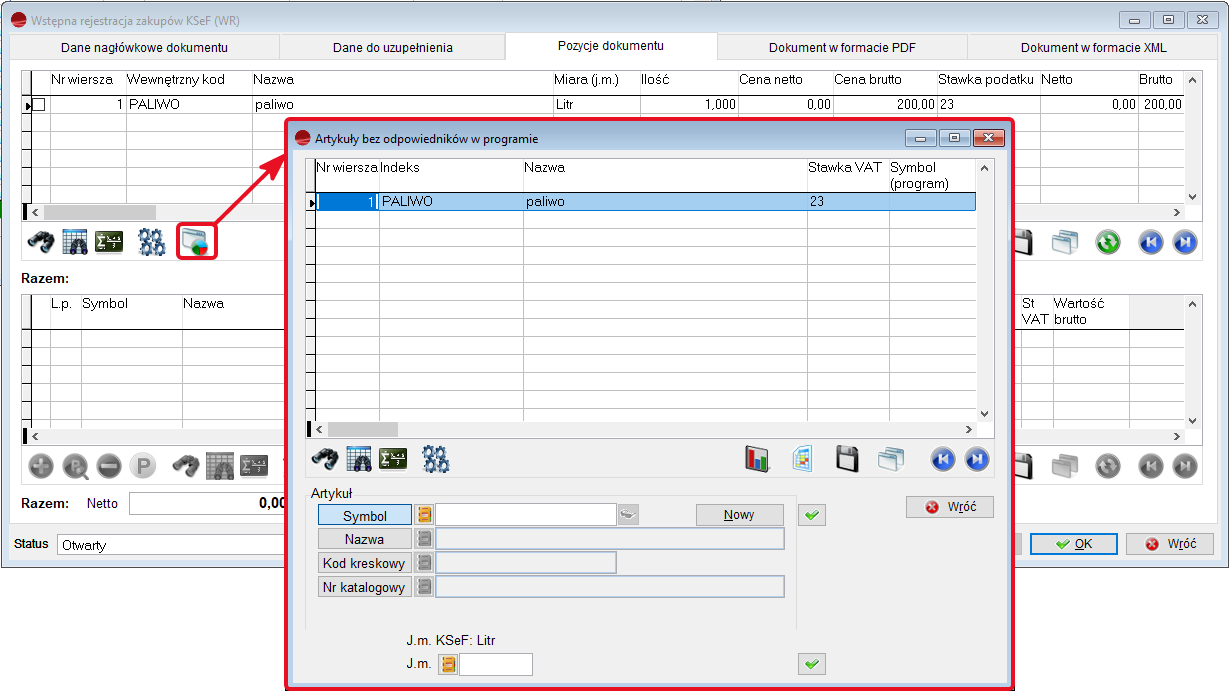
Pozwala ona na sparowanie artykułów w ramach danego kontrahenta na dwa sposoby:
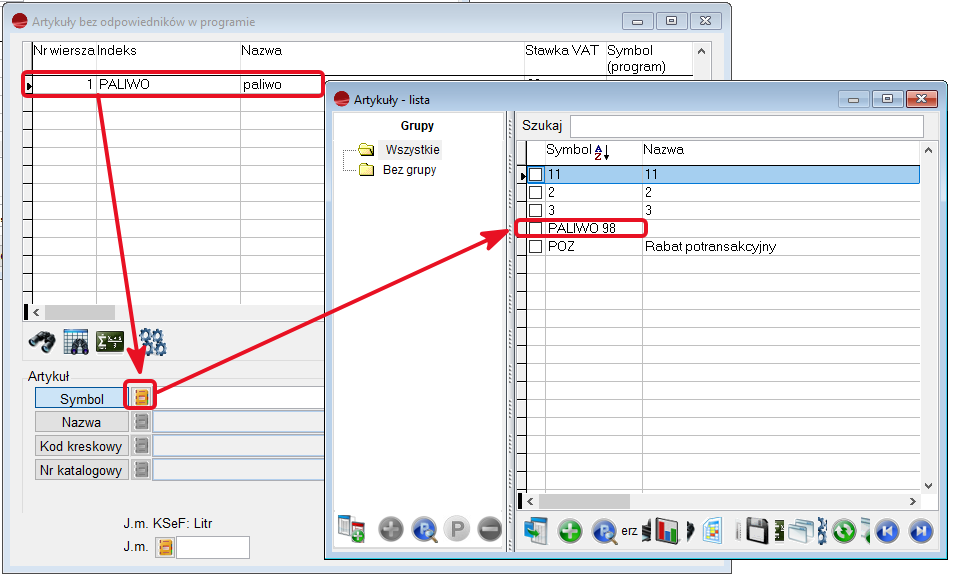
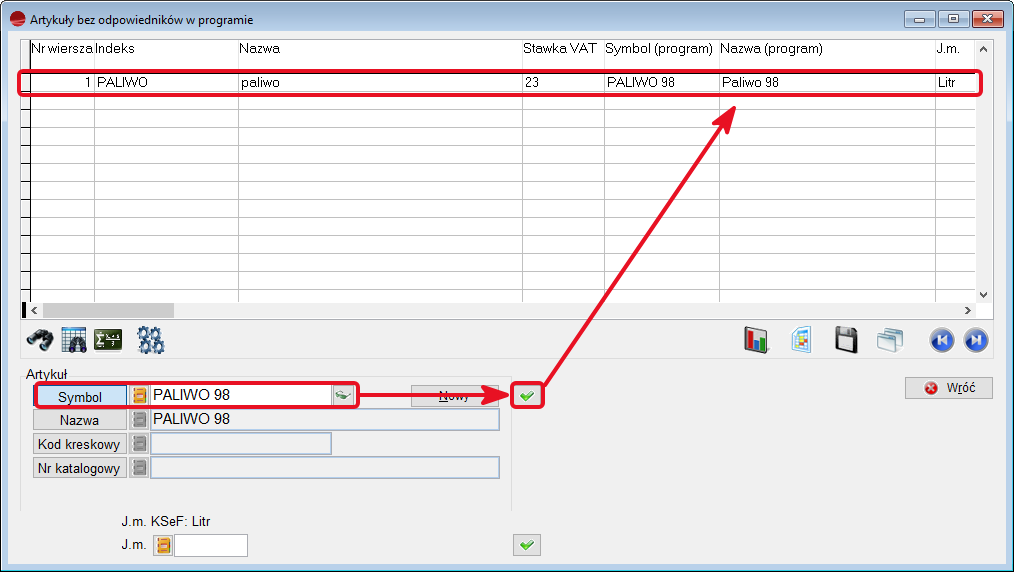
- Powiązanie z istniejącym artykułem.
Należy wybrać odpowiedni artykuł z kartotek zdefiniowanych w programie
i zatwierdzić wybór przyciskiem z zielonym znacznikiem obok kontrolki
wyboru .
- Dodanie nowego artykułu do bazy.
Służy do tego przycisk Nowy. Program automatycznie uzupełni formularz o dane z pliku:
- nazwę,
- stawkę VAT,
- kod kreskowy,
- jednostkę miary, jeśli zostanie rozpoznana,
- symbol, jeśli indeks ma maksymalnie 16 znaków i jest unikalny.
UWAGA!!!
Symbol artykułu to najważniejsze pole dotyczące kartoteki. Wprawdzie system zasugeruje symbol, ale powinien zostać zweryfikowany i poprawiony zgodnie z procedurami funkcjonującymi w przedsiębiorstwie.
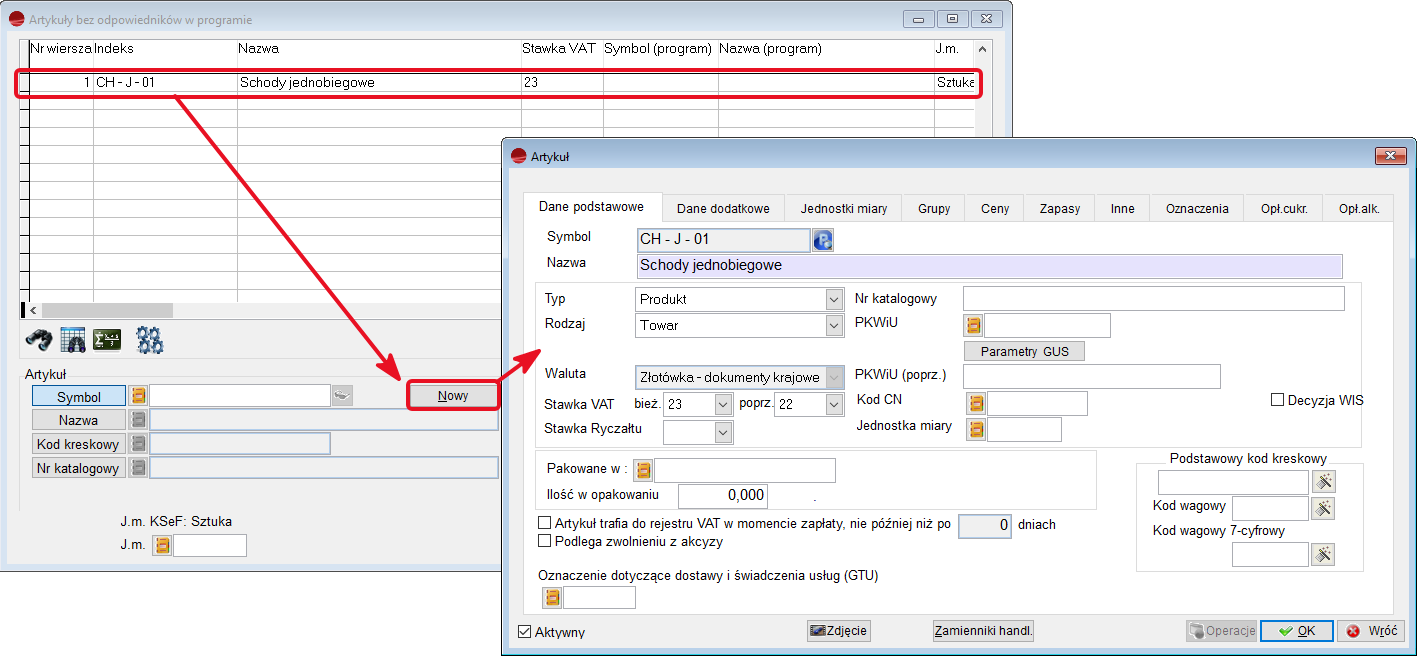
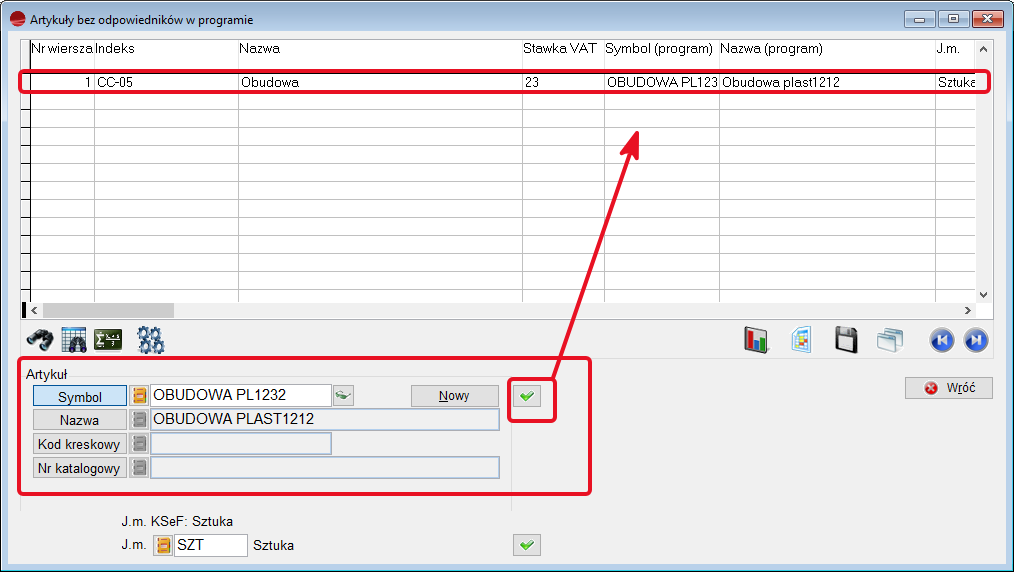
Po zatwierdzeniu przyciskiem OK, nowy artykuł zostanie dodany do tabeli i automatycznie sparowany z artykułem KSeF dla danego kontrahenta. Z tego miejsca można także usunąć powiązanie.
UWAGA!!!
Ten sam asortyment może wystąpić na fakturze KSEF kilka razy, w związku z tym pojawi się również kilka razy na liście artykułów bez powiązania. Dostępna jednak będzie kolumna
Nr wiersza, tak by użytkownik wiedział, o którą pozycję chodzi.
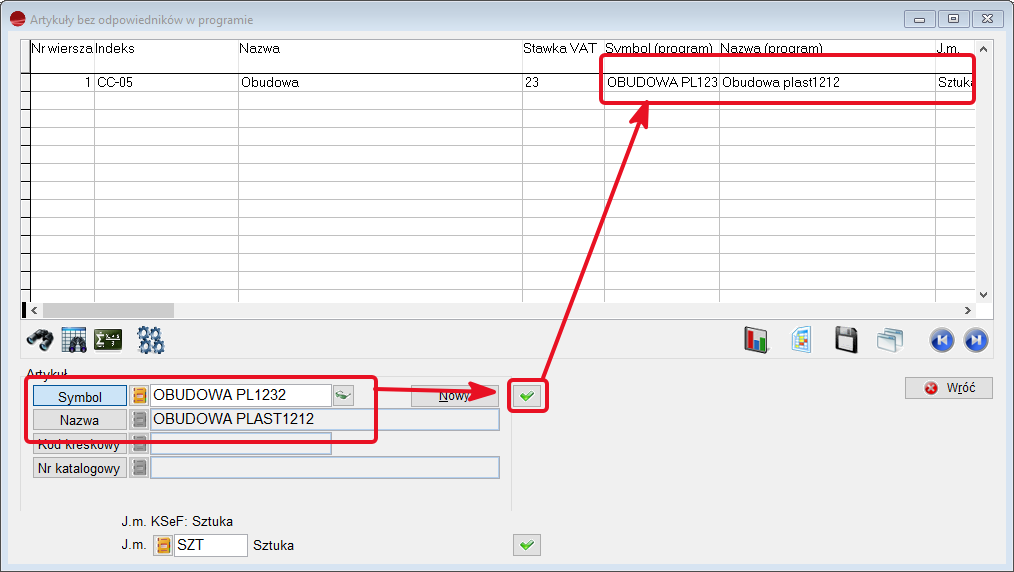
Uzupełnienie danych/ zmapowanie dla jednej pozycji automatycznie uzupełnia kolumny we wszystkich jej wystąpieniach.
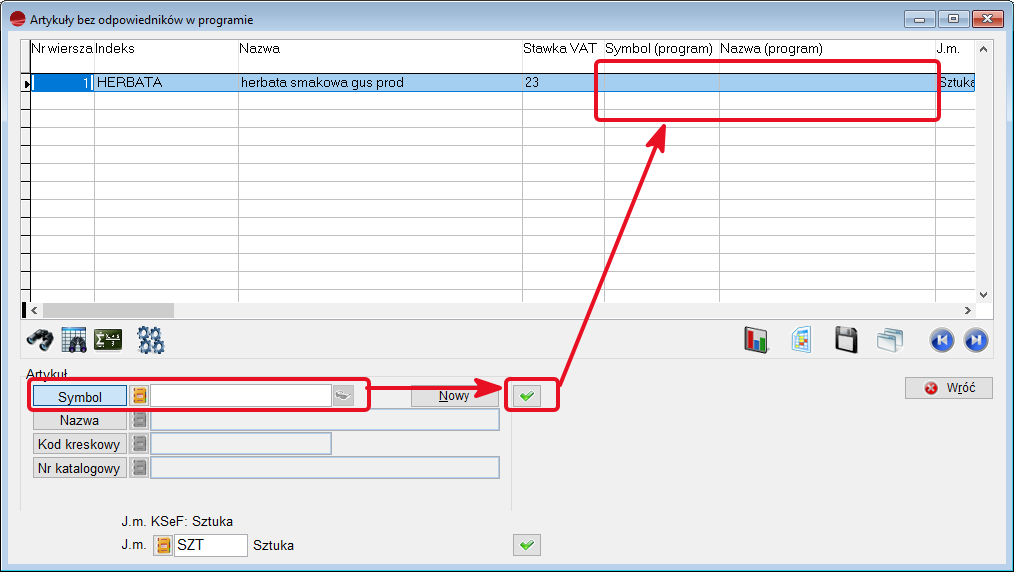
Kliknięcie przycisku mapowania przy pustym polu wyboru usuwa powiązanie. Jeśli dodany zostanie nowy artykuł, jego zapis pozostanie w bazie.
b. Mapowanie nieznanych jednostek miary.
Jeśli w dokumencie pobranym z KSeF, nie ma jednostki miary zdefiniowanej w systemie, można skorzystać z opcji Mapowanie nieznanych jednostek miary. Mechanizm działa podobnie jak mapowanie nierozpoznanych artykułów, ale tu nie ma przycisku Nowy, umożliwiającego dodanie nowej jednostki miary.
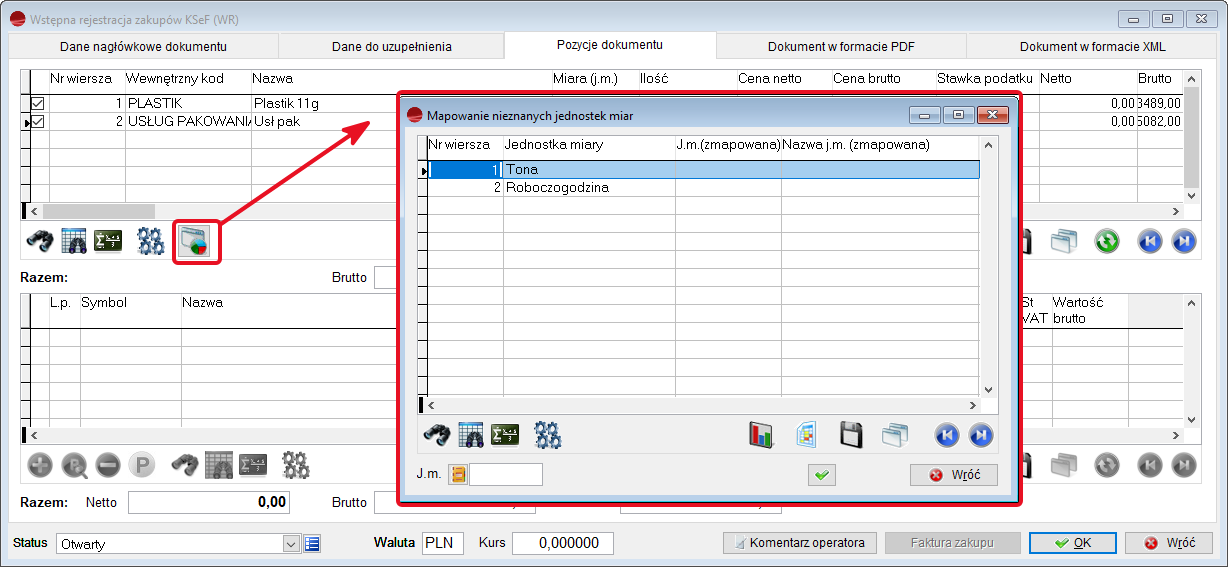
Możliwe jest wskazanie jednostek zarejestrowanych w systemie. W takiej sytuacji można również edytować kartotekę artykułu przed dodaniem jej na FZ. W takich przypadkach dodany artykuł musi mieć albo taką jednostkę główną, albo skonfigurowaną jednostkę pomocniczą. Jeśli jednak takie nie występują, można je również dodać z poziomu przycisku list.
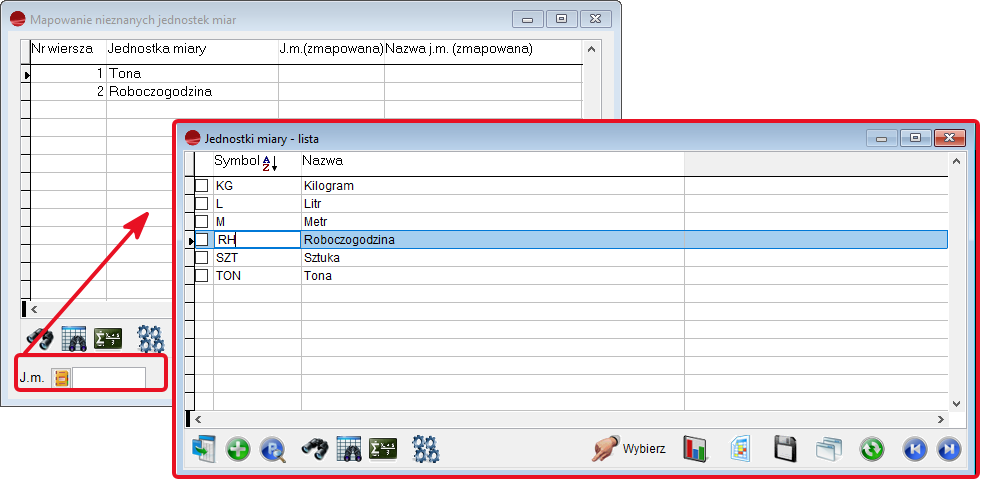
System rozpoznaje i prawidłowo przyjmuje towar na magazyn także w przypadku, gdy użyta przez dostawcę jednostka miary jest skonfigurowana jako jednostka dodatkowa. Wymaga to jednak wcześniejszego zarejestrowania nieznanych dotąd jednostek w systemie
i przeprowadzenia ich właściwej konfiguracji.
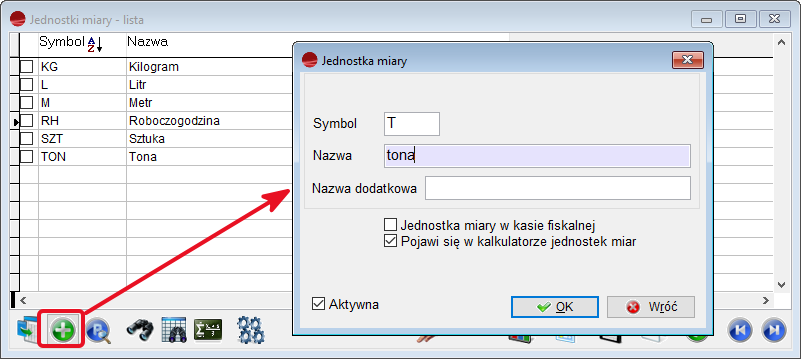
Zdefiniowanie nowej jednostki miary nie powoduje od razu mapowania. Należy to zrobić ręcznie, wybierając przycisk dedykowany dla mapowania .

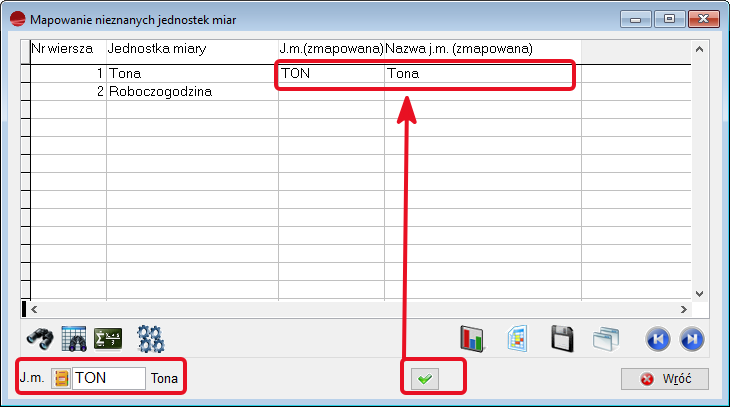
Na listach ta sama nierozpoznana jednostka miary może wystąpić wiele razy
a poszczególne pozycje posiadają informację o numerze wiersza faktury. Po zmapowaniu uzupełniane są kolumny we wszystkich wystąpieniach jednostki miary.
UWAGA!!!
Naciśnięcie przycisku mapowania, gdy nie wybrano jednostki miary powoduje usunięcie mapowania.
c. Stwórz pozycje faktury (FZ),
Funkcja Stwórz pozycje FZ służy do automatycznego odtworzenia dokumentu i identyfikacji towarów, usług oraz pozycji księgowych w bazie programu na podstawie pliku XML pobranego z KSeF. Działa w oparciu o 6-stopniowy algorytm przeszukiwania bazy danych.
Uruchomienie opcji inicjuje automatyczne przeszukiwanie bazy danych w celu identyfikacji kartotek artykułów. Program szuka dopasowania kolejno według poniższej kaskady od 1 do 6:
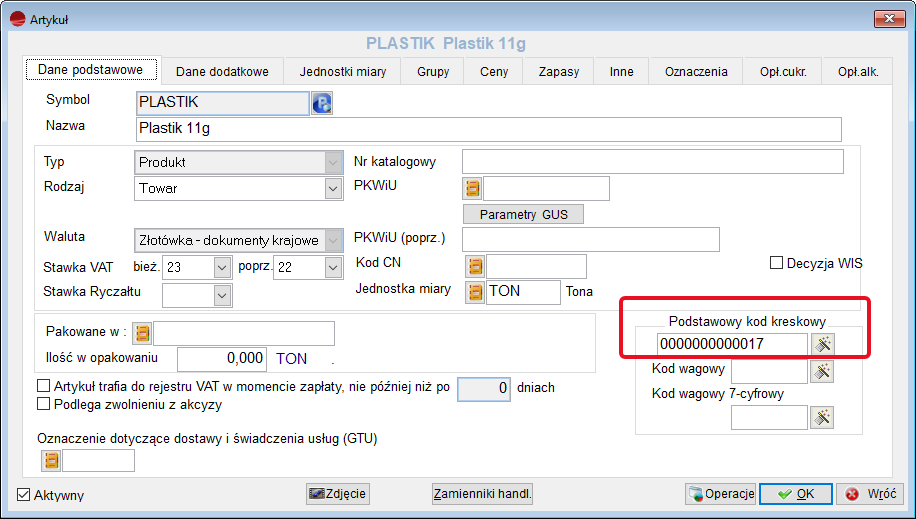
- Szuka kodu kreskowego GTIN w tabeli ARTYKULY,
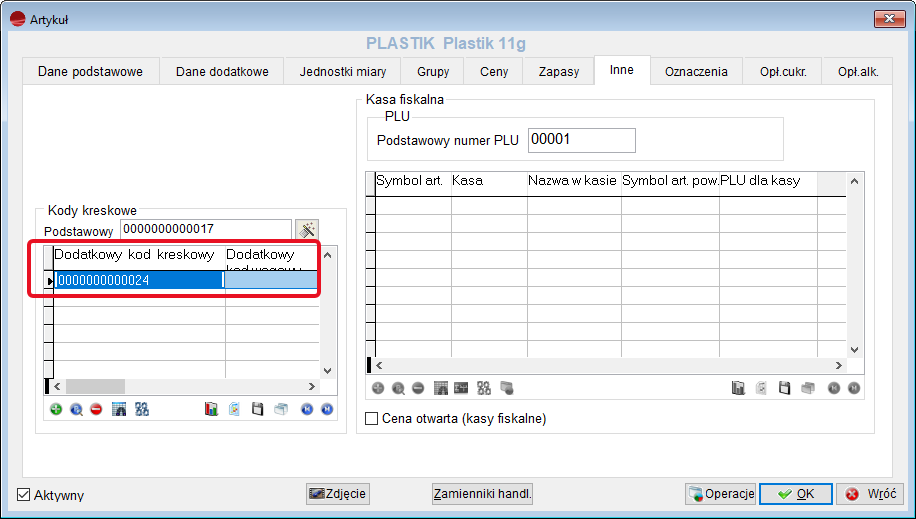
- Szuka kodu kreskowego GTIN w tabeli ART_KOD – kody dodatkowe,
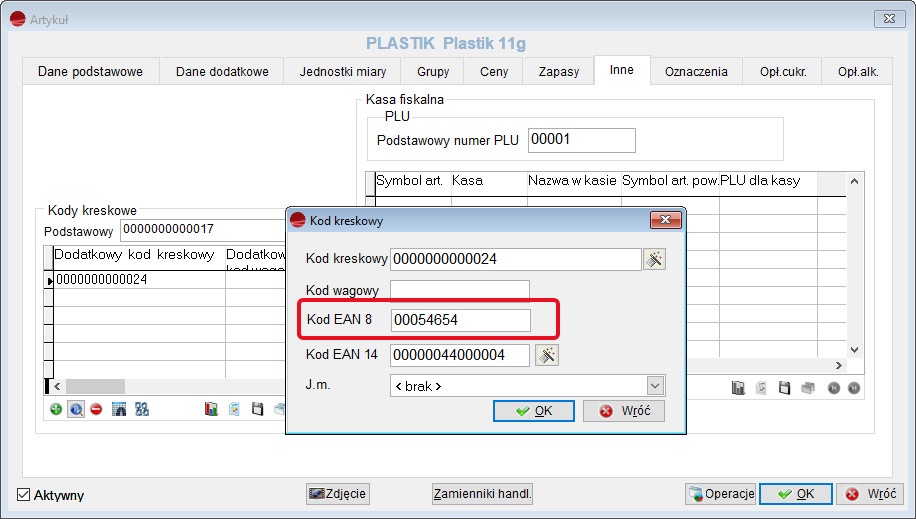
- Jeśli GTIN = 8 znaków, szuka jako EAN_8 w tabeli ART_KOD,
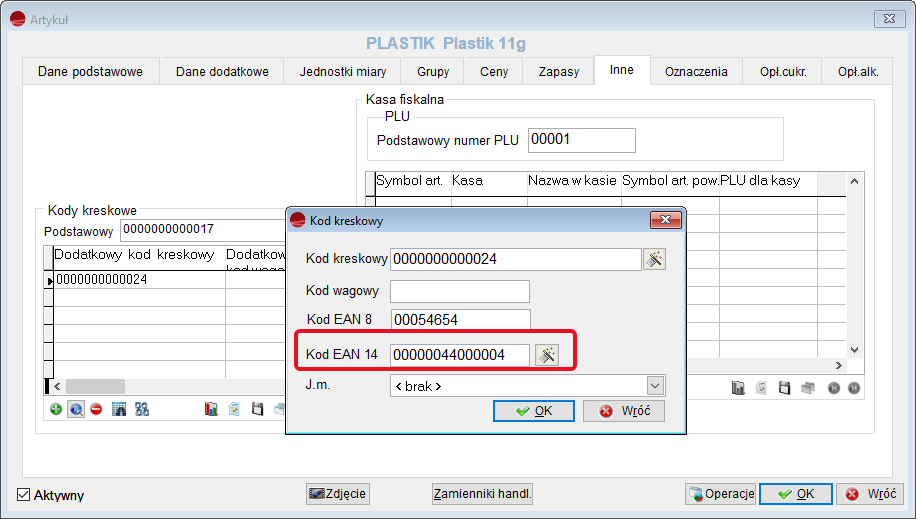
- Jeśli GTIN = 14 znaków, szuka jako EAN_14 w tabeli ART_KOD,
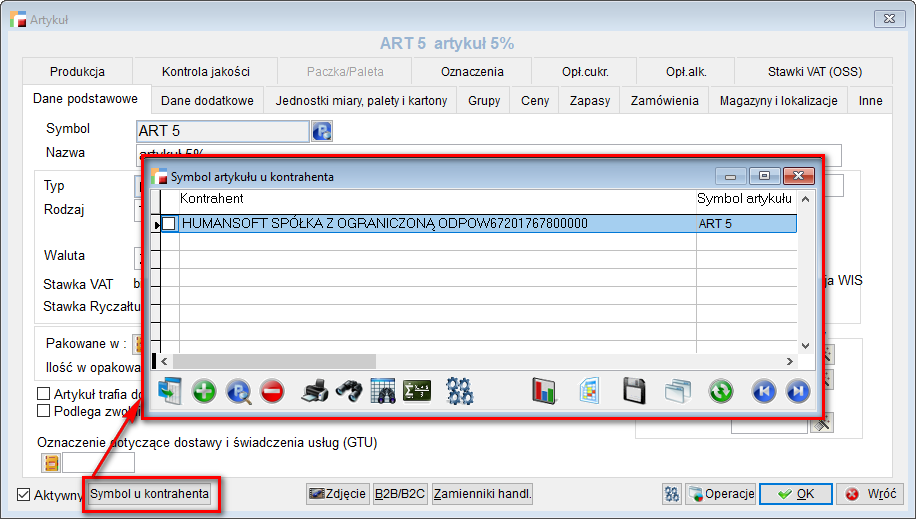
- Szuka wartości INDEKS w tabeli ART_KOD, kolumna KOD_ART – symbol u kontrahenta,
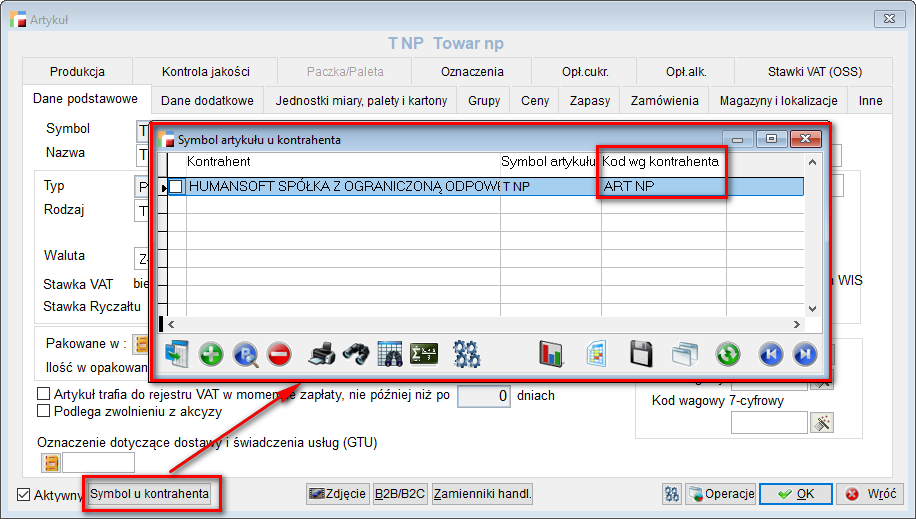
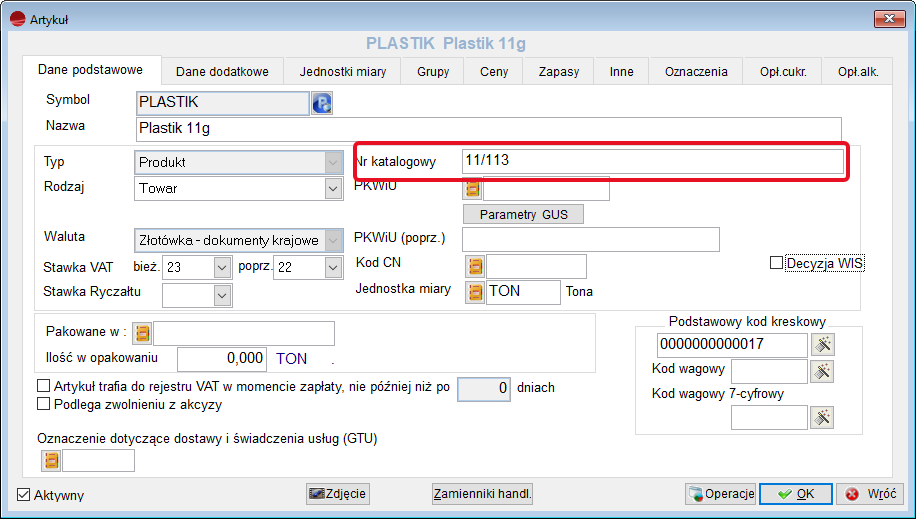
- Szuka wartości INDEKS w tabeli ARTYKULY, kolumna NR_KAT – nr katalogowy.
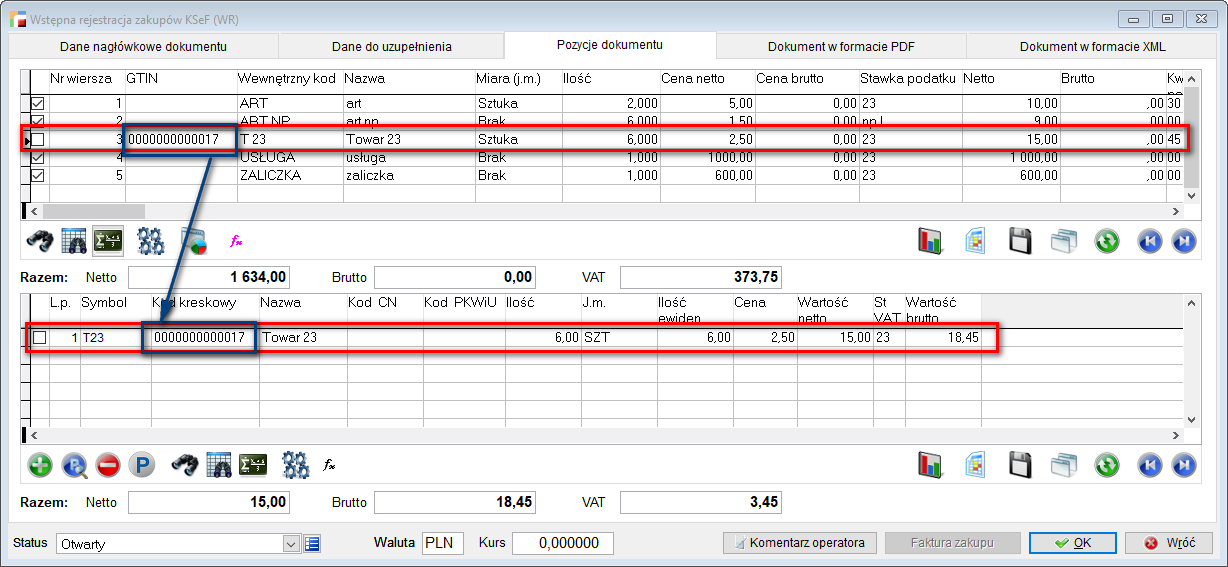
System blokuje możliwość powtórnego wskazania tych samych pozycji, a zaznaczone pozycje muszą mieć taką samą stawkę VAT.
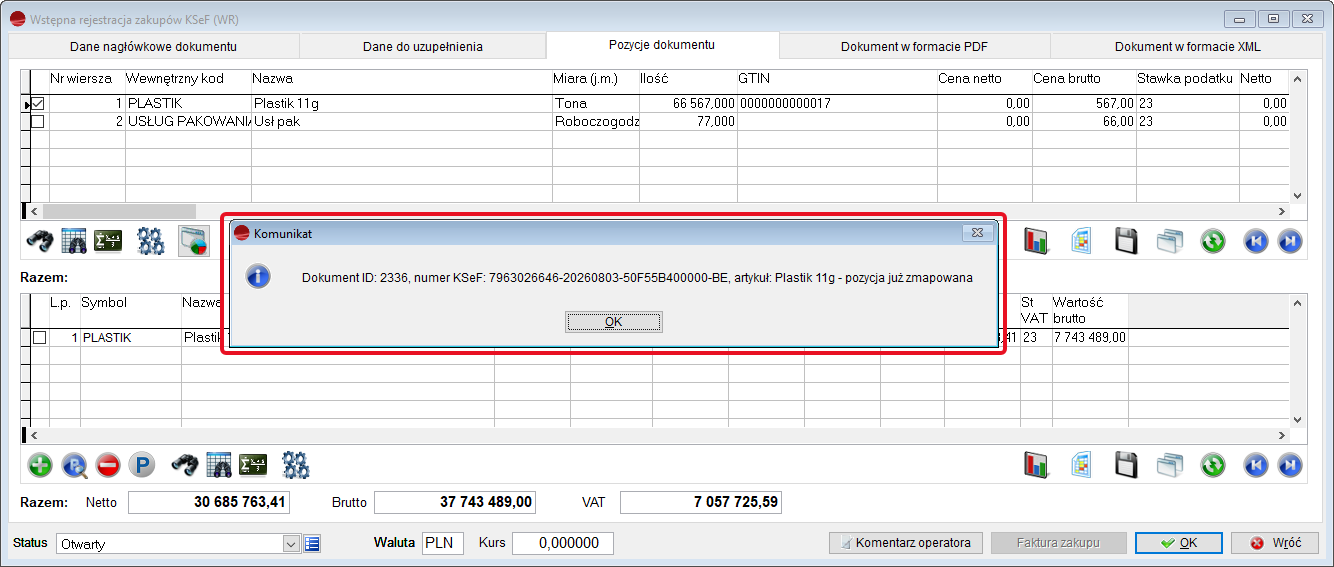
Jeżeli nie uda się zidentyfikować artykułu, program nie dodaje pozycji i wyświetla stosowny komunikat.
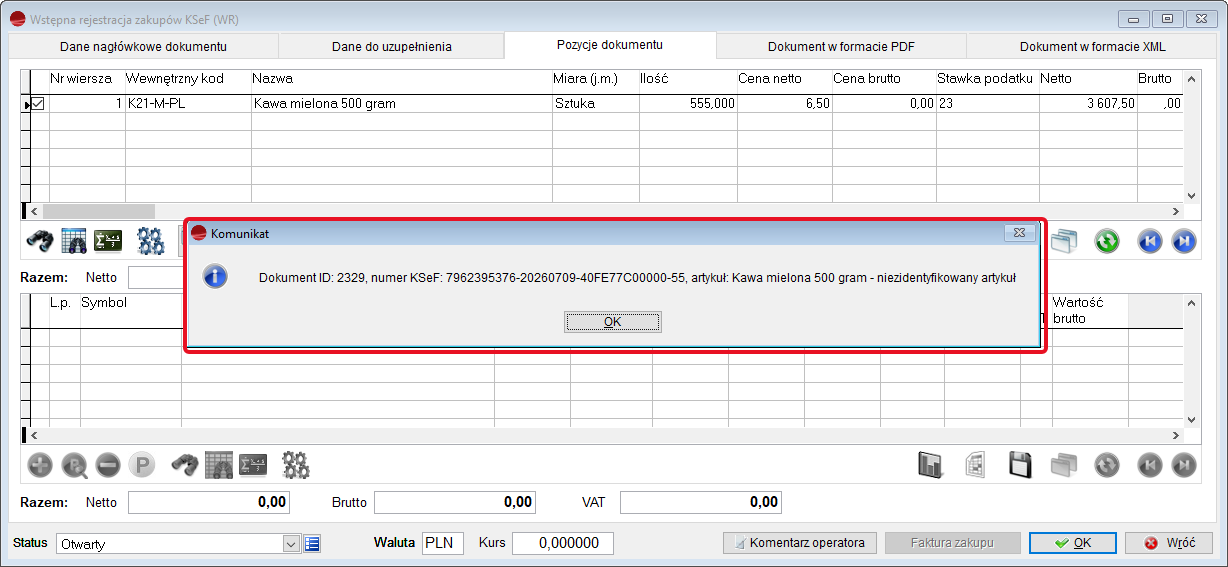
UWAGA!!!
Działanie funkcji zależy od zaznaczenia pozycji na liście dokumentu WR. W przypadku wskazania konkretnych pozycji, dokument FZ zostanie utworzony wyłącznie dla nich. Jeżeli nie zostanie zaznaczona żadna pozycja, system wygeneruje dokument zakupu dla każdej pozycji WR. Program zapamiętuje powiązanie pozycji WR i FZ i nie dopuszcza do ponownego mapowania pozycji WR. Wyjątek stanowi sytuacja, gdy rozpoznanie artykułu następuje po kodzie kontrahenta.
d. Stwórz pozycje faktury FZ z zaznaczonych,
Opcja ta jest przeznaczona do ręcznego łączenia wielu różnych pozycji z dokumentu dostawcy w jeden wiersz na tworzonej fakturze zakupu.
Będzie to szczególnie przydatne przy rejestracji faktur kosztowych, np. na fakturze jest 10 różnych pozycji, tj. długopisy, papier czy segregatory a do systemu przyjmowana jest jedna pozycja zbiorcza zdefiniowana jako materiały biurowe.
Warunkiem koniecznym jest to, że wszystkie zaznaczone pozycje muszą posiadać taką samą stawkę VAT. W przeciwnym razie, program nie pozwoli na taką operację, wyświetlając odpowiedni komunikat.
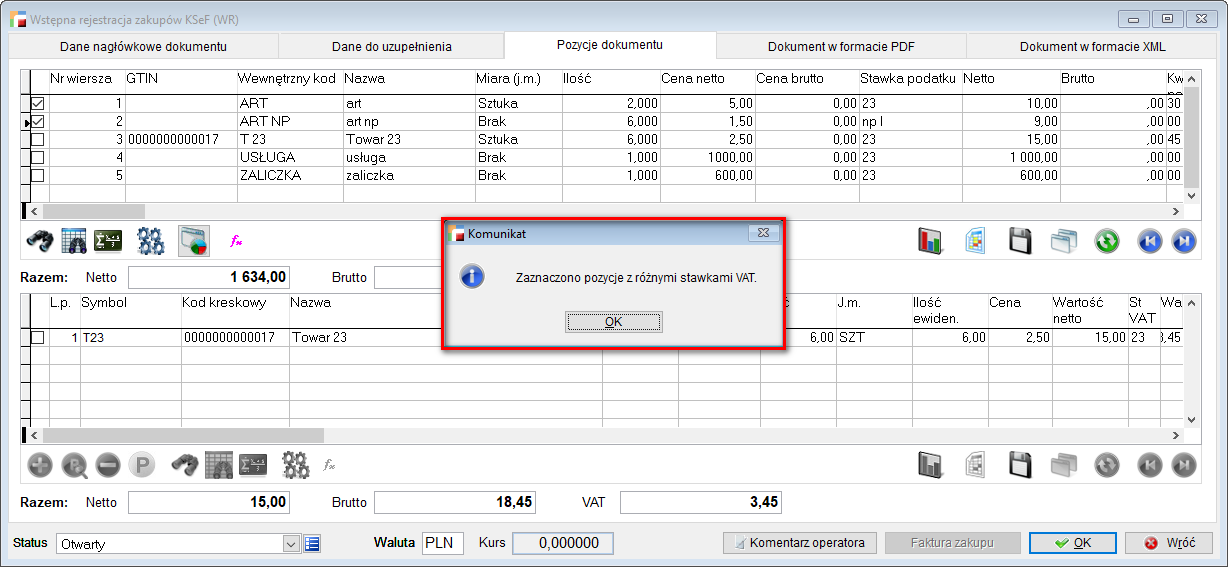
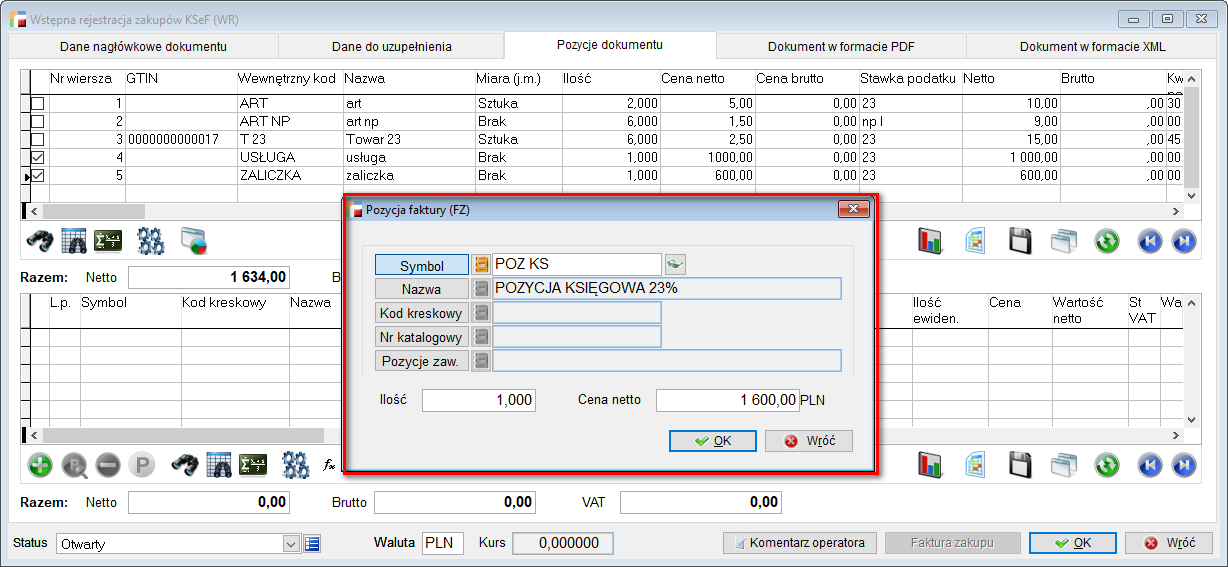
Po zaznaczeniu wybranych pozycji i uruchomieniu funkcji, na ekranie pojawi się formularz,
w którym należy wskazać artykuł docelowy z bazy danych programu.
W efekcie, w oknie tworzenia pozycji FZ, powstanie jeden wiersz z ilością równą 1. Jego cena będzie odpowiadać sumie wartości netto lub brutto wszystkich zaznaczonych wcześniej pozycji, w zależności od rodzaju ceny na dokumencie źródłowym.
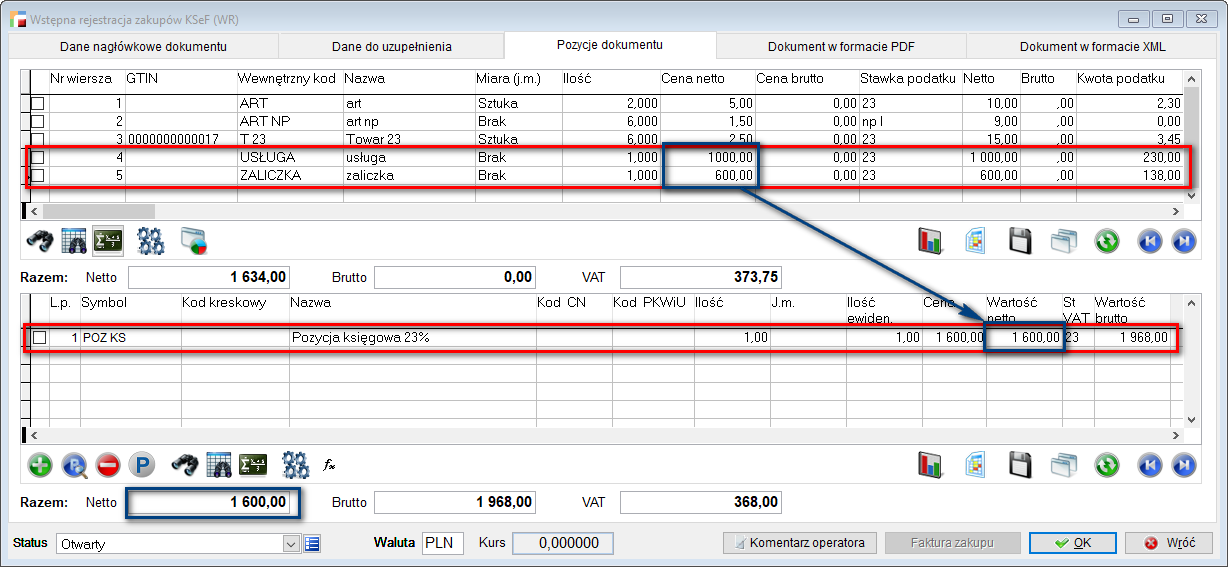
Podobnie jak w opcji pierwszej, system blokuje możliwość powtórnego wskazania tych samych pozycji, a zaznaczone pozycje muszą mieć taką samą stawkę VAT.
UWAGA!!!
Program nie dodaje pozycji, jeżeli nie znajdzie artykułu lub jednostki miary odpowiadającej użytej w pozycji dokumentu w KSeF.
3. Podsumowanie wartości netto, VAT i brutto na dokumencie WR
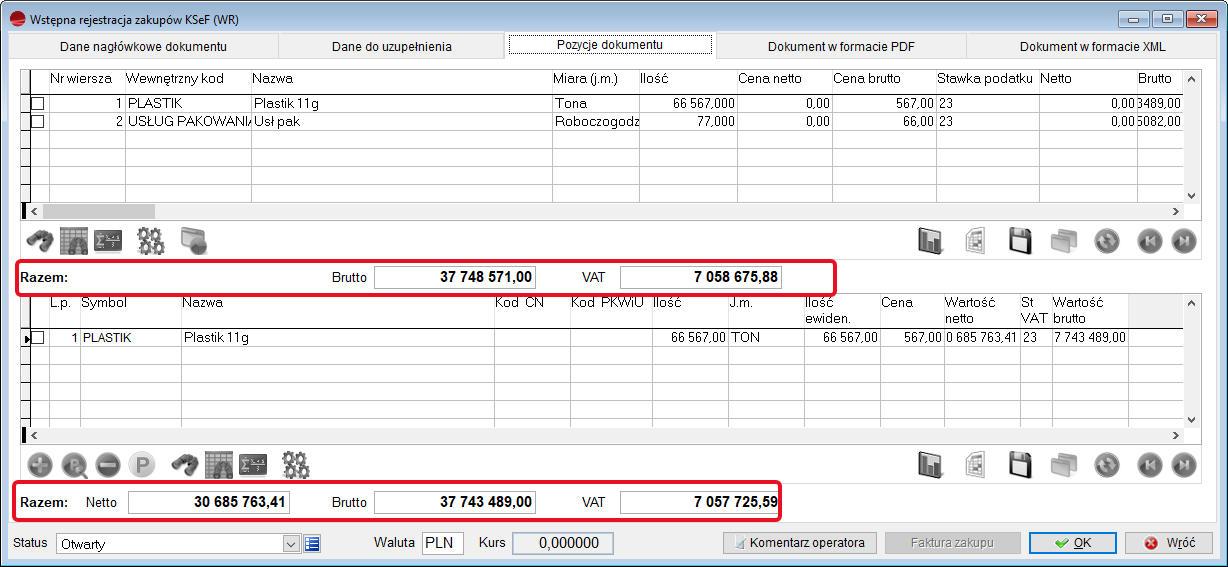
W dokumencie WR, na zakładce Pozycje dokumentu, dodano podsumowanie wartości netto, VAT i brutto wszystkich pozycji. Podsumowanie ułatwia porównanie wartości pozycji
z danymi odczytanymi z dokumentu źródłowego oraz weryfikację poprawności wprowadzonych zmian.
Systemy ERP przed wysyłką do KSeF mają obowiązek technicznego określenia metody dokumentu, co w pliku XML skutkuje wypełnieniem tylko jednej wartości netto lub brutto dla danej pozycji lub podsumowania.
4. Status dokumentu i waluta na WR
Status dokumentu WR, dostępny dotychczas na zakładce Dane nagłówkowe dokumentu, został przeniesiony na dół dokumentu, poza obszar zakładek.
Wersja 3.91
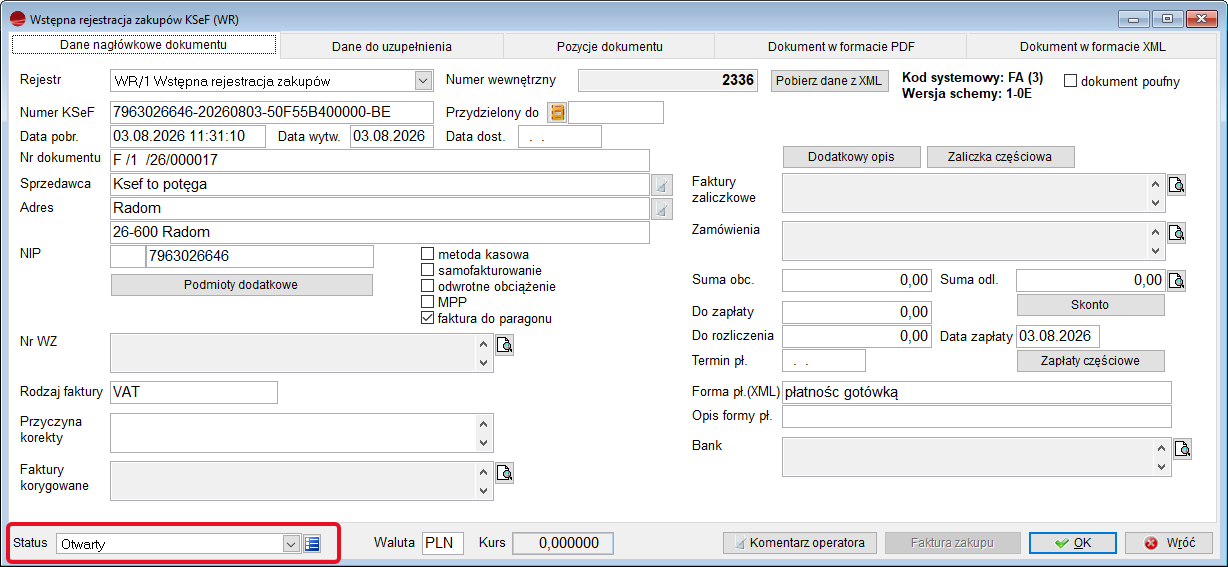
Dzięki temu, możliwa jest zmiana statusu z poziomu każdej zakładki.
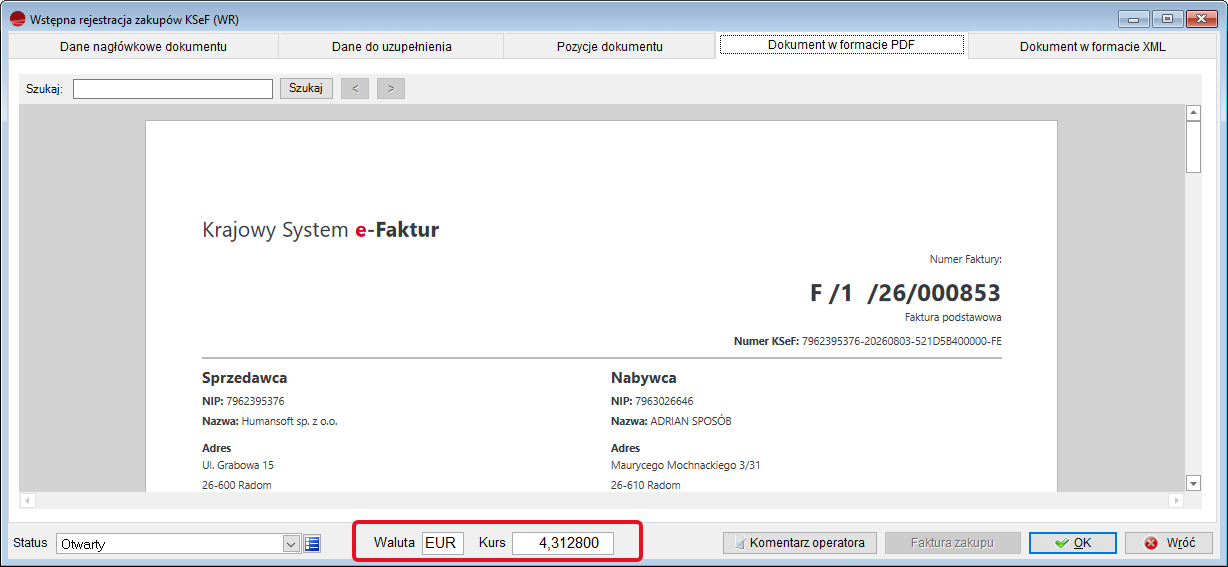
Dodatkowo, informacja o walucie i kursie została ulokowana obok statusu, tak żeby operator zawsze miał dostępną informację o tych danych, bez względu na zakładkę, na której obecnie pracuje.
5. Pobieranie danych z GUS na dokumencie WR
W oknie dokumentu WR dodano możliwość pobierania danych kontrahenta z bazy GUS na podstawie numeru NIP odczytanego z dokumentu pobranego z KSeF.
Warunki dostępności funkcji
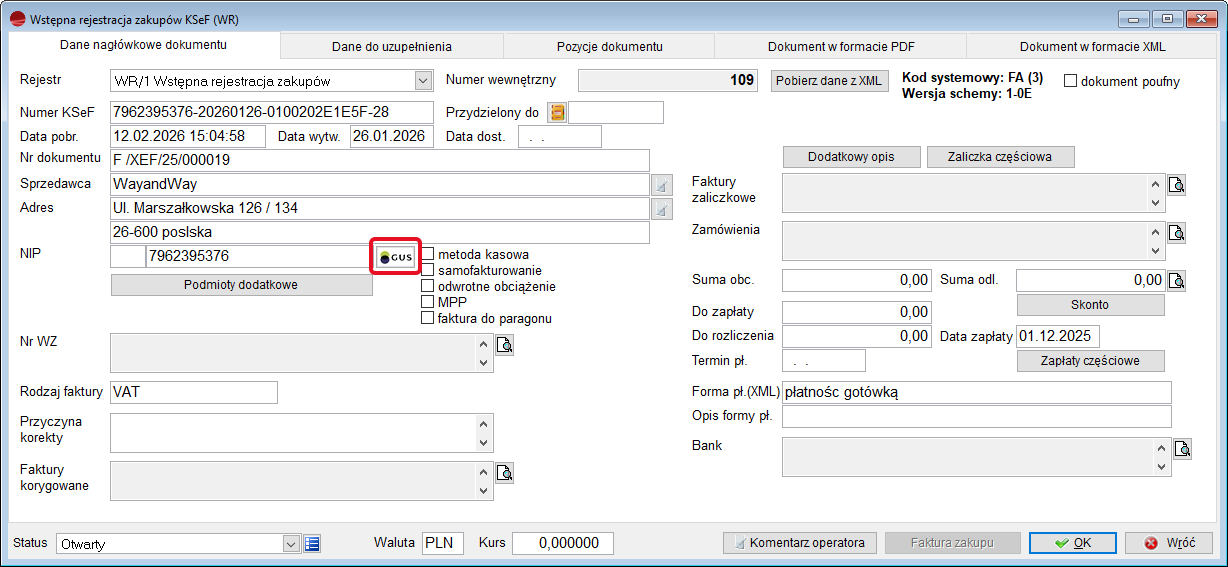
Przycisk GUS wyświetlany jest warunkowo i pojawia się wyłącznie w sytuacji, gdy kontrahent wskazany jako sprzedawca Podmiot1 na dokumencie WR nie istnieje jeszcze w kartotece kontrahentów.
Przycisk zlokalizowany jest po prawej stronie pola prezentującego numer NIP kontrahenta.
Pobieranie danych z GUS
Po wybraniu przycisku GUS otwierane jest okno wyszukiwania firmy w bazie GUS. Numer NIP z dokumentu WR zostaje automatycznie przeniesiony do formularza wyszukiwania.
Po wykonaniu podglądu użytkownik otrzymuje dostęp do wszystkich danych kontrahenta dostępnych w bazie GUS.
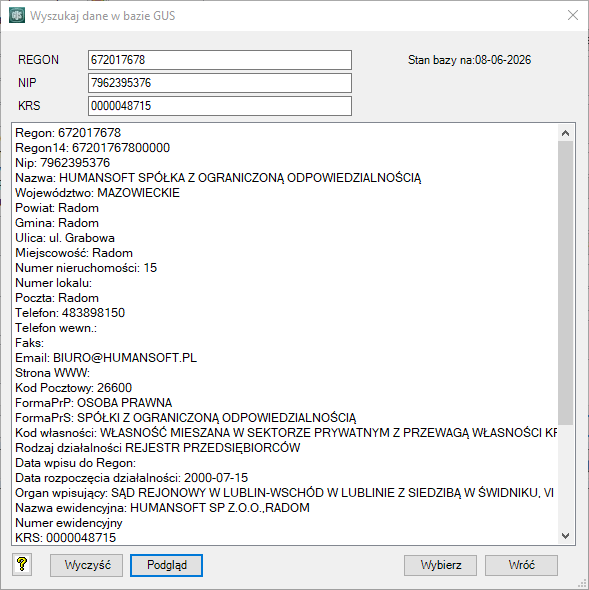
Zatwierdzenie okna przyciskiem Wybierz powoduje automatyczne:
- utworzenie nowej kartoteki kontrahenta w systemie,
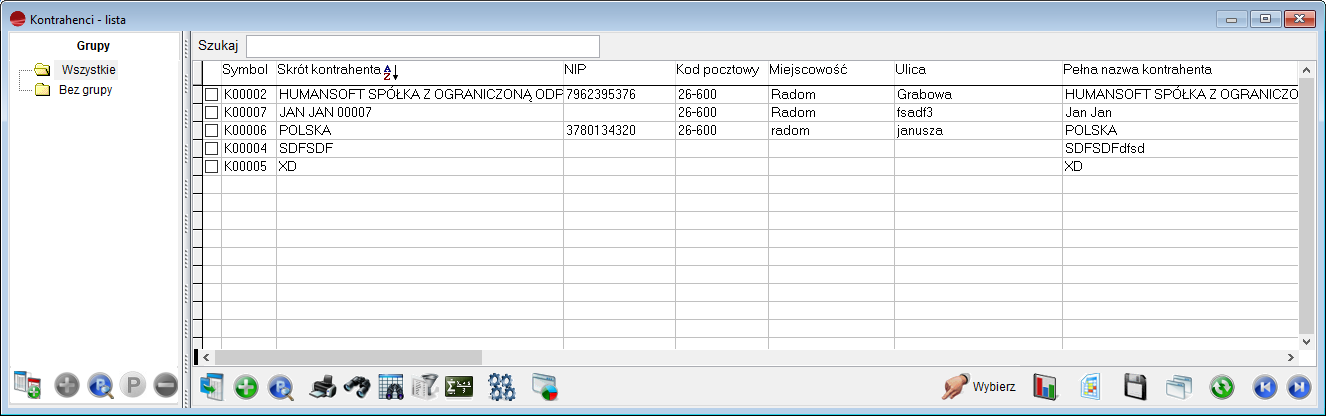
- przypisanie nowo utworzonego kontrahenta do dokumentu WR.
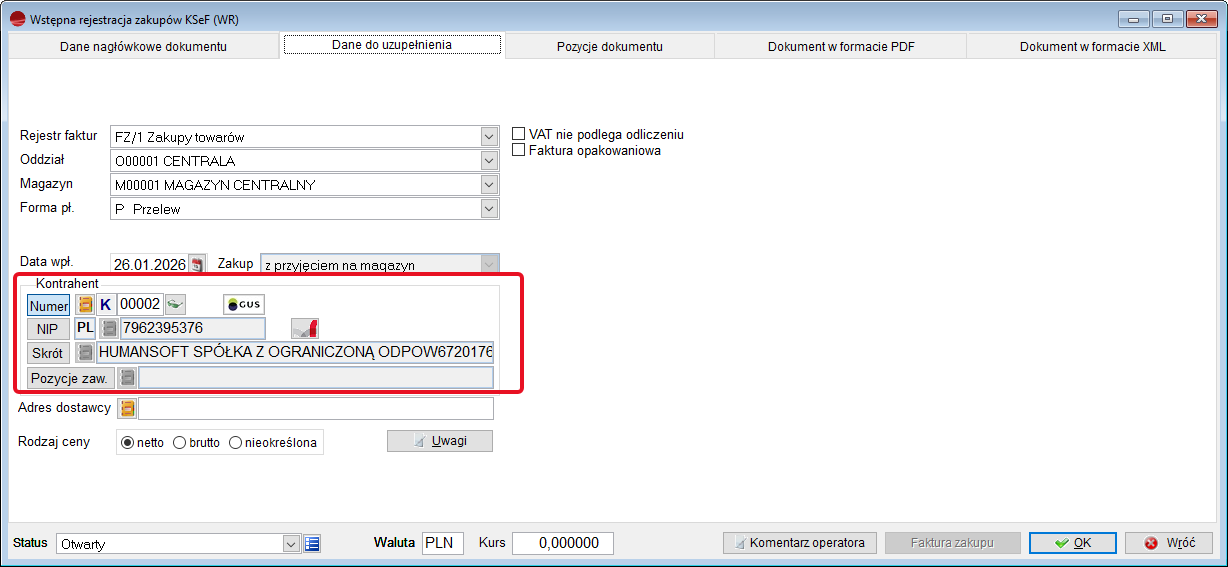
Po zakończeniu operacji, dane kontrahenta na dokumencie WR zostaną automatycznie uzupełnione.
6. Sprawdzanie statusu VAT przy generowaniu faktury zakupu z dokumentu WR
7. Podgląd PDF i XML faktury zakupu z KSEF
W nowej wersji systemu rozszerzono funkcję podglądu dokumentów PDF oraz plików XML pobranych z KSeF. Funkcjonalność dostępna dotychczas dla faktur sprzedażowych, została udostępniona również na liście dokumentów zakupowych.
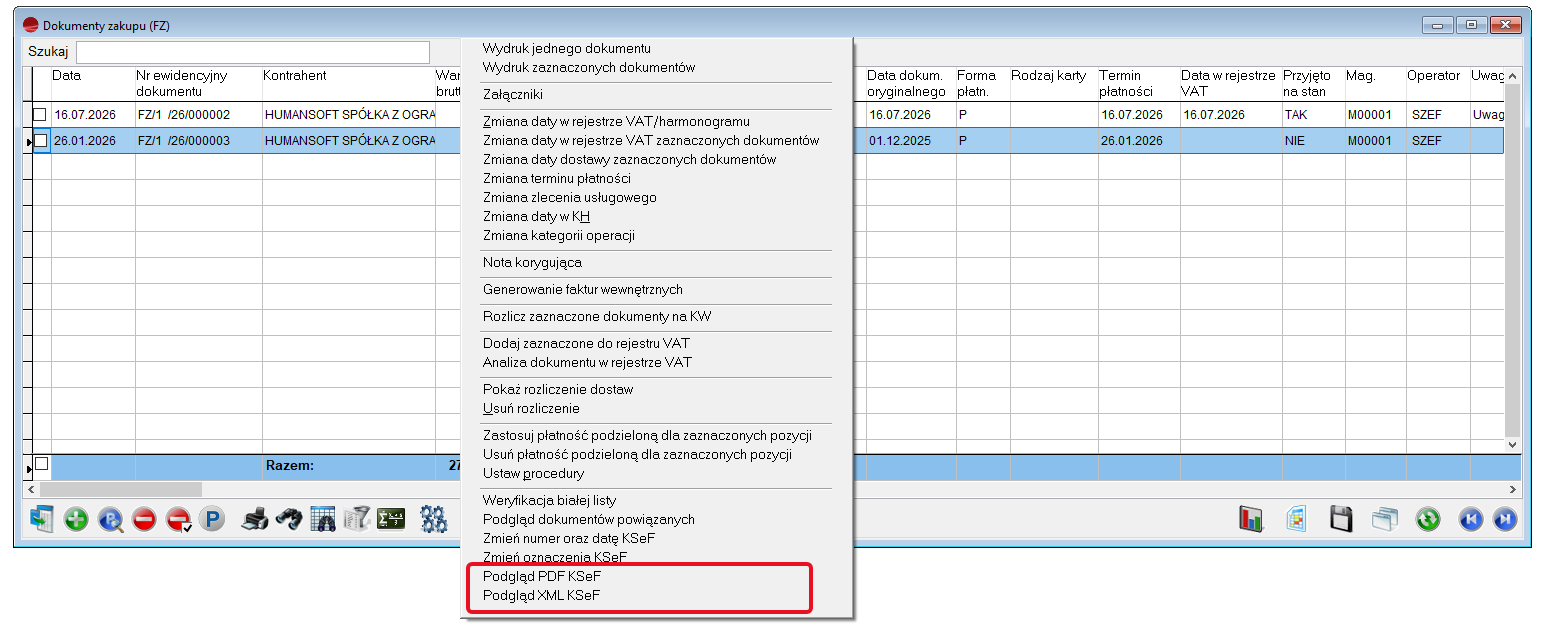
Aby wyświetlić dokument źródłowy, należy:
- zaznaczyć dokument zakupu na liście dokumentów,
- otworzyć narzędzia znajdujące się pod przyciskiem F12,
- wybrać jedną z opcji:
- Podgląd faktury XML,
- Podgląd faktury PDF.
Po wybraniu odpowiedniej opcji, system wyświetli dokument w wybranym formacie.
Funkcja działa analogicznie jak w przypadku dokumentów WR i umożliwia podgląd oryginalnej faktury pobranej z KSeF.
UWAGA!!!
Należy pamiętać, że opcje Podgląd faktury XML oraz Podgląd faktury PDF są dostępne wyłącznie dla dokumentów FZ utworzonych na podstawie dokumentów WR. Wynika to z faktu, że podgląd realizowany jest na podstawie powiązania z dokumentem WR, który przechowuje pobrany z KSeF dokument źródłowy w formacie XML oraz PDF.
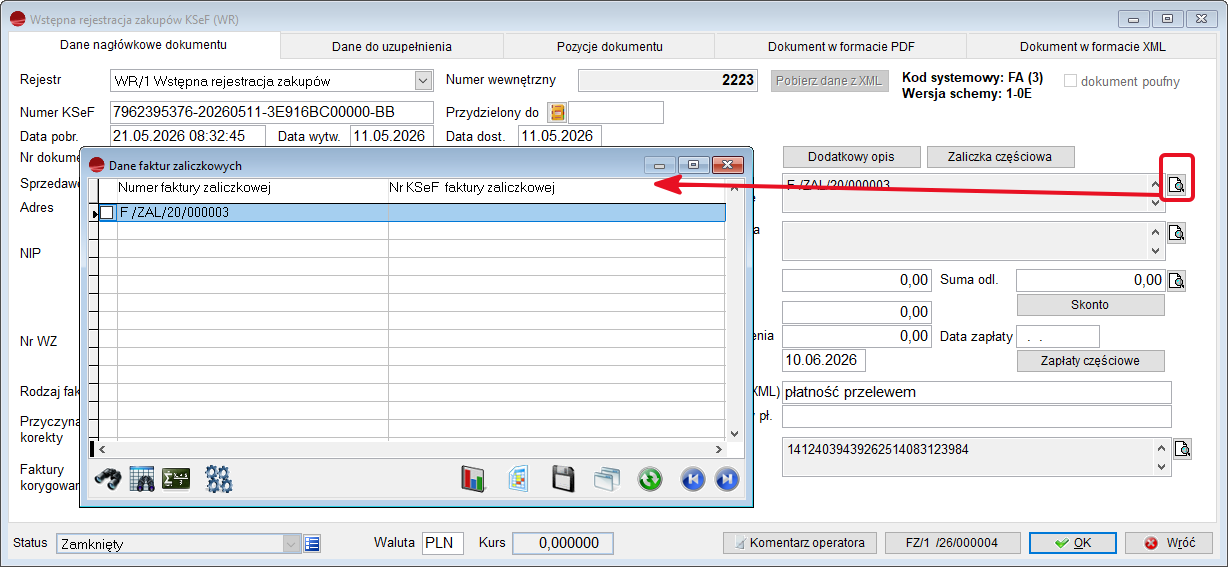
8. Faktury zakupu zaliczkowe i rozliczające zaliczki na dokumencie WR
Dodano obsługę faktur zakupu zaliczkowych oraz rozliczających zaliczki na dokumentach Wstępnej rejestracji WR.
Po pobraniu z KSeF, dokumenty WR są odpowiednio oznaczone w polu Rodzaj faktury,
tj. faktury zaliczkowe jako ZAL a faktury rozliczające zaliczki jako ROZ.
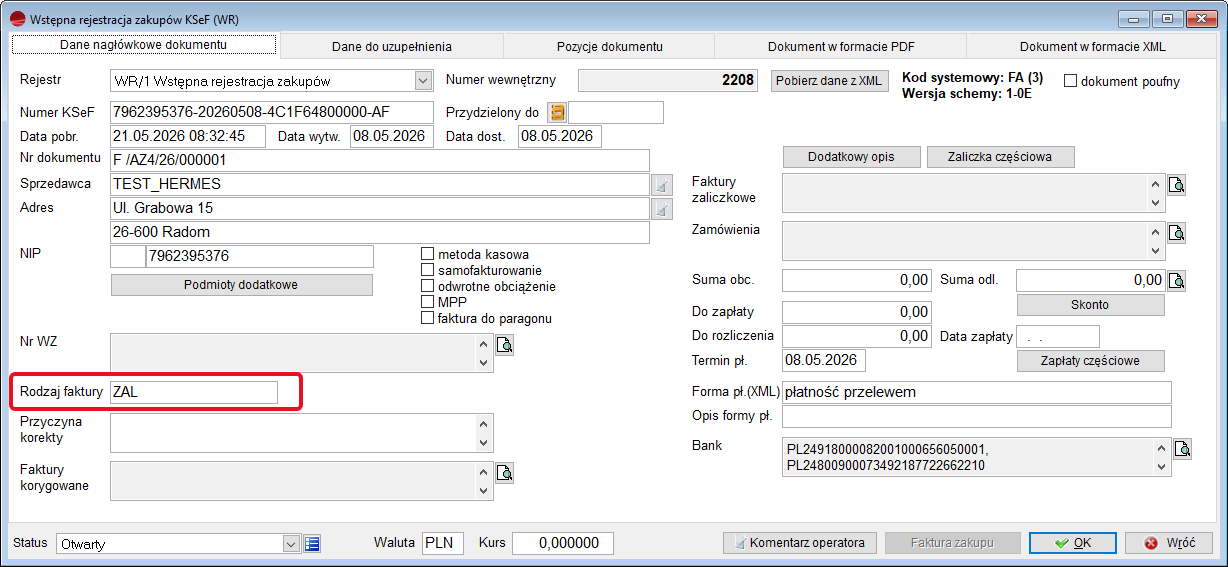
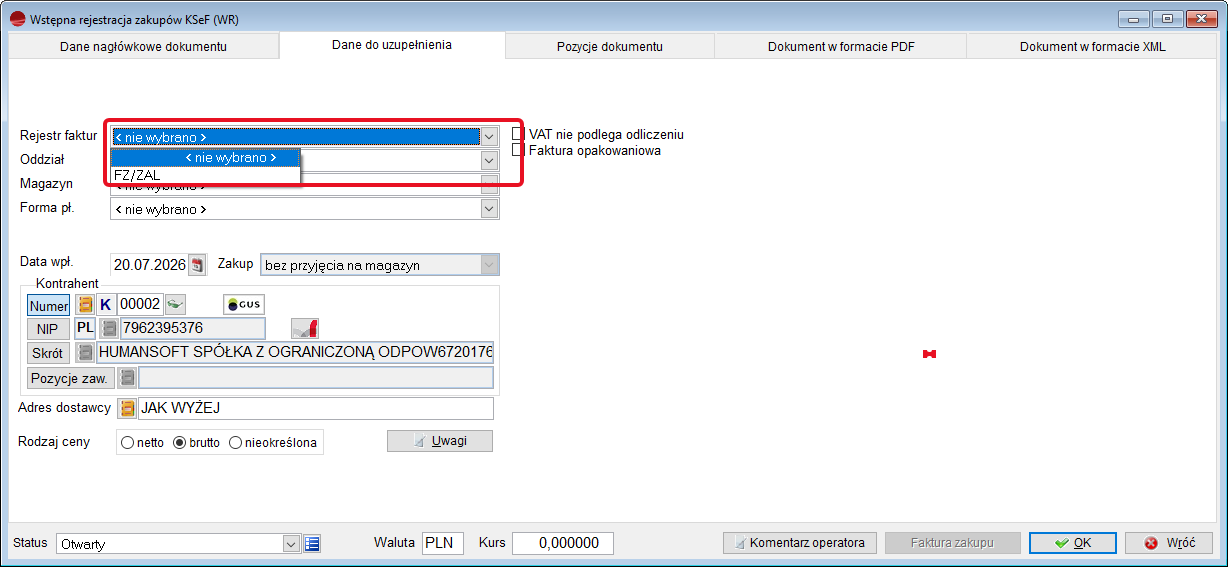
W przypadku WR z rodzajem faktury ZAL, lista wyboru rejestru faktur zakupu w zakładce Dane do uzupełnienia, zostaje ograniczona do rejestrów z rodzajem dokumentu Faktura zakupu zaliczkowa.
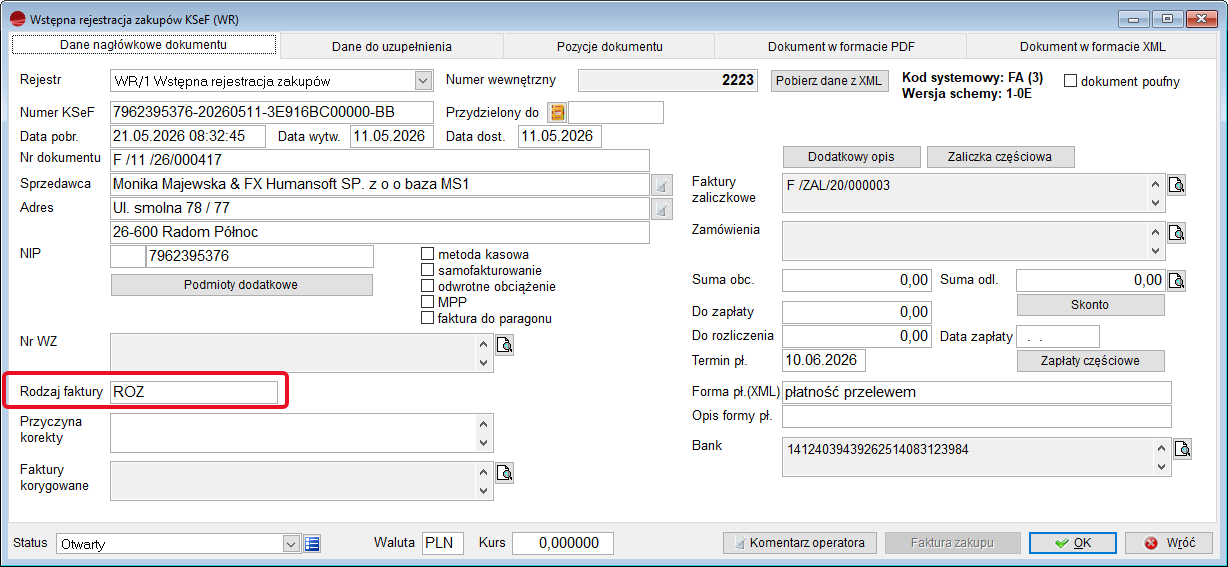
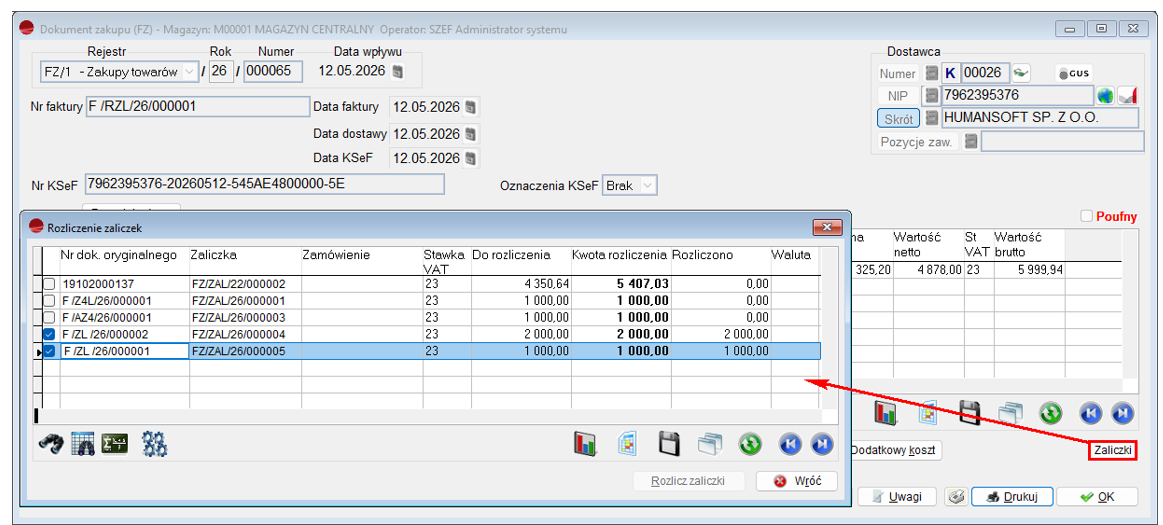
Podczas tworzenia z WR faktury zakupu rozliczającej zaliczki, zaznaczany jest znacznik Rozliczenie zaliczek w Pozostałych danych dokumentu FZ.
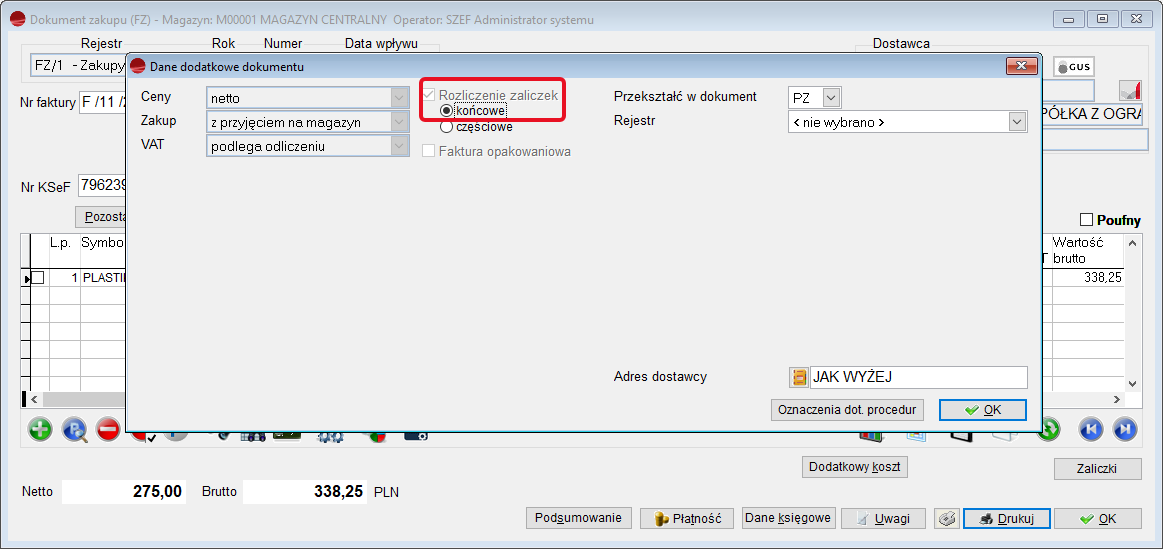
Dodawane są także informacje o rozliczanych zaliczkach rozpoznanych w systemie.
Księga Handlowa
1. Zmiany w mechanizmie generowania JPK_KR_PD
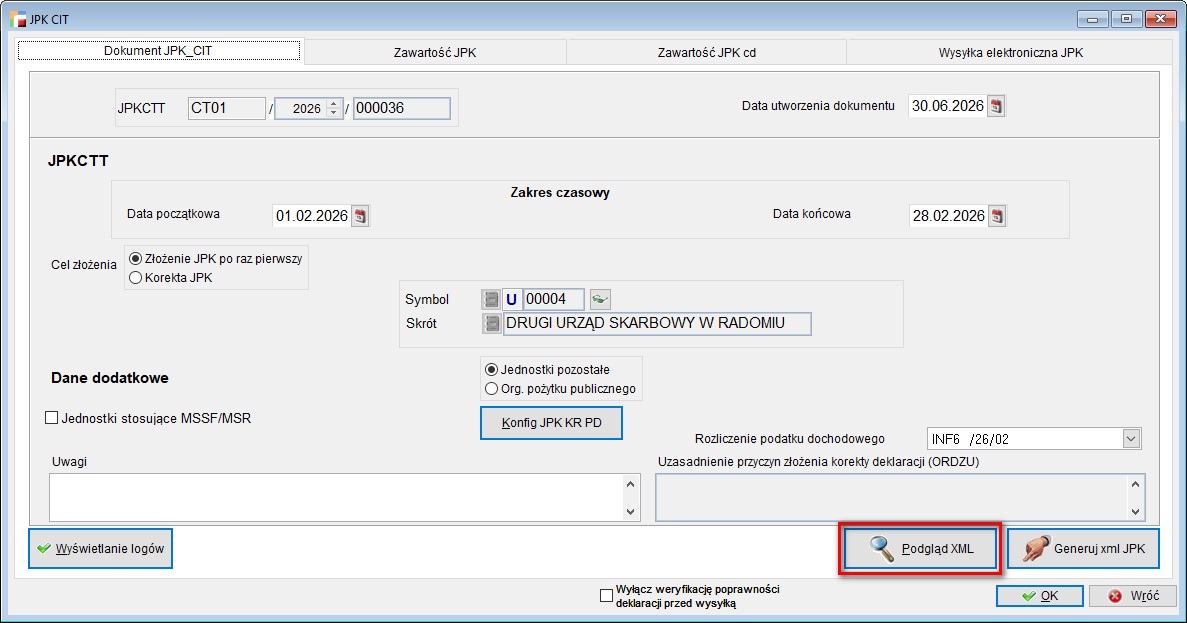
W celu usprawnienia pracy na dużych zbiorach danych w obrębie deklaracji JPK_CIT, zmodyfikowano sposób prezentacji struktury plików.
Z formularzy JPK_KR_PD oraz JPK_ST_KR została usunięta druga zakładka z podglądem XML
i została zastąpiona przyciskiem obok generowania XML.
Dodatkowo, zmieniono okno walidacji dokumentu, zawierające podgląd pliku w formacie XML.
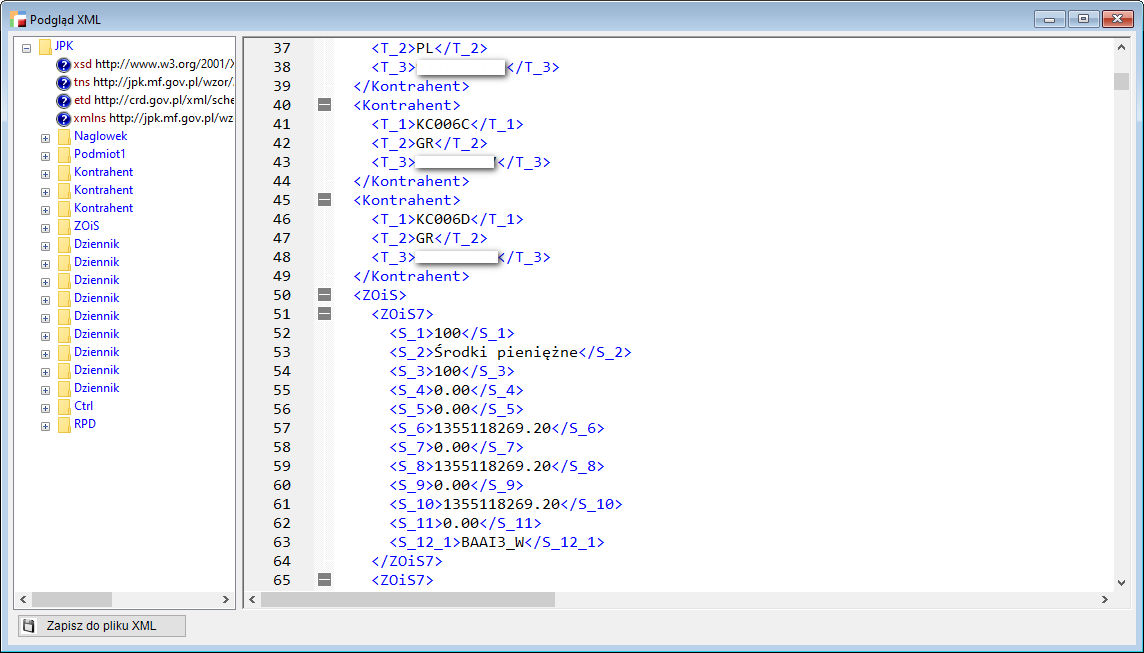
Dzięki tym zmianom, wyświetlanie dokumentu przy dużych paczkach danych będzie teraz znacznie szybsze.
Kadry i Płace
1. Nowy format zwolnień lekarskich e-ZLA (3.90.008)
1. Nowy format zwolnień lekarskich e-ZLA (3.90.008)
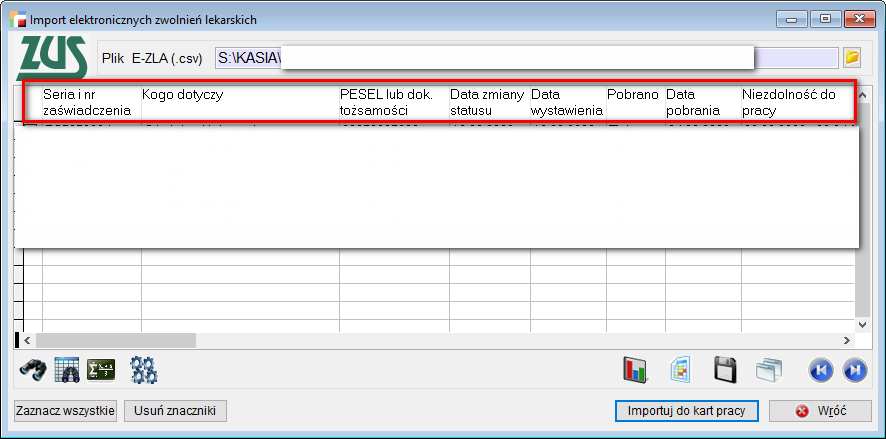
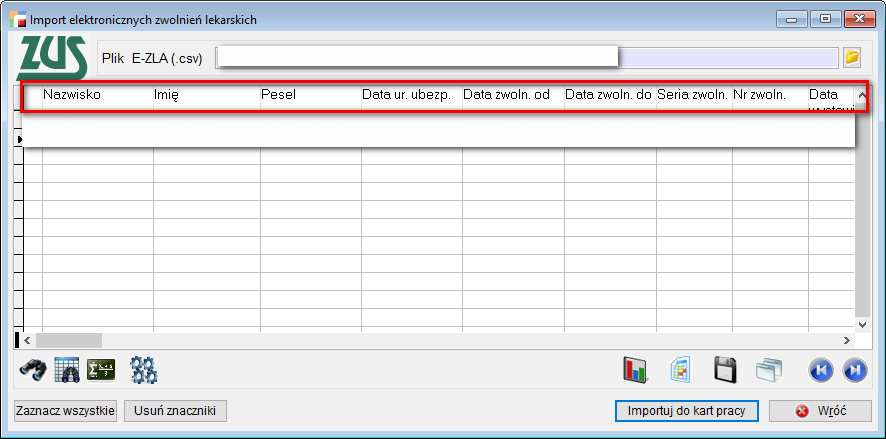
Dodano obsługę nowego formatu CSV dla importu zwolnień lekarskich e-ZLA.
W zależności od importowanego formatu pliku .csv program odpowiednio wyświetli nowy lub wcześniejszy układ kolumn.
Nowy format
Wcześniejszy format
UWAGA!!!
Ze względu na zastosowane uproszczenia formatu, nie są importowane bardziej szczegółowe informacje o opiece. Opieka, jeżeli występuje, jest rejestrowana w systemie jako opieka nad dzieckiem. Brak jest kodu dotyczącego kontynuacji zwolnienia i niezdolności do pracy w czasie ciąży oraz numeru statystycznego choroby.
2. Aktualizacja druków ZUS (3.90.008)
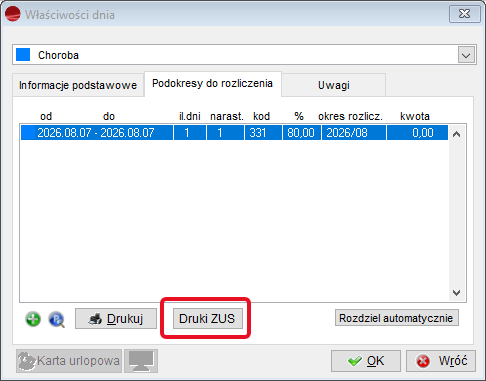
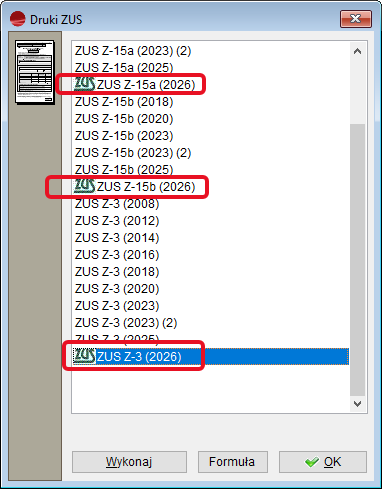
Druki ZUS, dostępne w kartach pracy przy rejestracji zdarzeń chorobowych, zostały zaktualizowane do najnowszych formularzy ZUS Z-3 (2026) oraz ZUS Z-15a (2026) i ZUS Z-15b (2026).
3. Nowe wzory dokumentów ubezpieczeniowych ZUS (3.90.009)
Zaktualizowano wzory dokumentów zgłoszeniowych i rozliczeniowych importowanych do programu Płatnik w formacie KEDU 5_7.
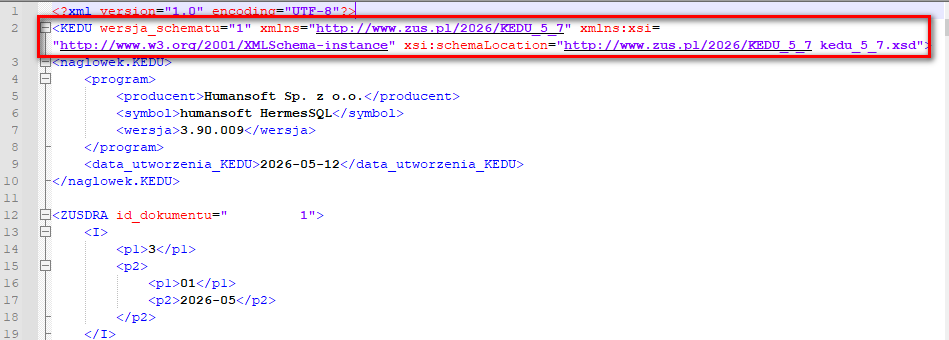
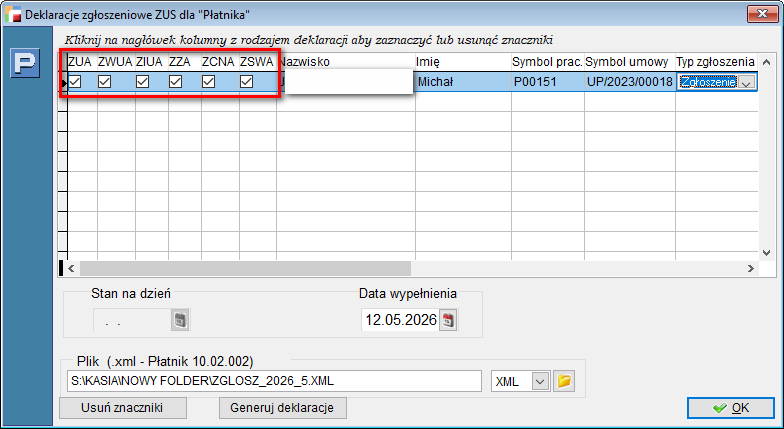
Deklaracje zostały zaktualizowane do specyfikacji w wersji 2.27, w tym:
- zgłoszeniowe ZUA, ZWUA, ZIUA, ZZA, ZCNA i ZSWA, dostępne z poziomu umów
o pracę, pod przyciskiem F12,
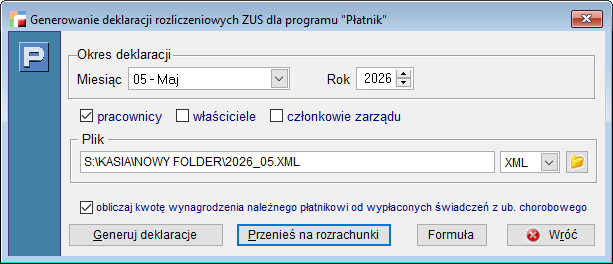
- rozliczeniowe DRA, RSA, RPA i RCA, dostępne w opcji Eksport do programu Płatnik w menu Kadry i Płace.
Obsługa ryczałtu
1. Zmiany w mechanizmie obsługi ryczałtu
Zmodyfikowano funkcjonalność obsługi ryczałtu, którego pierwsza część została udostępniona w wersji 3.90. Opis funkcjonalności znajduje się w oddzielnym dokumencie (podlinkować).
Moduł KSeF – ogólne
1. Nowy formularz walidacji
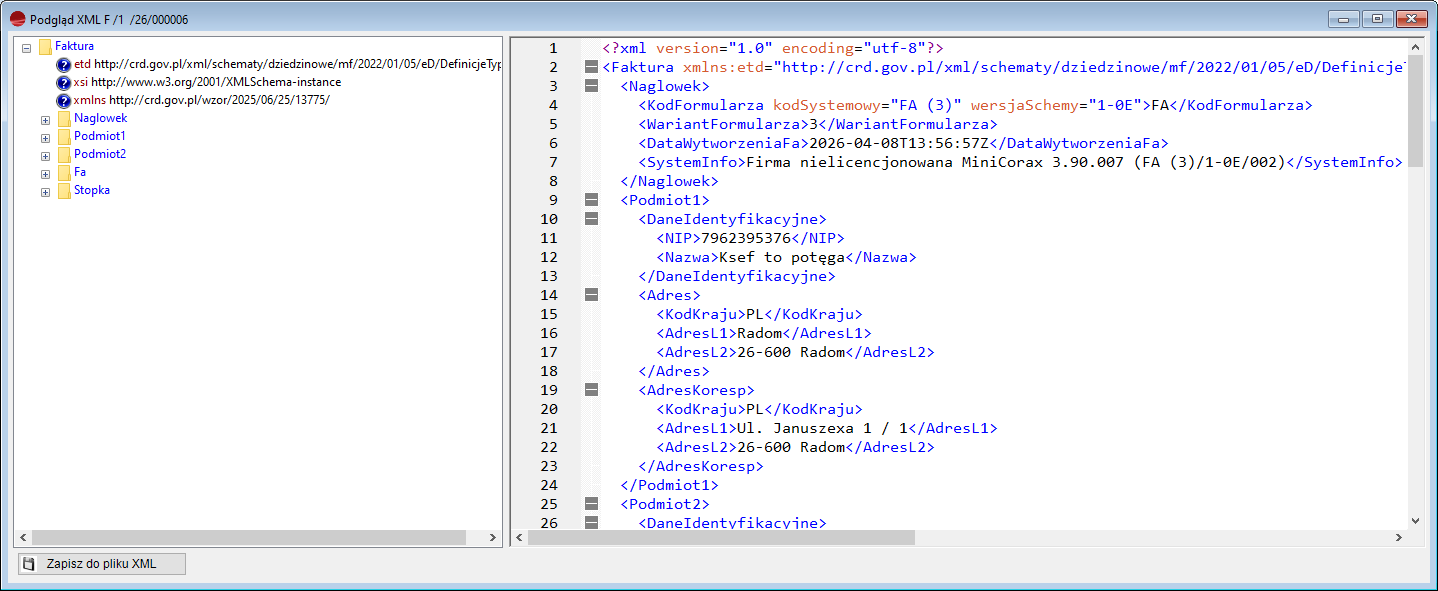
W wersji 3.91 zmieniono okna walidacji dokumentu, zawierające podgląd pliku
w formacie XML.
Zmiany zostały wprowadzone dla podglądu XML dokumentów F, KF, NS, a także na dokumentach wstępnej rejestracji zakupów WR.
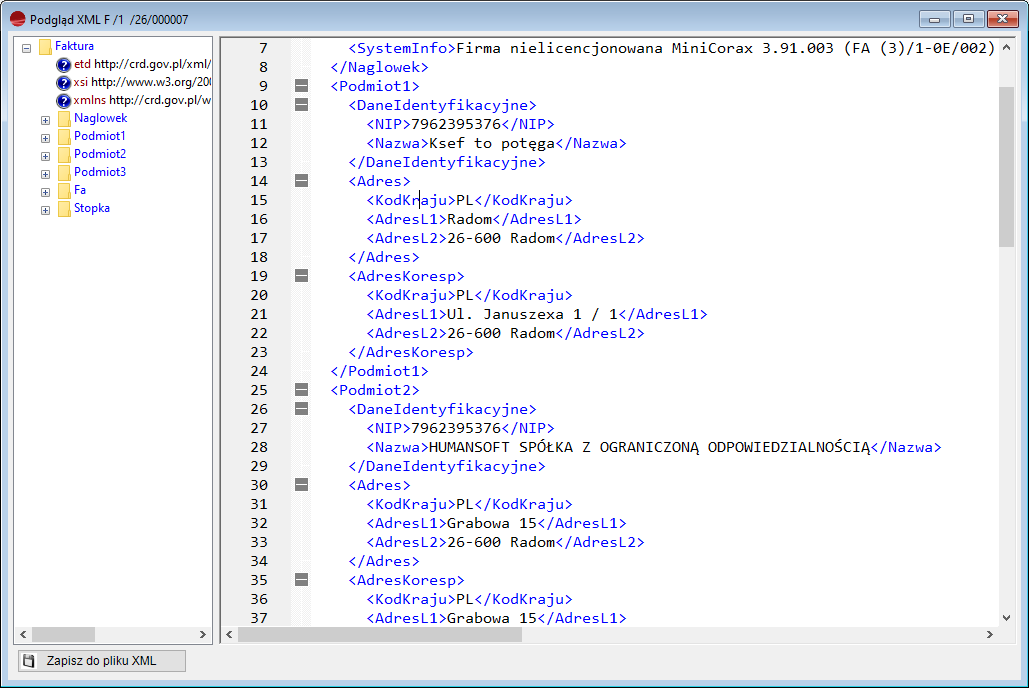
Dodano m.in.:
- drzewo nawigacyjne,
- podświetlenie składni,
- oznaczenie błędów walidacji,
- zawijanie sekcji XML,
- nawigację do linii z błędem.
Po lewej stronie znajduje się hierarchiczna struktura XML, tzw. Drzewo nawigacyjne.
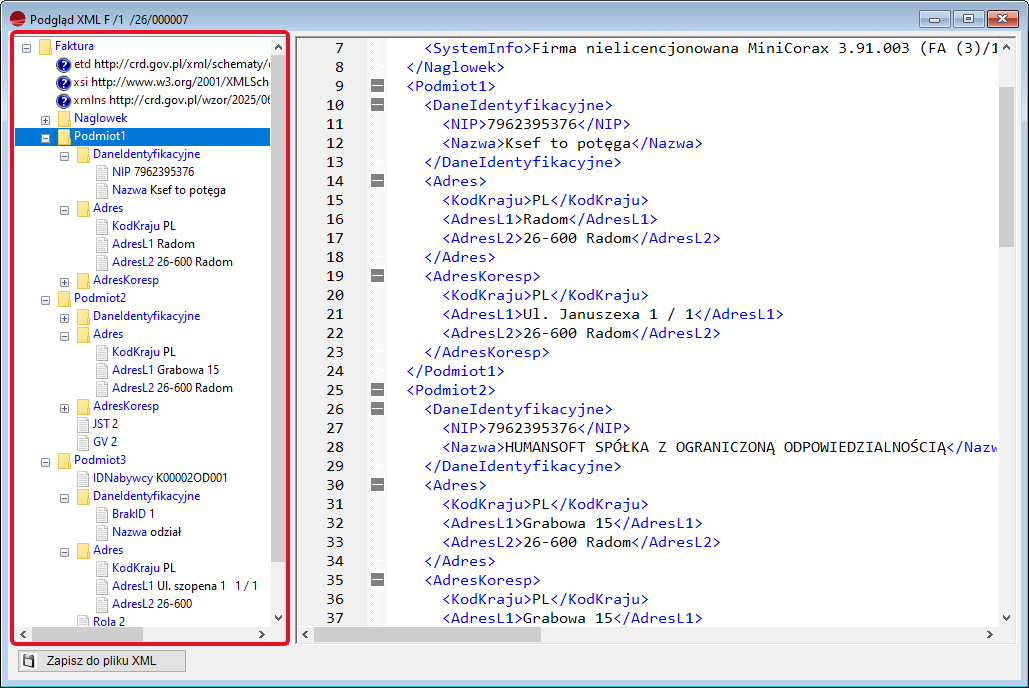
Oznaczenie poszczególnych węzłów:
- Nazwy tagów/ elementów: niebieskie,
- Nazwy atrybutów: czerwone,
- Wartości tagów i atrybutów:
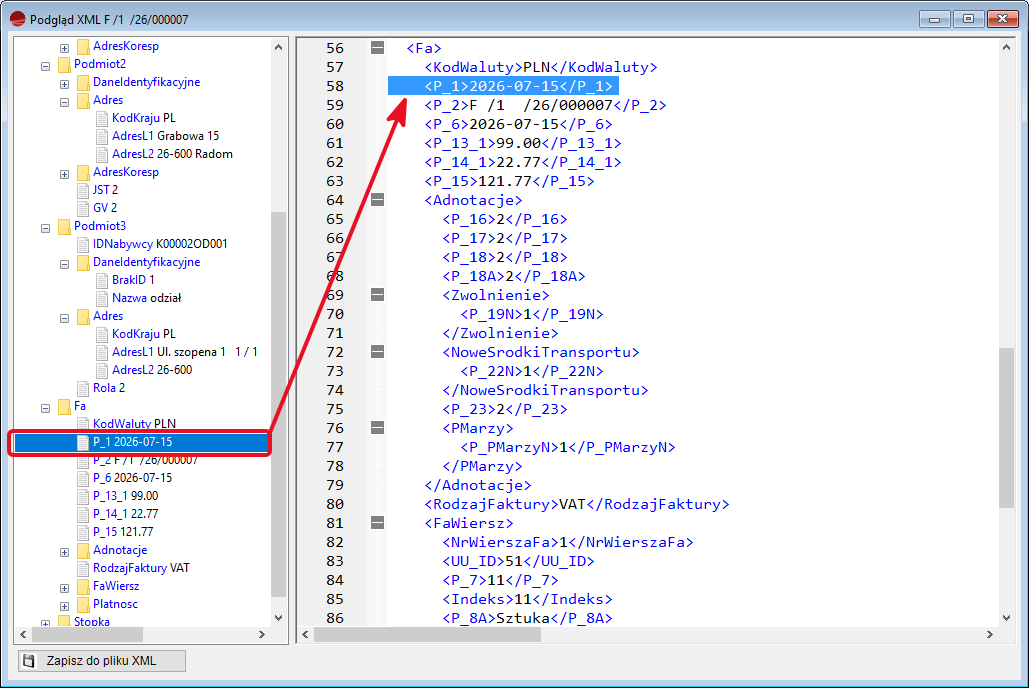
Po dwukrotnym kliknięciu na węzeł drzewa, cała jego zawartość od tagu otwierającego do tagu zamykającego, zostaje od razu zaznaczona w oknie prawym, na podglądzie XML.
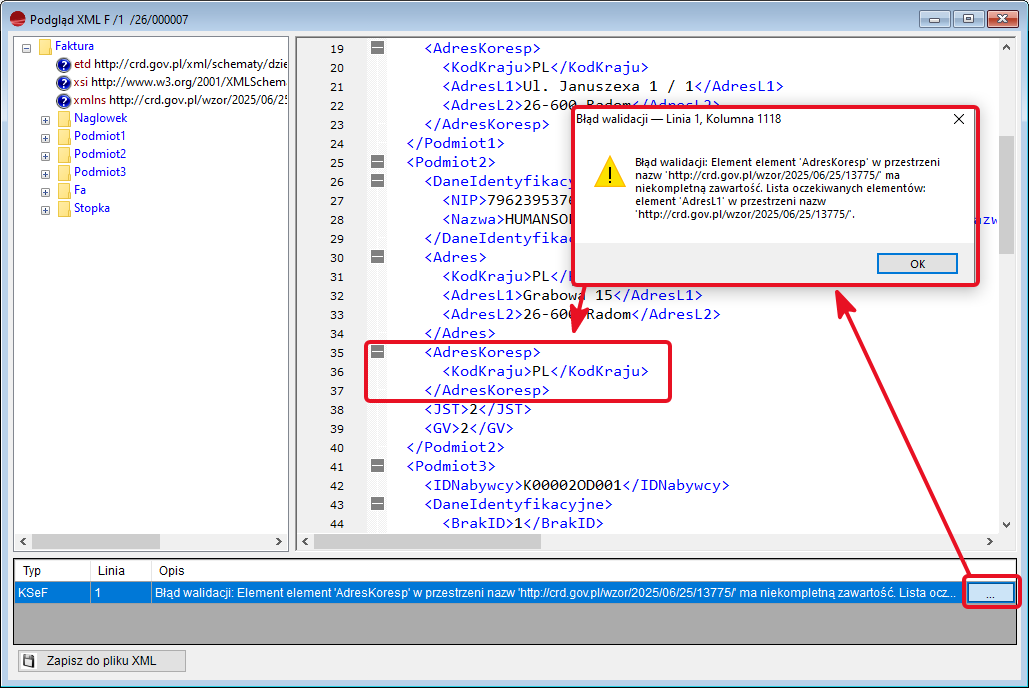
Błędy walidacji umieszczane są w dolnej części podglądu. Po wybraniu przycisku […], wyświetlony zostanie komunikat ze szczegółowym opisem danego problemu.
Istnieje możliwość szybkiej nawigacji w oknie edytora XML.
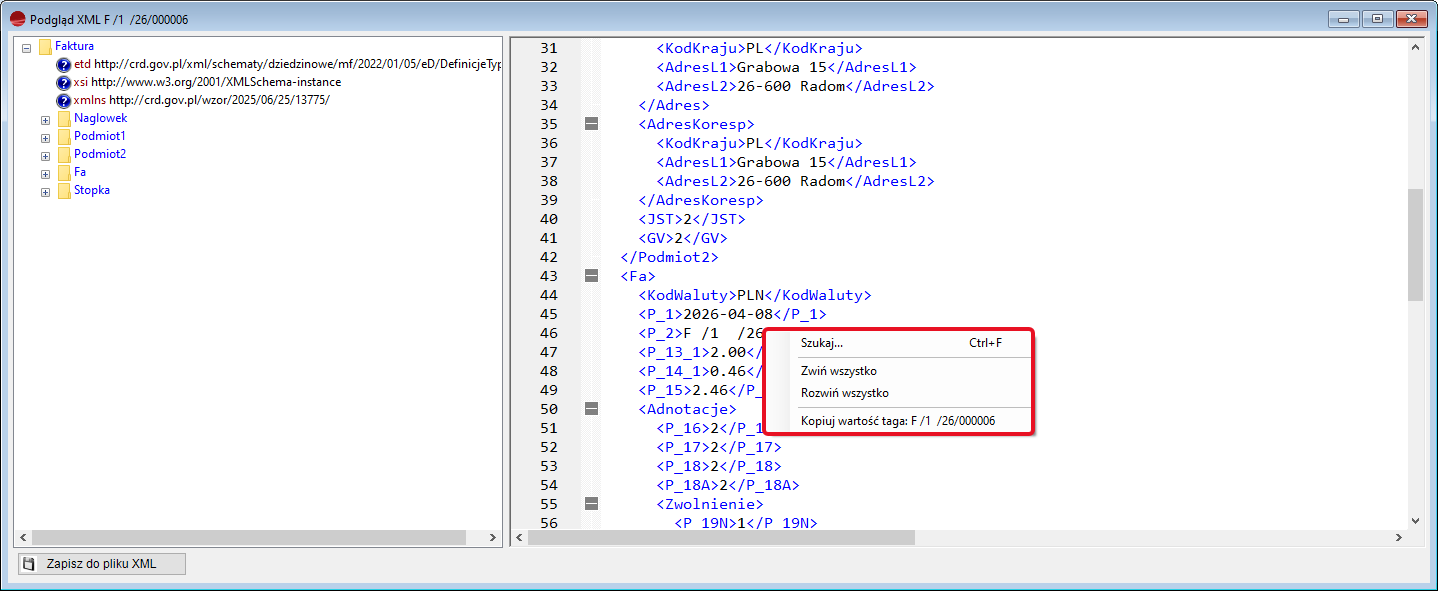
Prawym przyciskiem myszy wywołane zostaje menu kontekstowe a w nim opcje:
- Szukaj (Ctrl+F)
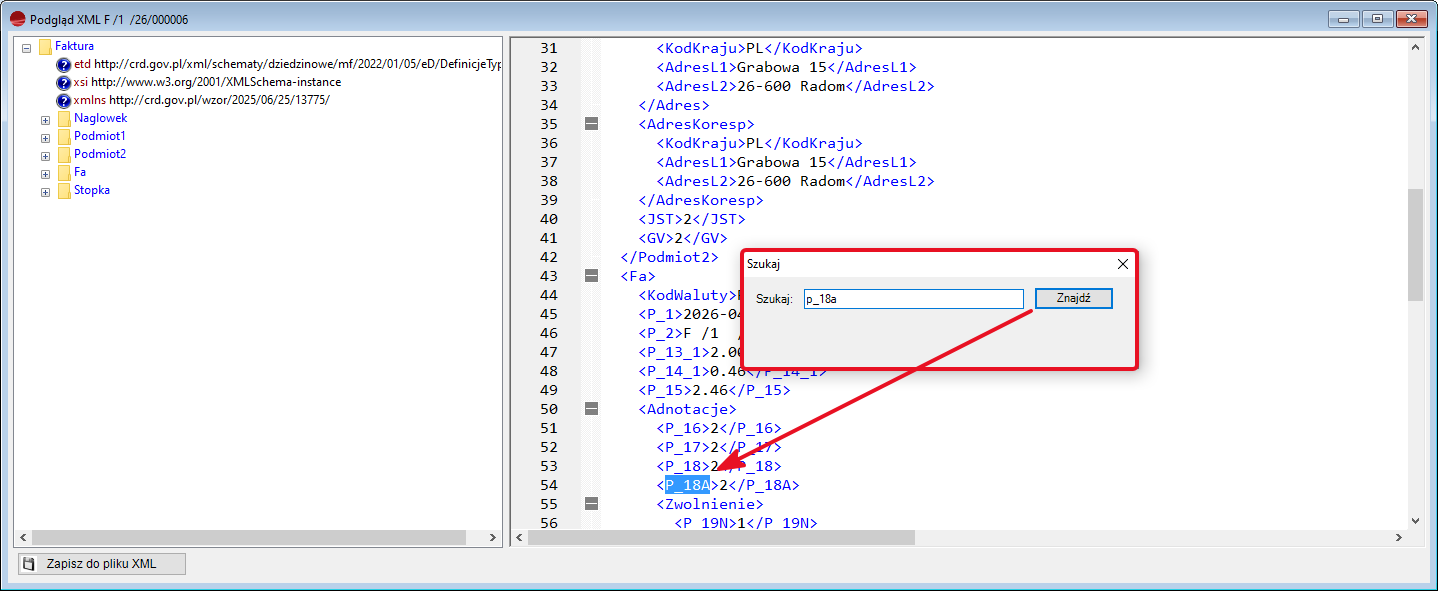
- Zwiń wszystko
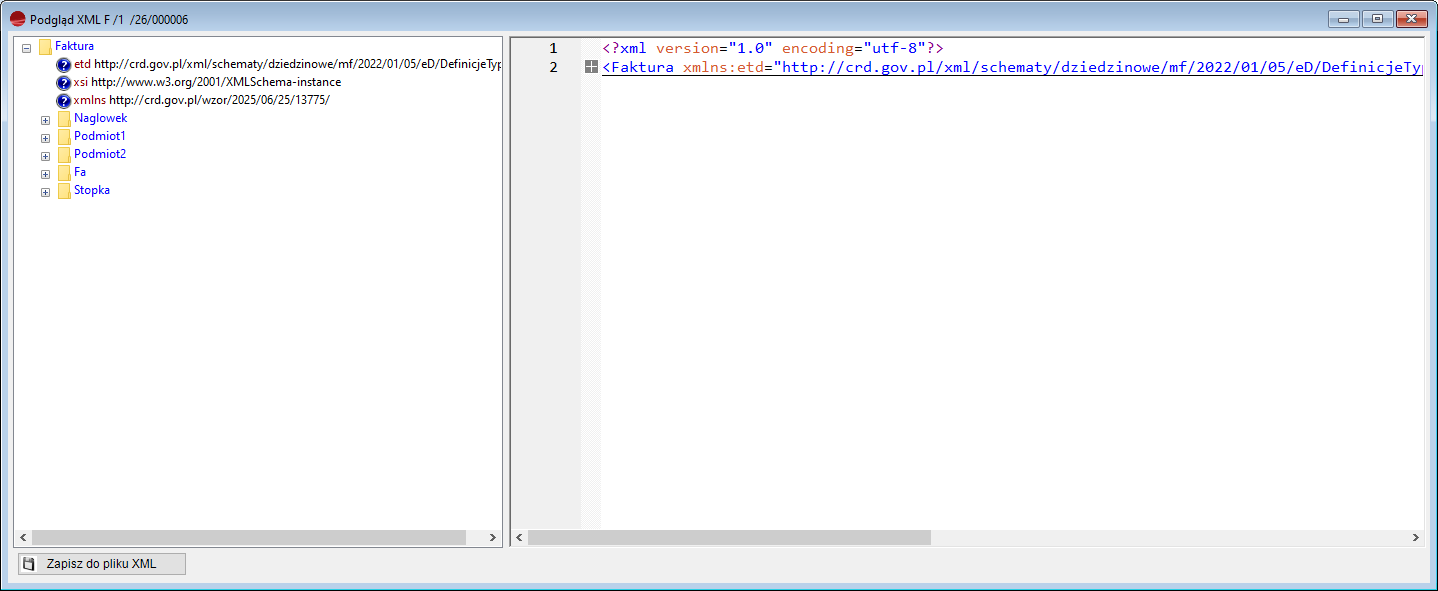
- Rozwiń wszystko
- Kopiuj wartość taga.
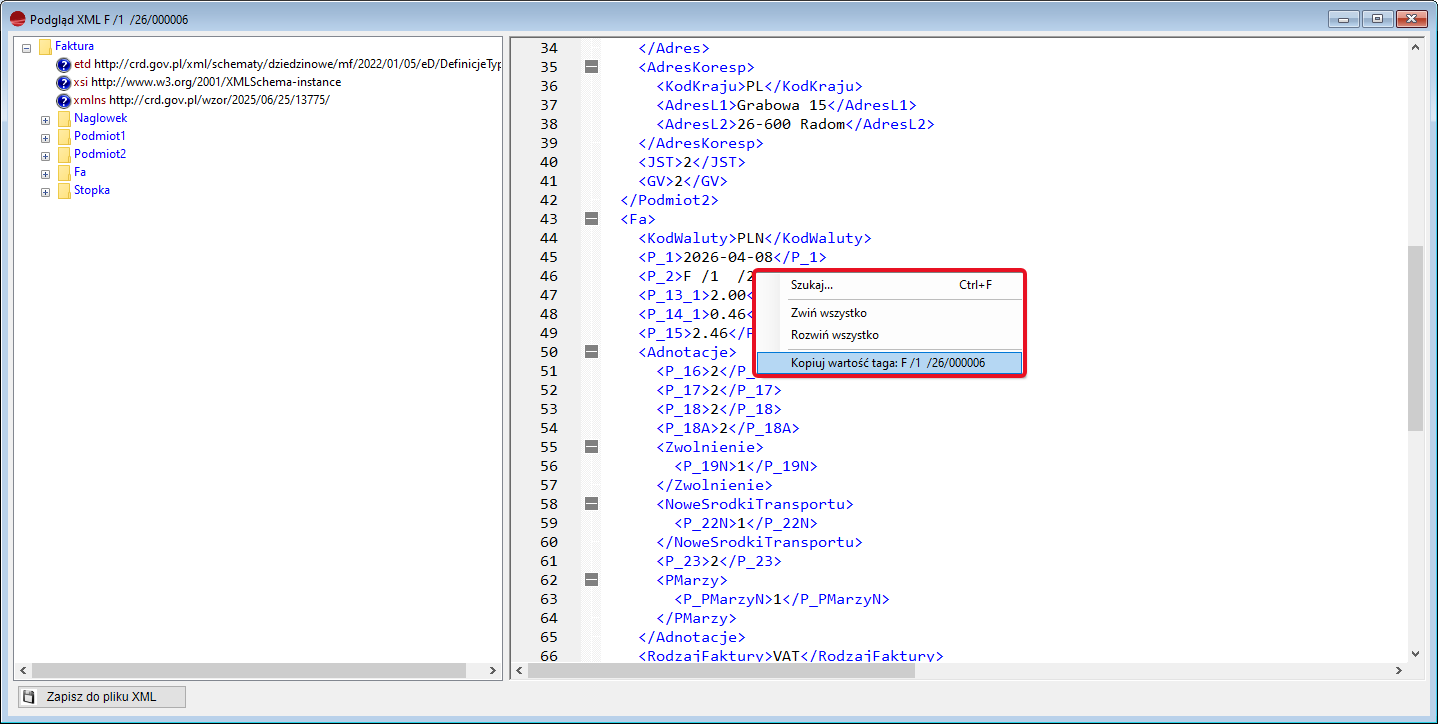
Opcja niedostępna, tj. wyszarzona pojawia się, gdy kursor ustawiony jest na linii bez prostej wartości.
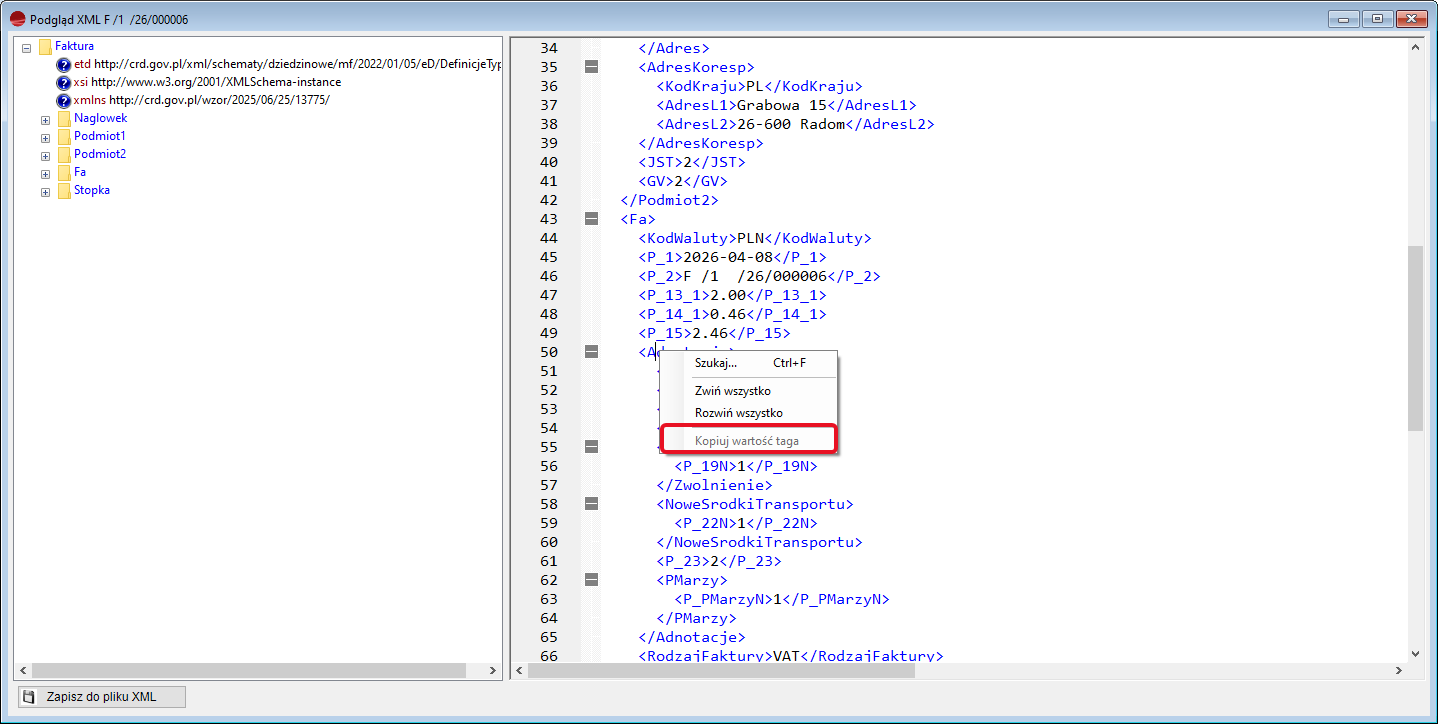
Przykład:
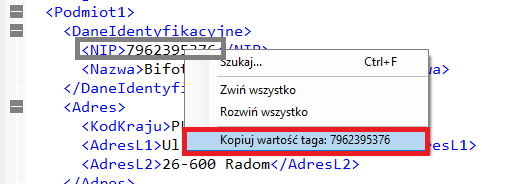
Kliknięcie na numer NIP umożliwia skopiowanie wartości tagu.
W menu wyświetlany podgląd wartości zawierający maksymalnie 40 znaków.
Na dole nowego okna walidacji, znajduje się przycisk Zapisz do pliku XML.
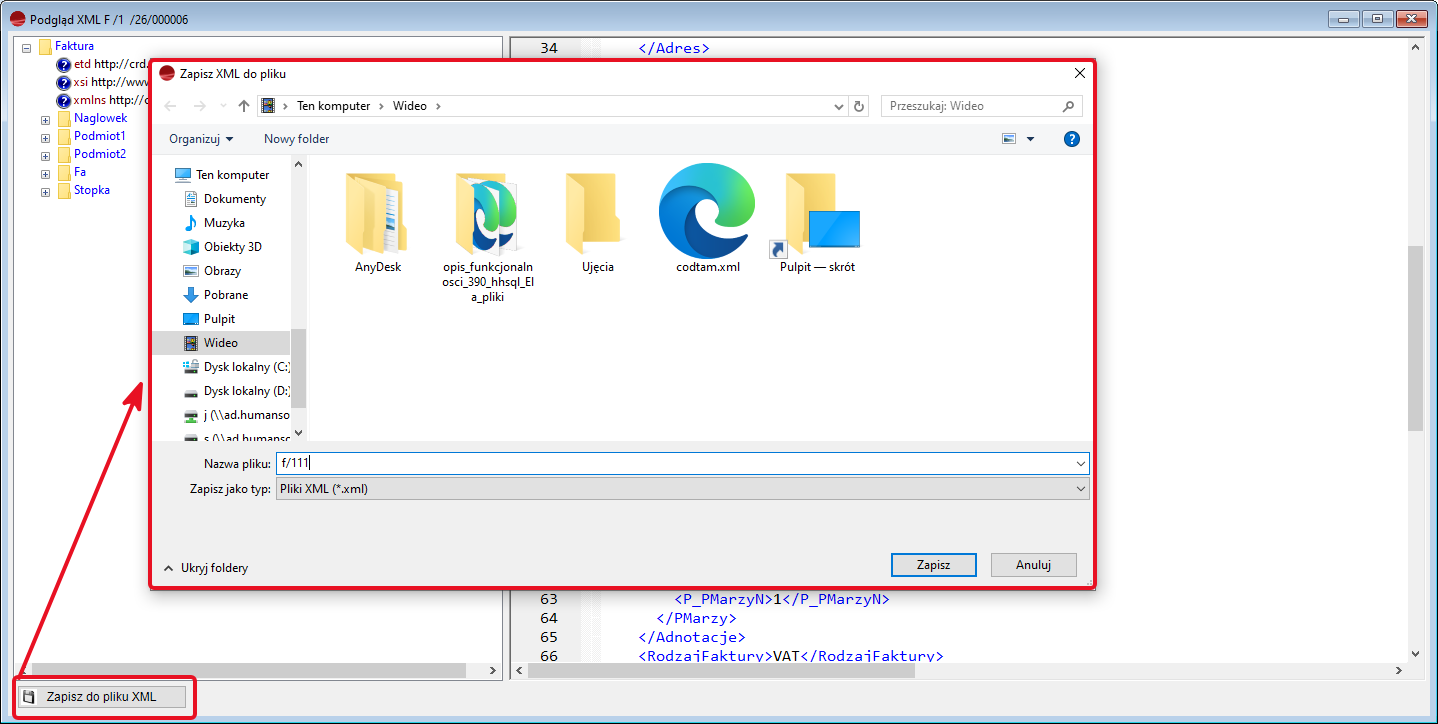
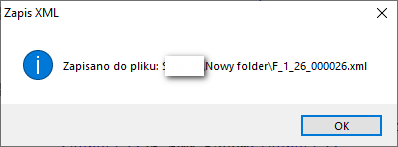
Opcja zapisuje oryginalny XML w kodowaniu UTF-8. Po zapisie pojawia się komunikat
z potwierdzeniem i pełną ścieżką zapisu pliku XML.
2. Obsługa adresu zagranicznego
Dodano mechanizm, umożliwiający obsłużenie sytuacji, gdy firma posiada Polski NIP ale siedziba znajduje się za granicą.
W związku z tym, w formularzu kontrahenta, na zakładce Nazwa/ Adres na dokumentach, dodano kod kraju.
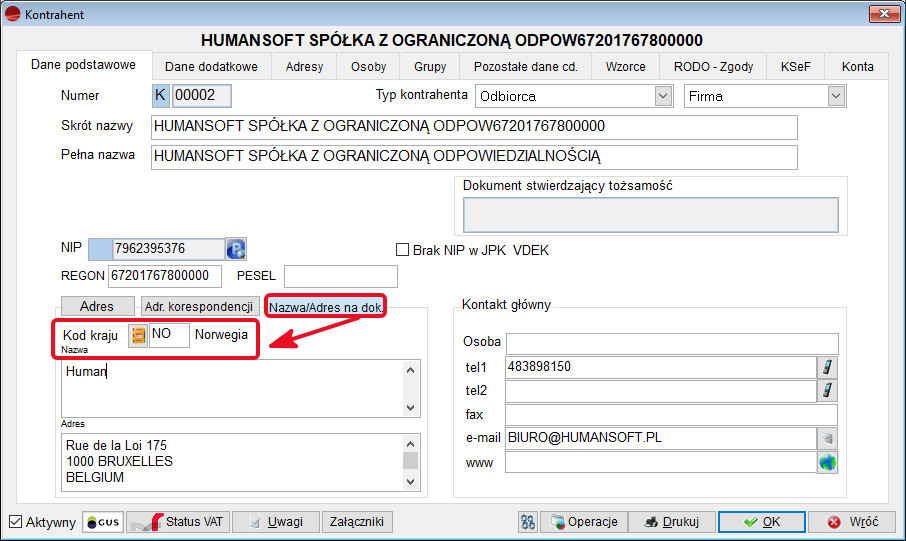
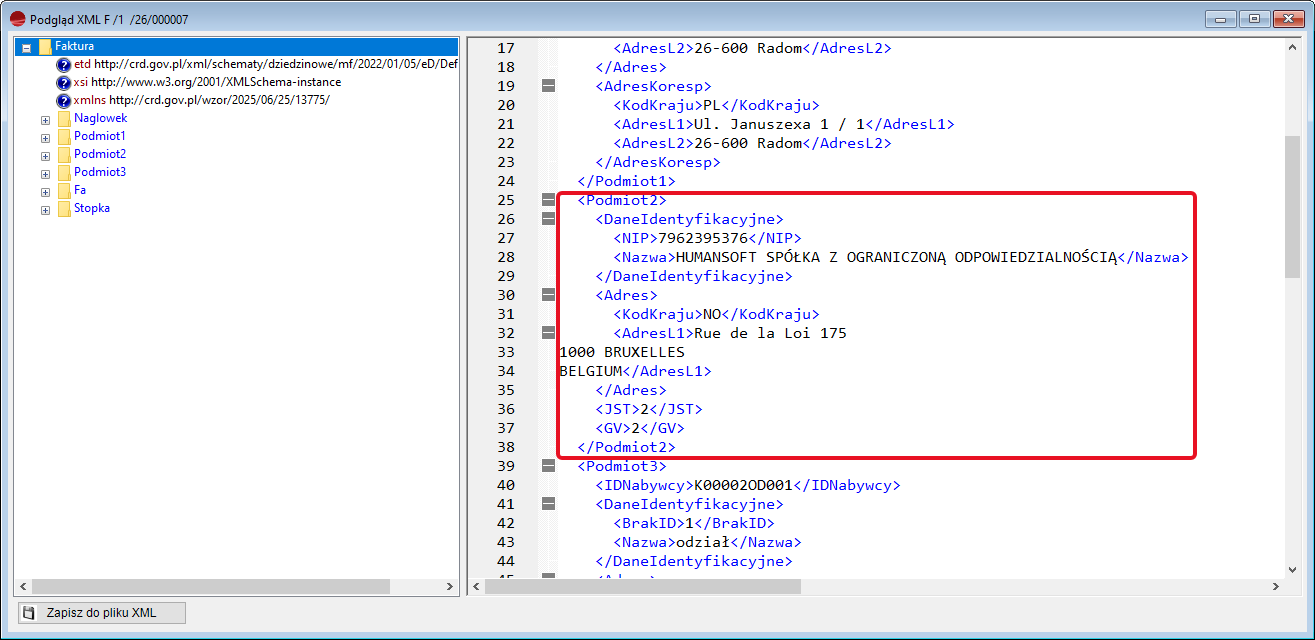
Jeżeli uzupełnione będą dane adresowe na dokumencie sprzedaży a kod kraju będzie inny niż PL, wówczas w pliku faktury XML do KSEF, adres uzupełniony będzie tymi danymi adresowymi.
3. Modyfikacja pola Uwagi
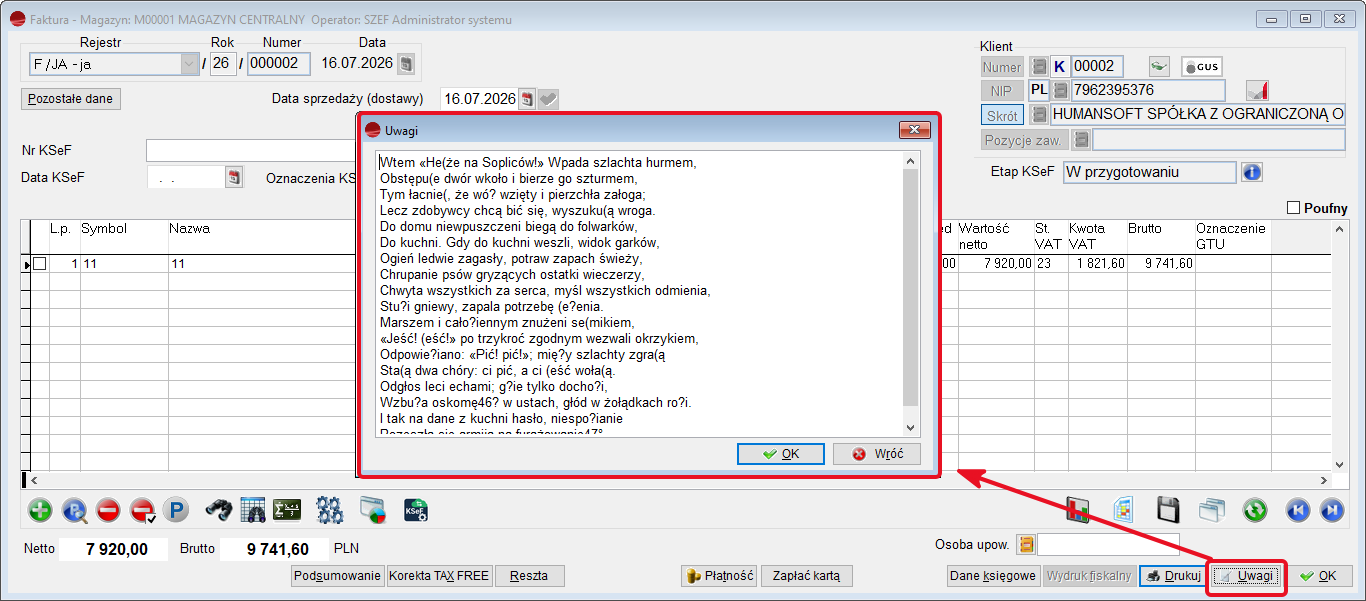
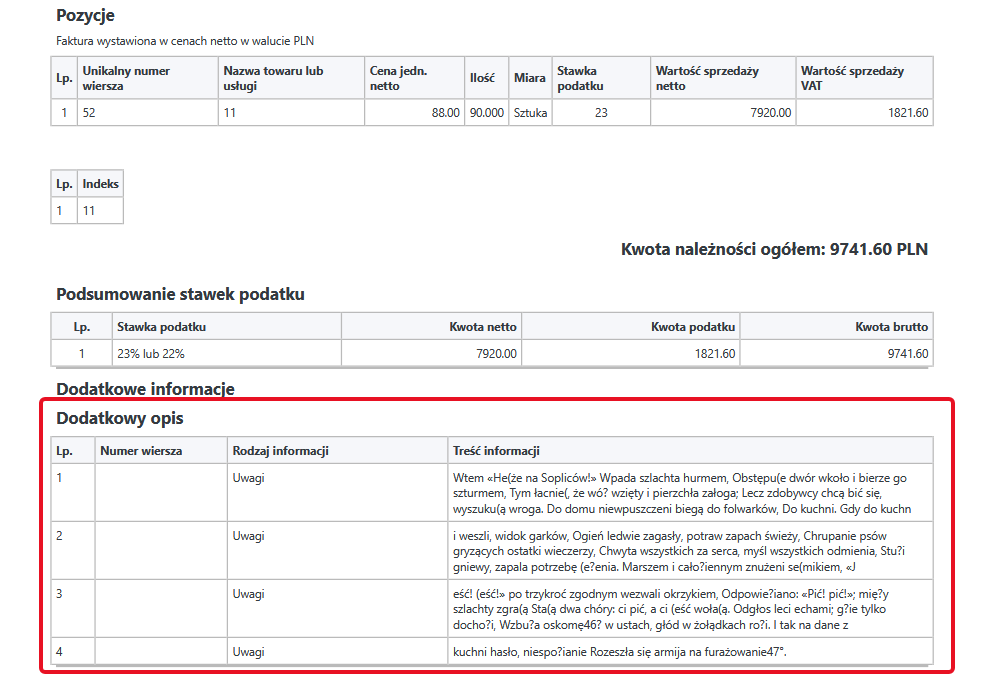
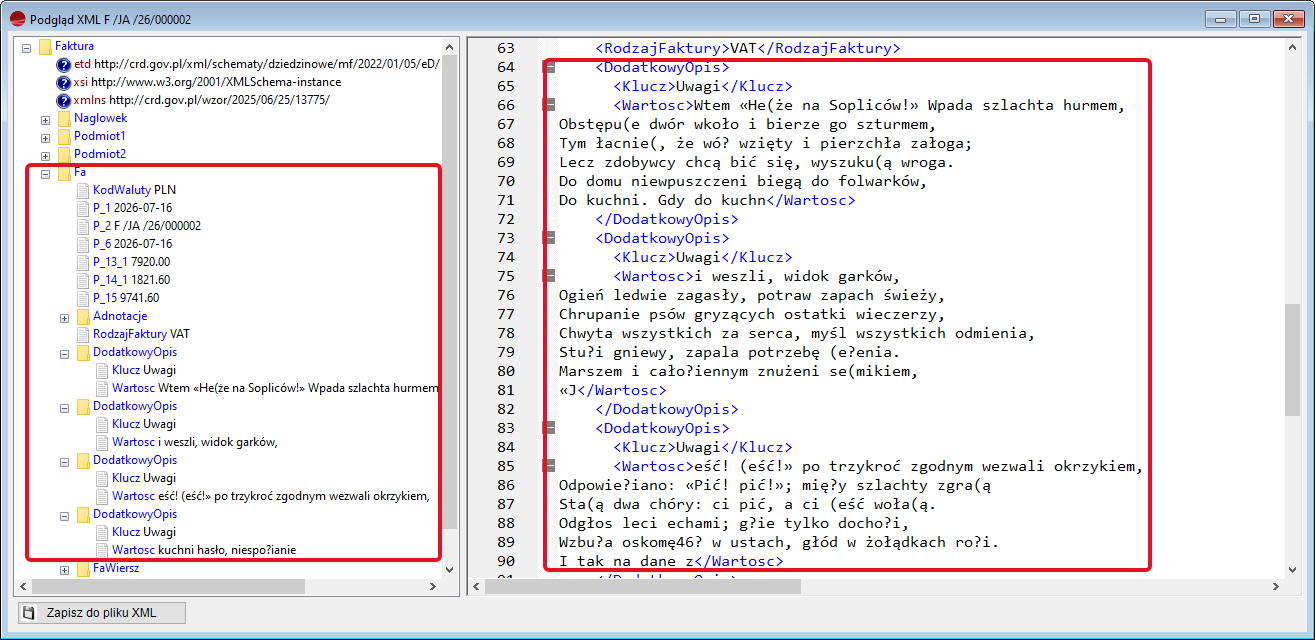
Wprowadzono automatyczny podział pola Uwagi z dokumentu sprzedaży. Jeśli tekst w tym polu przekracza 254 znaki, jego dalsza część jest przenoszona do kolejnych sekcji tagu DodatkowyOpis w nagłówku.
Sprzedaż
Przykład:
- Uwagi z faktury sprzedaży
- Uwagi na fakturze w formie PDF przyjętej w KSeF
- Uwagi w pliku XML faktury przyjętej w KSeF
Zakupy
Po pobraniu dokumentu zarejestrowanego jako wstępna rejestracja zakupów WR,
w Dodatkowym opisie znajdą się uwagi z faktury sprzedaży, które zostały podzielone na sekcje.
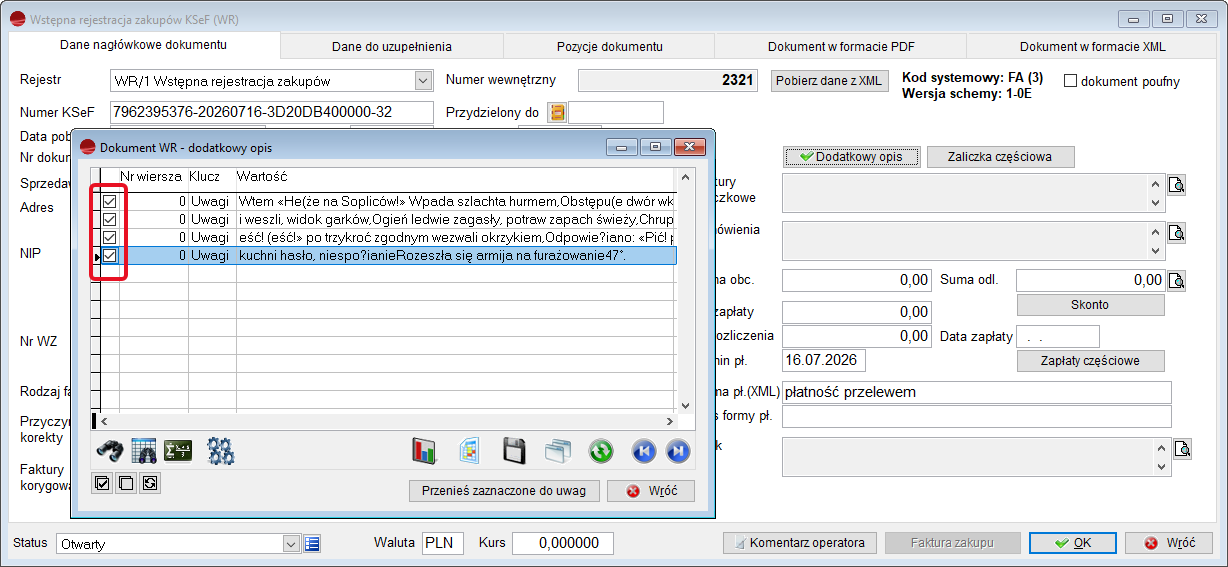
Po zaznaczeniu wybranych sekcji, można przenieść je do Uwag na dokumencie FZ.
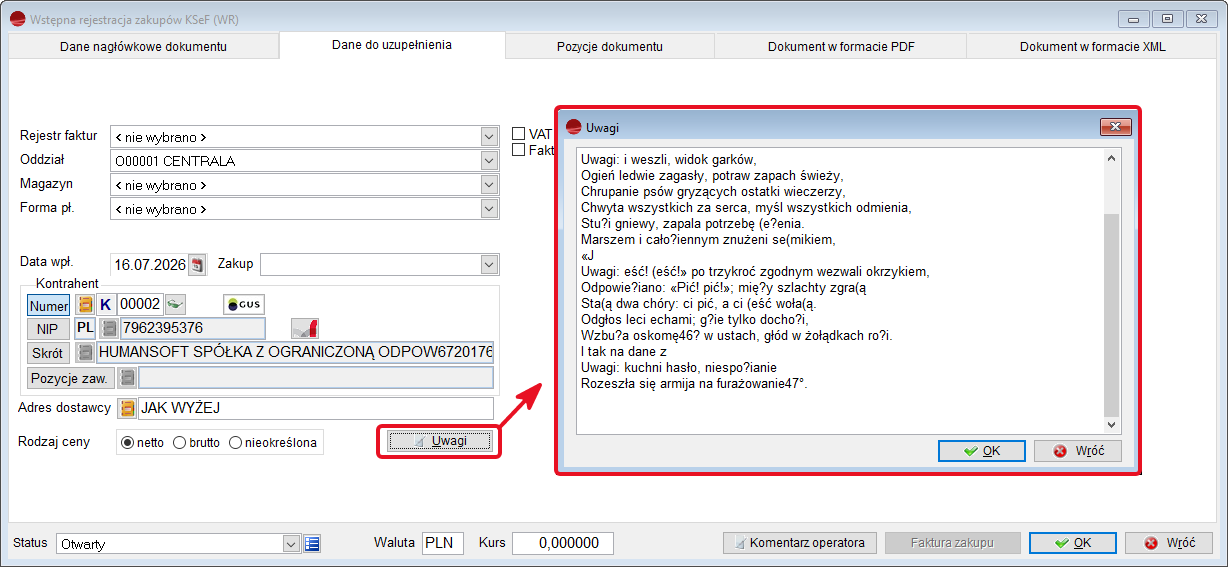
W tym miejscu można dokonać korekty dotyczącej wyrównania tekstu, usunięcia początku każdej sekcji od słowa Uwagi.
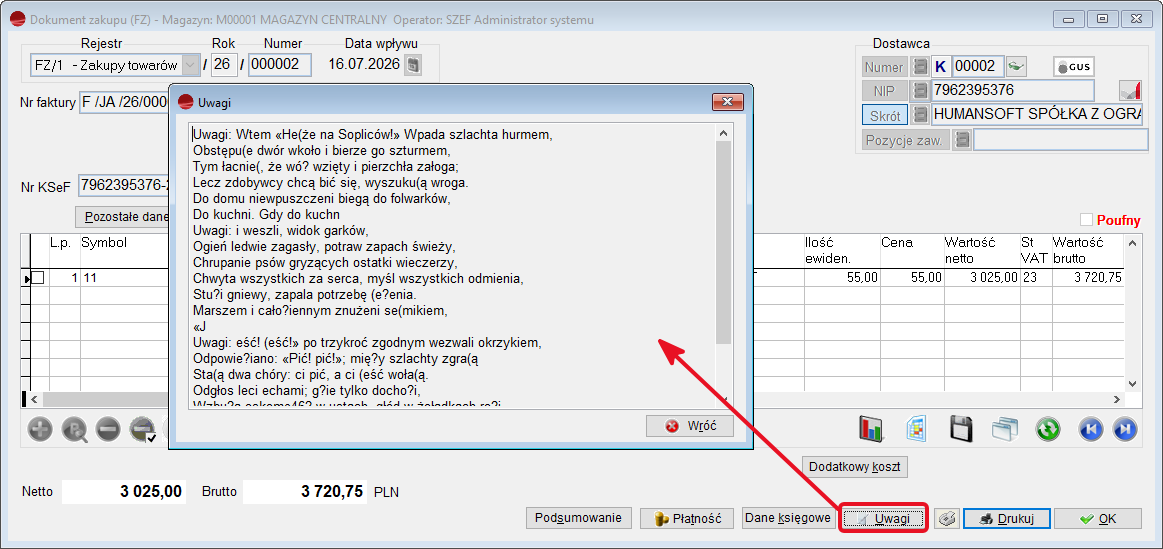
W efekcie, gotowe będzie pole do przeniesienia wraz z wygenerowaną fakturą zakupu.
Moduł KSeF – Sprzedaż
1. Przycisk KSeF na formularzu dokumentu
Do widoku pozycji dokumentów Faktur sprzedaży F, Korekt wartościowo-ilościowych KF oraz Rabatów potransakcyjnych KF, dodano przycisk KSeF – narzędzia.
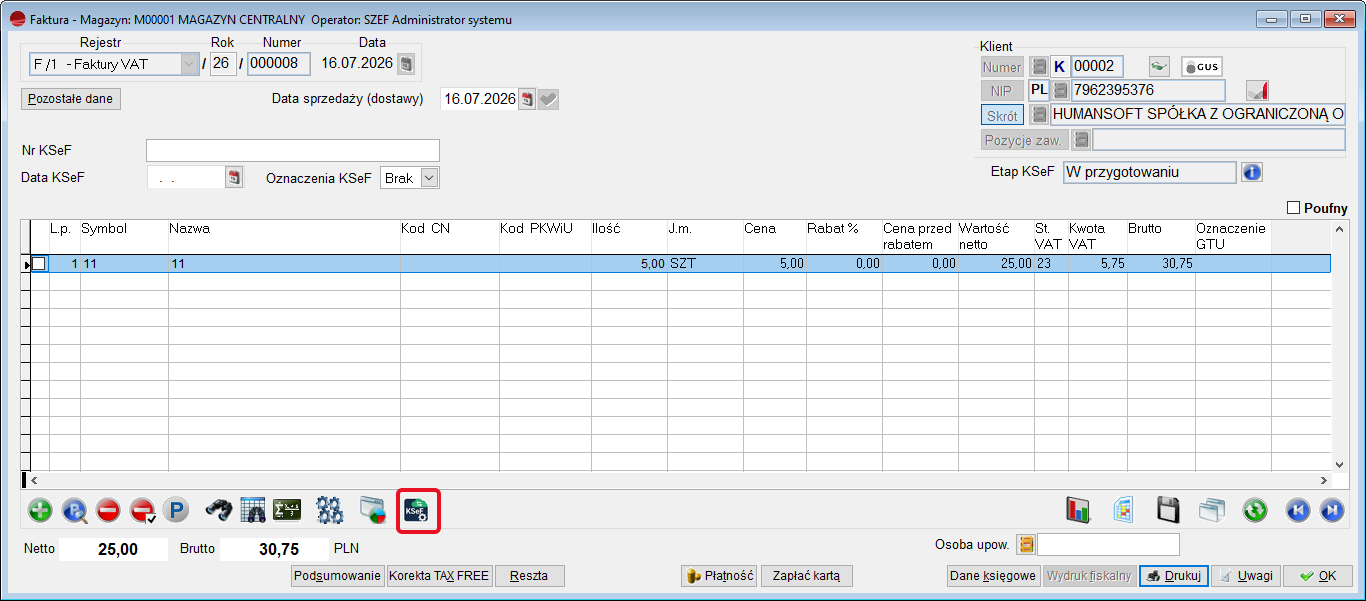
Pod przyciskiem znajdują się podstawowe operacje obsługi KSeF, tj.:
- Akceptacja,
- Generuj/ Waliduj XML,
- Walidacja techniczna,
- Podgląd XML,
- Wyślij do KSeF,
- Pobierz status,
- Pobierz UPO,
- Podgląd UPO,
- Wycofaj akceptację.
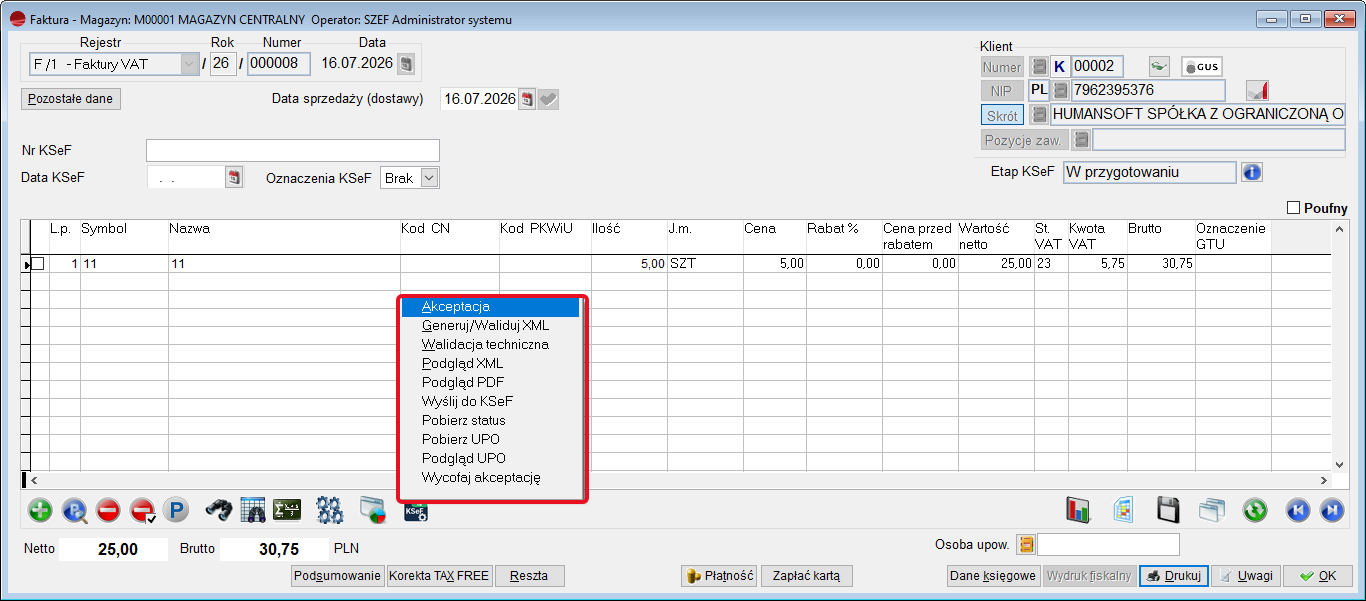
Działanie wskazanych funkcjonalności zostało dostosowane do pracy we wnętrzu dokumentu, umożliwiając np. wygenerowanie XML oraz podgląd PDF z wykorzystaniem wizualizacji dokumentu dla KSeF, bez konieczności wychodzenia z dokumentu.
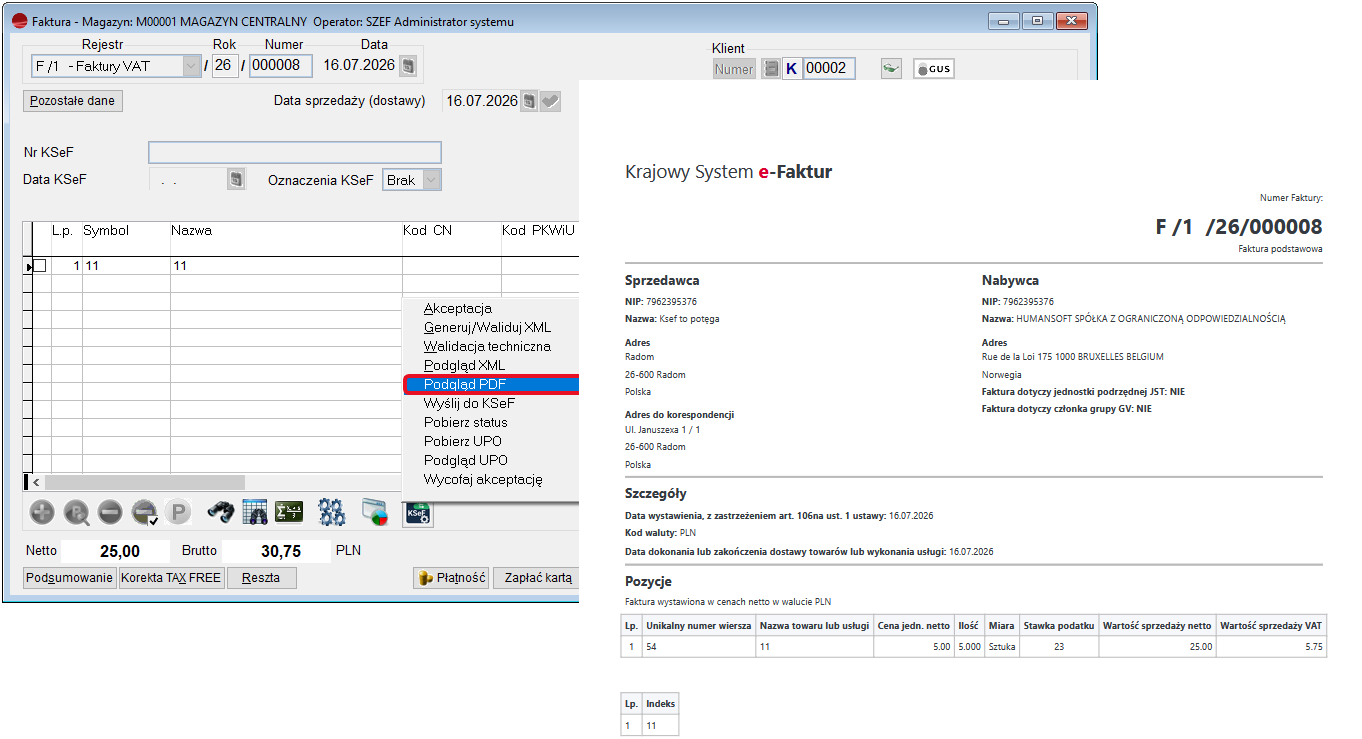
Opcje te są tożsame z opcjami znajdującymi się na liście dokumentów sprzedaży. Dokument zostaje zablokowany do edycji po przeniesieniu do Eksportu do KSeF, tzn. po Zaakceptowaniu dokumentu.
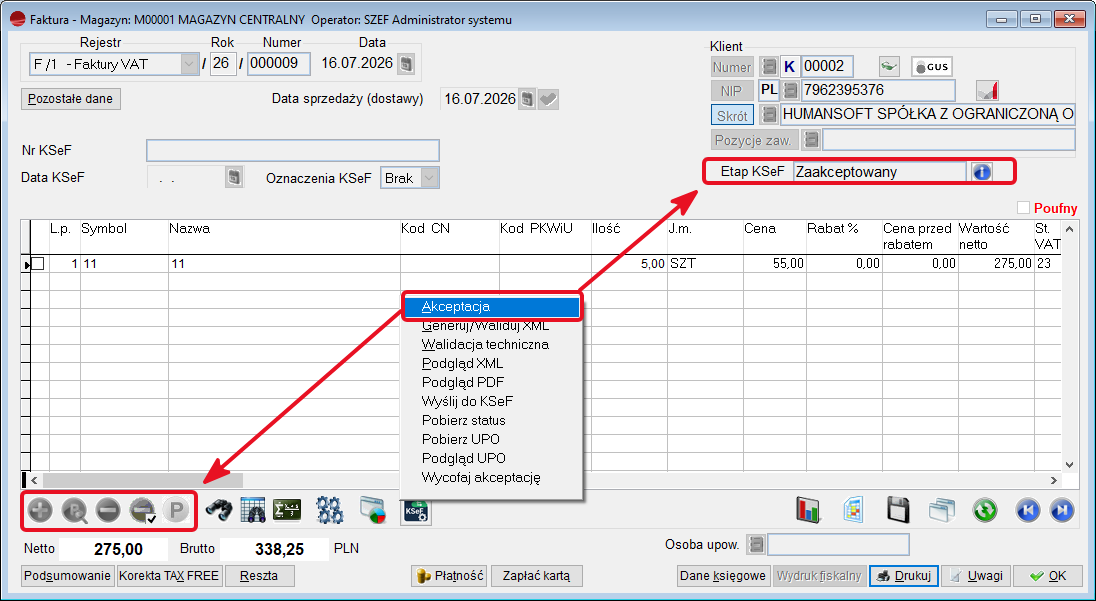
Przywrócenie możliwości edycji dokumentu jest możliwe po wycofaniu akceptacji.
2. Konfiguracja szybkiej wysyłki
W profilu KSeF dodano nowe ustawienie pozwalające określić, na jakim etapie ma zatrzymać się szybka wysyłka KSeF.
Dotychczas, szybka wysyłka zawsze wykonywała pełny proces, od akceptacji dokumentu aż po pobranie statusu zwrotnego z KSeF. Obecnie, operator może zdecydować, że proces ma zakończyć się wcześniej, np. po akceptacji, po wygenerowaniu i walidacji pliku XML albo na etapie podglądu PDF dokumentu.
Funkcjonalność ułatwia kontrolę nad wysyłanymi dokumentami. Pozwala m.in. zweryfikować wizualizację faktury, zanim trafi ona do Krajowego Systemu e-Faktur, lub przygotować dokument do wysyłki bez jej finalizowania.
Konfiguracja w profilu KSeF
Aby skonfigurować tę funkcję, należy przejść do sekcji Profile KSeF, wybrać odpowiedni profil i kliknąć opcję Edytuj. Następnie w zakładce Sprzedaż należy wybrać podzakładkę Inne uprawnienia, na której dostępna jest nowa lista rozwijana Końcowy etap szybkiej wysyłki,
z której operator może wybrać jeden z pięciu etapów zakończenia procesu.
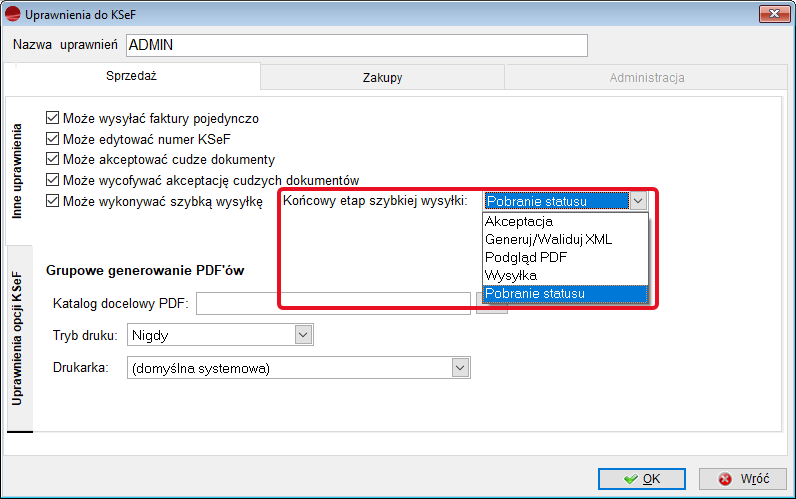
Ustawienie wspólne dla profilu
Wybrany etap obowiązuje wszystkich operatorów przypisanych do danego profilu KSeF.
Dostępne etapy zatrzymania
| Etap | Działanie |
| 1. Akceptacja | System akceptuje dokument i kończy proces. Plik XML nie jest generowany. |
| 2. Generuj/Waliduj XML | System akceptuje dokument, generuje plik XML i przeprowadza jego walidację, a następnie kończy proces. |
| 3. Podgląd PDF | Wykonywane są wszystkie powyższe kroki, a dodatkowo operatorowi prezentowane jest okno z podglądem dokumentu, zgodnym z docelową wizualizacją PDF. |
| 4. Wysyłka | Dokument jest wysyłany do KSeF, jednak bez pobierania statusu zwrotnego. |
| 5. Pobranie statusu | Pełny proces, jak dotychczas. Jest to ustawienie domyślne. |
Zachowanie istniejących profili
Po aktualizacji do wersji 3.91, wszystkie istniejące profile KSeF otrzymują automatycznie ustawienie 5. Pobranie statusu, dzięki czemu działanie szybkiej wysyłki pozostaje identyczne jak przed wdrożeniem. Również nowo zakładane profile mają domyślnie ustawiony etap
5. Pobranie statusu.
Podgląd PDF — okno operatora
Gdy w profilu wybrano etap Podgląd PDF, podczas szybkiej wysyłki, po akceptacji, wygenerowaniu i walidacji pliku XML, otwierane jest okno Podgląd KSeF, umożliwiające zatwierdzenie lub powrót do edycji z osadzonym podglądem dokumentu. Wizualizacja odpowiada dokładnie temu, jak dokument zostałby przesłany do KSeF.
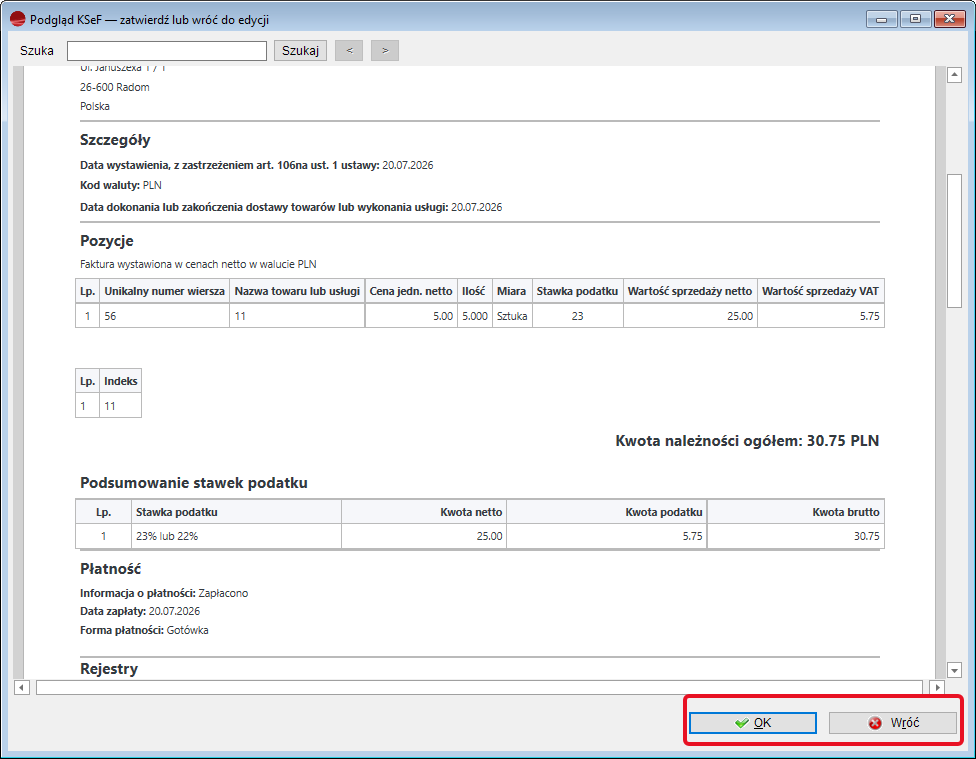
Zamknięcie okna przyciskiem X
Zamknięcie okna podglądu przyciskiem X w prawym górnym rogu działa tak samo jak przycisk Wróć. Oznacza to, że okno zostaje zamknięte bez komunikatu, a formularz faktury pozostaje otwarty do edycji.
Minimalny rozmiar okna podglądu to 760×400 pikseli. Okno można powiększać, podgląd PDF rozciąga się wraz z oknem, a przyciski OK/ Wróć pozostają zakotwiczone w prawym dolnym rogu.
Komunikaty kończące proces
W zależności od wybranego etapu, szybka wysyłka kończy się odpowiednim komunikatem:
| Etap zatrzymania | Komunikat |
| 1. Akceptacja | Szybka wysyłka KSeF zatrzymana na etapie: Akceptacja. |
| 2. Generuj/ Waliduj XML | Szybka wysyłka KSeF zatrzymana na etapie: Generowanie XML i walidacja. |
| 3. Podgląd PDF — przycisk OK | Szybka wysyłka KSeF zatrzymana na etapie: Podglądu PDF. |
| 3. Podgląd PDF — przycisk Wróć | brak komunikatu |
| 4. Wysyłka | Szybka wysyłka KSeF zatrzymana na etapie: Wysyłka. |
| 5. Pobranie statusu – pełny proces | Szybka wysyłka KSeF zakończona pomyślnie. |
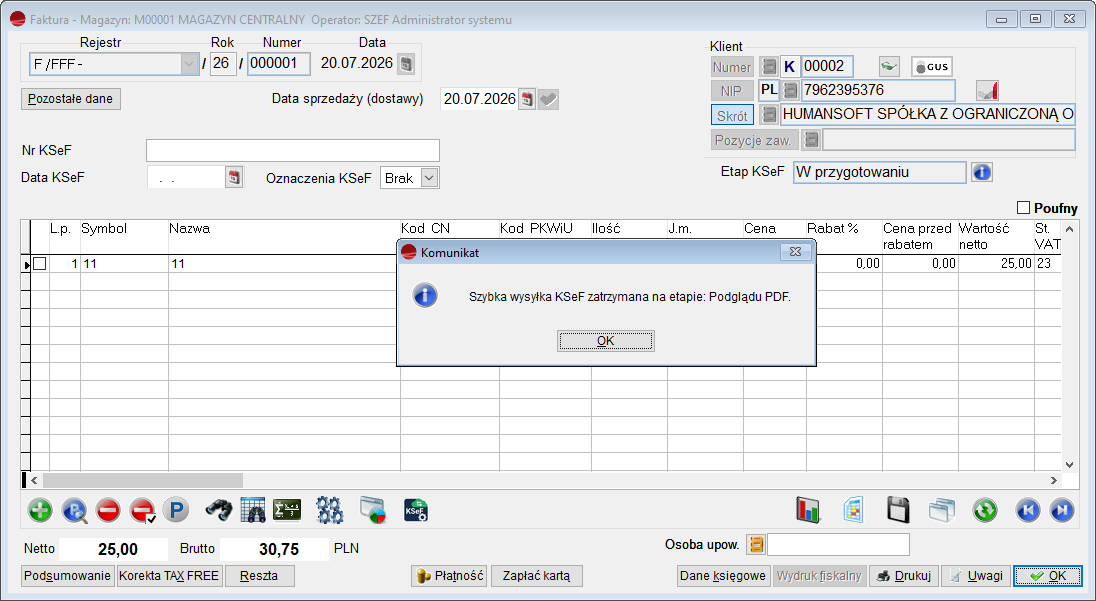
3. Mechanizm sprawdzający czy dokument ma trafić do KSeF
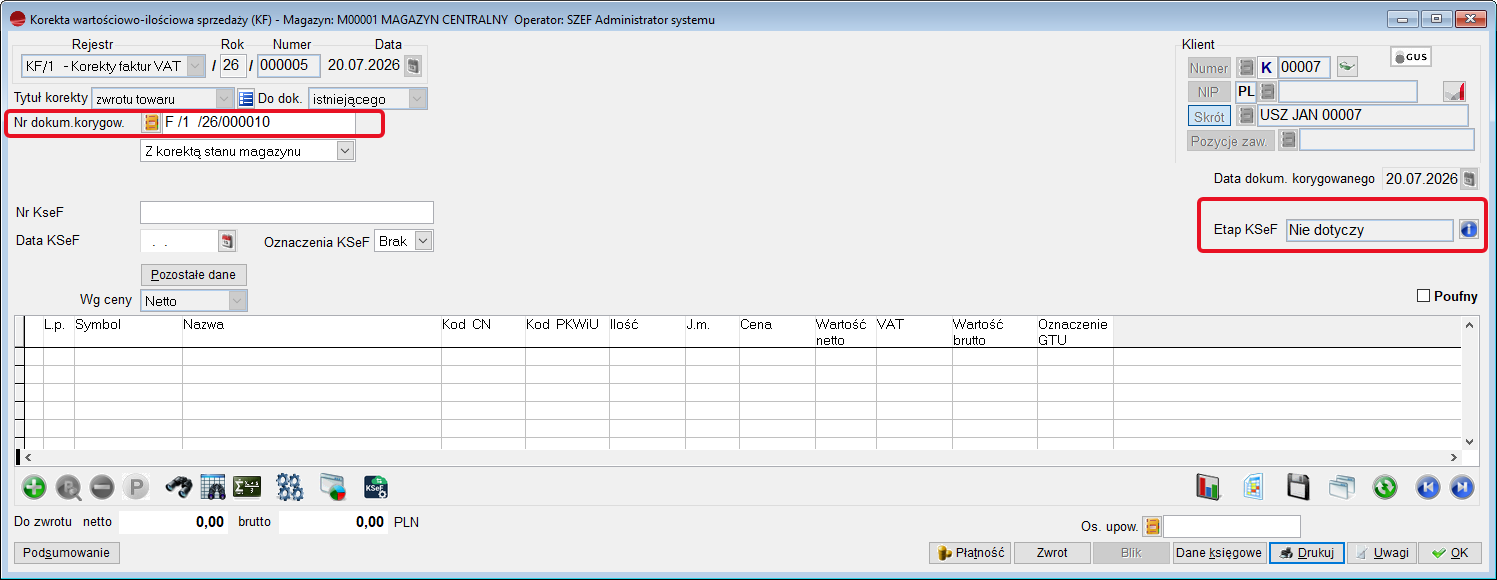
Dla korekt wartościowo – ilościowych KF, dodano mechanizm sprawdzający czy dokument korygowany został wystawiony na firmę lub osobę fizyczną.
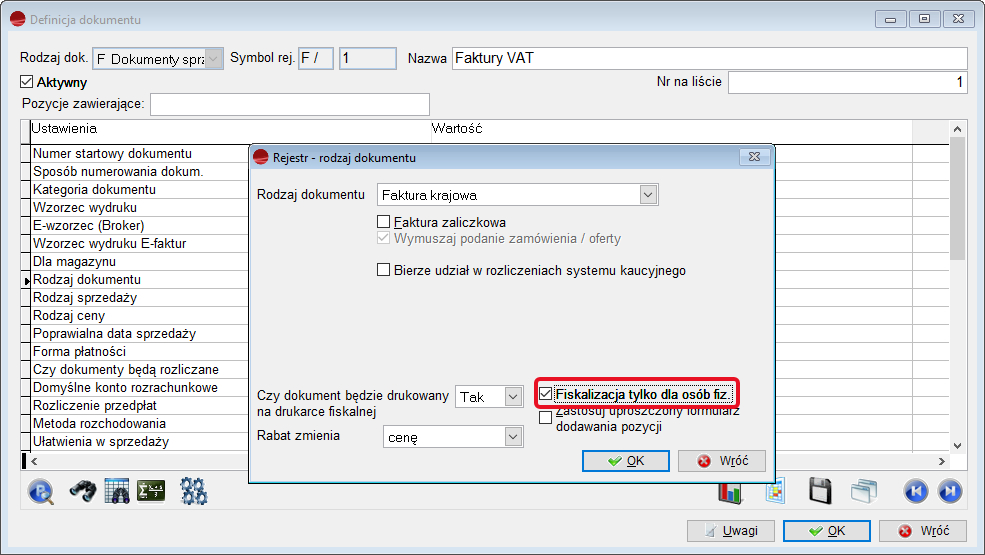
W przypadku, gdy dokument korygowany został wystawiony na osobę fizyczną i podlega fiskalizacji, dokument jest wyłączony z wysyłki do KSeF, a jego etap KSeF automatycznie ustawia się na Nie dotyczy.
4. Faktura do paragonu w KSeF (3.90.008)
Dodano mechanizm umożliwiający wysyłkę do KSeF Faktury do paragonu.
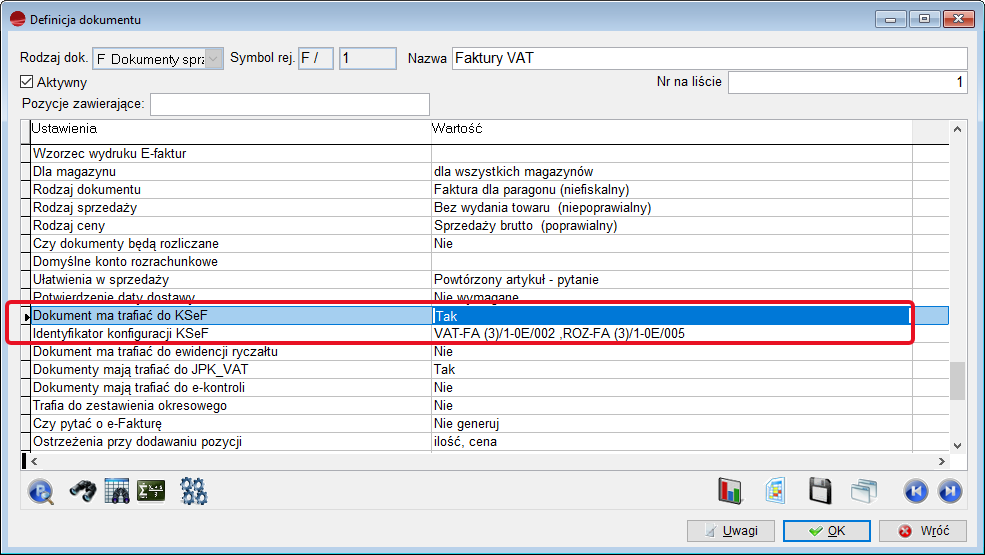
W definicji dokumentu faktury do paragonu dodano parametr Dokument ma trafiać do KSeF. Po wybraniu opcji TAK, pojawia się parametr Identyfikator konfiguracji KSeF.
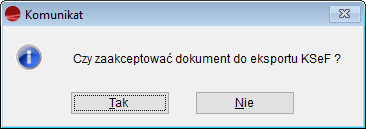
Podczas zatwierdzania faktury do paragonu, pojawia się pytanie Czy zaakceptować dokument do eksportu KSeF?
Po zaakceptowaniu możliwa jest dalsza droga wysyłki dokumentu do KSeF.
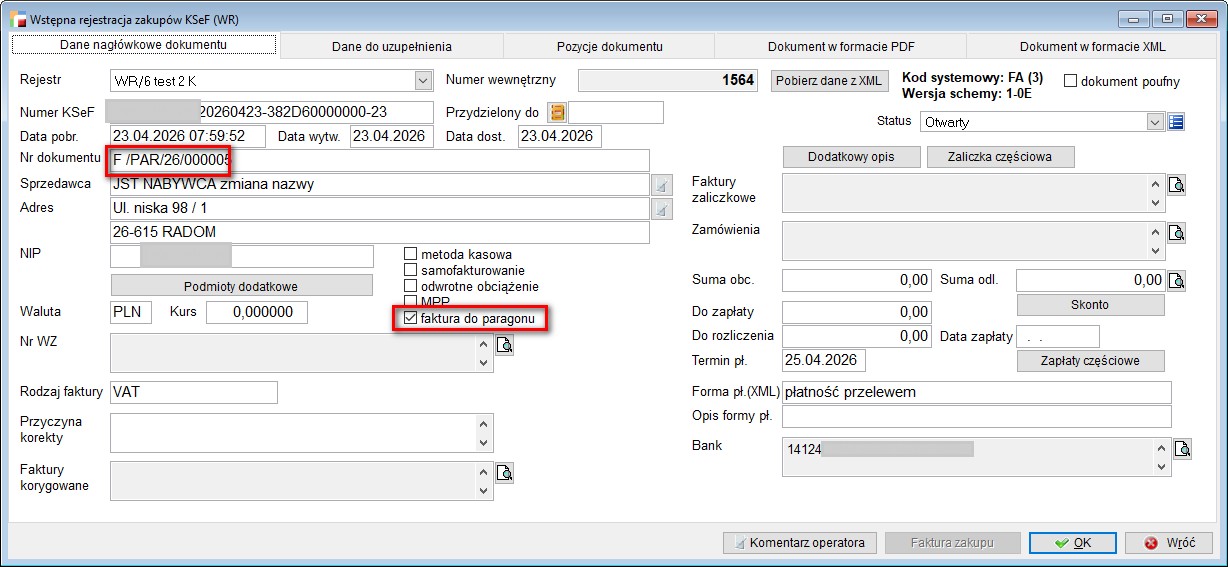
Po stronie zakupowej dokument wstępnej rejestracji zakupów WR, będzie miał stosowne oznaczenie faktura do paragonu.
5. Wysyłka do KSeF Korekt wystawianych dla osób fizycznych
Do definicji dokumentów Korekt wartościowo-ilościowych, dodano ustawienie Nie wysyłać dokumentów do KSeF dla osób fizycznych.
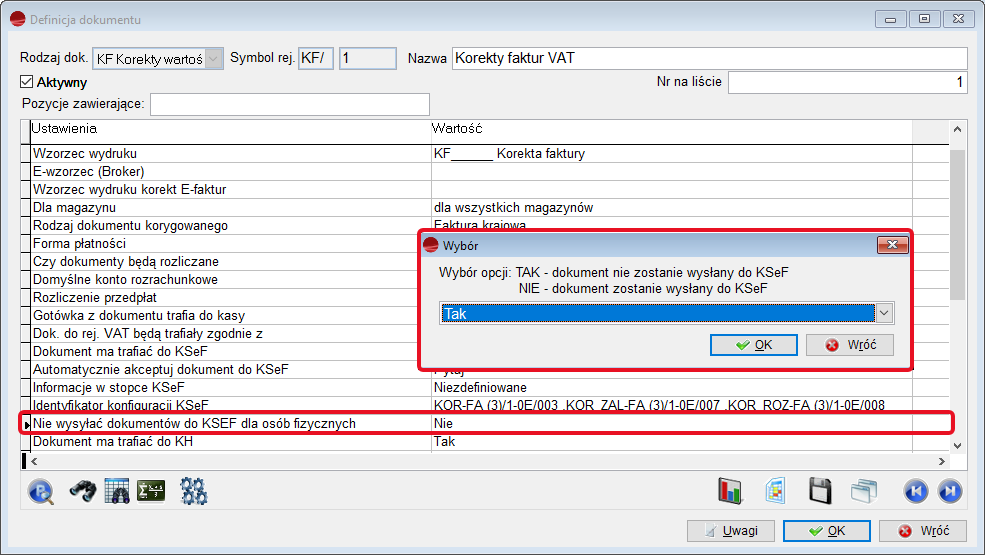
Ustawienie umożliwia wyłączenie wysyłki do KSeF korekt z danego rejestru w przypadku, gdy kontrahentem wskazanym na dokumencie jest osoba fizyczna.
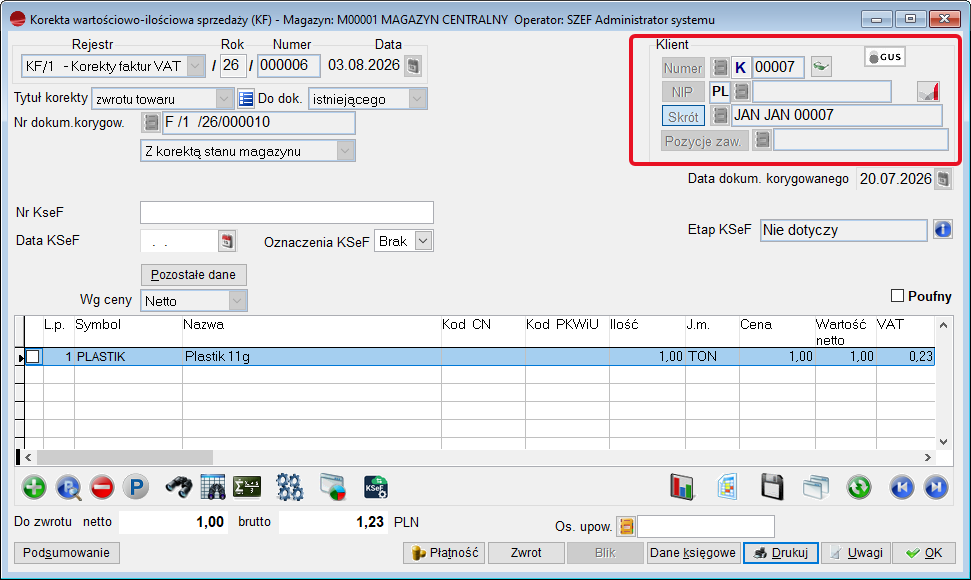
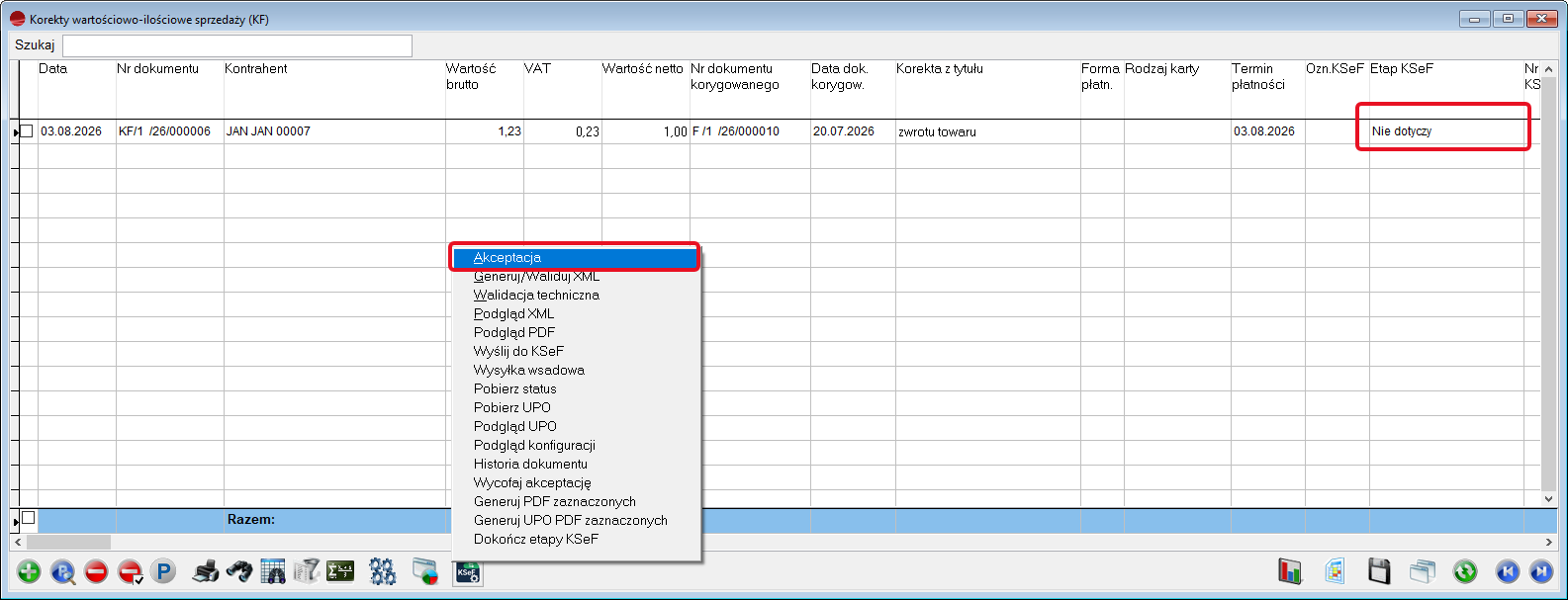
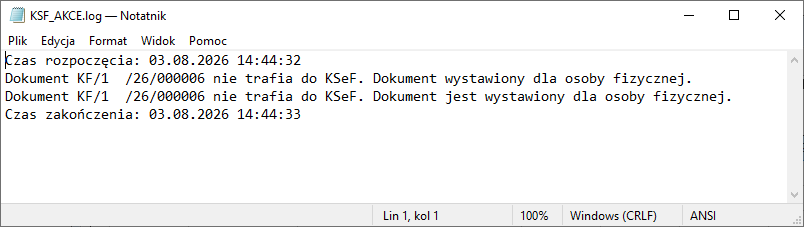
W takiej sytuacji dokument wystawiany w rejestrze z tym ustawieniem przyjmuje etap KSeF Nie dotyczy, a w efekcie nie podlega Akceptacji do KSeF.
6. Konto bankowe faktora (3.90.008)
W kartotece kontrahenta, dodano możliwość wskazania konta bankowego faktora.
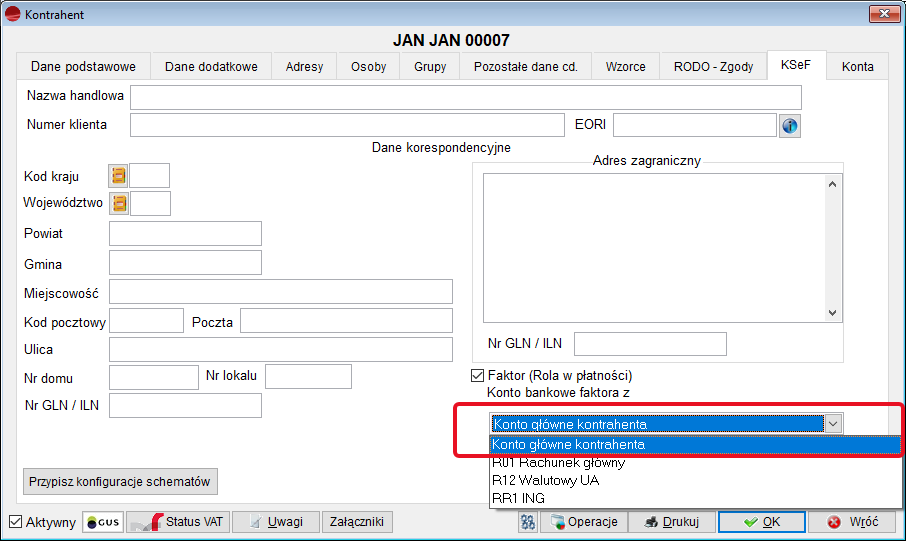
W związku z tym, do kartoteki Kontrahenta, na zakładce KSeF dodano listę wyboru Konto bankowe faktora z, która uaktywnia się w przypadku zaznaczenia znacznika Faktor (Rola w płatności).
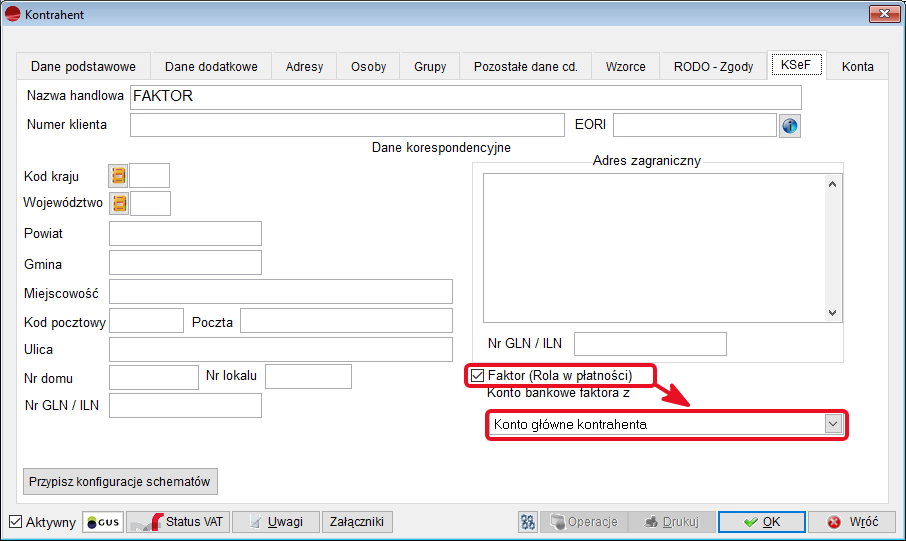
Na liście do wyboru dostępne są aktywne rachunki bankowe zdefiniowane w systemie.
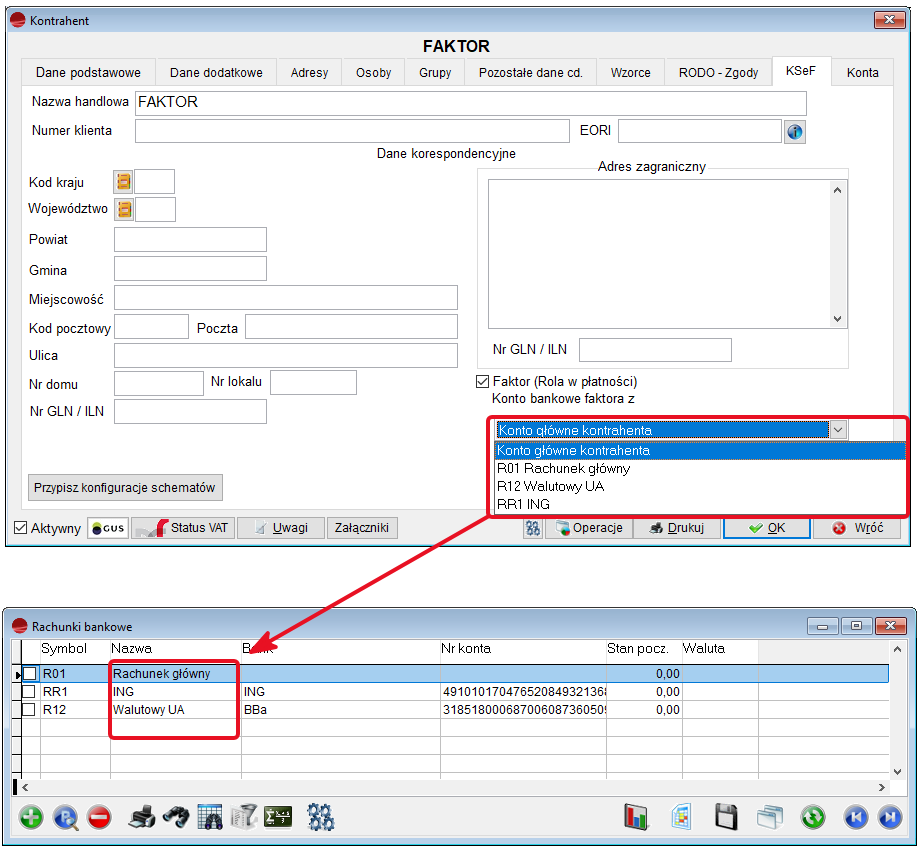
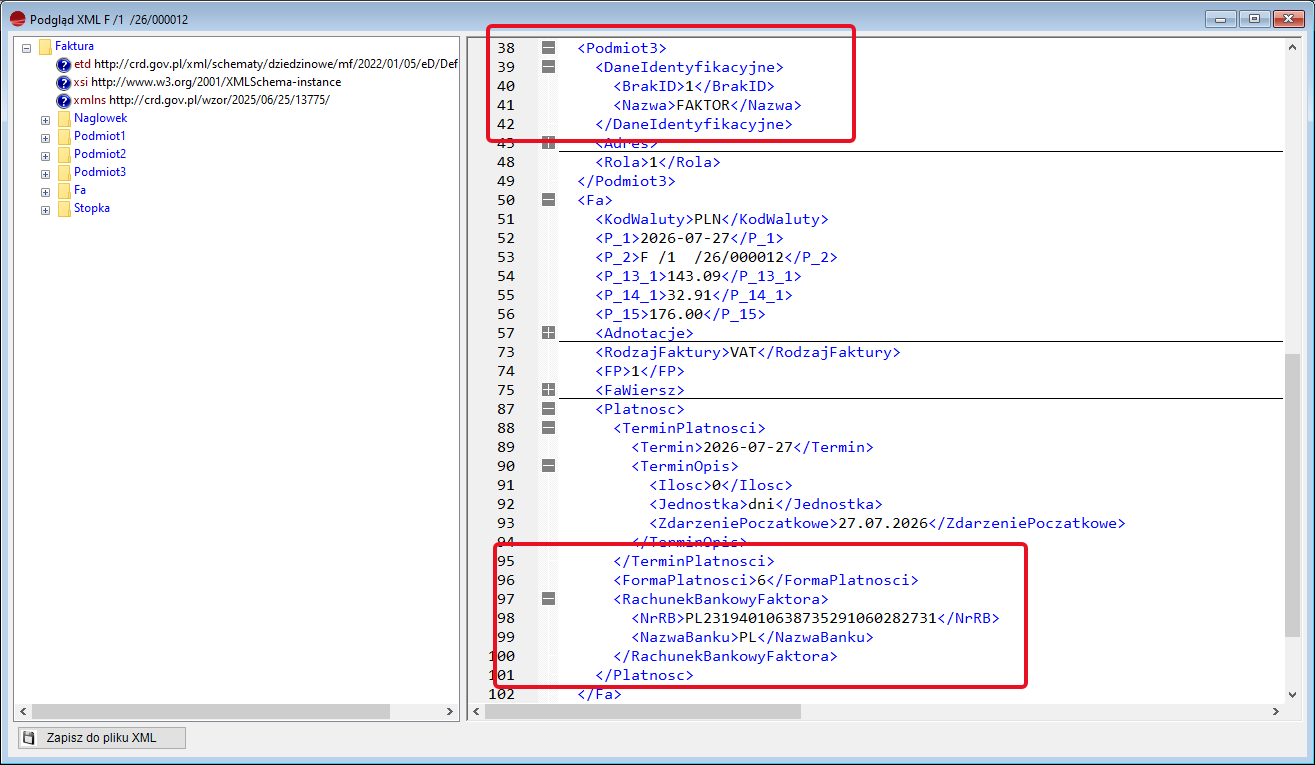
Lista umożliwia wybór rachunku bankowego, który trafi do tagu <RachunekBankowyFaktora> do XML dla KSeF, w przypadku wskazania w Rozliczeniu płatności dokumentu kontrahenta oznaczonego jako Faktor (Rola w KSeF).
Przykład 1.
W kartotece Kontrahenta FAKTOR, wskazano Konto bankowe faktora z rachunku bankowego NB o numerze konta 09253000082020108248410001.
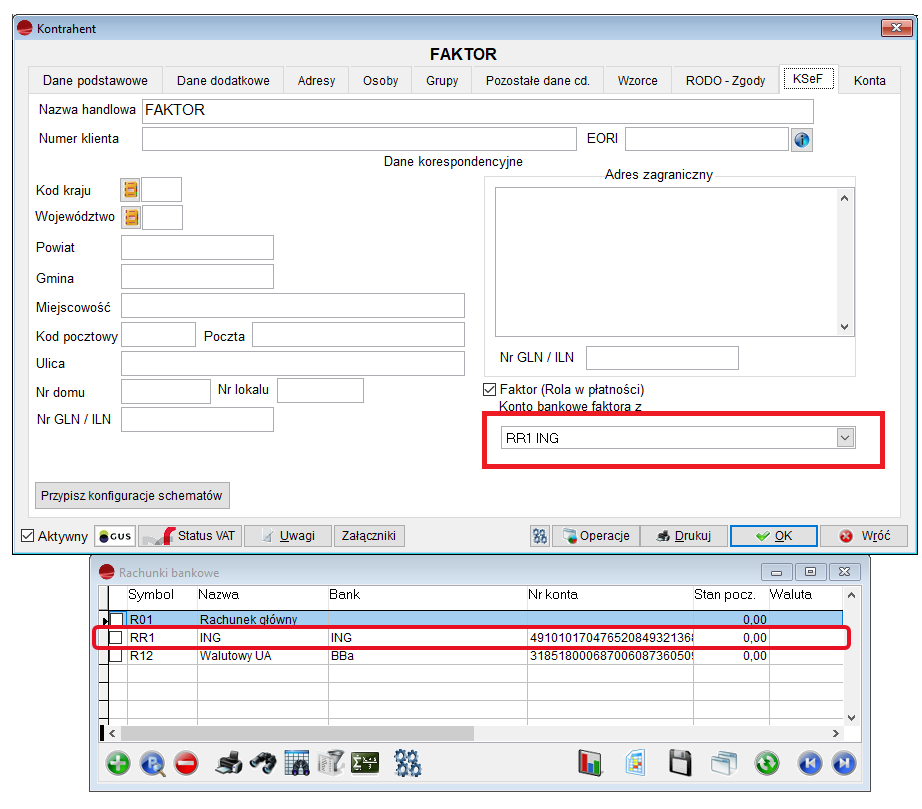
W Płatności dokumentu, w Rozliczeniu płatności został wskazany kontrahent FAKTOR.
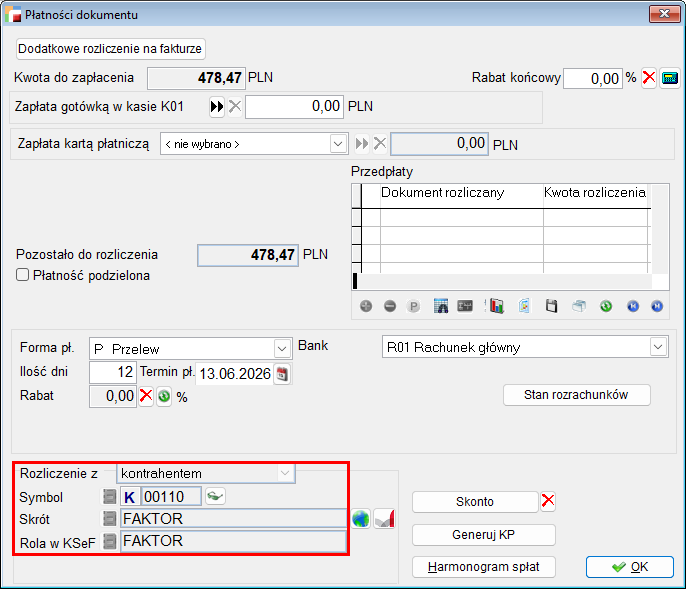
W efekcie, do XML dla KSeF, do tagu <RachunekBankowyFaktora> trafiają informacje o rachunku bankowym NB, zdefiniowanym jako konto bankowe faktora.
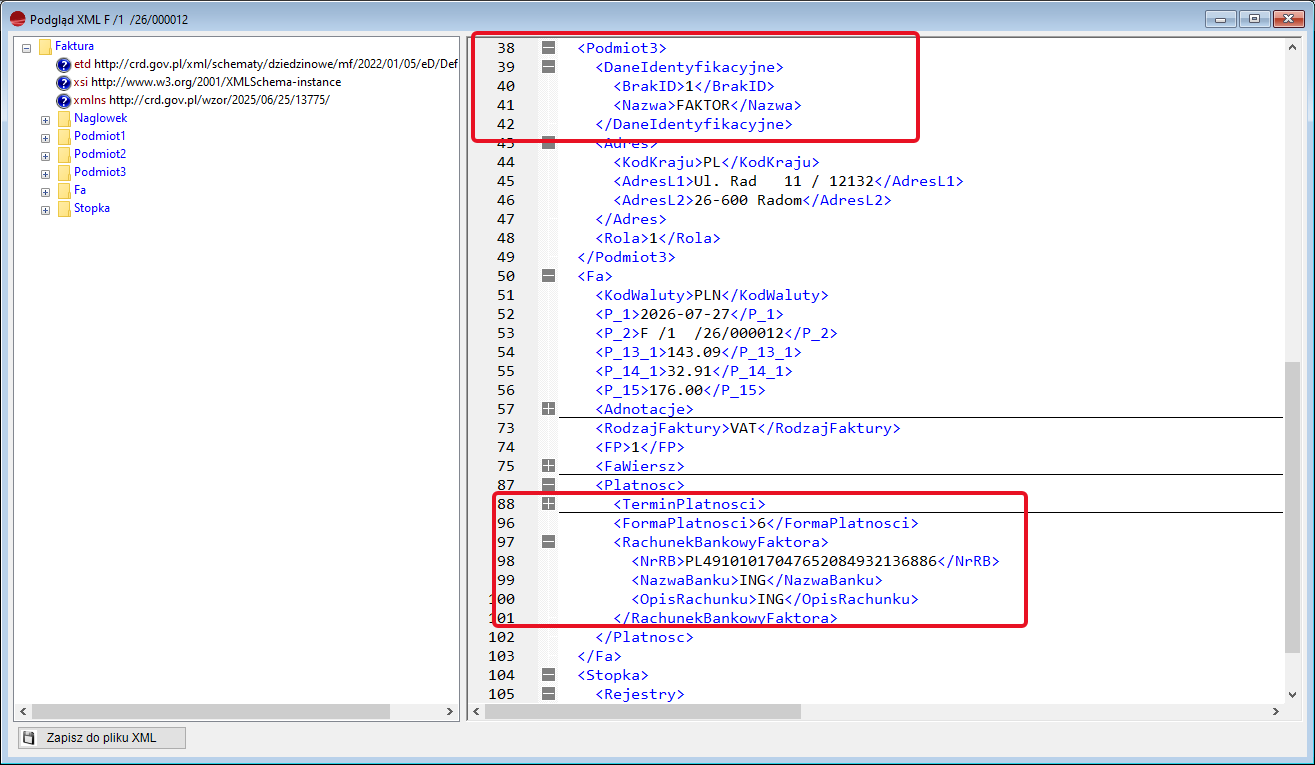
W przypadku wyboru Konto główne kontrahenta do XML dla KSeF, trafi konto Kontrahenta zdefiniowane w zakładce Dane dodatkowe, w kartotece Kontrahenta.
Przykład 2.
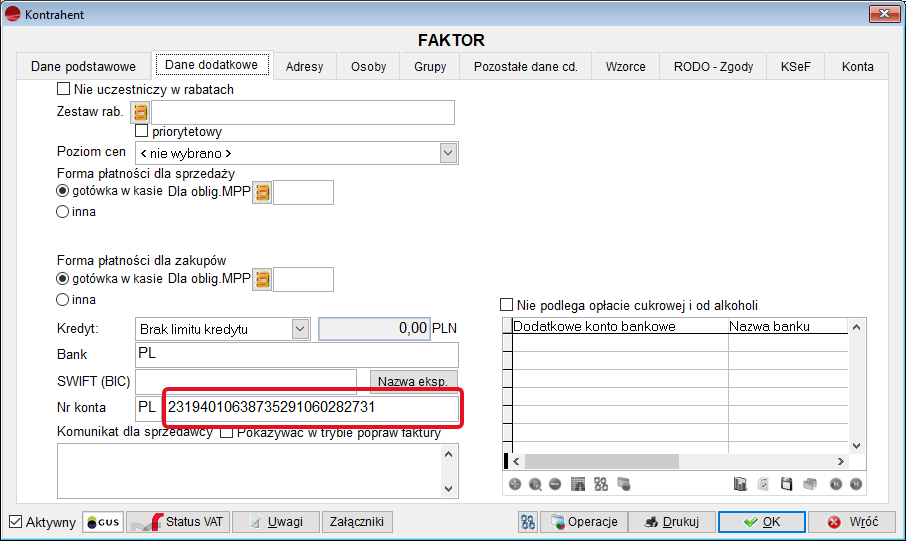
W kartotece Kontrahenta FAKTOR, jest zdefiniowane konto w banku PLBANK o numerze konta 56132000063141117340504923.
W zakładce KSeF, Kontrahent jest oznaczony jako Faktor, oraz dla listy wyboru Konto bankowe faktora z, zostaje wskazana opcja Konto główne kontrahenta.
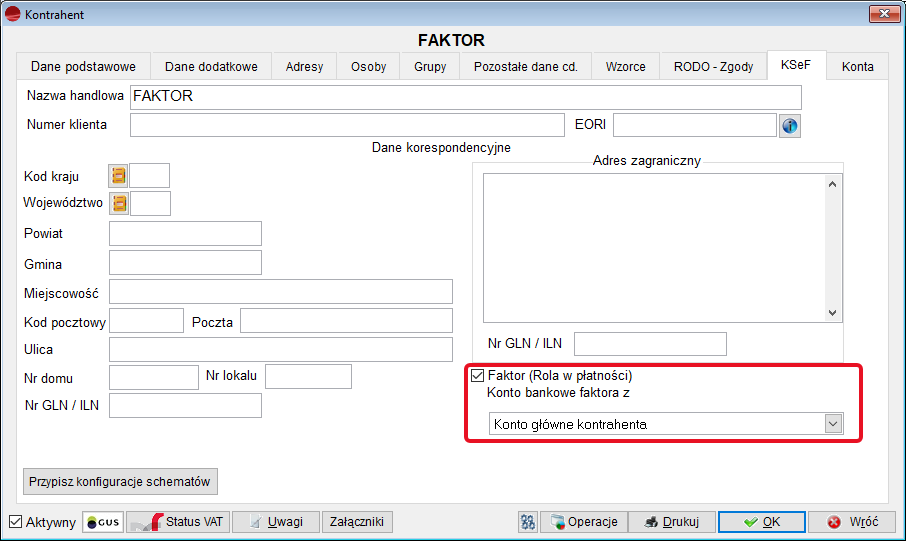
W efekcie, do XML dla KSeF do tagu <RachunekBankowyFaktora> trafiają informacje dotyczące konta zdefiniowanego w kartotece Kontrahenta, w zakładce Dane dodatkowe.
7. Forma płatności Zapłacono w KSeF
W nowej wersji systemu dodano możliwość oznaczenia formy płatności jako zapłaconej poprzez zaznaczenie znacznika Zapłacono w KSeF w definicji form płatności.
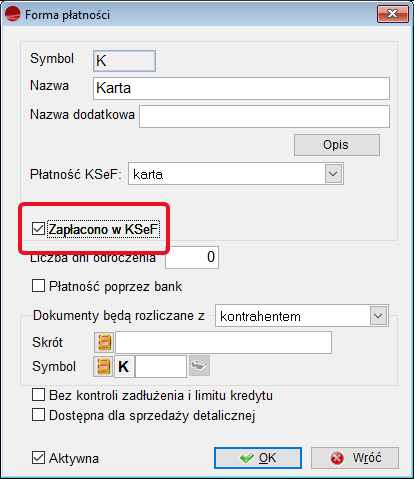
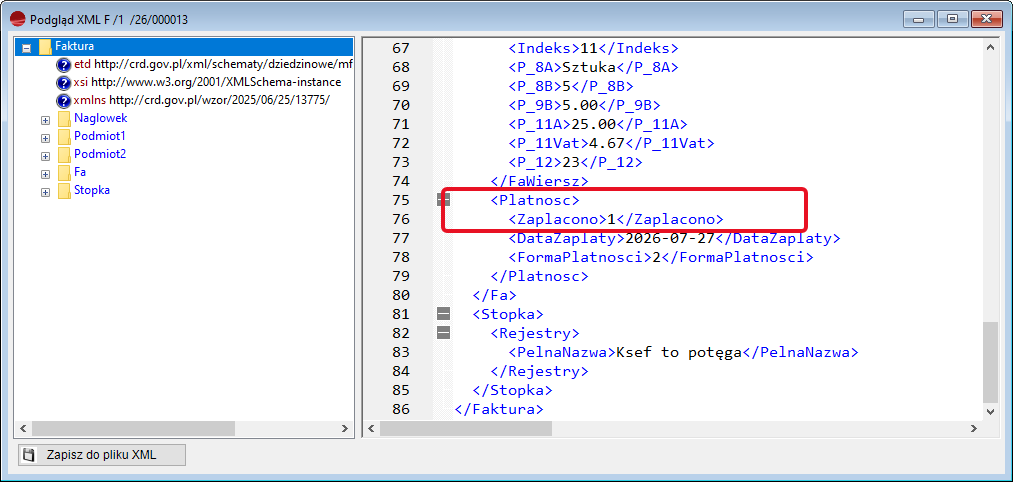
Po oznaczeniu formy płatności tym znacznikiem, w generowanym pliku XML wartość pola <Zaplacono> zostanie ustawiona na 1.
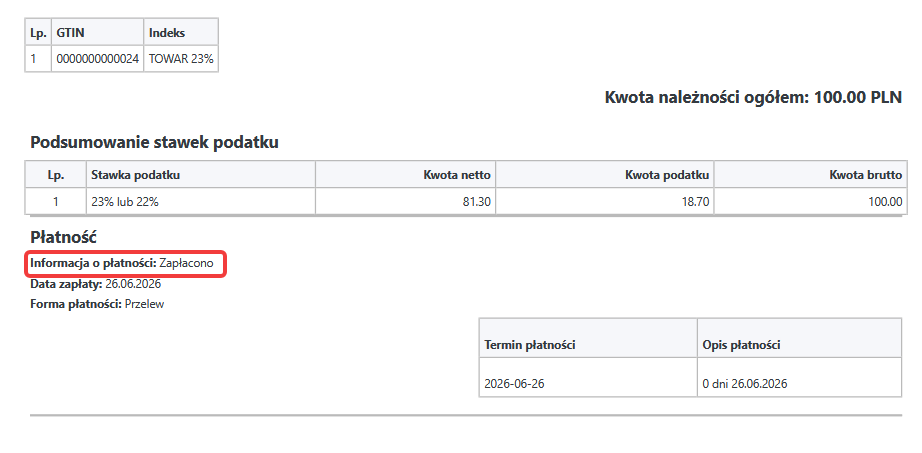
Na wygenerowanym podglądzie PDF w sekcji płatności, widoczna będzie informacja o tym,
że faktura została opłacona.
Opcja ta jest przeznaczona dla klientów, którzy nie rejestrują płatności w programie
i w definicji dokumentu sprzedaży mają wyłączoną opcję Czy dokumenty będą rozliczane,
a jednocześnie chcą prezentować na dokumencie informację o płatności.
8. Pobieranie UPO dla wysyłki wsadowej
Rozszerzono funkcjonalność podglądu Urzędowego Poświadczenia Odbioru UPO dla dokumentów wysyłanych do KSeF w trybie wsadowym.
Dotychczas możliwość pobrania i weryfikacji UPO była dostępna dla pojedynczych dokumentów zgodnie z obowiązującą procedurą. Nowa funkcjonalność umożliwia również wyświetlenie UPO dla całej wysyłki wsadowej.
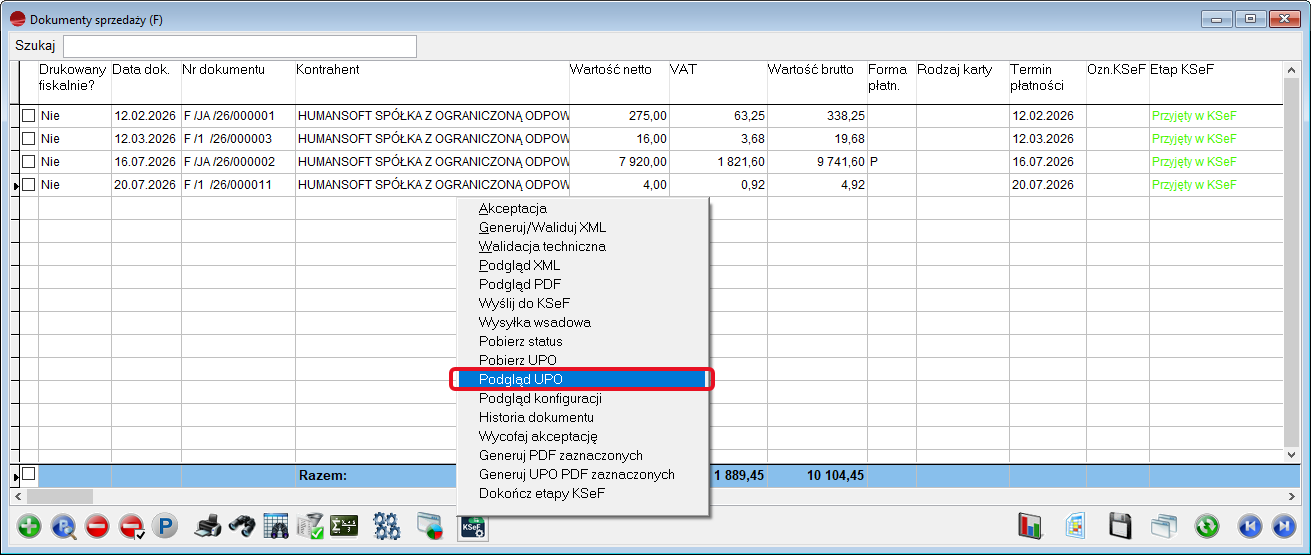
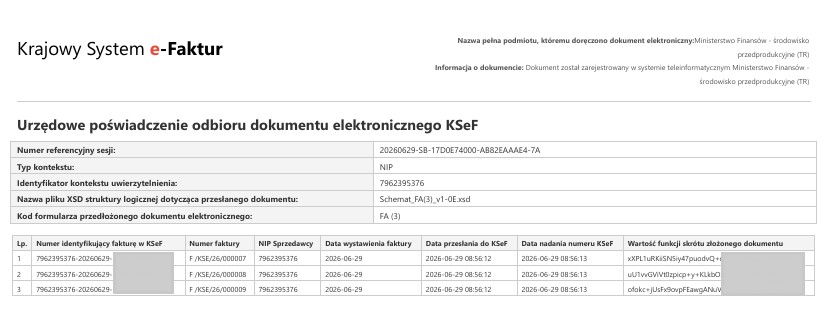
Po wybraniu opcji podglądu UPO dla wskazanej wysyłki wsadowej, generowany jest dokument PDF zawierający wszystkie faktury objęte daną paczką. Dzięki temu użytkownik może
w jednym miejscu zweryfikować komplet dokumentów przesłanych w ramach wybranej wysyłki oraz odpowiadające im informacje zawarte w UPO.
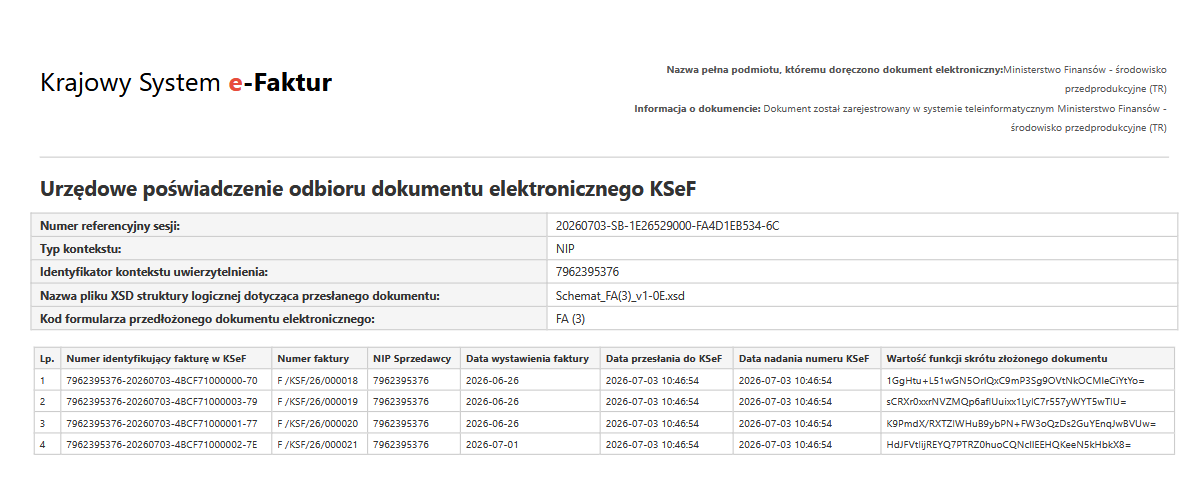
Funkcja ułatwia kontrolę poprawności wysyłek wsadowych oraz archiwizację potwierdzeń dla większej liczby dokumentów wysłanych jednocześnie do KSeF.
9. Seryjne generowanie wizualizacji dokumentów PDF
W wersji 3.91 systemu wprowadzono możliwość seryjnego generowania wizualizacji PDF faktur przyjętych w KSeF oraz dokumentów UPO.
Wraz z nową wersją, wprowadzono nowy profil uprawnień KSeF o nazwie ADMIN. Podczas aktualizacji bazy do wersji 3.91, profil ten zostanie przypisany do każdego użytkownika, który ma uprawnienia administratora.
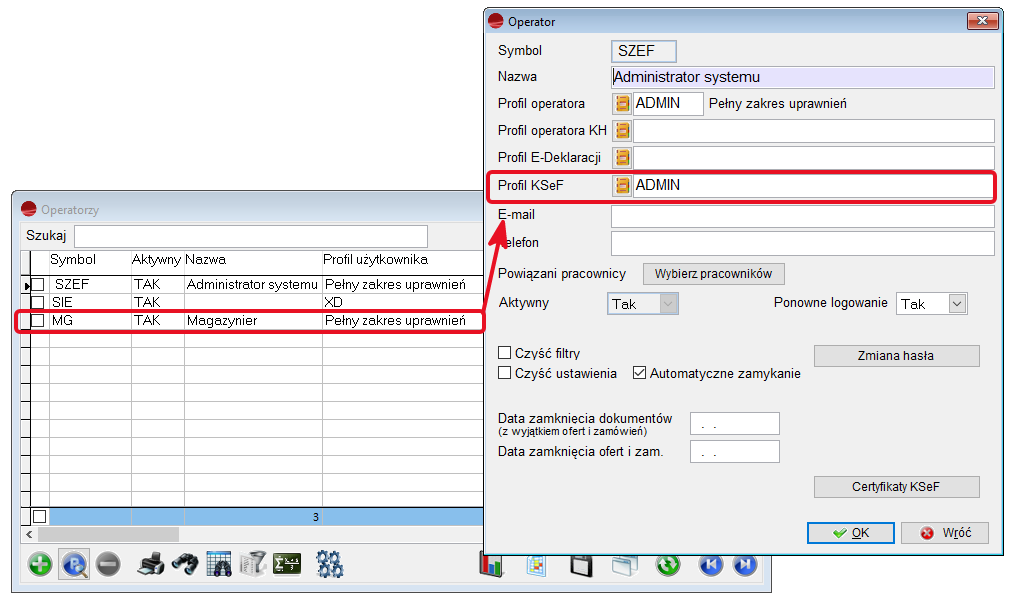
Dzięki temu administratorzy:
- nie tracą dostępu do żadnej operacji KSeF,
- mogą konfigurować ustawienia seryjnego generowania PDF, UPO PDF,
- korzystają ze wspólnej konfiguracji dla wszystkich administratorów.
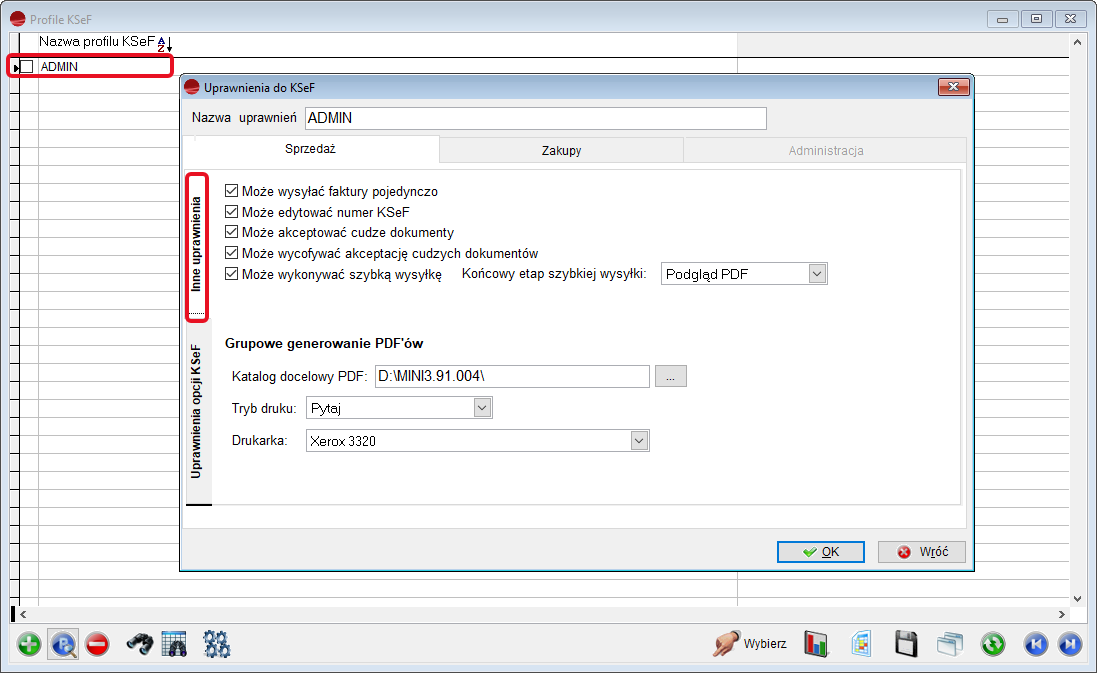
Profil ADMIN ma zaznaczone automatycznie wszystkie uprawnienia.
W celu prawidłowego wydruku należy w zakładce Inne uprawnienia określić:
- katalog docelowy PDF,
- tryb druku wraz z opcją Nigdy – domyślna, Pytaj lub Zawsze,
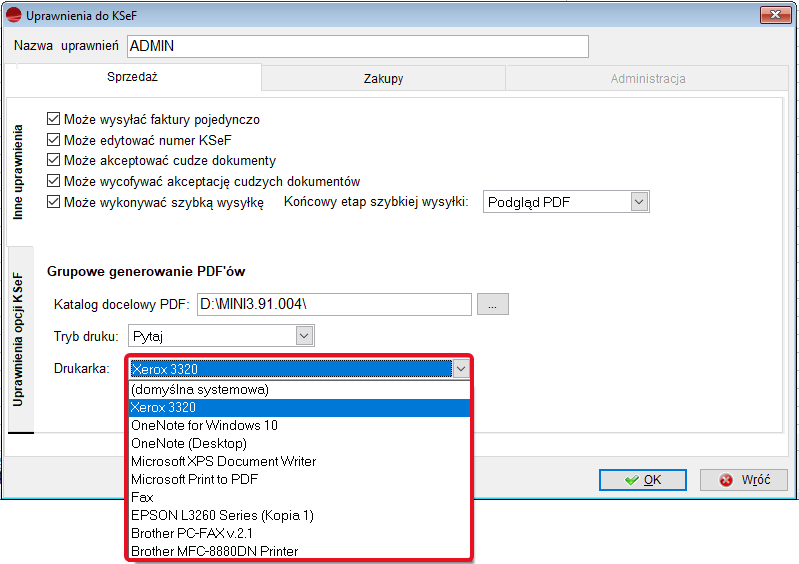
- drukarkę – rodzaj: Domyślna systemowa, oraz drukarki dostępne w sieci.
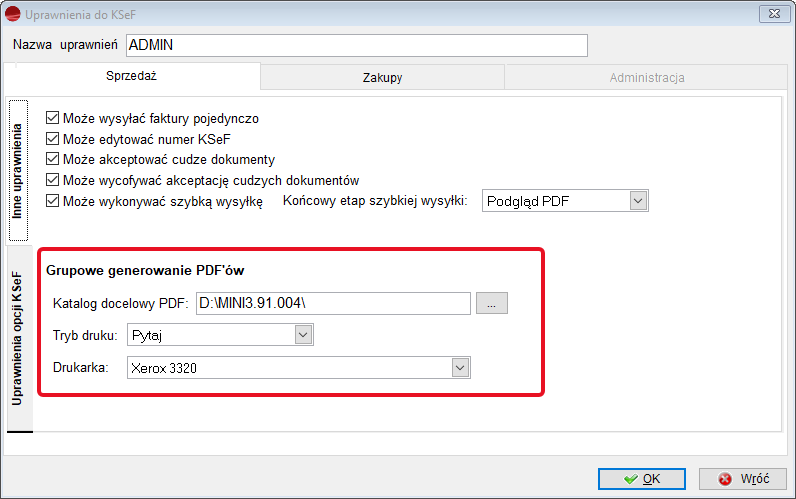
Lista drukarek pokazuje wszystkie drukarki zainstalowane w systemie. Jeśli wcześniej była tu zapisana drukarka, której teraz nie ma w systemie np. drukarka sieciowa odłączona, pojawi się ona na liście z dopiskiem [niedostępna]. W ten sposób nie zostaną utracone ustawienia dla tej drukarki.
Po zatwierdzeniu ustawień w profilu Admin, pojawi się komunikat w postaci wait window:

UWAGA!!!
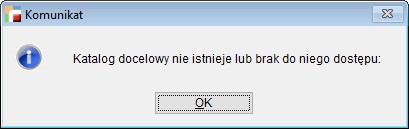
Świeżo po aktualizacji programu, profil ADMIN nie ma jeszcze ustawionego katalogu. Pierwszy administrator po wgraniu nowej wersji musi wejść do profilu ADMIN i ustawić katalog, w przeciwnym razie wszyscy administratorzy zobaczą komunikat o brakującej konfiguracji przy próbie generowania PDF-ów.
Różnice pomiędzy widocznością danych przez Administratora i zwykłego operatora.
| Operacja | Administrator | Użytkownik z profilem KSeF | Użytkownik bez profilu KSeF |
| Otwarcie słownika profili KSeF | tak | nie | nie |
| Edycja profilu ADMIN | tak | nie | nie |
| Edycja własnej konfiguracji PDF | tak – przez profil ADMIN | przez swój profil | nie ma gdzie |
| Wysyłka faktury do KSeF | tak – przez profil ADMIN) | jeśli profil pozwala | komunikat o braku uprawnień |
| Generowanie PDF/ UPO grupowe | tak | jeśli profil ma ustawiony katalog | komunikat o braku konfiguracji |
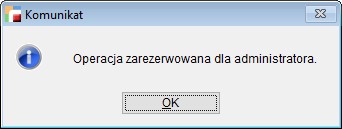
Gdy operator z niepełnym profilem lub operator z brakiem profilu KSeF próbuje edytować profil ADMIN, program wyświetla stosowny komunikat.
UWAGA!!!
Wszyscy administratorzy widzą tę samą konfigurację PDF, czyli jeden wspólny profil ADMIN. Jeśli administrator A zmieni katalog docelowy, administrator B przy następnej paczce do generowania PDF zobaczy nowy katalog. Jest to celowe działanie, ponieważ administratorzy zwykle pracują na wspólnych ustawieniach drukarki i folderu.
Na listach dokumentów F, KF, rabatów potransakcyjnych, NS i w opcji Eksport do KSeF, dodano możliwość Grupowego generowania PDF oraz UPO PDF.
Pod ikonką KSeF – narzędzia, dodano dwa nowe parametry:
- Generuj PDF zaznaczonych,
- Generuj UPO PDF zaznaczonych.
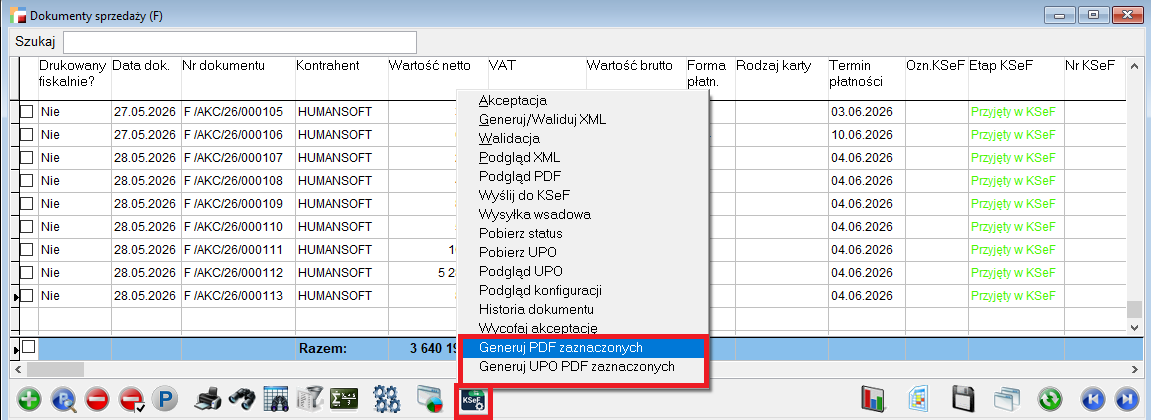
Z poziomu listy dokumentów KSeF można teraz zaznaczyć wiele dokumentów i jednym kliknięciem:
- wygenerować PDF-y faktur czyli wizualizacje dokumentów wysłanych do KSeF,
- wygenerować PDF-y UPO – Urzędowe Poświadczenia Odbioru,
- opcjonalnie wydrukować je na wskazanej drukarce.
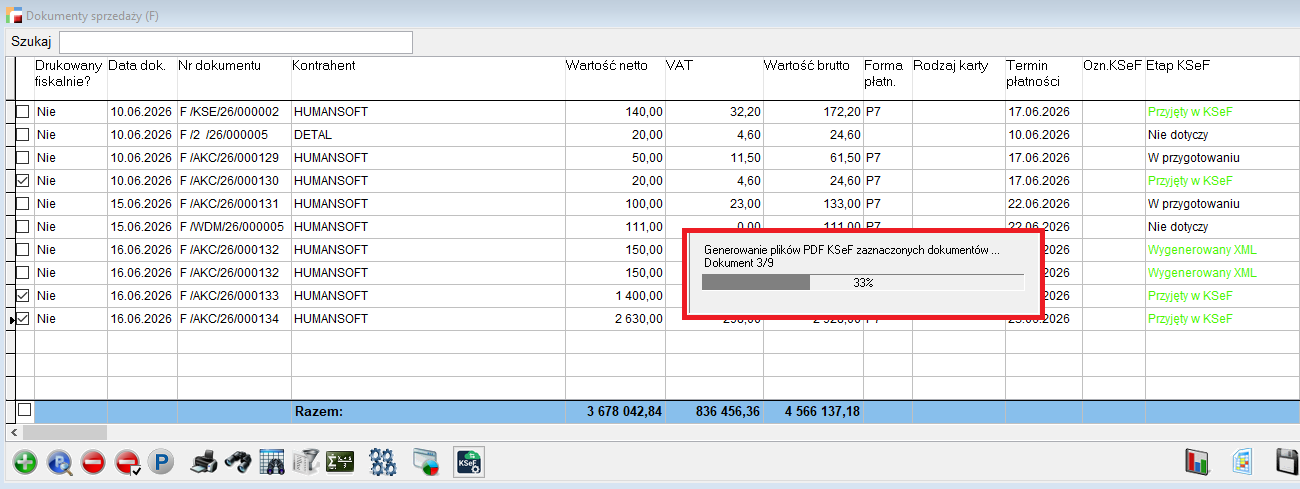
Jeśli w profilach KSeF ustawiona jest opcja Trybu drukuj jako PYTAJ, wówczas pojawia się stosowne pytanie.
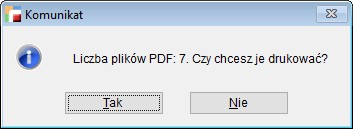
Po każdorazowym wybraniu opcji drukowania pojawia się raport podsumowujący.
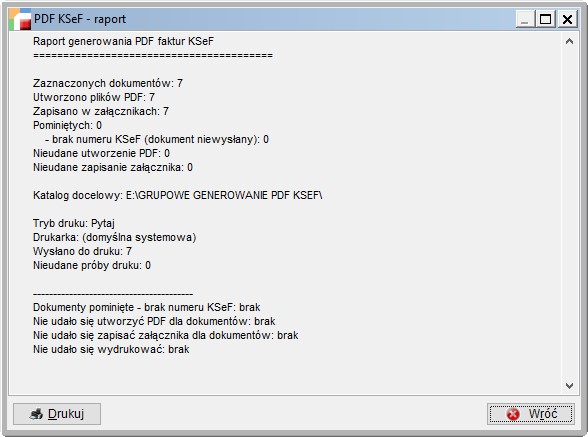
W raporcie znajdują się informacje:
- ile dokumentów zaznaczono,
- ile PDF-ów udało się utworzyć,
- ile dokumentów zapisano w załącznikach,
- ile dokumentów pominięto wraz z podziałem na powody oraz listę kluczy pominiętych dokumentów,
- ile prób druku się nie powiodło,
- katalog docelowy, ustawiony tryb druku i nazwa drukarki.
Program nie wygeneruje pliku PDF, jeżeli:
- dokument nie został wysłany do KSeF, czyli nie ma jeszcze numeru KSeF.
W raporcie sekcja Dokumenty pominięte – brak numeru KSeF, - dokument został wysłany na środowisko testowe (DEMO), nie produkcyjne.
W raporcie sekcja Dokumenty pominięte – nie środowisko produkcyjne. PDF-y generowane są wyłącznie dla wysyłek produkcyjnych.
Generowanie UPO PDF.
Opcja działa analogicznie do generowania PDF, ale generuje wizualizacje Urzędowych Poświadczeń Odbioru. Różnica polega na sposobie tworzenia plików w zależności od tego, jak dokument był wysłany:
- Faktury wysłane pojedynczo → powstaje jeden plik UPO na każdą fakturę,
FA_2026_001_UPO.pdf, - Faktury wysłane wsadowo/ zbiorczo, jedną sesją → powstaje jeden wspólny plik UPO na całą sesję, np. session_KSEFSESJA123_UPO.pdf, do którego program automatycznie dopina jako załącznik każdy dokument z tej sesji.
Przykład:
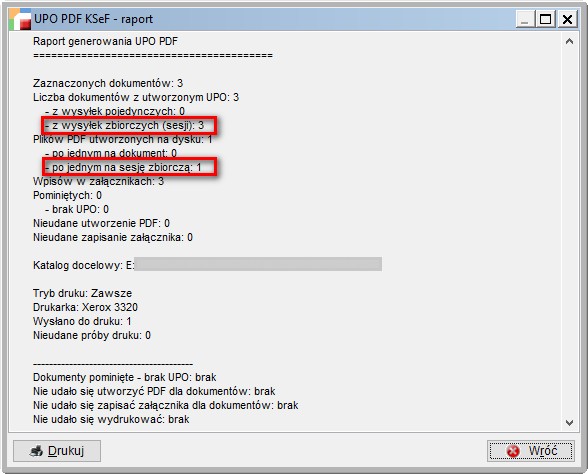
Zaznaczenie 3 faktur z jednej sesji wsadowej, spowoduje otrzymanie 1 pliku UPO, ale
w załącznikach wszystkich 3 faktur będzie link do tego samego pliku.

W paczce UPO dokument zostaje pominięty, gdy:
- nie ma jeszcze UPO, Urząd jeszcze nie odpowiedział,
- dokument był wysłany na DEMO, nie na produkcję.
UWAGA!!!
W jednej paczce można przetworzyć maksymalnie 10 000 dokumentów. Jeśli zaznaczone zostanie więcej, program pokaże komunikat i przerwie operację. Jest to zabezpieczenie przed zawieszeniem programu przy wsadowym tworzeniu bardzo dużej liczby plików.
10. Data dostawy w XML (3.90.008)
Wprowadzono zmianę w sposobie generowania plików XML wysyłanych do KSeF
w zakresie daty dostawy.
Podczas generowania struktury XML wartość pola P_6 zawsze jest uzupełniana datą dostawy czyli datą dokonania lub zakończenia dostawy towarów albo wykonania usługi.
Data dostawy przekazywana jest do pola P_6 niezależnie od tego, czy jest ona zgodna z datą wystawienia faktury, czy jest od niej różna.
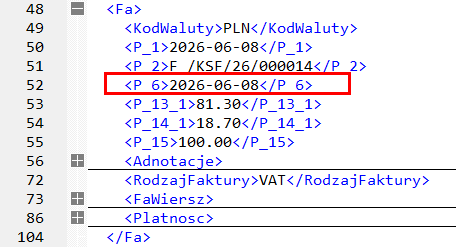
Zgodnie ze strukturą logiczną faktury ustrukturyzowanej KSeF pole P_6 nie jest wymagane w sytuacji, gdy data dostawy jest taka sama jak data wystawienia faktury. Pole to należy uzupełnić wyłącznie wtedy, gdy data dostawy została określona i różni się od daty wystawienia dokumentu.
W celu zapewnienia spójności prezentowanych danych oraz jednoznacznego odwzorowania informacji zapisanych na dokumencie źródłowym, system zawsze przekazuje datę dostawy do pola P_6, niezależnie od jej relacji do daty wystawienia faktury.
11. Opis rachunku bankowego w KSeF
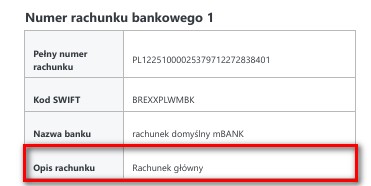
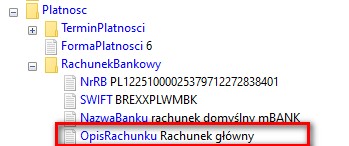
Wprowadzono uzupełnianie Opisu rachunku bankowego dla tagu <OpisRachunku>
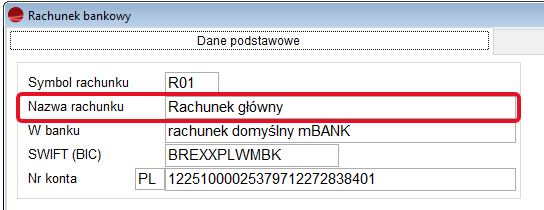
w sekcji rachunku bankowego plików KSeF. Informacja pobierana jest z pola Nazwa rachunku, dostępnego w definicji rachunków bankowych.
Nazwa Rachunku bankowego w definicji
Nazwa Rachunku bankowego uzupełniona w pliku PDF w KSeF.
Nazwa Rachunku bankowego uzupełniona w pliku XML w KSeF.
12. Obsługa kaucji w KSeF
Dodano mechanizm, umożliwiający prawidłowe wykazanie kaucji w KSeF.
Od wersji 3.91 pozycje zarejestrowanych kaucji, będą pokazane na pozycjach, ale przy generowaniu XML KSEF zostaną pominięte w sekcji <FaWiersz>.
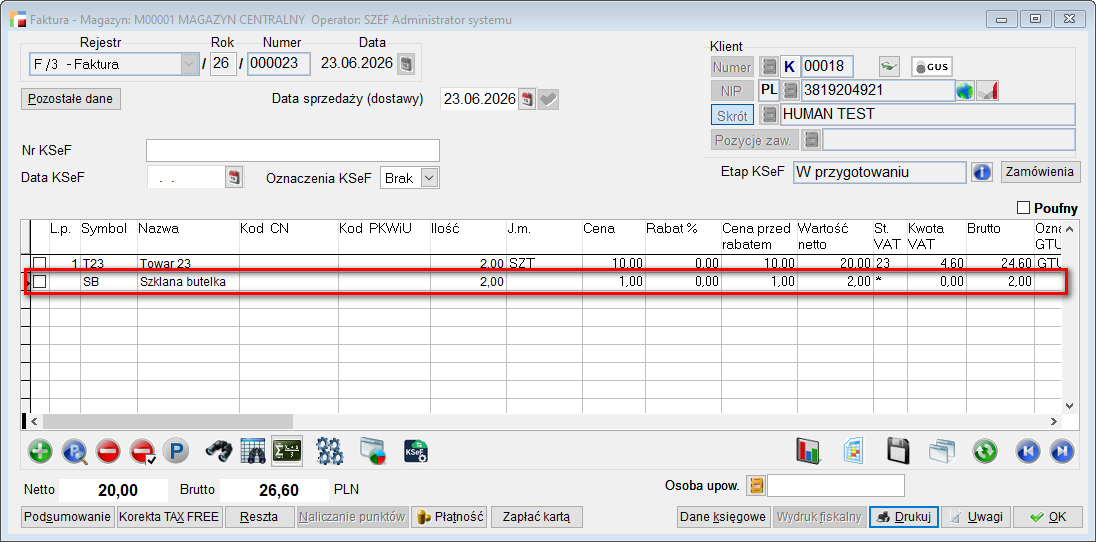
W podsumowaniu dokumentu dodano pole z wartością kaucji, dzięki czemu dostępna jest informacja z czego wynika kwota brutto dokumentu.
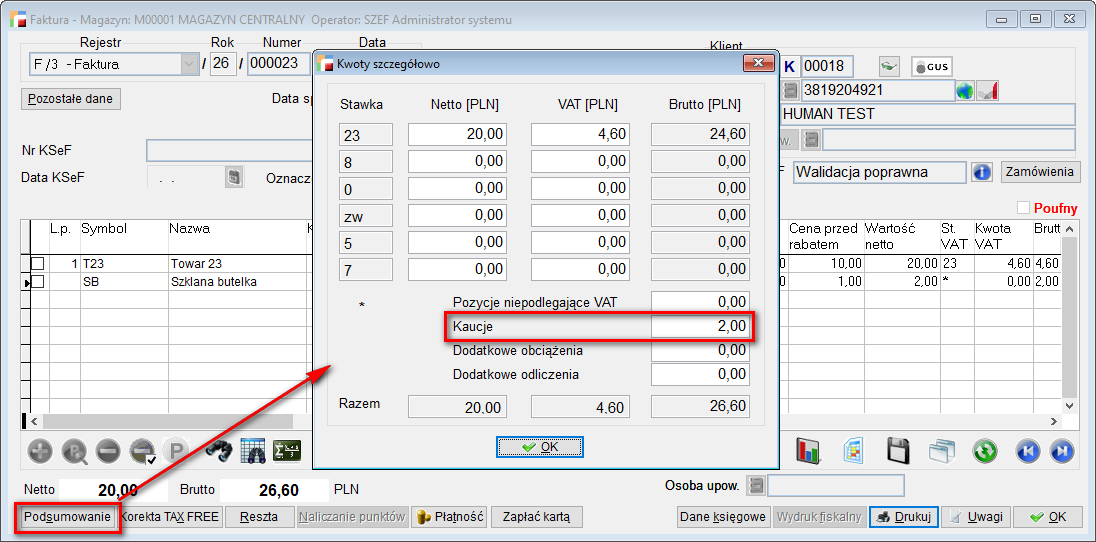
Od wersji 3.91 pozycje kaucji, pomimo że będą pokazane na pozycjach, przy generowaniu XML KSEF pominięte zostaną w sekcji
Dla takich pozycji generowane będą dodatkowe opisy dla ilości, ceny i wartości do nagłówka dokumentu w elemencie <DodatkowyOpis> sekcji <Fa>, a nie jak dotychczas w sekcji <FaWiersz>.
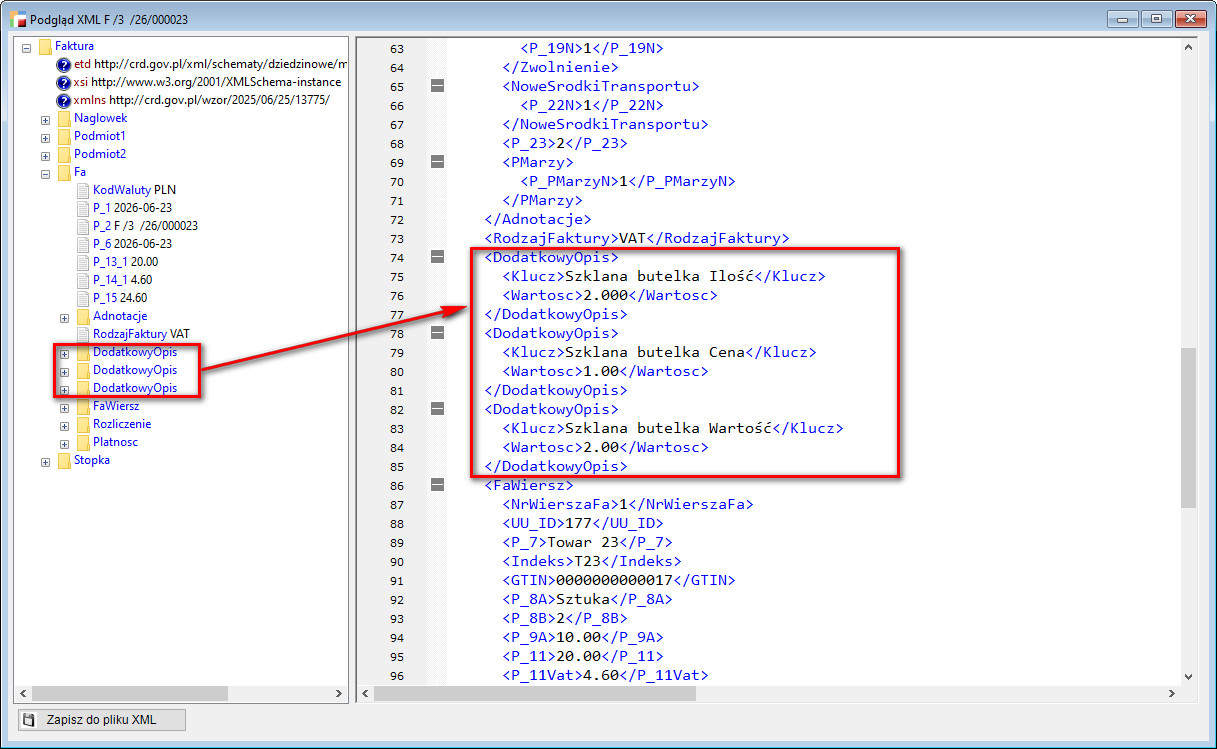
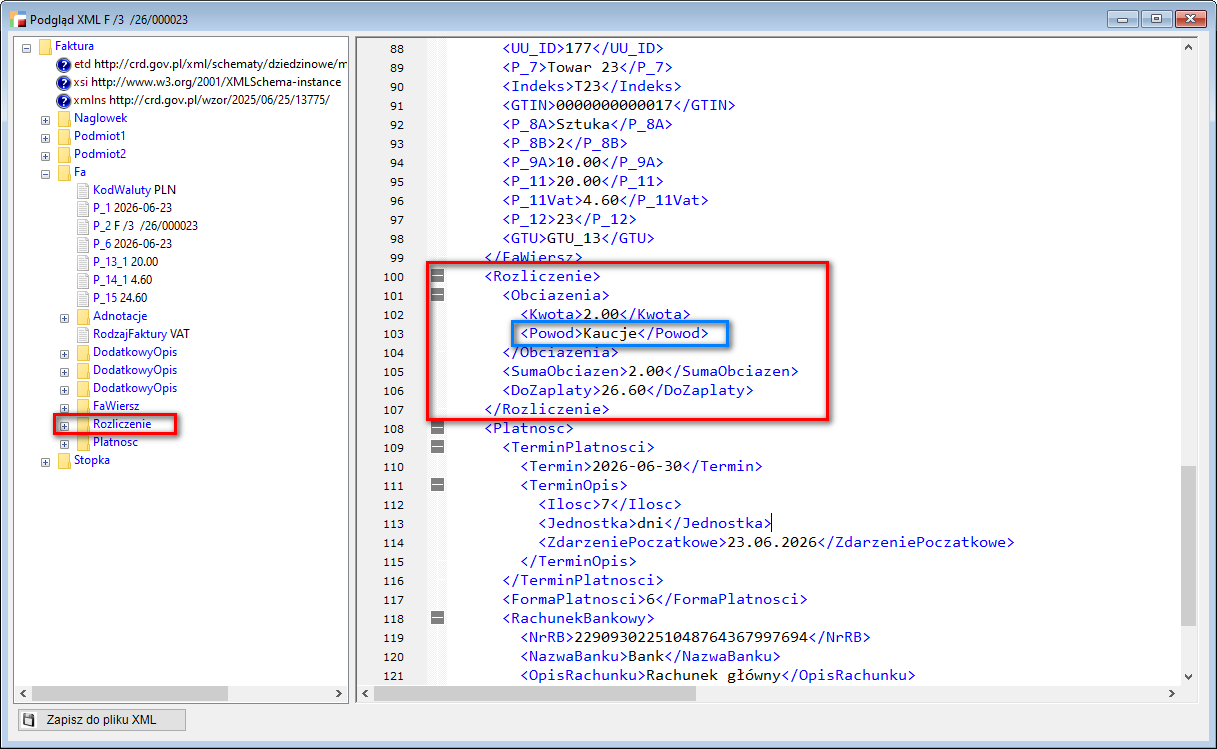
Natomiast podsumowanie wartości kaucji w złotówkach i w walucie trafi do sekcji <Obciazenia> w elemencie <Rozliczenie>, z Powodem ocechowanym jako Kaucje.
Informacja techniczna:
Do tabeli NAGL_DOK zostały dodane pola przechowujące wartość kaucji WART_KAUC, wartość dodatkowych obciążeń SUMA_OBC i odliczeń SUMA_ODL. Wartości dodatkowych obciążeń i odliczeń wchodzą do wartości brutto dokumentu SUMA_BRU.
UWAGA!!!
Podnoszenie danych do wersji 3.91 może długo potrwać ze względu na zmiany struktury dużej tabeli NAGL_DOK.
13. Obsługa Podmiotu 3 na korekcie sprzedaży
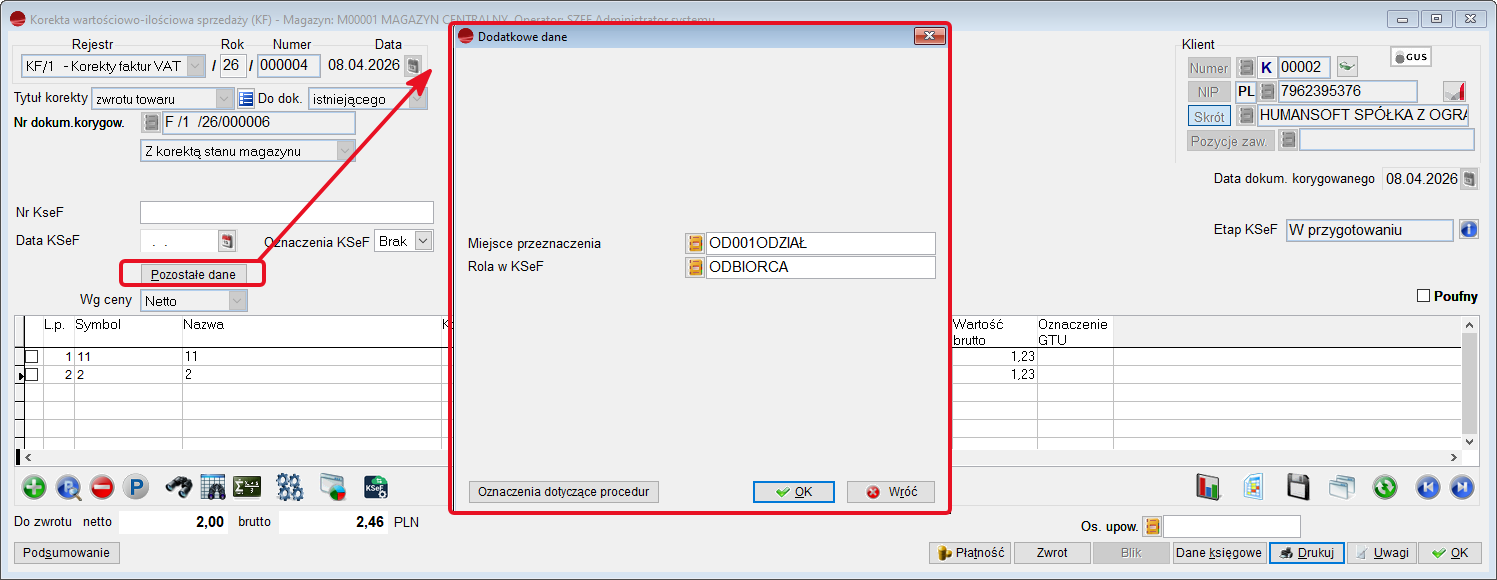
Od wersji 3.91 na formularzu korekty, w sekcji Pozostałe dane, umożliwiono zmianę miejsca przeznaczenia oraz jego roli w transakcji. Funkcjonalność pozwala na korektę tych danych bezpośrednio na dokumencie, zapewniając większą elastyczność podczas wprowadzania zmian.
14. Zmiana miejsca przeznaczenia i roli na korekcie formalnej
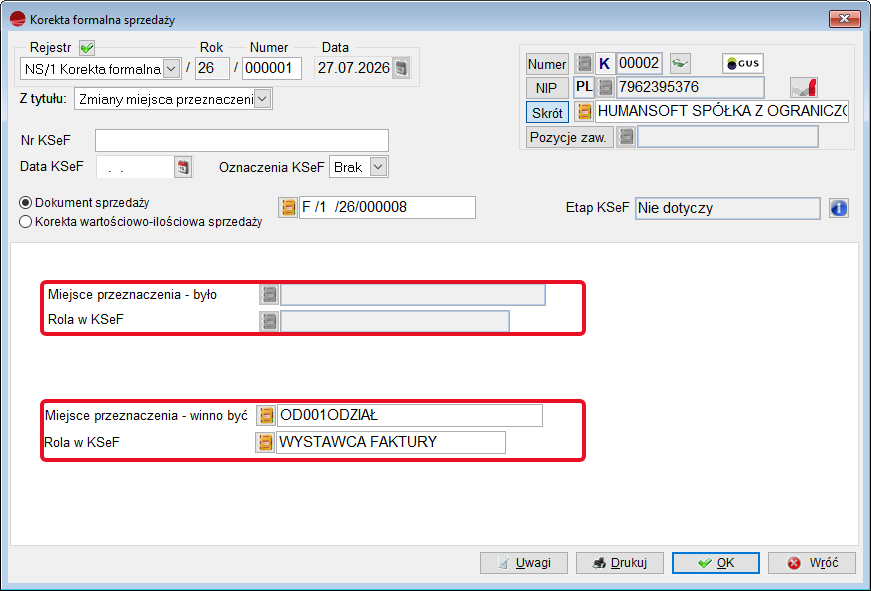
Od wersji 3.91 rozszerzono możliwości korekty formalnej o zmianę miejsca przeznaczenia dokumentów. Na dokumentach NS podczas zmiany miejsca przeznaczenia umożliwiono również zmianę roli <Podmiotu3> w transakcji.
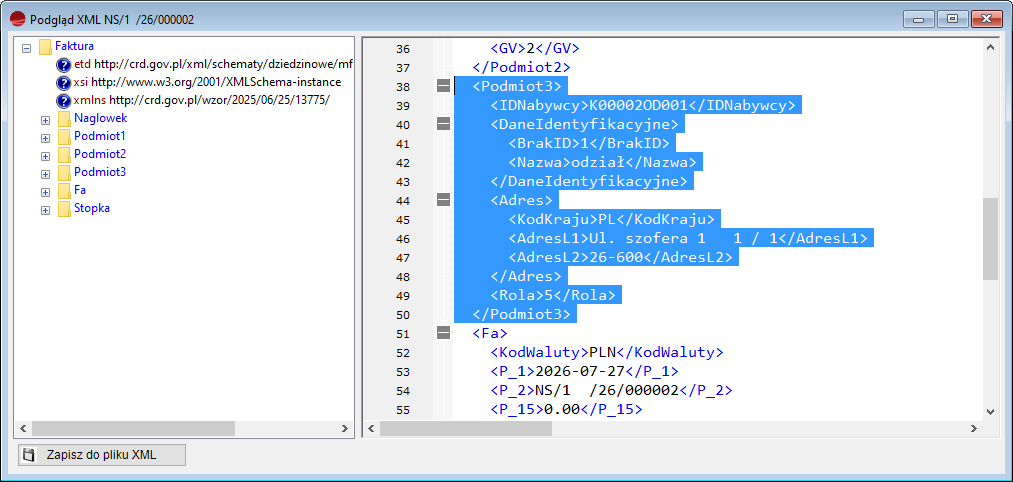
15. Obsługa IDWew w Podmiocie 3
W adresach kontrahenta, na zakładce KSeF dodano parametr Brak NIP w KSeF. Zaznaczenie parametru powoduje, że podczas generowania pliku XML dla odbiorcy nie jest przekazywany identyfikator NIP w elemencie <Podmiot3>.
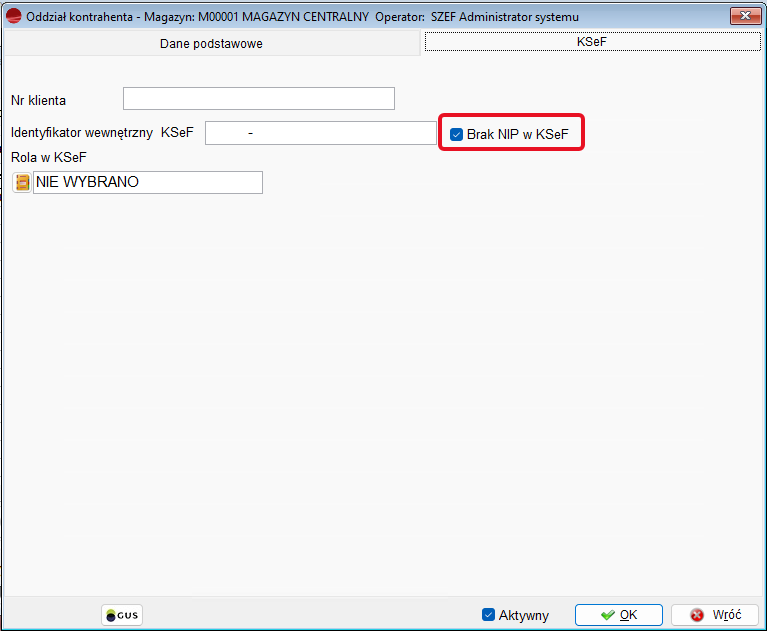
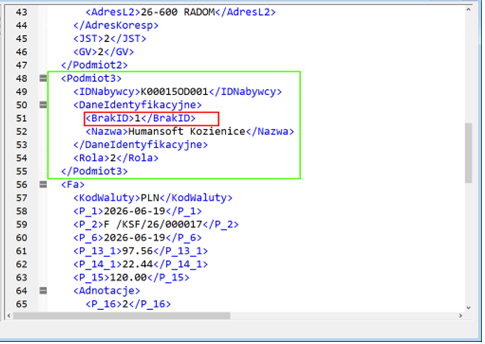
Zmodyfikowano również sposób ustalania identyfikatora przekazywanego w elemencie <Podmiot3>. W pierwszej kolejności system sprawdza, czy dla kontrahenta został określony identyfikator wewnętrzny IDWew. Jeżeli identyfikator ten jest dostępny, zostanie on przekazany do pliku XML niezależnie od tego, czy kontrahent posiada numer NIP oraz niezależnie od ustawienia parametru Brak NIP w KSeF.
Jeżeli identyfikator IDWew nie został określony, system sprawdza numer NIP kontrahenta:
- gdy numer NIP jest dostępny i parametr Brak NIP w KSeF nie jest zaznaczony, do pliku XML przekazywany jest numer NIP,
- gdy numer NIP jest dostępny, ale zaznaczono parametr Brak NIP w KSeF, identyfikator nie jest przekazywany.
Priorytet identyfikatorów przekazywanych do elementu <Podmiot3> jest następujący:
- IDWew,
- NIP,
- brak identyfikatora.
16. Obsługa JST na korekcie faktury
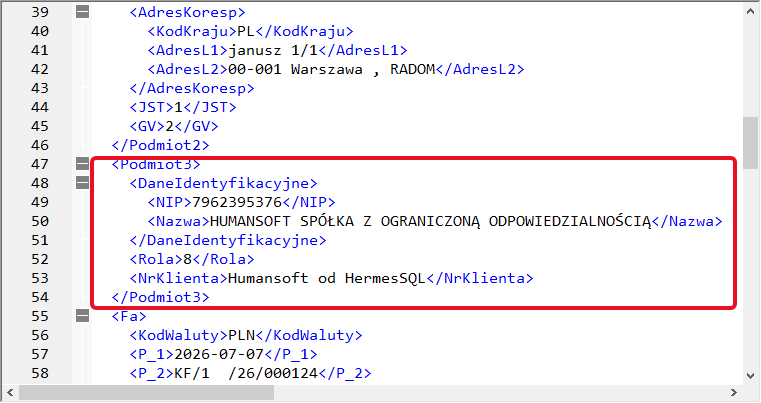
W korekcie faktury KF dodano obsługę jednostek podrzędnych JST. Jeżeli na fakturze wskazano jednostkę podrzędną JST, jest ona prezentowana w oknie Pozostałe dane oraz uwzględniana w generowanym pliku XML faktury korygującej KSeF.
Opis zmian
3.91.010
Serwispack 3.91.010 (z dnia 22.10.2026)
Pakiet podstawowy
Usunięto:
- Komunikat błędu Object LOPOS is not found – Metoda: korekta_wf3_vs3, pojawiający się podczas próby generowania JPK_VDEK. Problem występował w przypadku, gdy zarejestrowana została korekta rejestrów VAT.
Moduł KSeF
Ogólne
Usunięto:
- Komunikat błędu Operator/ operand type mismatch, pojawiający się podczas próby zatwierdzania korekty formalnej KF. Działo się tak po uzupełnieniu tylko nagłówka dokumentu przez operatora, który w profilach KSeF nie miał zaznaczonych żadnych uprawnień po stronie sprzedaży.
Sprzedaż
Poprawiono:
- Usterkę polegającą na braku informacji o niepowodzeniu akceptacji zaznaczonego dokumentu do KSeF. Działo się tak podczas edytowania dokumentu przez innego operatora.
- Usterkę polegającą na braku uzupełniania daty dostawy, daty w rejestrze VAT oraz daty księgowania w Księdze Handlowej na fakturze sprzedaży wygenerowanej ze Wstępnej rejestracji sprzedaży WS.
Usunięto:
- Komunikat błędu Alias NAGL_DOD is not found, pojawiający się podczas próby generowania faktury sprzedaży z dokumentu wstępnej rejestracji sprzedaży WS.
Zakupy
Poprawiono:
- Usterkę polegającą na widoczności dokumentów WS i WR na liście wstępnej rejestracji zakupów WR. Problem występował na widoku fabrycznym: Dokumenty pobrane z KSeF – fabryczny.
Usunięto:
- Komunikat błędu ERR_EXPORT-TOMEOUT, pojawiający się podczas próby pobrania faktur KSeF na środowisku testowym.
Konfigurator schematów KSeF
Poprawiono:
- Poprawiono usterkę występującą przy generowaniu XML dokumentów do KSeF. Problem polegał na tym, że do pliku dołączany były nieaktywne tagi, które posiadały zdefiniowaną formułę.
Kadry i płace
Usunięto:
- Komunikat błędu Variable WYPL_REH_D is not found, pojawiający się po wybraniu pracownika z listy, przy dodawaniu wniosku o urlop.
3.91.009
Serwispack 3.91.009 (z dnia 07.10.2026)
Pakiet podstawowy
Poprawiono:
- Usterkę występującą na korekcie wartościowo-ilościowej z tytułu zwiększenia ilości. Problem polegał na nieprawidłowym podpinaniu domyślnej jednostki miary z kartoteki artykułu zamiast jednostki zbiorczej z faktury.
- Usterkę polegającą na braku możliwości zapisania kodu kreskowego dla artykułu o typie Pozycja księgowa i rodzaju Karton (bez rejestracji obrotu magazynowego).
- Usterkę polegającą na błędnie zapisywanym haśle podczas klonowania operatora.
Usunięto:
- Komunikat błędu Variable ID_NAGL is not found, pojawiający się podczas generowania kompensaty RO z korekty wartościowo – ilościowej KF.
Moduł KSeF
Sprzedaż
Poprawiono:
- Usterkę polegającą na braku zapisu danych NAGL_DOD w przypadku zaakceptowania dokumentu do KSeF z poziomu pozycji dokumentu. W efekcie, jeśli dokument taki został przeniesiony do rejestrów VAT to na pozycji rejestru, w kolumnach KSeF oraz Numer KSeF, wpisywany był NULL.
- Usterkę polegającą na braku podpowiadania ilości asortymentu przed korektą w przypadku próby wystawienia korekty z tytułu zwrotu towaru. Działo się tak gdy wcześniej została wystawiona korekta z tytułu obniżenia ceny.
- Mechanizm blokady dokumentu, uniemożliwiając jego akceptację, generowanie oraz wysyłkę XML w trakcie edycji przez innego operatora.
Usunięto:
- Komunikat błędu Unknown member PAGPOZYCJE – Metoda: podsumowania, pojawiający się podczas próby pobrania danych z XML na dokumencie WS Wstępnej rejestracji sprzedaży.
Zakupy
Usunięto:
- Komunikat błędu Nieoczekiwany błąd tworzenia pliku PDF, pojawiający się w dokumencie FZ wygenerowanym z WR przy próbie podglądu PDF z poziomu Narzędzi KSeF.
3.91.008
Serwispack 3.91.008 (z dnia 22 września 2026 roku)
Pakiet podstawowy
Poprawiono:
- Usterkę polegającą na niepełnej treści wydruku deklaracji JPK_VDEK we wzorcu Deklaracja VAT-7 (23) – część deklaracyjna VDEK – JPKVADV5. Problem dotyczył sformułowania w kolumnie przypisanej do pola 360: Kwota podatku od niezwróconej kaucji pobranej za produkty w opakowaniach na napoje objęte systemem kaucyjnym, podlegająca wpłacie przez podmiot reprezentujący, o którym mowa w art.17b ustawy.
- Usterkę polegającą na nieprawidłowym generowaniu deklaracji JPK_VDEK. Problem polegał na występowaniu tagu <tns:K_0>0.00 </tns:K_0>, w przypadku gdy zarejestrowana została Korekta rejestrów VAT.
- Poprawiono mechanizm działania deklaracji JPK_VDEK. Obecnie, po wygenerowaniu pliku, w którym wystąpiły błędy, podświetlany jest przycisk z wykazem błędów
i następuje blokada wysyłki pliku. - Usterkę polegającą na możliwości zmiany formy płatności na fakturze sprzedaży na Zapłata gotówką w kasie, pomimo poprawnie dokonanej płatności poprzez terminal. Obecnie, zastosowana została blokada na wykonanie takiej czynności.
- Wydajność pobierania pliku płaskiego powyżej 500 MB. Dotychczas, oczekiwanie na pobieranie pliku i kliknięcie na tapetę systemu, powodowało zawieszenie programu.
Usunięto:
- Komunikat błędu Invalid object name Hermes.dbo.KsefDocPassReset, pojawiający się podczas aktualizacji bazy z wersji 3.91.006 do wersji 3.91.007.
- Komunikat błędu Column artykuly.RODZ_ART. is invalid in the select list because it is not contained in either an aggregate function or the GROUP BY clause pojawiający się podczas próby generowania korekty TAX FREE z paragonu sprzedaży. Błąd ten powodował wylogowanie z systemu.
Moduł KSeF
Sprzedaż
Poprawiono:
- Usterkę polegającą na braku informacji o podsumowaniu stawek podatku w pliku XML wysłanym do KSeF oraz na podglądzie PDF korekty faktury z tytułu zmiany ceny wystawionej na 0,01 zł. w cenach brutto.
- Usterkę polegającą na braku widoczności numerów KSeF dokumentów ze statusem Przyjęty w KSeF wysłanych z poziomu Eksportu do KSeF na bramkę produkcyjną. Problem wynikał z zapisu nazwy wielkimi literami w kolumnie SENT_ENV. Obecnie, bez względu na wielkość liter na widoku w Eksporcie do KSeF, numer KSeF jest wyświetlany.
- Usterkę polegającą na braku możliwości użycia narzędzi KSeF z wnętrza dokumentu Korekty danych formalnych.
Zakupy
Poprawiono:
- Usterkę polegającą na nieprawidłowym mapowaniu artykułów w przypadku, gdy na zakładkach Pozycje dokumentu WR znajdowały się pozycje z niewypełnionym polem Wewnętrzny kod. W takiej sytuacji program przypisywał mapowanie jednego artykuł do wszystkich pozycji. Obecnie, jeśli artykuł nie ma symbolu u kontrahenta to nie zostanie zapisane mapowanie. Zablokowany został wybór artykułu oraz dodanie nowego artykułu do mapowania.
- Usterkę polegającą na wyświetlaniu niewłaściwej kwoty w polu Razem Netto na dokumencie Wstępnej rejestracji zakupów WR. Działo się tak przy korektach, których wartość wyliczana była jako suma a nie jako różnica.
Kadry i płace
Poprawiono:
- Usterkę polegającą na braku zapamiętania zapisanego filtra na liście pracowników, po ustawieniu filtra na aktywne umowy i po zapamiętaniu filtra. Ponowne wejście na listę pracowników nie pokazywało zastosowanego filtra.
UWAGA!!!
Funkcjonalność jest uruchamiana na żądanie klienta przez pracowników Humansoft.
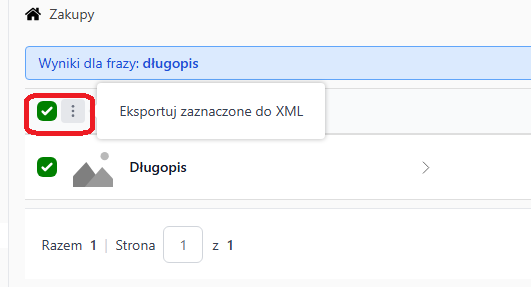
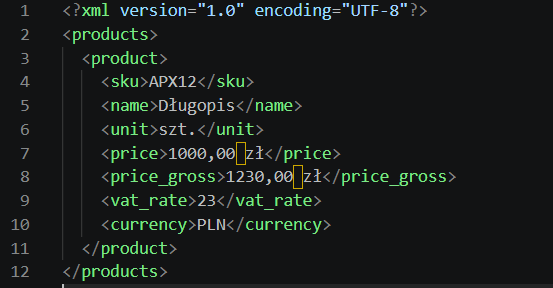
Poprawiono:
- usterkę występującą przy tworzeniu nowego artykułu z wykorzystaniem opcji Przenoszenie treści w przypadku włączonej licencji e-Sklep Standard lub e-Sklep Premium bez włączonej licencji B2B – Portal. Tworzenie artykułu w ten sposób kopiowało zawartość zakładki B2B/ B2C artykułu bez możliwości wybrania czy i które pozycje tej zakładki mają zostać skopiowane dla nowego artykułu. Od tej pory mechanizm ten działa prawidłowo umożliwiając użytkownikowi wybór.
- Poprawiono usterkę polegającą na nieprawidłowym pozycjonowaniu kolumn w wierszu podsumowania na widokach strefy klienta.
3.91.007
Serwispack 3.91.007 (z dnia 8 września 2026 roku)
Pakiet podstawowy
Poprawiono:
- Usterkę polegającą na błędnym podsumowaniu podatku naliczonego na wydruku JPKVAZV3 deklaracji JPK_VDEK, dotyczącym dokumentów po stronie zakupu.
- Usterkę polegającą na błędnie przenoszonych pozycjach i kwotach z korekt rejestrów VAT do deklaracji JPK_VDEK.
- Usterkę polegającą na nieprawidłowym filtrowaniem artykułów, których nazwa zapisana była w nawiasach kwadratowych.
- Usterkę polegającą na braku możliwości przenoszenia korekt danych formalnych KF do rejestrów VAT. Korekta taka będzie trafiać do rejestrów VAT, jeśli w definicji dokumentu będzie miała zaznaczony parametr
- Dokumenty mają trafiać do JPK_VAT na TAK oraz spełni odpowiednie warunki: zmiana danych kontrahenta, np. nazwa, kod kraju, zmiana GTU, zmiana procedury, zarówno z nagłówka jak i z pozycji, zmiana daty wystawienia lub zmiana daty sprzedaży.
- Usterkę polegającą na nieprawidłowo pojawiającego się pytaniu o wysyłkę e-Faktury pomimo ustawienia Nie generuj w rejestrze korekty danych formalnych KF, podczas zapisywania lub usuwania dokumentu.
- Usterkę polegającą na występowaniu na rozrachunkach operacji bankowych z WB dla Urzędów. Obecnie, jeśli do urzędu przypisane konto nie jest rozrachunkowe, wówczas będą usuwane zapisy na rozrachunkach w przypadku, gdy dokument wcześniej na nie trafił, np. przed zmianą podmiotu z kontrahenta na urząd.
- Usterkę polegającą na błędnej wartości KUP w podsumowaniu dokumentu zakupu. Działo się tak w przypadku gdy na dokumencie były dwie pozycje, a w jednej z nich została zastosowana proporcja KUP. W takiej sytuacji w podsumowaniu, program błędnie obliczał wartość.
Usunięto:
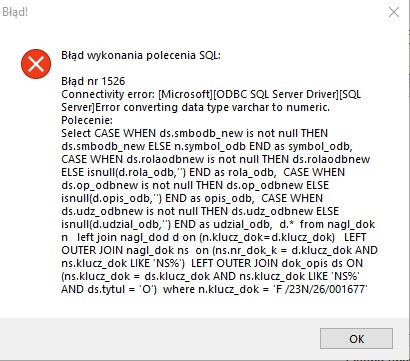
- Komunikat błędu Error converting data type varchar to numeric, pojawiający się podczas generowania korekty z tytułu obniżenia ceny spod przycisku F12 na fakturze sprzedaży. Miało to miejsce w przypadku, gdy dla faktury korygowanej nie było wpisu w nagl_dod przy próbie generowania korekty.
Moduł KSeF
Sprzedaż
Poprawiono:
- Usterkę polegającą na braku możliwości zaakceptowania do KSeF z listy dokumentów F, KF bez pozycji. Od wersji 3.91.007 nie pojawia się już blokada z komunikatem Dokument F /xx /26/000001 nie trafia do KSeF. Dokument bez pozycji.
- Usterkę polegającą na braku możliwości podglądu PDF dokumentu przy użyciu funkcji Podgląd PDF. Problem pojawiał się na stanowiskach z systemem Windows 11 po jego aktualizacji.
- Usterkę polegającą na błędnym pobieraniu daty zapłaty podczas generowania struktury XML dla KSeF w dokumentach korekt formalnych. Podczas zmiany formy płatności oznaczoną jak Zapłacono w KSeF, system w sekcji <Platnosc> wpisywał w polu <DataZaplaty> bieżącą datę wystawienia korekty zamiast daty z dokumentu pierwotnego. Obecnie, dla takich dokumentów, data zapłaty jest prawidłowo przepisywana z korygowanego dokumentu źródłowego.
Usunięto:
- Komunikat błędu OLE error code 0x800711c7: Zasady kontroli aplikacji zablokowały ten plik, pojawiający się podczas próby wysyłki dokumentu do KSeF. Problem występował po ostatniej aktualizacji systemów Windows 11 w bibliotece KsefApiLibrary.dll.
- Komunikat błędu Function argument value, type, or count is invalid, pojawiający się podczas próby wysyłki dokumentu zaakceptowanego do KSeF po wybraniu opcji Dokończ etapy KSeF.
- Komunikat błędu LKORFORM is a metod, event, or object, pojawiający się na dokumencie korekty wartościowo – ilościowej KF przy próbie podglądu pozycji tej korekty. Błąd pojawiał się, jeżeli dla danej pozycji nie było wpisu w tabeli poz_kor.
Zakupy
Poprawiono:
- Usterkę polegającą na braku możliwości podejrzenia dokumentu wstępnej rejestracji zakupów WR przez operatora, który nie ma uprawnień do edycji WR. Po wybraniu opcji Pokaż, pojawiał się komunikat Brak uprawnień do modyfikacji dokumentu WR. Obecnie, taki operator może otworzyć dokument w trybie Pokaż.
Książka Przychodów i Rozchodów
Poprawiono
- Usterkę polegającą na błędne podsumowanych danych na fabrycznym wzorcu wydruku KPR_PSUM dla wcześniejszych lat i na wzorcu KPR_PS08 – podsumowania Księgi przychodów i rozchodów za rok 2025. Problem polegał na nieprawidłowej numeracji kolumn.
Księga handlowa
Poprawiono
- Usterkę polegającą na braku możliwości zapisu do piku XML w deklaracji CIT-8. Obecnie dostępny jest przycisk Zapisz do pliku xml.
Pracownicze Plany Kapitałowe PPK
Poprawiono:
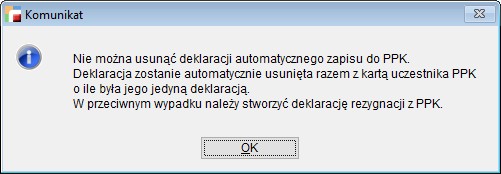
- Usterkę polegającą na pojawianiu się komunikatu Pracownik P000x jest już uczestnikiem PPK, podczas próby ponownego Automatycznego zapisu pracownika do PPK po wcześniejszym usunięciu deklaracji dla tego pracownika. Obecnie podczas usuwania pojawia się stosowny komunikat.
3.91.006
Serwispack 3.91.006 (z dnia 25 sierpnia 2026)
Pakiet podstawowy
Dodano:
- Fabryczny wzorzec wydruku dla korekty formalnej KF: Korekta formalna – KFF___.
Poprawiono:
- Usterkę polegającą na braku uwzględniania noty korygującej NS z tytułu Zmiany daty sprzedaży (dostawy). Nota zmieniała datę obowiązku podatkowego ale jej wartość nie była uwzględniana w części deklaracyjnej JPK_VDEK.
- Usterkę polegającą na podmianie symbolu oraz nazwy formy płatności w danych dodatkowych kartoteki kontrahenta. Działo się tak po podglądzie formy płatności
i zapisaniu poprzez OK. Forma płatności zmieniała symbol i nazwę na tą z pierwszego rekordu. - Usterkę polegającą na pojawianiu się rejestrów korekt formalnych KF na liście wyboru rejestrów dokumentów do generowania korekty TAX FREE dla faktury sprzedaży.
- Usterkę polegającą na błędnym zapisie formy płatności na fakturze pierwotnej po usunięciu korekty formalnej. Dotychczas, po skasowaniu korekty zmieniającej płatność na kartę, na fakturze pozostawała pozycja Karta bez kwoty wraz z informacją o przelewie. Obecnie system prawidłowo przywraca stan pierwotny, tj. Karta: nie wybrano.
- Usterkę polegającą na aktualizacji ustawień domyślnego wzorca wydruku. W przypadku, gdy systemowy wzorzec wydruku danego rodzaju był fabrycznie oznaczony jako domyślny, aktualizacja powodowała przywrócenie tego ustawienia, mimo ustawionego wzorca użytkownika jako domyślny. Obecnie, system zachowuje oznaczenie domyślnego wzorca użytkownika.
- Usterkę polegającą na zmienionej kolejności wyświetlania danych podczas nadawania uprawnień do menu.
- Usterkę związaną z nieodpowiednią treścią komunikatu podczas próby Zmiany kontrahenta przez operatora, który nie miał uprawnień do edycji dokumentów innego operatora. Było: Zmiana kontrahenta niemożliwa. Dokument edytowany. Jest: Zmiana kontrahenta niemożliwa. Brak uprawnień do edycji dokumentów innego operatora.
Usunięto:
- Komunikat błędu Table has no index order set, pojawiający się podczas próby dodania dodatkowego kosztu na dokumencie FZ lub PZ. Działo się tak po dodaniu nowego rodzaju kosztu.
Moduł KSeF
Ogólnie:
Poprawiono:
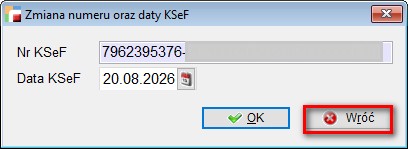
- Usterkę polegającą na kasowaniu danych dotyczących numeru i daty KSeF na dokumencie np. faktury zakupu FZ przy użyciu funkcji Zmień numer oraz datę KSeF. Jeżeli na dokumencie FZ były uzupełnione te dane a została wybrana ww. funkcja, pojawiało się okno z pustymi polami. Zamknięcie okna poprzez OK lub X powodowało usunięcie pierwotnych danych. Obecnie, dodano przycisk Wróć, analogicznie jak dla Zmiany daty w rejestrze VAT. Po wybraniu funkcji Zmień numer oraz datę KSeF, jeśli te dane były uzupełnione, pojawią się na dokumencie.
- Usterkę polegającą na braku aktywności przycisku Zapisz do pliku XML oraz braku aktywności formularza podglądu XML KSeF.
Sprzedaż
Poprawiono:
- Usterkę polegającą na braku widoczności numerów KSeF dokumentów ze statusem Przyjęty w KSeF wysłanych z poziomu Eksportu do KSeF na bramkę produkcyjną. Problem wynikał z zapisu nazwy środowiska wielkimi literami w kolumnie SENT_ENV. Ujednolicono zapis do małych liter.
- Usterkę polegającą na podmianie Etapu w KSeF na fakturze sprzedaży z Przyjęty w KSeF na W przygotowaniu. Działo się tak w przypadku dodania oraz usunięcia korekty formalnej KF zmieniającej formę płatności z przelewu na kartę.
Zakupy
Dodano:
- Pole Kwota należności ogółem na dokumencie Wstępnej rejestracji zakupów KSeF WR, na zakładce Dane nagłówkowe dokumentu. Pole to równe jest polu P_15 w XML.
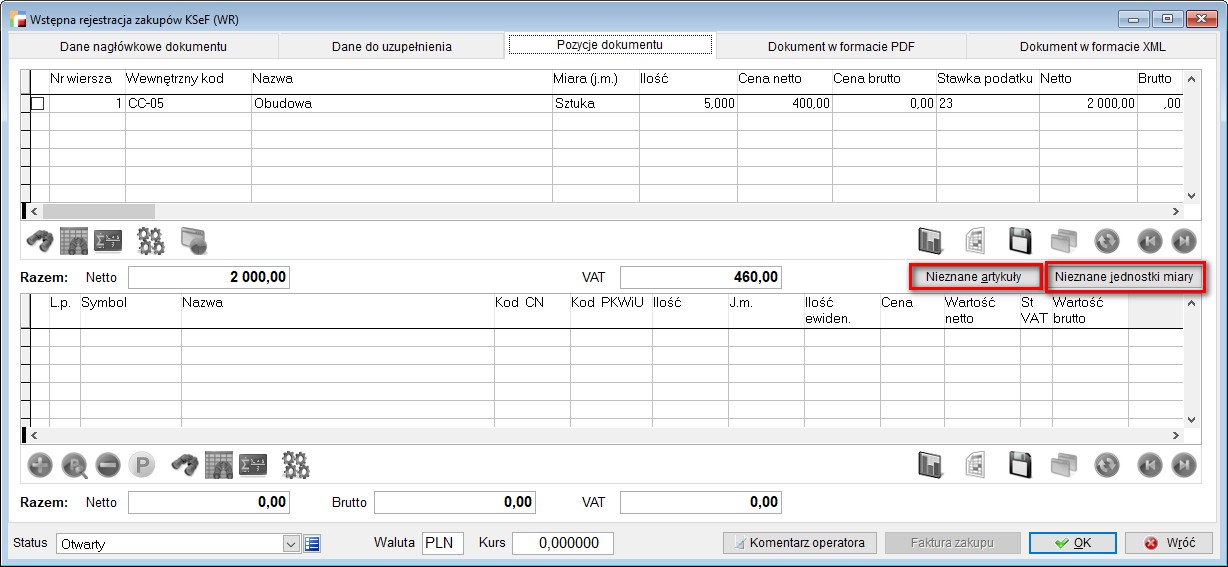
- Przyciski Nieznane artykuły oraz Nieznane jednostki miary na zakładce Pozycje dokumentu we Wstępnej rejestracji zakupów WR. Działanie jest analogiczne do tych samych funkcji dostępnych pod przyciskiem F12.
Poprawiono:
- Wyświetlanie pól Netto, Brutto i VAT na dokumencie Wstępnej rejestracji zakupów KSeF, w zakładce Pozycje dokumentu. W przypadku dokumentu wystawionego
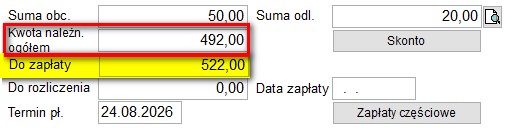
w cenie brutto, widoczne będą pola Brutto i VAT, natomiast pole netto będzie niedostępne. Jeśli jednak dokument będzie w cenie brutto, ale będzie wartość pozycji netto, wówczas podsumowanie netto także będzie widoczne. - Usterkę polegającą na braku uzupełniania pola Do zapłaty na dokumencie Wstępnej rejestracji zakupów KSeF WR. Obecnie, pole to jest równe polu P_15 powiększone o Obciążenia i pomniejszone o Odliczenia.
- Usterkę polegającą na braku widoczności faktur zaliczkowych w polu Faktury zaliczkowe na dokumencie Wstępnej rejestracji zakupów KSeF WR dla faktury rozliczeniowej. W przypadku gdy numer faktury będzie pusty, zostanie wpisany numer KSeF.
- Usterkę polegającą na pojawianiu się komunikatu Brak obsługi wielu walut. Program nie obsługuje tego typu dokumentów, w przypadku próby dodania pozycji do dokumentu FZ ocechowanego jako Samofakturowanie.
- Usterkę polegającą na błędnie wypełnianym numerze rachunku bankowego w trybie samofakturowania FZ w pliku XML oraz podglądzie PDF. Obecnie, na fakturze FZ wystawionej w trybie samofakturowania pojawia się numer rachunku bankowego sprzedawcy a nie nabywcy tak jak dotychczas.
Księga handlowa
Poprawiono:
- Usterkę polegającą na braku możliwości wczytania sprawozdania finansowego JPK_KRSOP(4), dla organizacji pozarządowej z powodu błędów walidacji XML związanych z polami: P_5, P_5B i P_5C.
- Usterkę polegającą na braku przenoszenia kont z cechami dla środka trwałego przy otwieraniu okresu w Księdze Handlowej i użyciu opcji Uzupełnienie brakujących elementów.
Środki trwałe
Usunięto:
- Komunikat błędu Alias POCDKKWY is not found, pojawiający się podczas próby dodania konta MPK na rok 2026 w Miejscu użytkowania środka trwałego. Problem związany był z cechami do kont.
Poprawiono:
- Usterkę polegającą na braku zapisu danych w karcie środka trwałego, dotyczących Miejsca użytkowania, bez wskazanego konta MPK.
Kadry i płace
Usunięto:
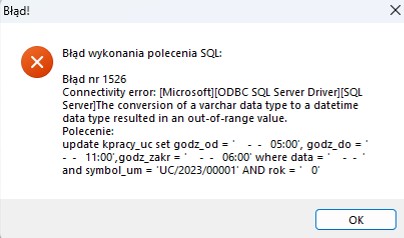
- Komunikat błędu, pojawiający się podczas uzupełniania Karty godzin pracy UC zleceniobiorcy. Problem wynikał z innego formatu daty na komputerze.
Poprawiono:
- Usterkę polegającą braku naliczenia składki wypadkowej na korekcie Listy Płac. Działo się tak w przypadku gdy pracownik miał umowę cywilno-prawną i w międzyczasie wygasła umowa o pracę. Miał naliczaną tylko składkę zdrowotną bez innych składek, w związku z czym, należało naliczyć korektę. Obecnie, w takiej sytuacji składnik 8780 jest naliczany.
3.91.005
Serwispack 3.91.005 (z dnia 30 lipca 2026)
Pakiet podstawowy
Usunięto:
- Komunikat błędu LONS is not an object, pojawiający się podczas próby dodania zaznaczonych dokumentów (F, KF) do rejestru VAT (funkcja spod F12 – Dodaj zaznaczone do rejestru VAT).
- Usterkę braku zmiany stawki VAT na fakturze zaliczkowej po korekcie z tytułu zmiany stawki VAT (np. z 8 na 23). Obecnie wybierając zaliczkę na fakturze rozliczającej – ma już ona zmienioną stawkę VAT.
- Usterkę braku przenoszenia korekt formalnych KF do rejestrów VAT. Korekta formalna trafi do rejestru VAT, gdy faktura będzie w rejestrze VAT a na korekcie formalnej była zmiana daty wystawienia albo dostawy.
Poprawiono:
- Usterkę braku informacji o symbolu GTU w pliku XML – dla pozycji na korekcie formalnej przy jednoczesnej zmianie procedury dla pozycji. Obecnie w sekcji FaWiersz zawarta jest informacja o GTU oraz o Procedurze.
- Usterkę braku zmiany symbolu GTU dla pozycji na korekcie formalnej przy jednoczesnej zmianie procedury dla pozycji. Obecnie dokonana jest zmiana w pliku XML zarówno dla symbolu GTU jak i procedury.
Moduł KSeF
Sprzedaż:
Poprawiono:
- Usterkę uzupełniana się pól Netto, Brutto po dodaniu pozycji a korekcie formalnej KF.
- Usterkę pojawiania się komunikatu: Korekta jedn. Netto lub ilość korygowana mają wartość zerową. Czy chcesz zapisać dane? – podczas wybrania przycisku Następny na pozycji korekty lub w czasie zatwierdzania OK.
- Usterkę możliwości wskazania nieaktywnej formy płatności na zakładce Płatność – korekty formalnej KF.
- Usterkę możliwości zmiany symbolu GTU dla zaznaczonych pozycji korekty formalnej będącej już na etapie zaakceptowania oraz przyjęcia w KSeF. Obecnie zmiana GTU możliwa jest pod warunkiem, jeśli Etap w KSeF jest: W przygotowaniu.
- Usterkę braku informacji o przyczynie korekty w wygenerowanym pliku XML, powstałym z przekształcenia Zwrotu od klienta ZK w korektę wartościowo-ilościową KF.
- Usterkę blokady edycji danych na zakładkach korekty formalnej KF, po usunięciu akceptacji do KSeF.
- Usterkę braku możliwości pokazania pozycji korekty formalnej po zaakceptowaniu dokumentu do KSeF spod przycisku KSeF – narzędzia. Obecnie, jeśli dokument ma etap KSeF – Zaakceptowany – aktywny jest przycisk Pokaż.
- Usterkę braku uzupełniania opisu roli dla odbiorcy (Podmiot 3) na fakturze sprzedaży F przyjętej w KSeF.
Usunięto:
- Komunikat błędu Alias NAGL_DOK is not found – pojawiający się podczas próby zatwierdzania korekty formalnej KF w przypadku, gdy w rejestrze tej korekty wybrana została opcja TAK dla parametru: Czy pytać o korektę e-Faktury?
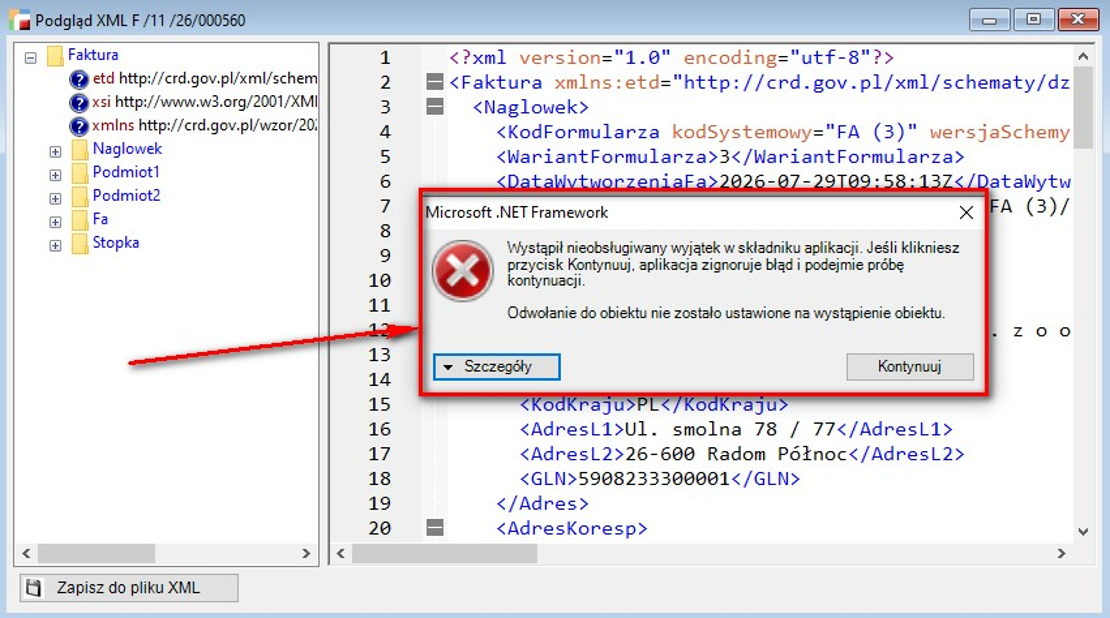
- Komunikat błędu: Wystąpił nieobsługiwany wyjątek w składni aplikacji. Jeśli klikniesz przycisk Kontynuuj, aplikacja zignoruje błąd i podejmie próbę kontynuacji. Odwołanie do obiektu nie zostało ustawione na wystąpienie obiektu – pojawiający się podczas kliknięcia na pusta przestrzeń drzewka w podglądzie XML.
Zakupy:
Poprawiono
- Usterkę możliwości pobrania kursu waluty z NBP na dokumencie WR, w zakładce Dane do uzupełnienia, przy Walucie – w systemie MiniCorax. Obecnie opcja ta została zablokowana – z racji, że w MiniCoraxie nie ma obsługi transakcji walutowych i zagranicznych.
- Usterkę możliwości przyjęcia na stan dwa razy tego samego towaru, w przypadku, gdy na dokumencie WR podczas próby generowania FZ istnieje już powiązany dokument. System informuje o tej sytuacji, ale jednocześnie daje możliwość ponownego wygenerowania FZ z przyjęciem towaru na magazyn.
- Usterkę braku informacji o numerze faktury korygowanej w polu: Poprawny numer faktury korygowanej – w przypadku, gdy przyczyną korekty był błędny numer faktury – na wizualizacji faktury sprzedaży w PDF.
Usunięto:
- Komunikat błędu Property LPUSTA_JM is not found – pojawiający się podczas Mapowania nieznanych jednostek miary (pod F12) na dokumencie WR (zakładka Pozycje dokumentu) i kliknięciu w pole m – textbox.
- Komunikat błędu – Nieoczekiwany błąd tworzenia pliku PDF – oraz Brak danych XML – podczas próby podglądu PDF faktury zakupowej – Samofakturowanie FZ po prawidłowo przeprowadzonej walidacji i wygenerowaniu XML.
Dodano:
- Możliwość samofakturowania FZ, KZ
Księga handlowa
Poprawiano:
- Usterkę braku dostępności znacznika RPDII_RKGII (na rok 2025) dotyczącego dotacji RZiS w planie kont.
Kadry i płace
Poprawiono:
- Usterkę wydruku wniosku urlopowego z rodzajem urlopu Urlop dodatkowy – opieka w godzinach. W przypadku wydruku wniosku przed jego zapisem błędnie drukowana była godzina do, której ma obowiązywać urlop w godzinach.
3.91.004
Serwispack 3.91.004 (z dnia 23.07.2026)
Pakiet podstawowy
Poprawiono:
- Usterkę polegającą na braku możliwości podglądu pozycji faktury zakupowej jak również sprzedażowej będącej w rejestrach VAT lub KH. Przycisk Pokaż był nieaktywny. Obecnie jest odblokowany.
Moduł KSeF
Sprzedaż
Dodano:
- Nowy formularz Korekty formalnej KF. Szczegółowy opis znajduje się tutaj (link).
Poprawiono:
- Usterkę polegającą na braku uzupełniania Adresu dla oddziału Podmiotu 3 na fakturze sprzedaży podczas próby walidacji i generowania XML. Powodem było uzupełnianie kodu kraju w adresie bez danych adresowych.
Usunięto:
- Komunikat błędu Variable IN_BATCH is not found, pojawiający się podczas próby generowania UPO PDF dla zaznaczonych dokumentów.
3.91.003
Serwispack 3.91.003 (z dnia 14.07.2026)
Pakiet podstawowy
Poprawiono:
- Usterkę polegającą na nieaktywnej zakładce Zawartość JPK po wygenerowaniu deklaracji JPK_VDEK. Dopiero zapis i edycja powodowały odblokowanie tej zakładki.
- Usterkę, polegającą na nieprawidłowym przebiegu wysyłki JPK_VDEK. Po wysłaniu dokumentu ze statusem 200, ponowne wejście w dokument powodowało status 0.
- Usterkę polegającą na braku blokady podczas dodawania formy płatności na drukarce fiskalnej o symbolu istniejącym już w bazie w konfiguracji form płatności w stacji roboczej. Obecnie, w takiej sytuacji pojawia się komunikat Powtórzona forma płatności.
Moduł KSeF
Poprawiono:
- Usterkę polegającą na braku pobierania adresu Podmiotu 3 z zakładki Adresy do XML faktury.
- Usterkę polegającą na braku widoczności adresu dla Podmiotu 3, na podglądzie PDF KSeF w sekcji Podmiot inny.
Usunięto:
- Komunikat błędu Too many column, występujący podczas próby walidacji dokumentu do KSeF.
Obsługa ryczałtu:
Poprawiono:
- Usterkę polegającą na możliwości zaksięgowania ryczałtu bez wskazania stawki ryczałtu. Obecnie pojawia się alert przypominający o tej sytuacji Nie można zaksięgować dokumentu. Brak stawki ryczałtu.
Księga Handlowa
Poprawiono:
- Usterkę polegającą na braku numeru referencyjnego oraz statusu po wygenerowaniu JPK_CIT kwartalnego po ponownym wejściu w deklarację.
- Usterkę polegającą na braku widoczności polskich liter na przycisku Wyślij JPK CIT
na deklaracji JPK_KR_PD.
3.91.002
Serwispack 3.91.002 (z dnia 09.07.2026)
Pakiet podstawowy
Poprawiono:
- Usterkę polegającą na błędnej walidacji korekty deklaracji JPK_VDEK v2 z 2025 roku. Problem polegał na tym, że korekta wykonywana jest w schemie w wersji 2, natomiast XML budował
w sekcji ZakupWiersz, tag o nazwie <DI> z wartością 1. W schemie w wersji 2 nie było takiego tagu. - Usterkę polegającą na błędnych wartościach w polu 48 części deklaracyjnej JPK_VDEK, wynikających z błędnych obliczeń w polach 46 i 47 dotyczących ulgi na złe długi.
- usterkę polegającą na braku ceny, wartości i ilości na korekcie wartościowo-ilościowej KF do dokumentu istniejącego powstałego z WZ, podczas dodawania pozycji na korekcie poprzez przycisk Następny.
Moduł KSeF
Sprzedaż:
Poprawiono:
- Usterkę polegającą na błędnym uzupełnianiu pól P_19_A, P_19_B lub P_19_C o konkretny rodzaj zwolnienia dla artykułów o stawce ZW, w przypadku uzupełnienia pola P_19. Obecnie, pole P_19_A, B lub C uzupełnione będzie wartością z pola opisu zwolnienia, gdy zaznaczony jest znacznik zwolnienia w KSeF w danych podatkowych, uzupełnione jest pole podstawy prawnej oraz na pozycji występuje artykuł ze stawka zwolnioną.
Środki trwałe
Poprawiono:
- Usterkę polegającą na błędnym uzupełnianiu pola Wartość netto na BZ na wydruku Wartości i umorzenia B środków trwałych wg grup GUS, w przypadku zamortyzowania środka trwałego jednorazowo oraz jego likwidacji dokumentem LT.
Kadry i płace
Poprawiono:
- Usterkę polegającą na niewłaściwie wykazywanych dniach urlopu rehabilitacyjnego wykorzystanego przez pracownika na świadectwie pracy.