Instrukcja aktualizacji programu miniCorax
1. Wykonanie kopii zapasowej bazy danych
Przed rozpoczęciem aktualizacji programu miniCorax należy bezwzględnie wykonać kopię zapasową bazy danych.
- Uruchomić program miniCorax.
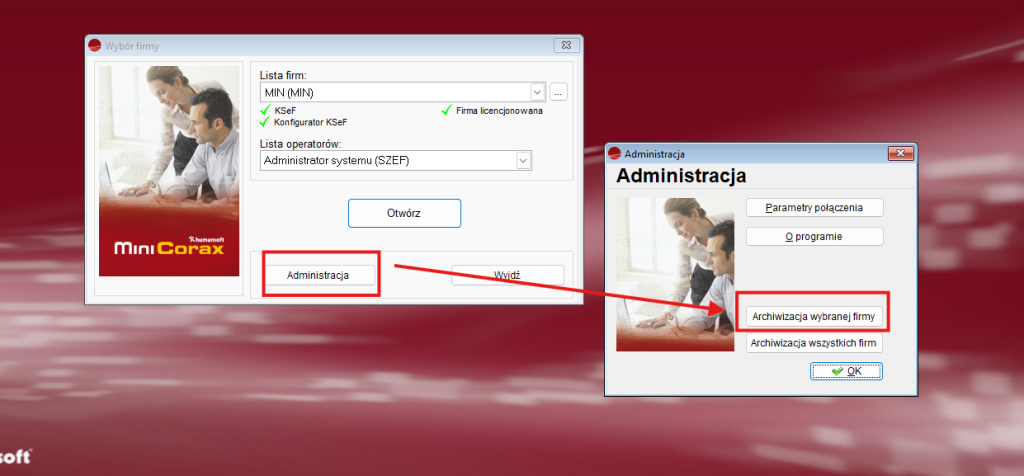
- Przy wyborze firmy przejść do zakładki Administracja.
- Wybierać opcję Archiwizacja wybranej firmy.
- Wykonać archiwizację bazy danych i upewnić się, że kopia została prawidłowo utworzona.
Ważne: Nie należy rozpoczynać aktualizacji bez wykonania kopii zapasowej. W przypadku wystąpienia problemów podczas aktualizacji kopia umożliwi odtworzenie danych.
2. Pobranie najnowszej wersji programu
Po wykonaniu kopii zapasowej należy pobrać najnowszą wersję programu z Portalu Klienta.
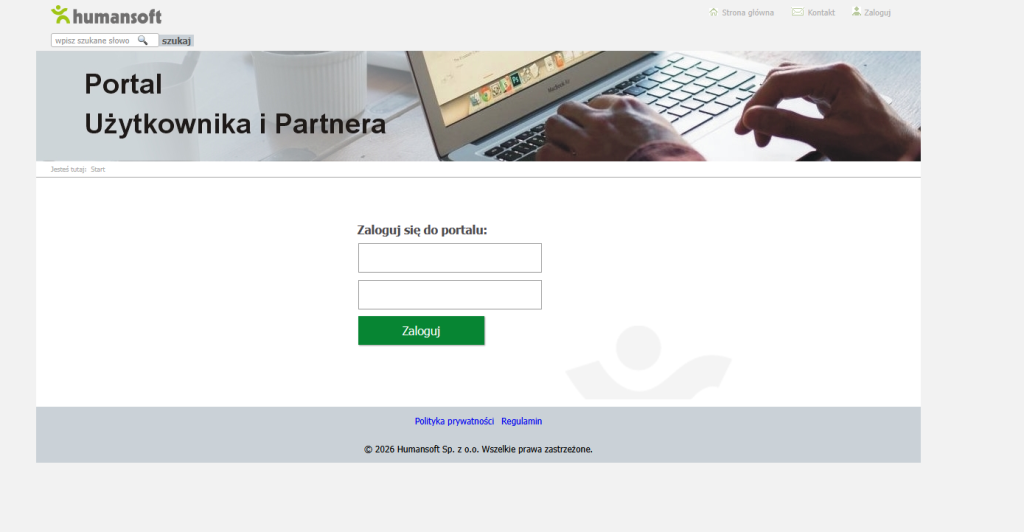
- Otworzyć Portal Klienta:
zgloszenia.humansoft.pl - Zalogować się do swojego konta.
- Login: numer licencji
- Hasło: kod z certyfikatu, jeżeli nie został wcześniej zmieniony
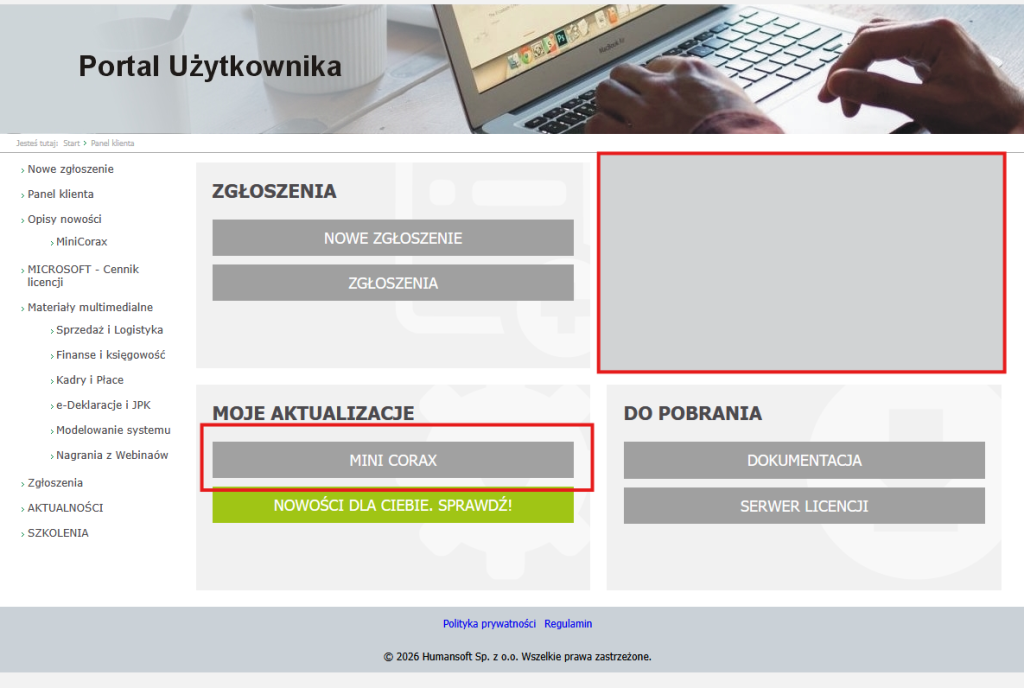
- Po zalogowaniu przejść do zakładki Moje aktualizacje.
- Wybierać produkt miniCorax.
3. Wybór i pobranie aktualizacji
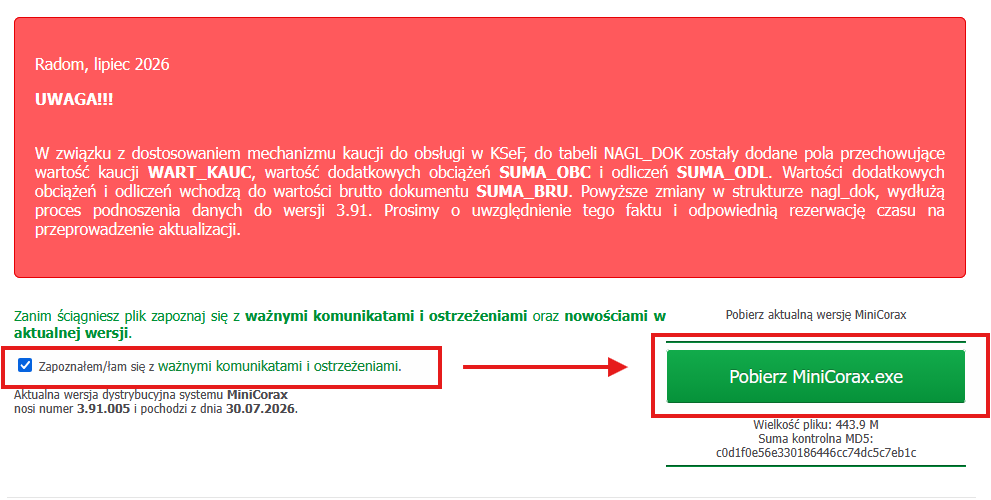
- Na stronie aktualizacji zaznaczyć checkbox potwierdzający zapoznanie się z komunikatem dotyczącym aktualizacji.
- Wybierać najnowszą dostępną wersję programu.
- Rozpocząć pobieranie instalatora.
- Poczekać na zakończenie pobierania.
4. Przygotowanie do instalacji
Po pobraniu instalatora:
- Zamknąć program miniCorax.
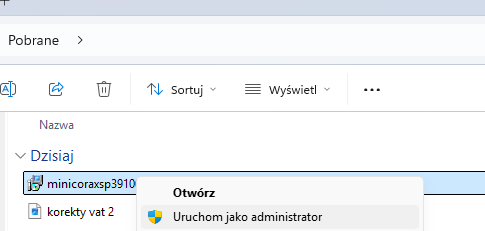
- Przejść do lokalizacji, w której został zapisany instalator.
- Kliknąć plik instalacyjny prawym przyciskiem myszy.
- Wybierać opcję Uruchom jako administrator.
Ważne: Przed rozpoczęciem instalacji program miniCorax musi być wyłączony.
5. Instalacja nowej wersji
Po uruchomieniu instalatora:
5.1. Akceptacja warunków
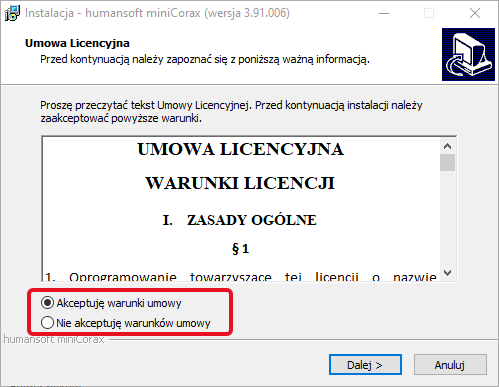
Zapoznać się z warunkami umowy licencyjnej.
Następnie:
- Zaznaczyć opcję potwierdzającą akceptację warunków umowy.
- Kliknąć Dalej.
5.2. Wybór folderu instalacyjnego
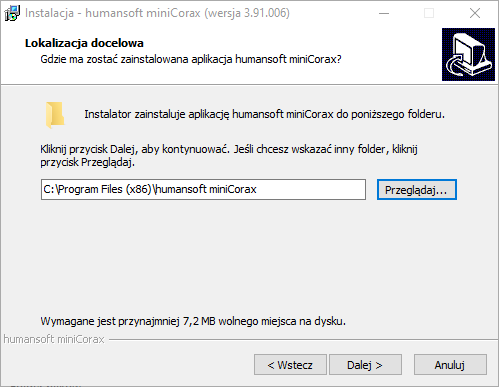
W kolejnym kroku instalator poprosi o wskazanie folderu, w którym zostanie zainstalowana nowa wersja programu.
Możliwe są dwa rozwiązania:
- Instalacja w istniejącym folderze – można pozostawić ścieżkę zaproponowaną przez instalator.
- Instalacja w osobnym folderze – niektórzy użytkownicy tworzą osobny folder dla każdej wersji programu, dzięki czemu zachowują dostęp do poprzednich wersji.
5.3. Kontynuowanie instalacji
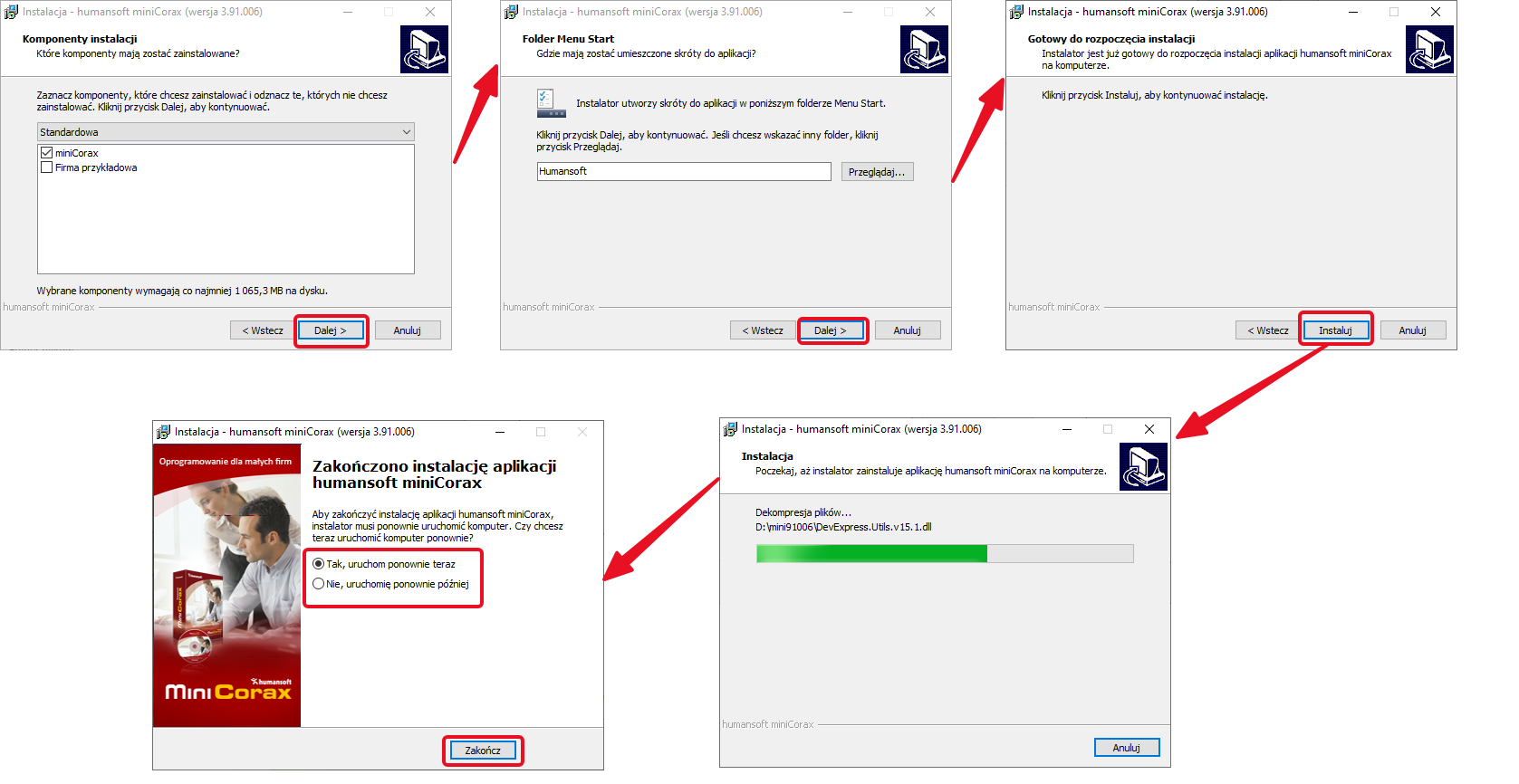
Postępować zgodnie z kolejnymi komunikatami instalatora i poczekać na zakończenie procesu.
Po zakończeniu instalacji może pojawić się pytanie o ponowne uruchomienie komputera.
Można:
- wybrać Tak i ponownie uruchomić komputer,
- lub wybrać Nie, uruchomię później, jeżeli ponowne uruchomienie nie jest w danym momencie wymagane.
6. Pierwsze uruchomienie po aktualizacji
Po zakończeniu instalacji na pulpicie powinna zostać utworzona ikona programu miniCorax.
- Uruchomić program miniCorax.
- Zalogować się do programu.
- Wybierać właściwą firmę.
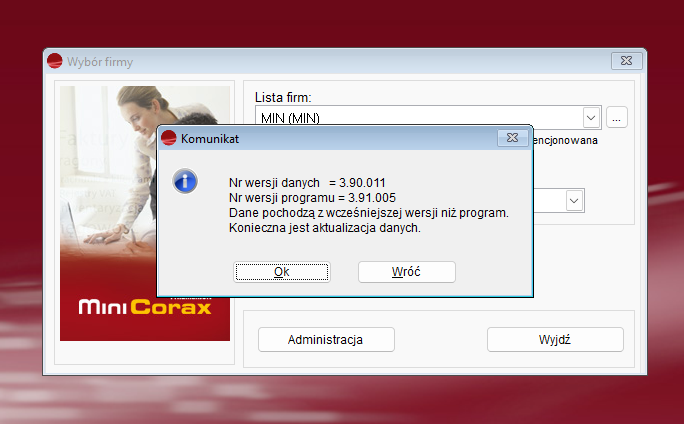
Przy pierwszym wejściu do firmy po aktualizacji może pojawić się komunikat informujący o konieczności podniesienia danych do najnowszej wersji.
Potwierdzić komunikat, klikając OK.
7. Aktualizacja danych
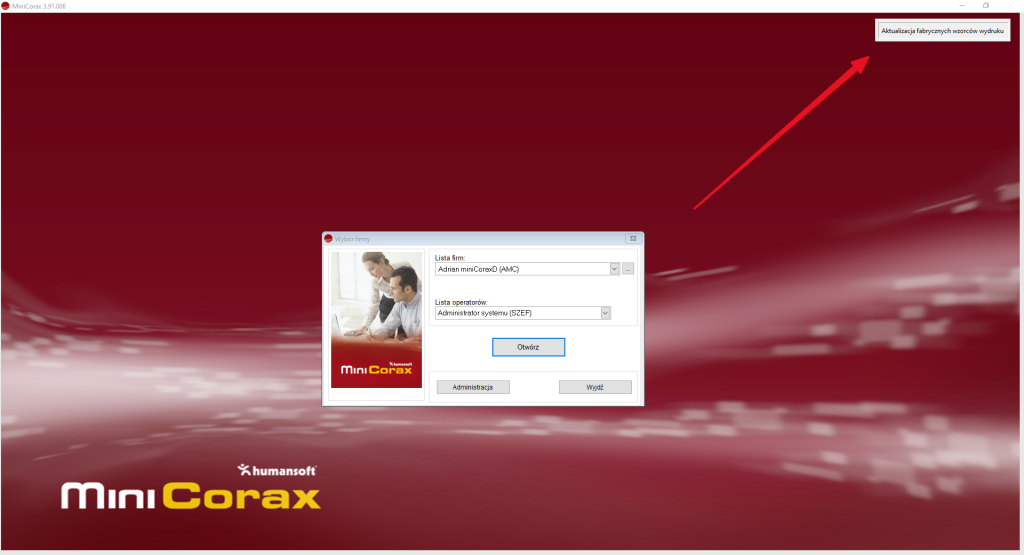
Po zaakceptowaniu komunikatu program rozpocznie proces aktualizacji danych.
W prawym górnym rogu okna programu będzie widoczny proces aktualizacji.
W ramach tego procesu aktualizowane są między innymi:
- struktury danych,
- tabele,
- oraz pozostałe elementy wymagane przez nową wersję programu.
Ważne: Nie należy zamykać programu ani przerywać procesu aktualizacji danych.
Czas trwania aktualizacji zależy między innymi od wielkości bazy danych oraz liczby aktualizowanych elementów.
8. Zakończenie aktualizacji
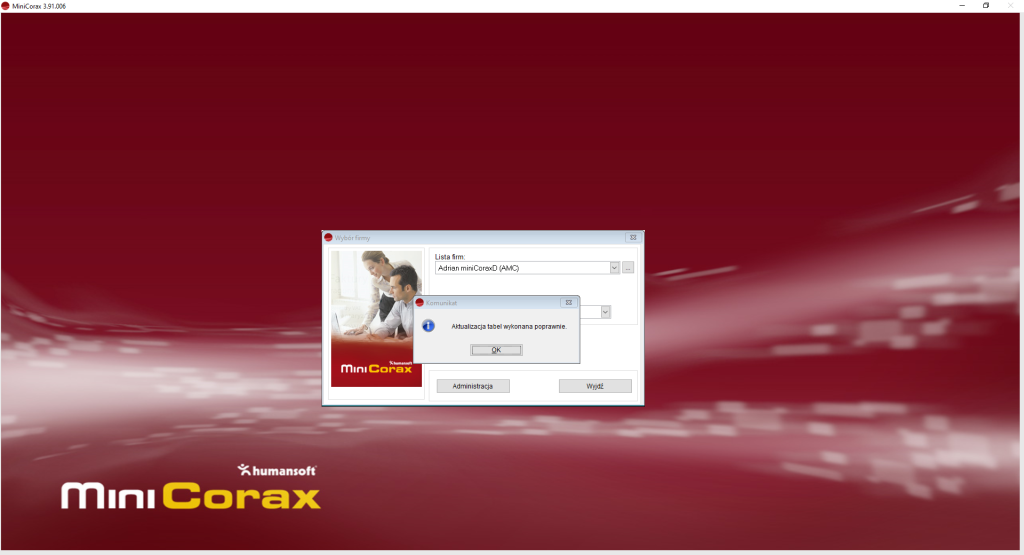
Po zakończeniu procesu aktualizacji danych program będzie gotowy do pracy.
Przed rozpoczęciem standardowej pracy zaleca się sprawdzenie, czy:
- program uruchamia się prawidłowo,
- można zalogować się do firmy,
- dane są prawidłowo dostępne,
- podstawowe funkcje programu działają poprawnie.
Po pozytywnym zakończeniu powyższych czynności można rozpocząć pracę w zaktualizowanej wersji miniCorax.
Najważniejsze zasady
Przed każdą aktualizacją należy pamiętać o następujących czynnościach:
1. Wykonać kopię zapasową bazy danych.
↓
2. Pobierać najnowszą wersję z Portalu Klienta.
↓
3. Zamknąć miniCorax.
↓
4. Uruchomić instalator jako administrator.
↓
5. Zainstalować nową wersję.
↓
6. Uruchomić miniCorax.
↓
7. Zaakceptować komunikat o aktualizacji danych.
↓
8. Poczekać na zakończenie aktualizacji danych.
↓
9. Sprawdzić poprawność działania programu.
Aktualizacja została zakończona pomyślnie.