
Pierwsze kroki
Krok 1 – Oznaczenie firmy pracującej w KSeF
Efekt:
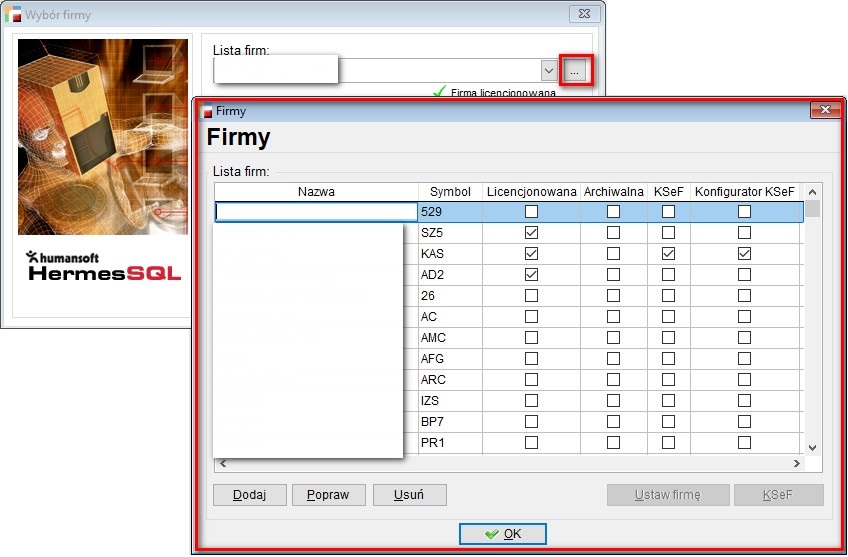
Przypisanie modułów możliwe jest tylko dla firmy licencjonowanej w przypadku, gdy została zakupiona odpowiednia ilość modułów i w Serwerze licencji dostępne są wolne moduły KSEF lub Konfiguratora schematów KSeF.
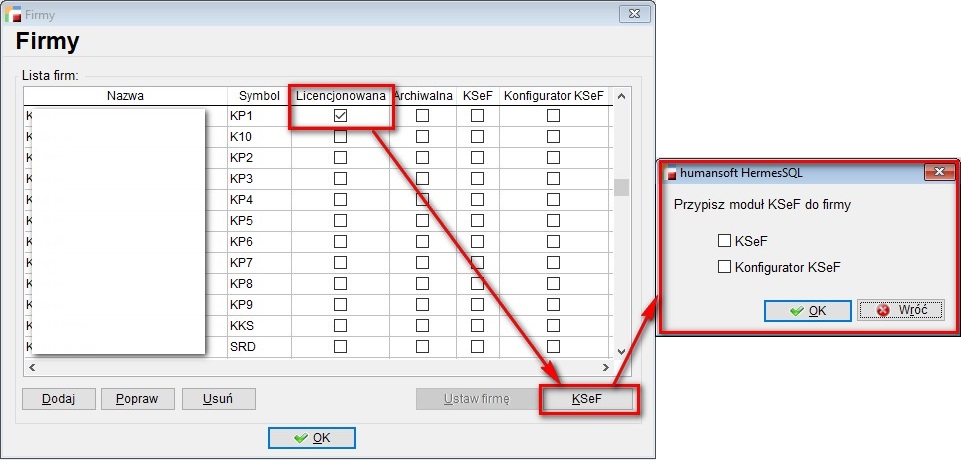
Przy firmie nielicencjonowanej, przycisk KSeF będzie niedostępny.
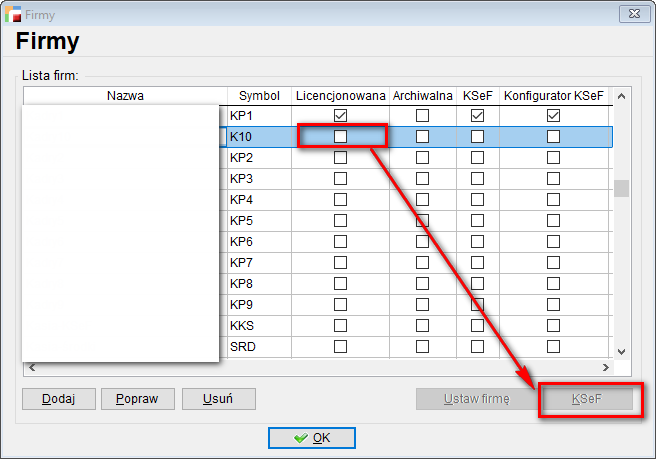
Po przypisaniu Modułu KSeF do firmy:
- w menu pojawi się opcja umożliwiająca Eksport do KSeF na bramkę produkcyjną.
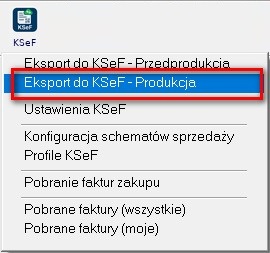
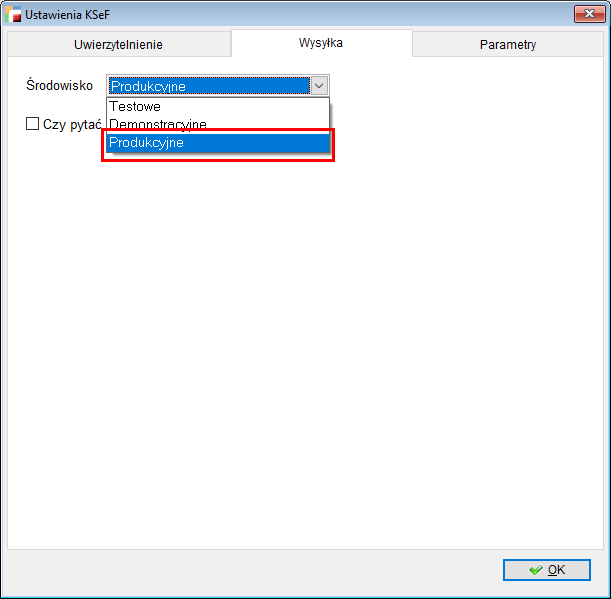
- w Ustawieniach Ksef możliwe jest wskazanie środowiska Produkcyjnego do wysyłki dokumentów.
Krok 2 – Ustalenie daty od której firma pracuje z KSeF
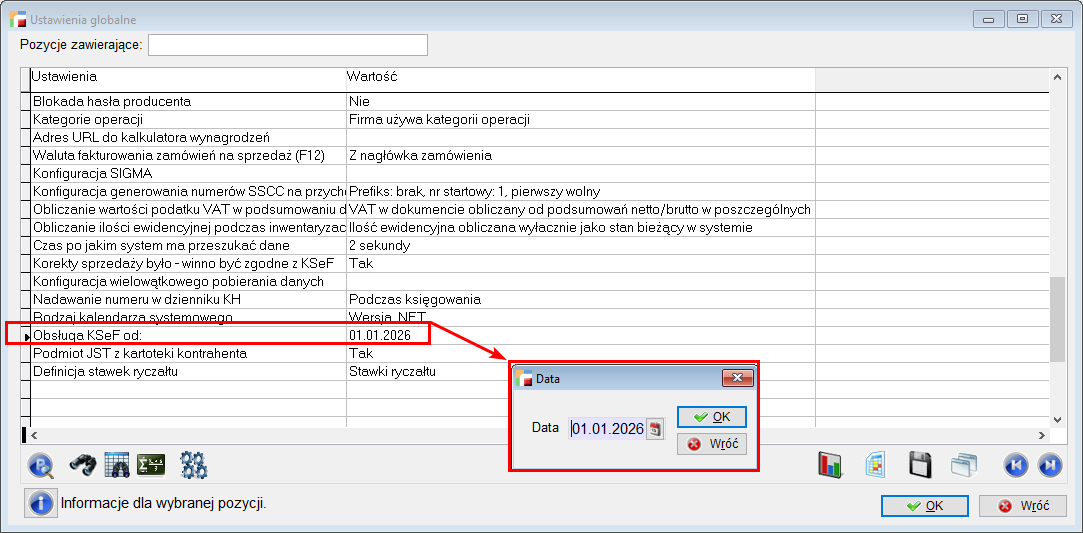
W Ustawieniach Globalnych, w ustawieniu Obsługa KSeF, należy wskazać datę z kalendarza, od której firma pracuje z KSeF.
Data ta definiuje moment, od którego wszystkie dokumenty wystawione po tej dacie mogą być wysyłane do KSeF.
Pozostałe dokumenty będą wykluczone z tego procesu.
Krok 3 – Uwierzytelnienie
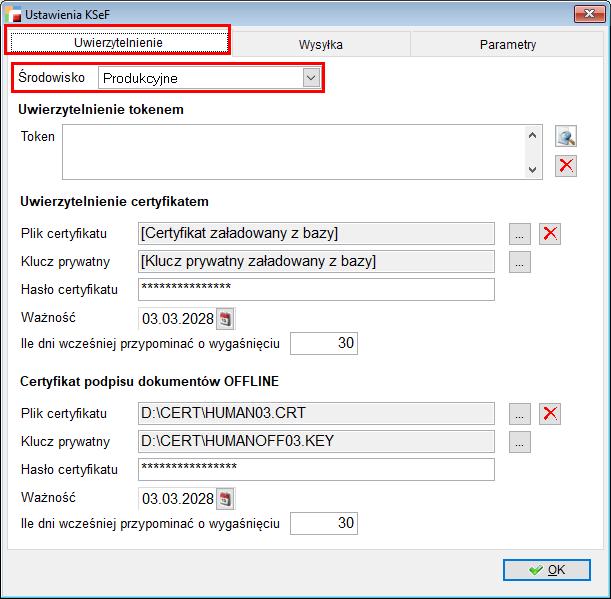
W module KSeF, w sekcji Ustawienia KSeF, należy skonfigurować jeden z dostępnych sposobów uwierzytelniania w komunikacji z Ministerstwem Finansów – token lub certyfikat.
Na zakładce Uwierzytelnianie, w pierwszym wierszu należy wskazać środowisko, w którym prowadzona jest praca.
Następnie należy wprowadzić token lub wskazać pliki certyfikatu wraz z kluczem prywatnym oraz podać hasło dostępu.
Krok 4 – Definicja dokumentu
Ogólne
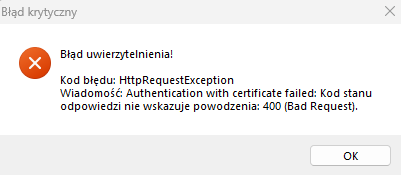
Instrukcja postępowania w przypadku błędu 400 w systemie KSeF
Objaw:
Podczas próby wysyłki lub pobrania dokumentu z KSeF pojawia się błąd HTTP 400.
Działania:
-
W menu należy przejść do menu Konfig, a następnie do Dane podatkowe firmy.
-
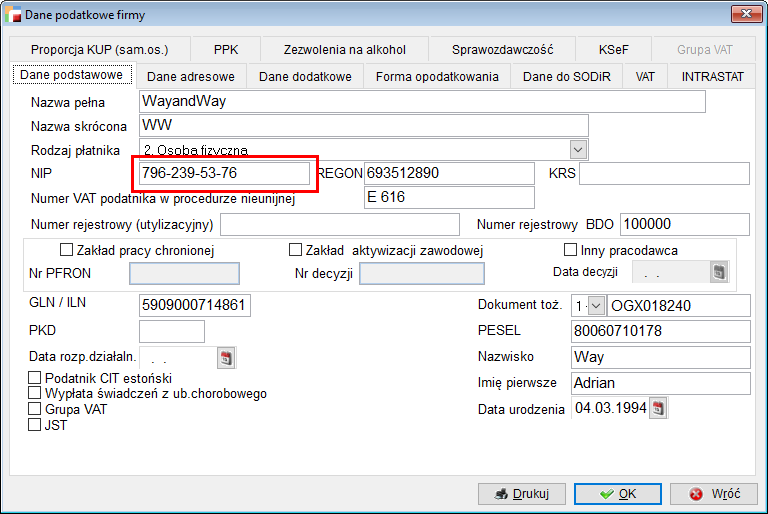
Zweryfikować, czy w polu NIP lub innych danych identyfikacyjnych nie występują znaki specjalne (np. myślniki, spacje, ukośniki).
-
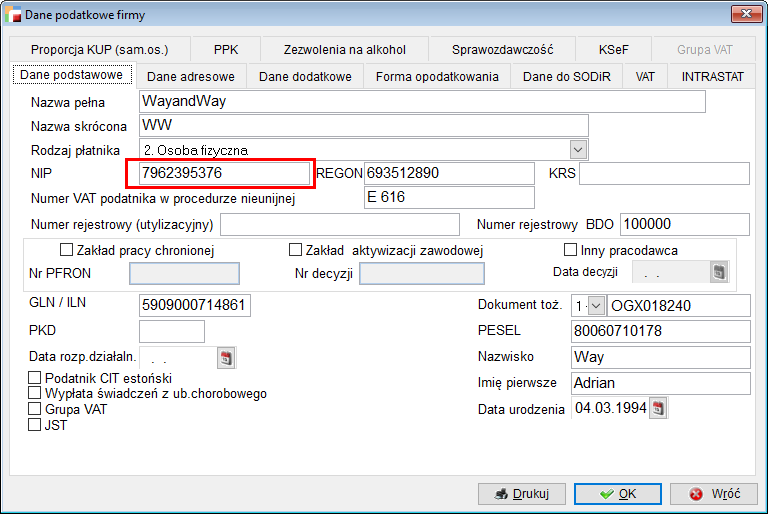
W przypadku stwierdzenia obecności znaków specjalnych należy je usunąć, pozostawiając wyłącznie ciąg cyfr.
-
Zapisać wprowadzone zmiany w danych podatnika.
-
Ponowić próbę wysyłki lub pobrania dokumentu.
Uwagi:
Przyczyną problemu jest nieprawidłowa interpretacja numeru NIP przez certyfikat uwierzytelniający w przypadku, gdy zawiera on znaki specjalne.
Prawidłowy format NIP stanowi ciąg cyfr bez spacji i znaków specjalnych (np. 1234567890).
Efekt:
Po usunięciu znaków specjalnych i zapisaniu poprawnych danych wysyłka lub pobranie dokumentu powinny przebiegać prawidłowo.
Instrukcja księgowania dokumentów zakupu pobranych z KSeF
Dokumenty zakupu pobrane z systemu KSeF podlegają zaksięgowaniu w systemie. Proces księgowania może zostać zrealizowany według jednego z dostępnych wariantów, zgodnie z obowiązującymi zasadami oraz datami wynikającymi z dokumentu.
Dostępne sposoby księgowania:
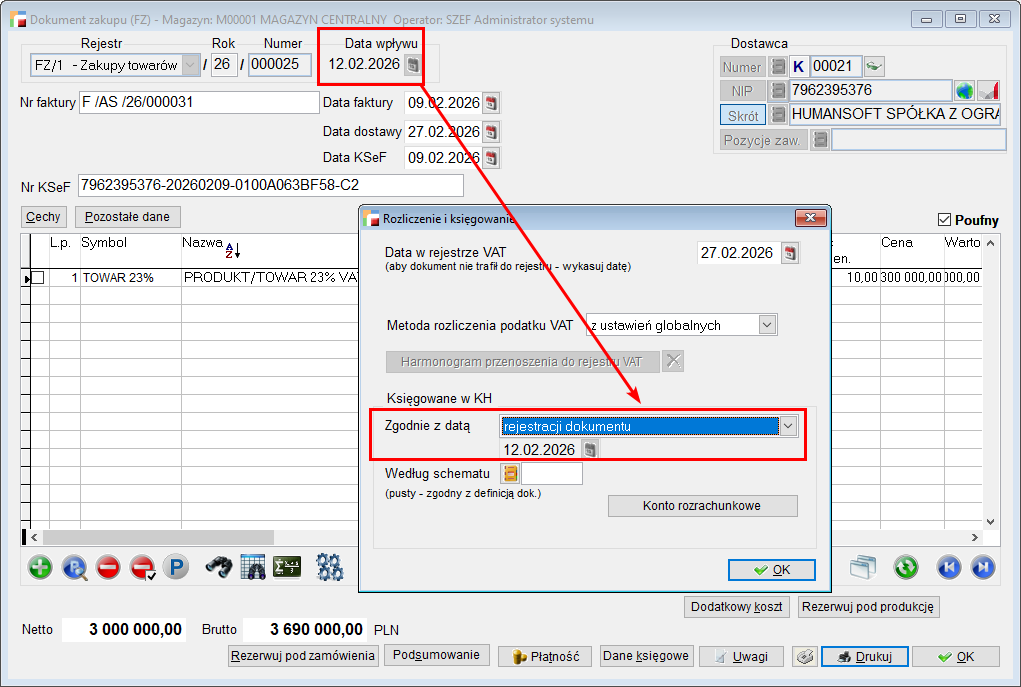
- Zgodnie z datą rejestracji dokumentu FZ
Księgowanie następuje według daty, w której dokument FZ został zarejestrowany w systemie – Data wpływu.
- Zgodnie z datą dokumentu oryginalnego
Księgowanie odbywa się na podstawie daty dokumentu źródłowego pobranego z KSeF, tj. daty wskazanej w pliku XML w polu P_1 na dokumencie FZ jest to pole Data faktury.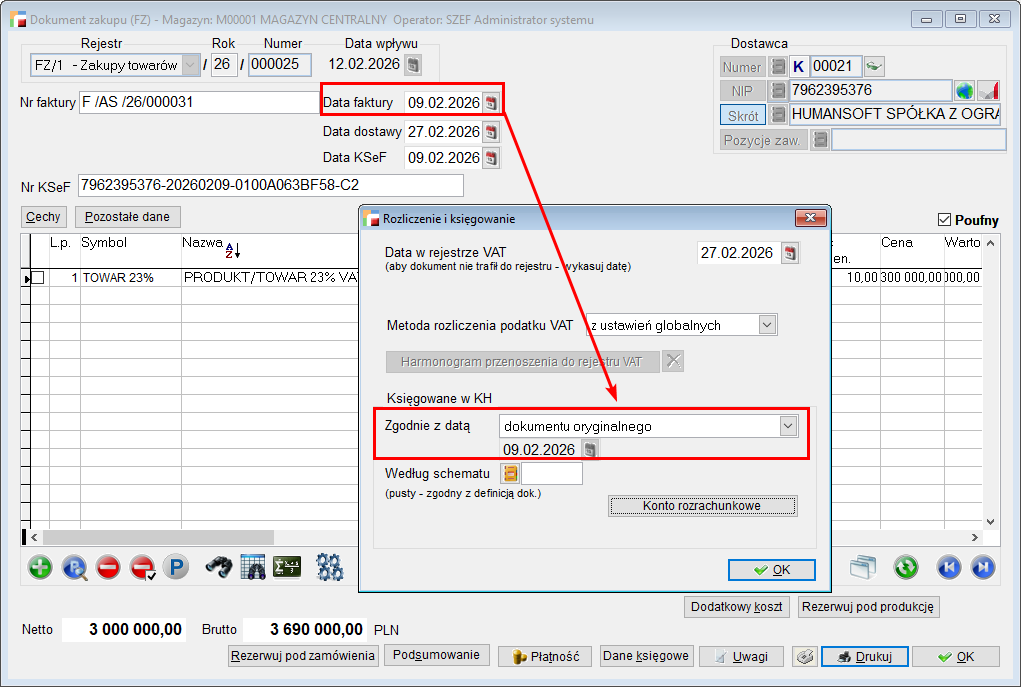
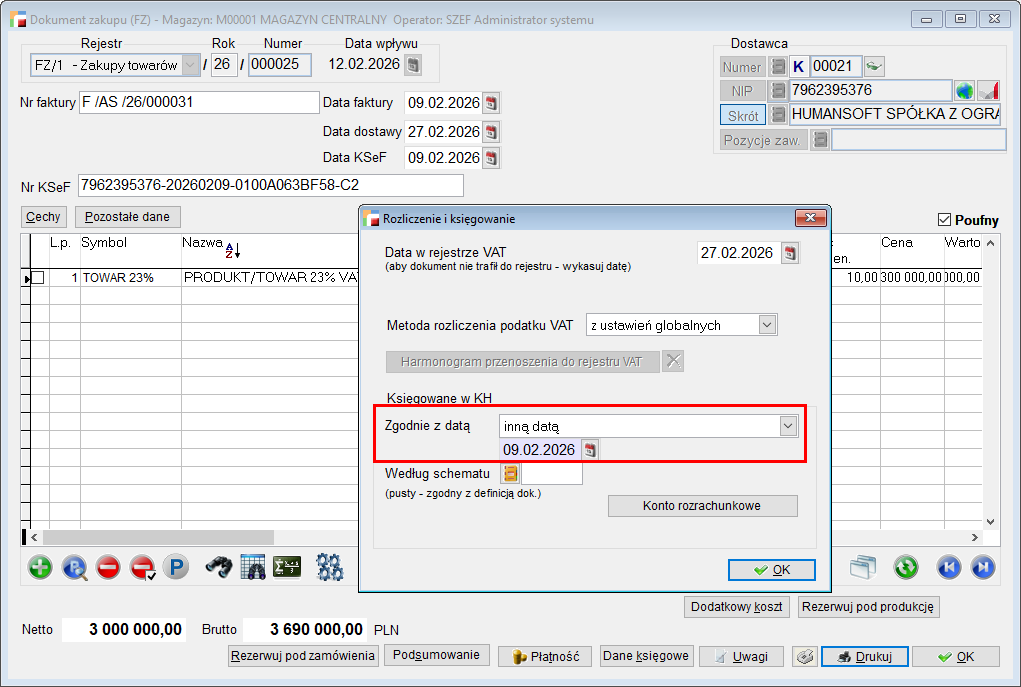
- Zgodnie z inną datą (np. przypadki przełomu miesiąca)
W sytuacjach, gdy dokument dotyczy przełomu miesięcy i konieczne jest zaksięgowanie go według innej daty niż data rejestracji lub data dokumentu źródłowego, należy:-
- wybrać opcję „zgodnie z inną datą”,
- ręcznie wprowadzić odpowiednią datę wynikającą z KSeF (np. datę identyfikowaną na podstawie numeru KSeF). – na dokumencie FZ jest to pole Data KSeF.
-
Uwagi:
- Wybór sposobu księgowania powinien być zgodny z obowiązującymi zasadami rachunkowości oraz przyjętą polityką księgową.
- W przypadku dokumentów z przełomu miesiąca zaleca się szczególną weryfikację poprawności daty księgowania.
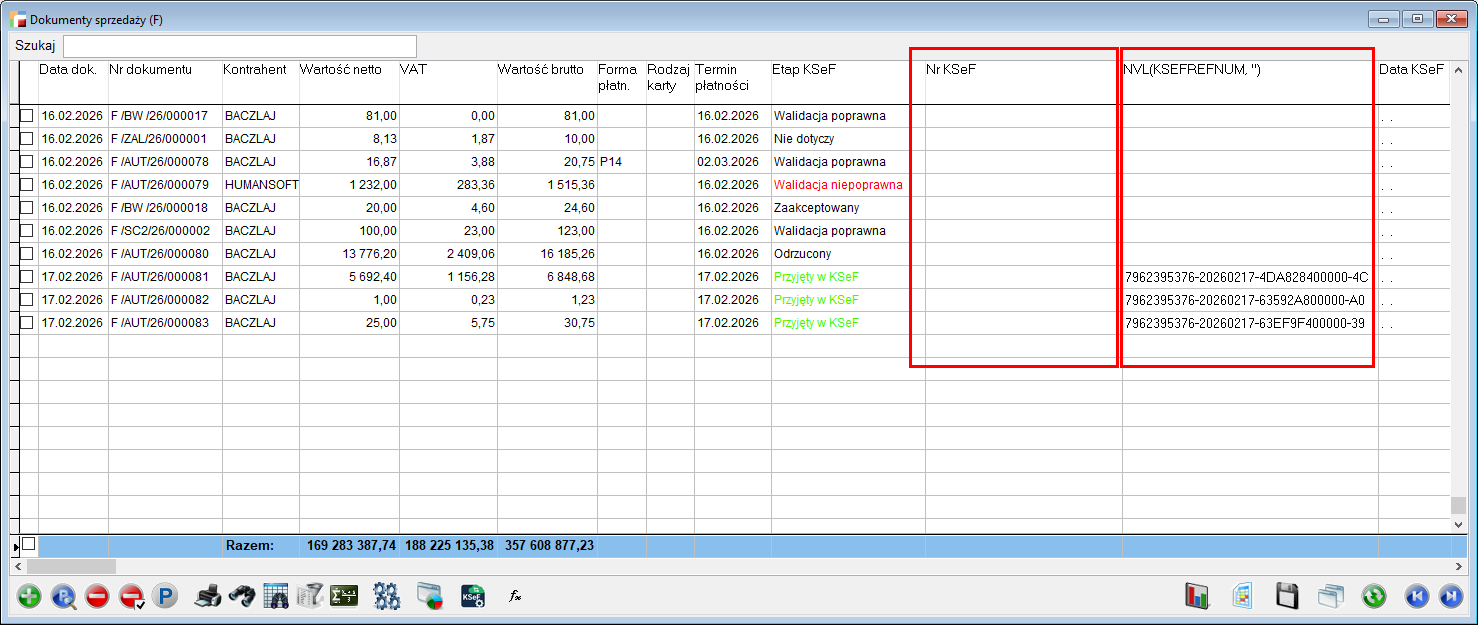
Dlaczego nie widzę numerów KSeF w środowisku testowym oraz demonstracyjnym?
W środowisku testowym oraz przedprodukcyjnym numery KSeF nie są wyświetlane.
Zmiana ta została wprowadzona ze względu na konflikt z mechanizmem stosowanym w środowisku produkcyjnym.
Jeżeli istnieje potrzeba pobrania numeru referencyjnego, można go odczytać bezpośrednio z danych XML, korzystając z pola:
NVL(KSEFREFNUM, '') z tabeli KSEFXML.
Wystawianie i wysyłka faktur
Jak sprawdzić, czy połączenie z KSeF działa poprawnie?
W oknie Ustawienia KSeF należy wybrać środowisko Testowe lub Demonstracyjne (Przedprodukcyjne) przed przejściem na środowisko produkcyjne. Zaleca się wykonanie testowej wysyłki faktury z użyciem danych fikcyjnych, aby upewnić się, że konfiguracja i uwierzytelnienie przebiegły pomyślnie .
Czy w KSeF generowane jest osobne UPO dla każdego dokumentu?
Tak, każde Urzędowe Poświadczenie Odbioru (UPO) jest przypisane do konkretnego numeru referencyjnego sesji wysyłkowej i zawiera numer identyfikujący daną fakturę w KSeF .
Skąd mam wiedzieć, że faktura dotarła do KSeF/klienta?
Potwierdzeniem jest otrzymanie statusu Przyjęty w KSeF oraz nadanie 32-znakowego Numeru KSeF. Możesz go sprawdzić w kolumnie „Nr KSeF” na liście dokumentów po kliknięciu „Pobierz status”.
Jaka jest ścieżka „życia” faktury wysyłanej do KSeF?
Proces w HermesSQL jest ustandaryzowany i bezpieczny:
W przygotowaniu: Edycja dokumentu.
Zaakceptowany: Blokada edycji i gotowość do wysyłki.
Generuj/Waliduj XML: Wygenerowanie struktury XML oraz Techniczne sprawdzenie poprawności pliku.
Wyślij do KSeF: Fizyczne przesłanie danych.
Pobierz status: Otrzymanie oficjalnego numeru KSeF
Pobierz UPO: Otrzymanie numeru UPO.
Czy można przetestować wysyłkę faktur ?
Tak. System umożliwia wybór jednego z trzech środowisk: Testowe, Demonstracyjne (przedprodukcyjne) lub Produkcyjne. Zaleca się rozpoczęcie od środowiska testowego przy użyciu fikcyjnych danych kontrahentów.
Statusy i przetwarzanie w KSeF
Co oznacza status -Przetwarzanie?
Faktura została wysłana, ale serwer Ministerstwa Finansów jest obciążony i jeszcze jej nie zweryfikował. Należy odczekać od kilku minut do kilku godzin i ponownie użyć opcji Pobierz status .
Błędy walidacji
Co oznacza błąd „Niezgodność ze schemą XSD”?
Jest to błąd walidacji, który pojawia się, gdy dane w systemie są niekompletne lub niezgodne z wymaganym formatem Ministerstwa Finansów. Typowe przykłady to: Błędny NIP (np. numer ma 9 cyfr zamiast 10) lub Brak adresu (pole AdresL1 jest puste) .
Co zrobić, gdy walidacja XML świeci się na czerwono?
Oznacza to błąd w danych w strukturze xml.
Najczęstsze przyczyny to: Błędny NIP (musi mieć dokładnie 10 cyfr) oraz Brak adresu (pole <AdresL1> nie może być puste) .
Rozwiązanie: Popraw dane w kartotece kontrahenta, wycofaj akceptację faktury i wygeneruj XML ponownie.
Tryb offline
Jak wystawić fakturę, gdy KSeF nie działa (awaria)?
W przypadku awarii KSeF możliwe jest wystawienie faktury w trybie offline. Proces generowania faktury pozostaje taki sam, z tą różnicą, że dokument nie jest wysyłany do KSeF. Aby skorzystać z tego trybu, wymagane jest wcześniejsze wgranie do systemu certyfikatu do podpisu dokumentów offline.
Użytkownik posiadający taki certyfikat, po wygenerowaniu dokumentu, na podglądzie PDF zobaczy dwa kody QR:
- OFFLINE – zawiera podstawowe dane faktury (NIP, data, numer) i pozwala na jej identyfikację przed przesłaniem do KSeF,
- CERTYFIKAT – potwierdza tożsamość wystawcy oraz certyfikat użyty do podpisania dokumentu.
Taką fakturę należy przekazać kontrahentowi w uzgodnionej formie (np. PDF lub wydruk). Po przywróceniu działania KSeF fakturę trzeba niezwłocznie przesłać do systemu – co do zasady najpóźniej następnego dnia roboczego. Data wystawienia pozostaje zgodna z datą wskazaną na fakturze, niezależnie od momentu jej późniejszego wprowadzenia do KSeF.
Kody QR
Dlaczego na wizualizacji PDF dla dokumentu, który jeszcze nie został wysłany do KSeF mam dwa kody QR?
-
- Kod QR 1 – OFFLINE
- Zawiera dane faktury (numer, data, NIP, kwoty) do weryfikacji dokumentu offline.
- Kod QR 2 – CERTYFIKAT KSeF
- Potwierdza, że faktura została wystawiona przez uprawnionego wystawcę, nawet gdy KSeF jeszcze jej nie widział.
- Kod QR 1 – OFFLINE
Dwa kody QR na wizualizacji PDF przed wysłaniem dokumentu są całkowicie prawidłowe. Wynika to z mechanizmów bezpieczeństwa i kompatybilności programu fakturującego, dzięki którym PDF wygląda jak finalny dokument, nawet jeśli faktura nie została jeszcze zarejestrowana w KSeF.
Dlaczego na wizualizacji PDF dla dokumentu, który jeszcze nie został wysłany do KSeF mam jeden kod QR?
Jeden kod QR na wizualizacji PDF przed wysłaniem dokumentu do KSeF pojawia się w sytuacji, gdy w systemie nie został dodany certyfikat offline. W takim przypadku program fakturujący generuje tylko podstawowy kod QR z danymi faktury.
Odbiór faktur
Czy w systemie istnieje opcja automatycznego pobierania faktur z KSeF?
W systemach humansof istniej proces ręcznego uruchamiania funkcji Pobranie faktur zakupu z menu KSeF.
Czy system umożliwia pobieranie faktur z KSeF, które zostały wcześniej pobrane lub wystawione za pomocą innych programów?
Tak, funkcja Pobranie faktur zakupu pobiera wszystkie dokumenty wystawione na NIP firmy, które znajdują się w systemie KSeF, niezależnie od tego, jakim programem zostały tam wysłane .
Czy faktury korygujące są importowane z KSeF?
Tak, system obsługuje import korekt zakupu do rejestru WR .
Po imporcie użytkownik ma możliwość określenia tytułu korekty oraz wskazania dokumentu korygowanego, jeśli system nie zidentyfikował go automatycznie po numerze KSeF.
Czy w programie jest możliwość wizualizacji faktur importowanych od klientów?
Tak, system umożliwia wygenerowanie wizualizacji PDF na podstawie pobranego z KSeF pliku XML.
Podgląd ten jest generowany przez transformatę KSeF i odzwierciedla dane zawarte w pliku ustrukturyzowanym zgodnie z wytycznymi MF.
Współpraca biura rachunkowego z klientem w kontekście faktur pobieranych z KSeF
System umożliwia biurom rachunkowym automatyczne przypisanie modułów KSeF do wszystkich obsługiwanych podmiotów, co eliminuje konieczność ręcznej konfiguracji dla każdej firmy z osobna .
Biuro może pobierać faktury zakupu w imieniu klienta bezpośrednio do rejestru wstępnej rejestracji WR, a następnie przekształcać je w dokumenty księgowe.
Biuro może pobierać faktury oraz korekty sprzedaży klienta, które zostały wygenerowane i wysłane przez inne systemy. Dokumenty w pierwszej kolejności prezentowane są za pomocą dokumentu WS, a następnie możliwe jest przekształcać je w dokumenty księgowe.
Jak przenieść pobrane faktury z KSeF do rejestru VAT lub na listę faktur zakupu?
Pobrany dokument znajdujące się w wstępnej rejestracji WR należy przekształcić w dokument FZ (Faktura Zakupu) lub KZ (Korekta Zakupu). Podczas tego procesu użytkownik definiuje datę wpływu oraz wybiera docelowy rejestr faktur i sposób ich dekretacji do Księgi Handlowej.
Czy istnieje możliwość pobrania faktur z KSeF za konkretnie wybrany okres?
Tak, w ustawieniach KSeF dostępny jest parametr definiujący liczbę dni wstecz dla pobierania dokumentów (domyślnie 14 dni, maksymalnie 90 dni). Użytkownik może włączyć znacznik Pokaż datę, co pozwoli na opcjonalną zmianę daty początkowej zakresu bezpośrednio przy próbie pobrania faktur.
Ograniczenia systemu
Czy po wysłaniu faktury do KSeF mogę ją jeszcze edytować?
Nie. Dokument po wysłaniu i zarejestrowaniu w KSeF nie podlega żadnym modyfikacjom. System blokuje możliwość ponownego generowania XML dla dokumentu już wysłanego. Jedyną drogą wprowadzenia zmian jest wystawienie faktury korygującej.
Wysłałem fakturę z błędem i została przyjęta – co teraz?
Faktury w KSeF nie można usunąć ani edytować. Jedynym sposobem na naprawienie błędu jest wystawienie w systemie faktury korygującej i ponowne przejście ścieżki wysyłki.
Jak przesłać załącznik do e-Faktury?
KSeF nie przyjmuje plików PDF ani zdjęć. KSeF obsługuje wyłącznie pliki XML i nie pozwala na dołączanie tradycyjnych załączników. Rozwiązaniem jest wykorzystanie modułu Konfigurator schematów KSeF, który pozwala dodać te dane (np. nr partii, cechy towaru, uwagi) w dodatkowych polach pliku XML.
Uprawnienia i konfiguracja
Wyjaśnienie różnicy między tokenem a podpisem kwalifikowanym.
Token: Jest to unikalny ciąg znaków generowany w Aplikacji Podatnika KSeF, który pozwala systemowi ERP na automatyczną komunikację bez konieczności każdorazowego użycia podpisu elektronicznego przez użytkownika.
Podpis/Certyfikat kwalifikowany: Służy do uwierzytelnienia sesji lub podpisywania dokumentów; wymaga wskazania fizycznych plików certyfikatu i klucza prywatnego w ustawieniach systemu .
Czy na fakturze można wskazać dodatkowe osoby, powiązane z fakturą?
Tak, w kartotece kontrahenta na zakładce Osoby można zdefiniować pracowników i nadać im uprawnienie Osoba upoważniona do odbioru faktury VAT.
Następnie na formularzu dokumentu w polu osoba upoważniona, należy wskazać taka osobę.
Dane takiej osoby (imię, nazwisko, identyfikator wewnętrzny) zostaną wykazane w sekcji Podmiot 3 z rolą 11 – Pracownik .
Jak przesłać do KSeF dodatkowe informacje?
Należy skorzystać z modułu Konfigurator schematów KSeF, który pozwala na mapowanie danych fakultatywnych (np. cechy produktów, numery partii, opłata cukrowa, uwagi) do dedykowanych pól w strukturze XML .
Specjalne przypadki (JST, zagranica)
Jak wystawić fakturę, gdy jestem jednostką podległą – JST w roli wystawcy?
W Danych podatkowych firmy należy zaznaczyć opcję JST i wskazać jednostkę nadrzędną jako przedstawiciela.
Dane firmy (jednostki podrzędnej) trafią do sekcji Podmiot 3 z rolą 7 – JST wystawca, natomiast dane jednostki nadrzędnej zostaną wpisane w sekcji Podmiot 1 .
Jak wystawić fakturę na Jednostkę budżetową?
W kartotece kontrahenta (nabywcy) należy zaznaczyć znacznik JST na zakładce Pozostałe dane cd..
Przy wystawianiu faktury jako nabywcę wskazuje się jednostkę nadrzędną (np. Gminę), a w polu Miejsce przeznaczenia wybiera się właściwą jednostkę podległą (np. Szkołę) – dane te zostaną automatycznie zmapowane do sekcji Podmiot 3 w XML z rolą 8 – JST odbiorca .
Szczegółowy opis znajduję się pod linkiem:
9. Rozbudowa mechanizmu dla Jednostek Samorządu Terytorialnego – Dokumentacja
Czy faktury zagraniczne (WNT, import usług) też idą do KSeF?
Obowiązek wystawiania faktur w KSeF dotyczy podmiotów posiadających siedzibę lub stałe miejsce prowadzenia działalności gospodarczej w Polsce. Dla dokumentów zagranicznych system obsługuje dane adresowe i identyfikatory podatkowe (NrVatUE) zgodne z wymaganiami KSeF.
Podgląd i wizualizacja
Czy faktury wysłane do KSeF mają na wydruku kod QR do weryfikacji w systemie KSeF?
Tak, po pomyślnej wysyłce i otrzymaniu statusu Przyjęty w KSeF, wizualizacja PDF w systemie zostaje automatycznie wzbogacona o kod QR.
Kod ten zawiera link umożliwiający każdemu szybką weryfikację autentyczności dokumentu bezpośrednio w bazie Ministerstwa Finansów.
Jak wygląda podgląd faktury z KSeF?
System umożliwia dwa rodzaje podglądu faktury pobranej lub przygotowanej do wysyłki:
Podgląd XML: Wyświetla surową strukturę danych.
Podgląd PDF: System generuje czytelną wizualizację faktury na podstawie danych XML, korzystając z oficjalnego wzorca Ministerstwa Finansów.
Struktura danych i pola KSeF
Brak daty dostawy na fakturze, pole <P_6> w XMLu.
Zgodnie z wytycznymi KSeF, pole P_6 (data dokonania lub zakończenia dostawy towarów lub wykonania usługi) nie jest obowiązkowe we wszystkich przypadkach.
Obowiązek jego uzupełnienia występuje tylko wtedy, gdy data ta jest różna od daty wystawienia faktury (P_1). Jeśli obie daty są takie same, nie ma konieczności przekazywania tej informacji w strukturze e-Faktury. Oznacza to, że brak wymuszenia wypełnienia pola P_6 wynika bezpośrednio z logiki schemy KSeF i obowiązujących przepisów.
Gdzie przypisać kody GTU i procedury KSeF do towarów?
Oznaczenia GTU przypisuje się bezpośrednio w kartotece artykułu na zakładce Dane podstawowe.
W celu sprawnego uzupełnienia tych danych dla wielu artykułów jednocześnie, można skorzystać z opcji Zbiorowe przypisanie ustawień (pod przyciskiem F12 na liście artykułów).
Błędy uwierzytelniania
Błędy związane z certyfikatem KSeF.
400 – Bad Request – Nieprawidłowe żądanie: błędy w XML/JSON faktury, brak wymaganych pól, złe formaty danych.
401 – Unauthorized – Brak ważnego tokenu lub certyfikatu; uwierzytelnienie nieudane.
403 – Forbidden – Brak uprawnień do wykonania operacji w KSeF (np. wysyłka faktury, pobranie UPO).
404 – Not Found – Nie znaleziono zasobu: faktury, sesji lub tokenu.
409 – Conflict – Próba wysłania faktury, która już istnieje w systemie (duplikat).
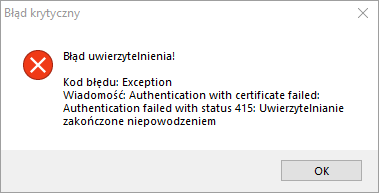
415 – Unsupported Media Type – Błąd typu „certyfikat lub format danych nieobsługiwany”; występuje np. przy niepoprawnym certyfikacie lub złym formacie żądania.
429 – Too Many Requests – Przekroczono limit żądań API w jednostce czasu.
500 – Internal Server Error – Problem po stronie KSeF lub hostingu API; błąd serwera.
Oznaczenia dokumentów KSeF
Poniżej link do dokumentacji.
Oznaczenia dokumentów do KSeF (serwispack 3.89.007) – Dokumentacja
Jak skonfigurować rejestr korekty danych formalnych?
Aby skonfigurować rejestr korekty danych formalnych w systemie HermesSQL, należy wykonać poniższe kroki:
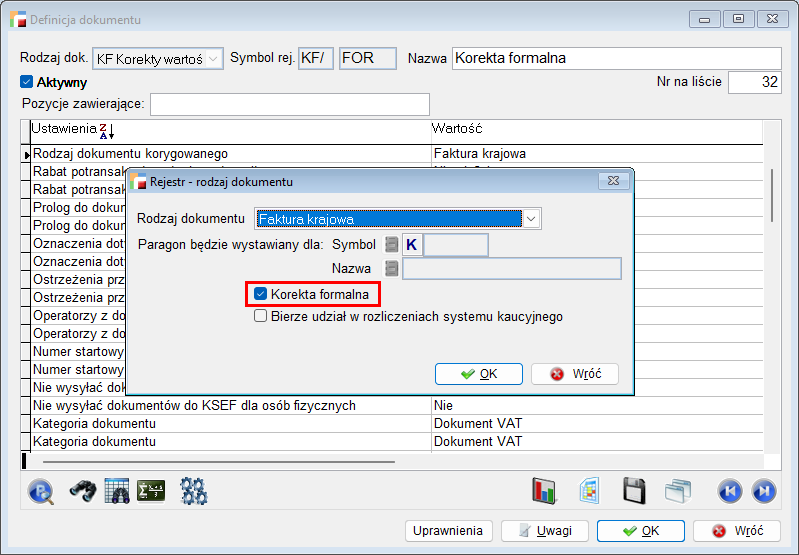
1.Menu Konfiguracja – Definicje dokumentu – Dodać rejestr KF a następnie w parametrze: Rodzaj dokumentu korygowanego zaznaczyć znacznik: Korekta formalna.
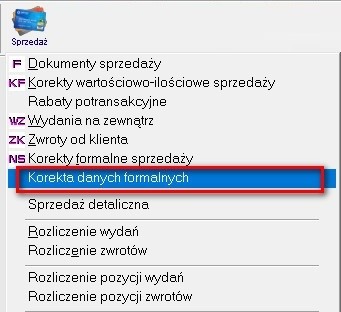
2. Przejdź do menu Sprzedaż.
Uwaga:
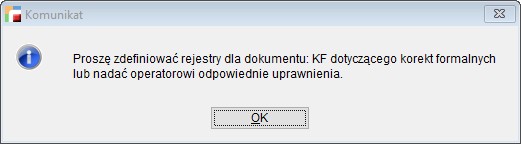
Próba dodania korekt danych formalnych bez zaznaczenia tego znacznika – kończy się komunikatem:
3. Na formularzu korekty danych formalnych system umożliwia korekty informacji dotyczących:
- pozycji (z wyłączeniem ilości oraz wartości),
- danych kontrahenta,
- płatności,
- procedur w nagłówku dokumentu,
- procedur na pozycjach,
- miejsca przeznaczenia i roli w KSeF,
- sposobu odbioru
4. W formularzu korekty danych formalnych, należy wskazać dokument, który będzie korygowany, oraz jego datę wystawienia oraz datę sprzedaży.
Następnie w nagłówku dokumentu korekty, należy wypełnić pole Przyczyna korekty, które jest ograniczone do 254 znaków. To pole służy do wprowadzenia powodu korekty.
5. W nagłówku dokumentu korekty, należy także wybrać Typ skutku korekty. Dostępne są trzy typy skutków korekty:
- Korekta skutkująca w dacie ujęcia faktury pierwotnej,
- Korekta skutkująca w dacie wystawienia faktury korygującej,
- Korekta skutkująca w dacie innej, w tym gdy dla różnych pozycji faktury korygującej daty te są różne.
6. W zakładce Pozycje, należy wprowadzić zmiany w informacjach dotyczących pozycji, takich jak oznaczenie GTU lub dodatkowy opis.
7. W zakładce Płatność, należy wprowadzić zmiany w informacjach dotyczących płatności, takich jak forma płatności, termin płatności, bank, rozliczenie z, rola KSeF, gotówka, karta.
8. W zakładce Procedury, należy wprowadzić zmiany w informacjach dotyczących procedur w nagłówku dokumentu.
9. W zakładce Sposób odbioru, należy wprowadzić zmiany w informacjach dotyczących sposobu odbioru dla dokumentu korygowanego.
Po wprowadzeniu wszystkich zmian, należy zatwierdzić dokument korekty danych formalnych.
10. Po walidacji i generowaniu XML – można podejrzeć dokument.
Korekta danych formalnych: