Instrukcja Administratora: Konfiguracja i Zarządzanie Integracją z Krajowym Systemem e-Faktur (KSeF) w systemach Humansoft.
UWAGA!!!
Niniejsza instrukcja dotyczy konfiguracji systemu, umożliwiającej wysyłanie faktur sprzedaży do KSeF na środowisko testowe. Wysyłanie danych na środowisko testowe KSeF musi odbywać się przy użyciu danych fikcyjnych.
1. Wprowadzenie do Integracji z KSeF
Wdrożenie Krajowego Systemu e-Faktur (KSeF) oraz rosnące wymagania w zakresie cyfryzacji procesów księgowych sprawiają, że integracja systemu ERP z platformą Ministerstwa Finansów staje się kluczowym elementem nowoczesnego zarządzania dokumentacją finansową. Prawidłowo skonfigurowana komunikacja z KSeF zapewnia zgodność z przepisami i automatyzuje obieg faktur ustrukturyzowanych.
Celem niniejszej instrukcji jest przedstawienie administratorowi systemu kompletnego, krok po kroku, procesu wdrożenia i obsługi integracji z KSeF. Dokument ten przeprowadzi Państwa przez wszystkie etapy – od wstępnej konfiguracji globalnej, przez przygotowanie danych podstawowych, aż po codzienną pracę z fakturami, ich wysyłkę i monitorowanie statusów.
Do obsługi dokumentów KSeF w systemie Humansoft dedykowane są dwa kluczowe moduły:
- Moduł KSeF: Podstawowe narzędzie do konfiguracji danych (kontrahentów, dokumentów, form płatności) w oparciu o fabryczne struktury logiczne FA (3) dostarczone przez Ministerstwo Finansów. Umożliwia pełną obsługę pól wymaganych przez KSeF.
- Konfigurator schematów KSeF: Zaawansowany moduł pozwalający na tworzenie własnych, niestandardowych schematów XML. Umożliwia uwzględnienie specyficznych potrzeb użytkownika, takich jak mapowanie pól fakultatywnych dla danych jak cechy produktów, numery partii czy opłata cukrowa.
Niniejsza instrukcja koncentruje się wyłącznie na konfiguracji i obsłudze Modułu KSeF. Przejdźmy teraz do pierwszych, fundamentalnych kroków konfiguracyjnych, które stanowią podstawę dla całej integracji.
2. Konfiguracja Globalna i Uwierzytelnienie
Prawidłowe ustawienia globalne są fundamentem dla całego procesu integracji z KSeF. Warunkują one działanie wszystkich kolejnych mechanizmów, od aktywacji funkcji po autoryzację komunikacji z systemem Ministerstwa Finansów.
- Aktywacja Obsługi KSeF
Pierwszym krokiem jest aktywacja modułu KSeF w skali całej firmy. Następnie należy włączyć obsługę mechanizmów związanych z KSeF. W tym celu należy:
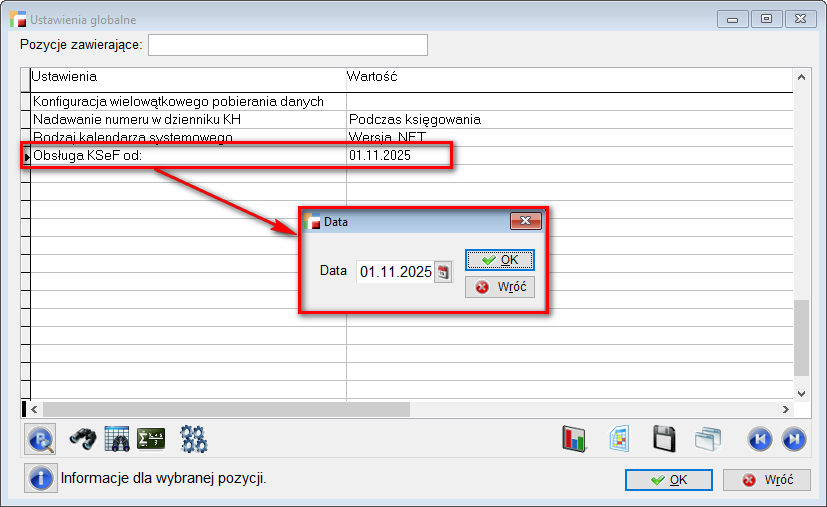
- Przejść do menu Konfig. → Ustawienia globalne.
- Zlokalizować parametr Obsługa KSeF od.
- Wprowadzić datę, od której system ma aktywować funkcjonalności związane z KSeF.
Ustawienie daty w tym polu jest kluczowe – od tego dnia mechanizmy akceptacji i wysyłki dokumentów do KSeF staną się dostępne dla operatorów. Pozostawienie tego pola pustego (Nie wybrano) sprawi, że funkcje KSeF pozostaną nieaktywne.
- Konfiguracja Uwierzytelnienia
Po aktywacji modułu należy skonfigurować sposób, w jaki system będzie autoryzował komunikację z serwerami KSeF.
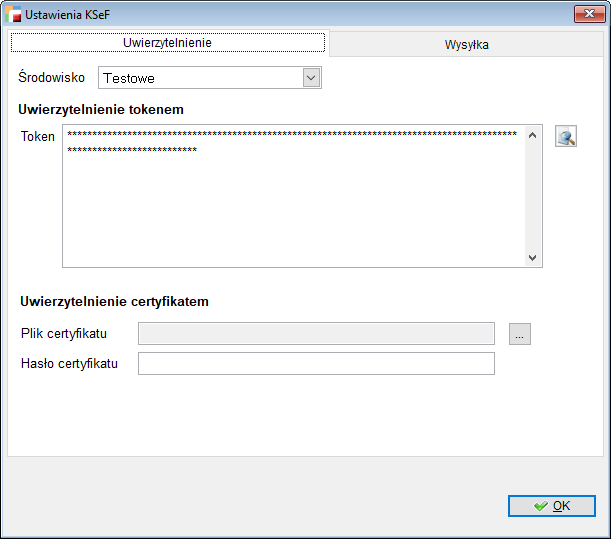
- Przejdź do nowo dodanego menu KSeF i wybierz Ustawienia KSeF.
- W zakładce Uwierzytelnienie należy wprowadzić dane autoryzacyjne. Może to być Token uwierzytelniający lub informacje o certyfikacie kwalifikowanym. Dane te są niezbędne do nawiązania bezpiecznego połączenia z systemem Ministerstwa Finansów.
- W zakładce Wysyłka można zdefiniować domyślne środowisko KSeF (testowe, demonstracyjne, produkcyjne) oraz określić, czy system ma każdorazowo pytać o wybór środowiska przed wysyłką dokumentów.
UWAGA!!!
Aby wysłanie jakiegokolwiek dokumentu do KSeF było możliwe, musi być zdefiniowany przynajmniej jeden typ uwierzytelnienia. Obecna wersja systemu pozwala na zdefiniowanie tylko jednego ustawienia uwierzytelnienia dla całej firmy.
Po skonfigurowaniu globalnych parametrów i uwierzytelnienia, następnym krokiem jest przygotowanie danych podstawowych firmy, kartotek kontrahentów i artykułów.
3.Przygotowanie Danych Podstawowych (Master Data
Uporządkowanie i prawidłowe skonfigurowanie danych podstawowych (tzw. master data) jest kluczowe dla uniknięcia błędów walidacji i zapewnienia płynnej pracy z KSeF. Każdy element, od danych firmy po formy płatności, musi być precyzyjnie zmapowany na strukturę wymaganą przez Ministerstwo Finansów.
1.1 Dane Podatkowe Firmy (Podmiot1)
Dane z tej sekcji charakteryzują sprzedawcę i są mapowane bezpośrednio do elementu Podmiot1 w strukturze XML faktury.
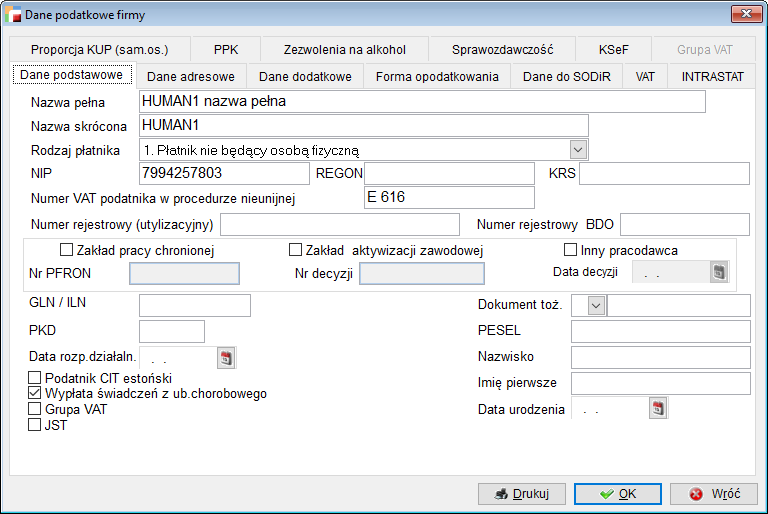
- Zakładka Dane podstawowe: Pola Nazwa pełna oraz NIP są mapowane do sekcji DaneIdentyfikacyjne w pliku XML.
- Obsługa Grup VAT (GV) i Jednostek Samorządu Terytorialnego (JST): Zaznaczenie opcji Grupa VAT lub JST fundamentalnie zmienia logikę generowania pliku XML:
- Dane firmy sprzedawcy (jednostki podrzędnej) trafiają do sekcji Podmiot3 z odpowiednią rolą: 9 (Członek GV – wystawca) lub 7 (JST – wystawca).
- Dane jednostki nadrzędnej (wskazanej jako przedstawiciel GV lub JST) trafiają do sekcji Podmiot1.
UWAGA!!!
W takim scenariuszu operator wystawiający fakturę musi posiadać uprawnienia do KSeF nadane bezpośrednio przez firmę nadrzędną. W przeciwnym razie system Ministerstwa Finansów odrzuci dokument z komunikatem o braku uprawnień.
- Zakładka Dane adresowe: Informacje adresowe (ulica, kod, miasto) są mapowane do pola AdresL1. Jeśli adres jest dłuższy, jego dalsza część zostanie automatycznie przeniesiona do fakultatywnego pola AdresL2.
- Zakładka VAT: Oznaczenia na tej zakładce kontrolują generowanie tagów w sekcji Adnotacje pliku XML pliku XML.
| Opcja w HermesSQL | Tagi i Wartości w Strukturze FA (3) |
| Oznaczenie P_16 (metoda kasowa) | Wypełnienie tagu <P_16> wartością 1. |
| Oznaczenie P_18A (mechanizm podzielonej płatności) | Wypełnienie tagu <P_18A> wartością 1. |
| Zaznaczenie zwolnienia z VAT | Wypełnienie tagu <P_19> wartością 1 ORAZ wypełnienie jednego z tagów opisowych: <P_19A>, <P_19B> lub <P_19C> z podstawą prawną zwolnienia. |
| Brak zwolnienia z VAT | Wypełnienie tagu <P_19N> z wartością 1. |
- Zakładka KSeF: Umożliwia zdefiniowanie adresu korespondencyjnego, który zostanie zmapowany do sekcji AdresKoresp. Pozwala również na wskazanie fakultatywnego Statusu podatnika (np. w stanie likwidacji, upadłości, restrukturyzacji).
1.2 Dane Kontrahentów (Podmiot2 i Podmiot3)
Dane kontrahentów są mapowane do sekcji Podmiot2 (nabywca) oraz w określonych przypadkach, do sekcji Podmiot3 (inne podmioty).
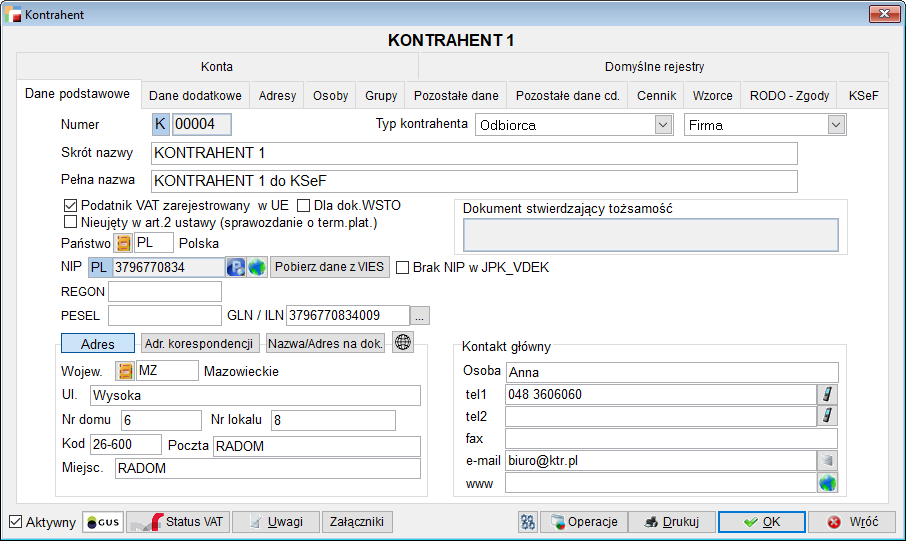
- Dane z zakładek Dane podstawowe i Adresy (nazwa, NIP, adres) są podstawą do wypełnienia sekcji Podmiot2.
- Jeśli na fakturze zostanie wskazane Miejsce przeznaczenia (np. oddział kontrahenta), dane te trafią do sekcji Podmiot3 z rolą 2 (Odbiorca).
- Grupy VAT i JST u kontrahenta: Jeśli kontrahent jest oznaczony jako członek Grupy VAT lub JST, system automatycznie wypełni sekcję Podmiot3 danymi wskazanego członka grupy, nadając mu rolę 10 (Członek GV – odbiorca) lub 8 (JST – odbiorca).
- Zakładka KSeF w kartotece kontrahenta pozwala na uzupełnienie dodatkowych danych,
np. adresu korespondencyjnego.
- Dane Artykułów
Dane z kartotek artykułów są mapowane do sekcji FaWiersz w pliku XML, która opisuje poszczególne pozycje na fakturze.
- Zakładka Dane podstawowe: Kluczowe pola mapowane do XML to:
- Nazwa artykułu (P_7)
- Jednostka miary (P_8A)
- Ilość (P_8B)
- Cena jednostkowa netto (P_9A)
- Wartość netto (P_11)
- Stawka i kwota podatku (P_12, P_11Vat)
- Oznaczenie GTU (GTU)
- Zakładka Oznaczenia: Zaznaczenie opcji Podlega akcyzie spowoduje wygenerowanie w pliku XML sekcji KwotaAkcyzy dla danej pozycji faktury.
Wskazówka: Aby usprawnić masową aktualizację danych w kartotekach artykułów, można skorzystać z opcji Zbiorowe przypisanie ustawień, dostępnej pod przyciskiem F12 na liście artykułów.
- Formy Płatności
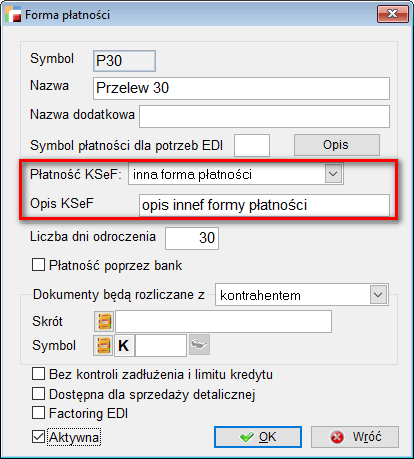
Konieczne jest zmapowanie form płatności używanych w systemie na kody wymagane przez strukturę KSeF. Po aktualizacji systemu, trzy fabryczne formy płatności zostaną zmapowane automatycznie.
| Fabryczna forma płatności | Kod KSeF |
| G – Gotówka | 1 |
| P – Przelew | 6 |
| K – Karta | 2 |
Pozostałe, niefabryczne formy płatności należy zmapować ręcznie, zgodnie z pełną listą kodów KSeF:
- 1: Płatność gotówką
- 2: Płatność kartą
- 3: Płatność bonem
- 4: Płatność czekiem
- 5: Kredyt
- 6: Płatność przelewem
- 7: Płatność mobilna
Dodatkowo, system udostępnia opcję inna forma płatności. Należy ją wybrać, gdy forma płatności na fakturze nie odpowiada żadnemu z powyższych kodów. W takim przypadku konieczne jest ręczne wprowadzenie opisu, który zostanie przeniesiony do pliku XML.
Po prawidłowym przygotowaniu wszystkich danych podstawowych, system jest gotowy do konfiguracji logiki przetwarzania poszczególnych typów dokumentów.
4. Konfiguracja Rejestrów i Schematów Dokumentów
Ten etap polega na zdefiniowaniu, które rodzaje dokumentów (rejestry) mają podlegać wysyłce do KSeF oraz według jakich schematów XML mają być przetwarzane. Prawidłowa klasyfikacja i przypisanie schematów są kluczowe dla poprawnej walidacji faktur przez system Ministerstwa Finansów.
1.1 Klasyfikacja Dokumentów
Dokumenty w systemie można podzielić na trzy główne kategorie pod kątem obsługi KSeF:
- Dokumenty obligatoryjnie wysyłane do KSeF:
- Faktury krajowe (podstawowe, zaliczkowe, rozliczające),
- Faktury korygujące (wszystkie rodzaje),
- Faktury do paragonu,
- Faktury z załącznikiem ustrukturyzowanym.
- Dokumenty, które można wysyłać dobrowolnie:
- Faktury dla osób fizycznych (B2C),
- Faktury w ramach procedury OSS,
- faktury uproszczone do końca 2026 r.,
- Faktury VAT RR (od 01.04.2026 r.).
- Dokumenty, których nie wykazuje się w KSeF:
- Faktury proforma,
- Dokumenty wewnętrzne,
- Noty korygujące, uznaniowe i obciążeniowe,
- Rachunki w rozumieniu Ordynacji Podatkowej,
- Zafiskalizowane faktury VAT dla osób fizycznych.
1.2 Parametry w Definicji Dokumentu
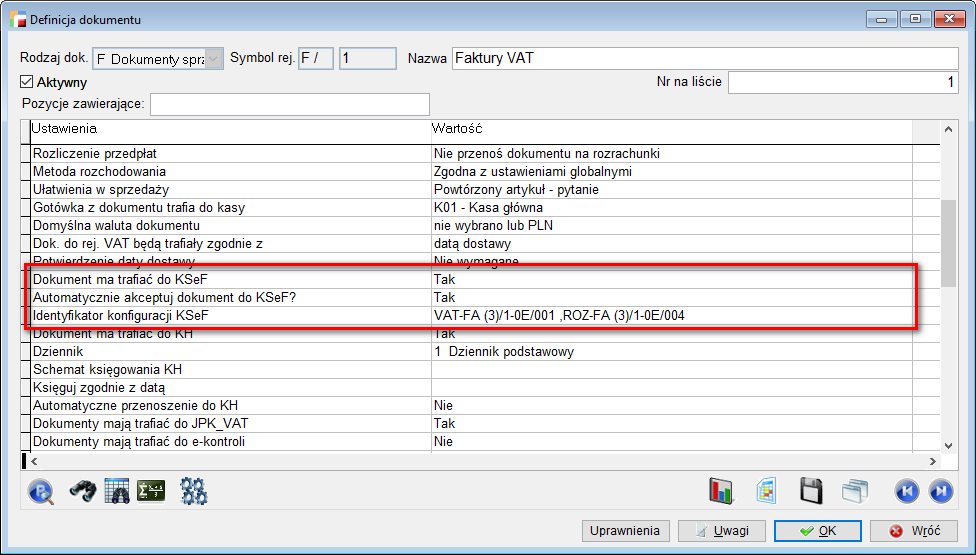
W definicjach dokumentów sprzedaży (faktur, korekt) dostępne są trzy kluczowe parametry konfiguracyjne dedykowane KSeF:
- Dokument ma trafiać do KSeF: Ustawienie tej opcji na TAK powoduje, że dokumenty z danego rejestru będą widoczne w obszarze Eksport do KSeF i będą podlegały procesowi wysyłki. Ustawienie NIE wyklucza dany rejestr z obsługi KSeF.
- Automatycznie akceptuj dokument do KSeF?:
- TAK: Dokument po zatwierdzeniu zostanie automatycznie przeniesiony do sekcji Eksport do KSeF i oznaczony jako gotowy do wysyłki.
- NIE: Przy zatwierdzaniu dokumentu system zapyta operatora o akceptację. Dokument bez akceptacji pozostanie w statusie W przygotowaniu i będzie wymagał ręcznej akceptacji przed wysyłką.
Identyfikator konfiguracji KSeF: Parametr ten przypisuje dokumentowi odpowiedni schemat XML, który definiuje jego strukturę logiczną.
1.3 Fabryczne Schematy KSeF
System dostarcza siedem fabrycznych, nieedytowalnych konfiguracji schematów, które odpowiadają różnym typom faktur zdefiniowanym w strukturze FA (3):
- VAT: Faktura podstawowa,
- KOR: Korekta faktury podstawowej,
- ZAL: Faktura zaliczkowa,
- ROZ: Faktura rozliczeniowa,
- UPR: Faktura uproszczona,
- KOR_ZAL: Korekta faktury zaliczkowej,
- KOR_ROZ: Korekta faktury rozliczeniowej.
Wybór schematu jest kluczowy, ponieważ determinuje on wartość tagu <RodzajFaktury> w generowanym pliku XML. System automatycznie podpowiada odpowiedni schemat w zależności od rodzaju konfigurowanego rejestru (np. dla faktur sprzedaży podpowie VAT i ROZ).
Ważne: Możliwość tworzenia i wskazywania własnych, niestandardowych konfiguracji schematów jest dostępna wyłącznie dla posiadaczy modułu Konfigurator schematów KSeF.
Po skonfigurowaniu systemu i danych, kluczowe jest nadanie odpowiednich uprawnień operatorom, którzy będą na co dzień pracować z modułem KSeF.
5. Zarządzanie Uprawnieniami Operatorów (Profile KSeF)
Precyzyjne zarządzanie uprawnieniami jest fundamentem bezpieczeństwa i kontroli nad procesem wysyłki faktur do KSeF. System umożliwia tworzenie dedykowanych profili uprawnień, które definiują, jakie operacje dany operator może wykonywać w ramach modułu KSeF.
1.1 Tworzenie Profili KSeF
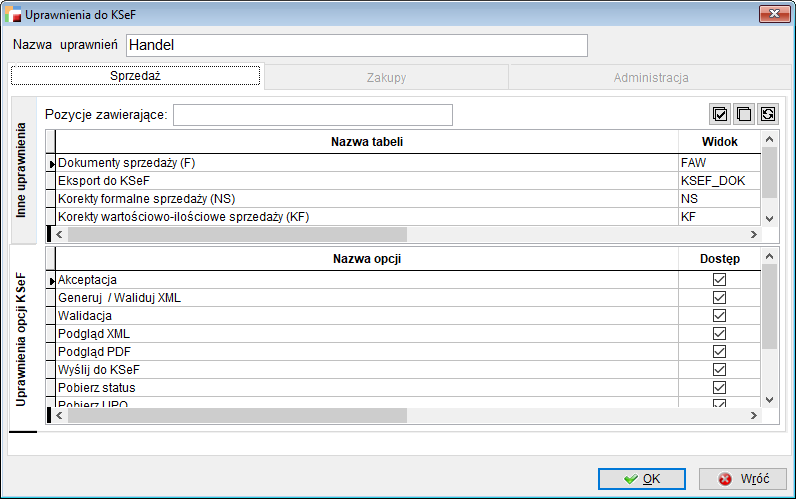
Aby zdefiniować profil, należy przejść do menu KSeF → Profile KSeF. Okno konfiguracji jest logicznie podzielone:
- Główny obszar zawiera zakładki dla różnych typów dokumentów (obecnie dostępna jest Sprzedaż).
- Panel boczny Uprawnienia opcji KSeF jest dwuczęściowy. W górnej części wybiera się widok systemowy (np. Eksport do KSeF), a w dolnej pojawia się lista operacji (np. Wyślij do KSeF, Pobierz UPO) dostępnych w tym widoku.
- Panel boczny Inne uprawnienia zawiera dodatkowe, globalne uprawnienia.
Administrator nadaje lub odbiera uprawnienia poprzez zaznaczenie lub odznaczenie opcji Dostęp dla wybranej operacji w kontekście wybranego widoku.
1.2 Szczegółowe Uprawnienia
Poniższa tabela przedstawia szczegółowy opis uprawnień, które można kontrolować w ramach profilu KSeF.
| Uprawnienie | Opis Funkcjonalny |
| Generuj/ Waliduj XML | Umożliwia wygenerowanie pliku XML dla dokumentu oraz jego walidację ze schematem. |
| Walidacja | Pozwala na ponowne uruchomienie walidacji dla już wygenerowanego pliku XML. |
| Podgląd XML | Daje dostęp do podglądu surowej zawartości wygenerowanego pliku XML. |
| Podgląd PDF | Umożliwia wyświetlenie wizualizacji faktury w formacie PDF na podstawie pliku XML. |
| Wyślij do KSeF | Kluczowe uprawnienie pozwalające na wysłanie dokumentu do systemu KSeF. |
| Pobierz status | Pozwala na odpytanie KSeF o aktualny status przetwarzania wysłanego dokumentu. |
| Pobierz UPO | Umożliwia pobranie Urzędowego Poświadczenia Odbioru dla dokumentu poprawnie przyjętego przez KSeF. |
| Podgląd UPO | Daje dostęp do podglądu pobranego pliku UPO. |
| Podgląd konfiguracji | Pozwala na podgląd schematu XML użytego do wygenerowania pliku dla danego dokumentu. |
| Wycofaj akceptację | Umożliwia cofnięcie akceptacji dokumentu, co pozwala na jego edycję przed wysyłką. |
Dodatkowo, w panelu Inne uprawnienia można zarządzać następującymi opcjami:
- Może wysyłać faktury pojedynczo
- Może wysyłać faktury wsadowo
- Może edytować numer KSeF
1.3 Przypisywanie Profili
Po stworzeniu i skonfigurowaniu profilu KSeF należy go przypisać do konta odpowiedniego operatora w jego ustawieniach systemowych. Dopiero wtedy zdefiniowane uprawnienia zaczną obowiązywać dla danego użytkownika.
Z poprawnie skonfigurowanymi uprawnieniami, można przejść do omówienia operacyjnego cyklu życia dokumentu w systemie KSeF.
6. Proces Obsługi Dokumentów i Cykl Życia w KSeF
Cykl życia dokumentu w systemie KSeF to ustrukturyzowany proces, który rozpoczyna się od jego utworzenia w programie, a kończy na pomyślnym przyjęciu przez system Ministerstwa Finansów i nadaniu mu oficjalnego numeru. Każdy etap jest odzwierciedlony przez odpowiedni status, który informuje operatora o bieżącym stanie dokumentu.
1.1 Etapy i Statusy Dokumentów KSeF
Na listach dokumentów sprzedaży oraz w obszarze Eksport do KSeF kluczową rolę odgrywa kolumna Etap KSeF. Informuje ona o aktualnym etapie przetwarzania dokumentu i jest oznaczona dedykowaną kolorystyką dla łatwiejszej identyfikacji.
| Status | Kolor | Znaczenie i Opis |
| Nie dotyczy | Domyślny | Status dla dokumentów, które zgodnie z definicją rejestru nie podlegają wysyłce do KSeF. |
| W przygotowaniu | Domyślny | Dokument został utworzony, ale nie został jeszcze zaakceptowany do wysyłki ani nie wygenerowano dla niego pliku XML. |
| Zaakceptowany | Domyślny | Dokument został zaakceptowany (automatycznie lub ręcznie), przeniesiony do obszaru Eksport do KSeF i zablokowany do edycji. |
| Wygenerowany XML | Domyślny | Plik XML został wygenerowany, ale nie przeszedł jeszcze procesu walidacji (np. z powodu braku połączenia z Internetem). |
| Walidacja poprawna | Domyślny | Wygenerowany plik XML został pomyślnie zwalidowany ze schematem i jest gotowy do wysyłki. |
| Walidacja niepoprawna | Czerwony | Walidacja pliku XML zakończyła się niepowodzeniem. Dokument zawiera błędy, które uniemożliwiają wysyłkę. |
| Przetwarzanie | Domyślny | Dokument został wysłany do KSeF i oczekuje na przetworzenie przez system Ministerstwa Finansów. |
| Przyjęty w KSeF | Zielony | Dokument został pomyślnie przetworzony, przyjęty przez KSeF i otrzymał techniczny status 200 oraz oficjalny numer KSeF. |
| Odrzucony | Domyślny | Dokument został wysłany, ale odrzucony przez KSeF z powodu błędów. |
1.2 Operacyjny Przewodnik Krok po Kroku
Proces wysyłki faktury do KSeF odbywa się za pomocą opcji dostępnych pod przyciskiem KSeF – Narzędzia na listach dokumentów lub w obszarze Eksport do KSeF.
- Akceptacja Dokumentu. W zależności od konfiguracji rejestru, dokument jest akceptowany automatycznie po zapisaniu lub wymaga ręcznej akceptacji przez operatora. Akceptacja przenosi dokument do kolejki Eksport do KSeF i blokuje go przed dalszą edycją.
- Generowanie i Walidacja Pliku XML. Operator zaznacza zaakceptowany dokument (lub grupę dokumentów) i wybiera opcję Generuj/ Waliduj XML. System tworzy plik XML zgodny z przypisanym schematem i sprawdza jego poprawność. Pomyślna walidacja zmienia status dokumentu na Walidacja poprawna.
- Podgląd Danych (Podgląd XML i Podgląd PDF). Przed ostateczną wysyłką operator może zweryfikować poprawność danych, korzystając z dwóch narzędzi: Podgląd XML (pokazuje surową strukturę pliku) oraz Podgląd PDF (generuje wizualizację faktury na podstawie danych z pliku XML).
- Wysyłka do KSeF. Po upewnieniu się, że dane są poprawne, operator wybiera opcję Wyślij do KSeF. Dokumenty zostają wysłane do systemu Ministerstwa Finansów, a ich status w programie zmienia się na Przetwarzanie.
- Weryfikacja Statusu i Pobranie UPO. W Kolejnym kroku operator używa funkcji Pobierz status, aby sprawdzić wynik przetwarzania. Jeśli dokument został przyjęty, status zmieni się na Przyjęty w KSeF, a system przypisze mu unikalny Nr KSeF. Następnie można użyć opcji Pobierz UPO, aby pobrać Urzędowe Poświadczenie Odbioru.
- Finalizacja. Dokument ze statusem Przyjęty w KSeF (status 200) i pobranym UPO jest uznany za oficjalnie dostarczony do obrotu gospodarczego. Od tego momentu podgląd PDF w systemie zostanie wzbogacony o kod QR, który umożliwia pobranie faktury bezpośrednio z KSeF.
Mimo starannej konfiguracji mogą wystąpić problemy. Zostały one omówione w ostatniej, dedykowanej sekcji.
7. Rozwiązywanie Problemów: Komunikaty i Błędy Walidacji
Niniejsza sekcja stanowi praktyczny przewodnik diagnostyczny, który ma na celu pomóc administratorom w szybkim identyfikowaniu i rozwiązywaniu najczęstszych problemów napotykanych podczas pracy z modułem KSeF.
1.1 Błędy Operacyjne KSeF
Błędy operacyjne wynikają najczęściej z próby wykonania akcji w niewłaściwej kolejności lub na dokumencie o nieodpowiednim statusie.
| Komunikat Błędu | Analiza Przyczyny | Rekomendowane Działanie |
| Błąd wysyłki (brak pliku XML). | Próba wysłania dokumentu, dla którego nie wygenerowano i nie zwalidowano pliku XML. | Należy najpierw użyć opcji Generuj/ Waliduj XML, a następnie ponowić wysyłkę. |
| Próba generowania XML dla dokumentu niezaakceptowanego. | Dokument nie został zaakceptowany do wysyłki (ma status W przygotowaniu). | Należy zaakceptować dokument, a dopiero potem wygenerować dla niego plik XML. |
| Próba wysyłki dokumentu bez akceptacji i pliku XML. | Próba wysyłki dokumentu, który nie został zaakceptowany i nie posiada wygenerowanego pliku XML. | 1. Zaakceptować dokument.
2. Użyć opcji Generuj/ Waliduj XML. 3. Ponownie wysłać dokument. |
| Próba podglądu XML przed jego wygenerowaniem. | Operator próbuje wyświetlić podgląd pliku XML, który jeszcze nie istnieje. | Należy najpierw użyć opcji Generuj/ Waliduj XML, a następnie otworzyć podgląd. |
| Brak możliwości podglądu UPO. | Próba podglądu UPO dla dokumentu, dla którego nie zostało ono jeszcze pobrane (kolumna UPO ma wartość NIE). | Należy najpierw pobrać UPO za pomocą opcji Pobierz UPO. |
| Brak możliwości pobrania UPO – dokument nie został wysłany. | System blokuje próbę pobrania UPO, ponieważ dokument nie został jeszcze wysłany do KSeF. | 1. Wysłać dokument.
2. Pobrać status. 3. Jeśli status jest poprawny, pobrać UPO. |
| Próba pobrania statusu przed wysyłką dokumentu. | Operator próbuje sprawdzić status dokumentu, który jeszcze nie został wysłany. | Należy najpierw wysłać dokument do KSeF, a dopiero potem pobierać jego status. |
| Próba podglądu konfiguracji przed wygenerowaniem XML. | Operator próbuje podejrzeć schemat, na podstawie którego zostanie wygenerowany plik XML, zanim ten plik powstanie. | Należy najpierw użyć opcji Generuj/ Waliduj XML. |
| Brak możliwości ponownego generowania pliku XML po wysyłce. | Dokument został już wysłany do KSeF i zarejestrowany. System blokuje jego modyfikację. | W przypadku konieczności wprowadzenia zmian należy wystawić fakturę korygującą. Oryginalny dokument nie podlega edycji. |
| Próba wysyłki dokumentu już przyjętego w KSeF. | Operator próbuje ponownie wysłać dokument, który ma już status Przyjęty w KSeF. | Nie należy podejmować żadnych działań. Dokument jest już poprawnie przetworzony. W razie potrzeby należy wystawić korektę. |
| Próba generowania XML dla rejestru, który nie podlega KSeF. | W definicji rejestru opcja Dokument ma trafiać do KSeF jest ustawiona na NIE. | Jeśli dokumenty z tego rejestru mają być wysyłane, należy w definicji rejestru zmienić ustawienie parametru na TAK. |
| Dokument przetwarzany przez KSeF. | Próba ponownej wysyłki dokumentu, który ma już status Przetwarzanie. | Należy odczekać i sprawdzić status dokumentu za pomocą opcji Pobierz status, zamiast wysyłać go ponownie. |
| Błąd pobierania UPO – dokument niezaakceptowany. | Próba pobrania UPO, gdy dokument w KSeF ma status Przetwarzanie i nie został jeszcze ostatecznie zaakceptowany. | 1. Użyć opcji Pobierz status. 2. Jeśli status zmieni się na Przyjęty w KSeF, ponowić próbę pobrania UPO. |
1.2 Błędy Walidacji XML
Błędy walidacji pojawiają się, gdy dane w systemie są niekompletne lub nieprawidłowe, co uniemożliwia wygenerowanie pliku XML zgodnego ze schematem Ministerstwa Finansów.
| Komunikat Błędu | Analiza Przyczyny | Rekomendowane Działanie |
| Element NIP jest nieprawidłowy. Wartość '125830067′ jest nieprawidłowa… | Numer NIP kontrahenta krajowego, w tym Miejsca przeznaczenia tj. Odbiorcy/ Oddziału, Odbiorcy końcowego wskazanego na dokumencie w Pozostałych danych, lub Firmy (Konfig. – Dane podatkowe firmy – pole NIP) ma nieprawidłową długość (np. 9 zamiast 10 cyfr). Schemat KSeF wymaga NIP-u składającego się dokładnie z 10 cyfr. | 1. Użyć opcji Wycofaj akceptację dla dokumentu. 2. Poprawić numer NIP w kartotece kontrahenta lub w danych firmy. 3. Ponownie zaakceptować dokument i użyć Generuj/ Waliduj XML. |
| Element AdresL1 jest nieprawidłowy. Wartość ” jest nieprawidłowa… | Pole adresu (AdresL1) jest puste. Zgodnie ze schematem KSeF, jest to pole obligatoryjne i musi zawierać co najmniej 1 znak. Najczęściej błąd wynika z braku adresu w kartotece kontrahenta. | 1. Użyć opcji Wycofaj akceptację dla dokumentu. 2.Uzupełnić brakujące dane adresowe w kartotece kontrahenta. 3. Ponownie zaakceptować dokument i użyć Generuj/ Waliduj XML. |
Staranna konfiguracja, dbałość o jakość danych podstawowych oraz zrozumienie procesów opisanych w niniejszym dokumencie są kluczem do bezproblemowej i zgodnej z przepisami obsługi e-faktur w Krajowym Systemie e-Faktur.