1. Lista schematów
Konfigurator Schematów KSeF znajduje się w menu dostępnym pod ikoną KSeF.
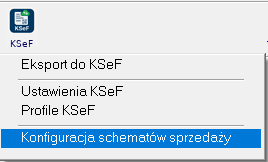
Po wybraniu tej opcji otwiera się okno Konfiguracja schematów sprzedaży, w którym prezentowane są:
- schematy fabryczne (dostarczane przez producenta),
- schematy utworzone samodzielnie przez użytkownika.
Widok listy schematów
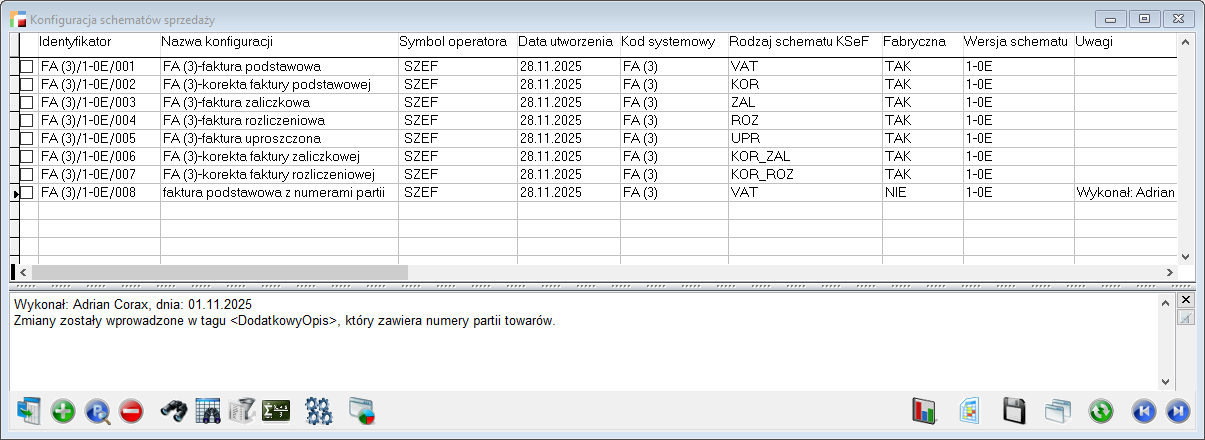
Widok konfiguracji schematów sprzedaży zawiera tabelę, w której znajdują się następujące kolumny:
- Identyfikator
Unikalny numer przypisany do każdego schematu, zbudowany według zasady:
kod systemowy / wersja schematu / kolejny numer
- Nazwa konfiguracji
- dla schematów fabrycznych — nazwa opisująca rodzaj dokumentu, do którego schemat jest stosowany,
- dla schematów użytkownika — nazwa nadawana dowolnie.
 0
0
- Symbol operatora
Symbol użytkownika, który utworzył schemat.
W przypadku schematów fabrycznych symbol przyjmuje zawsze wartość SZEF.
- Data utworzenia
Data stworzenia schematu zarówno fabrycznego, jak i własnego.
- Kod systemowy
Kod określający wersję schematu zgodną ze specyfikacją Ministerstwa Finansów.
- Rodzaj schematu KSeF
Wewnętrzny identyfikator wskazujący typ dokumentu, do którego przeznaczony jest schemat:
- VAT – faktura VAT,
- KOR – korekta faktury,
- ZAL – faktura zaliczkowa,
- ROZ – faktura rozliczeniowa zaliczki,
- UPR – faktura uproszczona,
- KOR_ZAL – korekta faktury zaliczkowej,
- KOR_ROZ – korekta faktury rozliczeniowej zaliczki.
- Fabryczna
Określa pochodzenie schematu:
- TAK – schemat fabryczny,
- NIE – schemat utworzony przez użytkownika.
- Wersja schematu
Numer wersji danego schematu.
- Uwagi
Pole dostępne dla schematów użytkownika, pozwalające na wprowadzenie własnych notatek i informacji.
Panel uwag
W dolnej części okna konfiguratora znajduje się panel, który po zaznaczeniu wybranego schematu wyświetla jego szczegółowe uwagi.
2. Okno konfiguracji schematu
Po otwarciu schematu lub dodaniu nowego, pojawia się okno konfiguracji umożliwiające edycję i przegląd struktury.
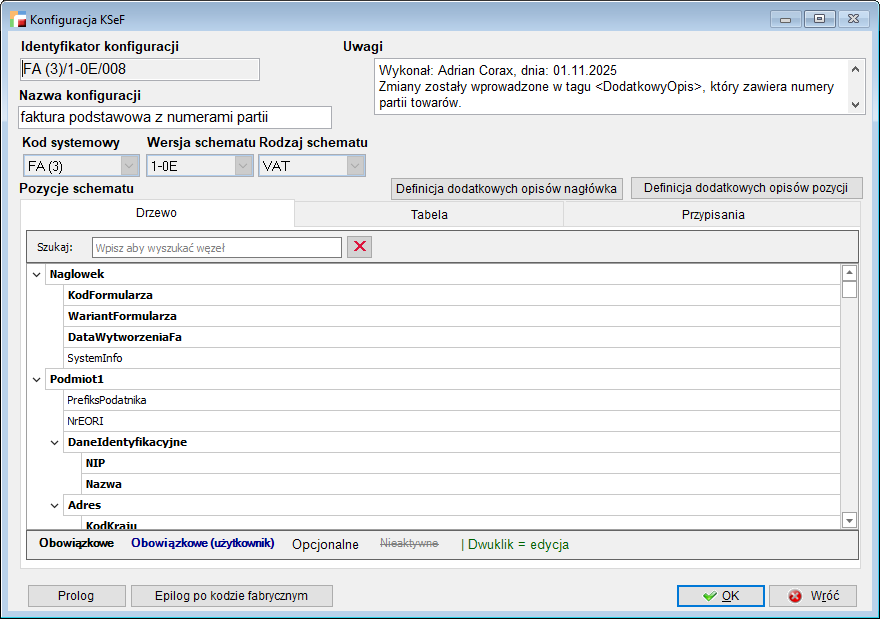
Nagłówek okna
W górnej części wyświetlane są podstawowe informacje o schemacie:
- Identyfikator konfiguracji,
- Nazwa konfiguracji,
- Kod systemowy,
- Wersja schematu,
- Rodzaj schematu KSeF,
3. Pozycje schematu
#Drzewo
Pierwsza z trzech zakładek wyświetla listę tagów w układzie drzewiastym.
W nagłówku zakładki znajduje się wyszukiwarka, która umożliwia szybkie i wygodne odnalezienie odpowiedniego tagu.
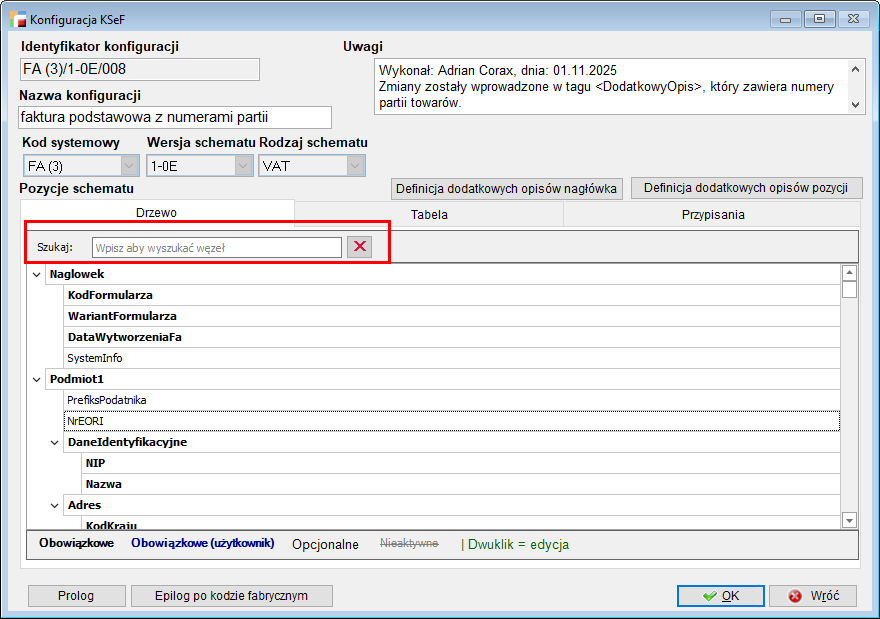
W dolnej części zakładki Drzewo znajduje się legenda, która objaśnia znaczenie poszczególnych typów tagów:
- Obowiązkowe – oznaczenie tagu wymaganego przez KSeF. Jego aktywacja jest konieczna do prawidłowej walidacji dokumentu; brak wypełnienia skutkuje błędem walidacji.
- Obowiązkowe (użytkownik) – oznaczenie tagu uznanego przez użytkownika za obowiązkowy do wypełnienia, niezależnie od wymagań KSeF.
- Opcjonalne – oznaczenie tagu niewymaganego przez KSeF, który może zostać uzupełniony fakultatywnie.
- Nieaktywne – oznaczenie tagu, który jest aktualnie niedostępny do edycji lub niepodlegający wypełnieniu.
- Dwuklik = edycja – informacja wskazująca, że dwukrotne kliknięcie tagu otwiera okno jego edycji.
#Tabela
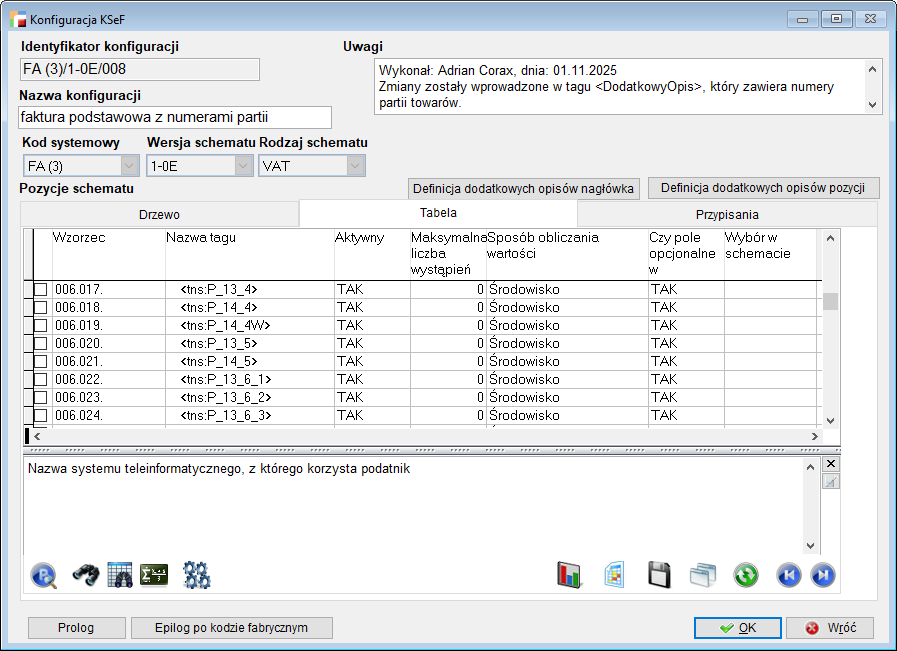
Druga zakładka prezentuje listę tagów w układzie tabelarycznym.
Pod względem funkcjonalnym nie różni się od pierwszej zakładki; różnica polega na formie prezentacji danych. Tagi wyświetlane są w bardziej technicznym układzie, zgodnym ze strukturą systemową.
W tym miejscu użytkownik może zdefiniować własny widok prezentowanych tagów.
Edycja tagów odbywa się poprzez dwukrotne kliknięcie myszką.
#Przypisania
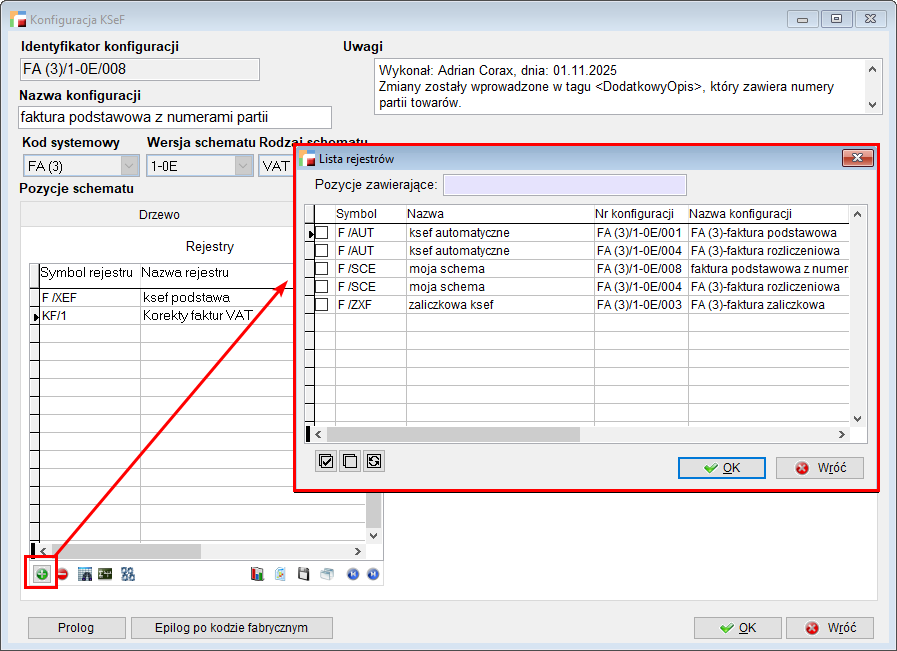
Na ostatniej zakładce Przypisania znajduje się tabelka prezentująca listę rejestrów dokumentów.
Z tego miejsca można przypisywać utworzony schemat do poszczególnych rejestrów dokumentów lub usuwać już przypisane schematy za pomocą przycisku Usuń.
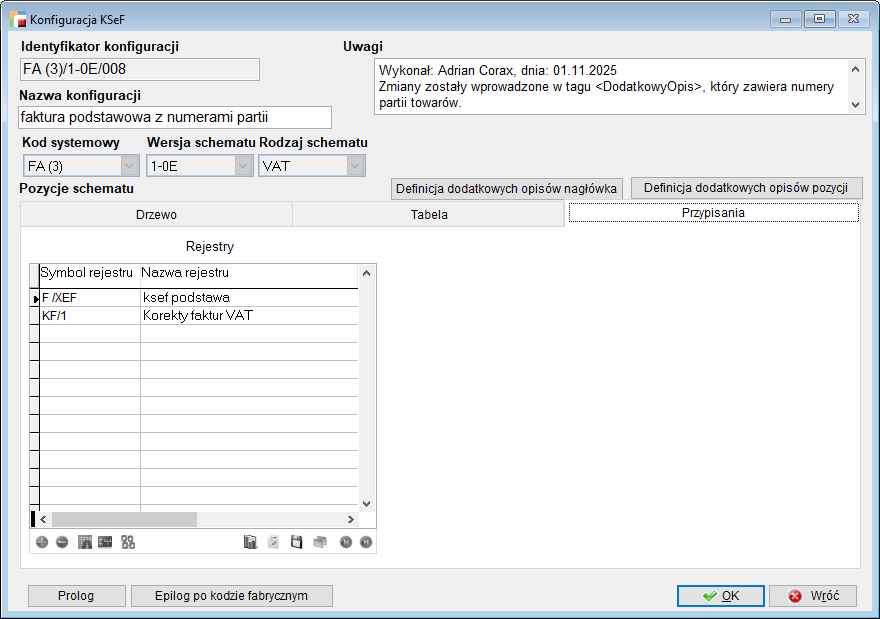
Należy pamiętać, że po kliknięciu przycisku Plus w oknie listy rejestrów wyświetlone zostaną tylko te rejestry, które nie mają przypisanego żadnego schematu sprzedaży oraz w swojej definicji posiadają opcję Dokument ma trafiać do KSeF zaznaczoną na Tak.
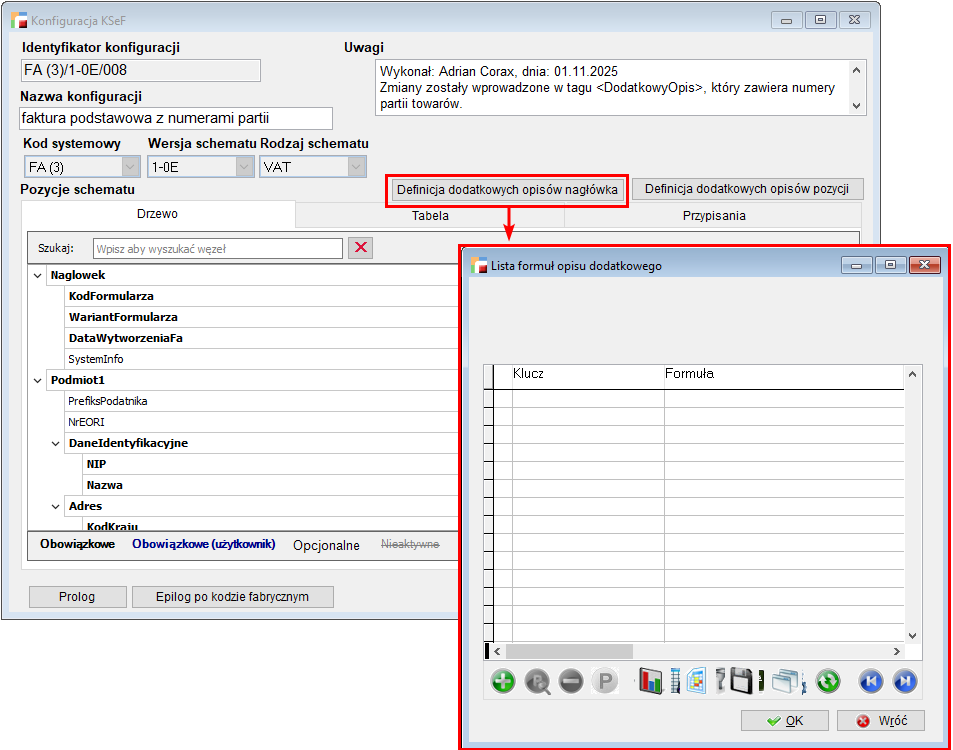
4. Definicja dodatkowych opisów nagłówka
Przycisk Definicja dodatkowych opisów nagłówka otwiera okno Listy formuł opisu dodatkowego.
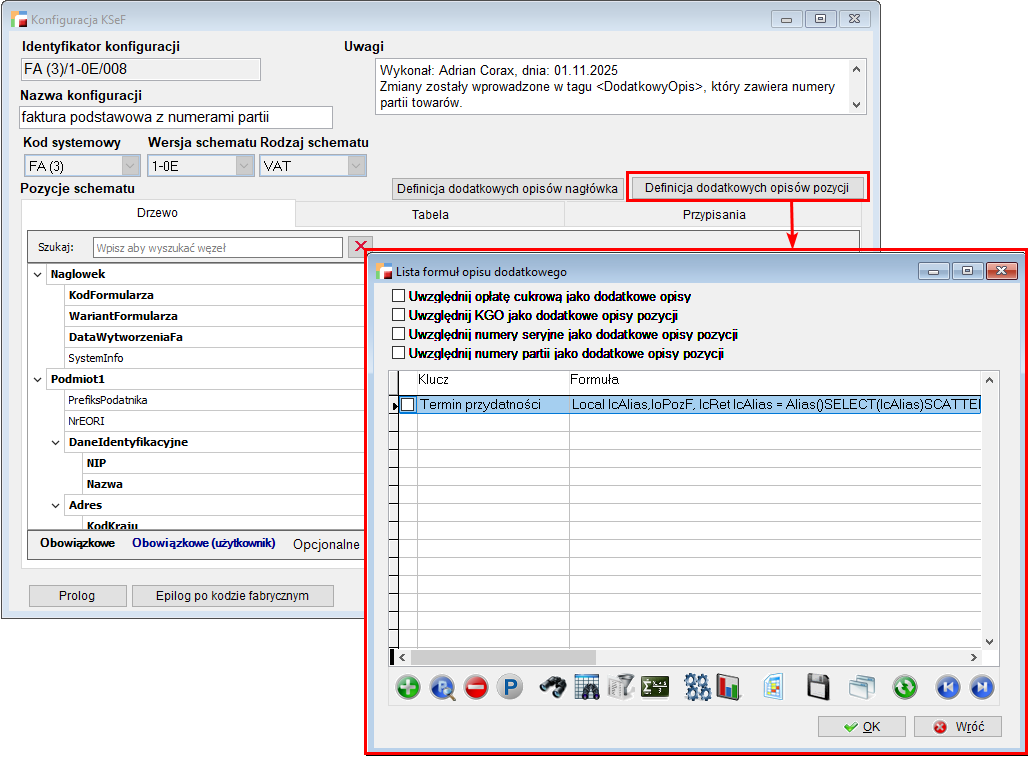
5. Definicja dodatkowych opisów pozycji
Po kliknięciu przycisku Definicja dodatkowych opisów pozycji otwiera się okno zawierające listę formuł opisu dodatkowego dla pozycji.
W oknie znajdują się zarówno pozycje stałe dostępne do wyboru, jak i możliwość dodania własnych, indywidualnych formuł.
6. Tag
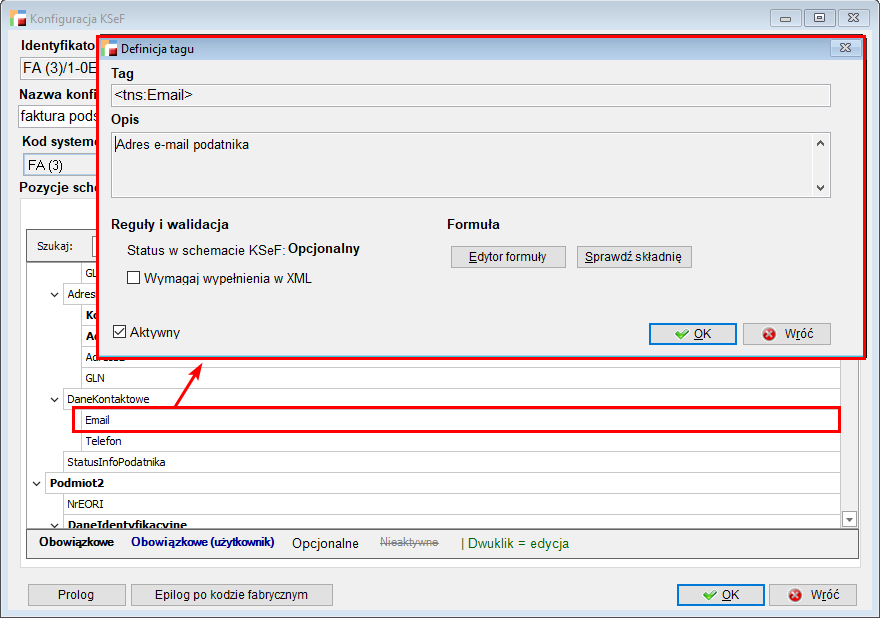
Konfigurator schematów zawiera listę tagów, które mogą występować w generowanym pliku XML.
Z poziomu tego modułu użytkownik ma możliwość zarządzania tagami poprzez:
- Aktywacja/ dezaktywacja – oznaczenie, czy dany tag będzie uwzględniany w generowanym XML-u,
- Wymagalność wypełnienia – określenie, czy tag musi zostać wypełniony w XML-u,
- Edycja formuły – umożliwia przypisanie tagowi wartości innych niż domyślnie przewidziane przez producenta, pozwalając na dostosowanie danych do indywidualnych potrzeb użytkownika.
Dzięki tym funkcjom użytkownik może precyzyjnie kontrolować strukturę generowanego pliku XML oraz zawartość poszczególnych tagów.
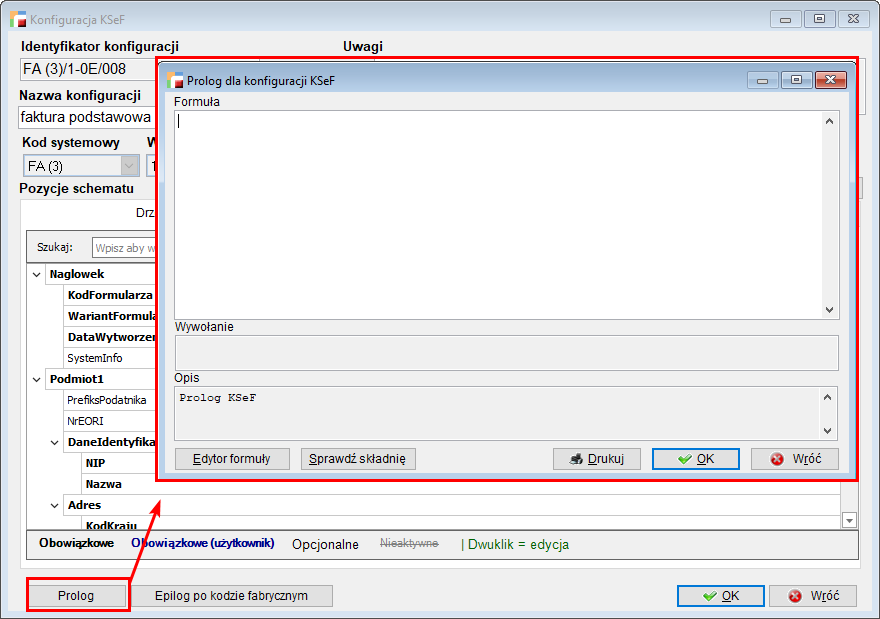
7. Prolog
Prolog to program wykonywany w języku XBase, uruchamiany przed rozpoczęciem generowania pliku XML w schemacie KSeF.
Umożliwia on przygotowanie danych, ustawienie środowiska lub wykonanie dodatkowych operacji logicznych potrzebnych do poprawnego wygenerowania dokumentu.
Możliwości Prologu
W Prologu można umieszczać wszystkie polecenia oraz funkcje dostępne w języku XBase, w tym m.in.:
- otwieranie zbiorów danych,
- zakładanie relacji pomiędzy zbiorami,
- ustawianie porządków indeksowania,
- wykonywanie zapytań SQL SELECT,
- wykonywanie dowolnych operacji logicznych i obliczeniowych.
Zasady tworzenia Prologu
- Każde polecenie lub funkcja powinny znajdować się w osobnym wierszu, zakończonym klawiszem Enter.
- Jeśli polecenie jest dłuższe niż szerokość okna edytora, należy podzielić je na kilka linii, stosując średnik (;) na końcu każdej linii kontynuacji (z wyjątkiem linii ostatniej).
- Można dodawać komentarze, umieszczając na początku wiersza znak *.
Uwagi dodatkowe:
- Prolog jest kompilowany i wykonywany automatycznie przed generowaniem XML, błędy w Prologu mogą uniemożliwić utworzenie dokumentu.
- Do stworzenia poprawnego Prologu wymagana jest podstawowa znajomość języka XBase.
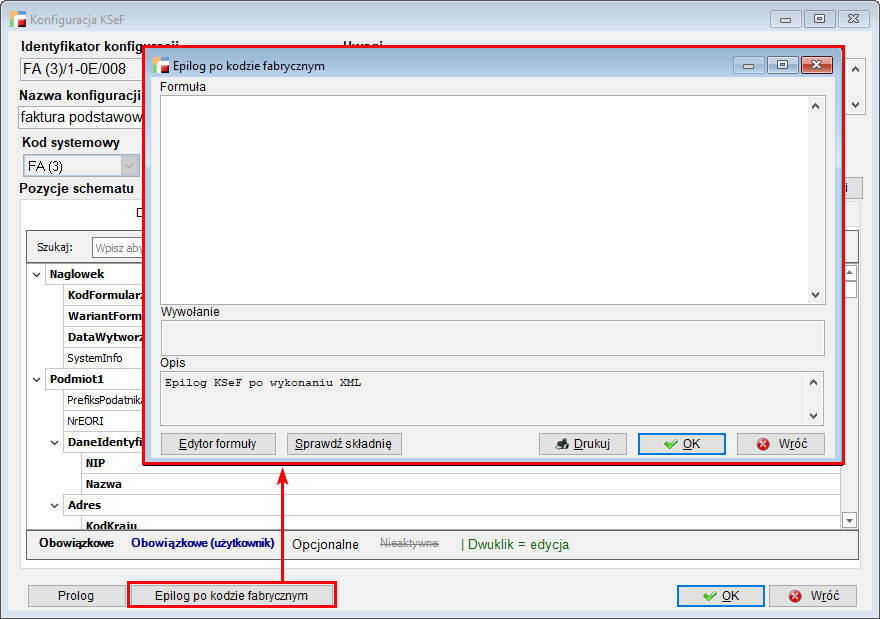
8. Epilog po kodzie fabrycznym
Epilog to program w języku XBase, uruchamiany bezpośrednio po zakończeniu generowania XML.
Jego zadaniem jest wykonanie operacji porządkowych lub uzupełniających, które powinny nastąpić już po wygenerowaniu dokumentu.
Zastosowanie Epilogu
Epilog może służyć m.in. do:
- przywracania ustawień środowiska zmienionych w Prologu,
- wykonywania dodatkowych obliczeń lub dopisków po wygenerowaniu struktury,
- obsługi specjalnych scenariuszy biznesowych wymagających reakcji po utworzeniu dokumentu.
Automatyczne przywracanie środowiska
System automatycznie przywraca większość ustawień obowiązujących przed uruchomieniem generatora, w tym:
- relacje między zbiorami,
- porządki indeksowania tabel,
- bieżący obszar roboczy,
- wartości zmiennych systemowych.
Co wymaga ręcznego przywracania
Automatyczne przywracanie nie obejmuje filtrów ustawionych poleceniem:
SET FILTER TO
Jeśli Prolog wprowadzał filtry, to Epilog powinien je odpowiednio wyłączyć lub zmienić, aby nie wpływały na dalsze działanie systemu.