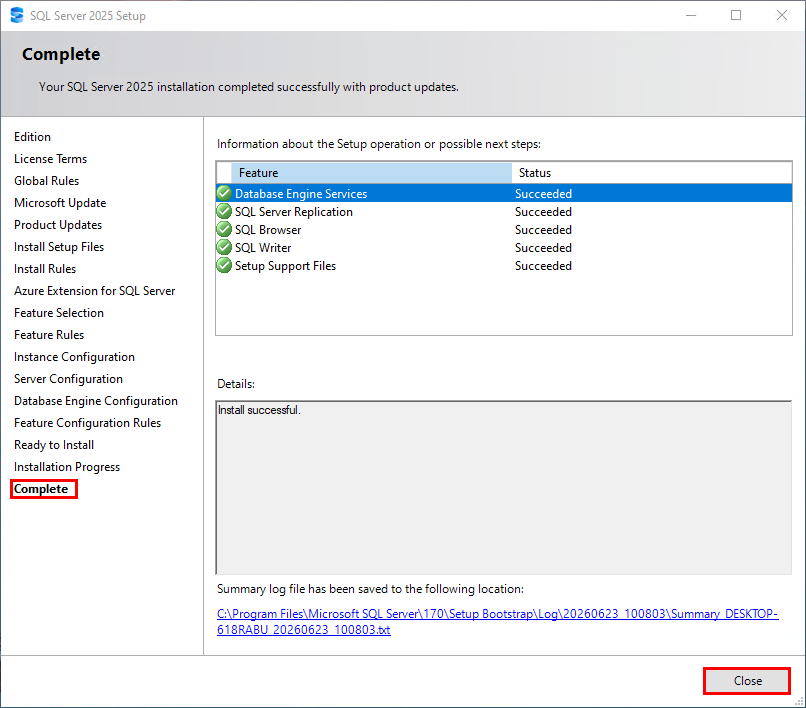
W ekranie startowym należy wybrać instalacje nowej instancji SQL serwera tj. New SQL Server standalone installation or add features to an exisiting installation.
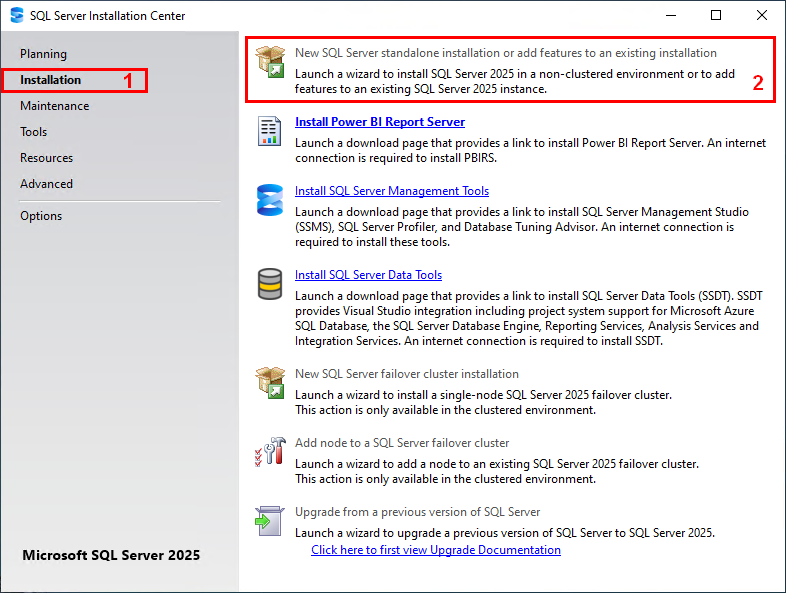
Następnie wyświetlone zostanie okno z możliwością określenia wariantu instalowanego serwera, w przypadku instalacji z nośnika instalacyjnego klucz produktu będzie domyślnie wprowadzony.
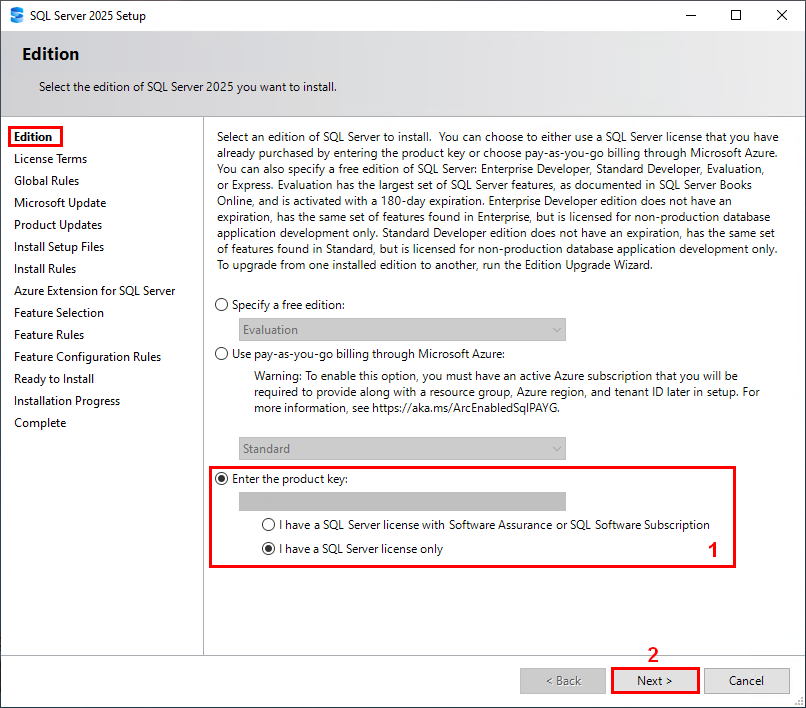
Przejście dalej jest możliwe po zaakceptowaniu warunków licencji i oświadczenia o warunkach prywatności- checkbox I accept the license terms and Privacy Statment.
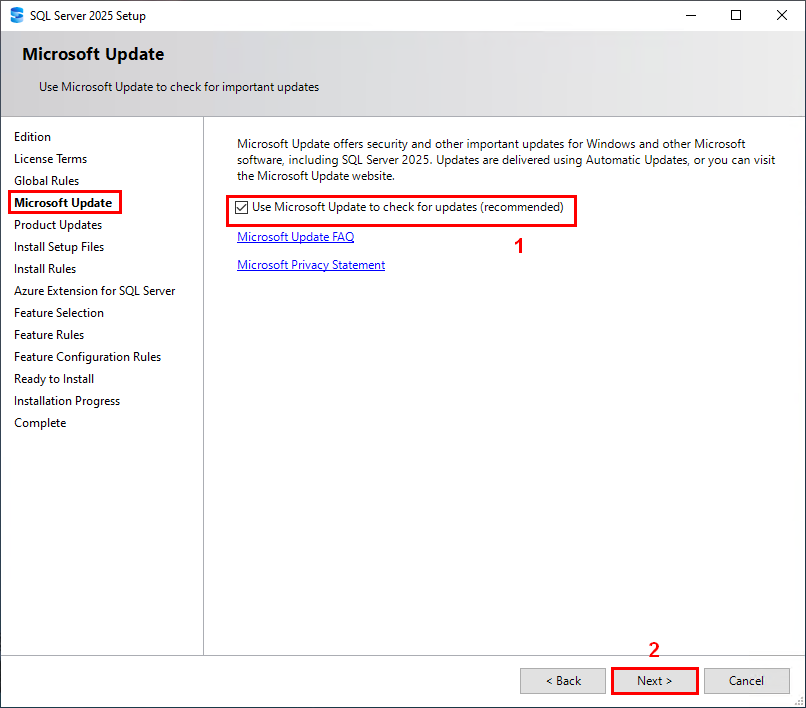
Po zaakceptowaniu warunków licencji istnieje możliwość włączenia sprawdzania aktualizacji SQL Server przez usługę Microsoft Update – checkbox Use Microsoft Update to check for updates (recommended).
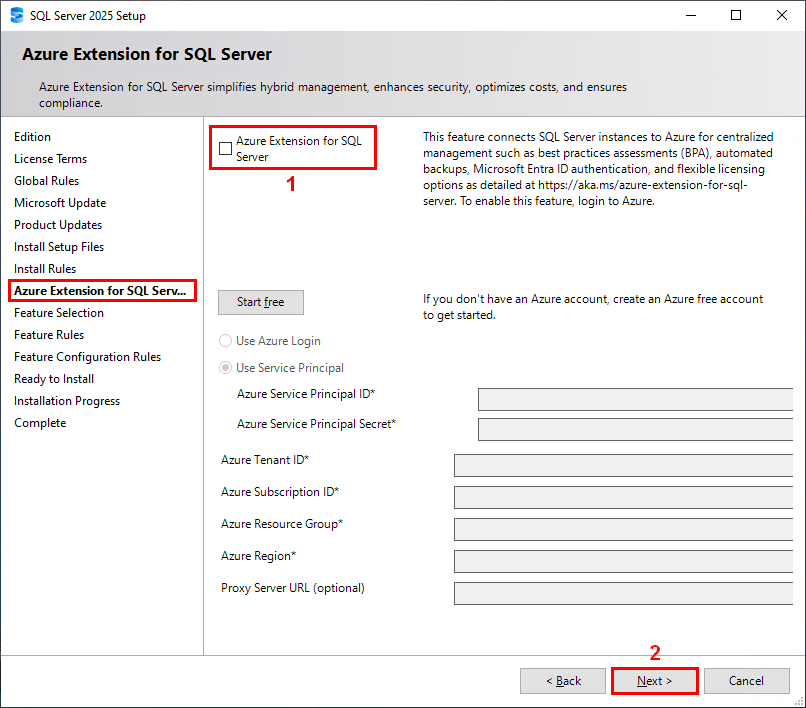
W kolejnym kroku należy wyłączyć usługi Azure Extension for SQL Server – odznaczyć chceckbox Azure Extension for SQL Server.
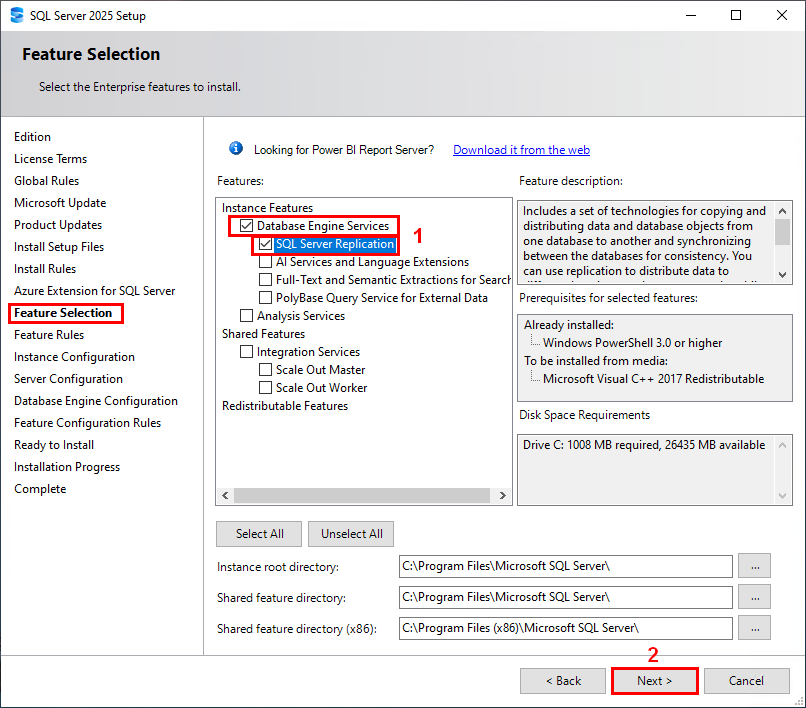
Następnie jest możliwość wyboru dodatkowych opcji dla nowej instancji serwera SQL, należy wybrać dwie podstawowe tj. Database Engine Services oraz SQL Server Replication.
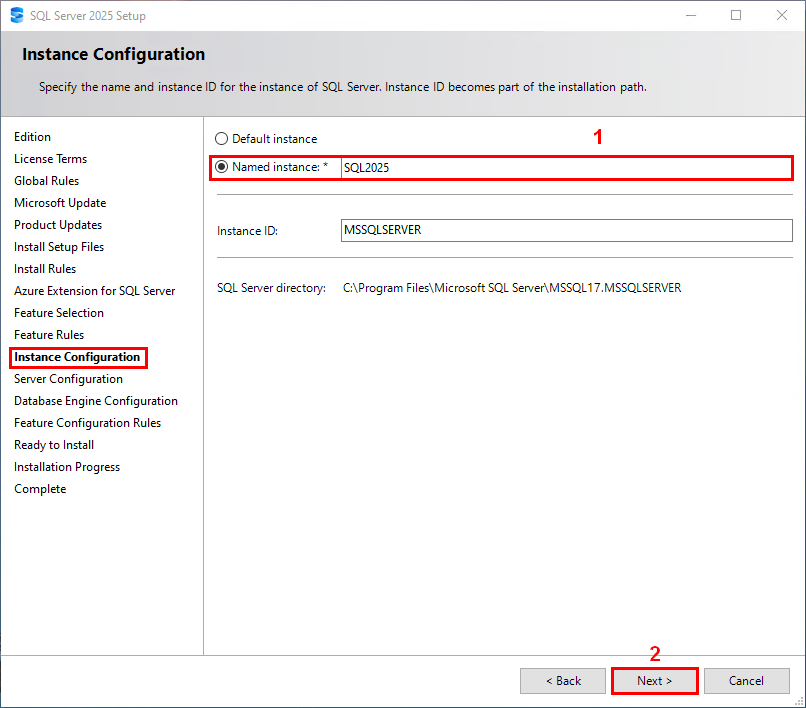
W kolejnym kroku należy określić nazwę dla tworzonej instancji serwera SQL, w tym celu należy zaznaczyć radio button Named instance i w polu tekstowym wprowadzić nazwę nowotworzonej instancji.
Po przejściu dalej, w zakładce Service Accounts należy wskazać konto, na którym ma działać usługa serwera SQL. Dla poprawnego działania systemu wymagane jest, aby usługa SQL Servera działała na prawach administracyjnych. W kolumnie Startup Type powinny być wybrane opcje Automatic.
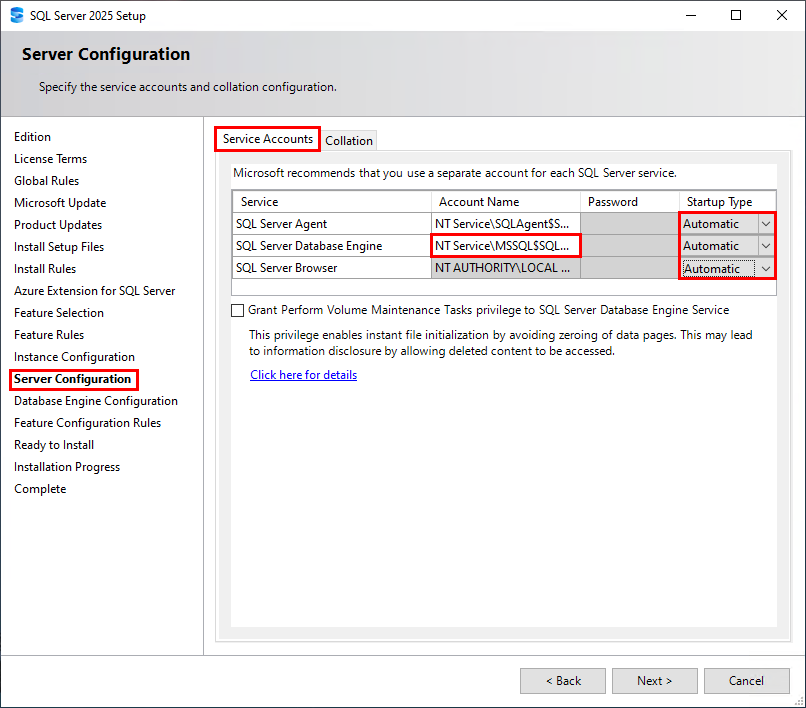
W pozycji SQL Server Databses Engine należy kliknąć w rozwijaną listę i wybrać:

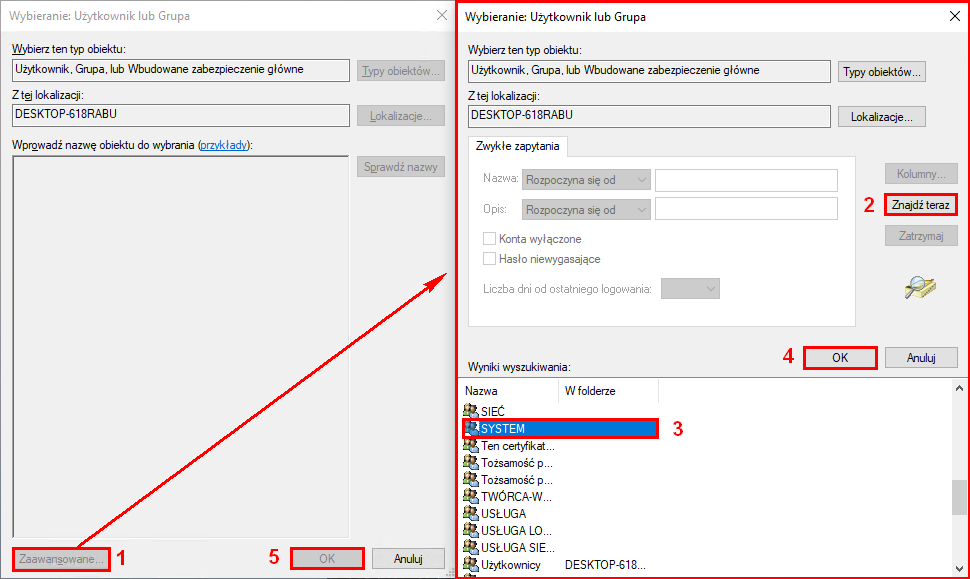
<<Browse..>>
Następnie wybrać Zaawansowane – Znajdź teraz – wskazać SYSTEM – zaakceptować wybór.
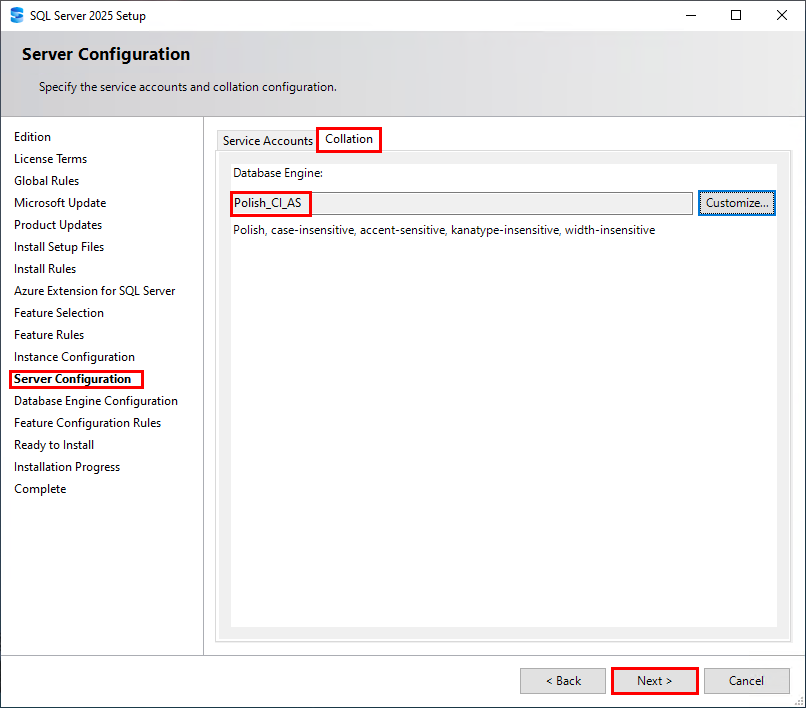
W zakładce Collation parametr jest ustawiony jako Polish_CI_AS . Jest to bardzo istotne ustawienie. Błędne skonfigurowanie tego parametru uniemożliwi poprawnie działanie programu Hermes SQL. Tego ustawienia nie można zmienić po zainstalowaniu SQL serwera.
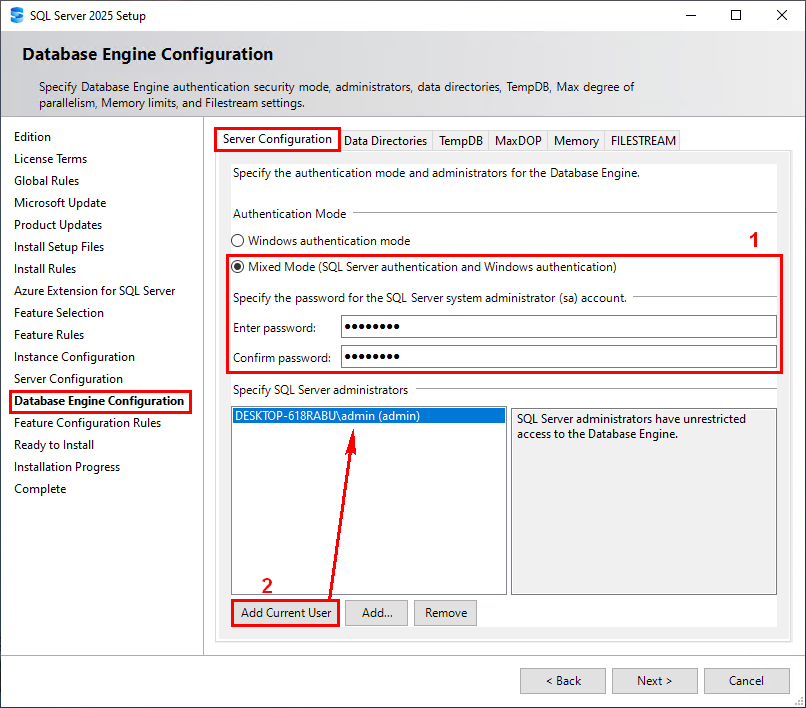
W zakładce Server Configuration należy wybrać metodę autoryzacji na „Mixed Mode” i ustalić hasło logowania do SQL serwera. Hasło należy zapisać, gdyż będzie niezbędne do odtworzenia bazy na serwerze.
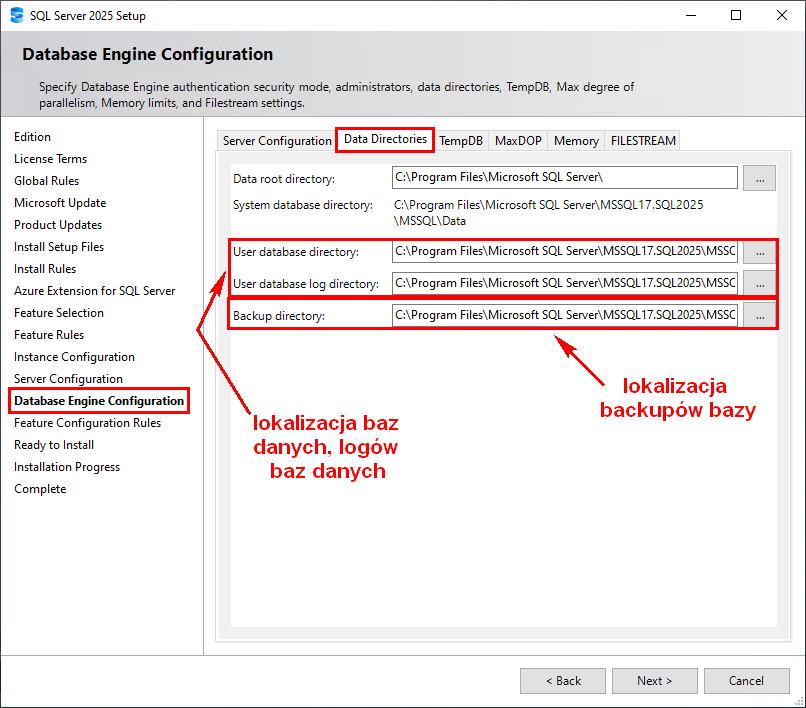
W zakładce Data Directories istnieje możliwość zmiany domyślnej lokalizacji baz danych i backupów bazy:
W zakładce FILESTREAM należy pozostawić domyślne ustawienia.
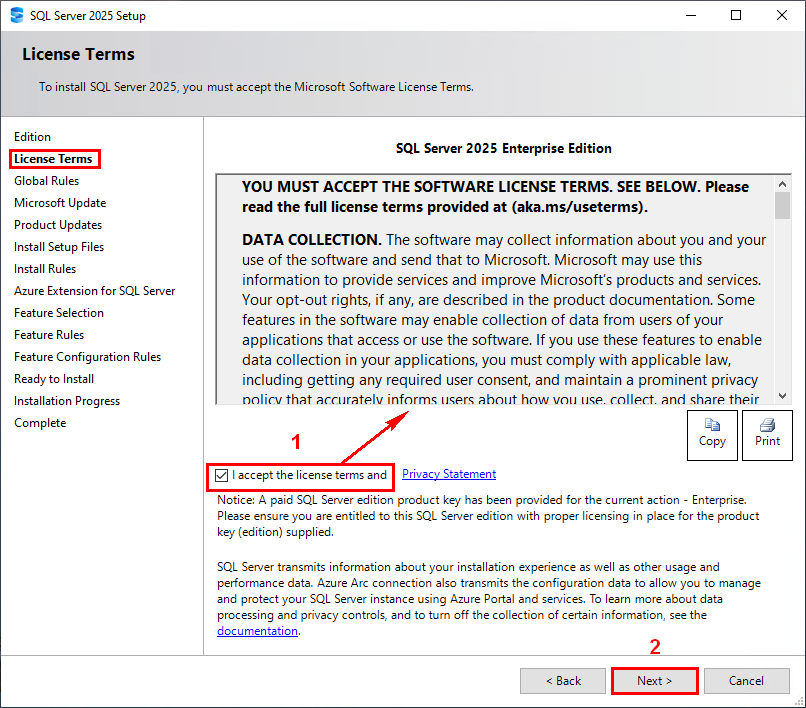
W następnym kroku następuje instalacja serwera SQL – na koniec pojawia się ekran z podsumowaniem: