1. Instrukcja instalacji SQL Server 2025 Enterprise Edition
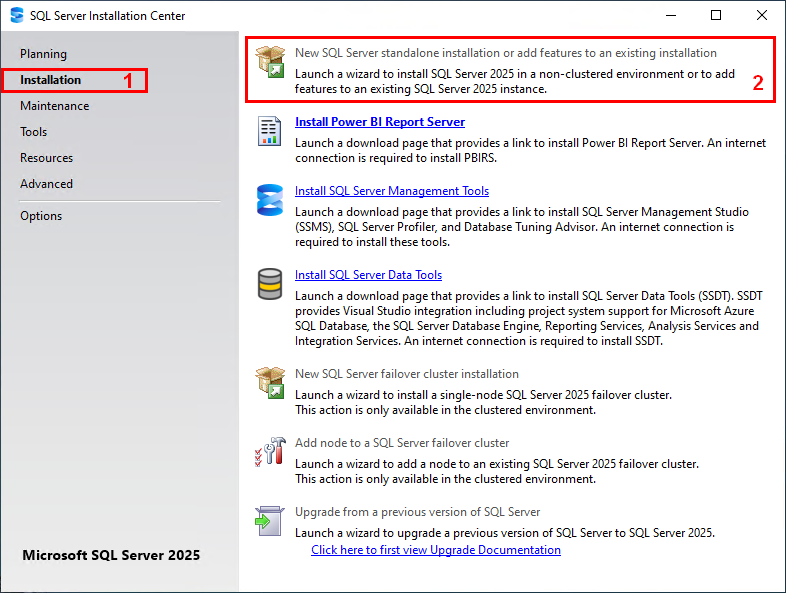
W ekranie startowym należy wybrać instalacje nowej instancji SQL serwera tj. New SQL Server standalone installation or add features to an exisiting installation.
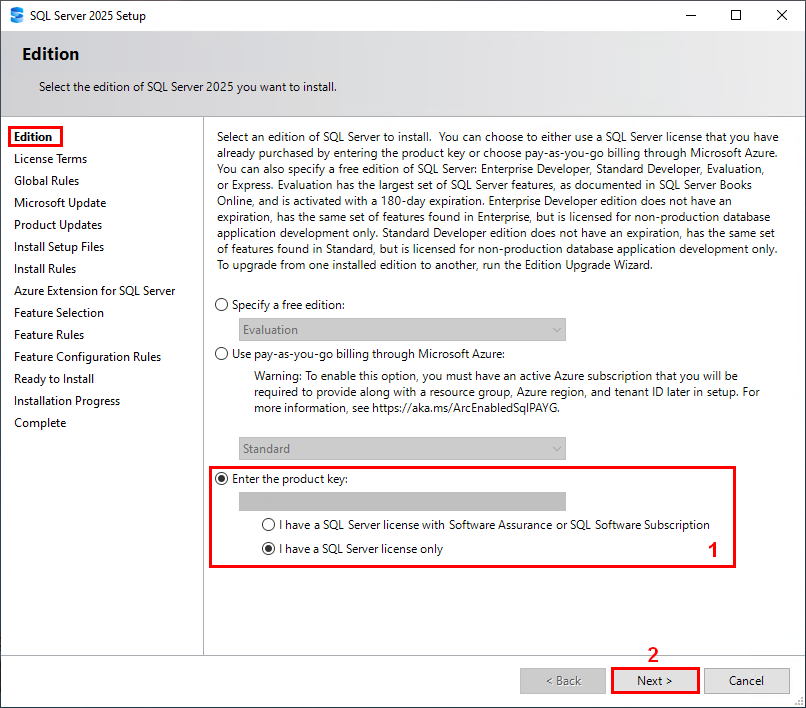
Następnie wyświetlone zostanie okno z możliwością określenia wariantu instalowanego serwera, w przypadku instalacji z nośnika instalacyjnego klucz produktu będzie domyślnie wprowadzony.
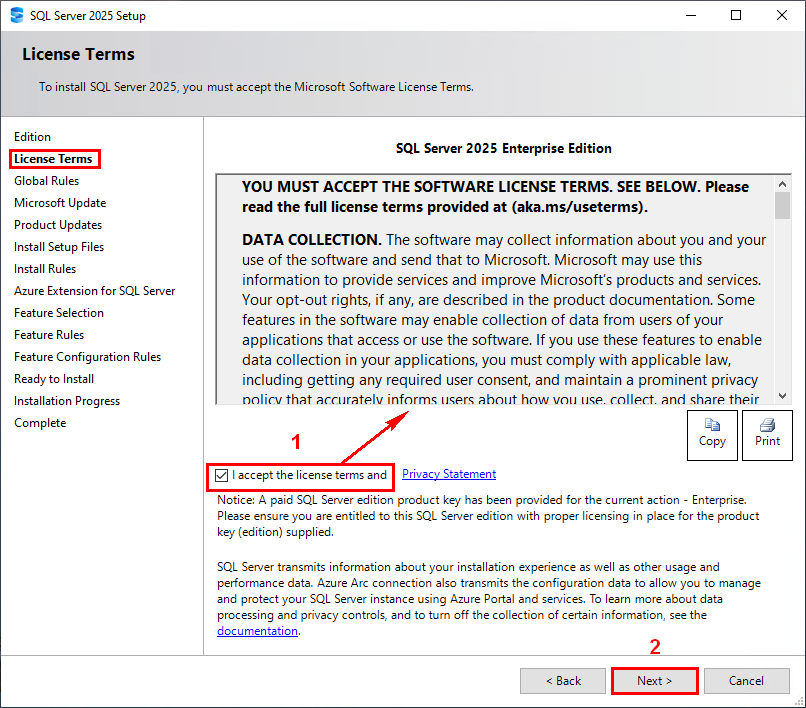
Przejście dalej jest możliwe po zaakceptowaniu warunków licencji i oświadczenia o warunkach prywatności- checkbox I accept the license terms and Privacy Statment.
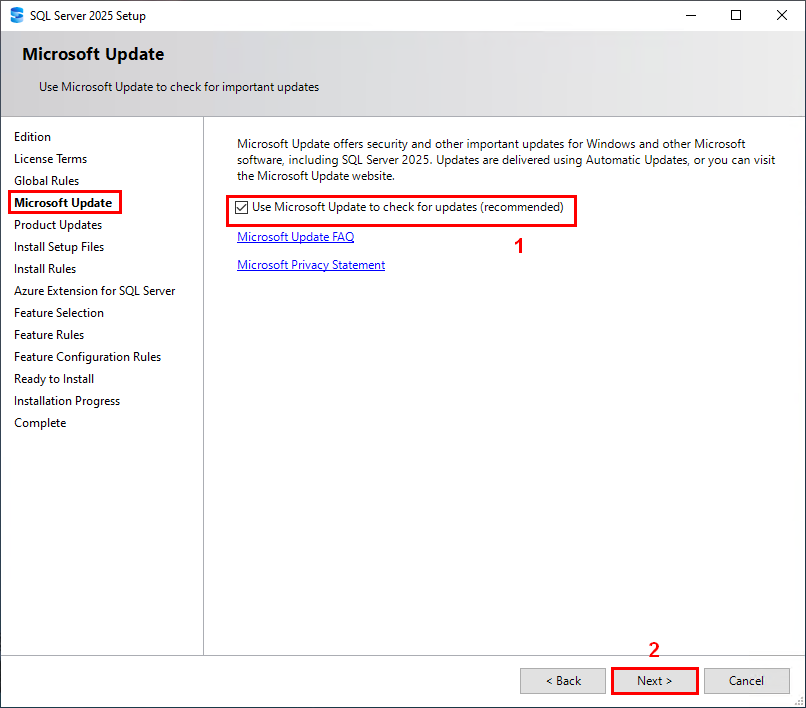
Po zaakceptowaniu warunków licencji istnieje możliwość włączenia sprawdzania aktualizacji SQL Server przez usługę Microsoft Update – checkbox Use Microsoft Update to check for updates (recommended).
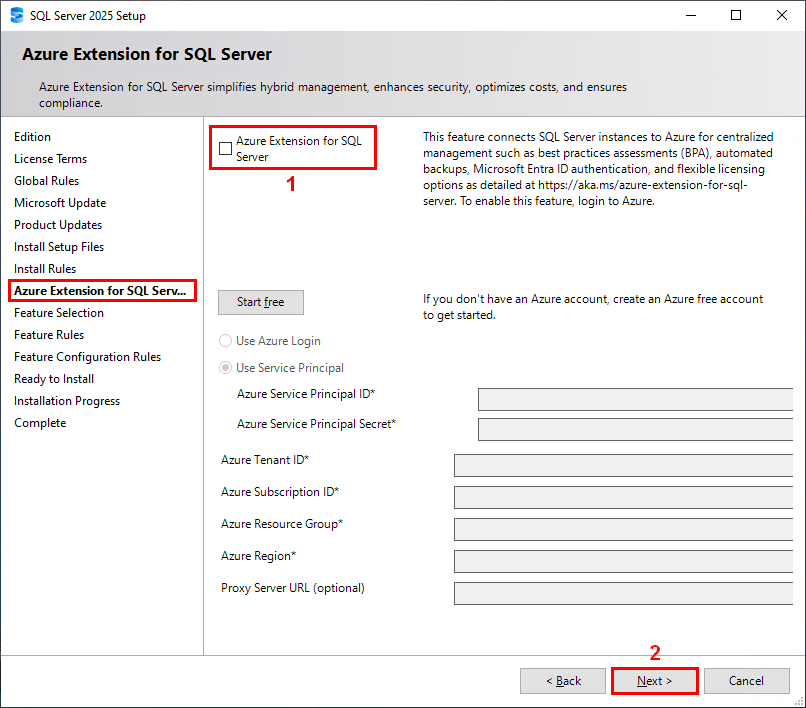
W kolejnym kroku należy wyłączyć usługi Azure Extension for SQL Server – odznaczyć chceckbox Azure Extension for SQL Server.
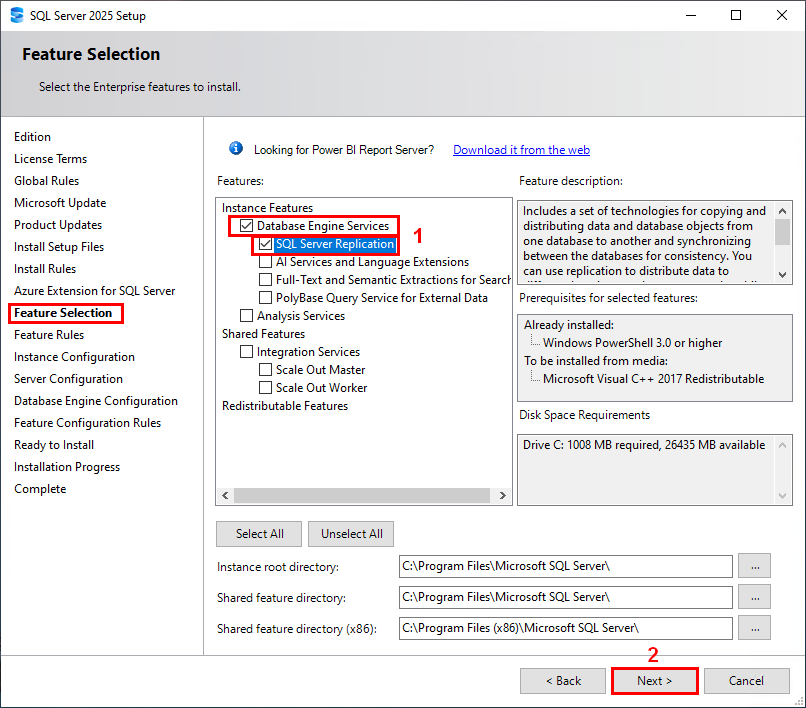
Następnie jest możliwość wyboru dodatkowych opcji dla nowej instancji serwera SQL, należy wybrać dwie podstawowe tj. Database Engine Services oraz SQL Server Replication.
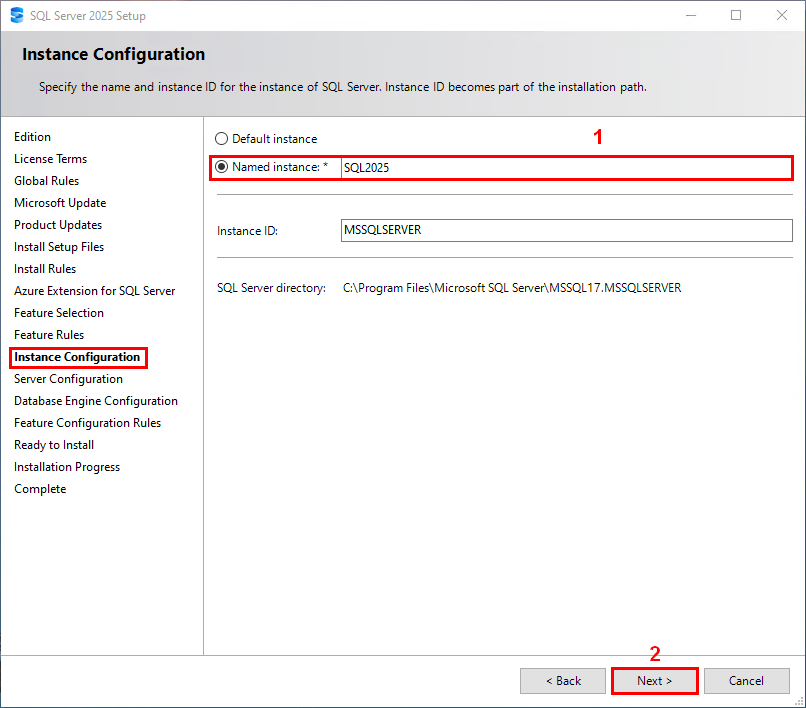
W kolejnym kroku należy określić nazwę dla tworzonej instancji serwera SQL, w tym celu należy zaznaczyć radio button Named instance i w polu tekstowym wprowadzić nazwę nowotworzonej instancji.
Po przejściu dalej, w zakładce Service Accounts należy wskazać konto, na którym ma działać usługa serwera SQL. Dla poprawnego działania systemu wymagane jest, aby usługa SQL Servera działała na prawach administracyjnych. W kolumnie Startup Type powinny być wybrane opcje Automatic.
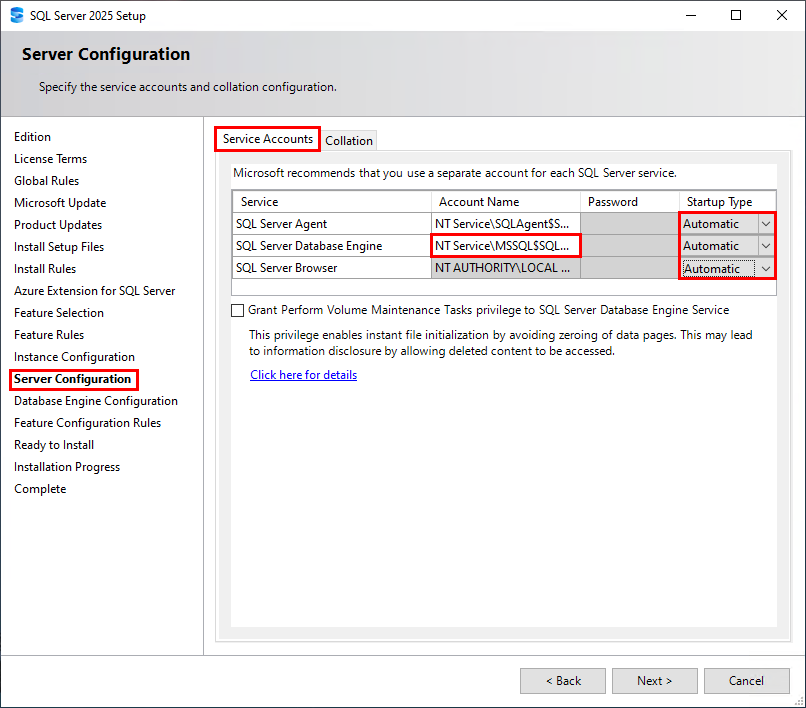
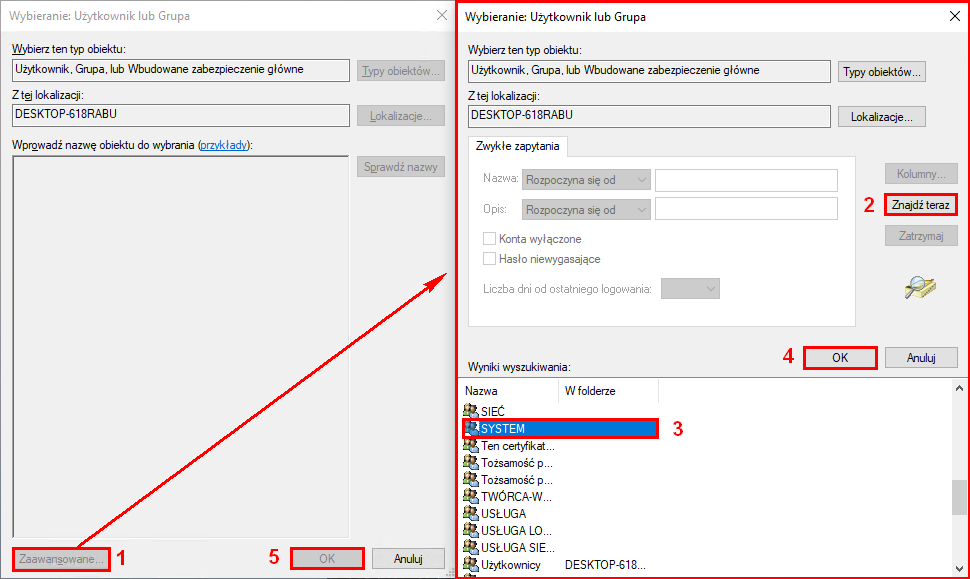
W pozycji SQL Server Databses Engine należy kliknąć w rozwijaną listę i wybrać:

<<Browse..>>
Następnie wybrać Zaawansowane – Znajdź teraz – wskazać SYSTEM – zaakceptować wybór.
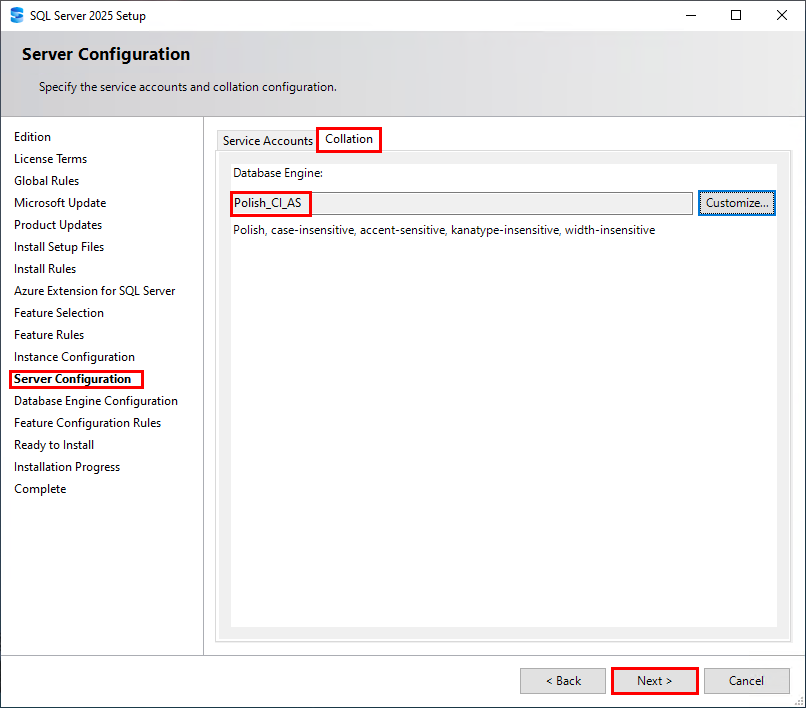
W zakładce Collation parametr jest ustawiony jako Polish_CI_AS . Jest to bardzo istotne ustawienie. Błędne skonfigurowanie tego parametru uniemożliwi poprawnie działanie programu Hermes SQL. Tego ustawienia nie można zmienić po zainstalowaniu SQL serwera.
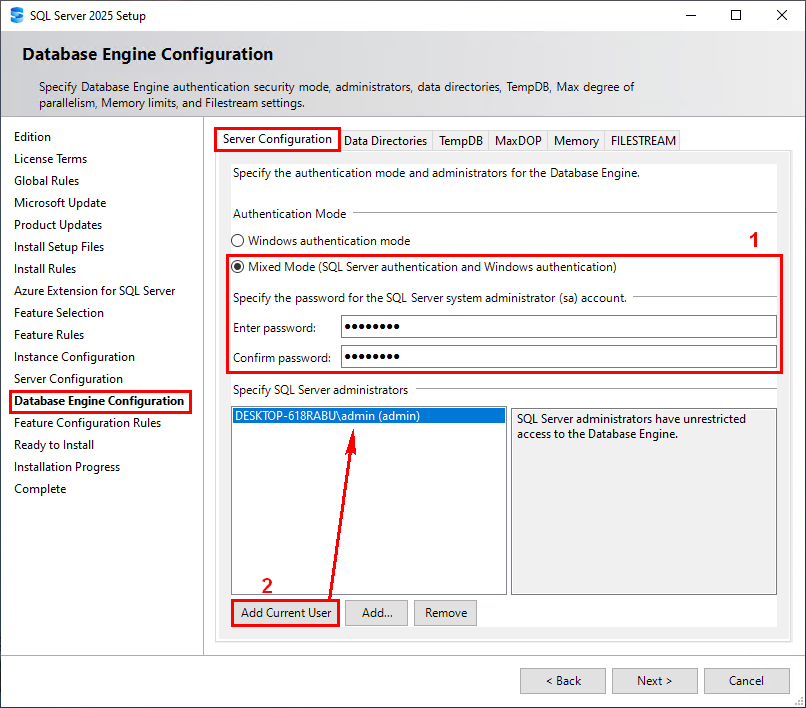
W zakładce Server Configuration należy wybrać metodę autoryzacji na „Mixed Mode” i ustalić hasło logowania do SQL serwera. Hasło należy zapisać, gdyż będzie niezbędne do odtworzenia bazy na serwerze.
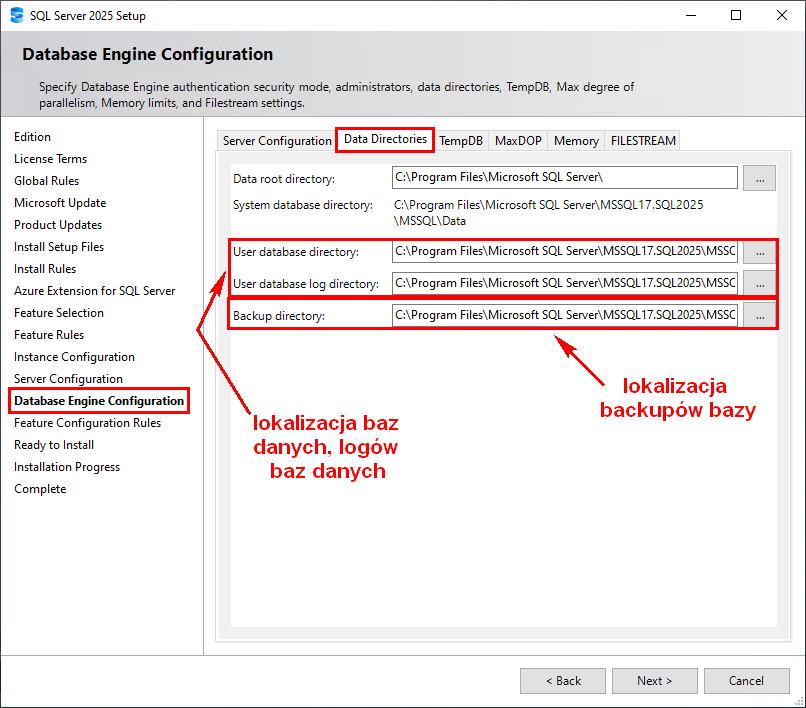
W zakładce Data Directories istnieje możliwość zmiany domyślnej lokalizacji baz danych i backupów bazy:
W zakładce FILESTREAM należy pozostawić domyślne ustawienia.
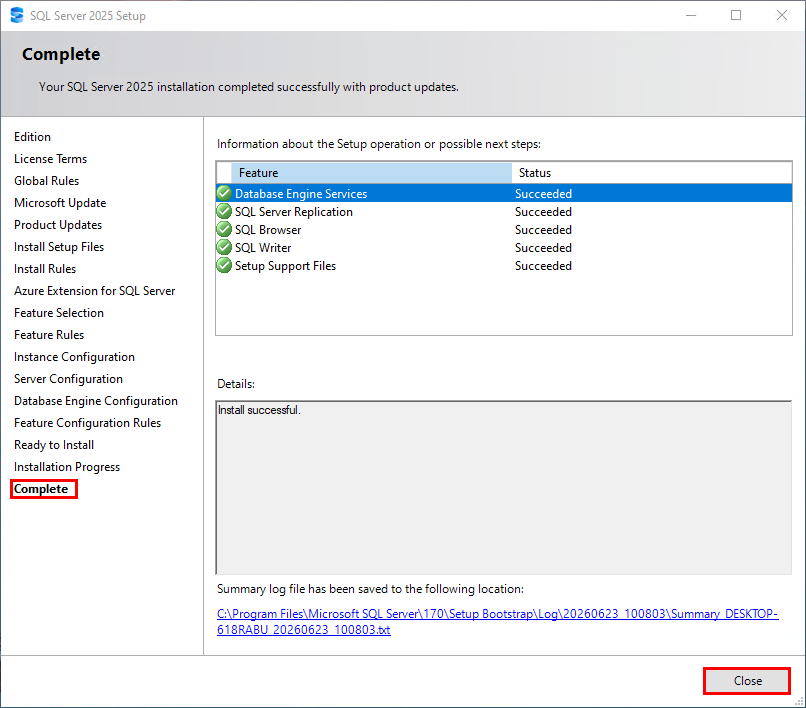
W następnym kroku następuje instalacja serwera SQL – na koniec pojawia się ekran z podsumowaniem:
2. Konfiguracja SQL Server
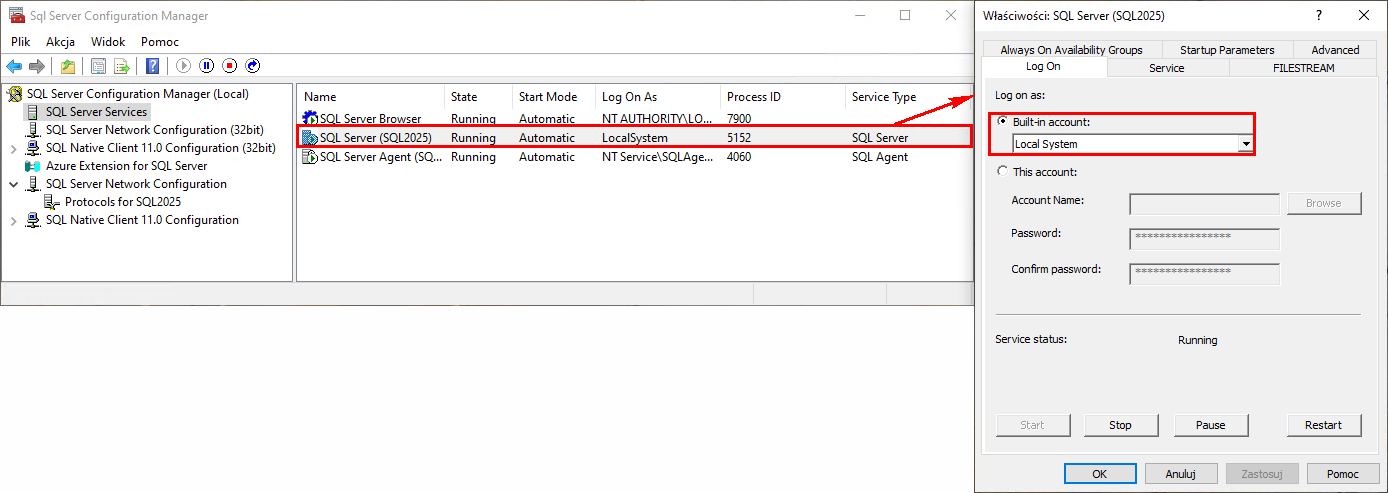
Po zakończeniu instalacji należy sprawdzić poprawność konfiguracji SQL Servera . W tym celu należy uruchomić SQL Server Configuration Manager. Szczególną uwagę należy zwrócić na usługę SQL Server. Aby zapewnić prawidłowe działanie programów Humansoft Hermes SQL, Humansoft Corax i Humansoft MiniCorax zalecane jest, aby ta usługa działa na koncie LocalSystem.
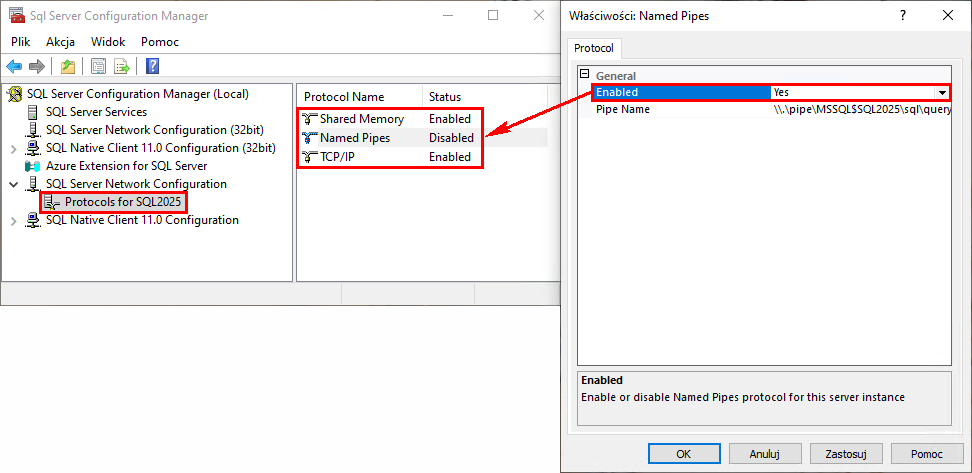
Aby uniknąć problemów z nawiązaniem połączenia sieciowego z SQL Serwerem należy zweryfikować dostępność protokołów w zakładce SQL Server Network Configuration. Protokoły Shared Memory, Named Pipes oraz TCP/IP należy przestawić na Enable.
Konfiguracja zapory systemu Windows – aby umożliwić nawiązanie połączenia z SQL serwerem należy do wyjątków zapory dodać programy sqlservr.exe oraz sqlbrowser.exe
3. Podłączenie bazy SQL do Hermesa
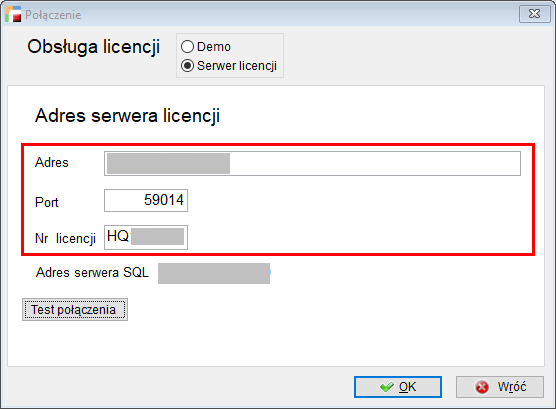
Po uruchomieniu systemu Hermes, należy wprowadzić parametry połączenia.
Następnie należy zainstalować Microsoft SQL Server Management Studio, który służy do zarządzania bazą danych. Należy mieć jednak na uwadze, że niewłaściwe posługiwanie się tym narzędziem może spowodować trwałe uszkodzenie lub usunięcie danych. W celu instalacji ponownie uruchamiamy instalacje SQL.
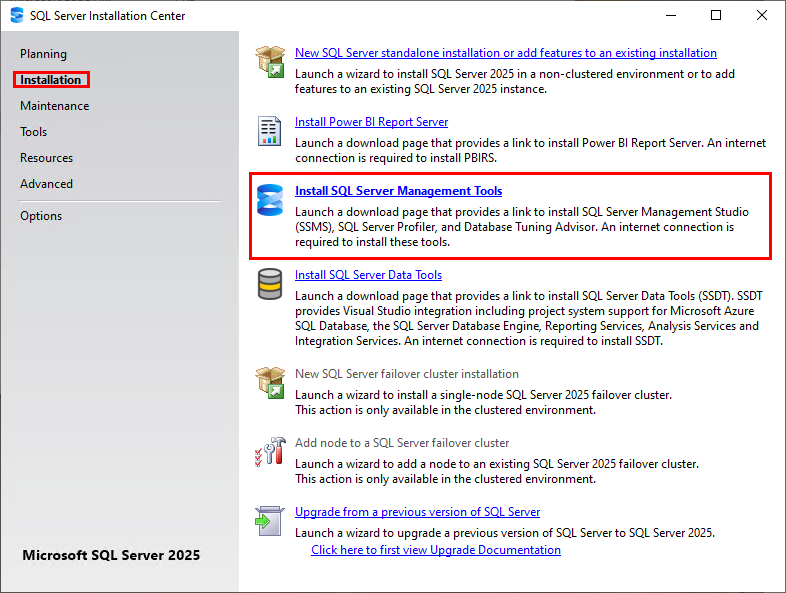
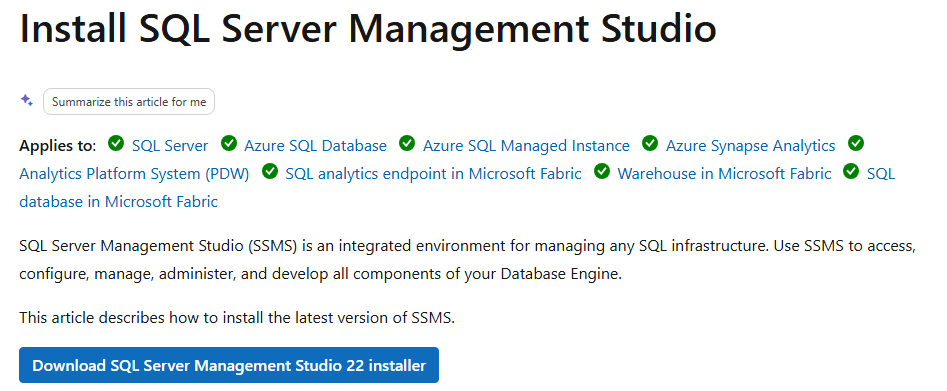
Użytkownik zostanie przekierowany na stronę producenta, z której pobiera plik instalacyjny – Download SQL Server Management Studio 22 installer.
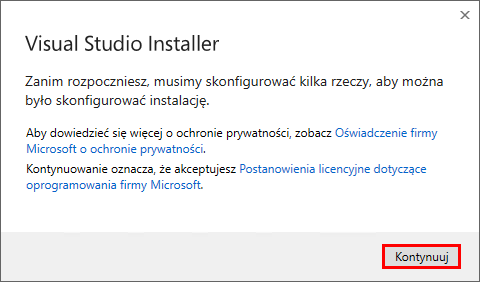
Zostanie pobrany plik vs_SMSS tj konfigurator instalacji.
Przed instalacją instnieje możłwiość wskazanie dodatkowych komponentów poprzez gotowe pakiety dedykowane określonym zastosowaniom lub pojedyncze składniki pakietów językowych, wskazanie pakietu językowego, czy określenie lokalizacji instalacji. Domyślnie do instalacji wybrane są Podstawowe składniki programu. Nie ma konieczności instalacji dodatkowych komponentów.
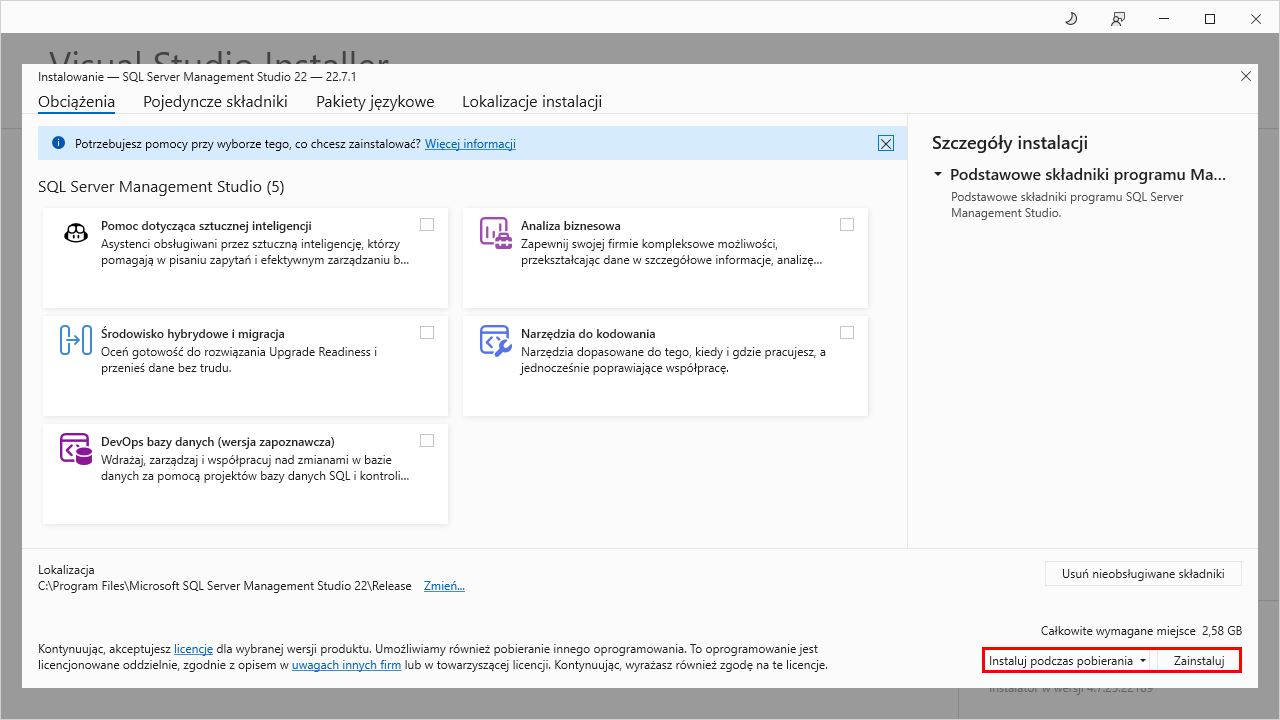
Po wybraniu Zainstaluj rozpocznie się proces pobierania i instalowania, istnieje możliwość instalacji podczas pobierania lub instalacji po pobraniu pakietów programu..
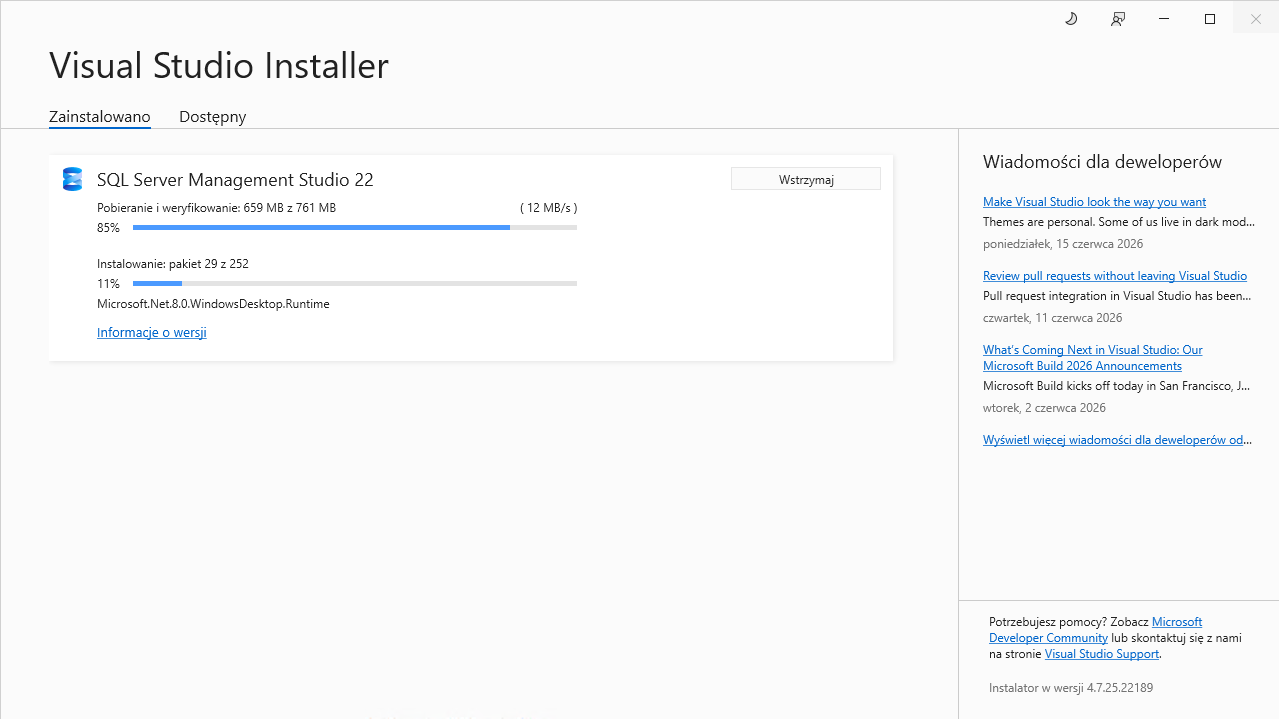
Po zainstalowaniu wyświetli się informacja o konieczności ponownego uruchomienia komputera.
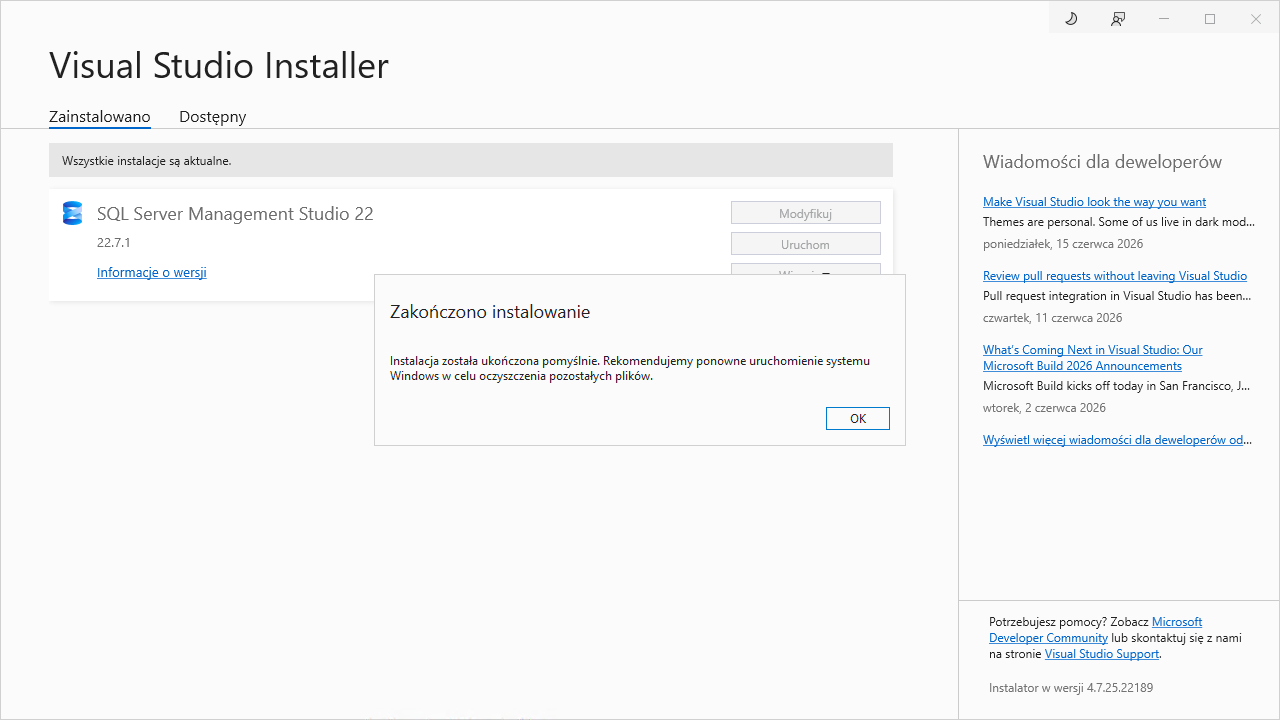
Po prawidłowym przeładowaniu systemu komponent Management Studio jest gotowy do użytku. Jeśli na komputerze nie ma jeszcze żadnej bazy, należy uruchomić program HermesSQL i dodać nową firmę.